
ปัดขึ้นไม่ทำงานบน iPhone? 15 วิธีแก้ไขที่ควลองลองในปี 2024
บทนำ
ท่าทางปัดขึ้นเป็นหัวใจของการใช้งาน iPhone รุ่นใหม่ คุณต้องใช้ท่าทางนี้ในการปลดล็อกโทรศัพท์ กลับไปยังหน้าจอโฮม เปิด App Switcher และเข้าใช้ศูนย์ควบคุม (Control Center) เมื่อการปัดขึ้นหยุดทำงาน ประสบการณ์ใช้งานทั้งหมดจะรู้สึกเหมือนพังและน่าหงุดหงิด
ผู้ใช้ iPhone จำนวนมากในปี 2024 รายงานปัญหาเดียวกันว่า:
- ไม่สามารถปัดขึ้นเพื่อปลดล็อกจากหน้าจอล็อกได้
- ไม่สามารถปัดขึ้นเพื่อออกจากแอปและกลับไปหน้าจอโฮมได้
- ศูนย์ควบคุมไม่ปรากฏด้วยท่าทางปัดแบบเดิมอีกต่อไป
ข่าวดีก็คือในกรณีส่วนใหญ่ของปัญหา “ปัดขึ้นไม่ได้บน iPhone” มักมาจากปัญหาเล็ก ๆ ที่แก้ไขได้ สาเหตุทั่วไปได้แก่ หน้าจอสกปรก ฟิล์มกันรอยติดไม่ตรง เวอร์ชัน iOS ล้าสมัย หรือบั๊กซอฟต์แวร์เล็กน้อย คุณมักจะแก้ปัญหาได้เองที่บ้านภายในไม่กี่นาที โดยไม่ต้องเปลี่ยนจอหรือเสียค่าใช้บริการ
คู่มือนี้จะพาคุณไล่ดูสาเหตุหลักและวิธีแก้ไขทั้งหมดของปัญหานี้บน iPhone ในปี 2024 เริ่มจากการตรวจสอบอย่างรวดเร็ว จากนั้นค่อยไปที่การแก้ไขด้านซอฟต์แวร์ การเปลี่ยนแปลงการตั้งค่า และสุดท้ายคือการตรวจสอบฮาร์ดแวร์ ทำตามแต่ละส่วนตามลำดับเพื่อเพิ่มโอกาสสูงสุดในการกู้คืนท่าทางปัดขึ้นของคุณ

ท่าทาง “ปัดขึ้น” บน iPhone ในปี 2024 ทำอะไรได้บ้าง?
ก่อนที่คุณจะลองแก้ไขอะไร การเข้าใจให้ชัดเจนว่าท่าทางปัดขึ้นควบคุมอะไรบ้างจะช่วยได้มาก ในปี 2024 การปัดขึ้นบน iPhone ที่มี Face ID และรุ่นเก่าหลายรุ่น ใช้ควบคุมส่วนสำคัญสามส่วนของอินเทอร์เฟซ
ปัดขึ้นเพื่อปลดล็อกจากหน้าจอล็อก
บน iPhone รุ่นใหม่ส่วนใหญ่ ลำดับการปลดล็อกทำงานดังนี้:
- ปลุกหน้าจอด้วยปุ่มด้านข้าง (Side) ฟีเจอร์ Raise to Wake หรือ Tap to Wake
- ปล่อยให้ Face ID หรือ Touch ID ยืนยันตัวตนคุณ หากเปิดใช้งานอยู่
- ปัดขึ้นจากขอบล่างของหน้าจอเพื่อปลดล็อกและไปยังหน้าจอโฮม
หากการปัดขึ้นไม่ทำงานในขั้นตอนนี้ คุณอาจติดอยู่บนหน้าจอล็อกแม้ว่า Face ID จะจดจำคุณได้แล้ว คุณอาจต้องใส่รหัสผ่านซ้ำไปซ้ำมาหรือรีสตาร์ทเครื่องเพื่อหลุดออกจากหน้าจอล็อก
ปัดขึ้นเพื่อกลับโฮมและเปิด App Switcher
เมื่อคุณผ่านหน้าจอล็อกมาแล้ว ท่าทางปัดขึ้นจะควบคุมการนำทาง:
- ปัดขึ้นอย่างรวดเร็วจากขอบล่างเพื่อกลับไปหน้าจอโฮม
- ปัดขึ้นแล้วค้างไว้สักครู่เพื่อเปิด App Switcher เพื่อสลับระหว่างแอปหรือปิดแอป
เมื่อท่าทางเหล่านี้ล้มเหลว คุณอาจรู้สึกเหมือนติดอยู่ในแอป ต้องบังคับปิดแอปหรือรีสตาร์ท iPhone ทุกครั้งที่ต้องการเปลี่ยนงาน
ปัดขึ้นเพื่อเข้าใช้ศูนย์ควบคุม (Control Center)
ขึ้นอยู่กับรุ่น iPhone และการตั้งค่าของคุณ คุณสามารถเปิดศูนย์ควบคุมได้โดย:
- ปัดลงจากมุมขวาบน (บนรุ่นใหม่), หรือ
- ปัดขึ้นจากขอบล่าง (บนรุ่นเก่าหรือการตั้งค่าที่ปรับเอง)
หากคุณคุ้นเคยกับการเปิดศูนย์ควบคุมด้วยการปัดขึ้นจากด้านล่าง ปัญหาใด ๆ กับท่าทางนี้อาจทำให้คุณไม่สามารถเข้าใช้ Wi‑Fi, Bluetooth, ความสว่าง การควบคุมเพลง และอื่น ๆ ได้อย่างรวดเร็ว
การเข้าใจว่าการปัดขึ้นทำงานอย่างไรในทั้งระบบจะช่วยให้คุณจำกัดขอบเขตว่าอะไรที่ล้มเหลวบนอุปกรณ์ของคุณ ต่อไป มาดูสาเหตุทั่วไปที่สุดที่ทำให้ท่าทางนี้ไม่ตอบสนองกัน
สาเหตุทั่วไปที่ทำให้การปัดขึ้นใช้งานไม่ได้บน iPhone
ปัญหาการปัดขึ้นส่วนใหญ่สามารถแบ่งได้เป็นไม่กี่กลุ่มหลัก การรู้รูปแบบเหล่านี้ช่วยให้คุณหลีกเลี่ยงการลองผิดลองถูกแบบสุ่ม และหันมาใช้วิธีแก้ไขที่ตรงจุดแทน
บั๊กและความขัดข้องชั่วคราวของ iOS
บางครั้ง iOS อาจเกิดความขัดข้องเล็กน้อยหลังจาก:
- ติดตั้งอัปเดตระบบใหม่
- เปิดแอปจำนวนมากค้างไว้นาน ๆ
- เกิดการแครชหรือปัญหาหน่วยความจำเล็กน้อยเบื้องหลัง
ความขัดข้องเหล่านี้อาจส่งผลกับท่าทาง เช่น การปัดขึ้น แม้ฮาร์ดแวร์ของคุณจะปกติดี ระบบอาจแค่ต้องการการรีสตาร์ทหรืออัปเดตเพื่อเคลียร์ปัญหา
ปัญหาทัชสกรีนหรือจอแสดงผล
หากส่วนล่างของทัชสกรีนตอบสนองน้อยกว่าส่วนอื่น การปัดขึ้นอาจล้มเหลวซ้ำ ๆ สาเหตุทั่วไปได้แก่:
- การสึกหรอของดิจิไทเซอร์ตามเวลา
- ความเสียหายที่ซ่อนอยู่จากการตกหรือกระแทก
- ข้อบกพร่องจากการผลิตที่แสดงตัวภายหลัง
คุณอาจสังเกตเห็นว่าการแตะหรือปัดบริเวณขอบล่างไม่ตอบสนองในบางครั้งในแอปอื่น ๆ ด้วย ซึ่งเป็นสัญญาณชัดเจนของปัญหาที่จอหรือดิจิไทเซอร์
การตั้งค่าขัดแย้งและฟีเจอร์การช่วยการเข้าถึง
Apple มีฟีเจอร์มากมายที่เปลี่ยนพฤติกรรมของหน้าจอ บางฟีเจอร์อาจรบกวนการปัดขึ้นหากตั้งค่าไม่ถูกต้อง:
- ฟีเจอร์การช่วยการเข้าถึง เช่น Touch Accommodations, AssistiveTouch หรือ Zoom
- Reachability ซึ่งเลื่อนส่วนบนของหน้าจอลงมาเพื่อใช้มือเดียวได้สะดวกขึ้น
- ขีดจำกัด Screen Time หรือ Guided Access ซึ่งอาจล็อกอินเทอร์เฟซในบางรูปแบบ
หากเปิดตัวเลือกเหล่านี้อยู่หรือกำหนดค่าไว้ไม่ถูกต้อง อาจทำให้ iPhone อ่านท่าทางปัดของคุณเปลี่ยนไป
เคส ฟิล์มกันรอย หรือความเสียหายของฮาร์ดแวร์
เคสหรือฟิล์มกันรอยก็อาจทำให้การปัดมีปัญหาได้เช่นกัน:
- เคสหนาหรือไม่พอดีอาจขวางนิ้วโป้งไม่ให้เอื้อมไปถึงขอบล่างสุด
- ฟิล์มกันรอยคุณภาพต่ำอาจลอกหรือพองบริเวณด้านล่าง ทำให้การสัมผัสผิดเพี้ยน
- รอยร้าว รอยบุบ หรือการงอตรงส่วนล่างของตัวเครื่องอาจสร้างความเสียหายทางกายภาพให้กับชั้นสัมผัส
เพราะการปัดขึ้นต้องเริ่มจากขอบล่างของหน้าจอ สิ่งกีดขวางหรือความเสียหายเพียงเล็กน้อยในบริเวณนั้นก็อาจสร้างปัญหาใหญ่ได้
เมื่อคุณรู้สาเหตุที่เป็นไปได้มากที่สุดของปัญหาการปัดขึ้นแล้ว ให้เริ่มจากวิธีที่ง่ายที่สุด การตรวจสอบอย่างรวดเร็วมักจะแก้ปัญหาได้ภายในไม่กี่วินาที
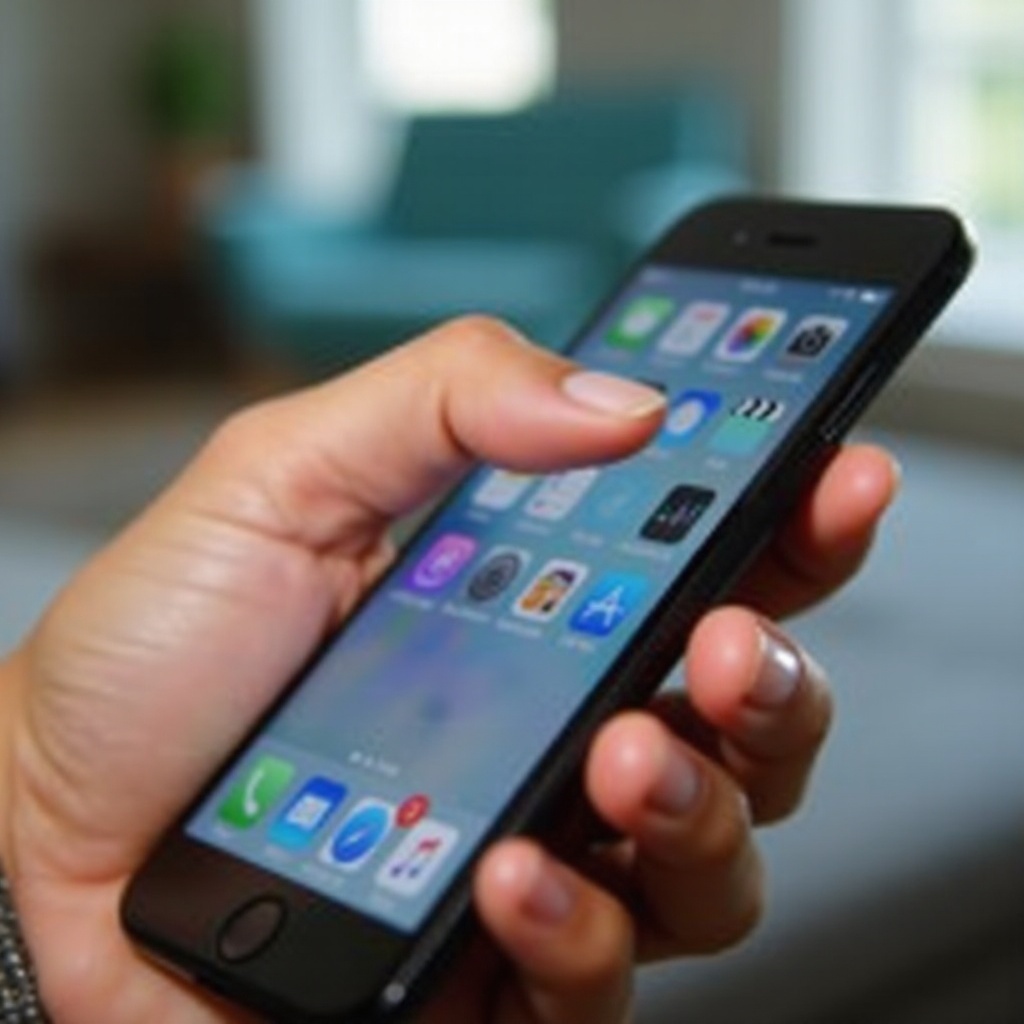
การตรวจสอบอย่างรวดเร็วก่อนลงมือแก้ไข
คุณควรตัดปัญหาที่ง่ายและเห็นได้ชัดที่สุดออกก่อนเสมอ การตรวจสอบพื้นฐานเหล่านี้ใช้เวลาเพียงไม่กี่นาทีและมักช่วยคืนค่าท่าทางปัดขึ้นได้โดยไม่ต้องแก้ไขเชิงลึก
ตรวจสอบให้แน่ใจว่าหน้าจอและมือของคุณสะอาดและแห้ง
คราบน้ำมัน เหงื่อ หรือสิ่งสกปรกบนหน้าจอหรือปลายนิ้วสามารถลดความแม่นยำของการสัมผัส โดยเฉพาะตามขอบหน้าจอ
ลองทำตามนี้:
- ล้างมือและเช็ดให้แห้งอย่างทั่วถึง
- ปิด iPhone โดยใช้ปุ่มด้านข้างและแถบเลื่อนปิดเครื่อง
- เช็ดหน้าจอด้วยผ้านุ่มปราศจากขุยที่ชุบน้ำหมาด ๆ หากจำเป็น
- เปิดเครื่องอีกครั้งและทดสอบการปัดขึ้นบนหน้าจอล็อกและภายในแอป
ถอดฟิล์มกันรอยและเคสออกชั่วคราว
แม้ฟิล์มกันรอยที่ติดอย่างดีอาจขยับเลื่อนได้เมื่อเวลาผ่านไป และอาจเริ่มลอกที่ขอบล่าง ซึ่งเป็นจุดเริ่มต้นของการปัดขึ้น เคสหนา ๆ ก็สามารถขวางได้เช่นกัน
ทำดังนี้:
- ถอดเคส iPhone ของคุณออก
- ลอกฟิล์มกันรอยออกอย่างระมัดระวัง หากคุณใช้
- ทดสอบการปัดขึ้นจากหน้าจอล็อก ภายในแอป และเพื่อเรียกศูนย์ควบคุม
หากท่าทางกลับมาทำงานได้ตามปกติเมื่อไม่มีอุปกรณ์เสริมเหล่านี้ แสดงว่าคุณน่าจะต้องใช้เคสที่บางลงหรือฟิล์มกันรอยที่ดีขึ้นและเว้นขอบล่างให้พอ
ทดสอบการตอบสนองการสัมผัสในตำแหน่งต่าง ๆ ของหน้าจอ
คุณต้องการรู้ว่าปัญหาจำกัดเฉพาะส่วนล่างของหน้าจอ หรือกระทบทั้งจอ
การทดสอบง่าย ๆ:
- เปิดแอปโน้ตหรือแอปวาดรูปใด ๆ
- ใช้ปลายนิ้วลากเส้นตามแนวขอบล่างสุดของหน้าจอ
- แตะที่ปุ่มบนแถวล่างสุดของคีย์บอร์ดอย่างช้า ๆ และตรวจดูว่ามีการแตะหายไปบ้างหรือไม่
หากบริเวณด้านล่างตอบสนองไม่สม่ำเสมอ หรือคุณเห็นเส้นที่ลากขาดหายไป แสดงว่าดิจิไทเซอร์อาจเริ่มมีปัญหาในบริเวณนั้น
ยืนยันว่าปัญหาเกิดขึ้นในทุกหน้าจอ ไม่ใช่แค่ในแอปเดียว
ต่อไป ตรวจสอบว่าท่าทางล้มเหลวที่ไหนบ้าง:
- บนหน้าจอล็อก: ลองปัดขึ้นเพื่อปลดล็อก
- ภายในแอปหลาย ๆ แอป: ปัดขึ้นเพื่อกลับโฮม
- บนหน้าจอโฮม: ใช้ท่าทางที่ตั้งไว้เพื่อเปิดศูนย์ควบคุม
หากการปัดขึ้นล้มเหลวในทุกที่ แสดงว่าปัญหาอยู่ในระดับระบบ หากล้มเหลวเฉพาะในแอปเดียว แอปนั้นน่าจะเป็นสาเหตุ การอัปเดตหรือติดตั้งแอปนั้นใหม่อาจแก้ปัญหาได้
หากการตรวจสอบอย่างรวดเร็วเหล่านี้ไม่ช่วยแก้ปัญหา ให้ไปต่อที่การแก้ไขซอฟต์แวร์พื้นฐาน ซึ่งมักช่วยเคลียร์บั๊กเล็ก ๆ ที่ทำให้ท่าทางใช้งานไม่ได้
การแก้ไขซอฟต์แวร์พื้นฐานเมื่อปัดขึ้นไม่ได้
ปัญหาการปัดขึ้นส่วนใหญ่ในปี 2024 ยังมีสาเหตุจากซอฟต์แวร์ การรีสตาร์ทเครื่อง ปิดแอป และอัปเดต iOS สามารถเคลียร์ระบบและคืนค่าพฤติกรรมปกติได้
รีสตาร์ท iPhone ตามปกติ
การรีสตาร์ทปกติช่วยล้างแคชชั่วคราวและโหลดกระบวนการระบบสำคัญใหม่
วิธีรีสตาร์ท:
- กดปุ่มด้านข้างและปุ่มเพิ่มหรือลดเสียงค้างไว้จนกว่าแถบเลื่อนปิดเครื่องจะปรากฏ
- ลากแถบเลื่อนเพื่อปิด iPhone
- รอ 20 ถึง 30 วินาที
- กดปุ่มด้านข้างค้างไว้อีกครั้งจนกว่าจะเห็นโลโก้ Apple
เมื่อ iPhone ของคุณเปิดขึ้นอีกครั้ง ให้ทดสอบการปัดขึ้นบนหน้าจอล็อก ภายในแอป และสำหรับศูนย์ควบคุม
บังคับรีสตาร์ท iPhone (ขั้นตอนเฉพาะรุ่น)
การบังคับรีสตาร์ทเป็นการรีเซ็ตระบบที่ทำงานอยู่ในระดับลึกโดยไม่ลบข้อมูลของคุณ มักช่วยแก้ปัญหาการสัมผัสและท่าทางได้
สำหรับรุ่นใหม่ส่วนใหญ่ (iPhone 8 และใหม่กว่า):
- กดแล้วปล่อยปุ่มเพิ่มเสียงอย่างรวดเร็ว
- กดแล้วปล่อยปุ่มลดเสียงอย่างรวดเร็ว
- กดปุ่มด้านข้างค้างไว้จนกว่าโลโก้ Apple จะปรากฏ แล้วจึงปล่อย
หลังจากบังคับรีสตาร์ทแล้ว ตรวจสอบว่าท่าทางปัดขึ้นทำงานได้เสถียรมากขึ้นหรือไม่
อัปเดตเป็น iOS 17/18 เวอร์ชันล่าสุดในปี 2024
Apple แก้ไขบั๊กการสัมผัสและท่าทางต่าง ๆ ในอัปเดต iOS อยู่บ่อยครั้ง การใช้เวอร์ชันล่าสุดช่วยป้องกันและแก้ไขปัญหาเหล่านี้
วิธีอัปเดต:
- ไปที่ การตั้งค่า > ทั่วไป > การอัปเดตซอฟต์แวร์
- หากมีอัปเดตปรากฏขึ้น ให้แตะ ดาวน์โหลดและติดตั้ง
- ทำตามคำแนะนำและปล่อยให้ iPhone รีบูต
ตรวจสอบให้แน่ใจว่าคุณใช้ iOS 17 หรือ iOS 18 เวอร์ชันล่าสุดในปี 2024 ไม่ใช่รุ่นต้นฉบับที่ไม่เสถียร จากนั้นทดสอบการปัดขึ้นอีกครั้ง
ปิดแอปทั้งหมดแล้วทดสอบท่าทางอีกครั้ง
บางครั้งแอปใดแอปหนึ่งที่ทำงานผิดปกติอาจทำให้ระบบอ่านท่าทางสับสนหรือค้างได้
- เปิด App Switcher ด้วยท่าทางที่คุณใช้ตามปกติ
- ปัดขึ้นบนภาพตัวอย่างของแต่ละแอปเพื่อปิดแอปทั้งหมด
- กลับไปยังหน้าจอโฮม
- ล็อกเครื่อง แล้วปลดล็อกและทดสอบการปัดขึ้น
หากการปัดขึ้นดีขึ้น แสดงว่าคุณอาจมีแอปที่มีปัญหา ให้สังเกตว่าเปิดแอปใดก่อนที่ปัญหาจะกลับมาอีก
หากการแก้ไขซอฟต์แวร์พื้นฐานไม่ช่วย ขั้นตอนถัดไปคือการโฟกัสที่จุดที่การปัดขึ้นล้มเหลว: ที่หน้าจอล็อก ภายในแอป หรือสำหรับศูนย์ควบคุม เริ่มจากหน้าจอล็อกเพราะเป็นจุดแรกที่ผู้ใช้จำนวนมากสังเกตเห็นปัญหา
การแก้ไขปัญหา “ปัดขึ้นเพื่อปลดล็อก” ใช้งานไม่ได้บนหน้าจอล็อก
เมื่อคุณไม่สามารถปัดขึ้นจากหน้าจอล็อกได้ แต่หน้าจอติดและ Face ID หรือ Touch ID ดูเหมือนทำงาน ปัญหาอาจอยู่ที่การตั้งค่าการปลดล็อกและฟีเจอร์ความปลอดภัย
ตรวจสอบ Face ID / Touch ID และลงทะเบียนข้อมูลชีวมิติใหม่
ขั้นตอนการปลดล็อกรวมการจดจำชีวมิติและท่าทางปัด หากข้อมูลชีวมิติของคุณเสียหาย โทรศัพท์อาจทำงานแปลก ๆ หลังจากจดจำคุณได้
- ไปที่ การตั้งค่า > Face ID และรหัส หรือ Touch ID และรหัส
- ปิด Face ID หรือ Touch ID แล้วเปิดอีกครั้ง
- ลบใบหน้าหรือลายนิ้วมือที่มีอยู่
- ลงทะเบียนใบหน้าหรือลายนิ้วมือใหม่อย่างระมัดระวังในสภาพแสงที่ดี
- ล็อกเครื่อง ปล่อยให้ Face ID หรือ Touch ID จดจำคุณ จากนั้นปัดขึ้นเพื่อปลดล็อก
การลงทะเบียนใหม่ช่วยรีเฟรชกระบวนการปลดล็อกและกำจัดบั๊กเล็กน้อย
ปิดและเปิดรหัสผ่านของคุณใหม่
การตั้งค่ารหัสผ่านอาจไม่เสถียร โดยเฉพาะหลังการอัปเดตหลายครั้ง
- ไปที่ การตั้งค่า > Face ID และรหัส หรือ Touch ID และรหัส
- แตะ ปิดรหัส และยืนยัน (จะลดความปลอดภัยชั่วคราว)
- รีสตาร์ท iPhone ของคุณ
- กลับไปที่เมนูเดิมและเปิดรหัสอีกครั้ง
- ตั้งรหัสใหม่และทดสอบการปัดขึ้นเพื่อปลดล็อก
ขั้นตอนนี้จะรีเซ็ตส่วนสำคัญของกระบวนการล็อกและปลดล็อกโดยไม่ลบข้อมูลของคุณ
ปิดฟีเจอร์ตรวจจับการมอง (Attention-Aware Features) บนรุ่นที่มี Face ID
ฟีเจอร์ตรวจจับการมองทำให้ iPhone ปลดล็อกเฉพาะเมื่อคุณมองหน้าจอ ในบางกรณี ฟีเจอร์นี้อาจขัดแย้งกับการปัดขึ้น
- ไปที่ การตั้งค่า > Face ID และรหัส
- เลื่อนลงและปิด คุณสมบัติการรับรู้ความสนใจ (Attention Aware Features)
- ล็อกโทรศัพท์ มองที่หน้าจอ แล้วลองปัดขึ้นเพื่อปลดล็อก
หากการปัดขึ้นทำงานอย่างลื่นไหล แสดงว่าระบบตรวจจับการมองอาจทำให้เกิดความล่าช้าหรืออ่านค่าผิดพลาด
ลองใช้รหัสตัวเลขแบบง่ายและทดสอบการปัดขึ้นอีกครั้ง
รหัสที่ซับซ้อนมากหรือประเภทของรหัสแบบกำหนดเองบางครั้งอาจทำให้เกิดพฤติกรรมแปลก ๆ
- ในเมนู Face ID และรหัส หรือ Touch ID และรหัส แตะ เปลี่ยนรหัส
- เมื่อระบบถาม ให้เลือกรหัสตัวเลขแบบง่าย เช่น รหัส 4 หลัก
- ตั้งรหัสใหม่
- ล็อก iPhone และปลดล็อกโดยใส่รหัส
- ปัดขึ้นเพื่อสิ้นสุดการปลดล็อก
หากสิ่งนี้ช่วยแก้ปัญหา แสดงว่ารหัสเดิมหรือการตั้งค่าของมันอาจเสียหาย
เมื่อการปัดขึ้นเพื่อปลดล็อกทำงานอีกครั้ง ให้สังเกตว่าท่าทางนี้ทำงานอย่างไรภายในแอป หากคุณยังไม่สามารถปัดขึ้นเพื่อกลับโฮมหรือเปิด App Switcher ให้โฟกัสไปที่การตั้งค่าที่เกี่ยวกับการนำทาง
การแก้ไขปัญหา “ปัดขึ้น” ใช้งานไม่ได้สำหรับหน้าจอโฮมและ App Switcher
หากท่าทางบนหน้าจอล็อกทำงาน แต่การปัดขึ้นภายในแอปไม่ทำงาน ปัญหามักเกี่ยวข้องกับวิธีที่ iOS อ่านท่าทางการนำทางและตัวเลือกการช่วยการเข้าถึง
ตรวจสอบว่าคุณปัดจากขอบล่างสุดจริง ๆ
บน iPhone ที่ใช้ท่าทางแทนปุ่ม จุดเริ่มต้นของการปัดมีความสำคัญ หากคุณเริ่มปัดสูงจากขอบขึ้นมาเพียงไม่กี่มิลลิเมตร โทรศัพท์อาจตีความว่าเป็นท่าทางอื่น
ลองทำตามคำแนะนำเหล่านี้:
- วางนิ้วของคุณไว้ที่ขอบล่างสุดของกระจก แทบจะเลยหน้าจอออกไป
- ปัดขึ้นในจังหวะเดียวเพื่อกลับโฮมอย่างรวดเร็ว
- สำหรับ App Switcher ให้ปัดขึ้นแล้วหยุดเมื่อปลายนิ้วอยู่ตรงกลางหน้าจอ
ถอดเคสที่ครอบหรือสูงเลยขอบล่างออกแล้วทดสอบอีกครั้ง
ปิด Reachability แล้วทดสอบอีกครั้ง
Reachability ถูกออกแบบมาเพื่อลดส่วนบนของหน้าจอลงให้ใช้มือเดียวได้ง่ายขึ้น บางครั้งอาจสร้างความสับสนกับท่าทางจากด้านล่างอื่น ๆ
- ไปที่ การตั้งค่า > การช่วยการเข้าถึง > การสัมผัส
- ปิด Reachability
- รีสตาร์ท iPhone เพื่อความชัวร์
- ลองปัดขึ้นภายในแอปเพื่อกลับโฮมและเปิด App Switcher
หากการปัดขึ้นทำงานตามปกติเมื่อปิด Reachability คุณอาจเลือกที่จะปิดไว้หรือเปิดใหม่แล้วทดสอบอีกครั้งภายหลัง
ตรวจสอบ AssistiveTouch และ Touch Accommodations ในการช่วยการเข้าถึง
AssistiveTouch และ Touch Accommodations สามารถเปลี่ยนวิธีที่ iPhone อ่านการแตะและการปัดของคุณ
- ไปที่ การตั้งค่า > การช่วยการเข้าถึง > การสัมผัส
- หาก AssistiveTouch เปิดอยู่ ให้ปิดชั่วคราว
- แตะ Touch Accommodations และปิดหากเปิดใช้งานอยู่
- ทดสอบท่าทางปัดขึ้นภายในหลาย ๆ แอป
หากท่าทางดีขึ้น คุณอาจเปิดฟีเจอร์การช่วยการเข้าถึงบางอย่างอีกครั้งภายหลัง แต่ควรรักษาการตั้งค่าให้เรียบง่ายเพื่อลดความขัดแย้ง
รีเซ็ตโครงร่างหน้าจอโฮมและการตั้งค่าที่เกี่ยวกับท่าทาง
หากการนำทางยังรู้สึกผิดปกติ การรีเซ็ตโครงร่างและการตั้งค่าบางอย่างอาจช่วยได้
- ไปที่ การตั้งค่า > ทั่วไป > โอนหรือรีเซ็ต iPhone
- แตะ รีเซ็ต
- ก่อนอื่น เลือก รีเซ็ตโครงร่างหน้าจอโฮม และยืนยัน
- ทดสอบการปัดขึ้น
- หากยังมีปัญหา กลับไปที่เมนู รีเซ็ต และเลือก รีเซ็ตการตั้งค่าทั้งหมด (จะไม่ลบแอปหรือข้อมูลของคุณ แต่จะรีเซ็ต Wi‑Fi โครงร่างหน้าจอโฮม และการตั้งค่าหลายอย่าง)
หลังรีเซ็ต ตั้งค่าตัวเลือกสำคัญต่าง ๆ ใหม่ จากนั้นทดสอบการปัดขึ้นสำหรับการนำทาง หากการนำทางถูกแก้ไขแล้ว ให้ตรวจเช็กศูนย์ควบคุมต่อเพื่อให้แน่ใจว่าทุกฟังก์ชันการปัดขึ้นทำงาน
การแก้ไขปัญหา “ปัดขึ้น” ใช้งานไม่ได้สำหรับศูนย์ควบคุม
ท่าทางปัดสำหรับศูนย์ควบคุมขึ้นอยู่กับการตั้งค่าและข้อจำกัดอย่างมาก หากมีเพียงศูนย์ควบคุมที่ดูเหมือนเสีย คุณมักจะแก้ได้ด้วยการตั้งค่าไม่กี่อย่าง
เปิดใช้ศูนย์ควบคุมบนหน้าจอล็อก
หากศูนย์ควบคุมไม่เปิดบนหน้าจอล็อกด้วยท่าทางที่คาดหวัง อาจเป็นเพราะถูกปิดในส่วนนี้
- ไปที่ การตั้งค่า > Face ID และรหัส หรือ Touch ID และรหัส
- ใส่รหัสของคุณ
- เลื่อนลงไปที่ส่วน อนุญาตเมื่อหน้าจอล็อก
- เปิด ศูนย์ควบคุม
- ล็อก iPhone และทดสอบท่าทางอีกครั้ง
อนุญาตให้เข้าถึงศูนย์ควบคุมภายในแอป
หากศูนย์ควบคุมปรากฏบนหน้าจอล็อก แต่ไม่ขึ้นภายในแอป ให้ตรวจสอบการตั้งค่านี้
- ไปที่ การตั้งค่า > ศูนย์ควบคุม
- เปิด เข้าถึงในแอป
- เปิดแอปใดก็ได้แล้วลองใช้ท่าทางศูนย์ควบคุม
หากศูนย์ควบคุมปรากฏ แสดงว่าก่อนหน้านี้ถูกบล็อกเฉพาะภายในแอป
ปิด Guided Access และข้อจำกัด Screen Time
Guided Access ล็อก iPhone ให้ใช้งานอยู่ในแอปเดียว และ Screen Time สามารถบล็อกการเข้าถึงบางส่วนของระบบได้
วิธีปิด Guided Access:
- ไปที่ การตั้งค่า > การช่วยการเข้าถึง > Guided Access
- ปิด Guided Access
วิธีตรวจสอบการตั้งค่า Screen Time:
- ไปที่ การตั้งค่า > เวลาใช้งานหน้าจอ
- แตะ เนื้อหาและความเป็นส่วนตัว
- ปิดข้อจำกัดชั่วคราวแล้วทดสอบศูนย์ควบคุม
หากศูนย์ควบคุมทำงานเมื่อปิดฟีเจอร์เหล่านี้ คุณสามารถเปิดใหม่ในภายหลังพร้อมปรับการตั้งค่าให้ระมัดระวังยิ่งขึ้น
ปรับแต่งศูนย์ควบคุมและทดสอบท่าทางอีกครั้ง
การรีเฟรชการตั้งค่าศูนย์ควบคุมบางครั้งช่วยเคลียร์ปัญหาเล็กน้อยได้
- ไปที่ การตั้งค่า > ศูนย์ควบคุม
- ลบการควบคุมบางรายการด้วยการแตะไอคอนลบ
- เพิ่มการควบคุมกลับเข้ามาหรือเพิ่มรายการใหม่
- ล็อก iPhone ปลดล็อก แล้วทดสอบท่าทางศูนย์ควบคุม
หากตอนนี้การปัดขึ้นทำงานได้ทั้งสำหรับการนำทางและศูนย์ควบคุม แต่ยังมีอาการล้มเหลวแบบสุ่ม คุณอาจต้องใช้การแก้ไขระบบขั้นสูง
ขั้นตอนการแก้ไข iOS ขั้นสูง
เมื่อวิธีทั่วไปไม่สามารถแก้ปัญหาการปัดขึ้นได้ ก็ถึงเวลาที่ต้องรีเซ็ตส่วนต่าง ๆ ของ iOS มากขึ้น ขั้นตอนขั้นสูงเหล่านี้ไปไกลกว่าเดิม แต่ช่วยเคลียร์บั๊กเชิงลึกที่ขัดขวางท่าทางได้
รีเซ็ตการตั้งค่าทั้งหมดโดยไม่ลบข้อมูลของคุณ
การรีเซ็ตการตั้งค่าทั้งหมดจะคืนค่าค่าเริ่มต้นของระบบ แต่ยังเก็บแอป รูปภาพ และไฟล์ของคุณไว้
- ไปที่ การตั้งค่า > ทั่วไป > โอนหรือรีเซ็ต iPhone
- แตะ รีเซ็ต
- เลือก รีเซ็ตการตั้งค่าทั้งหมด
- ใส่รหัสและยืนยัน
- iPhone ของคุณจะรีสตาร์ท
หลังรีเซ็ต คุณจะต้องใส่รหัสผ่าน Wi‑Fi ใหม่และปรับการตั้งค่าต่าง ๆ อีกครั้ง เมื่อมาถึงหน้าจอโฮมแล้ว ให้ทดสอบการปัดขึ้นบนหน้าจอล็อก ภายในแอป และสำหรับศูนย์ควบคุม
สำรองข้อมูล iPhone ผ่าน iCloud หรือคอมพิวเตอร์
หากการรีเซ็ตการตั้งค่าไม่ช่วย อาจจำเป็นต้องกู้คืนทั้งเครื่อง ก่อนลบอะไร ให้สำรองข้อมูล iPhone ก่อน
การสำรองข้อมูลด้วย iCloud:
- ไปที่ การตั้งค่า > [ชื่อคุณ] > iCloud > การสำรองข้อมูล iCloud
- ตรวจสอบให้แน่ใจว่าเปิดการสำรองข้อมูล iCloud อยู่
- แตะ สำรองข้อมูลตอนนี้ และรอจนการสำรองเสร็จ
การสำรองข้อมูลด้วยคอมพิวเตอร์:
- เชื่อมต่อ iPhone กับ Mac หรือ PC
- บน Mac ที่ใช้ macOS รุ่นใหม่ เปิด Finder; บน Windows หรือ macOS เก่า ให้เปิด iTunes
- เลือก iPhone ของคุณแล้วคลิก สำรองข้อมูลตอนนี้
กู้คืน iPhone ผ่าน Finder/iTunes ในโหมด Recovery หรือ DFU
การกู้คืนเต็มรูปแบบจะติดตั้ง iOS ใหม่หมดและสามารถแก้ปัญหาซอฟต์แวร์เชิงลึกได้
- เชื่อมต่อ iPhone กับคอมพิวเตอร์
- เข้าสู่โหมด Recovery หรือโหมด DFU (Device Firmware Update) โดยทำตามคำแนะนำของ Apple สำหรับรุ่นของคุณ
- ใน Finder หรือ iTunes เลือก กู้คืน iPhone
- ปล่อยให้กระบวนการเสร็จสมบูรณ์และตั้งค่าอุปกรณ์เป็น iPhone เครื่องใหม่ ในตอนแรก
- ก่อนกู้คืนข้อมูลสำรอง ให้ทดสอบการปัดขึ้นบนระบบที่เพิ่งติดตั้งใหม่
หากการปัดขึ้นทำงานบนระบบใหม่สะอาด ๆ แต่มีปัญหาอีกครั้งหลังคืนค่าข้อมูลสำรอง แสดงว่ามีบางอย่างในข้อมูลหรือการตั้งค่าของคุณเป็นสาเหตุ คุณจึงอาจต้องกู้คืนทีละส่วนหรือสร้างการตั้งค่าขึ้นใหม่ทีละขั้น
ใช้เครื่องมือซ่อมระบบ iOS ของบุคคลที่สามอย่างระมัดระวัง
มีเครื่องมือของบุคคลที่สามที่อ้างว่าสามารถซ่อมแซมปัญหา iOS ทั่วไปโดยไม่ลบข้อมูล หากคุณตัดสินใจจะใช้:
- ศึกษาข้อมูลผู้พัฒนาและอ่านรีวิวผู้ใช้ล่าสุดในปี 2024
- ตรวจสอบว่าเครื่องมือรองรับเวอร์ชัน iOS และรุ่น iPhone ของคุณ
- สำรองข้อมูลแบบเต็มทุกครั้งก่อนใช้งาน
เครื่องมือเหล่านี้อาจช่วยได้ แต่ไม่ใช่วิธีแก้ของ Apple โดยตรงและอาจมีความเสี่ยง ใช้เฉพาะเมื่อคุณเข้าใจและยอมรับผลเสียที่อาจเกิดขึ้นได้
หากแม้แต่การกู้คืนเครื่องใหม่ก็ยังไม่ช่วยแก้ปัญหาการปัดขึ้น ก็ถึงเวลาต้องพิจารณาอย่างจริงจังว่าปัญหาอาจเป็นที่ฮาร์ดแวร์
เมื่อปัญหาการปัดขึ้นบ่งชี้ว่าฮาร์ดแวร์มีปัญหา
ถึงตอนนี้ คุณได้ลองตรวจสอบอย่างรวดเร็ว แก้ไขซอฟต์แวร์ ปรับการตั้งค่า รีเซ็ต และอาจกู้คืนเครื่องแล้ว หากการปัดขึ้นยังคงล้มเหลวอย่างต่อเนื่อง ทัชสกรีนอาจได้รับความเสียหาย
สัญญาณว่าดิจิไทเซอร์หรือจอแสดงผลอาจกำลังเสีย
มองหาสัญญาณเตือนเหล่านี้:
- ส่วนล่างของหน้าจอไม่ตอบสนองในทุกแอปหรือเมนู
- มีการแตะเองแบบสุ่มหรือ “ghost touch” โดยที่คุณไม่ได้แตะหน้าจอ
- หน้าจอกระพริบ มีเส้น หรือสีเพี้ยนบริเวณด้านล่าง
อาการเหล่านี้บ่งชี้อย่างชัดเจนว่าดิจิไทเซอร์ซึ่งเป็นส่วนที่อ่านการสัมผัสกำลังเสียหรือได้รับความเสียหาย
จอที่เปลี่ยนจากร้านนอกและปัญหาท่าทาง
หากคุณเคยเปลี่ยนจอที่ร้านที่ไม่ใช่ของ Apple มาก่อน อะไหล่ที่นำมาเปลี่ยนอาจเป็นสาเหตุของปัญหา
- จอบางยี่ห้อไม่ตรงตามมาตรฐานคุณภาพของ Apple
- กรอบหรือน้ำยาติดกาวอาจไม่ยึดจอให้อยู่ในระดับความสูงที่ถูกต้อง
- ชั้นสัมผัสอาจอ่านท่าทางบริเวณขอบได้ไม่แม่นยำ
เพราะการปัดขึ้นต้องใช้บริเวณขอบจออย่างมาก แม้การติดตั้งที่คลาดเคลื่อนเพียงเล็กน้อยหรือแผงจอที่คุณภาพต่ำก็อาจทำให้ล้มเหลวซ้ำแล้วซ้ำเล่า
เมื่อใดควรติดต่อฝ่ายสนับสนุนของ Apple หรือไปที่ Genius Bar
คุณควรติดต่อ Apple หรือศูนย์บริการที่ได้รับอนุญาต หาก:
- iPhone ของคุณยังอยู่ในประกันหรือครอบคลุมภายใต้ AppleCare+
- คุณเห็นรอยร้าว รอยบุบ หรือความเสียหายอื่น ๆ บริเวณส่วนล่างของเครื่อง
- วิธีซอฟต์แวร์และการรีเซ็ตทั้งหมดล้มเหลว และปัญหาการสัมผัสเกิดขึ้นอย่างสม่ำเสมอ
คุณสามารถขอความช่วยเหลือได้โดย:
- ใช้แอป Apple Support บนอุปกรณ์อีกเครื่อง
- เข้าไปที่ support.apple.com เพื่อจองซ่อมหรือสนทนากับเจ้าหน้าที่
- จองนัดที่ Genius Bar ใน Apple Store
Apple สามารถรันการวินิจฉัยเพื่อตรวจสอบว่าจอ เมนบอร์ด หรือส่วนประกอบอื่นเป็นต้นเหตุของปัญหาการปัดขึ้นของคุณหรือไม่
การซ่อมแซม AppleCare+ และตัวเลือกนอกประกัน
หาก Apple ยืนยันว่ามีความผิดปกติของฮาร์ดแวร์ คุณมีตัวเลือกดังนี้:
- หากคุณมี AppleCare+ คุณอาจจ่ายค่าบริการซ่อมหน้าจอหรือเปลี่ยนเครื่องในราคาลดพิเศษ
- หากอุปกรณ์หมดประกันแล้ว Apple ยังสามารถซ่อมให้ได้โดยมีค่าบริการ
- คุณสามารถเปรียบเทียบค่าซ่อมกับราคาซื้อ iPhone ใหม่หรือเครื่องรีเฟอร์บิช เพื่อดูว่าแบบใดคุ้มค่ากว่า
เมื่อคุณมีจอที่ใช้งานได้ปกติอีกครั้ง การทำตามเคล็ดลับง่าย ๆ บางอย่างจะช่วยป้องกันไม่ให้เกิดปัญหาการปัดขึ้นในอนาคต
เคล็ดลับป้องกันปัญหาการปัดขึ้นบน iPhone ของคุณ
เมื่อการปัดขึ้นกลับมาทำงานอีกครั้ง ก็คุ้มค่าที่จะทำอะไรบางอย่างเพื่อให้ iPhone ของคุณตอบสนองได้ดีและหลีกเลี่ยงการต้องมานั่งแก้ปัญหาใหม่อีกรอบ
เลือกเคสและฟิล์มกันรอยคุณภาพดี
เมื่อคุณซื้ออุปกรณ์เสริม:
- เลือกเคสบาง ๆ ที่ไม่ครอบหรือสูงกว่าขอบล่างของหน้าจอ
- ใช้ฟิล์มกันรอยที่ตัดมาอย่างพอดีกับรุ่นของคุณและเว้นพื้นที่ด้านล่างให้พอ
- หลีกเลี่ยงสินค้าราคาถูกมากที่มีแนวโน้มจะลอก พอง หรือขยับได้เมื่อเวลาผ่านไป
อุปกรณ์เสริมคุณภาพดีจะปกป้องโทรศัพท์ของคุณโดยไม่รบกวนท่าทางที่ขอบหน้าจอ
อัปเดต iOS ให้ทันสมัยและหลีกเลี่ยงการติดตั้งเบต้าที่เสี่ยง
การใช้ iOS เวอร์ชันเสถียรล่าสุดช่วยลดโอกาสการเกิดบั๊กด้านท่าทาง
- ติดตั้งอัปเดต iOS อย่างเป็นทางการหลังจากเปิดให้ใช้งานได้สักพัก
- หลีกเลี่ยงเบต้าสำหรับนักพัฒนาหรือเบต้าสาธารณะบนอุปกรณ์หลักของคุณ
- เปิดการอัปเดตอัตโนมัติหากคุณไม่ต้องการตรวจสอบด้วยตัวเอง
วิธีนี้ช่วยให้ iPhone ของคุณได้รับประโยชน์จากการแก้ไขและการปรับปรุงล่าสุดของ Apple
ทำความสะอาดและดูแล iPhone ของคุณอย่างถูกวิธี
นิสัยการดูแลง่าย ๆ ช่วยได้มาก:
- ทำความสะอาดหน้าจอเป็นประจำด้วยผ้านุ่มปราศจากขุย
- หลีกเลี่ยงการทำตก บิดงอ หรือกดแรง ๆ กับตัวเครื่อง
- เก็บ iPhone ให้ห่างจากน้ำ ไอน้ำ และอุณหภูมิสุดขั้ว
การปฏิบัติแบบนี้ช่วยปกป้องจอและดิจิไทเซอร์ เพื่อให้ท่าทางจากขอบ เช่น การปัดขึ้น ยังคงทำงานได้อย่างน่าเชื่อถือ
บทสรุป
เมื่อการปัดขึ้นใช้งานไม่ได้บน iPhone ของคุณ เครื่องอาจรู้สึกแทบใช้การไม่ได้ อย่างไรก็ตาม ปัญหาการปัดขึ้นส่วนใหญ่ในปี 2024 มักเกิดจากสาเหตุพื้น ๆ เช่น หน้าจอสกปรก อุปกรณ์เสริมที่เกะกะ บั๊กซอฟต์แวร์เล็กน้อย หรือการตั้งค่าบางอย่างที่ผิด โดยการไล่ตรวจทีละขั้นจากการตรวจสอบด่วน การแก้ไขซอฟต์แวร์พื้นฐาน การปรับหน้าจอล็อกและการนำทาง การตั้งค่าศูนย์ควบคุม ไปจนถึงการรีเซ็ตขั้นสูง คุณมักจะกู้คืนการปัดขึ้นได้โดยไม่ต้องไปศูนย์ซ่อม
หากคุณยังไม่สามารถปัดขึ้นได้หลังจากลองทุกวิธีแล้ว ปัญหาน่าจะเกี่ยวข้องกับฮาร์ดแวร์ เช่น ดิจิไทเซอร์ที่กำลังเสียหรือการเปลี่ยนหน้าจอที่คุณภาพไม่ดี ในจุดนั้น ฝ่ายสนับสนุนของ Apple หรือศูนย์ซ่อมที่ได้รับอนุญาตคือทางเลือกที่ปลอดภัยและเชื่อถือได้มากที่สุด แก้ปัญหาให้เรียบร้อยตอนนี้ ปฏิบัติตามเคล็ดลับการป้องกัน และท่าทางปัดขึ้นของ iPhone คุณจะยังคงลื่นไหลและตอบสนองได้ดีไปอีกนาน
คำถามที่พบบ่อย
เหตุใดเฉพาะส่วนล่างของหน้าจอ iPhone ของฉันจึงไม่ตอบสนองเมื่อฉันปัดขึ้น?
หากมีเพียงส่วนล่างของหน้าจอ iPhone ที่ไม่ตอบสนอง อาจเป็นเพราะดิจิไทเซอร์ในบริเวณนั้นเสียหาย มักเกิดขึ้นหลังจากทำเครื่องหล่น มีแรงกดบนหน้าจอ หรือเปลี่ยนหน้าจอด้วยอะไหล่คุณภาพต่ำ ให้ถอดเคสและฟิล์มกันรอยออก จากนั้นทดสอบบริเวณด้านล่างด้วยแอปวาดรูป หรือโดยการแตะที่แถวล่างสุดของคีย์บอร์ด หากการสัมผัสยังไม่ถูกตรวจจับในบริเวณนั้น ปัญหาน่าจะเกี่ยวข้องกับฮาร์ดแวร์ และคุณควรติดต่อ Apple Support หรือศูนย์ซ่อมที่เชื่อถือได้
การอัปเดต iOS ในปี 2024 จะแก้ปัญหาปัดขึ้นไม่ทำงานได้หรือไม่?
การอัปเดต iOS สามารถแก้ปัญหาการปัดขึ้นหลายอย่างที่เกิดจากบั๊กซอฟต์แวร์ได้ Apple ปล่อยอัปเดตสำหรับ iOS 17 และ iOS 18 อย่างสม่ำเสมอเพื่อแก้ไขปัญหาการสัมผัสและท่าทางสัมผัส ไปที่ การตั้งค่า > ทั่วไป > อัปเดตซอฟต์แวร์ แล้วติดตั้งเวอร์ชันทางการล่าสุดที่มีให้ในปี 2024 จากนั้นรีสตาร์ท iPhone ของคุณ หากปัญหาเริ่มต้นขึ้นหลังจากอัปเดตครั้งใหญ่ เวอร์ชันย่อยที่ออกตามมาอาจแก้บั๊กและทำให้การปัดขึ้นกลับมาใช้งานได้ตามปกติ
ฉันควรล้างข้อมูลตั้งค่าใหม่ทั้งเครื่อง (Factory Reset) iPhone หรือไม่ หากการปัดขึ้นยังคงไม่ทำงานหลังจากลองทุกขั้นตอนแล้ว?
การล้างข้อมูลตั้งค่าใหม่ทั้งเครื่องและกู้คืนระบบควรเป็นขั้นตอนด้านซอฟต์แวร์ขั้นสุดท้าย หลังจากที่คุณได้ลองรีสตาร์ท อัปเดต รีเซ็ตการตั้งค่าทั้งหมด และปรับการตั้งค่าการช่วยการเข้าถึงแล้ว หากคุณตัดสินใจจะล้างข้อมูลตั้งค่าใหม่ทั้งเครื่อง ให้สำรองข้อมูลของคุณก่อนโดยใช้ iCloud หรือคอมพิวเตอร์ จากนั้นกู้คืน iPhone ผ่าน Finder หรือ iTunes ทดสอบการปัดขึ้นบนระบบใหม่ก่อนที่จะกู้คืนข้อมูลสำรองของคุณ หากการปัดขึ้นยังคงไม่ทำงานแม้บนการตั้งค่าแบบใหม่หมด ปัญหานั้นเกือบจะแน่นอนว่าเกี่ยวข้องกับฮาร์ดแวร์ และคุณควรนำไปให้ช่างผู้เชี่ยวชาญซ่อม แทนที่จะล้างข้อมูลซ้ำแล้วซ้ำอีก