
ฉันจะเชื่อมต่อทีวี Sony เข้ากับอินเทอร์เน็ตได้อย่างไร? คู่มือการตั้งค่าและแก้ไขปัญหาแบบสมบูรณ์ปี 2024
บทนำ
คุณซื้อทีวี Sony เพราะภาพสวย แอปสมาร์ต และการเข้าถึงบริการสตรีมมิงที่สะดวก ง่าย ฟีเจอร์เหล่านี้จะทำงานได้ไม่เต็มที่จนกว่าทีวีจะเชื่อมต่ออินเทอร์เน็ต ซึ่งเป็นเหตุผลที่หลายคนค้นหาว่า “จะเชื่อมต่อทีวี Sony เข้ากับอินเทอร์เน็ตได้อย่างไร” ทันทีหลังจากตั้งค่าเสร็จ
คู่มือนี้จะพาคุณไปทีละขั้นตอนสำหรับแพลตฟอร์มหลักของทีวี Sony ทุกแบบ: Google TV, Android TV และทีวีสมาร์ตรุ่นเก่าอย่าง Bravia คุณจะเห็นวิธีเชื่อมต่อผ่าน Wi‑Fi และสาย Ethernet แบบทีละขั้นตอนอย่างชัดเจน รวมถึงคำแนะนำสำหรับเครือข่าย Guest และฮอตสปอตจากมือถือ
คุณยังจะได้เรียนรู้การแก้ปัญหาทั่วไป เช่น “ไม่พบเครือข่าย” การบัฟเฟอร์ และการตัดการเชื่อมต่อแบบสุ่ม เมื่ออ่านจบ ทีวี Sony ของคุณควรเชื่อมต่อออนไลน์ได้อย่างเสถียร พร้อมสำหรับการสตรีมคอนเทนต์แบบ HD หรือ 4K โดยมีการสะดุดน้อยลง
ก่อนที่คุณจะเริ่มกดปุ่มบนรีโมต คุณต้องยืนยันก่อนว่าทั้งทีวีและเครือข่ายภายในบ้านของคุณพร้อมสำหรับขั้นตอนการเชื่อมต่อแล้ว
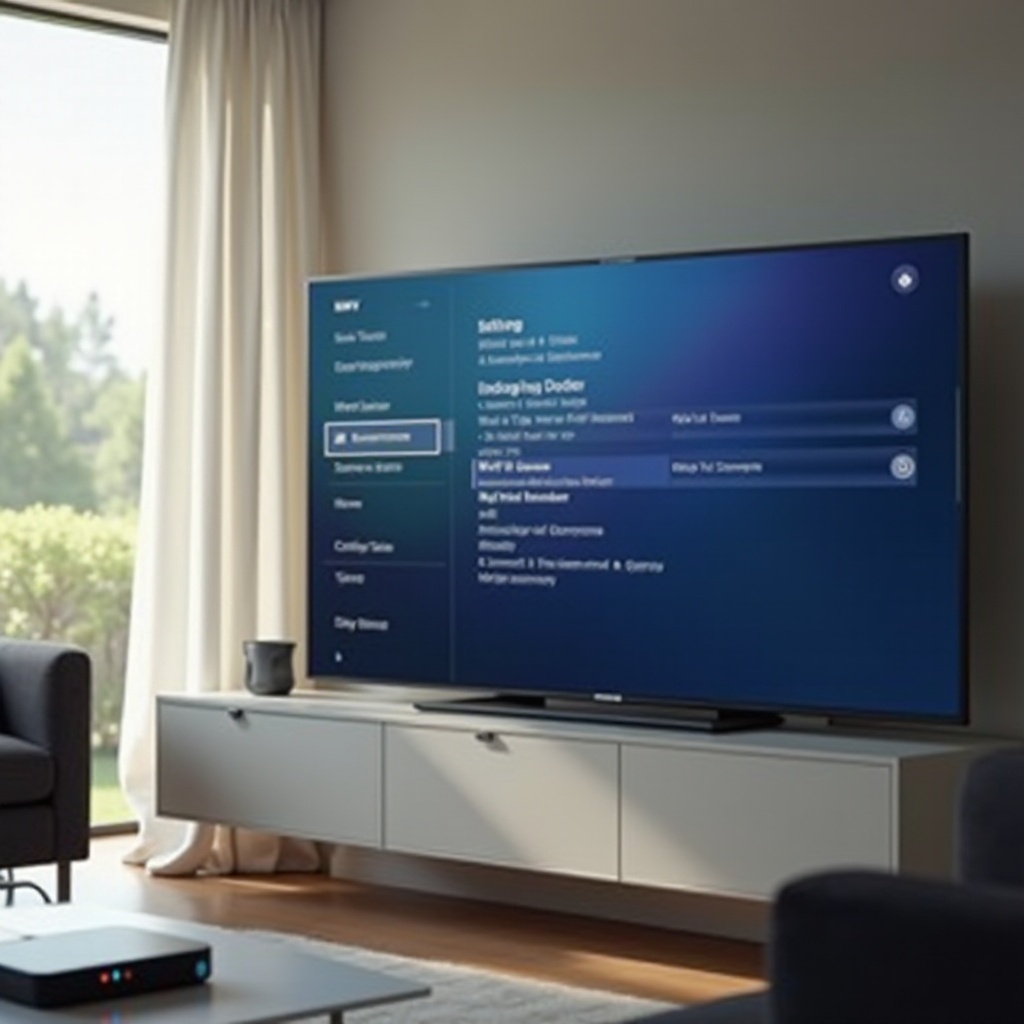
สิ่งที่ต้องเตรียมก่อนเชื่อมต่อทีวี Sony เข้ากับอินเทอร์เน็ต
การตรวจสอบสั้น ๆ ไม่กี่อย่างตั้งแต่ต้นจะช่วยประหยัดเวลาและลดความหงุดหงิดในภายหลัง การเตรียมทีวี เราเตอร์ และการเชื่อมต่ออินเทอร์เน็ตให้พร้อม จะทำให้ขั้นตอนที่เหลือราบรื่นกว่ามาก
ตรวจสอบรุ่นทีวี Sony และแพลตฟอร์มสมาร์ต (Google TV, Android TV, Bravia)
ก่อนอื่น ให้รู้ให้แน่ชัดว่าคุณใช้ทีวี Sony รุ่นไหน
- มองหาสติกเกอร์ระบุรุ่นที่ด้านหลังหรือด้านข้างของทีวี
- หรือเข้าไปที่เมนูการตั้งค่าบนทีวี แล้วค้นหาหัวข้อ เกี่ยวกับ (About) หรือ ข้อมูลอุปกรณ์ (Device Information)
- จดหมายเลขรุ่นแล้วค้นหาบนเว็บไซต์ทางการของ Sony
ตรวจสอบให้แน่ใจว่าทีวีของคุณใช้แพลตฟอร์มใดต่อไปนี้:
- Sony Google TV
- Sony Android TV
- แพลตฟอร์มสมาร์ตทีวี Bravia รุ่นเก่า
จุดนี้สำคัญเพราะชื่อเมนูและหน้าตาการจัดวางจะแตกต่างกันไปตามแพลตฟอร์ม รุ่นใหม่จะรองรับ Wi‑Fi ได้ดีกว่าและมีตัวประมวลผลที่เร็วกว่า ขณะที่ Bravia บางรุ่นเก่าอาจต้องใช้ตัวรับสัญญาณ Wi‑Fi แบบ USB รุ่นเฉพาะ การรู้แพลตฟอร์มที่แน่ชัดจะช่วยให้คุณทำตามขั้นตอนได้ถูกต้อง และไม่ต้องเดาในเมนู
ตรวจสอบเครือข่ายภายในบ้านและความเร็วอินเทอร์เน็ต
ต่อไป ตรวจสอบว่าอินเทอร์เน็ตและเราเตอร์ของคุณทำงานปกติ
- ใช้โทรศัพท์หรือแล็ปท็อปเชื่อมต่อกับ Wi‑Fi ที่บ้าน
- เปิดหน้าเว็บหรือสตรีมวิดีโอสั้น ๆ
- ทดสอบความเร็วอินเทอร์เน็ตด้วยเครื่องมือที่เชื่อถือได้
ควรได้ความเร็วอย่างน้อย:
- 5 Mbps ต่อสตรีมสำหรับ HD (1080p)
- 15–25 Mbps ต่อสตรีมสำหรับคอนเทนต์ 4K
ถ้าอุปกรณ์อื่น ๆ เข้าอินเทอร์เน็ตไม่ได้หรือการทดสอบความเร็วล้มเหลว ให้รีสตาร์ทโมเด็มและเราเตอร์ก่อนแตะต้องทีวี การแก้ปัญหาเครือข่ายก่อน แล้วค่อยเชื่อมต่อทีวีเข้ากับเครือข่ายที่รู้ว่าทำงานปกติ จะง่ายกว่า
ตัดสินใจเลือกการเชื่อมต่อแบบ Wi‑Fi หรือ Ethernet สำหรับการติดตั้งของคุณ
ตัดสินใจว่าคุณจะเชื่อมต่อทีวี Sony ด้วย Wi‑Fi หรือสาย Ethernet
การเชื่อมต่อผ่าน Wi‑Fi:
- ตั้งค่าได้ง่าย
- ไม่ต้องเดินสายเพิ่ม
- เหมาะเมื่อเราเตอร์ไม่ได้อยู่ใกล้ทีวี
การเชื่อมต่อผ่าน Ethernet (สายแลน):
- เสถียรกว่าและโดยทั่วไปเร็วกกว่า
- เหมาะสำหรับ 4K และการสตรีมพร้อมกันหลายเครื่อง
- ต้องมีสาย LAN จากเราเตอร์ไปยังทีวี
ถ้าสามารถเดินสายได้ง่าย ให้เลือก Ethernet เพื่อความเสถียร หากทำไม่ได้ การใช้ Wi‑Fi ก็ทำงานได้ดีเมื่อคุณปรับตำแหน่งสัญญาณและลดสัญญาณรบกวน
เมื่อเตรียมพื้นฐานเรียบร้อยแล้ว คุณก็พร้อมไปสู่คำแนะนำเฉพาะแต่ละแพลตฟอร์ม ทีวี Sony รุ่นใหม่ส่วนใหญ่ใช้ Google TV จึงเหมาะจะเริ่มจากส่วนนี้ก่อน
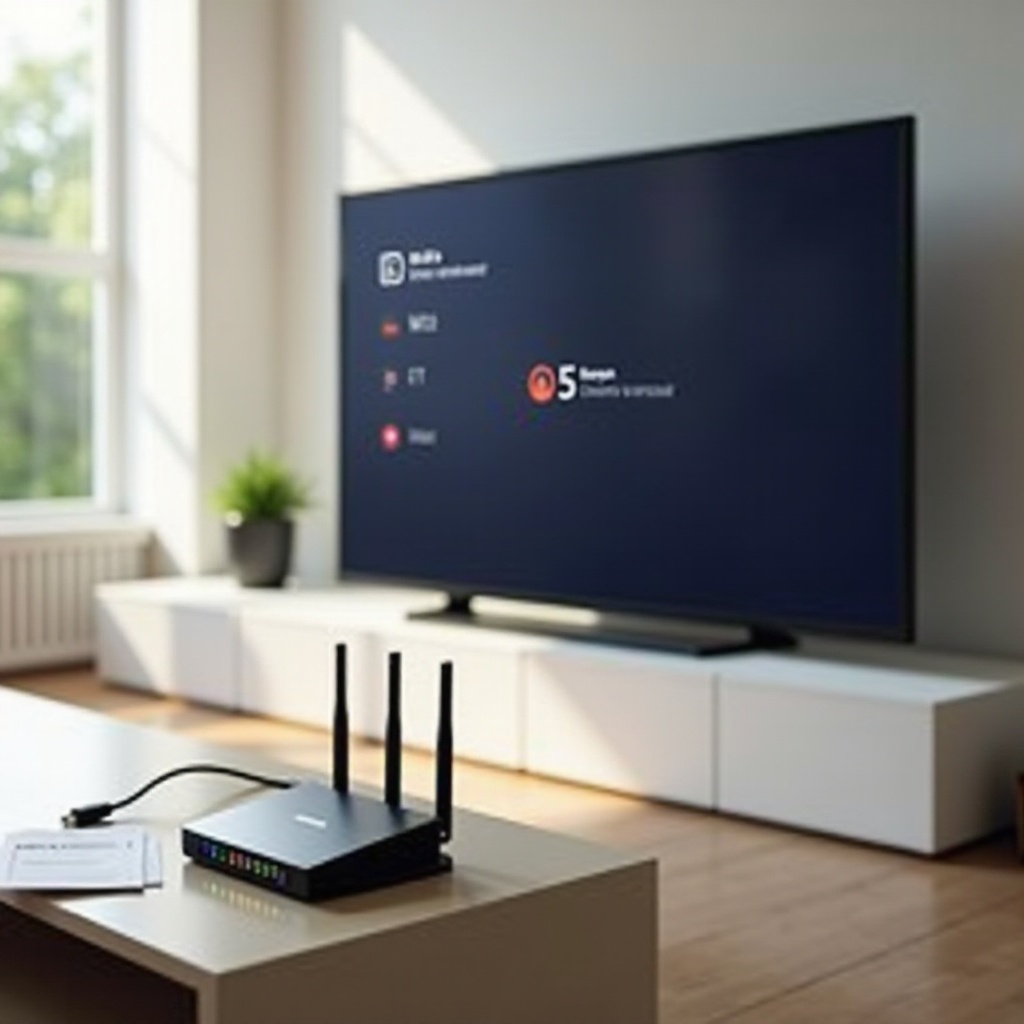
วิธีเชื่อมต่อทีวี Sony Google TV เข้ากับอินเทอร์เน็ต
ทีวี Sony Google TV มาพร้อมอินเทอร์เฟซสมัยใหม่และมีขั้นตอนติดตั้งแบบมีตัวช่วย (Wizard) คุณสามารถเชื่อมต่อในระหว่างการติดตั้งครั้งแรกหรือทำภายหลังผ่านเมนูการตั้งค่า
ใช้ตัวช่วยติดตั้งครั้งแรก (First-Time Setup Wizard)
เมื่อคุณเปิดทีวี Sony Google TV ใหม่เป็นครั้งแรก หรือหลังจากรีเซ็ตเป็นค่าโรงงาน คุณจะเห็นหน้าจอตัวช่วยติดตั้ง
เพื่อเชื่อมต่ออินเทอร์เน็ตระหว่างการติดตั้งครั้งแรก:
- เลือกภาษาและภูมิภาคของคุณ
- ทำตามคำแนะนำบนหน้าจอจนถึงหน้าการเชื่อมต่ออินเทอร์เน็ต
- เลือกว่าต้องการเชื่อมต่อผ่าน Wi‑Fi หรือสาย Ethernet
- สำหรับ Wi‑Fi:
- เลือกชื่อเครือข่ายของคุณจากรายการ
- กรอกรหัสผ่าน Wi‑Fi อย่างระมัดระวัง
- ยืนยันและรอข้อความเชื่อมต่อสำเร็จ
- สำหรับ Ethernet:
- เสียบสาย Ethernet จากเราเตอร์เข้ากับพอร์ต LAN ของทีวี
- เลือกแบบใช้สายหรือตัวเลือก Ethernet บนหน้าติดตั้ง
- ทีวีมักจะเชื่อมต่อให้อัตโนมัติ
การเชื่อมต่อในขั้นตอนนี้จะช่วยให้ทีวีดาวน์โหลดอัปเดตสำคัญได้ตั้งแต่เนิ่น ๆ และทำให้ง่ายต่อการลงชื่อเข้าใช้บัญชี Google และติดตั้งแอป
เชื่อมต่อ Wi‑Fi จากเมนูการตั้งค่า
หากคุณข้ามการเชื่อมต่อ Wi‑Fi ระหว่างติดตั้งครั้งแรก ย้ายบ้าน หรือเปลี่ยนเราเตอร์ คุณสามารถเชื่อมต่อในภายหลังผ่านเมนูการตั้งค่า
ทำตามขั้นตอนต่อไปนี้:
- กดปุ่ม Home บนรีโมต
- ไปที่ไอคอน Settings (รูปเฟือง)
- เลือก ‘Network & Internet’
- ตรวจสอบให้แน่ใจว่าเปิด Wi‑Fi อยู่
- เลือกเครือข่าย Wi‑Fi ของคุณจากรายการ
- กรอกรหัสผ่านแล้วเลือก ‘Connect’
หากคุณไม่เห็นเครือข่ายของคุณ:
- เลื่อนลงและเลือก ‘Add network’ เพื่อพิมพ์ชื่อเครือข่าย (SSID) เอง
- ตรวจสอบว่าเราเตอร์กำลังกระจายสัญญาณและไม่ได้ตั้งค่าให้ซ่อน SSID
ใช้การเชื่อมต่อแบบสาย Ethernet บน Sony Google TV
การใช้สายเหมาะอย่างยิ่งเมื่อเราเตอร์อยู่ใกล้ทีวี
- ต่อปลายสาย Ethernet ด้านหนึ่งเข้ากับเราเตอร์
- ต่ออีกด้านเข้ากับพอร์ต LAN บนทีวี Sony
- กดปุ่ม Home แล้วเข้าไปที่ Settings
- เปิด ‘Network & Internet’
- เลือก ‘Wired Ethernet’ หากไม่ได้เชื่อมต่อให้อัตโนมัติ
เราเตอร์ภายในบ้านส่วนใหญ่ใช้การแจก IP อัตโนมัติ ดังนั้นคุณไม่ต้องตั้งค่าเพิ่มเติม เมื่อเห็นว่ามีการยืนยันการเชื่อมต่อแล้ว คุณก็พร้อมใช้แอปสตรีมมิง
เจ้าของทีวี Sony จำนวนมากยังใช้รุ่น Android TV ซึ่งทำงานคล้าย Google TV แต่เมนูต่างกันเล็กน้อย ส่วนถัดไปจะอธิบายขั้นตอนเหล่านี้
วิธีเชื่อมต่อทีวี Sony Android TV เข้ากับอินเทอร์เน็ต
ทีวี Sony Android TV ยังพบได้ทั่วไปและรองรับแอปหลากหลาย การเชื่อมต่อก็ไม่ซับซ้อนเมื่อคุณรู้ว่าต้องเข้าเมนูไหน
เข้าเมนู Network & Internet
เพื่อเปิดการตั้งค่าเครือข่ายบน Sony Android TV:
- กดปุ่ม Home บนรีโมต
- เลื่อนและเลือกไอคอน Settings
- เลือก ‘Network & Internet’ หรือ ‘Network’ ตามแต่รุ่น
เมนูนี้จะให้คุณจัดการ Wi‑Fi LAN แบบใช้สาย และรายละเอียดเครือข่ายขั้นสูงเช่น IP และ DNS
เชื่อมต่อ Wi‑Fi ด้วยรหัสผ่านหรือ WPS
เพื่อเชื่อมต่อ Wi‑Fi ด้วยรหัสผ่าน:
- ในเมนู Network & Internet ตรวจสอบว่าเปิด Wi‑Fi แล้ว
- เลือกเครือข่าย Wi‑Fi ของคุณจากรายการเครือข่ายที่มี
- กรอกรหัสผ่าน Wi‑Fi ด้วยคีย์บอร์ดบนหน้าจอ
- ยืนยันและรอให้ทีวีเชื่อมต่อ
หากเราเตอร์ของคุณรองรับ WPS (Wi‑Fi Protected Setup) คุณสามารถใช้เพื่อเลี่ยงการพิมพ์รหัสผ่านได้
- ในการตั้งค่า Wi‑Fi เลือกตัวเลือก WPS (Push Button หรือคล้ายกัน)
- กดปุ่ม WPS บนตัวเราเตอร์
- รอให้ทีวีและเราเตอร์จับคู่กันอัตโนมัติ
WPS สะดวกสำหรับเครือข่ายในบ้าน แต่เพื่อความปลอดภัยสูงสุด ควรปิด WPS บนเราเตอร์สาธารณะหรือที่ใช้ร่วมกัน
ตั้งค่าการเชื่อมต่อแบบ LAN มีสายบน Android TV
เพื่อใช้การเชื่อมต่อผ่านสาย Ethernet:
- ต่อสาย Ethernet จากเราเตอร์ไปยังพอร์ต LAN บนทีวี
- เข้าไปที่ Settings บนทีวี
- เปิด ‘Network & Internet’
- เลือก ‘Wired LAN’ หรือ ‘Ethernet’ ตามที่แสดง
เราเตอร์ส่วนใหญ่จะมอบที่อยู่ IP ให้ทีวีโดยอัตโนมัติ หากเครือข่ายของคุณใช้ IP แบบคงที่ คุณสามารถเข้าไปที่ตัวเลือกขั้นสูงและกรอก IP Gateway Subnet Mask และ DNS ด้วยตนเอง
Android TV และ Google TV ครอบคลุมรุ่นปัจจุบันส่วนใหญ่ แต่หลายบ้านยังใช้ทีวี Bravia รุ่นเก่า แพลตฟอร์มเหล่านี้ก็เชื่อมต่ออินเทอร์เน็ตได้เช่นกันโดยมีขั้นตอนเสริมเล็กน้อย
การเชื่อมต่อทีวี Sony Bravia สมาร์ตรุ่นเก่าเข้ากับอินเทอร์เน็ต
ทีวี Sony Bravia สมาร์ตรุ่นเก่า ยังสามารถสตรีมมิงได้ แต่ฮาร์ดแวร์และซอฟต์แวร์จะมีข้อจำกัดมากกว่า การเข้าใจวิธีเชื่อมต่อจะช่วยให้หลีกเลี่ยงปัญหาทั่วไปได้
พอร์ต LAN ในตัวเทียบกับตัวรับ Wi‑Fi เสริม
ทีวี Bravia รุ่นเก่าจำนวนมากมี:
- พอร์ต LAN ในตัวสำหรับการเชื่อมต่อสาย Ethernet
- การรองรับ Wi‑Fi จำกัดหรือไม่มีเลย
บางรุ่นต้องใช้ตัวรับ Wi‑Fi แบบ USB รุ่นเฉพาะของ Sony เพื่อเชื่อมต่อแบบไร้สาย คุณควร:
- ตรวจสอบคู่มือผู้ใช้เพื่อดูรายละเอียดการรองรับ Wi‑Fi
- ค้นหารุ่นของคุณบนเว็บไซต์ฝ่ายสนับสนุนของ Sony
หากหาตัวรับสัญญาณที่ต้องใช้ได้ยาก หรือฟีเจอร์ Wi‑Fi ไม่เสถียร การใช้สาย Ethernet ผ่านพอร์ต LAN มักจะเชื่อถือได้มากกว่า
การตั้งค่าเครือข่ายแบบแมนนวลบน Bravia รุ่นเก่า
เมนูบนทีวี Bravia รุ่นเก่าจะแตกต่างจากแพลตฟอร์ม Sony รุ่นใหม่
- กดปุ่ม Home หรือ Menu บนรีโมต
- ไปที่ ‘Settings’ หรือ ‘Setup’
- หา ‘Network’ หรือ ‘Network Setup’
- เลือก ‘Wired Setup’ หรือ ‘Wireless Setup’ ตามตัวเลือกที่คุณใช้
สำหรับการเชื่อมต่อแบบใช้สาย:
- เลือก IP อัตโนมัติ (DHCP) หากเราเตอร์ของคุณใช้การตั้งค่ามาตรฐาน
สำหรับการเชื่อมต่อแบบไร้สาย:
- เลือกเครือข่าย Wi‑Fi ของคุณจากรายการ
- กรอกรหัสผ่าน
- หากการตั้งค่าอัตโนมัติล้มเหลว ให้เลือกตั้งค่าแบบแมนนวลแล้วกรอก IP Gateway Subnet Mask และ DNS ตามข้อมูลจากเราเตอร์ของคุณ
ข้อจำกัดของแพลตฟอร์มสมาร์ตทีวีรุ่นเก่า
ทีวี Bravia สมาร์ตรุ่นเก่ามักมี:
- ร้านแอปที่ขนาดเล็กหรือเก่า
- ไม่รองรับแอปสตรีมมิงรุ่นใหม่บางตัว
- ตัวประมวลผลที่ช้ากว่า อาจทำให้เกิดอาการหน่วงหรือบัฟเฟอร์
หากทีวีของคุณทำงานช้า หรือมีแอปบางตัวใช้ไม่ได้แล้ว คุณยังคงใช้ทีวีเครื่องเดิมได้โดยเพิ่มอุปกรณ์สตรีมมิงขนาดเล็กเข้าไป การเสียบอุปกรณ์อย่าง Chromecast, Roku หรือ Fire TV Stick เข้ากับทีวีจะให้แอปสมัยใหม่และประสิทธิภาพที่ดีกว่า ขณะที่ทีวี Sony ของคุณทำหน้าที่เป็นจอภาพคุณภาพสูง
แม้จะเป็นรุ่นเก่า การปรับตั้งค่าเครือข่ายขั้นสูงบางอย่างก็ยังช่วยเพิ่มความเสถียรและความเข้ากันได้
การตั้งค่าเครือข่ายขั้นสูงบนทีวี Sony
เมื่อทีวี Sony ของคุณออนไลน์แล้ว การปรับตัวเลือกขั้นสูงบางอย่างอาจช่วยแก้ปัญหาเฉพาะและเพิ่มประสิทธิภาพ โดยเฉพาะในเครือข่ายภายในบ้านที่ใช้งานหนาแน่น
การสลับระหว่างเครือข่าย 2.4 GHz และ 5 GHz
เราเตอร์สมัยใหม่ส่วนใหญ่กระจายสัญญาณ Wi‑Fi สองย่านความถี่:
- 2.4 GHz
- ระยะสัญญาณไกลกว่า
- ถูกรบกวนจากอุปกรณ์อื่นได้มากกว่า
- ความเร็วช้ากว่า
- 5 GHz
- ระยะสัญญาณสั้นกว่า
- สัญญาณรบกวนน้อยกว่า
- ความเร็วสูงกว่า เหมาะสำหรับสตรีมมิง 4K
หากเราเตอร์ของคุณใช้ชื่อเครือข่ายแยกสำหรับแต่ละย่านความถี่ คุณสามารถเลือกแบบที่เหมาะกับทีวีได้
- ใช้ 2.4 GHz ถ้าทีวีอยู่ไกลจากเราเตอร์หรือมีผนังหลายชั้นกั้น
- ใช้ 5 GHz ถ้าทีวีอยู่ใกล้และต้องการความเร็วสูงกว่า
การสลับย่านความถี่สามารถช่วยแก้ปัญหาความเสถียรที่เกิดจากการใช้งานแน่นและสัญญาณรบกวน
ตั้งค่า IP แบบคงที่และ DNS แบบกำหนดเอง
ในเครือข่ายบางแบบ การกำหนด IP คงที่หรือ DNS แบบกำหนดเองให้ทีวีสามารถช่วยเพิ่มความเสถียรหรือความเร็วได้
เพื่อตั้งค่าตัวเลือกเหล่านี้บนทีวี Sony Google TV และ Android TV ส่วนใหญ่:
- เปิด Settings
- ไปที่ ‘Network & Internet’
- เลือกการเชื่อมต่อที่ใช้งานอยู่ (Wi‑Fi หรือ Ethernet)
- เปิด ‘Advanced settings’
- เปลี่ยนการตั้งค่า IP จากอัตโนมัติ (DHCP) เป็นแบบคงที่ หากจำเป็น
- กรอก IP Gateway Subnet และ DNS ตามค่าที่เราเตอร์หรือผู้ดูแลระบบเครือข่ายให้มา
การใช้ DNS สาธารณะที่เชื่อถือได้สามารถทำให้ทีวีแปลงชื่อโดเมนได้เร็วขึ้น ซึ่งอาจช่วยลดเวลารอโหลดบางส่วน
จัดการเครือข่าย Guest ฮอตสปอต และ Captive Portal
ทีวี Sony สามารถเชื่อมต่อกับ:
- เครือข่าย Guest ภายในบ้านที่ต้องใช้เพียงรหัสผ่าน Wi‑Fi
- ฮอตสปอตมือถือจากโทรศัพท์หรือแท็บเล็ต
อย่างไรก็ตาม เครือข่ายที่ใช้ Captive Portal (หน้าล็อกอินผ่านเบราว์เซอร์) เช่น ในโรงแรมหรือหอพัก อาจมีปัญหา ทีวีอาจเชื่อมต่อ Wi‑Fi ได้แต่เข้าอินเทอร์เน็ตไม่ได้ เพราะไม่สามารถเปิดหน้าเบราว์เซอร์เพื่อเข้าสู่ระบบได้
วิธีแก้มีดังนี้:
- เชื่อมต่อแล็ปท็อปหรือโทรศัพท์เข้ากับเครือข่ายนั้นก่อน เข้าสู่ระบบบนอุปกรณ์นั้น จากนั้นจึงลองเชื่อมต่อทีวีอีกครั้ง
- ใช้โทรศัพท์ของคุณเป็นฮอตสปอตมือถือ แล้วเชื่อมต่อทีวีเข้ากับฮอตสปอตแทน
- ใช้เราเตอร์เดินทาง (Travel Router) ให้มันจัดการ Captive Portal แล้วแชร์เครือข่าย Wi‑Fi แบบปกติให้ทีวีของคุณอีกที
แม้จะตั้งค่าอย่างระมัดระวัง ปัญหาก็ยังอาจเกิดขึ้นได้ การรู้วิธีวินิจฉัยและแก้ปัญหาทั่วไปจะช่วยให้คุณรักษาการเชื่อมต่อของทีวี Sony ให้เสถียรได้ง่ายขึ้น
ปัญหาการเชื่อมต่ออินเทอร์เน็ตของทีวี Sony ที่พบบ่อยและวิธีแก้
ปัญหาการเชื่อมต่อมักเกิดจาก 3 ส่วนหลัก: ตัวทีวี ตัวเราเตอร์ หรือผู้ให้บริการอินเทอร์เน็ต การตรวจสอบพื้นฐานไปทีละขั้นจะช่วยให้คุณหาเหตุที่แท้จริงได้เร็วขึ้น
ทีวีไม่พบเครือข่าย Wi‑Fi เลย
หากทีวี Sony แสดงรายการเครือข่ายว่างเปล่า:
- ตรวจสอบให้แน่ใจว่าเปิด Wi‑Fi อยู่ในเมนู ‘Network & Internet’
- รีสตาร์ททีวีโดยถอดปลั๊กออกจากผนังประมาณ 30 วินาทีแล้วเสียบกลับ
- รีสตาร์ทเราเตอร์และโมเด็ม
- ย้ายเราเตอร์ให้มาใกล้ทีวีขึ้น หรือเคลื่อนย้ายสิ่งกีดขวาง เช่น ผนังหนา หรือตู้โลหะ
หากอุปกรณ์อื่นเห็นเครือข่าย Wi‑Fi แต่ทีวีไม่เห็น ให้ตรวจสอบว่าเราเตอร์ใช้โหมดไร้สายที่แปลกหรือไม่ หรือปิดการกระจาย SSID หรือไม่ บางกรณี การอัปเดตซอฟต์แวร์ทีวีก็ช่วยให้กลับมามองเห็น Wi‑Fi ได้
เชื่อมต่อ Wi‑Fi ได้แต่เข้าอินเทอร์เน็ตหรือสตรีมไม่ได้
บางครั้งทีวีเชื่อมต่อ Wi‑Fi แล้ว แต่แอปยังเข้าอินเทอร์เน็ตไม่ได้
ลองทำขั้นตอนต่อไปนี้:
- รันการทดสอบเครือข่ายที่มีในตัวทีวีจากเมนูการตั้งค่าเครือข่าย
- รีสตาร์ทเราเตอร์และโมเด็ม
- บนทีวี ให้ลืม (Forget) เครือข่าย Wi‑Fi แล้วเชื่อมต่อใหม่ตั้งแต่ต้น
- เปลี่ยนเซิร์ฟเวอร์ DNS ในการตั้งค่าเครือข่ายขั้นสูงเป็น DNS สาธารณะ เช่น 8.8.8.8 หรือ 1.1.1.1
ตรวจสอบอุปกรณ์อื่นในเครือข่ายเดียวกันด้วย หากไม่มีอุปกรณ์ใดเข้าอินเทอร์เน็ตได้เลย ปัญหามักจะอยู่ที่ผู้ให้บริการอินเทอร์เน็ตมากกว่าที่ตัวทีวี
การตัดการเชื่อมต่อบ่อย หน่วง หรือบัฟเฟอร์ระหว่างรับชม
หากเชื่อมต่อได้ แต่การสตรีมเกิดการค้าง บัฟเฟอร์ หรือหลุดบ่อย:
- ตรวจสอบความแรงสัญญาณ Wi‑Fi บนทีวี หากต่ำ ให้ย้ายเราเตอร์มาใกล้ขึ้นหรือใช้ตัวขยายสัญญาณ Wi‑Fi
- ลดการดาวน์โหลดหรืออัปเดตเกมขนาดใหญ่บนอุปกรณ์อื่นในระหว่างที่สตรีม
- สลับระหว่าง 2.4 GHz และ 5 GHz เพื่อหาเครือข่ายที่เสถียรกว่า
- หากเป็นไปได้ ให้เปลี่ยนมาใช้สาย Ethernet หรือใช้ Powerline Adapter
การเชื่อมต่อแบบสายแทบจะให้ประสบการณ์สตรีมมิงที่เสถียรที่สุดเสมอ โดยเฉพาะในอพาร์ตเมนต์ที่มีผู้ใช้หนาแน่นหรือบ้านหลายชั้น
การรีเซ็ตการตั้งค่าเครือข่าย และกรณีที่ควรรีเซ็ตเป็นค่าโรงงาน
หากยังพบปัญหาหลังจากลองวิธีข้างต้นแล้ว การรีเซ็ตการตั้งค่าเครือข่ายอาจช่วยลบปัญหาที่ซ่อนอยู่ได้
- เปิด Settings บนทีวี Sony ของคุณ
- ไปที่หัวข้อ System หรือ Device Preferences
- มองหาตัวเลือก ‘Reset’ หรือ ‘Reset network settings’
- ยืนยันการรีเซ็ต แล้วเชื่อมต่อ Wi‑Fi หรือ Ethernet ใหม่อีกครั้ง
หากปัญหาเครือข่ายยังคงอยู่ การรีเซ็ตทีวีเป็นค่าโรงงานคือทางเลือกสุดท้าย การรีเซ็ตนี้จะลบแอปและการตั้งค่าส่วนตัวทั้งหมด ดังนั้นควรใช้เมื่อคุณพร้อมจะตั้งค่าทีวีใหม่ และวิธีแก้ปัญหาอื่น ๆ ล้มเหลวแล้วเท่านั้น
เมื่อการเชื่อมต่อเสถียรแล้ว คุณจะสามารถโฟกัสไปที่การเพิ่มความเร็วและคุณภาพการสตรีม แทนที่จะต้องคอยแก้ปัญหาการเชื่อมต่ออยู่ตลอด
การปรับปรุงประสิทธิภาพการสตรีมบนทีวี Sony ของคุณ
การเชื่อมต่อที่ใช้งานได้เป็นเพียงขั้นตอนแรก หากต้องการสตรีมแบบ HD หรือ 4K อย่างลื่นไหล คุณยังต้องมีแบนด์วิดท์เพียงพอและเครือข่ายภายในบ้านที่ตั้งค่าอย่างเหมาะสม
ความเร็วที่แนะนำสำหรับการสตรีมแบบ HD 4K และ HDR
เพื่อให้การสตรีมต่อเนื่องไม่สะดุด ควรมีความเร็วขั้นต่ำต่อหนึ่งสตรีมดังนี้:
- 5 Mbps สำหรับ HD (1080p)
- 15 Mbps สำหรับ 4K พื้นฐาน
- 25 Mbps หรือมากกว่าสำหรับ 4K HDR หรือหากมีหลายอุปกรณ์สตรีมพร้อมกัน
หากผลทดสอบความเร็วของคุณใกล้เคียงกับตัวเลขเหล่านี้ และมีหลายคนสตรีมหรือเล่นเกมในบ้าน อาจต้องพิจารณาอัปเกรดแพ็กเกจอินเทอร์เน็ต หรือจำกัดจำนวนสตรีมที่ใช้งานในช่วงเวลาที่มีการใช้งานสูง
ปรับตำแหน่งเราเตอร์และลดสัญญาณรบกวน
ตำแหน่งของเราเตอร์มีผลอย่างมากต่อคุณภาพ Wi‑Fi
- วางเราเตอร์ไว้ในตำแหน่งกึ่งกลางบ้านและยกสูงขึ้น
- หลีกเลี่ยงการซ่อนไว้ในตู้หรือหลังวัตถุโลหะขนาดใหญ่
- ให้ห่างจากไมโครเวฟ โทรศัพท์ไร้สาย และผนังคอนกรีตหนา
คุณยังสามารถเข้าสู่หน้าเว็บจัดการเราเตอร์เพื่อ:
- เปลี่ยนช่องสัญญาณ (Channel) ของ Wi‑Fi ให้ติดขัดน้อยลง
- เปิดใช้การเลือกช่องสัญญาณอัตโนมัติ หากมีให้ใช้งาน
การปรับเหล่านี้จะช่วยให้ทีวี Sony ของคุณได้รับสัญญาณที่แรงและสะอาดขึ้น โดยมีสัญญาณรบกวนจากเครือข่ายรอบข้างน้อยลง
ควรใช้ Mesh Wi‑Fi, Powerline หรือ Ethernet เมื่อใด
หากบ้านคุณมีพื้นที่กว้างหรือมีจุดอับสัญญาณจำนวนมาก เราเตอร์ตัวเดียวอาจไม่เพียงพอ
ตัวเลือกได้แก่:
- ระบบ Mesh Wi‑Fi ที่ใช้โหนดหลายตัวเพื่อกระจายสัญญาณครอบคลุมพื้นที่
- อะแดปเตอร์ Powerline ที่ส่งสัญญาณอินเทอร์เน็ตผ่านสายไฟในบ้าน
- สาย Ethernet โดยตรงเพื่อการเชื่อมต่อที่เชื่อถือได้มากที่สุด
หากทีวีของคุณอยู่ไกลจากเราเตอร์หลักและไม่สามารถเดินสาย Ethernet ได้ Powerline หรือ Mesh Wi‑Fi สามารถเป็นสะพานเชื่อมที่ช่วยให้ทีวี Sony ของคุณมีการเชื่อมต่อที่เสถียรกว่ามาก
ในบางสถานการณ์ คุณอาจไม่สามารถแก้ไขเครือข่ายหลักของตัวอาคารได้เลย ในกรณีแบบนั้น คุณยังมีวิธีเชื่อมต่ออื่น ๆ เพื่อให้รับชมสตรีมมิงบนทีวี Sony ได้
วิธีอื่นในการทำให้ทีวี Sony ของคุณออนไลน์
หากทีวี Sony ของคุณมีปัญหากับ Wi‑Fi หลัก หรือคุณอยู่ในที่พักชั่วคราว คุณยังสามารถใช้งานฟีเจอร์สมาร์ตต่าง ๆ ผ่านอุปกรณ์และวิธีเชื่อมต่ออื่นได้
ใช้อุปกรณ์สตรีมมิง (Roku, Fire TV, Chromecast)
อุปกรณ์สตรีมมิงภายนอกสามารถจัดการด้านเครือข่ายและแอปให้กับทีวี Sony รุ่นเก่าหรือรุ่นที่มีข้อจำกัด
- เสียบอุปกรณ์สตรีมมิงเข้ากับพอร์ต HDMI บนทีวี
- เชื่อมต่ออุปกรณ์นั้นกับ Wi‑Fi หรือ Ethernet
- ใช้รีโมตและร้านแอปของอุปกรณ์เพื่อเข้า Netflix, YouTube, Disney+ และอื่น ๆ
วิธีนี้เหมาะเมื่อแอปภายในทีวีทำงานช้า มีไม่ครบ หรือถูกยกเลิกการสนับสนุน แต่คุณภาพหน้าจอยังดีมาก
การแคสต์และมิเรอร์หน้าจอจากโทรศัพท์หรือแล็ปท็อป
ทีวี Sony Google TV และ Android TV หลายรุ่นรองรับฟีเจอร์การแคสต์
- สำหรับ Android และเบราว์เซอร์ Chrome ใช้ Chromecast ที่มีในตัว
- ทีวี Sony บางรุ่นที่ใหม่กว่ารองรับ Apple AirPlay จาก iPhone, iPad และ Mac
วิธีแคสต์:
- เชื่อมต่อโทรศัพท์หรือแล็ปท็อปและทีวีเข้ากับเครือข่ายเดียวกัน
- เปิดแอปที่รองรับบนอุปกรณ์ของคุณ
- แตะไอคอน Cast หรือ AirPlay
- เลือกทีวี Sony ของคุณจากรายการ
จากนั้นคอนเทนต์จะเล่นบนทีวี ขณะที่โทรศัพท์หรือแล็ปท็อปทำหน้าที่เสมือนรีโมต
ใช้ฮอตสปอตมือถือสำหรับอินเทอร์เน็ตชั่วคราว
หากอินเทอร์เน็ตที่บ้านล่ม หรือคุณพกทีวีไปที่อื่น ฮอตสปอตมือถือสามารถเป็นแหล่งอินเทอร์เน็ตสำรองได้
- เปิดใช้งานฟีเจอร์ฮอตสปอตบนสมาร์ตโฟนของคุณ
- ตั้งรหัสผ่านที่ปลอดภัย
- บนทีวี Sony ให้เชื่อมต่อกับฮอตสปอตนั้นเหมือนเชื่อมต่อ Wi‑Fi ปกติ
โปรดจำไว้ว่าการสตรีม โดยเฉพาะแบบ HD หรือ 4K ใช้ดาต้าปริมาณมาก ควรตรวจสอบแพ็กเกจมือถือเพื่อหลีกเลี่ยงค่าใช้จ่ายเกินแพ็กเกจ
ไม่ว่าคุณจะเชื่อมต่อด้วยวิธีใด การอัปเดตทีวีและรักษาความปลอดภัยของเครือข่ายไว้ให้ดี จะช่วยให้ประสบการณ์ใช้งานราบรื่นในระยะยาว
รักษาความปลอดภัยและการอัปเดตทีวี Sony ของคุณ
เมื่อทีวี Sony ออนไลน์แล้ว การดูแลรักษาอย่างสม่ำเสมอและการตั้งค่าความปลอดภัยพื้นฐานจะช่วยปกป้องข้อมูลของคุณและรักษาประสิทธิภาพให้คงที่
ตรวจสอบการอัปเดตซอฟต์แวร์และแอป
ทีวี Sony จะได้รับการอัปเดตเฟิร์มแวร์เพื่อแก้บั๊ก เพิ่มความเข้ากันได้ และบางครั้งเพิ่มฟีเจอร์ใหม่
เพื่อเช็คการอัปเดตระบบ:
- เปิด Settings บนทีวี Sony ของคุณ
- ไปยังหัวข้อ System หรือ About
- เลือก ‘Software update’ หรือ ‘System update’
- ตรวจสอบการอัปเดตและติดตั้งหากมี
คุณควรอัปเดตแอปด้วย:
- เปิดร้านแอป (Google Play Store บน Google TV และ Android TV)
- ไปที่ส่วนการอัปเดต
- อัปเดตแอปสตรีมมิงหลัก ๆ เช่น Netflix, YouTube และอื่น ๆ
การอัปเดตเป็นประจำจะช่วยลดปัญหาแอปค้าง เข้าสู่ระบบไม่ได้ และข้อผิดพลาดระหว่างสตรีม
จัดการการตั้งค่าความเป็นส่วนตัว เสียง และโฆษณา
สมาร์ตทีวีจะเก็บข้อมูลบางส่วนเพื่อปรับแต่งคอนเทนต์และโฆษณา แต่คุณสามารถจัดการการตั้งค่าเหล่านี้ได้
- ตรวจสอบสิทธิ์การเข้าถึงของแอป เช่น ไมโครโฟนและตำแหน่งที่ตั้ง
- ปรับหรือตั้งปิดฟีเจอร์ผู้ช่วยเสียง หากคุณไม่ใช้งาน
- เปลี่ยนการตั้งค่าการปรับโฆษณาให้เหมาะกับคุณในบัญชี Google หรือในเมนูทีวี
สละเวลาไม่กี่นาทีเพื่อปรับตัวเลือกเหล่านี้จะช่วยให้ทีวี Sony ทำงานในแบบที่ตรงกับระดับความสบายใจด้านความเป็นส่วนตัวของคุณ
รักษาความปลอดภัย Wi‑Fi และเครือข่ายสมาร์ตโฮมของคุณ
เครือข่ายภายในบ้านที่ปลอดภัยจะปกป้องอุปกรณ์ที่เชื่อมต่อทั้งหมด รวมถึงทีวี Sony ของคุณ
- ใช้การเข้ารหัสแบบ WPA2 หรือ WPA3 บนเราเตอร์
- ตั้งรหัสผ่าน Wi‑Fi ที่แข็งแรงและไม่ซ้ำกับที่อื่น
- เปลี่ยนชื่อผู้ใช้และรหัสผ่านเริ่มต้นของหน้า Admin เราเตอร์
- พิจารณาใช้เครือข่าย Guest สำหรับผู้มาเยือนและอุปกรณ์ที่คุณไม่ไว้ใจมากนัก
ความปลอดภัยของเครือข่ายที่ดีจะช่วยลดความเสี่ยงจากการเข้าถึงโดยไม่ได้รับอนุญาต และช่วยให้สมาร์ตโฮมของคุณเสถียรและปลอดภัย
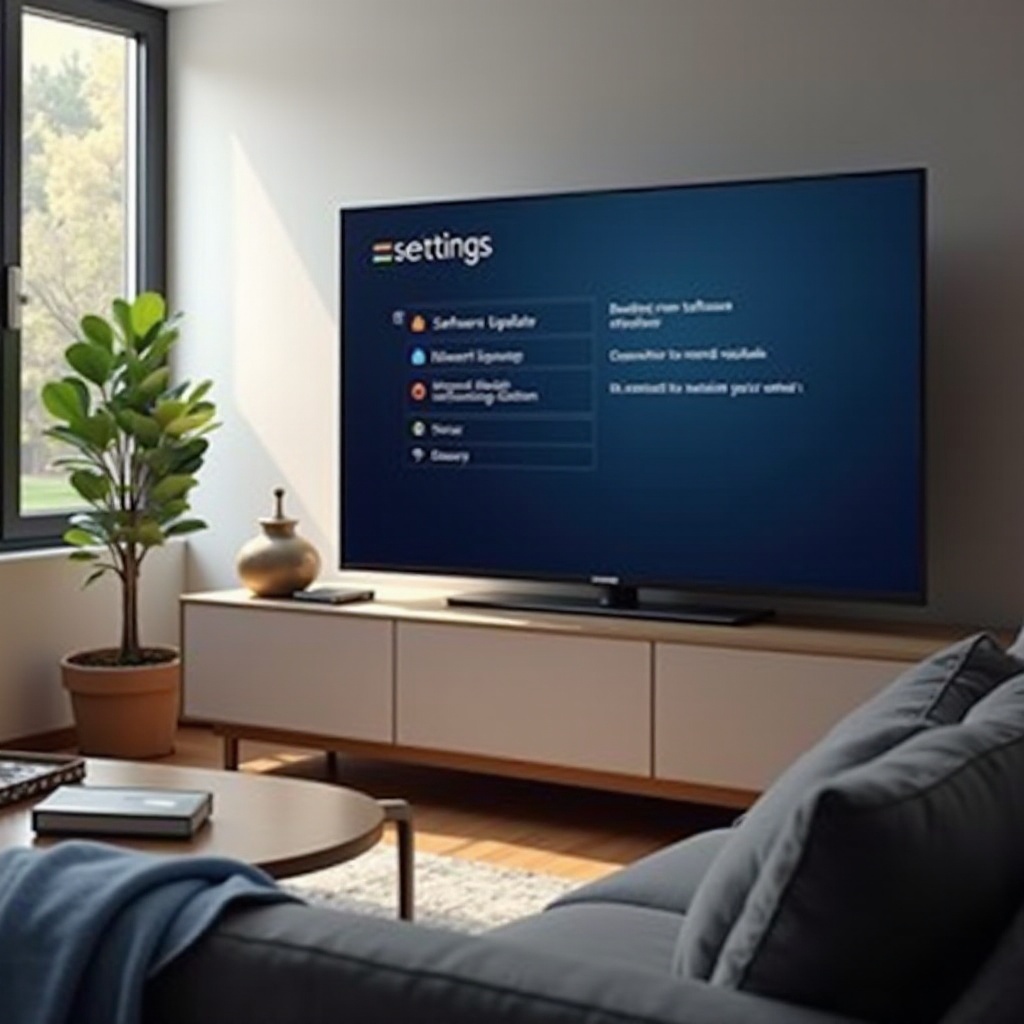
สรุป
การเชื่อมต่อทีวี Sony เข้ากับอินเทอร์เน็ตไม่ใช่เรื่องยาก เมื่อคุณเข้าใจรุ่น แพลตฟอร์ม และประเภทการเชื่อมต่อที่ต้องการ ไม่ว่าทีวีของคุณจะใช้ Google TV, Android TV หรือระบบ Bravia รุ่นเก่า คุณก็สามารถทำตามขั้นตอนที่ชัดเจนเพื่อเชื่อมต่อผ่าน Wi‑Fi หรือสาย Ethernet และออนไลน์ได้ภายในไม่กี่นาที
เมื่อเกิดปัญหา ให้เริ่มจากการตรวจสอบพื้นฐาน: รีสตาร์ททีวีและเราเตอร์ ตรวจสอบรหัสผ่าน และทดสอบอุปกรณ์อื่นในเครือข่ายเดียวกัน จากนั้นจึงค่อยไปที่ตัวเลือกขั้นสูง เช่น เปลี่ยน DNS สลับย่านความถี่ Wi‑Fi หรือใช้สาย Ethernet เครื่องมืออย่าง Mesh Wi‑Fi อะแดปเตอร์ Powerline และอุปกรณ์สตรีมมิงยังช่วยแก้สถานการณ์ที่ยุ่งยากและช่วยทีวีรุ่นเก่าได้
ด้วยการตั้งค่าที่เหมาะสม ทีวี Sony ของคุณจะกลายเป็นศูนย์กลางความบันเทิงที่เชื่อถือได้ พร้อมสตรีมภาพยนตร์ HD และ 4K ใช้งานแอปโปรดของคุณ และรักษาความปลอดภัยบนเครือข่ายในบ้าน เมื่อเชื่อมต่อได้อย่างถูกต้องแล้ว คุณก็สามารถมุ่งไปที่การเพลิดเพลินกับคอนเทนต์แทนการต่อสู้กับปัญหาการเชื่อมต่อได้อย่างเต็มที่
คำถามที่พบบ่อย
ทำไมทีวี Sony ของฉันถึงหลุดจากเครือข่าย Wi‑Fi บ่อยๆ?
การหลุดการเชื่อมต่อบ่อยครั้งมักเกิดจากสัญญาณ Wi‑Fi อ่อน การรบกวนสัญญาณ หรือเราเตอร์ทำงานหนักเกินไป ลองย้ายเราเตอร์ให้เข้ามาใกล้ทีวีมากขึ้น สลับใช้งานระหว่างย่านความถี่ 2.4 GHz และ 5 GHz และลดการใช้งานอินเทอร์เน็ตหนักๆ จากอุปกรณ์อื่นในระหว่างที่คุณสตรีม อัปเดตเฟิร์มแวร์ของทีวีและเราเตอร์ และหากเป็นไปได้ ให้เชื่อมต่อทีวีผ่านสาย Ethernet หรือใช้ระบบ Wi‑Fi แบบเมช ก็จะช่วยให้การเชื่อมต่อมีความเสถียรยิ่งขึ้นอย่างมาก
ฉันสามารถเชื่อมต่อทีวี Sony กับอินเทอร์เน็ตโดยไม่ใช้ Wi‑Fi ได้หรือไม่?
ได้ คุณสามารถเชื่อมต่อทีวี Sony กับอินเทอร์เน็ตโดยใช้สาย Ethernet ต่อจากเราเตอร์ไปยังพอร์ต LAN ของทีวี วิธีนี้มักมีความเสถียรและรวดเร็วกว่าการใช้ Wi‑Fi โดยเฉพาะสำหรับการสตรีมแบบ 4K หากคุณไม่สามารถเดินสายเข้าถึงได้โดยตรง คุณยังสามารถใช้ตัวส่งสัญญาณผ่านสายไฟฟ้า (powerline adapter) หรือใช้อุปกรณ์สตรีมมิ่งที่รองรับ Ethernet แล้วใช้ทีวี Sony ของคุณเป็นเพียงจอแสดงผลก็ได้
ฉันจำเป็นต้องใช้อินเทอร์เน็ตเพื่อใช้ฟีเจอร์ทั้งหมดบนทีวี Sony หรือไม่?
คุณไม่จำเป็นต้องใช้อินเทอร์เน็ตสำหรับการใช้งานพื้นฐาน เช่น ดูช่องทีวีภาคพื้นดิน/ดาวเทียม ใช้อุปกรณ์ HDMI อย่างเครื่องเล่นเกม หรือปรับแต่งการตั้งค่าภาพ อย่างไรก็ตาม ฟีเจอร์สมาร์ตส่วนใหญ่ต้องการการเชื่อมต่ออินเทอร์เน็ต แอปสตรีมมิ่ง การอัปเดตเฟิร์มแวร์ การดาวน์โหลดแอป การค้นหาด้วยเสียง และคำแนะนำแบบเฉพาะบุคคล ล้วนขึ้นอยู่กับการเชื่อมต่อออนไลน์ หากต้องการใช้งานฟีเจอร์สมาร์ตทีวีได้อย่างเต็มประสิทธิภาพ ขอแนะนำให้มีการเชื่อมต่ออินเทอร์เน็ตที่เสถียร