
ลำโพงหูฟัง iPhone ไม่ทำงาน? คู่มือแก้ปัญหาและวิธีซ่อมฉบับสมบูรณ์ปี 2024
บทนำ
iPhone ที่ไม่สามารถให้เสียงสนทนาชัดเจนได้ จะกลายจากเครื่องมือที่ใช้ในชีวิตประจำวันเป็นปัญหาใหญ่ได้อย่างรวดเร็ว เมื่อลำโพงหูฟังของ iPhone ไม่ทำงาน คุณอาจไม่ได้ยินอะไรเลยระหว่างการโทร ได้ยินเสียงอู้อี้ หรือจำเป็นต้องใช้สปีกเกอร์โฟนตลอดเวลา นั่นไม่เพียงแค่สร้างความไม่สะดวกเท่านั้น แต่ยังอาจทำให้คุณรู้สึกอับอายและไม่ปลอดภัยในที่สาธารณะอีกด้วย
ข่าวดีก็คือ ในหลายกรณีคุณสามารถแก้ปัญหาลำโพงหูฟังได้เองที่บ้าน การตั้งค่าบางอย่าง ความขัดข้องของซอฟต์แวร์ หรือฝุ่นที่สะสม เป็นสาเหตุของปัญหาเสียงสนทนาจำนวนมาก มีเพียงบางกรณีเท่านั้นที่ต้องซ่อมหรือเปลี่ยนอะไหล่ คู่มือนี้จะแนะนำวิธีแก้ไขแบบเป็นขั้นตอนอย่างเป็นรูปธรรม เพื่อช่วยให้คุณคิดได้ว่าปัญหาเกิดจากซอฟต์แวร์ สิ่งสกปรก หรือฮาร์ดแวร์ และควรทำอย่างไรต่อไป
คุณจะได้เรียนรู้ว่าลำโพงหูฟังทำงานอย่างไร วิธีทดสอบหาสาเหตุผิดปกติ สิ่งใดที่คุณสามารถทำความสะอาดได้อย่างปลอดภัย และเมื่อใดที่ควรหยุดและให้ช่างผู้เชี่ยวชาญจัดการให้ เมื่ออ่านจบ คุณควรรู้ว่าคุณสามารถซ่อมลำโพงหูฟัง iPhone ได้เองหรือจำเป็นต้องพึ่งมืออาชีพ รวมถึงวิธีป้องกันไม่ให้ปัญหาเกิดซ้ำอีก
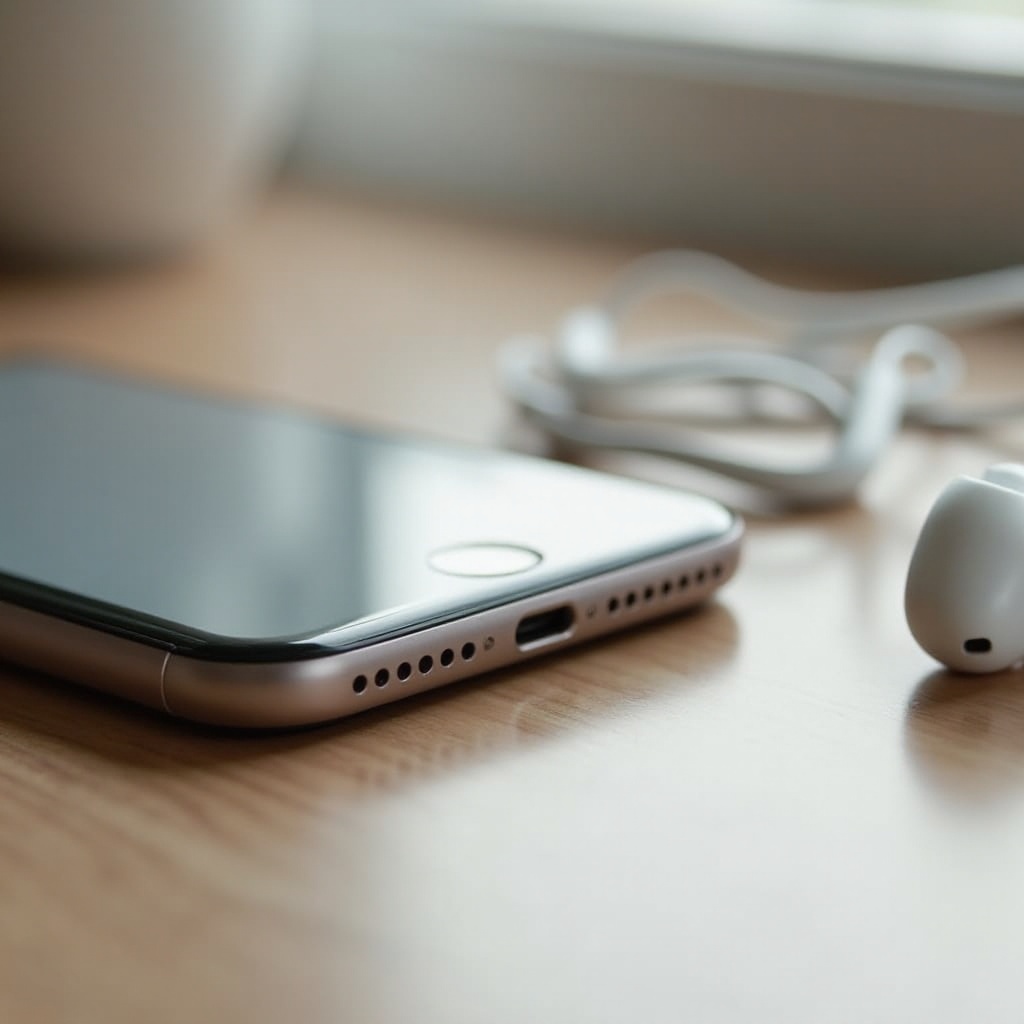
การทำงานของลำโพงหูฟัง iPhone ระหว่างการโทร
ลำโพงหูฟัง หรือที่เรียกว่ารีซีฟเวอร์ คือช่องตะแกรงเล็กๆ ด้านบนด้านหน้าของ iPhone ซึ่งแนบกับหูของคุณระหว่างการโทร หน้าที่หลักเพียงอย่างเดียวของมันคือ เล่นเสียงสนทนาให้ชัดเจนและมีระดับดังที่สบายสำหรับการฟังแบบส่วนตัว
เมื่อคุณเริ่มโทรและยกโทรศัพท์แนบหู:
- iPhone จะส่งสัญญาณเสียงไปยังลำโพงหูฟังแทนลำโพงหลัก (ลำโพงดัง).
- เซ็นเซอร์ระยะใกล้จะตรวจจับใบหน้าของคุณและปิดหน้าจอเพื่อป้องกันการสัมผัสโดยไม่ตั้งใจ
- ลำโพงขนาดเล็กที่อยู่หลังช่องตะแกรงจะแปลงสัญญาณไฟฟ้าให้เป็นเสียงที่พุ่งไปยังหูของคุณ
ในรุ่นใหม่ที่ใช้ Face ID ลำโพงหูฟังมักจะอยู่ในชุดเดียวกับกล้องหน้าและเซ็นเซอร์ Face ID การออกแบบแบบนี้ช่วยประหยัดพื้นที่แต่ทำให้การซ่อมฮาร์ดแวร์ละเอียดอ่อนมากขึ้น ปัญหาใดๆ ในบริเวณนี้อาจส่งผลต่อเสียงสนทนา เซ็นเซอร์ หรือ Face ID ถ้าไม่ดูแลให้ถูกต้อง
การเข้าใจโครงสร้างพื้นฐานนี้ช่วยให้เห็นว่าปัญหาลำโพงหูฟังอาจมาจากทั้งซอฟต์แวร์ (การส่งสัญญาณเสียงและการตั้งค่า) หรือฮาร์ดแวร์ (ลำโพง เซ็นเซอร์ หรือขั้วต่อ) เมื่อคุณรู้บทบาทของลำโพงหูฟังแล้ว จะง่ายขึ้นในการแยกแยะว่าอาการใดบ่งบอกถึงปัญหาเล็กน้อย และอาการใดสื่อถึงปัญหาระดับลึก
อาการทั่วไปเมื่อ iPhone ของคุณมีปัญหาลำโพงหูฟัง
เมื่อ iPhone มีปัญหากับลำโพงหูฟัง ตัวเครื่องมักจะส่งสัญญาณบอกคุณ สังเกตให้ดีว่าคุณได้ยินอะไรและได้ยินเมื่อไหร่ รูปแบบดังกล่าวจะช่วยให้คุณจำกัดสาเหตุและเลือกวิธีแก้ที่ตรงจุด
ไม่มีเสียงออกจากลำโพงหูฟังระหว่างการโทร
คุณรับสาย ยกโทรศัพท์แนบหู แต่ไม่ได้ยินอะไรเลย อีกฝ่ายยังได้ยินเสียงคุณ และโหมดสปีกเกอร์โฟนอาจใช้งานได้ แต่ลำโพงหูฟังด้านบนเงียบสนิท อาการนี้มักบ่งชี้ว่า:
- ปัญหาการส่งสัญญาณเสียงไปยังอุปกรณ์ที่ถูกต้อง
- ลำโพงหูฟังเสียหาย
- ขั้วต่อภายในตัวเครื่องหลวม
การทดสอบเอาต์พุตเสียงอื่นๆ เช่น บลูทูธและหูฟังมีสาย ช่วยแยกแยะปัญหาซอฟต์แวร์ออกจากปัญหาฮาร์ดแวร์ได้
เสียงจากลำโพงด้านบนเบามากหรืออู้อี้
คุณยังได้ยินเสียงคู่สนทนา แต่เสียงเบามากหรือทุ้มอู้อี้แม้จะเปิดระดับเสียงสุดแล้ว คุณอาจต้องกดโทรศัพท์แนบหูแรงขึ้นหรือขยับหูหาตำแหน่งเพื่อฟังให้รู้เรื่อง สาเหตุที่พบได้บ่อยคือ:
- ฝุ่น ขุยผ้า หรือเศษสิ่งสกปรกจากกระเป๋าบล็อกช่องตะแกรงลำโพง
- ความชื้นหรือคราบสกปรกติดอยู่ในตาข่าย
- การจำกัดระดับเสียงหรือการตั้งค่าเสียงที่ลดกำลังขับ
นี่เป็นหนึ่งในอาการที่พบได้บ่อยและแก้ไขได้ง่ายที่สุดด้วยการทำความสะอาดและตรวจสอบพื้นฐาน
เสียงขาดๆ หายๆ หรือมีเสียงแตกพร่า
บางครั้งเสียงจะติดๆ ดับๆ คุณอาจได้ยินเสียงแตก เสียงซ่า หรือเสียงเพี้ยนที่เปลี่ยนไปเมื่อขยับโทรศัพท์หรือกดบริเวณขอบด้านบน สาเหตุที่เป็นไปได้ ได้แก่:
- ลำโพงหูฟังเสียหายบางส่วน
- ขั้วต่อภายในหลวมหลังจากทำเครื่องตก
- ความเสียหายจากความชื้นที่ทำให้จุดเชื่อมต่อเกิดการกัดกร่อน
รูปแบบนี้มักชี้ไปที่ปัญหาฮาร์ดแวร์ โดยเฉพาะถ้าเริ่มเป็นหลังจากเครื่องตกหรือโดนน้ำ
ลำโพงหูฟังใช้ได้กับบางแอปแต่มีปัญหาเฉพาะตอนโทร
คุณได้ยินเสียงชัดเจนเมื่อเล่นข้อความเสียงหรือวิดีโอแนบหู แต่มีปัญหาเฉพาะระหว่างการโทรศัพท์หรือการโทรผ่าน VoIP สิ่งนี้มักบ่งชี้ว่า:
- ปัญหาการส่งสัญญาณเสียงที่เกิดเฉพาะระหว่างการโทร
- ปัญหาเครือข่ายหรือผู้ให้บริการที่กระทบเสียงสนทนา
- บั๊กของแอปหรือการอนุญาตการใช้งานที่เฉพาะเจาะจง
เมื่อคุณมองเห็นภาพอาการชัดเจนขึ้นแล้ว คุณสามารถไปต่อยังขั้นตอนตรวจสอบอย่างรวดเร็ว ซึ่งจะช่วยตัดปัญหาจากความเข้าใจผิดและการตั้งค่าง่ายๆ ก่อนที่คุณจะแก้ไขซอฟต์แวร์เชิงลึกหรือพิจารณาการซ่อมฮาร์ดแวร์
การตรวจสอบอย่างรวดเร็วก่อนเริ่มแก้ปัญหา
ก่อนลงมือใช้วิธีแก้ไขขั้นสูง ให้ยืนยันก่อนว่าไม่ได้เกิดจากการตั้งค่าพื้นฐานหรือการเชื่อมต่อง่ายๆ การตรวจสอบอย่างรวดเร็วเหล่านี้มักแก้ปัญหา “ลำโพงหูฟัง iPhone ไม่ทำงาน” ได้ภายในไม่กี่นาที และช่วยเตรียมความพร้อมสำหรับการแก้ปัญหาเชิงลึกถ้าจำเป็น
ตรวจดูให้แน่ใจว่าปรับระดับเสียงสนทนาขึ้นแล้ว
ระหว่างการโทร ให้ใช้ปุ่มเพิ่ม–ลดเสียงด้านข้าง iPhone ขณะที่สายยังเชื่อมต่อและเครื่องแนบหูอยู่ ตัวบ่งชี้ระดับเสียงบนหน้าจอควรแสดงว่าเป็น “เสียงสนทนา (Call Volume)” ไม่ใช่ “เสียงเรียกเข้า (Ringer)”
- กดปุ่มเพิ่มเสียงหลายๆ ครั้ง
- ขอให้คู่สนทนาพูดในขณะที่คุณปรับระดับเสียง
- ตรวจสอบว่าคุณได้ยินเสียงชัดเจนขึ้นหรือไม่
หากการปรับระดับเสียงไม่มีผล ให้ไปขั้นตอนถัดไป
ตรวจสอบว่าโหมดเงียบและโหมดโฟกัสไม่ได้ทำให้เกิดปัญหา
โหมดเงียบและการตั้งค่าโฟกัสอาจมีผลต่อการแจ้งเตือนและบางครั้งทำให้ผู้ใช้สับสนเกี่ยวกับพฤติกรรมเสียง
- ตรวจสอบสวิตช์ริง/เงียบ (ในรุ่นที่มีสวิตช์) หากเห็นแถบสีส้ม ให้โยกสวิตช์เข้าหาหน้าจอเพื่อปิดโหมดเงียบ
- เปิดศูนย์ควบคุม (Control Center) และดูว่ามีโหมดโฟกัสใดๆ (เช่น ห้ามรบกวน) เปิดใช้งานอยู่หรือไม่ ปิดแล้วลองโทรทดสอบอีกครั้ง
โดยทั่วไปโหมดเหล่านี้จะไม่ปิดเสียงลำโพงหูฟังระหว่างการโทรที่กำลังดำเนินอยู่ แต่สามารถมีผลต่อวิธีการทดสอบและการรับรู้ปัญหาได้
ปิด Bluetooth และยกเลิกการเชื่อมต่ออุปกรณ์เสียงไร้สาย
หาก iPhone คิดว่าควรส่งเสียงไปยังหูฟังบลูทูธ ระบบรถยนต์ หรือลำโพงภายนอก คุณอาจไม่ได้ยินอะไรจากลำโพงหูฟัง
- ไปที่ การตั้งค่า > Bluetooth แล้วสลับปิด Bluetooth
- หรือเปิดศูนย์ควบคุมแล้วแตะไอคอน Bluetooth เพื่อปิดใช้งาน
- โทรทดสอบอีกครั้งแล้วลองฟังจากลำโพงหูฟัง
หากเสียงสนทนากลับมา แสดงว่า iPhone ของคุณกำลังส่งเสียงไปยังอุปกรณ์ที่เชื่อมต่อแทนลำโพงหูฟัง
ทดสอบด้วยสปีกเกอร์โฟนและหูฟังมีสายหรือไร้สาย
ตอนนี้ให้แยกว่าปัญหาเป็นเรื่องเสียงโดยรวม หรือเฉพาะที่ลำโพงหูฟัง
- โทรออกแล้วสลับเป็นโหมดสปีกเกอร์โฟน:
- หากได้ยินเสียงชัดเจนผ่านสปีกเกอร์โฟน แสดงว่าลำโพงหลักทำงานปกติ และปัญหาน่าจะจำกัดอยู่ที่ลำโพงหูฟังหรือการส่งสัญญาณเสียงเท่านั้น
- เสียบหูฟังมีสายโดยใช้ตัวแปลงที่เข้ากันได้ หรือเชื่อมต่อหูฟังบลูทูธ:
- หากได้ยินเสียงชัดผ่านอุปกรณ์เหล่านี้ แสดงว่าเสียงสนทนาทำงานปกติ แต่เอาต์พุตของลำโพงหูฟังมีปัญหา
หากปัญหาเกิดเฉพาะที่ลำโพงหูฟัง ก็ถึงเวลาลงลึกไปที่วิธีแก้ไขทางซอฟต์แวร์ที่มีผลต่อการส่งสัญญาณเสียงไปยังส่วนประกอบนี้ ส่วนถัดไปจะเน้นวิธีแก้เชิงซอฟต์แวร์เหล่านี้
วิธีแก้ไขทางซอฟต์แวร์เมื่อ iPhone มีปัญหาลำโพงหูฟัง
การตั้งค่าและความขัดข้องของซอฟต์แวร์เป็นสาเหตุของปัญหาเสียงสนทนาจำนวนมาก ทำตามวิธีแก้ทางซอฟต์แวร์เหล่านี้ตามลำดับ ทดสอบลำโพงหูฟังหลังแต่ละขั้นตอนเพื่อให้รู้ว่าขั้นตอนไหนแก้ปัญหาได้ และอย่าข้ามขั้นตอน เว้นแต่จะชัดเจนว่าไม่เกี่ยวข้องกับสถานการณ์ของคุณ
รีสตาร์ท iPhone เพื่อเคลียร์ความขัดข้องเล็กน้อย
การรีสตาร์ทง่ายๆ สามารถล้างบั๊กการส่งสัญญาณเสียงชั่วคราวและกระบวนการที่ค้างได้
- สำหรับรุ่นที่ใช้ Face ID: กดปุ่มด้านข้างค้างพร้อมกับปุ่มเพิ่มหรือลดเสียง จากนั้นเลื่อนเพื่อปิดเครื่อง รอ 20–30 วินาที แล้วกดปุ่มด้านข้างเพื่อเปิดอีกครั้ง
- สำหรับรุ่นที่มีปุ่มโฮม: กดปุ่มด้านข้างหรือด้านบนค้าง เลื่อนเพื่อปิดเครื่อง รอสักครู่ แล้วเปิดอีกครั้ง
หลังรีสตาร์ท ให้โทรทดสอบและตรวจสอบลำโพงหูฟัง
สลับโหมดเครื่องบินเปิด–ปิดเพื่อรีเฟรชการเชื่อมต่อ
โหมดเครื่องบินจะรีเซ็ตสัญญาณเซลลูลาร์และ Wi‑Fi และสามารถแก้พฤติกรรมการโทรที่ผิดปกติได้
- เปิดศูนย์ควบคุม
- แตะไอคอนเครื่องบินเพื่อเปิดโหมดเครื่องบิน
- รอ 10–15 วินาที
- แตะอีกครั้งเพื่อปิดโหมดเครื่องบิน
เมื่อโทรศัพท์เชื่อมต่อกับเครือข่ายอีกครั้ง ให้โทรทดสอบและฟังผ่านลำโพงหูฟัง
ตรวจสอบและอัปเดต iOS เป็นเวอร์ชันล่าสุด
บั๊กซอฟต์แวร์ที่ส่งผลต่อเสียงอาจเกิดในบางเวอร์ชันของ iOS และได้รับการแก้ไขในเวอร์ชันถัดมา
- ไปที่ การตั้งค่า > ทั่วไป > อัปเดตซอฟต์แวร์
- หากมีอัปเดต ให้สำรองข้อมูล iPhone ก่อน แล้วแตะ “ดาวน์โหลดและติดตั้ง”
- หลังอัปเดตและรีสตาร์ท ให้ทดสอบลำโพงหูฟังระหว่างการโทร
การอัปเดต iOS ให้ทันสมัยยังช่วยเพิ่มความเข้ากันได้กับผู้ให้บริการและอุปกรณ์เสียงต่างๆ ด้วย
รีเซ็ตการตั้งค่าทั้งหมดโดยไม่ลบข้อมูล
หากมีการตั้งค่าบางอย่างที่ซ่อนอยู่เป็นต้นเหตุ การรีเซ็ตการตั้งค่าทั้งหมดสามารถช่วยได้โดยไม่ลบแอปหรือข้อมูลส่วนตัวของคุณ
- ไปที่ การตั้งค่า > ทั่วไป > ถ่ายโอนหรือรีเซ็ต iPhone > รีเซ็ต
- แตะ “รีเซ็ตการตั้งค่าทั้งหมด”
- ใส่รหัสผ่านและยืนยัน
iPhone จะรีสตาร์ท คุณอาจต้องใส่รหัสผ่าน Wi‑Fi ใหม่และปรับค่าต่างๆ อีกครั้ง แต่รูปภาพและแอปยังอยู่ครบ จากนั้นลองทดสอบเสียงสนทนาอีกครั้ง
รีเซ็ตการตั้งค่าเครือข่ายเพื่อแก้ปัญหาเสียงที่เกี่ยวกับการโทร
เมื่อรู้สึกว่าปัญหาเกี่ยวข้องกับการเชื่อมต่อเซลลูลาร์หรือการโทร การรีเซ็ตเครือข่ายอาจช่วยได้
- ไปที่ การตั้งค่า > ทั่วไป > ถ่ายโอนหรือรีเซ็ต iPhone > รีเซ็ต
- แตะ “รีเซ็ตการตั้งค่าเครือข่าย”
- ใส่รหัสผ่านและยืนยัน
วิธีนี้จะลบเครือข่าย Wi‑Fi ที่บันทึกไว้ การตั้งค่า VPN และค่ากำหนดเครือข่ายเซลลูลาร์ แต่จะไม่ลบข้อมูลส่วนตัว หลังจากเชื่อมต่อ Wi‑Fi และเครือข่ายมือถืออีกครั้ง ให้ลองโทรและตรวจสอบว่าลำโพงหูฟังทำงานตามปกติหรือไม่
หากวิธีแก้ทางซอฟต์แวร์ทั้งหมดไม่ช่วย ปัจจัยถัดไปที่เป็นไปได้มากคือสิ่งที่เป็นรูปธรรม: ฝุ่น เศษสิ่งสกปรก หรือความเสียหายบริเวณลำโพงด้านบน ก่อนจะสรุปว่าฮาร์ดแวร์เสียหาย ควรลองทำความสะอาดลำโพงหูฟังอย่างถูกวิธีก่อน
การทำความสะอาดลำโพงหูฟัง iPhone อย่างปลอดภัย
ตาข่ายเล็กๆ ด้านบนของ iPhone จะสะสมฝุ่น ขุยจากกระเป๋า น้ำมันจากผิว และเครื่องสำอางไปเรื่อยๆ การสะสมเหล่านี้สามารถบล็อกเสียงและทำให้ลำโพงหูฟังดูเหมือนเสียงเบาหรือใช้งานไม่ได้ การทำความสะอาดมักช่วยให้เสียงกลับมาชัดเจนได้ แต่ต้องทำอย่างนุ่มนวลและใช้เครื่องมือที่เหมาะสมเท่านั้น
สัญญาณว่าฝุ่นหรือเศษสิ่งสกปรกกำลังบล็อกลำโพงหูฟัง
ลองดูและฟังสัญญาณเหล่านี้:
- ช่องตะแกรงลำโพงดูสกปรกหรือคล้ำ มีขุยหรือคราบให้เห็นชัด
- เสียงเบาลงอย่างเห็นได้ชัดเมื่อเทียบกับแต่ก่อน โดยเฉพาะในที่มีเสียงดัง
- เสียงอู้อี้ดีขึ้นเล็กน้อยเมื่อคุณกดโทรศัพท์แนบหูเบาๆ
หากโทรศัพท์ไม่เคยตกหรือโดนน้ำ และวิธีแก้ทางซอฟต์แวร์ไม่ช่วย ตาข่ายที่อุดตันคือสาเหตุที่น่าสงสัยมาก
เครื่องมือที่คุณสามารถใช้ทำความสะอาดลำโพงด้านบนได้อย่างปลอดภัย
ใช้เครื่องมือที่นุ่มและไม่เป็นโลหะเท่านั้น ตัวเลือกที่ดี ได้แก่:
- แปรงสีฟันขนนุ่มแห้งที่สะอาด
- แปรงแต่งหน้าขนนุ่ม
- ผ้าไมโครไฟเบอร์แห้ง
- ไม้จิ้มฟันหรือเครื่องมือพลาสติกสะอาดและแห้ง (ใช้ด้วยความระมัดระวังอย่างยิ่ง)
หลีกเลี่ยง:
- เครื่องมือโลหะหรือเข็ม
- น้ำยาทำความสะอาดหรือสเปรย์ต่างๆ
- ลมกระป๋องที่เป่าจ่อใกล้ช่องตะแกรง
สิ่งเหล่านี้อาจทำให้ตาข่ายเสียหาย ดันสิ่งสกปรกเข้าไปลึกขึ้น หรือดันความชื้นเข้าสู่ตัวเครื่อง
วิธีทำความสะอาดช่องลำโพงหูฟังแบบเป็นขั้นตอน
- ปิดเครื่อง iPhone เพื่อหลีกเลี่ยงการสัมผัสหน้าจอโดยไม่ตั้งใจ
- ถือโทรศัพท์ให้ลำโพงหูฟังหันลงด้านล่าง เพื่อให้ฝุ่นที่หลุดออกตกลง ไม่ย้อนกลับเข้าไปข้างใน
- ปัดช่องตะแกรงลำโพงอย่างนุ่มนวล:
- ใช้แปรงสีฟันหรือแปรงแต่งหน้าขนนุ่มปัดเบาๆ ด้วยจังหวะสั้นๆ
- ปัดไปในหลายทิศทางบนตาข่าย
- หากยังมีเศษฝุ่นติดอยู่ ให้ใช้ผ้าไมโครไฟเบอร์แห้ง:
- พับผ้าแล้วใช้มุมผ้าเช็ดตะแกรงอย่างเบามือ
- หากจำเป็นจริงๆ ให้ใช้ไม้จิ้มฟันไม้หรือพลาสติกอย่างเบามาก:
- อย่าแทงเข้าไปในรู แต่ให้ลากเบาๆ บนผิวตาข่ายเพื่อดึงขุยออก
- หยุดทันทีหากรู้สึกถึงแรงต้านหรือเสียดสีผิดปกติ
เปิดเครื่องอีกครั้งและทดสอบเสียงสนทนา หากเสียงดีขึ้น การทำความสะอาดเบาๆ เป็นประจำจะช่วยรักษาคุณภาพเสียงให้คงที่
ข้อผิดพลาดในการทำความสะอาดที่ควรหลีกเลี่ยงเพื่อลดความเสี่ยงต่อความเสียหาย
เพื่อปกป้อง iPhone ของคุณ:
- อย่าใช้น้ำ แอลกอฮอล์ หรือของเหลวใดๆ โดยตรงบนช่องลำโพง
- อย่าเป่าลมแรงๆ ด้วยปาก เพราะความชื้นอาจเข้าสู่ตาข่าย
- อย่าออกแรงกดหรือแหย่เข้าไปในรู
- อย่าลอกหรือถอดตาข่ายออก เพราะมันทำหน้าที่ป้องกันฝุ่นและความชื้น
หากการทำความสะอาดไม่ช่วย หรือหากลำโพงยังคงเสียงเพี้ยนแม้หลังจากทำความสะอาดแล้ว แสดงว่าอาจมีปัญหาลึกลงไปภายในตัวเครื่อง ในขั้นตอนนี้ การยืนยันให้ได้ว่าคุณกำลังเจอปัญหาฮาร์ดแวร์จริงๆ ไม่ใช่แค่ตาข่ายอุดตันจะเป็นประโยชน์มาก
วิธีบอกให้ได้ว่าเป็นปัญหาฮาร์ดแวร์หรือไม่
เมื่อคุณตัดปัญหาจากการตั้งค่าง่ายๆ บั๊กซอฟต์แวร์ และสิ่งสกปรกออกไปแล้ว ขั้นต่อไปคือการตัดสินใจว่าตัวลำโพงหูฟังหรือส่วนประกอบที่เกี่ยวข้องกำลังมีปัญหาอยู่หรือไม่ การทดสอบอย่างระมัดระวังสามารถช่วยให้คุณมั่นใจได้ก่อนตัดสินใจซ่อม
เปรียบเทียบเสียงสนทนากับการทดสอบเสียงสื่ออื่น
ลองทดสอบเปรียบเทียบดังนี้:
- เล่นบันทึกเสียง (Voice Memo) หรือวิดีโอสั้นๆ แล้วถือด้านบนของโทรศัพท์แนบหู
- จากนั้นโทรศัพท์ตามปกติและฟังผ่านลำโพงหูฟัง
หากเสียงทั้งสองประเภทเบา หรือเงียบจากลำโพงหูฟัง แสดงว่ามีแนวโน้มเป็นปัญหาฮาร์ดแวร์ของลำโพงหรือขั้วต่อ หากมีผลเฉพาะเสียงสนทนา อาจยังเป็นปัญหาซอฟต์แวร์ ผู้ให้บริการ หรือแอปเฉพาะบางตัวได้อยู่
ตรวจสอบร่องรอยการตกกระแทกหรือกรอบเครื่องงอ
ลองนึกย้อนว่าปัญหาเริ่มต้นเมื่อไหร่:
- คุณทำโทรศัพท์ตกหรือไม่ โดยเฉพาะที่ขอบด้านบน?
- มีรอยบุบ รอยแตก หรือกรอบเครื่องงอบริเวณลำโพงหูฟังหรือไม่?
- เมื่อกดเบาๆ ใกล้ด้านบน เสียงมีการเปลี่ยนแปลงหรือไม่?
แรงกระแทกอาจทำให้ส่วนประกอบเล็กๆ หรือสายแพที่เชื่อมกับลำโพงหูฟังเสียหายได้ แม้ว่าหน้าจอจะดูปกติก็ตาม
มองหาคราบน้ำหรือความชื้นบริเวณขอบด้านบน
แม้รุ่นที่กันน้ำได้ก็ยังอาจได้รับผลกระทบจากความชื้นได้:
- โทรศัพท์เคยโดนฝน ห้องน้ำ หรือสระว่ายน้ำหรือไม่?
- เคยอยู่ในห้องน้ำที่มีไอน้ำบ่อยๆ หรือเปล่า?
- คุณสังเกตเห็นไอน้ำเกาะภายใต้กระจกด้านหน้าหรือการเปลี่ยนสีบริเวณด้านบนหรือไม่?
ความชื้นสามารถทำให้จุดเชื่อมต่อเกิดการกัดกร่อนและค่อยๆ ทำให้เสียงเบาลงได้
ใช้การวิเคราะห์หรือบริการซ่อมเพื่อระบุความผิดปกติของฮาร์ดแวร์
ศูนย์ซ่อมบางแห่งและเครื่องมือวิเคราะห์สามารถทดสอบลำโพงแต่ละตัวแยกจากกันได้ แม้ว่าตัวเลือกสำหรับผู้ใช้ทั่วไปจะมีจำกัด แต่คุณสามารถ:
- จองการสนับสนุนกับ Apple และขอให้พวกเขาทำการวิเคราะห์ระยะไกล
- ไปที่ Apple Store หรือผู้ให้บริการที่ได้รับอนุญาตเพื่อทดสอบฮาร์ดแวร์
หากผลทดสอบยืนยันว่าลำโพงหูฟังหรือสายแพที่เกี่ยวข้องกำลังเสีย การปรับซอฟต์แวร์หรือการทำความสะอาดจะไม่ช่วย คุณจะต้องซ่อมแซม ขั้นต่อไปคือเลือกวิธีซ่อมที่ปลอดภัยและคุ้มค่าที่สุด
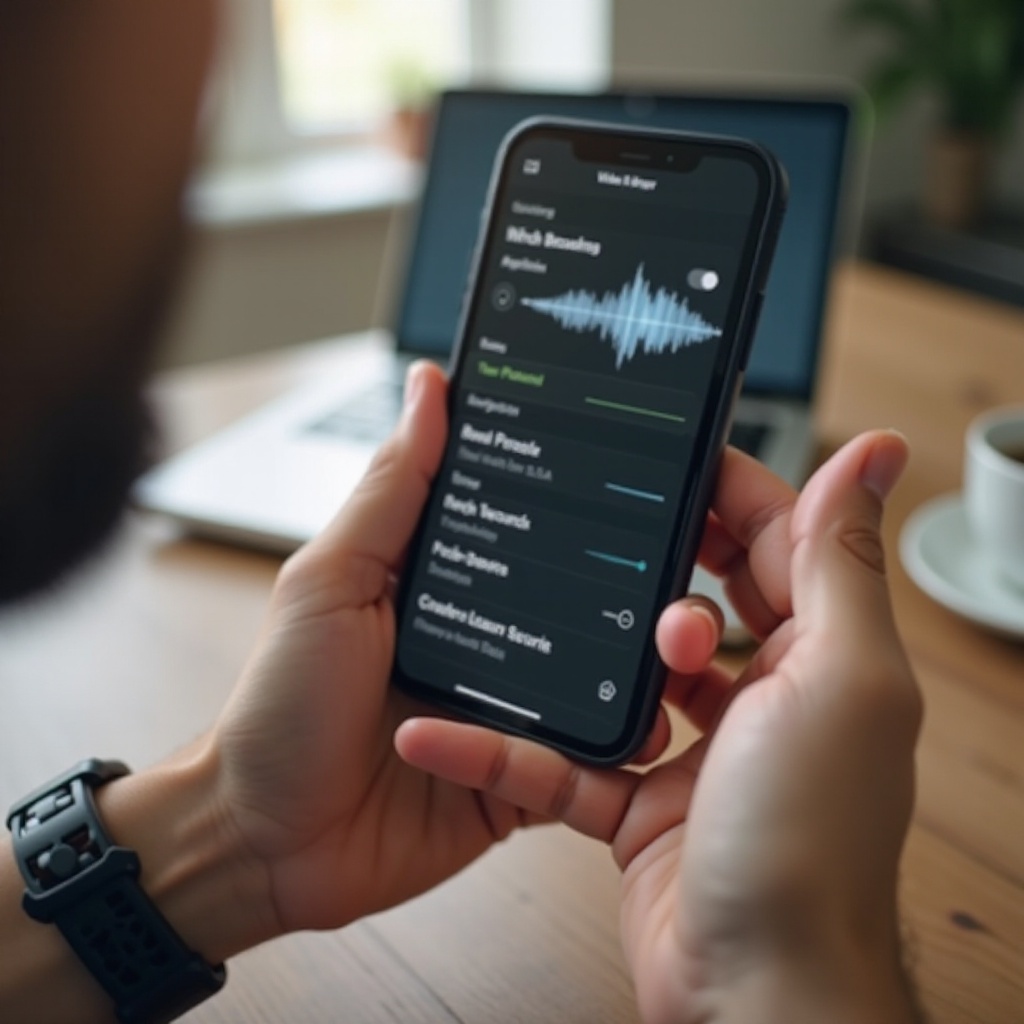
ตัวเลือกขั้นสูง: การซ่อมและการเปลี่ยนอะไหล่
เมื่อยืนยันแล้วว่าเป็นปัญหาฮาร์ดแวร์ คำถามต่อไปคือจะแก้ไขอย่างไรโดยไม่เสี่ยงทำให้เครื่องเสียหายมากขึ้น iPhone รุ่นใหม่มีส่วนประกอบที่ละเอียดอ่อนมากมายอยู่ใกล้ลำโพงหูฟัง โดยเฉพาะรุ่นที่ใช้ Face ID ดังนั้นคุณจึงต้องเลือกเส้นทางการซ่อมอย่างระมัดระวัง
เมื่อใดควรติดต่อ Apple Support หรือไปที่ Apple Store
คุณควรติดต่อ Apple หรือผู้ให้บริการที่ได้รับอนุญาต หาก:
- โทรศัพท์ยังอยู่ในระยะเวลาประกันหรืออยู่ภายใต้ความคุ้มครอง AppleCare+
- การวิเคราะห์ระบุว่าเป็นปัญหาฮาร์ดแวร์
- คุณเห็นสัญญาณของความเสียหายภายใน แม้ว่าหน้าจอจะดูปกติ
- การทำความสะอาดและวิธีแก้ทางซอฟต์แวร์ทั้งหมดไม่ช่วย
Apple จะสามารถยืนยันปัญหา แจ้งค่าใช้จ่ายในการซ่อม และอธิบายว่าการซ่อมจะมีผลต่อความสามารถในการกันน้ำหรือ Face ID หรือไม่
ข้อควรคำนึงเกี่ยวกับการรับประกัน AppleCare+ และการซ่อมนอกประกัน
โปรดจำไว้ว่า:
- การรับประกันมาตรฐานอาจครอบคลุมความเสียหายของฮาร์ดแวร์ที่ไม่ได้เกิดจากการตกหล่นหรือความเสียหายจากของเหลว
- AppleCare+ สามารถลดค่าใช้จ่ายการซ่อมบางประเภท และมีความคุ้มครองความเสียหายจากอุบัติเหตุโดยมีค่าบริการ
- การซ่อมนอกประกันจะมีค่าใช้จ่ายสูงกว่า แต่คุณจะได้รับอะไหล่แท้และการรับประกันบริการ
ขอใบเสนอราคาที่ชัดเจนเพื่อเปรียบเทียบต้นทุนการซ่อมกับมูลค่าปัจจุบันของ iPhone ของคุณ
สิ่งที่คาดหวังจากศูนย์ซ่อมที่ได้รับอนุญาตและร้านซ่อมบุคคลที่สามที่น่าเชื่อถือ
ศูนย์ซ่อมบุคคลที่สามอาจให้บริการได้รวดเร็วหรือถูกกว่า โดยเฉพาะสำหรับ iPhone รุ่นเก่า
- เลือกร้านที่มีรีวิวดีและแจ้งคุณชัดเจนเกี่ยวกับคุณภาพอะไหล่ (อะไหล่แท้หรืออะไหล่ทดแทนเกรดสูง)
- สอบถามว่าการซ่อมของพวกเขาจะมีผลต่อการรับประกันหรือการสนับสนุนจาก Apple หรือไม่
- ยืนยันว่าพวกเขามีการรับประกันงานซ่อมหรือไม่
ในรุ่นใหม่ ลำโพงหูฟังมักผูกอยู่กับ Face ID และเซ็นเซอร์ต่างๆ งานซ่อมที่ไม่มีคุณภาพอาจสร้างปัญหามากกว่าที่แก้ได้
เหตุใดการเปลี่ยนลำโพงหูฟังด้วยตัวเองจึงเสี่ยงในรุ่นที่มี Face ID
คุณอาจพบคู่มือออนไลน์และชุดอะไหล่ DIY แต่การเปลี่ยนลำโพงหูฟังด้วยตัวเองมีความเสี่ยงสูง โดยเฉพาะในรุ่นที่มี Face ID เป็นต้นไป:
- ลำโพงหูฟังมักอยู่ในชุดเดียวกับเซ็นเซอร์ที่ซับซ้อน
- การทำสายแพเสียหายอาจทำให้ Face ID ใช้งานไม่ได้ถาวร
- การเปิดเครื่องโดยไม่มีเครื่องมือเหมาะสมอาจทำให้หน้าจอแตกหรือทำให้ความสามารถกันน้ำลดลง
หากคุณไม่มีประสบการณ์ซ่อมโทรศัพท์ การปล่อยให้ผู้เชี่ยวชาญจัดการการซ่อมฮาร์ดแวร์ของลำโพงหูฟัง iPhone จะปลอดภัยกว่า เมื่อคุณซ่อมเครื่องเรียบร้อยแล้วหรือเลือกใช้ต่อไปในสภาพที่เป็นอยู่ การปรับพฤติกรรมเพื่อป้องกันปัญหาเสียงในอนาคตเป็นเรื่องที่คุ้มค่า
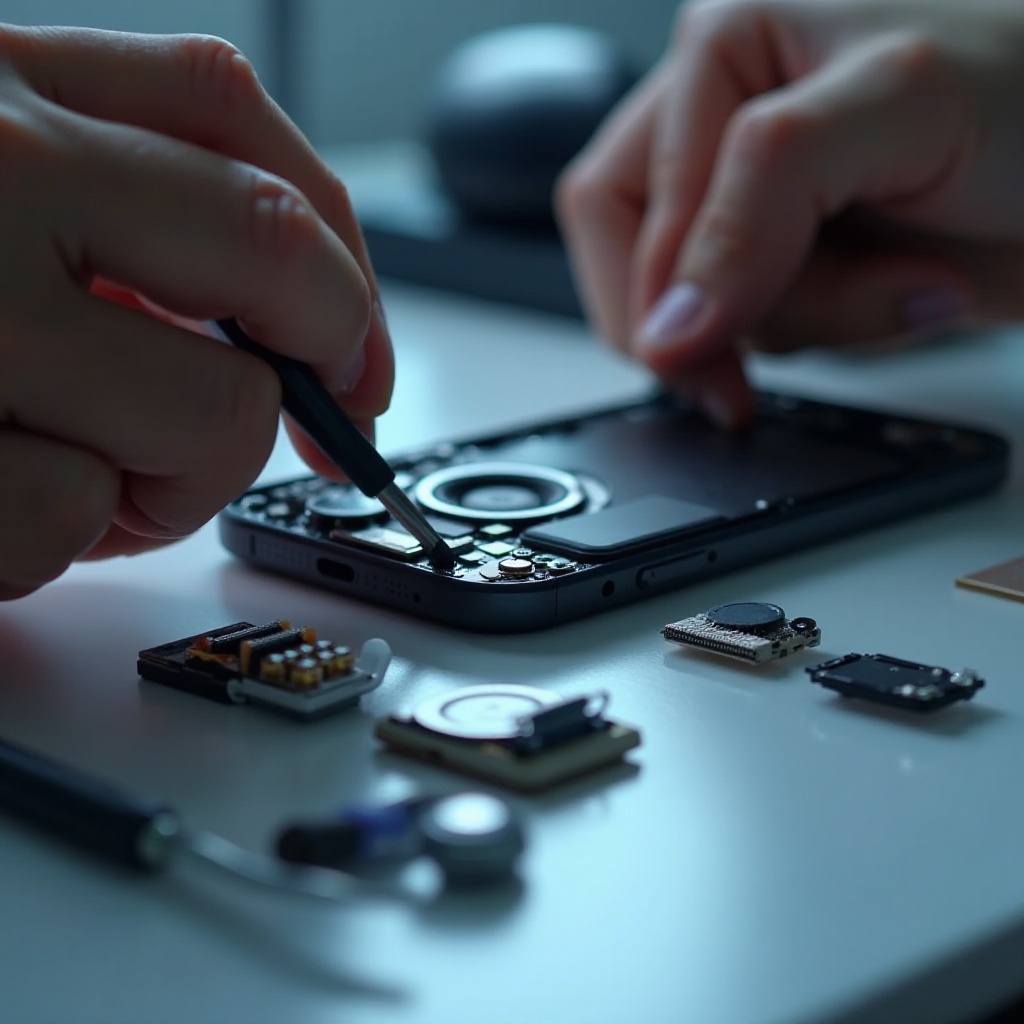
วิธีป้องกันปัญหาลำโพงหูฟังในอนาคต
เมื่อคุณฟื้นเสียงสนทนาที่ชัดเจนแล้ว พฤติกรรมง่ายๆ ไม่กี่อย่างจะช่วยรักษาสุขภาพลำโพงหูฟังของ iPhone และลดโอกาสที่คุณจะเจอปัญหาเดิมอีก การป้องกันง่ายและประหยัดกว่าการซ่อมซ้ำๆ
การใช้เคสและฟิล์มกันรอยอย่างถูกต้อง
เคสและฟิล์มกันรอยสามารถช่วยปกป้องได้ แต่ต้องพอดีกับตัวเครื่อง:
- หลีกเลี่ยงเคสที่กดแน่นบริเวณลำโพงหูฟัง
- เลือกฟิล์มกันรอยที่ไม่ปิดหรือซ้อนทับตาข่ายลำโพง
- หากสังเกตว่าเสียงอู้อี้หลังติดเคสหรือฟิล์มใหม่ ให้ถอดออกแล้วลองทดสอบอีกครั้ง
ฟิล์มหรือเคสที่บล็อกหรือวางผิดตำแหน่งบนลำโพงอาจลดระดับเสียงได้มากกว่าที่คุณคิด
หลีกเลี่ยงความชื้น เครื่องสำอาง และฝุ่นบริเวณลำโพงหูฟัง
พฤติกรรมเล็กๆ ในชีวิตประจำวันมีผลมาก:
- อย่าใช้โทรศัพท์แนบกับผิวหรือผมที่เปียก
- หลีกเลี่ยงการกดโทรศัพท์ลงบนเครื่องสำอาง น้ำมัน หรือครีมกันแดดบนใบหน้า
- พยายามไม่ใช้โทรศัพท์ในที่มีฝุ่นหรือทรายมากเกินไปหากเป็นไปได้
เช็ดด้านหน้าของโทรศัพท์ด้วยผ้าไมโครไฟเบอร์แห้งเป็นประจำ เพื่อลบคราบก่อนที่จะสะสมจนแน่น
พฤติกรรมที่ดีเพื่อสุขภาพระบบเสียงของ iPhone ระยะยาว
เพื่อปกป้องส่วนประกอบเสียงของคุณ:
- หลีกเลี่ยงการทำโทรศัพท์ตก โดยเฉพาะที่ขอบด้านบน
- อย่าเก็บไว้ในกระเป๋าที่มีเหรียญหรือกุญแจ ซึ่งอาจดันเศษสิ่งสกปรกเข้าไปในตาข่าย
- รีสตาร์ท iPhone เป็นครั้งคราวเพื่อล้างบั๊กซอฟต์แวร์เล็กๆ
- อัปเดต iOS ให้ใหม่อยู่เสมอเพื่อรับการปรับปรุงด้านเสียงและการโทรล่าสุด
ขั้นตอนเล็กๆ เหล่านี้ช่วยรักษาทั้งลำโพงหูฟังและส่วนประกอบเสียงอื่นๆ ตลอดอายุการใช้งานของ iPhone
บทสรุป
ปัญหาลำโพงหูฟัง iPhone ไม่ทำงานไม่ได้หมายความว่าคุณต้องเสียค่าใช้จ่ายสูงในการซ่อมเสมอไป หลายครั้งสาเหตุเป็นเพียงการตั้งค่าที่ผิดพลาด บั๊กซอฟต์แวร์ชั่วคราว หรือเศษสิ่งสกปรกที่อุดตาข่ายลำโพง การตรวจสอบระดับเสียง ปิด Bluetooth ลองรีเซ็ตการตั้งค่าซอฟต์แวร์ และทำความสะอาดอย่างนุ่มนวล มักช่วยให้เสียงสนทนากลับมาดังและชัดด้วยตัวคุณเอง
เมื่อการทดสอบบ่งชี้ว่าเป็นความเสียหายของฮาร์ดแวร์ โดยเฉพาะหลังจากทำเครื่องตกหรือโดนน้ำ การวิเคราะห์และการซ่อมโดยมืออาชีพจะเป็นทางเลือกที่ปลอดภัยที่สุด ไม่ว่าคุณจะเลือกใช้บริการของ Apple หรือร้านซ่อมที่ไว้ใจได้ อย่าลืมเปรียบเทียบค่าใช้จ่ายกับมูลค่าของโทรศัพท์และความสำคัญของการโทรที่เชื่อถือได้สำหรับคุณ
ด้วยการผสมผสานที่เหมาะสมระหว่างการแก้ปัญหาและการดูแลป้องกัน คุณสามารถรักษาลำโพงหูฟัง iPhone ให้ทำงานได้อย่างน่าเชื่อถือ โทรได้อย่างสบายใจอีกครั้ง และหลีกเลี่ยงไม่ให้ปัญหาเดิมกลับมารบกวนในอนาคต
คำถามที่พบบ่อย
ทำไมฉันถึงได้ยินเสียงสนทนาเฉพาะตอนใช้สปีกเกอร์โฟน แต่ไม่ได้ยินจากลำโพงหูสนทนาของ iPhone?
หากสปีกเกอร์โฟนใช้งานได้ แต่ลำโพงหูสนทนาเงียบหรือเบามาก ปัญหามักจะเกิดจาก 3 ส่วนหลัก ๆ คือ การกำหนดเส้นทางเสียง ตะแกรงลำโพงอุดตัน หรือความเสียหายของฮาร์ดแวร์ ขั้นแรกให้ปิดบลูทูธและตรวจสอบแหล่งที่มาของเสียงระหว่างการโทรเพื่อให้แน่ใจว่าเสียงไม่ได้ถูกส่งไปยังอุปกรณ์อื่น จากนั้นตรวจดูตะแกรงลำโพงหูสนทนาและทำความสะอาดอย่างเบามือด้วยแปรงขนนุ่มแห้งและผ้าไมโครไฟเบอร์ หากลำโพงหูสนทนายังคงเงียบอยู่ โดยเฉพาะหลังจากลองวิธีแก้ไขทางซอฟต์แวร์ เช่น รีสตาร์ทและอัปเดต iOS แล้ว อาจเป็นเพราะตัวลำโพงภายในหรือการเชื่อมต่อมีปัญหา และคุณน่าจะต้องให้ช่างช่วยตรวจสอบและซ่อมแซมอย่างมืออาชีพ
ลำโพงหูสนทนา iPhone ของฉันเบามากแม้จะเปิดเสียงสุดแล้ว—ฉันควรเริ่มต้นตรวจสอบจากอะไร?
ให้เริ่มจากการตรวจสอบง่าย ๆ ก่อน ระหว่างการโทรให้เพิ่มระดับเสียงสนทนาด้วยปุ่มด้านข้าง และตรวจสอบให้แน่ใจว่าโหมดโฟกัสและโหมดปิดเสียงไม่ได้ส่งผลต่อการทดสอบของคุณ ปิดบลูทูธเพื่อหยุดไม่ให้เสียงถูกส่งไปยังอุปกรณ์อื่น ถอดเคสหรือฟิล์มกันรอยหน้าจอที่เพิ่งใส่ออกแล้วทดสอบอีกครั้ง จากนั้นทำความสะอาดตะแกรงลำโพงหูสนทนาอย่างเบามือโดยใช้แปรงขนนุ่มแห้งและผ้าไมโครไฟเบอร์ หากเสียงยังคงเบาอยู่ ให้รีสตาร์ท iPhone ของคุณและติดตั้งการอัปเดต iOS ที่มีอยู่ เมื่อเสียงยังคงเบาหลังจากทำความสะอาดและแก้ไขด้านซอฟต์แวร์แล้ว อาจเป็นเพราะลำโพงถูกอุดตันบางส่วนจากภายในหรือเริ่มเสื่อมสภาพ และควรให้ช่างตรวจสอบ
คุ้มไหมที่จะซ่อมลำโพงหูสนทนา iPhone หรือควรเปลี่ยนเครื่องใหม่เลย?
ความคุ้มค่าในการซ่อมขึ้นอยู่กับอายุและสภาพของ iPhone คุณ ค่าใช้จ่ายในการซ่อมลำโพงหูสนทนา และว่าคุณมีปัญหาฮาร์ดแวร์อื่นร่วมด้วยหรือไม่ หากโทรศัพท์ของคุณเป็นรุ่นใหม่ อยู่ในสภาพดี และยังอยู่ในประกันหรือ AppleCare+ การซ่อมมักจะคุ้มค่าเพราะคุณจะได้รับอะไหล่และการดูแลที่มีคุณภาพ สำหรับ iPhone รุ่นเก่าที่มีปัญหาหลายอย่าง เช่น แบตเตอรี่เสื่อมและหน้าจอแตกร้าว การนำเงินซ่อมไปสมทบเพื่อซื้อเครื่องใหม่หรือเครื่องรีเฟอร์บิชอาจจะฉลาดกว่า ควรเปรียบเทียบค่าซ่อมจาก Apple และร้านซ่อมบุคคลที่สามที่น่าเชื่อถือกับราคาการเปลี่ยนเครื่องใหม่ก่อนตัดสินใจทุกครั้ง