
HomePodをWi‑Fiに再接続する方法:2024年完全トラブルシューティングガイド
はじめに
HomePod は、接続されている Wi‑Fi と同じくらいしか賢くありません。HomePod や HomePod mini がネットワークから切断されると、Siri は応答しなくなり、音楽は一時停止し、スマートホームのシーンも失敗することがあります。良い知らせとしては、ほとんどの場合、数分あれば HomePod を Wi‑Fi に再接続できます。
このガイドでは、ルーターを変更した場合やパスワードを更新した場合、新しい家に引っ越した場合、あるいはスピーカーが突然動かなくなった場合など、HomePod を Wi‑Fi に再接続する方法をステップごとに説明します。簡単な確認事項からより踏み込んだ対処法まで紹介するので、まずはシンプルな方法から試し、必要な場合にのみ高度な手順へ進むことができます。
まずは HomePod がネットワークに参加するために必要な基本条件から始めます。その後、HomePod が iPhone の設定をどのように利用しているかを確認し、Home アプリでの再接続方法、よくあるエラーメッセージへの対処法、最後にリセット方法と Apple サポートに連絡すべきタイミングを見ていきます。
始める前に:要件と簡単な確認事項
メニュー操作に進む前に、基本的なことがすべて整っているか確認しましょう。多くの HomePod の Wi‑Fi 問題は、数秒で解決できる小さなネットワークや電源の問題が原因です。ここで手早く確認しておくことで、後で多くの時間を節約できます。
1. 自宅の Wi‑Fi が正常に動作しているか確認する
まず Wi‑Fi 自体に問題がないか確認してください。
- スマートフォンやノート PC など、他のデバイスがオンラインに接続できるか確認します。
- スマートフォンでスピードテストを実行し、接続が安定しているか確認します。
- 何も接続できない場合は、モデムとルーターの電源を抜いて 30 秒待ち、再び接続して再起動します。
ネットワークがダウンしていたり不安定な場合は、その根本的な問題を解決するまで HomePod を Wi‑Fi に再接続することはできません。
2. iPhone または iPad が正しいネットワークに接続されていることを確認する
HomePod は、Wi‑Fi とセットアップの橋渡しとして iPhone や iPad を利用します。混乱を避けるために:
- iPhone の「設定」を開き、Wi‑Fi ネットワークを確認します。
- HomePod に使わせたいネットワークと同じネットワークに接続されていることを確認します。
- 特別な理由がない限り、名前の異なる 2.4 GHz と 5 GHz ネットワークを頻繁に切り替えるのは避けましょう。
iPhone や iPad が意図するネットワークに接続されていれば、HomePod はその設定をより確実にコピーできます。
3. HomePod の電源、設置場所、電波強度を確認する
Wi‑Fi の問題が実は単純なこともあります。
- HomePod がしっかりとコンセントに差し込まれていて、天面が点灯しているか、反応しているか確認します。
- Wi‑Fi を遮る可能性のある厚い壁、金属製の物体、電子レンジ、冷蔵庫などから離して設置します。
- 可能であれば、HomePod をルーターの近くに移動して再度テストします。
基本を確認しておけば、問題がハードウェアや電波ではなく Wi‑Fi 設定にあるのかどうか、判断しやすくなります。これらの簡単な確認が終われば、HomePod がどのように接続しているのか理解し、適切な対処法を選べる準備が整います。
2024 年時点での HomePod の Wi‑Fi 接続方法
HomePod がどのようにネットワークに参加するかを理解すると、より賢くトラブルシューティングできます。HomePod には、ノート PC のような従来の Wi‑Fi 設定画面はありません。その代わり、Apple デバイス、iCloud、Home アプリに大きく依存しています。
HomePod が iPhone の Wi‑Fi 設定を利用する仕組み
HomePod をセットアップするとき、iPhone や iPad を近くに持っていきます。HomePod は次のことを行います。
- あなたの Apple ID と iCloud アカウントを読み取る。
- iPhone から Wi‑Fi ネットワーク名とパスワードをコピーする。
- バックグラウンドで自動的に同じネットワークに参加する。
その後、同じ家の中で iPhone が新しいネットワークに接続され、パスワードを更新した場合、HomePod は多くの場合、何も入力を求めることなく、見えないところで静かに更新します。
HomePod、HomePod mini と対応する Wi‑Fi 帯域
最近の HomePod および HomePod mini モデルは次の帯域に対応しています。
- 2.4 GHz ネットワーク(到達範囲が広いが速度は遅め)。
- 5 GHz ネットワーク(速度は速いが到達範囲は短い)。
どちらの帯域でも問題なく動作しますが、大きな家では、スマートスピーカーは一般的に、強い 2.4 GHz 電波のほうが安定しやすい傾向があります。ルーターが各帯域に別々のネットワーク名を付けている場合は、HomePod を Wi‑Fi に再接続する際にこの点を意識してください。
ネットワーク変更後に HomePod が Wi‑Fi を失う理由
以下のような場合、HomePod がオフラインになることがあります。
- Wi‑Fi 名(SSID)やパスワードを変更した。
- ルーターを交換した、またはインターネットプロバイダを変更した。
- 引っ越しをして新しいネットワークを作成した。
- MAC フィルタリングや厳格なゲストネットワークなどの新しいルーター機能を有効にした。
このような場合、HomePod からはネットワークが「新しいもの」と見なされ、古い認証情報は使えません。そのため、Home アプリを使って再度接続を案内する必要があります。この背景を踏まえたうえで、ここからは主な再接続手順を見ていきましょう。
ステップごとの手順:Home アプリを使って HomePod を Wi‑Fi に再接続する
基本を確認し、HomePod が Wi‑Fi をどのように扱うか把握できたら、再接続する準備は完了です。iPhone や iPad 上の Home アプリが、主に使用するツールです。
1. Home アプリを開き、HomePod を探す
次の手順に従います。
- iPhone または iPad で Home アプリを開きます。
- HomePod のセットアップに使用したものと同じ Apple ID でサインインしていることを確認します。
- 正しい部屋の中から HomePod のタイルを探します。表示されない場合は、スクロールしたり、他の部屋を確認したり、部屋やホームのアイコンをタップしてください。
HomePod が完全に見当たらない場合は、後ほど説明する手順で一度削除してから再追加する必要があるかもしれません。
2. HomePod の Wi‑Fi の詳細とステータスを確認する
HomePod が現在どのように接続されているか確認するには:
- HomePod のタイルを押し続けます。
- 設定アイコン(歯車)をタップするか、HomePod の設定画面までスクロールします。
- 「Wi‑Fi」セクションまでスクロールして次の内容を確認します。
- 現在のネットワーク名。
- 接続状況。
- 「ネットワークがありません」や「接続できません」などのエラーメッセージ。
現在のネットワーク名が表示されていてエラーがない場合、問題は Wi‑Fi の認証情報ではなく、電波品質やルーター設定にある可能性があります。
3. HomePod を別の Wi‑Fi ネットワークに移動する
ネットワークを変更した場合や、HomePod を別の Wi‑Fi 名に接続したい場合:
- iPhone がすでに新しい Wi‑Fi ネットワークに接続されていることを確認します。
- HomePod の設定で「HomePod を [ネットワーク名] に移動」などのプロンプトを探します。
- それをタップして、HomePod を iPhone と同じネットワークに移動します。
- HomePod が Wi‑Fi 設定を更新するまで待ちます。1 分ほどかかる場合があり、しばらく「更新中」と表示されることがあります。
移動が完了したら、Siri や音楽再生を試して、HomePod が再びオンラインになっているか確認しましょう。
4. Wi‑Fi オプションが表示されないときの対処法
Wi‑Fi を変更するためのオプションが見つからない場合:
- iPhone と HomePod を再起動します。
- 操作中は、iPhone を HomePod に非常に近づけておきます。
- 最新の iOS または iPadOS と Home アプリを使用しているか確認します。
それでも Wi‑Fi オプションが表示されない場合は、新しいルーターやパスワードなど、より大きなネットワーク変更が関係している可能性があります。次のセクションでは、そのような変更後の HomePod の再接続について説明します。
ルーター、パスワード、または ISP を変更した後に HomePod を再接続する
ネットワークの変更は、HomePod を Wi‑Fi に再接続する必要が最も多い理由のひとつです。取るべき手順は、設定のどの部分を変更したかによって異なります。
ネットワーク名(SSID)をそのままにしている場合
ルーターを交換しても、Wi‑Fi 名とパスワードを同じに保った場合:
- HomePod を含む多くのデバイスは、自動的に再接続します。
- HomePod が再接続しない場合は、ルーターと HomePod の両方を再起動します。
- Home アプリを開き、再度「Wi‑Fi」セクションを確認して、ネットワークを認識したかどうかを確認します。
新しいルーターには、デフォルトで異なるセキュリティ設定が使われていることがあり、その場合は HomePod が接続できないことがあります。問題が続く場合は、その点も念頭に置いて調整してください。
ネットワーク名やパスワードを変更した場合
SSID またはパスワードのいずれかを変更した場合:
- iPhone を新しい Wi‑Fi ネットワークに接続します。
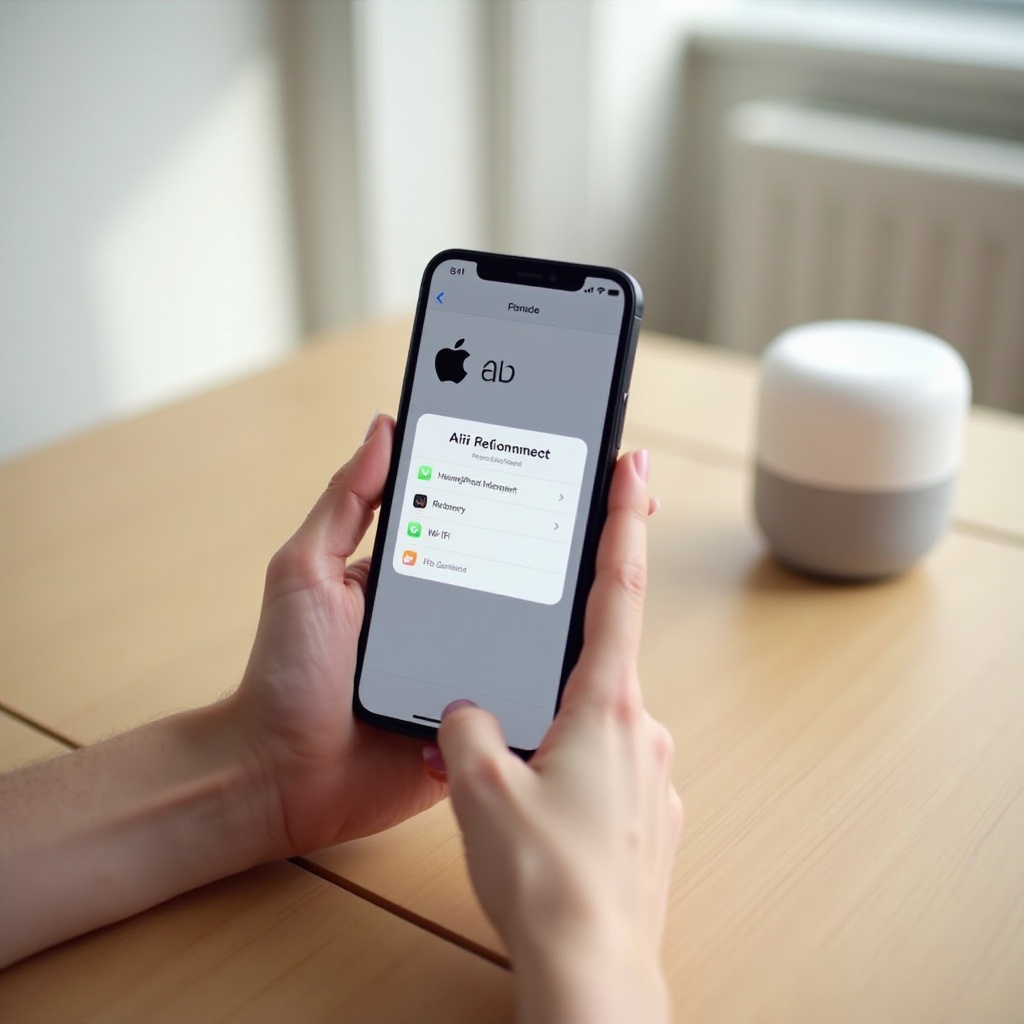
- Home アプリを開き、HomePod の設定に移動します。
- HomePod を iPhone のネットワークに移動するオプションを探します。
- 確認し、再接続が完了するまで待ちます。
それでも HomePod が接続を拒否する場合は、一時的にルーターの SSID とパスワードを以前のものに戻し、デバイスを接続させてから、再度設定を変更することも検討してください。これは上級者向けの手順で、多くのユーザーには不要ですが、スマートデバイスを多数所有している場合に役立つことがあります。
iPhone を使って新しい Wi‑Fi 認証情報を共有する
未設定の HomePod にロック解除済みの iPhone を近づけると:
- iPhone にセットアップのプロンプトが表示されることがあります。
- 画面の指示に従って HomePod をホームに追加し、Wi‑Fi の認証情報を共有します。
- この手順は初期セットアップと同じ流れで、大きな変更の後に再接続する最も簡単な方法になることが多いです。
メッシュ Wi‑Fi に切り替えた後の HomePod の再接続
メッシュシステムは、複数のノードで Wi‑Fi を広げます。HomePod を安定してオンラインに保つために:
- 少なくとも 1 つのメッシュノードを HomePod の近くに配置します。
- すべてのノードが同じ SSID とパスワードを共有していることを確認します。
- まず iPhone をメッシュネットワークに接続し、その後 Home アプリを使って HomePod をそのネットワークに移動します。
それでもメッシュシステムで切断が発生する場合は、詳細な設定や干渉が原因の可能性があります。エラーメッセージからさらなるヒントが得られることがあるので、次でそれを見ていきます。
よくある HomePod の Wi‑Fi エラーとメッセージの対処法
HomePod を Wi‑Fi に再接続しようとすると、特定のエラーメッセージが表示されることがあります。それぞれが別の原因を示しており、必要な対処も異なります。
「HomePod が Wi‑Fi に接続できません」
このメッセージは、通常次のような状態を意味します。
- パスワードが間違っている。
- ネットワークが電波の届く範囲外にある。
- セキュリティの方式がサポートされていない。
対処法:
- 他のデバイスでパスワードを確認する。
- HomePod をルーターに近づける。
- ルーターが WEP のような古い方式ではなく、WPA2 や WPA3 などの最新のセキュリティを使用していることを確認する。
「インターネットへの接続で問題が発生しています」
この場合、HomePod は Wi‑Fi には接続されているものの、インターネットに到達できていない可能性があります。
- 同じネットワーク上の他のデバイスで Web サイトが開けるか確認します。
- モデム、ルーター、HomePod の順に再起動します。
- お住まいの地域でインターネットプロバイダの障害が発生していないか確認します。
他のデバイスでも問題が見られる場合は、HomePod ではなく、まずインターネット接続自体に注目してください。
HomePod がランダムに切断されたりフリーズしたりする
断続的な切断は、多くの場合次のような要因を示します。
- HomePod が置かれている場所での Wi‑Fi 電波が弱い。
- 近隣のルーターによるチャンネル干渉。
- ルーターが古い、または負荷が高すぎる。
改善するには:
- ルーターの Wi‑Fi チャンネルを、混雑していないものに変更する。
- HomePod やルーターを、壁や他の電子機器から離れた場所に移動する。
- 同じ帯域でヘビーなストリーミングを行うデバイスの数を減らす。
AirPlay では動作するが Siri では動作しない HomePod
AirPlay 経由で音声を送ることはできるが、Siri が動作しない、あるいは極端に遅い場合:
- Wi‑Fi 自体は問題なくても、HomePod にとって Apple のサーバーや DNS が遅くなっている可能性があります。
- ネットワーク設定の変更に慣れている場合は、ルーターの DNS を Google DNS や Cloudflare など信頼性の高いプロバイダに変更してみてください。
- Home アプリで Apple ID に正しくサインインしており、HomePod が正しい「ホーム」に表示されていることを確認します。
このような目に見えるエラーは、ルーターのより深い設定に問題があることを示す場合があります。対処するには、詳細なネットワークオプションを見直す必要があるかもしれません。
HomePod に影響する高度なネットワーク設定
一部の高度なルーター設定は、他のデバイスが問題なく動作しているように見える場合でも、HomePod の接続を密かに妨げることがあります。これらの設定をいくつか確認することで、頑固な問題を解決できることがあります。
2.4 GHz と 5 GHz、およびデュアルバンドネットワーク
ルーターが次のように電波を出している場合:
- 両方の帯域に同じ SSID を使用している:HomePod が自動的に選択します。
- 別々の SSID を使用している:HomePod が、より弱い、または混雑している帯域を選んでしまうことがあります。
大きな家では、両方の帯域に単一の SSID を使用した方がうまくいくことが多いです。どうしても分ける必要がある場合は、HomePod をその設置場所でより強く安定した電波を提供する帯域に接続してください。
ゲストネットワーク、デバイス分離、MAC フィルタリング
ゲストネットワークは、しばしば次のような制限を設けています。
- デバイス同士が通信することをブロックする。
- HomePod が iPhone や Home ハブと通信することを妨げる。
これを避けるには:
- クライアント分離が有効なゲストネットワークに HomePod を置かないようにします。
- MAC フィルタリングを使っている場合は、ルーター設定で HomePod の MAC アドレスを許可リストに追加します。
ルーターのセキュリティモードとサポートされない構成
HomePod は、現代的なセキュリティ構成を前提としています。
- 可能な限り WPA2 または WPA3 を使用してください。
- オープンネットワークや WEP、複雑なエンタープライズ構成は、必要な設定方法を理解していない限り避けることをおすすめします。
ルーターが「WPA3 のみ」を提供していて古いデバイスがうまく接続できない場合は、「WPA2/WPA3 混在モード」に切り替えて、すべてのデバイスが接続・維持できるようにしてみてください。
VPN ルーター、DNS、その他の高度なオプション
家庭内の全ネットワークを VPN ルーター経由で運用している場合:
- HomePod にとって、一部の Apple サービスが正常に動作しなくなることがあります。
- ルーターの VPN を一時的に無効にして、HomePod が接続できるかどうかテストしてみてください。
DNS の変更やカスタムファイアウォールも、Apple のサーバーへのアクセスをブロックする場合があります。これらを変更した直後に HomePod が Wi‑Fi 接続を失った場合は、その変更を元に戻して再度テストしてください。設定が複雑になり過ぎた場合は、リセットが妥当な次の手段になります。
どうしても再接続できないときに HomePod をリセットして再追加する
HomePod を Wi‑Fi に再接続する通常の手順をすべて試しても失敗する場合、リセットを行うことで破損した設定を消去し、最初からやり直すことができます。
HomePod とルーターを正しい手順で再起動する
完全なリセットの前に、まずはクリーンな再起動を試してください。
- HomePod の電源プラグを 10 秒間抜き、再度差し込みます。
- ルーターの電源プラグを 30 秒間抜き、再度差し込みます。
- 両方が完全に起動するまで数分待ちます。
停電やファームウェアアップデートの後に発生した根強い接続問題は、これだけで解決することがあります。
Home アプリで HomePod を削除して再追加する
HomePod が表示されてはいるものの、動作がおかしい、または再接続に失敗し続ける場合:
- Home アプリを開き、HomePod をタップします。
- 設定画面を開いて下までスクロールします。
- 「アクセサリを削除」をタップして確認します。
- 削除後、HomePod と iPhone を再起動します。
- iPhone を HomePod に近づけ、画面の指示に従って再び Wi‑Fi に接続します。
この手順により、HomePod はホーム構成の中で新しい状態として扱われ、隠れた構成の問題が解消されることがあります。
アプリを使って HomePod を工場出荷時の状態にリセットする
ソフトウェアからより深いリセットを行うには:
- HomePod の設定画面で、リセットオプションが表示されるまでスクロールします。
- 「HomePod をリセット」またはアクセサリの削除を選択します。
- 操作を確認し、リセットが完了するまで待ちます。
これにより、Wi‑Fi、部屋の割り当て、およびカスタム設定を含むすべての設定が消去されます。その後は、最初に購入したときと同じ手順で HomePod を新規としてセットアップします。
天面のタッチ操作を使って HomePod を工場出荷時の状態にリセットする
Home アプリにアクセスできない場合は、HomePod 本体から直接リセットを実行できます。
- HomePod の電源プラグを抜き、10 秒待ってから再度差し込みます。
- さらに 10 秒待ちます。
- HomePod の天面に触れたまま押さえ続けます。
- 回転する白いランプが赤に変わるまで押し続けます。
- 「HomePod をリセットしようとしています」というような音声が流れます。
- ビープ音が 3 回聞こえたら指を離します。
リセット後、iPhone を近づけ、画面の指示に従って最初から HomePod を Wi‑Fi に再接続します。すべてが再び正常に動作するようになったら、今度は長期的に接続を安定させることに注力できます。
HomePod やその他のスピーカーを Wi‑Fi で安定して使い続ける
一度問題を解決するだけでも有用ですが、特に複数の HomePod やスマートスピーカーを各部屋で使っている場合は、そもそも Wi‑Fi を安定させておく方が長期的には手間がかかりません。
HomePod と iOS を定期的にアップデートする
ソフトウェアアップデートには、しばしば次のような改善が含まれます。
- Wi‑Fi の互換性やパフォーマンスの向上。
- 切断や再接続の問題を引き起こすバグの修正。
最新状態を保つには:
- Home アプリで HomePod の自動アップデートを有効にします。
- iPhone や iPad を最新の iOS または iPadOS バージョンに保ちます。
スマートスピーカー向けにルーターの設置場所を最適化する
適切な Wi‑Fi 設計は、家中のすべてのデバイスの役に立ちます。
- ルーターは、キャビネットの中ではなく、家の中央付近の高い位置に設置します。
- 厚いコンクリートの壁、金属製の棚、大型家電から離して設置します。
- 広い家では、隅に 1 台のルーターを置く代わりに、メッシュシステムを検討してください。
HomePod は、部屋全体でより強く均一な電波の恩恵を受けられます。
メッシュ Wi‑Fi と Apple TV やハブへの有線接続の活用
スマートホーム全体の安定性を高めるために:
- 広範囲で一貫したカバレッジを得るためにメッシュシステムを使用します。
- Apple TV を Home ハブとして使用している場合は、可能であれば Ethernet で接続します。
- 有線接続されたハブは Wi‑Fi の負荷を軽減し、HomePod のストリーミングをよりスムーズにする一助となります。
ルーターを買い替えることを検討すべきタイミング
HomePod を Wi‑Fi に頻繁に再接続しなければならず、他のデバイスも同様に苦労している場合、ルーターが時代遅れになっている可能性があります。次のような場合は、買い替えを検討してください。
- 購入から長年が経過している、またはファームウェアアップデートが提供されなくなっている。
- WPA2 や WPA3 セキュリティをサポートしていない。
- 家庭内のデバイス数を処理しきれず、全体が遅くなっている。
最新のルーターやメッシュシステムにアップグレードすると、多くのスマートホームの問題を一度に解決でき、HomePod の信頼性も向上することがよくあります。
HomePod の Wi‑Fi 問題で Apple サポートに連絡すべきタイミング
あらゆる対処を行ってもなお HomePod が Wi‑Fi に留まってくれない場合、Apple サポートが役に立ちます。ハードウェア故障の可能性があるかどうかを一緒に判断できます。
ハードウェア問題とネットワーク問題を見分けるサイン
次のような場合は、HomePod のハードウェアに問題があるかもしれません。
- 安定したコンセントに接続していても、頻繁に勝手に再起動する。
- 確実に動作する電源ケーブルとコンセントを使っても、天面のランプがまったく点灯しない。
- 同じ Wi‑Fi で他のデバイスは完璧に動作しているのに、HomePod だけが、リセットや別ネットワークを試しても一度も正常に接続できない。
これらのサインが見られる場合は、ネットワークを細かく調整するよりも、スピーカーの修理や交換が必要な可能性が高いです。
電話やチャットの前に集めておきたい情報
サポートをスムーズに進め、同じ手順の繰り返しを避けるために:
- HomePod のモデルとシリアル番号(Home アプリまたは本体ラベルで確認可能)を控えておきます。
- ルーターのメーカー、型番、および自分で変更した特別な設定をメモしておきます。
- すでに試した手順や、Home アプリに表示されたエラーメッセージをリストアップしておきます。
これにより、Apple サポートは基本的な質問を省略し、より深い確認や修理オプションの検討にすぐ進むことができます。
解決を待つ間にできる代替手段
HomePod がオフラインで、修理や詳細なサポートを待っている間:
- 他の対応スピーカーやテレビに AirPlay で音声を送ります。
- iPhone や iPad 本体を使って Siri や Home の操作を行います。
- 別の HomePod がある場合は、それをシーンやオートメーションのメインスピーカーに設定します。
ここまでの手順と選択肢を踏まえれば、簡単な確認から高度なトラブルシューティング、そして必要に応じて専門サポートに至るまで、明確な道筋が見えてくるはずです。
結論
HomePod が iPhone の設定やルーターの Wi‑Fi をどのように利用しているか理解していれば、HomePod を Wi‑Fi に再接続する作業はぐっと簡単になります。ほとんどの問題は、パスワードの変更、新しいルーター、あるいは特殊なネットワーク設定が原因であり、多くの場合、Home アプリで数回タップするだけで解決できます。
まず基本的な確認から始め、その後ステップごとの再接続手順に沿って進み、エラーメッセージに対応し、必要なときだけ高度なルーター設定を調整してください。それでも HomePod がうまく動作しない場合は、リセットとクリーンなセットアップで問題が解消することがよくあります。まれにハードウェアに故障がある場合は、最終的に Apple サポートが頼りになります。
これらの手順に従えば、HomePod や HomePod mini を常にオンラインで、応答性良く、音楽再生や質問への回答、スマートホームの制御を安定して行える状態に保つことができるはずです。
よくある質問
ルーターやパスワードを変更した後、HomePod が Wi‑Fi に再接続しないのはなぜですか?
ルーターや Wi‑Fi パスワードを変更すると、HomePod は以前の認証情報を使おうとし続けます。これを解決するには、まず iPhone を新しい Wi‑Fi に接続し、「ホーム」App を開いて HomePod の設定を開き、HomePod を iPhone のネットワークに移行するオプションを選択します。その表示がない場合は、ルーターと HomePod の両方を再起動し、再度試すか、HomePod をリセットして新規として設定し直してください。
2024年時点で、iPhone や iPad なしで HomePod を Wi‑Fi に接続できますか?
できません。HomePod は、セットアップおよび Wi‑Fi 共有のために、依然として iPhone または iPad に依存しています。HomePod を「ホーム」App に追加し、Wi‑Fi 設定を共有するには、Apple ID でサインインした対応する iOS または iPadOS デバイスが必要です。一度接続されれば、HomePod は単体で Wi‑Fi に接続し続けることはできますが、設定やアップデートの管理には引き続き Apple デバイスが必要です。
複数の HomePod を同じ Wi‑Fi に維持してマルチルームオーディオを安定させるにはどうすればよいですか?
複数の HomePod を同じ Wi‑Fi 上で安定して使うには、家庭内で SSID とパスワードを統一し、できれば最新のルーターまたはメッシュシステムを使用してください。HomePod がある各部屋で電波が強くなるように、ルーターやメッシュノードを配置します。HomePod、iPhone、Apple TV のホームハブは常に最新バージョンに更新しておきましょう。音が途切れる場合は、電波干渉がないか確認し、ルーターへの負荷を減らし、デバイス分離が有効なゲストネットワークに HomePod を置かないようにしてください。