
イヤホンの初期化方法:主要ブランド別ステップバイステップガイド
はじめに
以前は完璧に動作していたイヤホンが、突然ペアリングできなくなったり、通話中に音が途切れたり、片方からしか音が出なくなったりすることがあります。引き出しにしまい込んだり新しいイヤホンを買ったりする前に、工場出荷時設定へのリセット(ファクトリーリセット)で復活することがよくあります。
工場出荷時設定へのリセットを行うと、イヤホンは元の状態に戻ります。保存されている接続情報やカスタム設定が削除され、最初からやり直せます。この簡単なステップで、時間の経過とともに蓄積した多くのBluetoothや動作上の問題が解消されます。
このガイドでは、Apple AirPods、Beats、Samsung Galaxy Buds、Sony、Bose、Jabra、その他人気のある低価格モデルなど、主要ブランドのイヤホンを工場出荷時設定にリセットする具体的な方法を説明します。また、リセットすべきタイミング、リセット前にやるべきこと、リセット後に問題を防ぐ方法についても解説します。
まず、工場出荷時設定へのリセットが、イヤホンに対して実際に何を行うのか、それが基本的な再起動や簡単なBluetooth対処とどう違うのかを理解する必要があります。
イヤホンにとって「工場出荷時設定へのリセット」とは?
多くの人は、リセット、再起動、デバイスの削除といった言葉を同じ意味で使いますが、実際には違います。その違いを知ることで、できるだけ影響の小さい方法から試し、必要な設定を不用意に消してしまうことを避けられます。
工場出荷時リセット vs. 再起動 vs. Bluetooth設定の「このデバイスを削除」
リセットには主に3つのレベルがあります。
- 再起動(ソフトリセット)
- イヤホンの電源を切って再度入れる、またはケースに入れてから再び取り出します。
- イヤホンは設定や記憶しているデバイスを保持します。
-
これは最初に試すべき、最も手軽で安全なステップです。
-
Bluetooth設定の「デバイスを削除(忘れる)」
- スマホ、タブレット、パソコン側でイヤホンを「削除」または「このデバイスを忘れる」にします。
- イヤホン側はそのデバイスを覚えたままですが、デバイス側がイヤホンを忘れます。
-
その後、そのデバイスで改めて一からペアリングします。
-
工場出荷時設定へのリセット(ハードリセット)
- イヤホン内部のメモリとペアリングデータを消去します。
- イヤホンはペアリングしていた全てのデバイスとカスタム設定を忘れます。
- 箱から出したばかりの新品のような状態で動作します。
工場出荷時設定へのリセットは、最も強力な方法です。再起動とデバイスの削除を試した後の最終手段と考えてください。
工場出荷時リセットでイヤホンから実際に消えるもの
工場出荷時設定へのリセットを行うと、多くのイヤホンでは次のようなことが起こります。
- イヤホン内部に保存されている全てのBluetoothペアリング記録が削除される
- イヤホン本体に保存されているカスタムEQプリセットが消去される
- タッチ操作やボタン操作がデフォルト設定に戻る
- イヤホンが内部に保存している言語設定、音声ガイダンス、ジェスチャーの変更が削除される
スマホ側のアプリにのみ保存されている設定は残ることがありますが、再ペアリングするまで適用されません。リセット後は、イヤホンとアプリは事実上お互いを初めて見る新しい組み合わせとして認識します。
工場出荷時リセットでファームウェア更新は消える?
ほとんどの最新イヤホンでは、工場出荷時設定へのリセットを行ってもファームウェア更新は保持されます。リセットで消えるのはユーザーデータや好みの設定であり、内部ソフトウェアではありません。つまり次のようなことが言えます。
- 最近のアップデートによるバグ修正や新機能はそのまま残る
- 出荷時の元のファームウェアに戻ることはない
- リセット後も新しい更新がないか確認するべき
工場出荷時リセットで何が起き、何が起きないのかを理解したうえで、今の問題に対して本当にリセットが適切か、それとももっと軽い対処で十分かを判断できます。
イヤホンを工場出荷時リセットすべきとき/すべきでないとき
イヤホンの調子が悪いたびに工場出荷時リセットをする必要はありません。場合によってはリセットが最適な解決策ですが、別の場合には時間の無駄になったり、ハードウェアの問題を見えにくくしてしまうこともあります。
工場出荷時リセットでよく改善する問題
完全なリセットが効果的なのは次のような場合です。
- イヤホンがまったくペアリングできない
- Bluetoothデバイス一覧に表示されない。
-
表示はされるが、必ず接続に失敗したりエラーが出る。
-
片方のイヤホンしか接続されない/音が出ない
- 左右のイヤホン同士が同期しない。
-
一方だけ接続が切れたり、ずっと無音になったりする。
-
イヤホンが頻繁に切断される
- 通話や音楽の音声が1時間に何度も途切れる。
-
少し離れて動くだけで接続が切れる。
-
操作が変な動きをする
- タップやボタンが違う動作を引き起こす。
- 設定を変えていないのに、音量調整や曲送りが反応しなくなる。
こうした場合、工場出荷時リセットによって壊れたペアリングデータが消去され、デフォルトの挙動に戻ることで、数週間~数か月の間に蓄積した不具合が解消されることが多いです。
リセットでは通常解決しない問題
中にはソフトウェアではなく、そもそもハードウェアの問題であるケースもあります。次のような問題は、工場出荷時リセットではほとんど改善しません。
- イヤホンや充電ケースの物理的な破損
- 接点や内部パーツの水濡れ・腐食
- 充電できなくなった消耗バッテリー
- 音量が極端に小さい・こもって聞こえる原因となるスピーカーグリルの詰まり
ひび割れ、へこみ、水分、極端に短いバッテリー持ちなどが見られる場合、リセットでの改善は期待できません。修理や買い替えの検討が必要です。
リセットよりサポートへの連絡を優先すべきサイン
次のような場合は、工場出荷時リセットよりも先にメーカーサポートへ問い合わせることを検討してください。
- 充電中または使用中にケースやイヤホンが異常に熱くなる
- ケースやイヤホンが焦げたような匂いがする、または膨らんでいるのが目に見えて分かる
- 数時間充電してもステータスLEDが一切点灯しない
- すでに工場出荷時リセットを試したが、同じ問題がすぐに再発する
サポートは保証の有無を確認したり、より詳しい検査の手順を案内してくれます。リセットが安全だと確認されるか、それでも試してみる価値があると判断した場合は、新たなトラブルを避けるため、事前に簡単なチェックリストをこなしておきましょう。
リセット前チェックリスト:工場出荷時リセットの前にやること
工場出荷時リセットの前にいくつか簡単な確認をしておくことで、時間を節約し、データを守り、多くの問題はリセットなしで解決できます。このチェックリストを、トラブルシューティングの第一ステップと考えてください。
イヤホンと充電ケースのバッテリー残量を確認する
バッテリー残量の少なさが、ソフトウェアの不具合のように見えるランダムな切断やペアリング失敗を引き起こすことがあります。リセット前に次を行ってください。
- 両方のイヤホンを充電ケースに入れ、フタを閉じて少し待ちます。
- ケースのステータスランプやアプリ(あれば)で、ケース自体のバッテリー残量を確認します。
- ケースとイヤホンの両方に十分な電力が行き渡るよう、少なくとも15〜30分は充電してください。
バッテリーが切れかけた状態でリセットを試すと、リセットが不完全になったり不具合が増えたり、実際には壊れていないのに完全に故障したように見えてしまうことがあります。
端末側でペアリング解除してから再ペアリングしてみる
問題の原因がイヤホン本体ではなく、使用している端末側のBluetoothであることもあります。それを切り分けるには、次のようにしてください。
- スマホ、タブレット、パソコンのBluetooth設定を開きます。
- イヤホン名をタップし、「このデバイスを削除」「削除」「ペアリング解除」などを選びます。
- その端末のBluetooth機能を一度オフにし、再度オンにします。
- イヤホンをペアリングモードにし、新しいデバイスとして再度接続します。
これで問題が解決した場合、工場出荷時リセットは不要で、カスタム設定も維持できます。
メーカー公式アプリとファームウェアを先に更新する
主要ブランドの多くは専用アプリを用意しています。
- Apple / Beats:iOSの設定画面からアップデートを管理
- Samsung:Galaxy Wearableアプリ
- Sony:Headphones Connectアプリ
- Bose:Bose Musicアプリ
- Jabra:Jabra Sound+アプリ
- その他:製品ページに記載のブランド専用アプリ
まずアプリを更新し、イヤホンが充電されて接続された状態でファームウェア更新がないか確認してください。既知のバグが新しいバージョンで修正済みであれば、そもそもリセットが不要な場合もあります。
可能であればEQや操作設定をバックアップしておく
自分好みにEQやノイズキャンセリングレベル、タップ操作などを調整している場合は、次のようにしておきましょう。
- アプリ画面のスクリーンショットを撮って現在の設定を保存する。
- よく使うカスタムジェスチャーやプロファイルを書き留める。
- よく接続する端末をメモしておき、リセット後に優先してペアリングする。
リセット後、これらを見ながら素早く元の設定を再現でき、手探りで調整し直す必要がなくなります。チェックリストが終わったら、一般的なリセット手順に進むか、使用中のブランドの項目に飛んでください。
汎用的な方法:多くの完全ワイヤレスイヤホンの工場出荷時リセット手順
ブランドごとに厳密な手順は異なりますが、多くの完全ワイヤレスイヤホンは似たような流れでリセットできます。説明書が手元にない場合は、このセクションを安全な出発点として利用してください。
充電ケースを使ってリセットを実行する方法
多くのモデルでは、ケース側でリセット操作を行います。
- 両方のイヤホンを充電ケースに入れ、しっかり収まっていることを確認します。
- ケースにステータスランプがある場合、それが見えるようにフタは開けたままにします。
- ケース本体または各イヤホンにある小さなボタンを探します。
- そのボタンを約10〜15秒間、押し続けます。
- リセット完了を示すLEDの色の変化や点滅パターンが現れるのを確認します。
その後、イヤホンを取り出し、新品としてペアリングし直します。15秒経っても何も起きない場合、むやみに長押しを続けないでください。自分のモデルの公式ガイドを確認しましょう。
イヤホン本体側の一般的なボタン操作パターン
ケースではなく、イヤホン本体のボタンやタッチセンサーでリセットする機種もあります。
- 左右のイヤホンを同時に、一定時間長押しする。
- 機種によっては、ダブルタップしてから片方または両方を長押しする。
- リセット完了時には、音声ガイダンスやビープ音、連続したビープ音などで知らせてくれることが多い。
ボタン操作の組み合わせは機種によって大きく異なるため、必ず取扱説明書やサポートページで自分のモデルに合った手順を確認してください。そうしないと、リセットではなく単にペアリングモードに入っただけ、ということになりかねません。
LEDの色と点滅パターンの意味を理解する
LEDランプはさまざまなヒントを与えてくれます。
- 白色または青色の点灯:電源オンまたは接続済み
- 白色または青色の点滅:ペアリングモード
- 赤色またはオレンジ(アンバー)の点滅:エラーまたはバッテリー残量低下
- 短い点滅パターンのあとに別色の点灯:リセット開始または完了の合図であることが多い
不確かな場合は、リセット操作中のLEDの動きをよく観察し、ブランドのサポートページに掲載されている説明と照らし合わせてください。基本的なパターンに慣れれば、各ブランド固有の手順も理解しやすくなります。
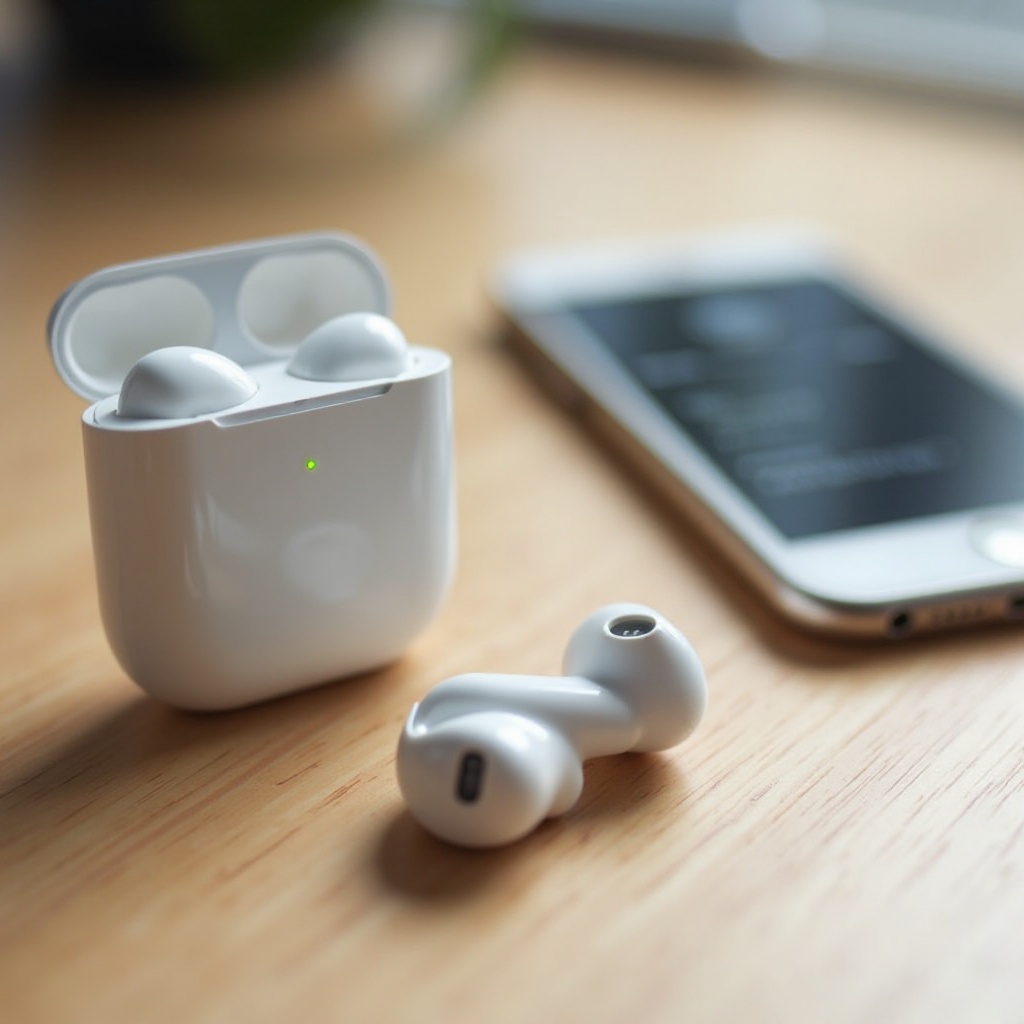
Apple AirPodsとBeatsイヤホンを工場出荷時リセットする方法
AppleのAirPodsや多くのBeatsイヤホンは、ケースのボタンを使うシンプルな方式を採用しています。Apple製品の場合、リセットや譲渡の際にはiCloudや「探す」についても考慮する必要があります。
ケースのボタンでAirPods/AirPods Proをリセットする
多くのAirPodsモデルを工場出荷時設定にリセットするには次のようにします。
- 両方のAirPodsを充電ケースに入れ、フタを閉めたまま30秒以上待ちます。
- ケースのフタを開け、開けたままにします。
- iPhoneで「設定」→「Bluetooth」を開き、AirPodsの右側にある「i」をタップし、「このデバイスを削除」をタップします。
- ケース背面の設定ボタンを長押しします。
- ステータスランプがオレンジ(アンバー)に点滅し、その後白く点滅するまで押し続けます。
これでAirPodsはリセットされ、新品と同じ状態でペアリング可能になります。フタを開けたケースをiPhoneやその他のデバイスの近くに置き、画面の指示に従って接続してください。
AirPodsをApple IDと「探す」から削除する
AirPodsを売却、譲渡、下取りに出す予定がある場合は、Apple IDからの紐付けも解除しておきましょう。
- iPhoneまたはiPadで「探す」アプリを開きます。
- 「デバイス」タブをタップします。
- 一覧から自分のAirPodsを選択します。
- 画面を下にスクロールし、「このデバイスを削除」をタップして確定します。
この操作によってApple IDとの紐付けが解除され、次に使う人がアクティベーションや追跡の問題なくセットアップできるようになります。
Apple環境でのBeatsイヤホンのリセットと再ペアリング
Beats Fit ProやBeats Studio Budsなど、多くのBeatsイヤホンも類似したケースボタン操作でリセットします。
- Beatsイヤホンを充電ケースに入れ、フタは開けたままにします。
- ケースのシステムボタンを約15秒間長押しします。
- LEDが赤と白に点滅したらボタンを離します。
続いて、端末側で削除と再ペアリングを行います。
- iPhoneまたはAndroidスマホのBluetooth設定で、Beatsを「このデバイスを削除」または「削除」します。
- ケースをデバイスの近くで開き、ペアリングのポップアップに従うか、Bluetoothメニューから接続します。
- Android端末の場合は、Beatsアプリをインストールすると、バッテリー残量やカスタマイズなどの追加機能が利用できます。
AppleとBeatsの手順を押さえたら、次はSamsungです。Samsungはリセットやアップデートに専用アプリを多用するのが特徴です。
Samsung Galaxy Budsを工場出荷時リセットする方法
Samsung Galaxy Budsは、Galaxy Wearableアプリを使うのが最もスムーズですが、非Samsung端末と使用している場合は手動でもリセットできます。
Galaxy WearableアプリからGalaxy Budsをリセットする
アプリからリセットする手順は以下の通りです。
- 両方のイヤホンをケースに入れ、フタは開けたままにします。
- スマホでGalaxy Wearableアプリを起動します。
- 必要に応じて、自分が使っているGalaxy Budsのモデルを選択します。
- アプリ内の「イヤホンの設定」または「一般」(表示はレイアウトによる)に進みます。
- 「リセット」または「イヤホンをリセット」をタップし、確認します。
これで設定と接続がクリアされ、ペアリングや音声まわりの問題が解決されることが多いです。ファームウェア更新は通常そのまま保持されます。
Samsung端末がない場合の手動リセット
Samsung端末を持っていない場合は次のようにします。
- イヤホンをケースに入れ、数秒間フタを閉めます。
- フタを開け、そのまま開けておきます。
- 左右両方のイヤホンのタッチパッドを、取扱説明書で指定された時間(多くは10秒前後)同時に長押しします。
- リセット完了を示す音や、特定のLEDパターンを確認します。
時間や合図はモデルによって異なるため、自分のGalaxy Budsモデルに適した正確な手順は、必ずSamsung公式サポートサイトで確認してください。
リセット後に「片耳しか聞こえない」問題を直す方法
リセット後に片方のGalaxy Budsしか接続されない、あるいは音が出ない場合は次を試してください。
- 両方のイヤホンをケースに戻し、フタを閉めて10〜15秒ほど待ちます。
- フタを開け、両方のイヤホンが充電されていることを、LEDまたはアプリで確認します。
- 左右のイヤホンを同時に取り出し、互いに同期するのを待ちます。
- スマホのBluetooth設定で古いGalaxy Budsの登録を削除します。
- 新しいデバイスとして、再度ペアリングを行います。
これでも直らない場合は、イヤホンを完全に充電した状態で再度リセットを試すと、左右のペアリング問題が解決することがよくあります。次に紹介するSony、Bose、Jabraも、より高度な機能を持つものの、基本的な考え方は同様です。
Sony、Bose、Jabraイヤホンの工場出荷時リセット方法
一部のプレミアムブランドでは、「リセット」とは別に「初期化」オプションが用意されていたり、アプリ側に詳細なリセット機能やマルチデバイス管理機能があることがあります。どの操作を使うか把握しておくことで、リセットの度合いを細かくコントロールできます。
Sony WFシリーズ:リセットとフル初期化の違い
Sonyでは、次のように2つの操作を用意している場合が多いです。
- リセット:イヤホンを再起動し、小さな接続トラブルを解消する。
- 初期化:工場出荷時設定に戻し、全てのペアリングデータを消去する。
一般的な手順(必ず自分のモデルで確認してください)は次の通りです。
- 両方のイヤホンを充電ケースに入れ、フタは開けたままにします。
- 取扱説明書に記載されたボタンまたはタッチセンサーを、指定時間(多くは10秒前後)長押しします。
- 初期化完了を示すLEDの点灯パターンや音声ガイダンスを確認します。
これでSonyイヤホンは元の初期状態に戻りますが、最新ファームウェアは保持されます。
リセット後にSony Headphones Connectアプリを使う
Sonyイヤホンを初期化した後は次のようにします。
- Sony Headphones Connectアプリを開きます。
- 画面の指示に従って、新しいデバイスとしてイヤホンを再ペアリングします。
- アプリ内でソフトウェアアップデートを確認し、利用可能であればインストールします。
- 事前に撮っておいたスクリーンショットやメモを見ながら、EQ、ノイズキャンセリング、カスタム操作などの設定を再度適用します。
この流れで最新機能を維持しつつ、自分好みのサウンド設定を素早く復元できます。
Bose QuietComfort/Sportイヤホンのリセット手順
多くのBose完全ワイヤレスイヤホンでは、基本的なリセットは次のように行います。
- イヤホンを充電ケースに入れ、フタを閉めて約5秒待ちます。
- フタを開け、そのまま開けておきます。
- スマホやパソコン側のBluetoothデバイス一覧から、イヤホンの登録を削除します。
- イヤホンがケースに入ったままの状態で、ケースのBluetoothボタンを約10〜15秒間長押しし、LEDが点滅するのを確認します。
その後、ケースからイヤホンを取り出すと、ペアリングモードで起動します。
Bose Musicアプリでデフォルト状態に戻す方法
より細かなコントロールを伴うリセットが必要な場合は、Bose Musicアプリを利用します。
- Bose Musicアプリ内でイヤホンをペアリングまたは接続します。
- 対象となるイヤホンの「設定」画面に進みます。
- 「リセット」「デバイスリストをクリア」「デフォルトに戻す」など、目的に合った項目を探して選びます。
- 確認してから、アプリが処理を完了するのを待ちます。
この方法は、ペアリング済みのデバイスが大量に登録されている場合や、ボタン操作を試行錯誤せずにリセットしたい場合に便利です。
Jabra Eliteシリーズの工場出荷時リセット(イヤホンのボタン操作)
多くのJabra Eliteイヤホンは、イヤホン本体の物理ボタンまたはタッチボタンでリセットします。
- 音声ガイダンスを聞きやすいよう、両方のイヤホンを耳に装着します。
- 取扱説明書に記載されている時間(一般的には右イヤホンのボタンを約10秒)長押しします。
- 「ファクトリーリセット」といった音声メッセージや、それに準じるトーンが聞こえるまで待ちます。
- イヤホンはその後、自動的に電源がオフになることが多いです。
リセット後は次のようにします。
- イヤホンを一度ケースに戻し、しばらくしてから取り出します。
- スマホのBluetooth設定またはJabra Sound+アプリから、再度ペアリングします。
- 以前使用していた通話用・音楽用のカスタムプロファイルを再度適用します。
仕事用デバイスでのJabra Bluetooth接続を整理する
Jabraイヤホンを仕事用ノートPCの通話や会議に使っている場合は、次のようにするとトラブルを減らせます。
- PCのBluetoothデバイス一覧から、Jabraイヤホンの登録を削除します。
- JabraのUSBドングルを使用している場合は、一度抜いて数秒待ってから再度挿します。
- 工場出荷時リセット後のイヤホンを、改めてペアリングします。
- Zoom、Teams、Google Meetなどの会議ツールで、マイクとスピーカーの両方にJabraイヤホンを選択します。
これにより、古いドライバーやオーディオプロファイルが原因の片方向音声やエコーなどの問題を避けやすくなります。こうしたプレミアムブランドの扱い方が分かれば、より低価格なイヤホンのリセットもスムーズになります。
低価格帯を含むその他人気イヤホンブランドの工場出荷時リセット方法
JBL、Anker Soundcore、Skullcandyなど、多くのブランドは似たようなリセットパターンを採用しています。細かな部分は異なりますが、多くの場合、イヤホンをケースに入れた状態、または耳に装着した状態で一定時間ボタンを長押しする方式です。
JBL、Anker Soundcore、Skullcandyなどの代表的な手順
一般的なリセットの流れは次のようになります。
- 両方のイヤホンをケースに入れ、充電されていることを確認します。
- イヤホン本体またはケースのボタンを10〜15秒ほど長押しします。
- 所定のLED点滅パターンやチャイム音など、リセット完了の合図を確認します。
- イヤホンを取り出し、Bluetoothメニューから新しいデバイスとして再ペアリングします。
低価格帯のイヤホンでも専用アプリを提供していることがあるため、ブランドのアプリにリセットオプションやファームウェア更新機能がないか確認してみてください。
紙の取扱説明書がない場合に正しいボタン操作を見つける方法
取扱説明書を紛失した、または最初から付属していなかった場合は次のようにします。
- ブランドの公式サイトを開き、正確なモデル名で検索する。
- そのモデル用のPDFマニュアルやクイックスタートガイドをダウンロードする。
- 充電ケースやパッケージに印刷されたQRコードを探し、オンラインサポートページにアクセスする。
- ケースのフタの内側、底面、イヤホン本体などに印刷されている型番を確認する。
この方法で調べるほうが、手探りで操作を試すよりはるかに安全で、誤って別のモードに入れてしまうリスクを減らせます。工場出荷時リセットを行った後でも、細かな問題が残ることはあるので、次のステップでのトラブルシューティング方法も押さえておきましょう。
工場出荷時リセット後のトラブルシューティング
リセットが成功しても、ペアリングや音声の問題が残る場合があります。ここで紹介する確認項目を実行することで、リセットが正しく行われたかを確かめるとともに、スマホやPC、周囲の環境が新たなトラブルの原因になっていないかを切り分けられます。
Bluetooth一覧にイヤホンが表示されない場合
イヤホンがペアリング候補として一切表示されない場合は次を試してください。
- イヤホンがペアリングモードになっているか確認します。LEDの挙動や音声ガイダンスをチェックします。
- スマホやパソコンのBluetoothを一度オフにしてから再度オンにします。
- 端末を再起動し、スタックしたBluetoothプロセスをクリアします。
- 別の端末でペアリングを試して、問題がイヤホン側か元の端末側かを切り分けます。
- 端末に近づき、厚い壁や金属など電波を遮るものから離れます。
複数の端末で試してもイヤホンがまったく検出されない場合、イヤホンまたはケースのアンテナにハードウェアの問題がある可能性があります。
片方のイヤホンだけ接続・充電されない場合
工場出荷時リセットの後でも片方だけ動作しない場合は、次の手順を試してください。
- イヤホン本体とケース内側の充電端子を、乾いた柔らかい布で清掃します。
- イヤーピースがセンサーを塞いだり、イヤホンがケースに正しく収まるのを妨げていないか確認します。
- 両方のイヤホンをケースに戻し、フタを閉めて数分間放置して再同期させます。
- イヤホンを十分に充電した状態で、改めて工場出荷時リセットを試します。
- 再ペアリング後、シンプルな音声トラックでステレオ再生を確認します。
片方のイヤホンがまったく点灯せず、どれだけ充電やリセットをしても反応しない、あるいはいつも単独で切断されてしまう場合は、そのイヤホンまたはケースの交換についてサポートに相談してください。
リセット後も音声の遅延、途切れ、通話品質の悪さが続く場合
リセットでペアリングは改善したものの、動作が安定しない場合は次を試します。
- Wi‑Fiルーターが密集している場所、電子レンジ、他のBluetooth機器など、干渉源から離れる。
- 同時にBluetoothを使っている周辺機器の電源をオフにし、帯域の取り合いを減らす。
- ストリーミングアプリとスマホのOSを最新状態に保つ。
- 一部のスマホでは、Bluetooth接続を不安定にすることがある、きつい省電力モードをオフにする。
別のスマホやノートPCでもイヤホンを試してみてください。他の端末では問題が出ない場合、原因は最初の端末側のBluetoothやソフトウェアにある可能性が高いです。
交換用ケースや片耳イヤホンが必要になる場合
次のような場合は、交換パーツが必要になる可能性があります。
- 確実に動作するケーブルと充電器を使っても、ケースがまったくイヤホンを充電しない。
- 片方のイヤホンが、どれだけ充電・リセットを試しても完全に電源が入らない。
- フル充電とリセットを行っても、LEDがまったく点灯しないか、異常な挙動を続ける。
多くの主要ブランドでは、交換部品や保証外修理サービスを提供しています。まだ保証期間内であれば、メーカーの指示を仰ぐ前に自己判断で非公式な修理を試さないようにしましょう。
トラブルシューティングが一通り済んだら、今後同じようなトラブルを頻発させないための予防策についても知っておく価値があります。
今後、頻繁に工場出荷時リセットをしなくて済むようにする方法
一度イヤホンが正常に戻ったら、いくつかの簡単な習慣で今後のトラブルを減らし、リセットの頻度を下げることができます。これらのステップはソフトウェアとハードウェアの両方を保護します。
賢い充電・保管習慣
- 安価な粗悪充電器ではなく、信頼できるブランドの充電器やケーブルを使用する。
- ケースを車内のダッシュボード上、ヒーター付近、直射日光の当たる場所など、高温になる場所に長時間放置しない。
- イヤホンをケースに入れずにポケットやバッグにそのまま入れて持ち運ばない。圧迫や汚れの原因になる。
- ケースのバッテリーを毎回0%まで使い切るのではなく、完全に空になる前にこまめに充電する。
これらの習慣はバッテリー寿命を延ばし、予期せぬシャットダウンや不自然な挙動を防ぐのに役立ちます。
アプリとファームウェアを最新に保つ
- スマホのアプリストアで、イヤホン用アプリの自動アップデートをオンにする。
- 数週間に一度はアプリを開き、イヤホン接続&充電状態でファームウェア更新がないか確認する。
- 更新を行う際は、イヤホンとケース双方のバッテリー残量に余裕を持たせ、途中で電源が落ちないようにする。
メーカーはアップデートで既知のバグや接続問題、安定性の問題を修正します。最新の状態を保つことで、工場出荷時リセットが必要になるような不具合の発生を減らせます。
検出・接続トラブルを防ぐためのクリーニングのコツ
- イヤホンを定期的に乾いた布、または軽く湿らせた布で拭き、ブランドが明示的に許可していない限り、強い洗剤やアルコールの使用は避ける。
- 柔らかいブラシや綿棒で、メッシュ部分、マイク、汚れがたまりやすい縁を丁寧に掃除する。
- イヤホン本体とケース両方の充電端子をチェックして清潔に保ち、確実に接触できるようにする。
- 汗や湿気、軽い雨などで濡れた場合は、ケースに戻す前に完全に乾燥させる。
ハードウェアが清潔であれば、センサーや充電端子の誤動作が減り、その結果として内部ソフトウェアが状態を取り違えることも少なくなります。
イヤホンをどのくらいの頻度で安全に工場出荷時リセットしてよいか
必要に応じて工場出荷時リセットを行う分には問題ありませんが、日常的に行うべきものではありません。目安として以下を参考にしてください。
- 再起動や「このデバイスを忘れる」では改善しない、持続的なトラブルがある場合に工場出荷時リセットを使う。
- 数日に一回、あるいは毎週のようにリセットが必要になるなら、ファームウェアやハードウェア、または主に接続している端末側に根本的な問題がある可能性が高い。
そのような場合はサポートに連絡し、改めてアップデートの有無を確認し、イヤホンが古い場合は修理や買い替えも検討してください。そうすることで、延々とリセットを繰り返すのではなく、より安定したリスニング環境を手に入れられます。
まとめ
イヤホンを工場出荷時設定にリセットする方法を知っておけば、ペアリングや接続、操作まわりの多くのトラブルを、新しい機器を買わずに解決できます。再起動、Bluetooth側でのデバイス削除、完全な工場出荷時リセットの違いを理解し、AirPods、Beats、Galaxy Buds、Sony、Bose、Jabra、低価格モデルに関する具体的な手順も把握できたはずです。
まずは短いチェックリストに従い、イヤホンを充電し、ペアリング解除と再ペアリング、アプリやファームウェアの更新を試してください。それでも改善しない場合に、慎重に工場出荷時リセットを行うことで、多くの場合は正常な動作が戻り、原因不明の不具合を解消できます。
その後は、ハードウェアを清潔に保ち、適切な充電習慣を身につけ、アプリを定期的に更新することで、イヤホンを良好な状態に保ちましょう。本ガイドで紹介したリセット手順とこれらの習慣を組み合わせれば、トラブルシューティングに費やす時間を減らし、音楽や通話、ポッドキャストをより快適に楽しめるようになります。
よくある質問
イヤホンを初期化するとバッテリーやハードウェアにダメージがありますか?
初期化はソフトウェア上の操作です。設定やペアリング情報を消去しますが、バッテリーやハードウェアに負荷をかけることはありません。必要に応じて、故障を心配せずにリセットしてかまいません。ただし、リセットが途中で中断されないように、イヤホン本体とケースに十分な充電があることを確認してください。
イヤホンは何回まで安全に初期化できますか?
イヤホンを初期化できる回数に明確な上限はありません。リセット処理そのものがハードウェアを消耗させることはありません。ただし、頻繁にリセットしなければならない場合は、ファームウェア、スマートフォン、またはイヤホン自体により深刻な問題がある可能性を示しています。その際は、サポートへの問い合わせやアップデートの確認、修理・交換の検討を行ってください。
初期化で音量が小さい問題や音割れは直せますか?
音量低下や音割れの原因がソフトウェアの不具合や誤ったEQ設定である場合、初期化で改善することがあります。しかし、多くの音量トラブルは、耳あかやゴミがスピーカー部を塞いでいることや、スマートフォン側の音量制限・サウンド設定が原因です。まずはイヤホンを清掃し、デバイスの音量やEQ設定を確認してください。清掃と初期化を行っても音割れが続く場合、ドライバーが損傷している可能性があり、修理または交換が必要になることがあります。