
JBLイヤホンのモノラルモードをオフにして真のステレオサウンドを得る方法
はじめに
JBL のイヤホンは、左右両方がフルステレオで再生されているときに最高の音を発揮します。モノラルモードになったり、片方のイヤホンからしか音が出なくなると、音楽や映画、通話は平坦でバランスが悪く感じられます。多くの人はイヤホンが壊れたと思い込みますが、実際にはモノラルモードをオフにしてイヤホンを再同期するだけで済むことがほとんどです。
このガイドでは、JBL イヤホンのモノラルモードをオフにする方法をステップごとに説明します。スマホやパソコンの設定を確認し、イヤホンをリセットし、JBL Headphones アプリを使って正しいステレオサウンドを復元します。その過程で、モノラルに戻らずに片耳だけを使う方法も学べます。
設定を変更する前に、JBL イヤホンのモノラルモードが実際に何をするのか、なぜ存在しているのかを理解しておくと役立ちます。
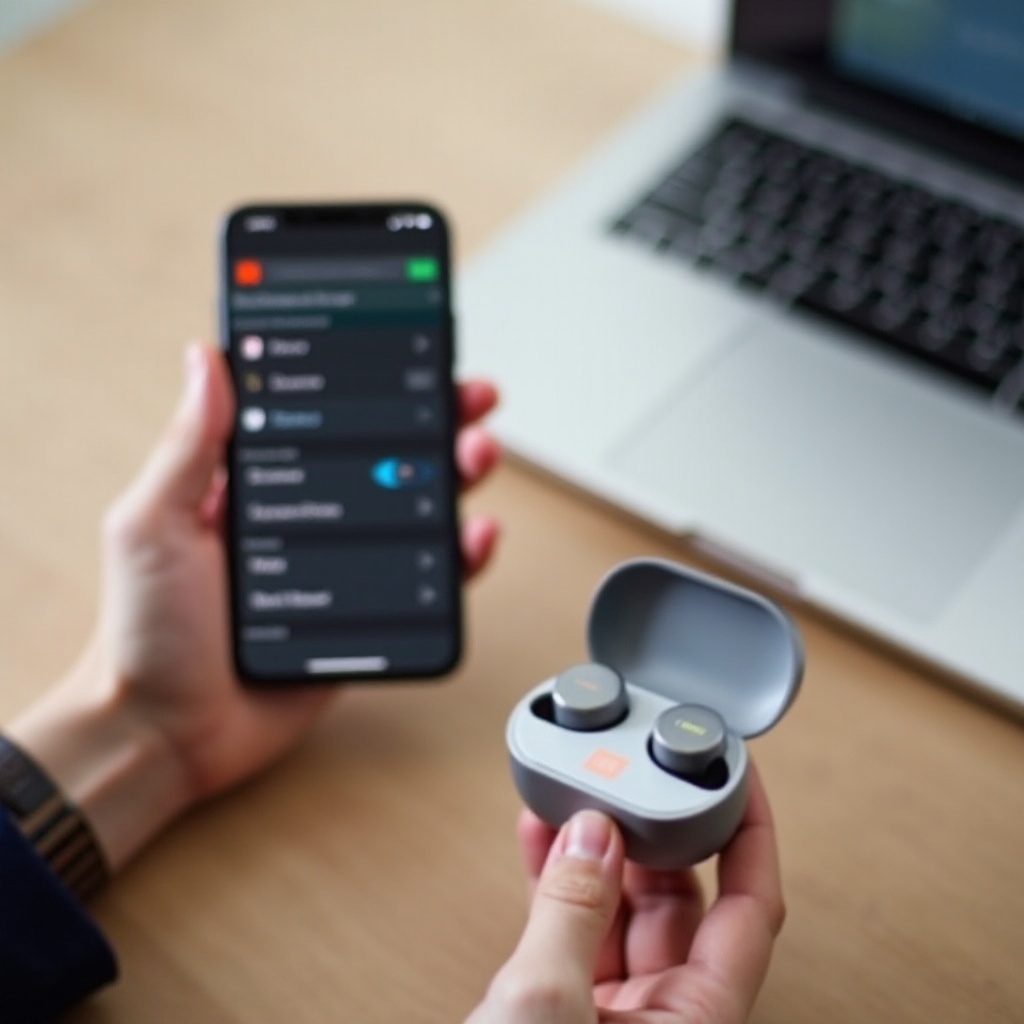
JBL イヤホンのモノラルモードとは何か
モノラルモードとは、左右のイヤホン(または片方のイヤホン)が、左右に分かれたチャンネルではなく、同じミックスされた音声チャンネルを再生する状態を意味します。JBL の完全ワイヤレスイヤホンでは、通常次のようなときにモノラルモードになります。
- 意図的に片方のイヤホンだけを使っているとき。
- 左右のイヤホンの同期が失われたとき。
- スマホやパソコンのアクセシビリティ設定がモノラル音声を強制しているとき。
ステレオモードでは、JBL イヤホンは音の一部を左右それぞれに少しずつ違う形で送ります。ギターは左寄り、キーボードは右寄り、というようにです。この分離によって音場が広がり、より没入感のあるリスニング体験が生まれます。
モノラルモードでは、すべてが 1 つのチャンネルに折りたたまれます。片耳だけで通話したり、外を歩くときなどには便利ですが、音楽や映画にとって重要なステレオ効果は損なわれます。また、一部のユーザーは「モノラルモード」と「片方のイヤホンからまったく音が出ない」という別の問題を混同してしまうこともあります。
モノラルモードが何か分かったところで、次は JBL イヤホンがモノラルモードのままになってしまう主な原因を理解していきましょう。
JBL イヤホンがモノラルのままになるよくある原因
JBL のイヤホンは、使用状況に応じてモノラルとステレオを自動的に切り替えることがよくあります。その便利さが、混乱の元になることもあります。イヤホンがモノラルのままになったり、1 チャンネルのように動作してしまう理由には、次のようなものがあります。
- 使用中のデバイスのアクセシビリティ設定
スマホやパソコンのモノラル音声やバランス設定は、イヤホン側の動作を上書きしてしまうことがあります。
- iOS や Android でモノラル音声がオンになっている。
- オーディオバランスのスライダーが左右どちらかに振り切れている。
- 左右イヤホンの非同期化
左右の内部リンクが失われると、ステレオペアとして動作しなくなる場合があります。
- いつも片方だけをケースから取り出している。
- ステレオではなく、左右を別々のデバイスとしてペアリングしている。
- ペアリング中の中断や、片方だけのバッテリー残量が少ない。
- Bluetooth ペアリングの問題
スマホやパソコンに古い接続が多数保存されていると、イヤホンが混乱することがあります。
- デバイスが古い、または不完全なペアリング情報を記憶している。
- 複数のデバイスが同じイヤホンに同時に接続しようとしている。
- Android、Windows、macOS の Bluetooth キャッシュやドライバの不具合。
- ファームウェアやアプリの設定
イヤホン内部のソフトウェアや JBL Headphones アプリも、モノラルの動作に影響を与えることがあります。
- 接続の不具合を含む古いファームウェア。
- 通話や片耳使用に関するアプリ内の設定。
多くのモノラル問題はスマホやパソコン側から始まるため、イヤホンをリセットしたり故障を疑う前に、まずはデバイスの設定を確認するべきです。デバイス側の設定に問題がないと分かったら、その次にイヤホンの再同期に進みます。
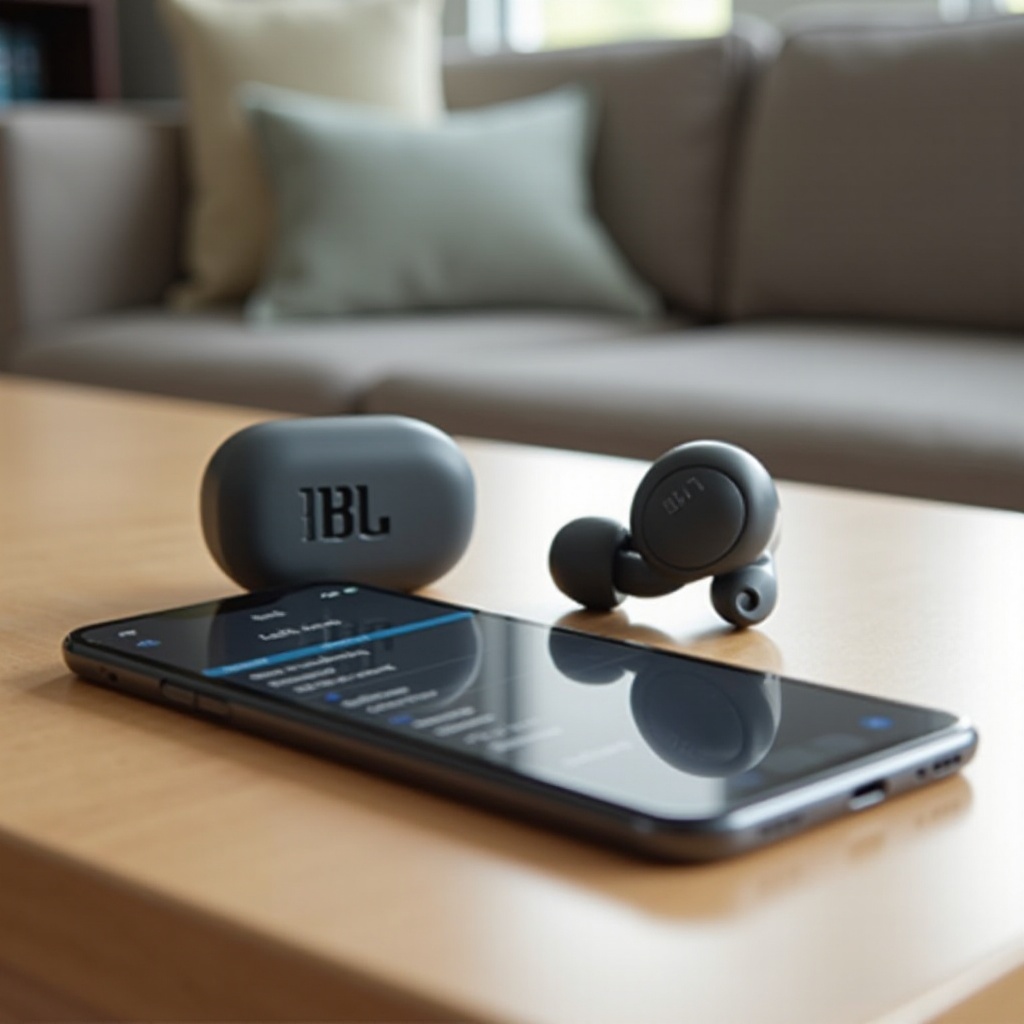
ステップ 1 – モノラル音声を強制するデバイス設定を確認する
イヤホンに触れる前に、スマホやパソコンがモノラル音声を強制していないか確認しましょう。アクセシビリティ設定の 1 つの項目が、JBL イヤホンを含むあらゆるヘッドホンをモノラルのように動作させることがあります。
iPhone / iPad でモノラル音声をオフにし、バランスを調整する
iOS では、モノラル音声は聴覚サポート向けのアクセシビリティ機能です。以下の手順で確認します。
- 設定アプリを開く。
- 「アクセシビリティ」をタップ。
- 「オーディオ/ビジュアル」をタップ。
- 「モノラルオーディオ」がオフになっていることを確認する。
- 「バランス」のスライダーが中央(左でも右でもなく)になっていることを確認する。
これらのオプションを変更したら、Bluetooth 設定で JBL イヤホンの接続を一度切断して再接続してください。そのうえでステレオテスト用の動画や楽曲を再生し、両方のイヤホンが正しく鳴るか確認します。
Android スマホでモノラル音声をオフにし、バランスを調整する
多くの Android スマホにもモノラル音声やバランスの設定があります。正確な場所はメーカーによって異なりますが、次の手順が多くの機種で共通しています。
- 「設定」を開く。
- 「ユーザー補助」(機種によっては「その他の設定」や「システム」の下)に進む。
- 「聴覚」または「オーディオ」関連の項目を探す。
- 「モノラル音声」をオフにする。
- 「左右バランス」スライダーを中央に設定する。
一部の機種では、クイック設定タイルやユーザー補助ショートカットからこれらを開けることもあります。モノラルをオフにし、バランスを中央にしたら、イヤホンを再接続してステレオトラックでテストしてください。
Windows と Mac でモノラルとバランス設定を確認する
JBL イヤホンをノートパソコンやデスクトップで使う場合も、システムのオーディオ設定がモノラルのような動作を引き起こすことがあります。
- Windows の場合は、「設定」>「ユーザー補助」>「オーディオ」を開き、「モノラル オーディオ」がオフになっていることを確認します。その後「サウンド設定」を開き、JBL イヤホンを選択して「レベル」や「バランス」で左右のチャンネルが同じになっているか確認します。
- Mac の場合は、「システム設定」>「アクセシビリティ」>「オーディオ」に進み、「ステレオオーディオをモノラルとして再生」がオフ(チェックなし)になっていることを確認します。「サウンド」の項目では、バランススライダーを中央に保ちます。
これらのデバイス設定を確認してもモノラルの問題が続く場合は、次の段階として、イヤホンを再同期させてステレオペアとしての動作を取り戻すのが論理的なステップです。
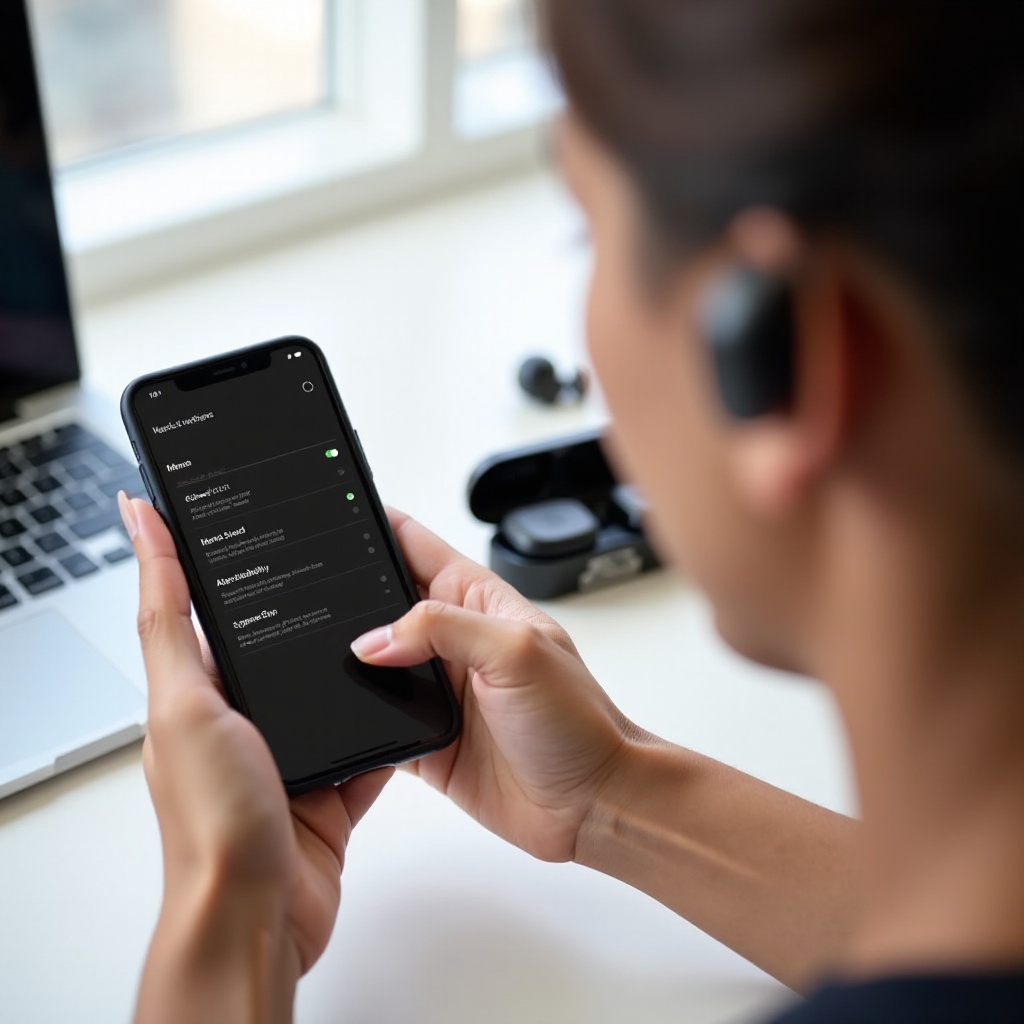
ステップ 2 – JBL イヤホンを再同期してモノラルモードを解除する
スマホやパソコンの設定に問題がなくても、JBL イヤホン自体がステレオペアではなく別々のデバイスのように動作している場合があります。再同期を行うことで内部リンクが回復し、完全な初期化をしなくてもモノラルの問題が解消されることがよくあります。
JBL イヤホンと充電ケースの電源の入れ直し
まずは簡単な電源の入れ直しから始め、イヤホン同士が接続を再確立できるようにします。
- 左右両方のイヤホンを充電ケースに戻す。
- フタを閉めて、少なくとも 10〜15 秒待つ。
- ケースを開け、左右両方のイヤホンを同時に取り出す。
- イヤホン同士が接続し、その後スマホやデバイスに接続されるのを待つ。
左右が正しくペアリングされたことを示す LED 表示や音声ガイダンスを確認してください。片方だけが接続され、もう片方が待機状態のままの場合は、まだ左右が同期していない可能性があります。
左右が 1 つのステレオデバイスとして接続されているか確認する
スマホの Bluetooth 一覧では、JBL イヤホンは通常 1 つのデバイスとして表示され、左右を別々に表示しません。もし「JBL TUNE L」「JBL TUNE R」のように左右別々のエントリが見える場合は、次の手順を実行します。
- スマホの Bluetooth 設定で、これら両方のエントリを「登録解除」または「このデバイスの登録を解除/削除」する。
- イヤホンをケースに戻し、フタを閉める。
- フタを再度開け、(ケースにペアリングボタンがある場合は)ペアリングモードが始まるまでボタンを押し続ける。
- 一覧に表示される 1 つの「JBL [モデル名]」だけを選んでペアリングする。
接続できたら、楽曲や YouTube の左右テストなど、ステレオ音源を再生し、両方のイヤホンが正しく鳴っており、チャンネルが 1 つに潰れていないか確認してください。
簡単な左右テスト音源でステレオを確認する
モノラルモードを抜けてステレオ分離が戻っているか確かめるには、次のようにします。
- YouTube やストリーミングアプリで「stereo left right test」などと検索する。
- 左右両方のイヤホンを装着して動画を再生する。
- 「left」という声や音が左のイヤホンだけから、「right」が右のイヤホンだけから聞こえることを確認する。
それでも片方からしか音が出なかったり、両耳で同じ音だけが聞こえるようであれば、破損したペアリング情報を消すためにより深いリセットが必要な可能性があります。
ステップ 3 – JBL イヤホンを初期化してモノラルモードを解除する
初期化(ファクトリーリセット)を行うと、ペアリング情報が消去され、JBL イヤホンは新品同様の状態として動作するようになります。単純な再ペアリングでは解決しない頑固なモノラルモードや同期ズレの問題にも、この方法が有効な場合が多いです。
多くの JBL 完全ワイヤレスモデルに共通する一般的な初期化方法
正確な手順はモデルごとに異なりますが、多くの JBL 完全ワイヤレスイヤホンは、次のような流れでリセットします。
- 左右のイヤホンを両方とも充電ケースに入れる。
- 充電されていること(LED が点灯または点滅していること)を確認する。
- 左右のイヤホンのタッチセンサーまたは物理ボタンを同時に 5〜10 秒ほど押し続け、LED が点滅したり色が変わるのを待つ。
- ボタンから指を離し、LED が落ち着いてリセット完了を示すまで待つ。
その後、イヤホンを取り出してペアリングモードにし、新しいデバイスとしてスマホに接続します。手順が分からない場合は、JBL 公式サイトのユーザーガイドで、お使いのモデルに合った方法を確認してください。
JBL Tune、Vibe、Live シリーズ向けのリセットのヒント
多くの JBL Tune および Vibe モデルでは、リセット手順は次のような形になります。
- イヤホンをケースに入れ、充電中(LED が点灯)の状態にする。
- 左右両方のイヤホンのタッチエリアを少なくとも 5 秒間押し続ける。
- LED が素早く点滅し始めたら、リセット完了の合図。
JBL Live シリーズの場合は、具体的な方法が異なることがあります。
- イヤホンをケースに入れる。
- ケースのボタン、または左右のイヤホンのタッチ面を、取扱説明書に記載されたとおりに長押しし、LED が点滅するのを待つ。
JBL はモデルごとにデザインや操作を更新しているため、ここで紹介した一般的な手順でうまくいかない場合は、取扱説明書や JBL サポートページで必ず確認してください。
リセットが成功したか、ステレオが復活したかを確認する方法
イヤホンをリセットしたら、次の手順で確認します。
- スマホの Bluetooth 設定を開き、古い JBL デバイスのエントリを削除する。
- イヤホンをペアリングモードにし、1 つの新しいデバイスとして接続する。
- ステレオテスト用トラックを再生して、左右のチャンネルが分離しているか確認する。
- 両方のイヤホンが動作し、正しくステレオ分離が感じられるなら、モノラルモードは解除されています。
リセット後もモノラルのような動作や片側だけの再生が続く場合は、JBL Headphones アプリを使うことで、さらに詳細な診断と修正が可能です。
ステップ 4 – JBL Headphones アプリを使ってモノラル問題を解決する
JBL Headphones アプリでは、ファームウェア、サウンドモード、接続動作などをより細かく制御できます。特に新しい JBL 完全ワイヤレスモデルでは、リセットだけでは解決しない問題も、このアプリを使うことで改善できることがあります。
アプリでイヤホンを接続し、ステレオ状態を確認する
イヤホンをスマホにペアリングしたら、次の手順を行います。
- まだインストールしていない場合は、App Store または Google Play から JBL Headphones アプリをインストールする。
- アプリを開き、イヤホンの検出を許可する。
- アプリ画面に左右それぞれのバッテリー残量などが表示され、両方のイヤホンが接続されていることを確認する。
アプリに片方しか表示されなかったり、警告が出る場合は、表示された手順に従って再接続または再登録を行ってください。この画面を見ることで、問題がイヤホン側にあるのか、デバイスとの接続にあるのかを判断しやすくなります。
ファームウェアを更新してモノラルや接続の不具合を修正する
JBL は、安定性の向上、音切れの改善、モノラルや接続バグの修正などを目的としたファームウェアアップデートを頻繁に配信しています。
- アプリ内でイヤホンの設定またはデバイスページを開く。
- ファームウェアアップデートの通知がないか確認し、必要に応じて手動でチェックする。
- 画面の指示に従う。指示に応じて、両方のイヤホンを耳につけるか、ケースに入れておく。
- アップデート中は、アプリを閉じたり、Bluetooth をオフにしたり、スマホを遠くに離したりしないようにする。
アップデートが終わったら、一度接続を切って再接続し、左右テストトラックで再度ステレオを確認してください。しつこいモノラル問題が、ファームウェア更新だけで解消するケースも多くあります。
アプリ内のオーディオ・ANC・通話設定を初期状態に戻す
高度なサウンドモードは、特に通話や外音取り込み時に、音声のルーティングに影響することがあります。
- JBL アプリ内で EQ 設定をデフォルトにリセットし、極端なカスタムプロファイルを解除する。
- テスト中は、一時的に TalkThru、Ambient Aware、ゲームモードなどの特別なモードをオフにする。
- 通話オーディオや音声アシスタントに関する設定を確認し、片耳だけに音を送るような設定になっていないか確認する。
イヤホンが通常のステレオ再生で問題なく動作することを確認できたら、これらの機能を少しずつオンに戻し、特定の設定がモノラルのような挙動を引き起こしていないか確認していきます。
ステップ 5 – JBL イヤホンの片方からだけ音が出るときの対処法
イヤホンの問題がモノラルモードに見えても、実際には別の原因であることもあります。リセットやアプリでの修正を行っても片方のイヤホンが無音のままの場合は、イヤホンの物理的な状態や周囲の Bluetooth 環境を確認する必要があります。
充電端子とイヤーチップを丁寧に清掃する
片方のイヤホンが正しく充電されていないと、そのイヤホンは接続されず、故障したように見えることがあります。
- イヤホン本体とケース内部の金属充電端子を、乾いた柔らかい布や綿棒で優しく拭き取る。
- 接点をふさぐ可能性のあるホコリやポケットのゴミなどを取り除く。
- イヤーチップやスピーカーグリルも清掃し、物理的に音が塞がれていないか確認する。
そのうえで両方のイヤホンをケースに入れ、充電ランプが点灯するまで待ってから再テストします。単純な清掃によって、充電されていなかったイヤホンが復活することもよくあります。
周辺のすべてのデバイスから古い Bluetooth ペアリングを削除する
JBL イヤホンは、近くの別デバイスに再接続しようとすることがあり、それが原因で挙動が不安定になったり、片耳だけが再生されることがあります。
- メインで使っているスマホで、Bluetooth 設定から JBL イヤホンの登録を解除し、一度 Bluetooth 自体もオフにする。
- 普段使う他のデバイス(タブレット、ノートパソコン、仕事用スマホなど)でも、同様にイヤホンの登録を解除する。
- 今使いたいデバイスだけ Bluetooth をオンにする。
- イヤホンをペアリングモードにし、その 1 台にだけ接続する。
これにより、イヤホンが複数デバイス間で接続を取り合うことを防ぎ、モノラルや片耳再生といった問題の発生を抑えられます。
「音が出ない」側のイヤホンを別のスマホやパソコンで試す
現在使っているデバイス側の問題かどうかを切り分けるため、次のようにします。
- JBL イヤホンを別のスマホやパソコンとペアリングする。
- ステレオトラックを再生し、左右両方が正常に動作するか確認する。
別のデバイスでも同じ側のイヤホンが無音の場合、ハードウェアの故障である可能性が高いです。逆に、別のデバイスでは両方正常に動くなら、問題は元のスマホやパソコン側の Bluetooth 周りにあると考えられます。
モノラルにならずに片耳だけで使う方法
通話やポッドキャスト、外出時の安全確保などのために、JBL イヤホンを片耳だけで使うのが好きな人も多くいます。いくつかの習慣を守れば、イヤホンがモノラルに固定されてしまうことなく、片耳使用を楽しめます。
片耳使用とフルステレオ使用を安全に切り替える
片耳からステレオへ、またはその逆にスムーズに切り替えるには、次のようにします。
- ステレオに戻したいときは、まず左右両方のイヤホンをケースに戻す。
- 数秒待ち、電源が落ちて内部リンクがリセットされるのを待つ。
- その後、左右両方を同時に取り出す。
- 音楽を再生する前に、イヤホン同士が同期するのを待つ。
左右のイヤホンを別々の Bluetooth デバイスとして登録するのは避けてください。常に Bluetooth 一覧に表示されるメインの「JBL」デバイス 1 つだけに接続することで、安定したステレオ動作を保てます。
通話・ポッドキャスト・外出時の音楽再生におけるベストプラクティス
シンプルに保ちながら柔軟性も確保するために、次のように使い分けてください。
- 周囲の音も聞きたいときの通話・音声メモ・短いポッドキャストには、片耳だけを使用する。
- 音楽や映画、ゲームなどステレオ感が重要なコンテンツには、必ず両耳を使用する。
- 片耳と両耳のモードを頻繁に切り替える場合は、そのたびにケースに一度戻して少し休ませ、リンクを安定させる。
この方法をとることで、イヤホンは「意図したモノラル使用」と「通常のステレオ再生」の切り替えを適切に認識し、不要なモノラル固定を防ぎやすくなります。
モノラルモードを再び誘発しないための注意点
今後のモノラル問題を減らすには、次のような習慣は避けたほうがよいでしょう。
- いつも片方だけをケースに残し、もう片方だけをペアリングして使い続ける。
- 複数のスマホやパソコンを、登録解除せずに次々切り替えて使う。
- JBL Headphones アプリのファームウェア更新を長期間無視する。
良い習慣と適切なペアリング管理を続けることで、JBL イヤホンは安定し、意図しないモノラルモードに入りにくくなります。
JBL サポートへの問い合わせや買い替えを検討すべきタイミング
ここまでの手順——デバイスのモノラル設定の確認、再同期、初期化、アプリの更新、清掃、複数デバイスでのテスト——をすべて試しても片方のイヤホンが正常に動作しない場合、問題はハードウェアにある可能性が高くなります。
モノラル設定ではなくハードウェア故障が疑われるサイン
単なる設定ではなく、欠陥やダメージを示している可能性が高いサインには、次のようなものがあります。
- 片方のイヤホンがまったく充電されず、LED も一切点灯しない。
- 片側だけで歪みやノイズ、著しく小さい音量が発生する。
- デバイスの近くにいても片方だけがランダムに切断される。
- リセット操作やタッチ操作に片方だけが完全に反応しない。
これらの症状が見られる場合、ソフトウェア面の対処では解決が難しいと考えられます。
JBL サポートに連絡する前に用意しておくとよい情報
JBL サポートに問い合わせる前に、次の情報を準備しておくと対応がスムーズです。
- イヤホンの正確なモデル名とシリアル番号(多くの場合、ケースやフタの内側に記載)。
- 保証が残っている場合は、購入証明や注文情報。
- すでに試した対処法(リセット、アプリの更新、別デバイスでのテスト、清掃など)の簡単なリスト。
情報を明確に伝えることで、サポート担当者が状況を素早く把握でき、修理・交換・追加トラブルシューティングなど、適切な解決策を提案しやすくなります。
保証対応を依頼するか、買い替えを検討するかの判断
まだ保証期間内であれば、JBL に連絡して修理や交換を依頼するのが通常は最善です。一方、保証が切れており、見た目の劣化や水濡れ、バッテリーのへたりなどがある場合は、新しい JBL モデルへの買い替えも検討に値します。
新しいモデルほど、バッテリー持続時間や Bluetooth 接続の強度、モノラル/ステレオ切り替えの精度、ノイズ制御機能などが向上していることが多いです。日常的にイヤホンをよく使う場合は、問題の多い古い機種を使い続けるより、アップグレードのほうが長期的には実用的な解決策になることがあります。
まとめ
ここまでで、デバイス側の設定確認、イヤホンの再同期、初期化、JBL Headphones アプリを使った追加の対処によって、JBL イヤホンのモノラルモードを解除する方法を一通り理解できました。多くの場合、モノラルの問題は、ハードウェアの重大な故障ではなく、モノラル音声のトグルやバランススライダー、誤ったペアリングといったシンプルな設定が原因です。
スマホやパソコンの設定を確認し、イヤホンを再同期し、初期化し、ファームウェアを更新し、接点を清掃し、複数のデバイスでテストする——という順に手順を踏めば、ほとんどの状況でフルステレオサウンドを取り戻すことができます。真のハードウェア問題が発生した場合にも、その見分け方や、JBL サポートへの相談タイミング、買い替えを検討すべき状況が分かるようになりました。
これらの知識と習慣があれば、JBL イヤホンでリッチでバランスの取れたステレオオーディオを楽しみ続けることができ、意図しないモノラルモードに悩まされることもぐっと減るでしょう。
よくある質問
モノラルモードをオフにしても、なぜJBLイヤホンが片耳からしか音が出ないのですか?
デバイス側でモノラルオーディオがオフになっていても片耳からしか音が出ない場合、イヤホンの同期が外れているか、片方が充電できていない可能性があります。ファクトリーリセットを行い、充電端子を掃除し、一度ペアリング情報を削除してから再ペアリングしてください。複数のデバイスで試しても同じ側のイヤホンだけが無音のままの場合、原因はモノラル設定ではなくハードウェア不良の可能性が高いです。
JBLイヤホンのモノラルモードを完全に無効にすることはできますか?
JBLは多くのモデルを、必要に応じて片耳だけでも使えるように設計しているため、モノラル機能自体を完全に取り除くことはできません。ただし、デバイス側のモノラルオーディオ設定をオフにしておくこと、常に統合されたJBLのペアリング項目に接続すること、ステレオ再生に戻すときは必ずケース内で両方のイヤホンを再同期させることによって、意図しないモノラル動作を防ぐことができます。
JBLイヤホンがステレオモードかモノラルモードかを確認するにはどうすればよいですか?
最も簡単な方法は、左右チャンネルのステレオテストトラックを再生することです。「左」の音声が左のイヤホンからだけ、「右」の音声が右のイヤホンからだけ聞こえる場合はステレオです。両方のチャンネルが両耳でまったく同じように聞こえる場合、設定はモノラルのように動作しています。また、スマートフォンやパソコンのアクセシビリティ設定を確認し、モノラルオーディオがオフになっていることを確かめてください。