
متصل بشبكة WiFi ولكن لا يوجد إنترنت على iPhone: 11 حلاً للتجربة في عام 2024
المقدمة
رؤية رمز Wi‑Fi على جهاز iPhone مع عدم وجود اتصال بالإنترنت من أكثر مشاكل الهاتف إحباطًا. يتوقف Safari، وتستمر التطبيقات في التحميل للأبد، وترفض مقاطع الفيديو التشغيل، ومع ذلك تؤكد الإعدادات أنك متصل بشبكة Wi‑Fi. أحيانًا ترى تحذيرًا مثل “لا يوجد اتصال بالإنترنت”، وأحيانًا تفشل الأشياء بصمت.
عادةً ما يعني هذا الخلل “متصل بالواي فاي لكن لا يوجد إنترنت في الآيفون” أن هاتفك يمكنه التحدث إلى جهاز التوجيه (الراوتر)، لكن الراوتر لا يمكنه الوصول إلى الإنترنت بشكل صحيح، أو أن شيئًا ما في جهاز iPhone يقوم بحظر حركة المرور. يعمل رابط Wi‑Fi المحلي، لكن الاتصال الأوسع بالويب معطّل.
الخبر الجيد هو أن معظم هذه الحالات تنشأ من أعطال بسيطة في الإعدادات أو البرامج أو معدات الشبكة لديك. يمكنك إصلاح الكثير منها خلال دقائق ببضع عمليات فحص وإعادة تعيين.
يأخذك هذا الدليل عبر 11 حلاً عمليًا، مرتبة من الأسرع إلى الأكثر تقدمًا. اتبعها بالترتيب. في النهاية، ستعرف ما إذا كانت المشكلة في جهاز iPhone لديك، أو في شبكة Wi‑Fi، أو في مزود خدمة الإنترنت، وما الذي يجب عليك فعله بعد ذلك للعودة إلى الاتصال الموثوق بالإنترنت.
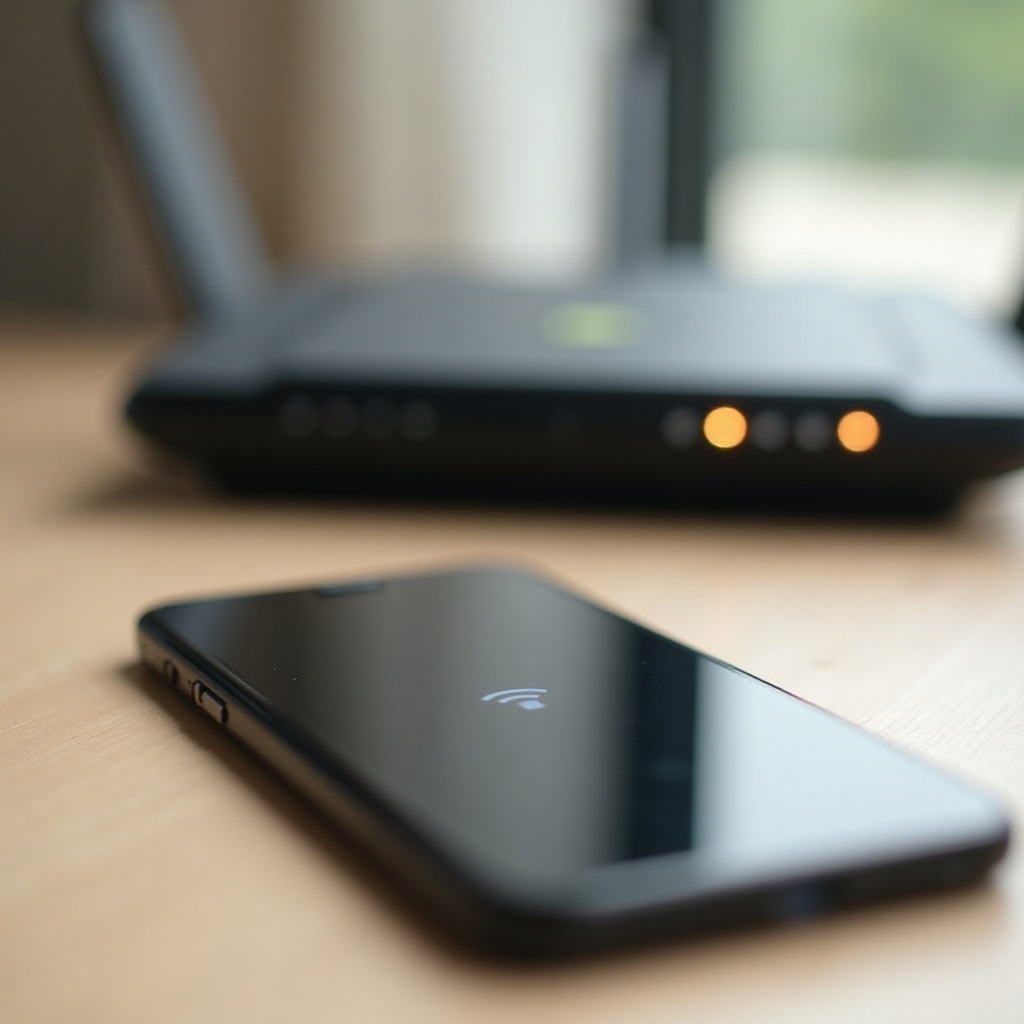
لماذا يقول iPhone الخاص بك “متصل بالواي فاي ولكن لا يوجد إنترنت”؟
عندما تقوم بتوصيل iPhone بشبكة Wi‑Fi، يدخل اتصالان رئيسيان في الصورة:
- يتصل iPhone بالراوتر (رابط Wi‑Fi المحلي).
- يتصل الراوتر بالإنترنت عبر مودم أو اتصال ألياف ضوئية.
إذا نجحت الخطوة الأولى وفشلت الثانية، يمكن أن يستمر iPhone في إظهار رمز Wi‑Fi حتى مع عدم وجود اتصال حقيقي بالإنترنت. في بعض الحالات، قد يتمكن iPhone من تحميل بعض الخدمات بينما تفشل أخرى، ما يجعل المشكلة تبدو عشوائية وصعبة الفهم.
تشمل الأسباب الشائعة لمشكلة “متصل بالواي فاي لكن لا يوجد إنترنت في الآيفون”:
- عطل مؤقت في الراوتر أو المودم
- مشكلات في DNS تمنع iPhone من إيجاد المواقع
- شبكات VPN أو تطبيقات أمان تقوم بحظر أو إعادة توجيه حركة المرور
- كلمات مرور Wi‑Fi قديمة أو ملفات تعريف شبكة تالفة محفوظة على iPhone
- نظام iOS قديم أو برمجيات (firmware) راوتر بها أخطاء
قبل البدء في تغيير الإعدادات، تحتاج أولًا إلى اكتشاف مكان المشكلة: في iPhone أم في شبكة Wi‑Fi أم في مزود خدمة الإنترنت. تساعدك الخطوة التالية على القيام بذلك بالضبط.
الخطوة 1 – تأكيد أن المشكلة موجودة على iPhone فقط
تحتاج إلى معرفة ما إذا كانت المشكلة خاصة بجهاز iPhone أم تؤثر في الشبكة بأكملها. هذا الفحص البسيط يوفر الوقت ويساعدك على تجنب إصلاح الجهاز الخطأ.
1. اختبر الإنترنت على أجهزة أخرى على نفس شبكة Wi‑Fi
استخدم هاتفًا آخر أو جهازًا لوحيًا أو حاسوبًا محمولًا في منزلك أو مكتبك:
- قم بتوصيله بنفس شبكة Wi‑Fi التي يتصل بها iPhone.
- افتح متصفحًا وزر عدة مواقع مختلفة.
- جرّب تطبيق مراسلة أو بثًا للتأكد من عملها.
إذا فشلت الأجهزة الأخرى أيضًا في تحميل المواقع أو أظهرت “لا يوجد إنترنت”، فمن المحتمل أن يكون الراوتر أو مزود خدمة الإنترنت (ISP) هو السبب. أما إذا عملت الأجهزة الأخرى بشكل جيد، فغالبًا ما يكون iPhone هو مصدر المشكلة.
2. جرّب شبكة Wi‑Fi مختلفة أو بيانات الهاتف
بعد ذلك، تحقق مما إذا كان iPhone يمكنه الاتصال بالإنترنت عبر اتصالات أخرى:
- أوقف شبكة Wi‑Fi الحالية على iPhone.
- قم بتشغيل بيانات الهاتف من “الإعدادات > خلوي” (أو “بيانات الهاتف المحمول”) وافتح بعض المواقع أو التطبيقات.
- إن أمكن، اتصل بشبكة Wi‑Fi موثوقة أخرى، مثل شبكة العمل أو منزل صديق.
إذا عمل iPhone على بيانات الهاتف وعلى شبكات Wi‑Fi أخرى، فغالبًا ما يكون الجهاز سليمًا. المشكلة في تلك الشبكة المحددة فقط.
3. متى يُرجّح أن تكون المشكلة من مزود الخدمة أو الراوتر
ابحث عن الأنماط التالية:
- فشل جميع الأجهزة على Wi‑Fi في الوصول إلى الإنترنت: مشكلة في الشبكة أو مزود الخدمة.
- فشل حاسوب موصول بالراوتر عبر كابل أيضًا: غالبًا مشكلة في الشبكة أو مزود الخدمة.
- فشل iPhone وحده بينما تعمل الأجهزة الأخرى: إعدادات أو برمجيات iPhone هي المشتبه به الرئيسي.
بعد معرفة مكان التركيز، يمكنك الانتقال إلى حلول خاصة بالجهاز. ابدأ بأبسط عمليات إعادة الاتصال قبل تغيير الإعدادات العميقة.
الخطوة 2 – تبديل WiFi ووضع الطائرة وبيانات الهاتف
بعد تحديد نطاق المشكلة، ابدأ بالتبديلات السريعة. هذه الإجراءات تنعش اتصال الشبكة دون إجراء أي تغييرات دائمة وغالبًا ما تزيل الأعطال البسيطة.
إيقاف وتشغيل Wi‑Fi من مركز التحكم
- افتح مركز التحكم بالسحب من الزاوية العلوية اليمنى (لأجهزة Face ID) أو السحب من أسفل الشاشة (لأجهزة زر الصفحة الرئيسة).
- اضغط على رمز Wi‑Fi لإيقافه؛ سيتحول إلى اللون الرمادي.
- انتظر من 5–10 ثوانٍ.
- اضغط على رمز Wi‑Fi مرة أخرى لتشغيله واسمح لـ iPhone بإعادة الاتصال.
هذا يجبر iPhone على إعادة التفاوض على الاتصال بالراوتر ويمكن أن يزيل أخطاء الاتصال الصغيرة.
تفعيل وإلغاء تفعيل وضع الطائرة
- في مركز التحكم، اضغط على رمز الطائرة لتشغيل وضع الطائرة.
- انتظر حوالي 10–15 ثانية.
- اضغط عليه مرة أخرى لإيقاف وضع الطائرة.
يُعطّل وضع الطائرة مؤقتًا جميع الإشارات اللاسلكية (Wi‑Fi، والخلوي، وBluetooth). إيقافه ثم تشغيل الاتصالات مرة أخرى يمنح كل إشارة بداية جديدة.
التبديل مؤقتًا إلى بيانات الهاتف
إذا كانت خطتك تشمل بيانات:
- أوقف Wi‑Fi تمامًا.
- فعّل بيانات الهاتف من “الإعدادات > خلوي” (أو “بيانات الهاتف المحمول”).
- افتح بعض التطبيقات أو المواقع.
إذا عمل كل شيء عبر بيانات الهاتف وفشل عبر Wi‑Fi، فهذا يعني بوضوح أن مسار شبكة Wi‑Fi هو المشكلة. الخطوة التالية هي إعادة تشغيل أجهزتك لإزالة المشاكل الأعمق في الذاكرة وتوجيه الشبكة.
الخطوة 3 – إعادة تشغيل iPhone ومعدات الشبكة
إذا لم تحل التبديلات المشكلة، فإن إعادة التشغيل الكاملة تفعل ذلك غالبًا. يخزن كل من iPhone والراوتر بيانات مؤقتة في الذاكرة، وعندما تتلف هذه البيانات قد ترى مشكلة “متصل بالواي فاي لكن لا يوجد إنترنت في الآيفون”.
إعادة تشغيل أو فرض إعادة تشغيل iPhone
لأغلب أجهزة iPhone الحديثة:
- اضغط مع الاستمرار على الزر الجانبي وأحد زريّ التحكم في الصوت حتى يظهر شريط تمرير الطاقة.
- اسحب لإيقاف التشغيل.
- انتظر 20–30 ثانية على الأقل.
- اضغط مع الاستمرار على الزر الجانبي مرة أخرى حتى يظهر شعار Apple.
إذا كان iPhone متجمدًا، استخدم تسلسل فرض إعادة التشغيل الخاص بطرازك. بعد الإقلاع، أعد الاتصال بـ Wi‑Fi واختبر اتصالك.
إيقاف وتشغيل المودم والراوتر (Power cycle)
- افصل كابل الطاقة عن الراوتر والمودم (إن كانا جهازين منفصلين).
- انتظر 30–60 ثانية على الأقل لمسح الجلسات والسماح للأجهزة بإعادة ضبط نفسها.
- أعد توصيل المودم أولًا وانتظر حتى تستقر أضواؤه.
- ثم أعد توصيل الراوتر وانتظر حتى يضيء ضوء Wi‑Fi بثبات.
بعد عودة كل شيء للعمل، أعد توصيل iPhone بشبكة Wi‑Fi وحاول التصفح مجددًا.
تحقق من الكابلات والأضواء ومكان وضع الراوتر
أثناء وجودك قرب الراوتر:
- تأكد من أن جميع الكابلات موصولة بإحكام وغير تالفة.
- ابحث عن أضواء حمراء أو وامضة تدل على خطأ في المودم أو الراوتر.
- تجنب وضع الراوتر في خزائن مغلقة أو قرب مصادر قوية للتشويش مثل الأفران الميكروويف أو الجدران الخرسانية السميكة.
إذا استمرت المشكلة ولا تؤثر إلا في iPhone، فالخطوة المنطقية التالية هي تحديث ملف تعريف شبكة Wi‑Fi المحفوظ على الجهاز.
الخطوة 4 – نسيان شبكة WiFi وإعادة الاتصال بها
يخزن iPhone ملفات تعريف تفصيلية لكل شبكة Wi‑Fi تنضم إليها، بما في ذلك كلمات المرور ونوع الأمان وإعدادات IP. إذا أصبح أي جزء من هذا الملف التعريفي قديمًا أو تالفًا، قد يتصل هاتفك بالراوتر لكن يفشل في الوصول إلى الإنترنت.
كيفية نسيان شبكة Wi‑Fi على iPhone
- افتح “الإعدادات > Wi‑Fi”.
- اضغط على رمز “i” بجوار اسم شبكة Wi‑Fi الخاصة بك.
- اضغط “إزالة هذه الشبكة” (Forget This Network).
- أكد عند الطلب.
هذا يزيل ملف التعريف المحفوظ لتلك الشبكة تمامًا.
إعادة الانضمام إلى الشبكة وإدخال كلمة المرور
- ابقَ في شاشة إعدادات Wi‑Fi.
- اضغط على اسم شبكتك مرة أخرى عندما تظهر في القائمة.
- أدخل كلمة مرور Wi‑Fi الصحيحة بعناية.
- انتظر حتى ترى علامة الصح بجوار الشبكة ورمز Wi‑Fi في شريط الحالة.
الآن اختبر التصفح أو البث لترى ما إذا كان الإنترنت يعمل بشكل طبيعي.
إصلاح تعارضات IP وأخطاء المصادقة
نسيان الشبكة وإعادة الانضمام إليها يجبر الراوتر على:
- تعيين عنوان IP جديد لـ iPhone.
- التفاوض على تشفير جديد وعملية مصادقة جديدة.
هذا غالبًا ما يحل:
- تعارضات IP مع جهاز آخر على الشبكة
- كلمات المرور القديمة أو أنواع الأمان التي تم تغييرها على الراوتر
- أخطاء صغيرة في المصادقة تراكمت مع الوقت
إذا ما زلت ترى “متصل بالواي فاي لكن لا يوجد إنترنت” بعد ذلك، فقد حان الوقت للتحقق مما إذا كانت شبكات VPN أو أدوات الأمان على iPhone تقوم بحجب حركة المرور.
الخطوة 5 – إيقاف تطبيقات VPN والأمان والترشيح
يمكن لشبكات VPN وحاجبات الإعلانات والرقابة الأبوية وأجنحة الأمان إعادة توجيه أو فحص أو ترشيح حركة المرور. عندما تعمل بشكل سيئ أو تستخدم قواعد صارمة، يمكن أن تسبب مشكلة “متصل بالواي فاي لكن لا يوجد إنترنت في الآيفون” حتى عندما تكون شبكة Wi‑Fi نفسها سليمة.
إيقاف VPN من الإعدادات ومن التطبيقات الخارجية
- اذهب إلى “الإعدادات > VPN” أو “الإعدادات > عام > VPN وإدارة الجهاز”.
- إذا كان هناك اتصال VPN نشط، قم بإيقافه.
- افتح أي تطبيق VPN تستخدمه وافصل الاتصال من داخل التطبيق أيضًا.
بعد فصل VPN، اختبر اتصال Wi‑Fi مجددًا في Safari أو بعض التطبيقات.
إيقاف تطبيقات الأمان والرقابة الأبوية مؤقتًا
إذا كنت تستخدم تطبيقات تقوم بترشيح أو مراقبة حركة المرور:
- افتح كل تطبيق وابحث عن خيارات مثل “إيقاف الحماية”، “إلغاء الترشيح”، أو “إيقاف الحماية”.
- قم بإيقاف هذه الميزات مؤقتًا.
- اختبر اتصال Wi‑Fi بينما تكون هذه التطبيقات متوقفة.
بعض هذه التطبيقات تمرر حركة المرور عبر خوادم أو DNS خاصة بها. إذا تعطلَت هذه الخوادم أو حظرت نطاقات معينة، يمكن أن يفشل اتصالك حتى عندما تكون شبكة Wi‑Fi نفسها جيدة.
اختبار التصفح بدون مرشحات أو بروكسي
افتح Safari أو متصفحًا آخر وحاول:
- تحميل موقع بسيط مثل صفحة بحث.
- فتح بعض التطبيقات المختلفة التي تحتاج إلى اتصال بالإنترنت.
إذا عمل كل شيء مع إيقاف VPN والمرشحات، فالمشكلة في هذه الأدوات. قد تحتاج إلى:
- تحديث التطبيق إلى أحدث إصدار
- تعديل إعداداته لتكون أقل صرامة
- التحول إلى VPN أو حل أمني مختلف
إذا استمرت المشكلة، فالخطوة التالية هي النظر في ميزات الشبكة المدمجة في iOS التي قد تتداخل أحيانًا مع سلوك Wi‑Fi.
الخطوة 6 – إيقاف “مساعدة WiFi” والميزات الشبكية الإضافية
يضيف iOS عدة ميزات لجعل استخدام الشبكة أكثر سلاسة، لكنها قد تسبب أحيانًا ارتباكًا أو تعارضًا مع شبكات Wi‑Fi غير المستقرة. ضبط هذه الميزات يمكن أن يساعدك على رؤية أوضح للمشكلة الحقيقية.
ما الذي تفعله “مساعدة Wi‑Fi” على iPhone
تعمل “مساعدة Wi‑Fi” على تحويل iPhone تلقائيًا إلى بيانات الهاتف عندما تكتشف اتصال Wi‑Fi ضعيفًا. قد يحسن هذا الأداء، لكنه يمكن أيضًا أن:
- يخفي حقيقة أن شبكة Wi‑Fi لديك بها مشاكل
- يسبب استخدامًا غير متوقع للبيانات
- يؤدي إلى سلوك غير متسق عندما تكون إشارة Wi‑Fi ضعيفة
كيفية إيقاف “مساعدة Wi‑Fi”
- افتح “الإعدادات > خلوي” (أو “بيانات الهاتف المحمول”).
- مرّر إلى أسفل الشاشة.
- أوقف “مساعدة Wi‑Fi”.
مع إيقاف “مساعدة Wi‑Fi”، سيلتزم iPhone بشبكة Wi‑Fi، ما يجعل تشخيص مشكلة “متصل بالواي فاي لكن لا يوجد إنترنت في الآيفون” أسهل بكثير.
تحقق من “وضع البيانات المنخفضة” و”عنوان Wi‑Fi الخاص”
- في “الإعدادات > Wi‑Fi”، اضغط على رمز “i” بجوار شبكتك.
- إذا كان “وضع البيانات المنخفضة” قيد التشغيل، جرّب إيقافه. يمكن أن يقيّد هذا الوضع النشاط في الخلفية وقد يسبب سلوكًا غريبًا في بعض التطبيقات.
- أبقِ “عنوان Wi‑Fi الخاص” قيد التشغيل في أغلب الحالات. ومع ذلك، إذا كان الراوتر يستخدم ترشيحًا صارمًا لعناوين MAC، قد تحتاج إلى إيقافه مؤقتًا، ونسيان الشبكة، ثم إعادة الاتصال.
بعد ضبط هذه الميزات، اختبر اتصالك مرة أخرى. إذا استمرت المشكلة، فالخطوة التالية هي التأكد من أن إعدادات التاريخ والوقت والمنطقة على iPhone صحيحة، لأن ذلك قد يؤثر على الاتصالات الآمنة.
الخطوة 7 – التحقق من إعدادات التاريخ والوقت والمنطقة
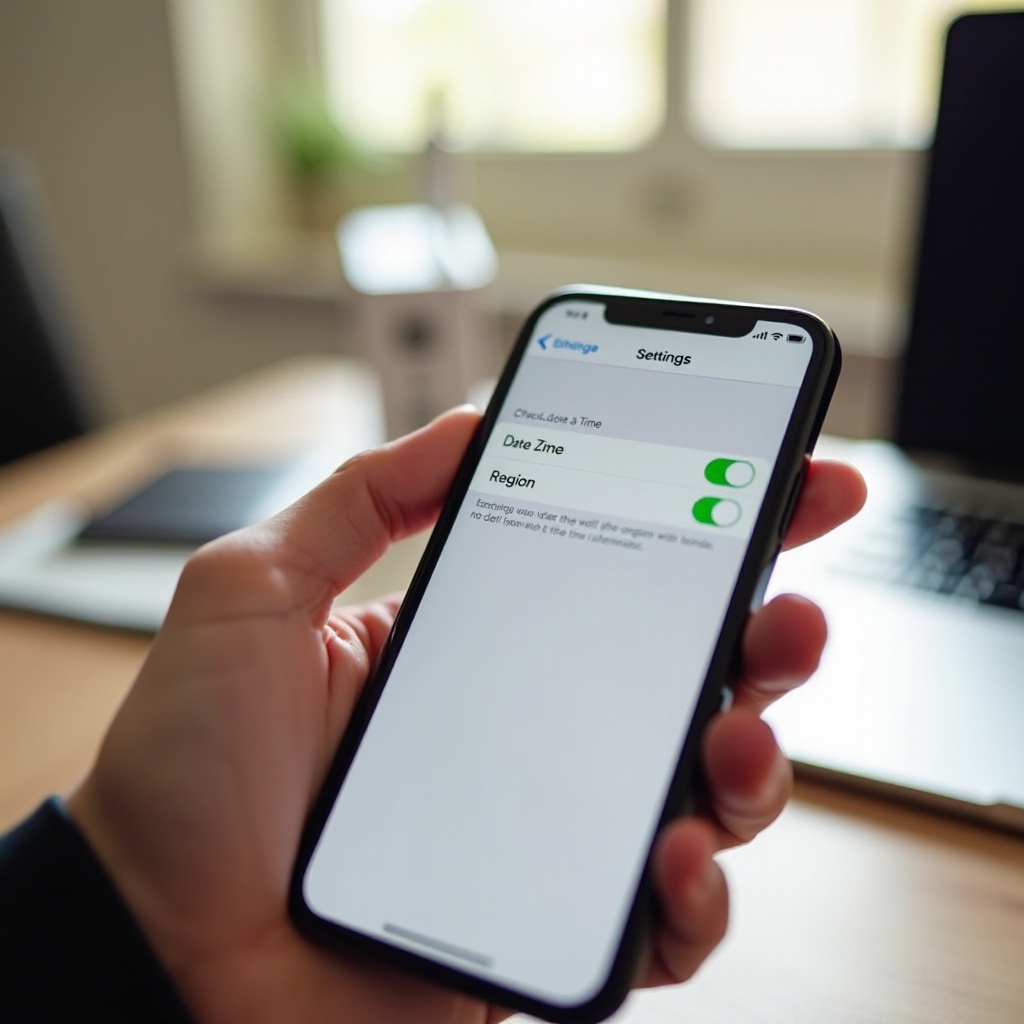
يمكن أن تكسر إعدادات التاريخ والوقت غير الصحيحة الاتصالات الآمنة، خصوصًا مع المواقع والتطبيقات التي تعتمد على شهادات SSL. إذا كانت ساعة iPhone غير دقيقة بشكل كبير، فقد يتعامل مع شهادات صالحة على أنها غير صالحة.
ضبط التاريخ والوقت تلقائيًا
- اذهب إلى “الإعدادات > عام > التاريخ والوقت”.
- فعّل “الضبط تلقائيًا”.
- تأكد من أن المنطقة الزمنية المختارة تطابق موقعك.
لماذا يؤدي الوقت الخاطئ إلى كسر الاتصالات الآمنة
تمتلك شهادات SSL تواريخ بداية ونهاية صارمة. إذا تم ضبط ساعة جهازك في الماضي أو المستقبل، قد يظن iPhone أن هذه الشهادات منتهية أو غير فعّالة بعد. يمكن أن يمنع هذا المواقع والخدمات الآمنة، حتى عندما تعمل شبكة Wi‑Fi بشكل صحيح.
التحقق من إعدادات المنطقة واللغة
- اذهب إلى “الإعدادات > عام > اللغة والمنطقة”.
- تأكد من أن المنطقة صحيحة.
بعد إصلاح هذه الإعدادات، أعد الاتصال بـ Wi‑Fi واختبر مرة أخرى. إذا ما زلت تحصل على “متصل بالواي فاي لكن لا يوجد إنترنت في الآيفون”، فمن المرجح أن إعدادات DNS هي السبب التالي للتحقيق.
الخطوة 8 – تغيير خوادم DNS على iPhone
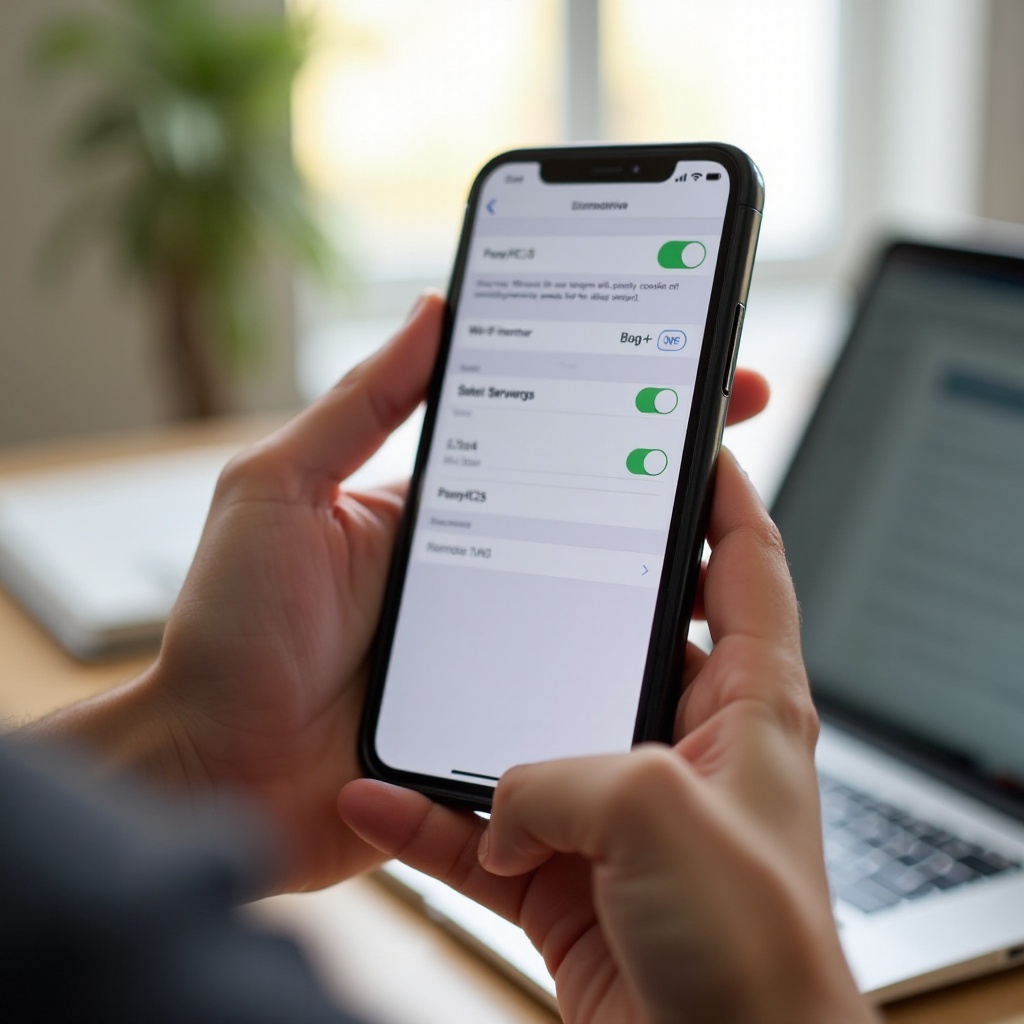
يعمل DNS (نظام أسماء النطاقات) كدفتر أرقام الهاتف للإنترنت. يحول أسماء النطاقات مثل example.com إلى عناوين IP. إذا فشلت خوادم DNS أو استجابت ببطء، قد يتصل iPhone بـ Wi‑Fi لكنه يفشل في تحميل المواقع.
لماذا يمكن أن يسبب DNS مشاكل “لا يوجد إنترنت”
يمكن أن تؤدي مشكلات DNS إلى:
- بطء شديد في تحميل الصفحات
- فشل مواقع أو تطبيقات معينة بينما تعمل أخرى
- عدم القدرة تمامًا على ترجمة أسماء النطاقات
يمكن أن يؤدي استخدام خدمة DNS عامة موثوقة غالبًا إلى حل هذه المشكلات.
كيفية استخدام DNS من Google أو Cloudflare
- افتح “الإعدادات > Wi‑Fi”.
- اضغط على رمز “i” بجوار شبكة Wi‑Fi الخاصة بك.
- مرّر إلى “تكوين DNS” (Configure DNS).
- غيّره من “تلقائي” إلى “يدوي”.
- أزل أي خوادم DNS قديمة إن ظهرت.
- أضف خوادم DNS جديدة، على سبيل المثال:
- DNS Google: “8.8.8.8” و “8.8.4.4”
- DNS Cloudflare: “1.1.1.1” و “1.0.0.1”
- اضغط “حفظ”.
افصل ثم أعد الاتصال بشبكة Wi‑Fi، ثم جرّب التصفح مرة أخرى.
متى تعود إلى DNS التلقائي
إذا لم يساعد التبديل إلى DNS عام أو تسبب في مشاكل مع الخدمات المحلية:
- ارجع إلى “تكوين DNS”.
- اختر “تلقائي”.
- احفظ وأعد الاتصال.
إذا لم يؤدِ تغيير DNS إلى حل المشكلة، فقد حان الوقت للتأكد من أن iPhone والراوتر يعملان بأحدث البرامج.
الخطوة 9 – تحديث iOS وبرمجيات الراوتر (Firmware)
يمكن أن تتسبب أخطاء البرامج في iOS أو برمجيات الراوتر في تعطيل أداء Wi‑Fi، وحدوث انقطاعات عشوائية، أو ظهور مشكلة “متصل بالواي فاي لكن لا يوجد إنترنت في الآيفون”.
التحقق من أحدث إصدار لـ iOS
- افتح “الإعدادات > عام > تحديث البرنامج”.
- اسمح لـ iPhone بالبحث عن التحديثات.
- إذا كان هناك تحديث متاح، اضغط “تنزيل وتثبيت”.
قم بتثبيت التحديثات أثناء اتصال الهاتف بشبكة مستقرة ومع وجود بطارية كافية أو أثناء توصيله بالشاحن.
تحديث إعدادات شركة الاتصالات عند الطلب
أحيانًا قد ترى نافذة منبثقة تقول “تحديث إعدادات شركة الاتصالات”. اضغط “تحديث” عندما تثق في الشبكة التي أنت متصل بها. يمكن أن تحسّن تحديثات شركة الاتصالات أداء الشبكة والتوافق.
متى يتم تحديث برمجيات الراوتر
- سجّل الدخول إلى واجهة إعدادات الراوتر (غالبًا ما يكون العنوان مكتوبًا على ملصق على الراوتر).
- ابحث عن قسم يحمل اسم “البرمجيات الثابتة” أو “تحديث البرنامج” أو “النظام”.
- اتبع التعليمات للتحديث إلى أحدث إصدار مستقر من البرمجيات.
بعد تحديث كل من iOS والراوتر، اختبر اتصال Wi‑Fi مرة أخرى. إذا لم تختف المشكلة بعد، فالخطوة التالية هي إجراء إعادة تعيين أعمق لإعدادات الشبكة على iPhone.
الخطوة 10 – إعادة تعيين إعدادات الشبكة على iPhone
إعادة تعيين إعدادات الشبكة تمسح جميع تكوينات الاتصال اللاسلكي وتمنح iPhone صفحة جديدة في ما يخص الشبكات. يمكن أن يحل هذا التعارضات العنيدة المخفية التي لم تُصلحها الخطوات السابقة.
ما الذي تمسحه “إعادة تعيين إعدادات الشبكة”
عند إعادة تعيين إعدادات الشبكة، سيقوم iPhone بما يلي:
- إزالة جميع شبكات Wi‑Fi المحفوظة وكلمات المرور
- حذف تكوينات VPN وAPN
- إعادة إعدادات الخلوي وBluetooth وWi‑Fi إلى قيم المصنع الافتراضية
هذه العملية لا تمسح الصور أو التطبيقات أو الرسائل أو المحتوى الشخصي الآخر.
كيفية إجراء إعادة تعيين الشبكة
- اذهب إلى “الإعدادات > عام”.
- اضغط “نقل أو إعادة تعيين iPhone”.
- اضغط “إعادة تعيين”.
- اختر “إعادة تعيين إعدادات الشبكة”.
- أدخل رمز المرور الخاص بك وأكد.
سيُعاد تشغيل iPhone بعد اكتمال إعادة التعيين.
إعادة الاتصال بـ Wi‑Fi بعد إعادة التعيين
- افتح “الإعدادات > Wi‑Fi”.
- اختر شبكة Wi‑Fi الخاصة بك وأدخل كلمة المرور مرة أخرى.
- أعد الاتصال بأي شبكات وأجهزة Bluetooth أخرى تستخدمها بانتظام.
إذا استمر ظهور أن Wi‑Fi متصل لكن لا يوجد إنترنت حتى بعد إعادة تعيين الشبكة بالكامل، فقد تكون المشكلة من مزود خدمة الإنترنت أو من عتاد iPhone نفسه، وليس مجرد خطأ في الإعدادات.
الخطوة 11 – متى تتواصل مع مزود الخدمة أو دعم Apple
بهذه المرحلة، تكون قد جرّبت الحلول الأساسية بنفسك على كل من iPhone والراوتر. إذا استمرت مشكلة “متصل بالواي فاي لكن لا يوجد إنترنت في الآيفون”، فقد حان الوقت للحصول على دعم احترافي.
علامات على أن المشكلة في مزود الخدمة أو الراوتر
- عدة أجهزة على نفس شبكة Wi‑Fi لا يمكنها الوصول إلى الإنترنت.
- حاسوب موصول بالراوتر عبر كابل Ethernet ليس لديه إنترنت أيضًا.
- يعرض المودم أو الراوتر أضواء خطأ أو أضواء حمراء تحذيرية.
- تحدث انقطاعات الإنترنت لجميع الأجهزة في أوقات متشابهة.
في هذه الحالات، تواصل مع مزود خدمة الإنترنت. اشرح أن الأجهزة تظهر متصلة بـ Wi‑Fi لكن لا يوجد إنترنت. اسأل عما إذا كانت هناك انقطاعات أو مشاكل في الحساب أو أعطال في الخطوط في منطقتك.
علامات على أن المشكلة في عتاد iPhone
- فقط iPhone الخاص بك لديه مشاكل Wi‑Fi مستمرة عبر عدة شبكات مختلفة.
- خيار Wi‑Fi في الإعدادات رمادي ولا يمكن تشغيله.
- ينفصل Wi‑Fi كثيرًا حتى بعد عمليات إعادة التعيين والتحديثات وكل الخطوات السابقة.
إذا اشتبهت في عطل عتادي، تواصل مع دعم Apple أو زر متجر Apple أو مقدم خدمة معتمد. يمكنهم إجراء فحوصات تشخيصية للتحقق من شريحة Wi‑Fi والمكونات الأخرى.
ما الذي تخبر به الدعم لتسريع التشخيص
عند الاتصال بالدعم، جهّز المعلومات التالية:
- ما الخطوات التي قمت بتجربتها بالفعل
- ما إذا كانت الأجهزة الأخرى تفقد الإنترنت على نفس الشبكة
- متى بدأت المشكلة وكم مرة تحدث
- أي رسائل خطأ محددة تراها في التطبيقات أو المتصفحات
تساعد هذه المعلومات موظفي الدعم على تحديد الأنماط بسرعة واتخاذ قرار ما إذا كانت المشكلة في iPhone أو الراوتر أو مزود خدمة الإنترنت.
الخاتمة
يمكن أن تكون مشكلة “متصل بالواي فاي لكن لا يوجد إنترنت في الآيفون” مربكة لأن جهازك يبدو متصلًا بينما لا يتم تحميل أي شيء فعليًا. في معظم الحالات، مع ذلك، لا يكون السبب عطلًا خطيرًا في العتاد. غالبًا ما يكون خللًا بسيطًا في الراوتر أو DNS أو VPN أو إعدادات Wi‑Fi المحفوظة.
باتباع نهج منظم، تتجنب التخمين العشوائي. أولًا، تؤكد ما إذا كانت المشكلة مقتصرة على iPhone أم تؤثر في كل الأجهزة. ثم تنتقل عبر تبديل الاتصالات، وإعادة التشغيل، ونسيان وإعادة الانضمام إلى Wi‑Fi، وإيقاف VPN والمرشحات، وضبط ميزات الشبكة الإضافية، وتصحيح التاريخ والوقت، وتغيير DNS، وتحديث البرامج، وأخيرًا إعادة تعيين إعدادات الشبكة.
إذا استمرت المشكلة بعد الخطوات الـ 11 كلها، فقد تكون المشكلة عند مزود خدمة الإنترنت أو في عتاد iPhone. عند هذه النقطة، يكون التواصل مع مزود الخدمة أو دعم Apple هو الخطوة الأذكى التالية. باستخدام عملية منهجية، يمكنك عادةً استعادة اتصال iPhone والاستمتاع مجددًا بشبكة Wi‑Fi مستقرة مع قدر أقل بكثير من التوتر.
الأسئلة المتكررة
لماذا يكون هاتفي الآيفون متصلاً بشبكة WiFi لكنه لا يعمل في بعض التطبيقات؟
إذا كانت بعض التطبيقات فقط تفشل بينما تعمل أخرى، فقد تكون المشكلة مرتبطة بخوادم تلك التطبيقات أو بشبكة VPN أو إعدادات DNS أو مرشحات المحتوى. أولاً، قم بإيقاف أي VPN وأي تطبيقات أمان أو رقابة أبوية ثم اختبر مرة أخرى. تأكد من تحديث التطبيقات المتأثرة في متجر التطبيقات. حاول استخدامها عبر بيانات الهاتف بدلاً من WiFi لمعرفة ما إذا كانت المشكلة متعلقة بالشبكة. إذا عملت التطبيقات على بيانات الهاتف ولكن ليس على WiFi، فقم بتغيير DNS إلى خيار عام مثل Google (8.8.8.8) أو Cloudflare (1.1.1.1) وأعد تشغيل الآيفون.
هل سيؤدي إعادة تعيين إعدادات الشبكة إلى حذف أي شيء مهم على هاتفي الآيفون؟
إعادة تعيين إعدادات الشبكة لن تحذف الصور أو مقاطع الفيديو أو الرسائل أو التطبيقات المثبتة. إنها تحذف فقط البيانات المتعلقة بالشبكة، بما في ذلك شبكات WiFi المحفوظة وكلمات المرور، وتكوينات VPN، وإعدادات APN، وإعدادات مخصصة للبيانات الخلوية والبلوتوث والـ WiFi. بعد إعادة التعيين، سيتعين عليك إعادة إدخال كلمات مرور WiFi وإعادة توصيل أجهزة البلوتوث. إذا كنت تعتمد على VPN، فدوّن إعداداته أو تأكد من قدرتك على تسجيل الدخول إلى تطبيق الـ VPN مرة أخرى قبل إجراء إعادة التعيين.
كيف أعرف ما إذا كان جهاز التوجيه (الراوتر) أو هاتفي الآيفون هو سبب مشكلة ’متصل بالـ WiFi لكن لا يوجد إنترنت‘؟
ابدأ باختبار أجهزة أخرى على نفس شبكة WiFi. إذا لم يكن لدى أجهزة الكمبيوتر المحمولة أو الأجهزة اللوحية أو الهواتف الأخرى اتصال بالإنترنت أيضاً، فمن المرجح أن يكون جهاز التوجيه أو مزود خدمة الإنترنت هو السبب. إذا فقد جهاز متصل عبر كابل Ethernet الاتصال بالإنترنت أيضاً، فهذا يشير أكثر إلى جهاز التوجيه أو خط الإنترنت. إذا كان هاتفك الآيفون فقط يواجه المشكلة بينما تعمل الأجهزة الأخرى بشكل طبيعي، فمن المحتمل أن تكون إعدادات أو برمجيات الآيفون هي المسؤولة. اختبر أيضاً الآيفون على شبكات WiFi أخرى وعلى بيانات الهاتف. إذا عمل بشكل جيد في أماكن أخرى، ركّز على جهاز التوجيه الأصلي ومزود خدمة الإنترنت؛ إذا فشل في كل مكان، فركّز على الآيفون وفكّر في التواصل مع دعم Apple.