
هل علق هاتف أندرويد في الوضع الآمن؟ كيفية إيقافه وإصلاح السبب الجذري (دليل 2024)
المقدمة
رؤية عبارة “الوضع الآمن” في زاوية شاشة هاتفك الأندرويد مع اختفاء بعض التطبيقات يمكن أن يكون أمرًا مقلقًا، خاصة عندما يرفض الهاتف العودة إلى الوضع العادي. يعتقد الكثير من المستخدمين أن الجهاز معطّل أو مصاب فورًا، لكن في معظم الأحيان يكون هاتفك فقط يحمي نفسه من مشكلة يمكنك حلّها ببضع خطوات حذرة.
الوضع الآمن هو أداة مدمجة لاستكشاف الأخطاء وإصلاحها. فهو يعطّل تطبيقات الطرف الثالث حتى تتمكن من معرفة ما الذي يسبب الأعطال أو الأخطاء أو السلوك الغريب. المشكلة الحقيقية تبدأ عندما يعلق هاتف الأندرويد في الوضع الآمن ويستمر في الإقلاع بهذه الطريقة مرارًا وتكرارًا.
يشرح هذا الدليل ما هو الوضع الآمن، ولماذا قد يعلق هاتفك الأندرويد فيه، وكيفية إيقافه بأمان. ستتبع خطوات فحص سريعة، وإعادة تشغيل بسيطة، وإصلاحات أعمق، وخيارات أخيرة مثل إعادة الضبط إلى إعدادات المصنع والإصلاح. في النهاية، ستعرف كيف تعيد هاتفك إلى وضعه الطبيعي وكيف تمنع تكرار حدوث ذلك.
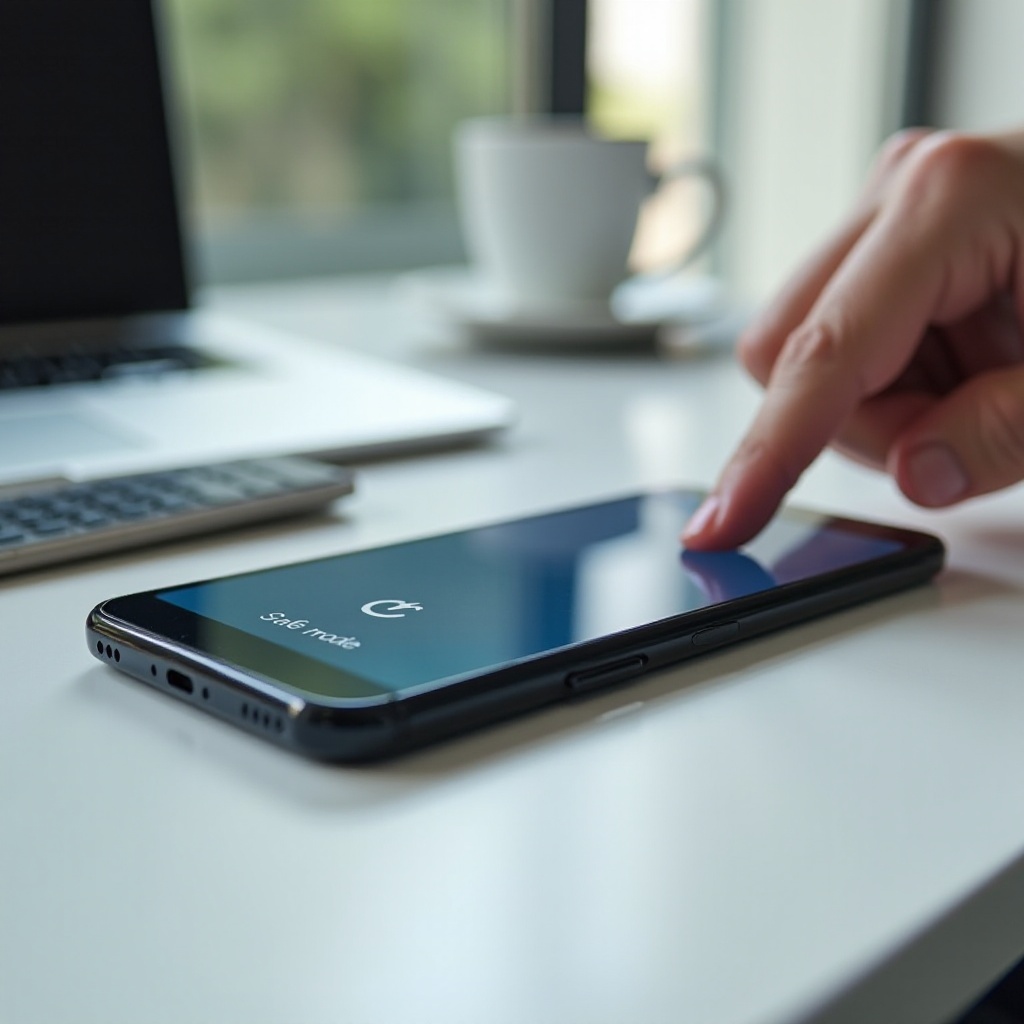
ما هو الوضع الآمن في هواتف أندرويد؟
الوضع الآمن في أندرويد هو خيار تشغيل خاص يقوم بتحميل تطبيقات وخدمات النظام الأساسية فقط. عندما يقلع هاتفك في الوضع الآمن، يقوم بشكل مؤقت بتعطيل جميع تطبيقات الطرف الثالث التي قمت بتثبيتها من متجر Google Play أو من مصادر أخرى. يتيح لك هذا اختبار ما إذا كانت المشكلة من نظام أندرويد نفسه أو من أحد تطبيقاتك.
كيف يعمل الوضع الآمن على أجهزة أندرويد الحديثة
عندما يكون الوضع الآمن نشطًا، يتجاهل أندرويد التطبيقات المثبتة من قبل المستخدم أثناء بدء التشغيل. يعمل النظام على:
- تطبيقات وخدمات Google الأساسية
- الوظائف الأساسية للهاتف مثل المكالمات والرسائل والإعدادات
- عمليات النظام الأساسية اللازمة لإقلاع الجهاز
نظرًا لأن عددًا أقل من الأشياء يعمل في الخلفية، غالبًا ما يبدو الهاتف أكثر سلاسة في الوضع الآمن. هذا يجعل من الأسهل رؤية ما إذا كان تطبيق ما يسبب الأعطال أو استنزاف البطارية أو إعادة التشغيل العشوائي. إذا عمل الهاتف بشكل جيد في الوضع الآمن لكنه لا يعمل في الوضع العادي، فعادةً ما تكون المشكلة في واحد أو أكثر من التطبيقات أو الإعدادات المثبتة.
كيفية التأكد من أن هاتفك في الوضع الآمن
يمكنك التأكد من الوضع الآمن من خلال التحقق من بعض العلامات الواضحة:
- وجود عبارة “الوضع الآمن” في أسفل الشاشة أو في أحد أركانها
- اختفاء العديد من أيقونات التطبيقات أو ظهورها باهتة
- اختفاء الويدجت من شاشة البداية
- فقط تطبيقات النظام المثبتة مسبقًا تعمل؛ أما التطبيقات الأخرى فلا تُفتح
إذا لاحظت هذه الأعراض، فهاتفك الأندرويد ليس معطّلًا. إنه يعمل في وضع مقيد تشخيصي مصمّم لمساعدتك على عزل المشكلة.
لماذا قد يدخل الأندرويد إلى الوضع الآمن تلقائيًا
يمكن أن يدخل هاتفك إلى الوضع الآمن عمدًا أو عن طريق الخطأ. من المحفزات الشائعة:
- ضغطت مطولًا على زر الطاقة مع زر خفض الصوت أثناء الإقلاع
- اكتشف أندرويد أعطالًا متكررة وحاول حماية نفسه
- اشتبه النظام في تعارض خطير في تطبيق أو برنامج
- زر عالق أو غطاء ضيق جعل الهاتف يظن أنك تريد الوضع الآمن
فهم هذه المحفزات يجعل من الأسهل معرفة سبب علوق هاتفك الأندرويد وما الذي يجب إصلاحه أولًا.
الأسباب الرئيسية لعلوق الأندرويد في الوضع الآمن
بعد أن عرفت ما يفعله الوضع الآمن، تحتاج إلى فهم سبب رفض هاتفك مغادرته. يكون السبب الجذري عادة أزرار العتاد، أو تطبيقات معطوبة، أو أعطال في النظام. بمجرد أن تعرف أي فئة تقع فيها مشكلتك، يمكنك التركيز على الإصلاحات الأهم.
أزرار عتاد عالقة أو تالفة
غالبًا ما يرتبط الوضع الآمن بتوليفات مفاتيح تشمل زر الطاقة وأزرار الصوت. إذا كان أحد هذه الأزرار عالقًا أو متسخًا أو تالفًا، فقد يظن هاتفك الأندرويد أنك تطلب الوضع الآمن في كل مرة يقلع فيها.
علامات شائعة تشمل:
- زر خفض الصوت يبدو قاسيًا أو مرتخيًا أو لا يصدر نقرة
- الغطاء أو واقي الشاشة يضغط على الأزرار الجانبية
- إعادة تشغيل الهاتف عند لمس زر الطاقة بالكاد
نظرًا لأن عملية الإقلاع تقرأ ضغطات الأزرار في وقت مبكر، فإن قدرًا بسيطًا من الضغط يمكن أن يحبس الهاتف في الوضع الآمن.
تطبيقات طرف ثالث إشكالية أو تالفة
سبب شائع آخر هو تطبيق سيئ. قد يكون هذا:
- تطبيقًا جديدًا تم تثبيته ويتعارض مع نظامك
- تطبيقًا قديمًا لم يتم تحديثه لإصدارات أندرويد الحديثة
- لانشر طرف ثالث أو أداة تخصيص ثقيلة
إذا اكتشف أندرويد أن تطبيقًا معينًا يتسبب في تعطل النظام عند بدء التشغيل، فقد يستمر في فرض الوضع الآمن حتى تتمكن من إلغاء تثبيت التطبيق المسبب للمشكلة أو تعطيله.
أعطال النظام بعد تحديثات أندرويد
تحسّن تحديثات النظام الأمان والميزات، لكنها قد تجلب أيضًا أخطاء، خاصة بعد صدورها مباشرة. بعد تحديث ما، قد ترى:
- حلقات إقلاع أو إعادة تشغيل متكررة
- تجمّدًا عشوائيًا عند فتح قفل الهاتف
- أعطالًا عند تحميل تطبيقات معينة
في بعض الحالات، يختار الهاتف الوضع الآمن ليستقر. يمكن أن يؤدي الكاش التالف، أو التحديثات غير المكتملة، أو التعارضات بين الإعدادات القديمة وملفات النظام الجديدة إلى حبس هاتفك الأندرويد هناك.
البرمجيات الخبيثة، والإعلانات المزعجة، وأدوات التحسين المشبوهة
يمكن أن تتداخل التطبيقات الخبيثة أو الرديئة الجودة بعمق مع أندرويد. تشمل الأمثلة:
- تطبيقات مكافحة فيروسات مزيفة أو تطبيقات “تسريع الهاتف”
- برامج إعلانات عدوانية تستولي على الإشعارات وشاشة القفل
- ملفات APK مُحمّلة من مواقع غير موثوقة
قد تعدّل هذه التطبيقات الأذونات، أو تتجاوز إعدادات النظام، أو تتصارع مع بعضها في الخلفية. عندما يلاحظ أندرويد عدم استقرار خطير، يصبح الوضع الآمن ملاذًا، وقد يكافح الجهاز للعودة إلى الوضع العادي حتى تزيل العناصر المسببة للمشكلة.
بمجرد أن تعرف السبب المحتمل وراء علوق هاتفك الأندرويد في الوضع الآمن، يمكنك الانتقال إلى بعض الفحوصات السريعة التي تؤكد ما تتعامل معه وتمنع عمليات إعادة الضبط غير الضرورية.
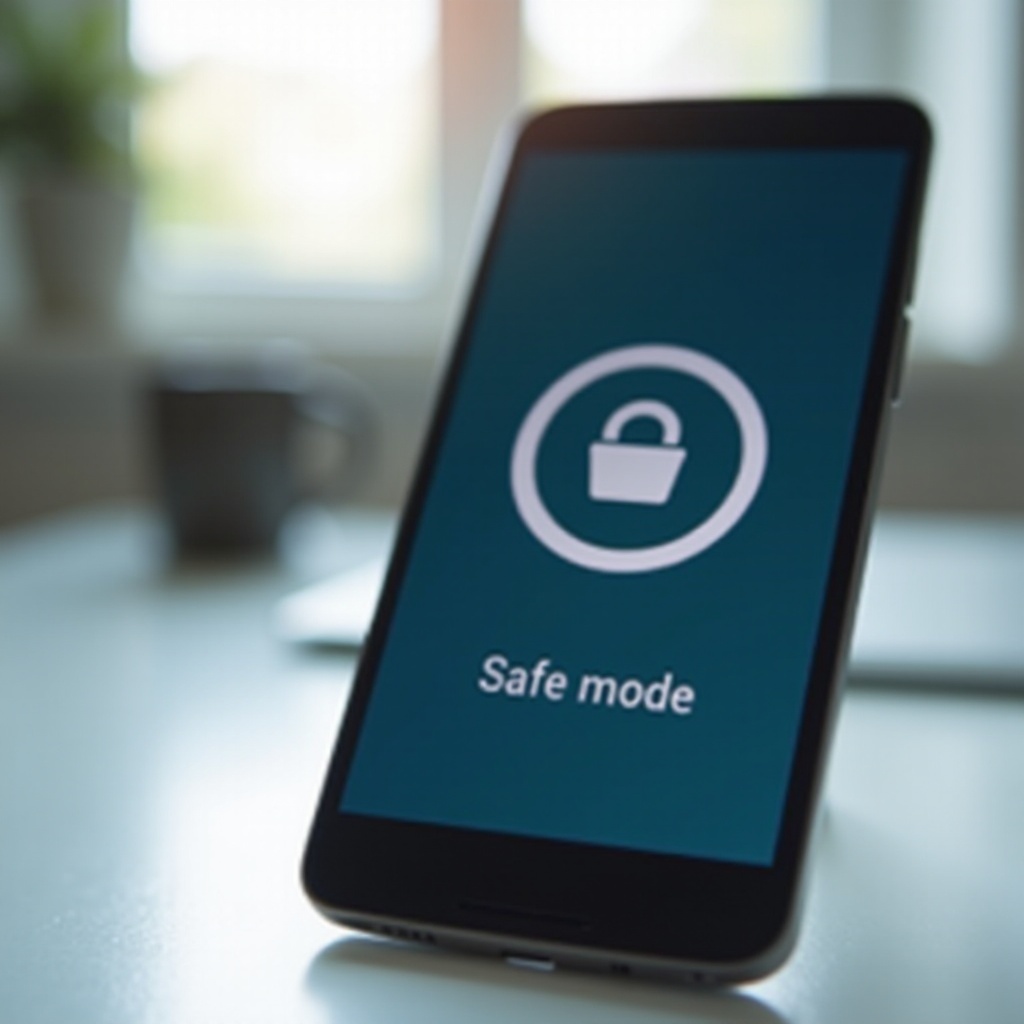
فحوصات سريعة قبل البدء في استكشاف الأخطاء
قبل أن تغوص في الإصلاحات التفصيلية، يجب أن تجري بعض الفحوصات السريعة. هذه تساعد على التأكد من أنك بالفعل في الوضع الآمن، وجمع دلائل مفيدة، وتجنّب إضاعة الوقت في مشكلة خاطئة.
تأكيد أنه بالفعل الوضع الآمن (وليس أوضاعًا أخرى)
تأكد من أنك تتعامل مع الوضع الآمن وليس:
- وضع الطيران
- عدم الإزعاج
- وضع توفير الطاقة
- الرقابة الأبوية أو الحسابات المقيدة
ابحث عن النص الواضح “الوضع الآمن” على الشاشة وعن اختفاء تطبيقات الطرف الثالث. إذا لم تر تلك العبارة، فقد تكون مشكلتك مختلفة وتحتاج إلى خطوات أخرى.
تدوين التغييرات الأخيرة على هاتفك
فكّر في ما الذي تغيّر مباشرة قبل أن يعلق هاتفك الأندرويد:
- هل قمت بتثبيت أو تحديث أي تطبيقات؟
- هل تلقيت تحديثًا كبيرًا للنظام أو الأمان؟
- هل تعطل الهاتف أو تجمّد أو ارتفعت حرارته مؤخرًا؟
- هل أسقطته أو عرضته للماء؟
ضع قائمة ذهنية سريعة أو اكتبها. ستوجّهك هذه التفاصيل عندما تزيل التطبيقات أو تعيد تعيين الإعدادات أو تقرر ما إذا كانت المشكلة برمجية أم عتادية.
التحقق من مستوى البطارية ومساحة التخزين والأداء
أثناء وجودك في الوضع الآمن، تحقق من:
- مستوى البطارية وحالتها
- مساحة التخزين المتاحة
- الأداء الأساسي وحرارة الجهاز
إذا بدا هاتفك سلسًا ومستقرًا في الوضع الآمن، فمن الأرجح أن التطبيقات هي سبب المشكلة. إذا استمر في التجمّد أو التباطؤ بشكل سيئ مع تشغيل تطبيقات النظام فقط، فقد تكون المشكلة أعمق في أندرويد أو في العتاد.
بمجرد أن تشير هذه الفحوصات السريعة إلى الاتجاه الصحيح، يمكنك البدء بأبسط الطرق لإيقاف الوضع الآمن ومعرفة ما إذا تم حل المشكلة دون تغييرات جذرية.
إصلاحات أساسية: كيفية إيقاف الوضع الآمن في الأندرويد
بعد إجراء الفحوصات السريعة، يمكنك تجربة أبسط الحلول لإيقاف الوضع الآمن. غالبًا ما تكون إحدى هذه الخطوات الأساسية كافية لإصلاح المشكلة وإعادة هاتفك إلى الوضع الطبيعي.
إعادة تشغيل الهاتف بشكل طبيعي من قائمة الطاقة
ابدأ بمحاولة إعادة تشغيل عادية:
- اضغط مطولًا على زر الطاقة حتى تظهر قائمة الطاقة.
- اضغط على “إعادة التشغيل” أو “إعادة الإقلاع”.
- انتظر حتى ينطفئ الهاتف ويقلع مرة أخرى.
لا تضغط أي أزرار صوت أثناء إقلاع الهاتف. إذا بدأ بشكل طبيعي دون ظهور عبارة “الوضع الآمن”، فغالبًا كانت المشكلة مؤقتة.
استخدام خيارات لوحة الإشعارات لتعطيل الوضع الآمن
بعض هواتف أندرويد، وخاصة أجهزة سامسونج، توفر مفتاح تبديل سريع:
- اسحب من أعلى الشاشة لأسفل لفتح لوحة الإشعارات.
- ابحث عن إشعار “الوضع الآمن قيد التشغيل”.
- اضغط عليه واختر “إيقاف” أو “إعادة التشغيل”.
يجب أن يعيد الهاتف التشغيل في الوضع العادي. إذا استمر ظهور مفتاح التبديل، فقد تظل لديك مشكلة أعمق تحتاج إلى معالجة.
إعادة التشغيل القسري باستخدام زر الطاقة وأزرار الصوت
إذا لم تستجب قائمة الطاقة العادية، يمكنك تجربة إعادة تشغيل قسرية:
- اضغط مطولًا على زر الطاقة مع زر خفض الصوت معًا لمدة 10–15 ثانية تقريبًا.
- اترك الأزرار عندما تصبح الشاشة سوداء ويظهر الشعار.
- دع الهاتف يقلع دون الضغط على أي شيء آخر.
يكون هذا الأسلوب مفيدًا عندما يكون الهاتف مجمّدًا أو غير مستجيب في الوضع الآمن.
إزالة البطارية في الطرز القديمة أو الخاصة
إذا كنت تستخدم هاتف أندرويد قديمًا ببطارية قابلة للإزالة:
- أطفئ الهاتف تمامًا إن أمكن.
- أزل الغطاء الخلفي بعناية واستخرج البطارية.
- انتظر 30 ثانية على الأقل.
- أعد إدخال البطارية وشغّل الهاتف.
تجنّب الضغط على أزرار الصوت أثناء الإقلاع. بينما تحتوي معظم الهواتف الحديثة على بطاريات مدمجة، يبقى هذا خيارًا للأجهزة القديمة.
إذا بقي هاتفك الأندرويد عالقًا في الوضع الآمن بعد هذه الإصلاحات الأساسية، فقد حان الوقت للانتقال إلى خطوات أكثر تقدمًا تركز عن كثب على أزرار العتاد والتطبيقات وكاش النظام.
إصلاحات متقدمة إذا لم يخرج هاتفك من الوضع الآمن
إذا لم تنجح إعادة التشغيل الأساسية وما زال هاتفك الأندرويد يقلع إلى الوضع الآمن، فستحتاج إلى استكشاف أعمق للأخطاء. تركز هذه الخطوات على أزرار العتاد، والتطبيقات السيئة، وكاش النظام. اتبعها بعناية واختبر بعد كل تغيير كبير.
فحص وإصلاح أزرار الصوت أو الطاقة العالقة
ابدأ بإزالة أي شيء قد يضغط على الأزرار:
- انزع غطاء الهاتف.
- أزل المشابك أو الحوامل أو الركائز المغناطيسية.
- امسح حول الأزرار بقطعة قماش ناعمة وجافة.
ثم اختبر كل زر:
- اضغط زر رفع وخفض الصوت عدة مرات. يجب أن ينقرا بوضوح.
- اضغط زر الطاقة بقوة. يجب ألا يبدو لزجًا أو عالقًا.
إذا بدا زر ما غير طبيعي أو استجاب الهاتف دون ضغط كامل، فقد يكون لديك تلف في العتاد. في هذه الحالة، قد تحتاج إلى إصلاح احترافي لاستبدال الزر أو إصلاح الإطار الجانبي.
إزالة أو تعطيل التطبيقات المثبتة مؤخرًا في الوضع الآمن
لا يزال الوضع الآمن يسمح لك بإلغاء تثبيت التطبيقات. افعل ذلك بعد ذلك:
- افتح الإعدادات → التطبيقات أو إدارة التطبيقات.
- انتقل إلى عرض “كل التطبيقات”.
- ابحث عن التطبيقات التي تم تثبيتها أو تحديثها مباشرة قبل بدء المشكلة.
- أزل التطبيقات المشبوهة واحدًا تلو الآخر: اضغط على التطبيق → إلغاء التثبيت.
- أعد تشغيل الهاتف بشكل طبيعي بعد كل إلغاء تثبيت للاختبار.
ركّز على:
- لانشرات الطرف الثالث والسمات
- أدوات تحسين النظام و”التسريع”
- شبكات VPN مجانية أو تطبيقات أمان غير معروفة
- التطبيقات من خارج متجر Google Play
إذا قلعت الهاتف أخيرًا بشكل طبيعي بعد إزالة تطبيق معين، فقد وجدت السبب. تجنّب إعادة تثبيت هذا التطبيق أو ابحث عن بديل أكثر أمانًا.
مسح قسم الكاش من وضع الاسترداد
في العديد من هواتف أندرويد، يمكنك مسح قسم كاش النظام. هذا لا يحذف بياناتك الشخصية، لكنه يزيل الملفات المؤقتة التي قد تكون تالفة.
تختلف الخطوات الدقيقة حسب العلامة التجارية، لكن العملية العامة هي:
- أطفئ الهاتف تمامًا.
- اضغط مطولًا على توليفة مفاتيح (غالبًا الطاقة + رفع الصوت أو الطاقة + خفض الصوت) حتى يظهر الشعار.
- استخدم أزرار الصوت لاختيار وضع الاسترداد، ثم اضغط زر الطاقة للتأكيد.
- في وضع الاسترداد، استخدم أزرار الصوت لتحديد مسح قسم الكاش.
- اضغط زر الطاقة لاختياره، ثم أكد.
- بعد الانتهاء، اختر إعادة تشغيل النظام الآن.
إذا كان طرازك لم يعد يدعم مسح قسم الكاش، يمكنك تخطي هذه الخطوة والتركيز بدلًا من ذلك على إعادة تعيين التطبيقات والنظام.
إعادة تعيين تفضيلات التطبيقات وتعطيل الخدمات الإشكالية
أحيانًا تكمن المشكلة في تطبيقات نظام معطّلة أو أذونات متعارضة. يمكنك إعادة تعيين تفضيلات التطبيقات دون فقدان بياناتك الشخصية:
- افتح الإعدادات → التطبيقات.
- اضغط على قائمة النقاط الثلاث (أو “المزيد”) في الزاوية.
- اختر إعادة تعيين تفضيلات التطبيقات.
- أكد إعادة التعيين.
يعيد هذا تعيين الأذونات الافتراضية ويُفعّل تطبيقات النظام الأساسية. إذا كان مكوّن نظام معطّل هو سبب حلقة الوضع الآمن، يمكن أن تساعد هذه الخطوة في إعادة الهاتف إلى سلوكه الطبيعي.
في هذه المرحلة، إذا كان هاتفك لا يزال يظهر “android عالق في الوضع الآمن”، فمن المفيد النظر في سلوك العلامة التجارية المحددة، لأن الشركات المصنعة مثل سامسونج وجوجل تضيف أدواتها وخيارات إقلاعها الخاصة.
نصائح خاصة بالعلامات التجارية لهواتف أندرويد الشائعة في 2024
تقوم الشركات المصنعة المختلفة بتخصيص أندرويد، لذا يمكن أن يختلف سلوك الوضع الآمن وتوليفات الأزرار. بعد تجربة الحلول العامة، يساعد تطبيق نصائح خاصة بعلامة هاتفك التجارية.
أجهزة سامسونج جالاكسي التي تعمل بواجهة One UI
على هواتف سامسونج جالاكسي:
- غالبًا ما ترى إشعارًا واضحًا “الوضع الآمن قيد التشغيل” يمكنك الضغط عليه لإعادة التشغيل.
- لا يزال مسح قسم الكاش مدعومًا في العديد من الطرز عبر وضع الاسترداد.
- تكون توليفة الأزرار عادة الطاقة + رفع الصوت أو الطاقة + خفض الصوت حسب الجهاز.
إذا استمر عودة الوضع الآمن، تحقق من:
- روتينات Bixby أو تطبيقات الوصول التي قد تتعارض
- سمات قديمة أو لانشرات أو وحدات Good Lock من متجر Galaxy
تأكد من أن One UI وتطبيقات سامسونج محدّثة بالكامل عبر Galaxy Store وGoogle Play.
هواتف Google Pixel على إصدارات أندرويد الحديثة
على هواتف Google Pixel:
- أبسط إصلاح هو إعادة تشغيل نظيفة من قائمة الطاقة.
- يمكن أن تستجيب حلقات الإقلاع بعد تحديث أندرويد كبير لمسح الكاش أو إزالة التطبيقات غير المتوافقة.
- يتم الوصول إلى وضع الاسترداد عبر الطاقة + خفض الصوت، ثم اختيار وضع الاسترداد.
تعرض أجهزة Pixel غالبًا تحذيرات النظام بوضوح، لذا اقرأ أي رسالة تظهر أثناء الإقلاع. إذا ظهر الوضع الآمن بعد تحديث تطبيق معين، ركّز على هذا التطبيق أولًا.
هواتف موتورولا وOnePlus وغيرها من العلامات الشائعة في أمريكا
بالنسبة لهذه العلامات:
- تستخدم أجهزة موتورولا عادة الطاقة + خفض الصوت لخيارات الإقلاع.
- توفر هواتف OnePlus أدوات استرداد غنية تتيح لك مسح الكاش وإجراء عمليات إعادة الضبط.
- علامات أخرى مثل TCL أو Nokia تتبع أنماط أزرار مشابهة وقوائم شبيهة بأندرويد الخام.
نظرًا لاختلاف الواجهات، يجدر التحقق من موقع دعم الشركة المصنعة للحصول على تعليمات وضع آمن خاصة بالطراز إذا فشلت الطرق الأساسية.
الطرازات المخصصة لشركات الاتصالات مثل Verizon وAT&T وT-Mobile
تضيف الهواتف المخصصة لشركات الاتصالات أحيانًا:
- تطبيقات وأدوات تشخيص إضافية
- شاشات إقلاع مخصصة وخيارات استرداد
- اختصارات لدعم شركة الاتصالات وخدمات مثبتة مسبقًا
إذا كان هاتفك لا يزال لا يخرج من الوضع الآمن، يمكن أن توفر صفحات دعم شركة الاتصالات أو الدعم الفني في المتجر أدوات إضافية أو خيارات ضمان، خاصة إذا كنت قد اشتريت حماية للجهاز.
إذا لم تُصلح أي من الأساليب الخاصة بالعلامة التجارية مشكلة “android عالق في الوضع الآمن”، فقد تواجه تلفًا أعمق في البرنامج أو فشلًا في العتاد، وحان وقت التفكير في الحلول الأخيرة.

خيارات الملاذ الأخير: النسخ الاحتياطي، إعادة ضبط المصنع، والإصلاح
إذا لم تحرر أي من الخطوات السابقة هاتفك الأندرويد من الوضع الآمن، فقد يكون النظام تالفًا بشدة أو العتاد في حالة فشل. قبل اتخاذ إجراء جذري، احمِ بياناتك وافهم خياراتك.
متى يجب أن تفكر في إعادة ضبط المصنع
إعادة ضبط المصنع تمحو:
- التطبيقات وبيانات التطبيقات
- إعدادات النظام
- الحسابات والتخصيص
وتعيد الهاتف إلى حالة جديدة “كما خرج من العلبة”. فكّر في هذا الخيار عندما:
- يبقى الهاتف في الوضع الآمن بعد إزالة التطبيقات المشبوهة
- تتعطل ميزات النظام حتى في الوضع الآمن
- لا تساعد التحديثات ومسح الكاش
نظرًا لأن هذه العملية تمحو بياناتك، تعامل معها باعتبارها الملاذ الأخير للمشكلات البرمجية.
كيفية نسخ بياناتك احتياطيًا بأمان قبل إعادة الضبط
قبل إعادة الضبط، انسخ احتياطيًا:
- جهات الاتصال إلى حساب Google الخاص بك
- الصور ومقاطع الفيديو إلى صور Google أو خدمة سحابية أخرى
- نسخ WhatsApp وتطبيقات الدردشة الأخرى إلى نسخها الاحتياطية السحابية
- المستندات المهمة إلى Google Drive أو إلى جهاز كمبيوتر
يمكنك أيضًا استخدام أدوات الشركة المصنعة مثل Samsung Smart Switch أو برامج سطح المكتب الخاصة بالشركة لإنشاء نسخة احتياطية كاملة. تأكد من انتهاء النسخ الاحتياطية بنجاح قبل تنفيذ إعادة الضبط حتى لا تفقد أي شيء مهم.
إجراء إعادة ضبط المصنع من الإعدادات أو من وضع الاسترداد
لإعادة الضبط من الإعدادات (إذا كان متاحًا):
- اذهب إلى الإعدادات → النظام أو الإدارة العامة.
- اضغط على خيارات إعادة الضبط أو إعادة الضبط.
- اختر مسح كل البيانات (إعادة ضبط المصنع).
- أكد واتبع التعليمات.
إذا لم تتمكن من الوصول إلى الإعدادات، استخدم وضع الاسترداد:
- أطفئ الهاتف.
- استخدم توليفة الأزرار للدخول إلى وضع الاسترداد.
- استخدم أزرار الصوت لتحديد مسح البيانات/إعادة ضبط المصنع.
- أكد باستخدام زر الطاقة.
بعد إعادة الضبط، أعد إعداد هاتفك مرة أخرى واستعد فقط التطبيقات الأساسية في البداية. راقب أي تطبيق يعيد مشكلة الوضع الآمن.
الاختيار بين الإصلاح الاحترافي والاستبدال
إذا استمر الوضع الآمن حتى بعد إعادة ضبط مصنع نظيفة، فمن المحتمل أنك تتعامل مع:
- أزرار أو مكونات داخلية معطوبة
- تلف على مستوى اللوحة نتيجة السقوط أو السوائل
- أعطال خطيرة في البرنامج الثابت أو عتاد التخزين
في هذه المرحلة، يجب أن يفحص مركز إصلاح أو خدمة رسمية الهاتف. تحقّق من:
- حالة الضمان والتغطية
- خطط حماية شركة الاتصالات أو المتجر
- تكلفة الإصلاح مقارنة بسعر جهاز جديد
إذا كانت تكلفة الإصلاح تقارب تكلفة الاستبدال، قد يكون الترقية الخيار الأذكى. لكن إذا كان استبدال زر بسيط يصلح مشكلة “android عالق في الوضع الآمن”، يمكن أن يطيل الإصلاح عمر جهازك بتكلفة أقل.
حتى بعد حل المشكلة الفورية، من المنطقي تغيير بعض العادات حتى يكون احتمال عودة الهاتف إلى الوضع الآمن أقل مرة أخرى.
كيفية منع علوقك في الوضع الآمن مرة أخرى
بمجرد أن يعمل هاتفك الأندرويد بشكل طبيعي مرة أخرى، يمكنك اتخاذ خطوات بسيطة لتجنّب نوبة وضع آمن أخرى. تركز الوقاية على التطبيقات الآمنة، والتعامل اللطيف مع العتاد، والصيانة المنتظمة.
تثبيت التطبيقات الموثوقة فقط من مصادر موثوقة
قلل المخاطر من خلال:
- تحميل التطبيقات من Google Play أو من متجر الشركة المصنعة لهاتفك
- تجنّب ملفات APK العشوائية من المواقع والمنتديات
- التحقق من تقييمات التطبيقات ومراجعاتها وأسماء المطورين
عدد أقل من التطبيقات المشبوهة يعني عددًا أقل من التعارضات، ومخاطر أقل للبرمجيات الخبيثة، وعددًا أقل من الأعطال التي تحفّز الوضع الآمن.
الحفاظ على تحديث أندرويد والتطبيقات بانتظام
تُصلح التحديثات الأخطاء وتحسّن التوافق. للبقاء آمنًا:
- فعّل التحديثات التلقائية لأندرويد وتحديثات الأمان عندما يكون ذلك ممكنًا
- اسمح للتطبيقات بالتحديث التلقائي عبر Wi-Fi
- أزل التطبيقات التي لم تُحدّث منذ وقت طويل وتسبب مشاكل
البرامج المحدّثة أقل احتمالًا لدفع الهاتف إلى الوضع الآمن أو تركك تتعامل مع مشاكل إقلاع متكررة.
تجنّب تطبيقات التنظيف والتسريع والأمان العدوانية
العديد من تطبيقات “التنظيف” و”التسريع” تضر أكثر مما تنفع. يمكن أن تقوم بـ:
- قتل العمليات الخلفية الأساسية
- التداخل مع تحسينات أندرويد المدمجة
- عرض إعلانات مزعجة وتغيير سلوك النظام
استخدم أدوات التخزين والبطارية المدمجة في أندرويد بدلًا من ذلك. إذا كنت بحاجة إلى أمان، اختر علامة تجارية موثوقة من Google Play وتجنّب الأدوات المتداخلة التي تتنافس مع بعضها.
حماية أزرار العتاد بغطاء عالي الجودة
أخيرًا، اعتنِ بالأزرار المادية حتى لا تحبسك في الوضع الآمن:
- استخدم غطاءً جيدًا لا يضغط بقوة على الأزرار الجانبية
- أبعد الهاتف عن الأوساخ والغبار والرمال والرطوبة
- تجنّب الجلوس والهاتف في جيب يضغط أو يثني الإطار
الأزرار السليمة تعني طلبات أقل غير مقصودة للوضع الآمن أثناء الإقلاع.
الخلاصة
يبدو بقاء هاتف أندرويد عالقًا في الوضع الآمن أمرًا مقلقًا، لكنه عادة يشير إلى مشكلة يمكنك إصلاحها. الوضع الآمن نفسه أداة وليس تهديدًا. فهو يساعدك على فصل مشكلات النظام عن التطبيقات السيئة، أو الأزرار المعطوبة، أو التحديثات المعطوبة.
ابدأ بإعادة التشغيل البسيطة، ثم انتقل إلى خطوات أعمق مثل فحص أزرار العتاد، وإلغاء تثبيت التطبيقات الحديثة، ومسح كاش النظام. إذا رفض هاتفك الإقلاع بشكل طبيعي رغم ذلك، قد تكون إعادة ضبط المصنع المُحضّر لها بعناية أو الإصلاح الاحترافي ضرورية.
بمجرد إخراج هاتفك الأندرويد من الوضع الآمن، اتخذ بعض الخطوات الوقائية: ثبّت التطبيقات الموثوقة فقط، وابقِ كل شيء محدّثًا، وتجنّب أدوات “التحسين” العدوانية، واحمِ عتاد جهازك. بهذه العادات، تقلل كثيرًا احتمال رؤية عبارة “الوضع الآمن” مرة أخرى وتحافظ على عمل هاتفك بسلاسة.
الأسئلة الشائعة
لماذا يستمر هاتفي الأندرويد في الإقلاع إلى الوضع الآمن؟
غالبًا ما يستمر هاتفك في الإقلاع إلى الوضع الآمن لأنه يكتشف مشكلة أثناء بدء التشغيل. من الأسباب الشائعة: تعلّق زر خفض الصوت أو زر التشغيل، تطبيق تم تثبيته أو تحديثه مؤخرًا ويتسبب في تعطل النظام، ذاكرة مخبأة أو ملفات تالفة بعد تحديث أندرويد، أو تطبيقات خبيثة أو رديئة الجودة تتداخل مع الإقلاع الطبيعي. تحقّق من الأزرار، وأزل التطبيقات المشبوهة، وحاول مسح قسم الكاش. إذا لم ينجح ذلك، فقد تحتاج إلى استعادة ضبط المصنع أو إصلاح الجهاز.
هل من الآمن استخدام هاتفي الأندرويد بعد أن كان عالقًا في الوضع الآمن؟
نعم، الوضع الآمن بحد ذاته لا يضر بهاتفك أو بياناتك، بل يقتصر دوره على تعطيل تطبيقات الطرف الثالث أثناء استكشاف الأخطاء وإصلاحها. بعد إصلاح السبب وإقلاع الهاتف بشكل طبيعي، يمكنك استخدامه كما كان من قبل. ومع ذلك، إذا كان برنامج ضار أو تطبيق سيئ هو ما تسبب في المشكلة، فتأكد من إزالته، وتحديث النظام والتطبيقات، وتشغيل أي فحوصات أمنية موصى بها قبل تسجيل الدخول إلى التطبيقات الحساسة مثل التطبيقات البنكية.
كيف يمكنني منع هاتفي الأندرويد من الدخول إلى الوضع الآمن في المستقبل؟
يمكنك تقليل احتمالية ذلك من خلال إبقاء نظام هاتفك وتطبيقاتك محدثة، وتثبيت التطبيقات فقط من مصادر موثوقة مثل متجر Google Play، وتجنب استخدام تطبيقات التنظيف والتسريع العدوانية وأدوات الحماية المجهولة، واستخدام غطاء لا يضغط على أزرار الصوت أو التشغيل. كما يُنصح بالنسخ الاحتياطي للبيانات بانتظام حتى تتمكن من إعادة ضبط الهاتف دون قلق عند الحاجة. تساعد هذه العادات في الحفاظ على استقرار النظام وحماية البرمجيات والمكونات من المشكلات التي تؤدي غالبًا إلى تفعيل الوضع الآمن.