
بقعة سوداء على كاميرا الآيفون؟ الأسباب، الحلول، وخيارات الإصلاح
المقدمة
يمكن أن يتسبب لطخ أسود على كاميرا الآيفون في إفساد صورة كانت لتكون مثالية. تقوم بضبط اللقطة، تضغط على زر الغالق، ثم تلاحظ بقعة داكنة أو نقطة أو علامة ضبابية تظهر في نفس المكان في كل مرة. هذا الأمر محبط، وقد يجعلك تشعر أن هاتفك الثمين معطّل.
الخبر الجيد هو أن ليس كل لطخ أسود يعني وجود تلف خطير. غالبًا ما تكون المشكلة بسيطة، مثل بصمات الأصابع أو الغبار على العدسة. في أوقات أخرى، يمكن أن تكون علامة على وجود غبار داخلي، أو رطوبة، أو مشكلات في العتاد تحتاج إلى إصلاح احترافي.
يشرح هذا الدليل ما هو اللطخ الأسود على كاميرا الآيفون فعليًا، وكيف تختبر ما إذا كان خارجيًا أم داخليًا، وما الذي يمكنك فعله بأمان لإصلاحه. كما ستتعرف على الوقت المناسب للتوقف عن تجربة أساليب الإصلاح الذاتية والاتصال بآبل أو خدمة إصلاح موثوقة بدلًا من ذلك.
يساعدك فهم الأسباب المختلفة على تجنب جعل المشكلة أسوأ. قبل أن تنفق المال على إصلاح أو على هاتف جديد، اتبع الخطوات أدناه لتشخيص المشكلة وحلها وإعادة كاميرا الآيفون الخاص بك لالتقاط صور نظيفة وحادة.
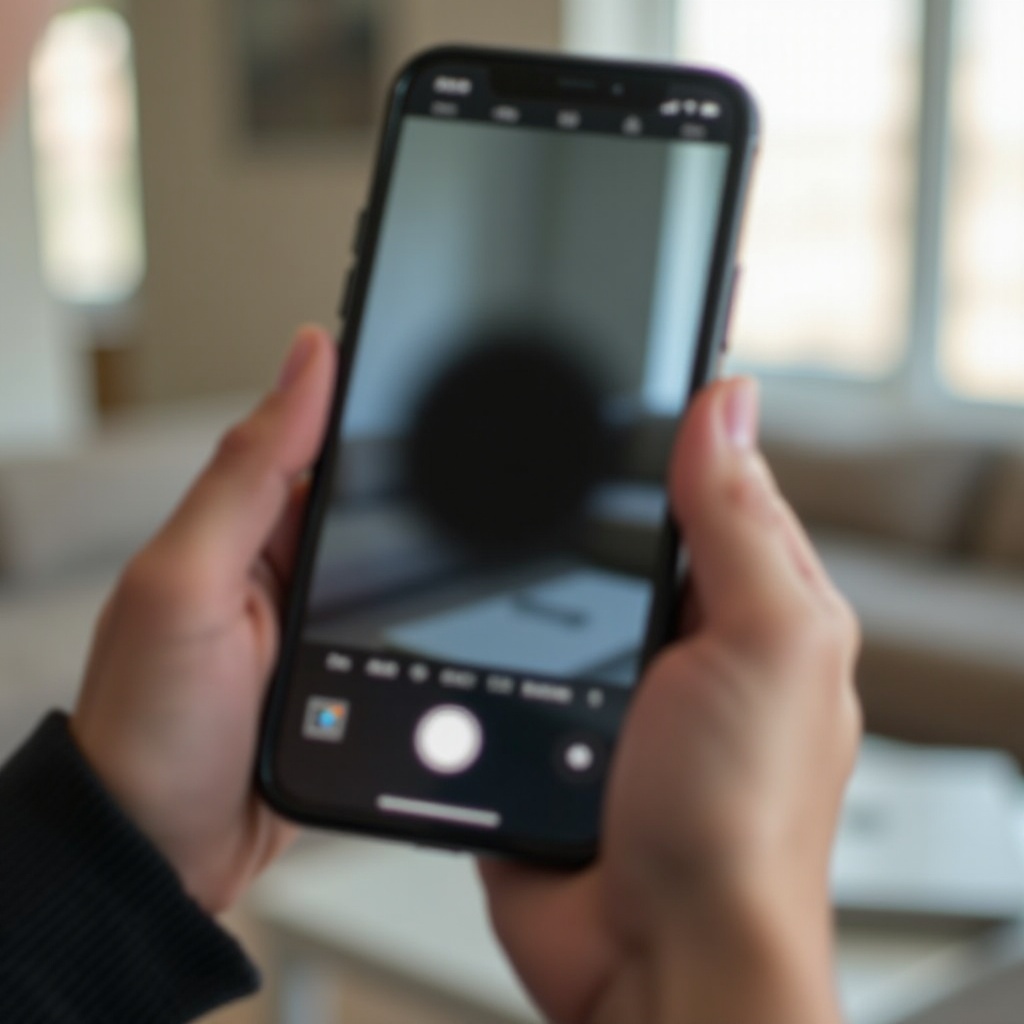
كيف يبدو اللطخ الأسود على كاميرا الآيفون؟
ليست كل العلامات تبدو بالطريقة نفسها، والطريقة التي يظهر بها اللطخ يمكن أن تخبرك الكثير عن سببه. الانتباه إلى شكل العلامة السوداء في صورك هو الخطوة الأولى نحو تشخيص صحيح.
قد تلاحظ:
- بقعة داكنة ناعمة وضبابية قرب حافة الصورة أو في مركزها
- نقطة سوداء صغيرة واضحة الحواف لا تتحرك
- لطخًا يبدو أشد وضوحًا في الإضاءة الساطعة أو عند توجيه الكاميرا نحو السماء
- ظلًا ضبابيًا يصبح أكثر وضوحًا عند استخدام التقريب
- بقعة لا تظهر إلا في أوضاع معينة، مثل العدسة فائقة الاتساع، أو العدسة المقربة، أو وضع السيلفي
أحيانًا تبدو العلامة كأنها بقعة أو ضباب بدلًا من نقطة واضحة. في حالات أخرى، تتصرف مثل ذرة صغيرة تبقى في نفس الموضع تمامًا في الصور ومقاطع الفيديو. إذا تغير اللطخ عندما تمسح العدسة أو تعدّل طريقة إمساكك للهاتف، فعادة ما يشير ذلك إلى مشكلة خارجية مثل بصمات الأصابع.
إذا رأيت بقعة أو لطخًا أسود ثابتًا في نفس المنطقة من الإطار عبر عدة تطبيقات وعدسات، فهناك احتمال أكبر أن تكون المشكلة داخلية. قبل أن تتخيل أسوأ السيناريوهات، من المفيد فهم الأسباب الخارجية الشائعة واستبعادها.
الأسباب الخارجية الشائعة لظهور لطخ أسود على كاميرا الآيفون
يكتشف معظم الناس وجود لطخ أسود بعد أن يكون الهاتف في الجيب أو الحقيبة أو الغطاء طوال اليوم. المشكلات الخارجية شائعة وغالبًا ما يسهل إصلاحها إذا تعاملت مع العدسة بحذر.
بصمات الأصابع والزيوت والأوساخ اليومية على العدسة
تفرز أصابعك زيوتًا بشكل طبيعي. في كل مرة تلمس فيها منطقة قريبة من الكاميرا، تخاطر بترك لطخ على غطاء العدسة. حتى طبقة رقيقة من الزيت يمكن أن:
- تُليّن التفاصيل وتقلل الوضوح
- تُحدث بقعًا داكنة ضبابية
- تلتقط الضوء وتُسبب ظلالًا غريبة أو انعكاسات
يمكن لمستحضرات التجميل أو واقي الشمس أو الكريم على يديك أن يزيد الأمر سوءًا. فهذه المواد تنتشر على الزجاج وتسبب لطخات مخططة تظهر بوضوح أكبر في المشاهد الساطعة.
الغبار والوبر المحصور حول بروز الكاميرا أو الغطاء
يمكن للأغطية ذات الفتحات الضيقة حول الكاميرا أن تحبس الغبار ووبر الجيوب والحبيبات حول بروز الكاميرا. مع الوقت، قد تزحف الجزيئات لتغطي جزءًا من العدسة، خصوصًا إذا كان الغطاء يضغط على الزجاج.
يمكن أن يتسبب هذا في:
- نقاط داكنة صغيرة في نفس الموضع في كل صورة
- لطخات غير منتظمة تبدو أسوأ عند إمالة الهاتف
- هالة متسخة حول حواف الصورة
إزالة الغطاء وفحص المنطقة حول الكاميرا غالبًا ما يكشف هذا النوع من التراكم.
المخلفات المتروكة من حمايات عدسة الكاميرا أو الملصقات
يستخدم كثيرون حمايات لعدسة الكاميرا لمزيد من الأمان. لكن الحمايات الرخيصة أو الحلقات اللاصقة القديمة يمكن أن تترك بقايا أو فقاعات تبدو كلطخات أو بقع.
من العلامات الشائعة:
- ظلال أو حلقات دائرية
- بقع داكنة تطابق شكل الحماية
- انخفاض الوضوح حتى بعد مسح السطح الخارجي
إذا قمت مؤخرًا بتركيب أو إزالة حماية للكاميرا، فهذا سبب قوي للاشتباه. إزالة الحماية منخفضة الجودة وتنظيف الزجاج تحتها بعناية يمكن أحيانًا أن يزيل المشكلة فورًا.
الخدوش الدقيقة والاحتكاكات على زجاج الكاميرا
زجاج كاميرا الآيفون قوي، لكنه ليس مقاومًا للخدش بالكامل. يمكن للمفاتيح أو الرمل أو الأسطح الخشنة أن تترك خدوشًا دقيقة أو كشطًا.
يمكن أن تتسبب هذه العلامات في:
- تشتيت الضوء، خصوصًا في المشاهد الساطعة
- ظهور خطوط أو بقع داكنة ضبابية
- زيادة التوهج والانعكاسات في الليل
قد لا تكون الخدوش الخفيفة واضحة دائمًا في الاستخدام العادي، لكن الضرر الكبير يمكن أن يسبب تأثير لطخ دائم في الصور. عندما لا يعالج التنظيف المشكلة بالكامل، عليك التفكير في احتمال وجود سبب داخل الكاميرا.
المشكلات الداخلية: عندما يكون اللطخ الأسود داخل كاميرا الآيفون
إذا لم يتغير اللطخ الأسود بعد تنظيف دقيق وإزالة الغطاء، فقد تكون المشكلة داخل وحدة الكاميرا. المشكلات الداخلية أكثر خطورة وغالبًا ما تحتاج إلى إصلاح احترافي.
جزيئات الغبار داخل وحدة الكاميرا
على الرغم من أن الآيفونات محكمة الإغلاق بشكل جيد، يمكن للجزيئات الدقيقة من الغبار أن تجد طريقها إلى الداخل مع الوقت، خاصة إذا تعرض الهاتف للسقوط أو لانحناء الإطار.
من علامات وجود غبار داخلي:
- نقاط سوداء صغيرة وحادة لا تتحرك أبدًا
- بقع تبقى مرئية حتى بعد تنظيف العدسة جيدًا
- علامات تظهر في نفس المكان عبر تطبيقات مختلفة
نظرًا لأن الغبار يجلس بين عدسات الكاميرا أو قرب المستشعر، لا يمكنك إزالته بالتنظيف الخارجي.
التكثف، البقع الضبابية، وأضرار الرطوبة
الرطوبة سبب شائع آخر لللطخات السوداء. يمكن للتعرض للمطر أو البخار أو المسابح أو الرطوبة أن يؤدي إلى تكثف داخل وحدة الكاميرا.
قد تلاحظ:
- بقعًا داكنة ضبابية أو ضبابًا، خصوصًا بعد الانتقال من بيئة باردة إلى دافئة
- لطخات تتغير قليلًا مع ارتفاع أو انخفاض حرارة الهاتف
- علامات مائية أو حلقات عند توجيه الكاميرا نحو ضوء ساطع
يمكن للرطوبة داخل الكاميرا أن تؤدي أيضًا إلى التآكل وتلف طويل الأمد إذا تُركت دون علاج. إذا شككت في دخول الماء إلى الهاتف، توقف عن استخدام الكاميرا بكثافة ودع متخصصًا يفحصه.
أضرار الصدمات بعد السقوط أو الضغط على الكاميرا
إذا أسقطت الآيفون مؤخرًا أو تعرض بروز الكاميرا لضغط قوي، فقد تكون المكونات الداخلية قد اختلت أو تضررت.
يمكن أن يسبب هذا:
- مناطق أو ظلال داكنة غير منتظمة في جزء من الإطار
- تشوهًا مع خطوط أو بقع داكنة
- لطخات تظهر أساسًا في عدسة واحدة في الأجهزة متعددة الكاميرات
غالبًا ما يترافق الضرر الفيزيائي مع تشققات أو شرخ أو خدوش حول إطار الكاميرا. حتى لو بدا الزجاج سليمًا، يمكن للضربة القوية أن تؤثر في العدسات أو المستشعر داخل الوحدة.
عيوب في المستشعر أو العتاد تسبب بقعًا داكنة
هناك سبب أقل شيوعًا لكنه ممكن، وهو عيب في مستشعر الكاميرا نفسه. يمكن أن يحدث هذا بسبب عيوب تصنيعية أو صدمات قوية أو تآكل طويل الأمد.
غالبًا ما تظهر عيوب المستشعر على شكل نقاط صغيرة حادة أو مجموعات من النقاط لا تتحرك أو تتغير أبدًا. إذا كان هاتفك حديثًا نسبيًا ولاحظت هذا، فقد يكون مؤهلًا لإصلاح ضمن الضمان.
نظرًا لأن المشكلات الداخلية أكثر تعقيدًا وأصعب في الإصلاح بنفسك، يجب أولًا استبعاد الأسباب الخارجية باستخدام تنظيف آمن وبعض الاختبارات البسيطة. تساعدك هذه الاختبارات على تقرير ما إذا كان بإمكانك مواصلة المحاولة في المنزل أو تحتاج إلى مساعدة احترافية.
كيفية تنظيف عدسة كاميرا الآيفون بأمان لإزالة اللطخات
قبل افتراض وجود تلف خطير، قم بتنظيف عدسات كاميرا الآيفون بعناية وأمان. غالبًا ما يحل هذا الخطوة المشكلة دون أي إصلاح، ويضع أساسًا نظيفًا للاختبارات اللاحقة.
الأدوات التي يجب استخدامها: أقمشة المايكروفايبر، مناديل العدسات، منفاخ الهواء
استخدم أدوات لطيفة وآمنة للكاميرا:
- قطعة قماش مايكروفايبر نظيفة وجافة
- مناديل تنظيف العدسات المصممة للبصريات
- منفاخ هواء يدوي (وليس الهواء المضغوط في العلب)
تساعد هذه الأدوات في إزالة الغبار والزيت دون خدش العدسة أو إزالة طبقتها الواقية.
خطوات تنظيف العدسة بالتفصيل للكاميرات الخلفية والأمامية
اتبع هذه العملية بعناية:
- أغلق الآيفون لتجنب اللمسات غير المقصودة.
- افحص الكاميرات الخلفية والأمامية تحت ضوء قوي.
- استخدم منفاخ الهواء لإزالة الغبار السائب من العدسة والمنطقة المحيطة.
- استخدم قطعة قماش المايكروفايبر وامسح العدسة برفق بحركات دائرية صغيرة.
- إذا لزم الأمر، استخدم منديل تنظيف العدسات ثم جفف العدسة بقطعة المايكروفايبر.
- كرر العملية نفسها لكاميرا السيلفي.
حافظ على ضغط خفيف. الهدف هو رفع الأوساخ، لا طحنها في الزجاج. إذا رأيت خطوطًا أو آثارًا، استخدم جزءًا نظيفًا من القماش وامسح مرة أخرى.
إزالة غطاء الهاتف وتنظيف المنطقة حول بروز الكاميرا
غالبًا ما يختبئ الأوساخ عند حافة فتحة الكاميرا، حيث يلتقي الغطاء بالهاتف.
- أزل الغطاء بالكامل.
- تفحص داخل الغطاء حول فتحة الكاميرا.
- نظف منطقة الكاميرا في الغطاء بقطعة قماش أو منديل.
- نظف المعدن أو الزجاج حول بروز الكاميرا على الهاتف نفسه.
- اترك كل شيء حتى يجف قبل إعادة تركيب الغطاء.
أعد تركيب الغطاء فقط بعد أن يكون الهاتف والغطاء نظيفين وجافين. هذا يساعد على منع حبس الغبار مرة أخرى أمام العدسة.
ما الذي لا يجب استخدامه: المناديل الورقية والكحول والمواد الكاشطة
بعض “الحلول السريعة” الشائعة تسبب ضررًا أكثر مما تنفع. تجنب:
- المناشف الورقية أو المناديل أو المحارم (يمكن أن تخدش)
- منظفات الزجاج المنزلية أو الكحول القوي
- الأقمشة الكاشطة أو الأقمشة الخشنة
يمكن لهذه المواد أن تُتلف الطبقة الواقية على زجاج الكاميرا وتسبب مزيدًا من اللطخات مع الوقت. بعد التنظيف بالأدوات المناسبة، تكون جاهزًا لاختبار الكاميرا ومعرفة ما إذا كان اللطخ الأسود لا يزال موجودًا.
كيفية اختبار ما إذا كان اللطخ على العدسة أم داخل الكاميرا
تساعدك الاختبارات على تأكيد ما إذا كانت المشكلة خارجية أم داخلية. هذا يمنع التنظيف غير الضروري ويحول دون محاولات إصلاح ذاتية خطرة لوحدة كاميرا تحتاج في الواقع إلى مساعدة احترافية.
استخدام خلفية بسيطة وإضاءة جيدة للقطات الاختبارية
ابدأ باختبار بسيط:
- ابحث عن خلفية ساطعة وبسيطة (مثل جدار أبيض أو سماء صافية).
- افتح تطبيق الكاميرا وركّز على السطح البسيط.
- التقط عدة صور ومقطع فيديو قصير.
إذا ظهرت لطخة أو نقطة في نفس المكان في جميع اللقطات، فمن المرجح أنها على الكاميرا أو داخلها، لا على الهدف المصوَّر.
التبديل بين العدسة العريضة، فائقة الاتساع، والمقرّبة
لأجهزة الآيفون ذات العدسات الخلفية المتعددة:
- انتقل بين مستويات التكبير 0.5x و1x و2x و3x (أو غيرها).
- التقط صورة عند كل مستوى تكبير لنفس الخلفية البسيطة.
إذا ظهر اللطخ في عدسة واحدة فقط (مثلًا عند 1x فقط)، فالمشكلة محصورة في وحدة الكاميرا المحددة تلك. هذه المعلومة مفيدة عند مناقشة خيارات الإصلاح.
مقارنة الصور ومقاطع الفيديو وتطبيقات الكاميرا الخارجية
افتح تطبيقات كاميرا مختلفة وكرر الاختبارات:
- تطبيق الكاميرا من آبل
- تطبيق وسائط اجتماعية مثل إنستغرام أو سناب شات
- تطبيق كاميرا آخر من جهة خارجية
التقط لقطات مشابهة في كل تطبيق. إذا ظهر نفس اللطخ في كل مكان، فالمشكلة فيزيائية وليست برمجية.
اختبارات التكبير ووضع الليل لتحديد اللطخ بدقة
جرّب هذه الجولة الأخيرة من الاختبارات:
- التقط صورة بأقصى تكبير رقمي.
- استخدم وضع الليل أو مشهدًا منخفض الإضاءة.
- تفحص ما إذا كان اللطخ يصبح أكثر وضوحًا أو يظهر بشكل محدد.
غالبًا ما يظهر الغبار الداخلي أو عيوب المستشعر بوضوح عند التقريب أو استخدام ميزات الإضاءة المنخفضة. إذا تغير حجم أو شكل اللطخ مع التكبير دون أن يختفي، فالأسباب الداخلية مرجحة.
بعد أن تؤكد أن اللطخ الأسود على كاميرا الآيفون ليس مشكلة برمجية بسيطة، لا يزال بإمكانك استخدام بعض الحيل البرمجية لتقليل مدى ظهوره في صورك.
الخطوات البرمجية التي قد تساعد في تقليل ظهور اللطخات
لا يمكن للبرمجيات إزالة بقعة فيزيائية من الكاميرا، لكنها تستطيع أحيانًا تقليل مدى وضوحها في الصور النهائية. هذه الخطوات مفيدة أثناء قرارك بشأن حجز إصلاح.
إعادة ضبط إعدادات الكاميرا إلى الوضع الافتراضي
قد تؤثر إعدادات الكاميرا على كيفية ظهور اللطخات. لإعادة الضبط:
- اذهب إلى الإعدادات > الكاميرا.
- راجع أي إعدادات مخصصة مثل الصيغ أو الفلاتر أو أدوات التكوين.
- إذا استمرت المشكلة، انتقل إلى الإعدادات > عام > نقل أو إعادة تعيين الآيفون > إعادة تعيين > إعادة تعيين جميع الإعدادات.
هذه الخطوة لا تمسح بياناتك، لكنها تعيد ضبط إعدادات النظام، بما فيها تفضيلات الكاميرا، مما يساعدك على استبعاد الأعطال البرمجية.
تحديث iOS وميزات الكاميرا المدمجة
يمكن لتحديثات آبل تحسين معالجة الصور وأحيانًا تغيير كيفية ظهور العيوب البسيطة.
- اذهب إلى الإعدادات > عام > تحديث البرنامج.
- ثبت أحدث إصدار من iOS.
- أعد تشغيل الآيفون واختبر الكاميرا مرة أخرى.
أحيانًا تقلل المعالجة المحدّثة من تباين البقع الصغيرة في الصور، مما يجعلها أقل إزعاجًا حتى لو بقيت المشكلة في العتاد.
استخدام أدوات التحرير لتقليل البقع في الصور
بالنسبة للصور التي التقطتها بالفعل أو أثناء انتظار الإصلاح يمكنك:
- استخدام أدوات إزالة العيوب أو التنقيح في تطبيقات تحرير الصور لإزالة البقع الصغيرة
- قص الصورة لإزالة المنطقة التي تحتوي على اللطخ
- تطبيق تأثير عمق مجال ضحل لصرف الانتباه عن العيب
لا تعالج هذه الطرق السبب الجذري لكنها تساعدك على إنقاذ اللقطات المهمة. إذا ظل اللطخ واضحًا وأشارت اختباراتك إلى تلف داخلي، فالخطوة التالية هي التفكير في خيارات الإصلاح والتغطية المتاحة لك.

متى يجب الاتصال بآبل أو خدمة إصلاح احترافية
في مرحلة ما، يتوقف استمرار محاولات الإصلاح الذاتية عن المساعدة وقد يجلب مخاطر جديدة. معرفة الوقت المناسب لترك المشكلة لمحترف يحمي هاتفك وصورك.
علامات تدل على أن اللطخ الأسود سببه تلف داخلي
يجب أن تشتبه في وجود تلف داخلي إذا:
- لم يتغير اللطخ بعد تنظيف شامل وإزالة الغطاء
- كانت العلامة حادة وتظهر دائمًا في نفس الموضع
- أسقطت الهاتف مؤخرًا أو عرضته للرطوبة
- أظهرت عدة عدسات مشكلات في الوقت نفسه
في هذه الحالات، لن يحل التنظيف الخارجي المشكلة وتكرار المحاولات قد يضيع وقتك.
التحقق من الضمان وتغطية +AppleCare في عام 2024
قبل حجز إصلاح، تحقق من التغطية:
- افتح الإعدادات > عام > حول، وتحقق من تفاصيل جهازك.
- اضغط على التغطية لمعرفة ما إذا كنت لا تزال تتمتع بالضمان القياسي أو +AppleCare.
- استخدم موقع دعم آبل أو التطبيق إذا احتجت إلى معلومات تغطية أكثر تفصيلًا.
قد يقلل الضمان أو +AppleCare تكلفة الإصلاح أو يزيلها، خاصة إذا كان السبب عيبًا تصنيعيًا أو ضررًا عرضيًا مشمولًا.
متجر آبل مقابل مراكز الإصلاح المعتمدة والورش الخارجية
أمامك عدة خيارات للإصلاح:
- متجر آبل / مقدم خدمة معتمد من آبل
- يستخدم قطع غيار وأدوات رسمية
- يسعى للحفاظ على مستوى مقاومة الماء قدر الإمكان
- يحافظ على الضمان وخيارات الدعم المستقبلية
- ورش إصلاح خارجية ذات سمعة جيدة
- غالبًا ما تكون أرخص من الخدمة الرسمية
- قد توفر وقت إنجاز أسرع
- يمكن أن تؤثر على الضمان وقيمة الاستبدال المستقبلية
اسأل دائمًا عن نوع القطع المستخدمة، وتأثير الإصلاح على الضمان، وسياساتهم إذا لم يحل الإصلاح المشكلة.
السيناريوهات الشائعة لإصلاح أو استبدال الكاميرا
تشمل نتائج الإصلاح الشائعة:
- استبدال زجاج عدسة الكاميرا إذا كان الضرر في الزجاج الخارجي فقط
- استبدال كامل لوحدة الكاميرا الخلفية في حال الغبار الداخلي أو مشكلات المستشعر أو أضرار الصدمات الشديدة
- استبدال الجهاز بالكامل إذا كان الضرر واسعًا أو أثر في مكونات أساسية أخرى
قبل أي إصلاح، انسخ بياناتك احتياطيًا إلى iCloud أو إلى جهاز كمبيوتر. رغم أن إصلاح الكاميرا لا يفترض أن يمحو البيانات، إلا أنه من الأكثر أمانًا دائمًا الاحتفاظ بنسخة احتياطية حديثة. بعد حل مشكلة اللطخ الأسود، يمكنك التركيز على منع عودة المشكلة.
منع ظهور لطخات سوداء مستقبلًا على كاميرا الآيفون
الوقاية توفر عليك الوقت والمال والإحباط. العادات البسيطة والاختيار الذكي للإكسسوارات يمكن أن يحافظا على كاميرا الآيفون نظيفة وواضحة لفترة أطول.
اختيار غطاء لا يحبس الغبار حول الكاميرا
عند شراء غطاء:
- ابحث عن فتحات كاميرا ناعمة ومصقولة لا تضغط على منطقة العدسة
- تجنب التصاميم ذات الحواف الخشنة أو المبطنة بالفرو التي تجمع الوبر
- تحقق من المراجعات التي تشير إلى مشكلات غبار أو أوساخ حول الكاميرا
الغطاء الملائم جيدًا يحمي بروز الكاميرا دون الضغط على العدسة أو حبس الحبيبات.
إيجابيات وسلبيات حمايات عدسة الكاميرا في عام 2024
يمكن لحمايات عدسة الكاميرا أن تساعد، لكنها تحمل بعض السلبيات أيضًا.
الإيجابيات:
- مقاومة إضافية للخدوش على زجاج الكاميرا
- قدر من الحماية من السقوط على منطقة الكاميرا
السلبيات:
- احتمال تدهور جودة الصورة بسبب الزجاج الإضافي أو الانعكاسات
- خطر حبس الغبار أو الفقاعات التي تبدو كلطخات
- بقايا لاصقة عند الإزالة إذا كان المنتج منخفض الجودة
إذا استخدمتها، اختر حماية عالية الجودة وقم بتركيبها في مكان نظيف وخالٍ من الغبار. استبدلها إذا لاحظت ضررًا أو فقاعات لا يمكنك إزالتها.
عادات التنظيف اليومية الآمنة وعدد مرات التنظيف
لا تحتاج إلى تنظيف العدسة بشكل مبالغ فيه، لكن العناية المنتظمة مفيدة:
- امسح عدسة الكاميرا بلطف بقطعة مايكروفايبر مرة أو مرتين في الأسبوع
- نظفها أكثر إذا كنت تستخدم الكاميرا بكثافة أو تحتفظ بالهاتف في بيئات مغبرة
- تجنب لمس منطقة العدسة عند حمل الهاتف
يساعد التنظيف اللطيف المنتظم على منع تراكم الأوساخ دون إتلاف الطبقة الواقية.
حماية الكاميرا من الرمل والماء والبيئات القاسية
الحذر الإضافي مفيد في الظروف القاسية:
- استخدم غلافًا أو حافظة مضادة للماء على الشاطئ أو عند المسبح
- لا تضع هاتفك في جيوب تحتوي أيضًا على مفاتيح أو عملات أو رمل
- تجنب وضع زجاج الكاميرا لأسفل على أسطح خشنة أو متسخة
- جفف الهاتف بعناية إذا تعرض لرذاذ الماء، وتجنب استخدام الكاميرا حتى يجف
تقلل هذه الخطوات البسيطة احتمال حدوث لطخات خارجية وتلف داخلي أيضًا. مع عادات جيدة، يمكنك الحفاظ على أداء كاميرا الآيفون وتجنب مفاجآت اللطخ الأسود مستقبلًا.
الخاتمة
يمكن أن ينتج اللطخ الأسود على كاميرا الآيفون عن شيء بسيط مثل بصمة إصبع أو عن أمر خطير مثل تلف داخلي في وحدة الكاميرا. من خلال فحص صورك بعناية، وتنظيف العدسة بالأدوات المناسبة، وإجراء بعض الاختبارات البسيطة، يمكنك تحديد ما إذا كانت المشكلة خارجية أم داخلية.
غالبًا ما تستجيب اللطخات الخارجية بشكل جيد للتنظيف اللطيف ولعادات أفضل في التعامل مع الهاتف. أما المشكلات الداخلية، مثل الغبار أو الرطوبة أو أضرار الصدمات أو عيوب المستشعر، فهي أصعب في المعالجة وغالبًا ما تحتاج إلى إصلاح احترافي. في تلك الحالات، تحقق من الضمان أو تغطية +AppleCare وقرّر ما إذا كنت ستزور متجر آبل أو ورشة إصلاح موثوقة.
المفتاح هو التصرف بهدوء وبشكل منهجي. اختبر، نظّف، اختبر مرة أخرى، ثم قرر بشأن الإصلاح إذا لزم الأمر. بالنهج الصحيح، يمكنك استعادة الصور الحادة والواضحة، وإصلاح اللطخ الأسود على كاميرا الآيفون، والحفاظ على جهازك في حالة جيدة طوال فترة استخدامك له.
الأسئلة الشائعة
لماذا تظهر البقعة السوداء على كاميرا الآيفون في بعض الصور فقط؟
قد تكون البقعة السوداء أكثر وضوحًا في ظروف إضاءة أو تصوير معيّنة. تجعل السماء الساطعة والجدران البيضاء والمشاهد ذات التباين العالي من السهل رؤية البقع، بينما يمكن أن تخفيها الخلفيات المزدحمة أو الداكنة. بعض أوضاع التصوير، مثل العدسة فائقة الاتساع أو العدسة المقربة، تستخدم عدسات مختلفة، لذلك قد يظهر العيب في عدسة واحدة فقط عند مستويات تكبير معيّنة أو في أوضاع محددة. لهذا السبب تلاحظ البقعة في بعض اللقطات وليس في كل صورة.
هل يمكن أن تزول البقعة السوداء في كاميرا الآيفون من تلقاء نفسها؟
إذا كانت البقعة ناتجة عن تكاثف بخار الماء، فقد تتلاشى عندما يجف الهاتف ويعود إلى درجة حرارة الغرفة، رغم أن الرطوبة قد تترك أحيانًا آثارًا خلفها. البقع الخارجية الناتجة عن بصمات الأصابع أو الأوساخ لن تزول دون تنظيف. الغبار الداخلي أو الخدوش أو عيوب المستشعر لا تختفي من تلقاء نفسها وقد تزداد سوءًا مع مرور الوقت. إذا لم تُجدِ عملية التنظيف الحذرة والاختبارات الأساسية نفعًا، فعليك التفكير في فحص احترافي.
هل يستحق إصلاح مشكلة البقعة السوداء العناء، أم يجب أن أنتظر حتى أرقّي هاتفي الآيفون؟
يعتمد ذلك على عمر الهاتف، وتغطيتك الضمانية، ومدى خطورة البقعة. إذا كان الآيفون حديثًا، وما زال تحت الضمان، أو مشمولًا بخدمة +AppleCare، فعادةً ما يكون الإصلاح خيارًا مجديًا، خصوصًا إذا كنت تستخدم الكاميرا كثيرًا. إذا كان الجهاز قديمًا وخارج الضمان، فقارن بين تكلفة الإصلاح وتكلفة الترقية. في بعض الحالات، يمكنك استخدام أدوات التعديل أو عدسات أخرى كحل مؤقت أثناء التخطيط للترقية القادمة، ولكن الإصلاح هو الطريقة الوحيدة لإزالة البقع المتعلقة بمكوّنات العتاد بشكل كامل.