
Vuốt lên không hoạt động trên iPhone? 15 cách khắc phục nên thử vào năm 2024
Giới thiệu
Các thao tác vuốt lên nằm ở trung tâm cách bạn sử dụng iPhone hiện đại. Bạn dựa vào chúng để mở khóa điện thoại, quay lại Màn hình chính, mở Trình chuyển đổi ứng dụng và truy cập Trung tâm điều khiển. Khi vuốt lên ngừng hoạt động, toàn bộ trải nghiệm trở nên hỏng và khó chịu.
Nhiều người dùng iPhone trong năm 2024 báo cáo cùng một vấn đề:
- Họ không thể vuốt lên để mở khóa từ Màn hình khóa.
- Họ không thể vuốt lên để thoát ứng dụng và quay về Màn hình chính.
- Trung tâm điều khiển không còn xuất hiện với thao tác vuốt như thường lệ.
Tin tốt là hầu hết các trường hợp “vuốt lên không hoạt động trên iPhone” đều xuất phát từ những vấn đề nhỏ, có thể khắc phục. Các nguyên nhân phổ biến bao gồm màn hình bẩn, miếng dán màn hình bị lệch, phiên bản iOS đã lỗi thời hoặc lỗi phần mềm nhỏ. Thường bạn có thể tự giải quyết vấn đề tại nhà trong vài phút mà không cần thay màn hình hay trả phí sửa chữa.
Hướng dẫn này sẽ dẫn bạn qua tất cả các nguyên nhân chính và cách giải quyết cho vấn đề này trên iPhone trong năm 2024. Hãy bắt đầu với các bước kiểm tra nhanh, sau đó chuyển sang sửa lỗi phần mềm, thay đổi cài đặt, và cuối cùng là kiểm tra phần cứng. Thực hiện từng phần theo thứ tự để tăng cơ hội khôi phục lại thao tác vuốt lên.
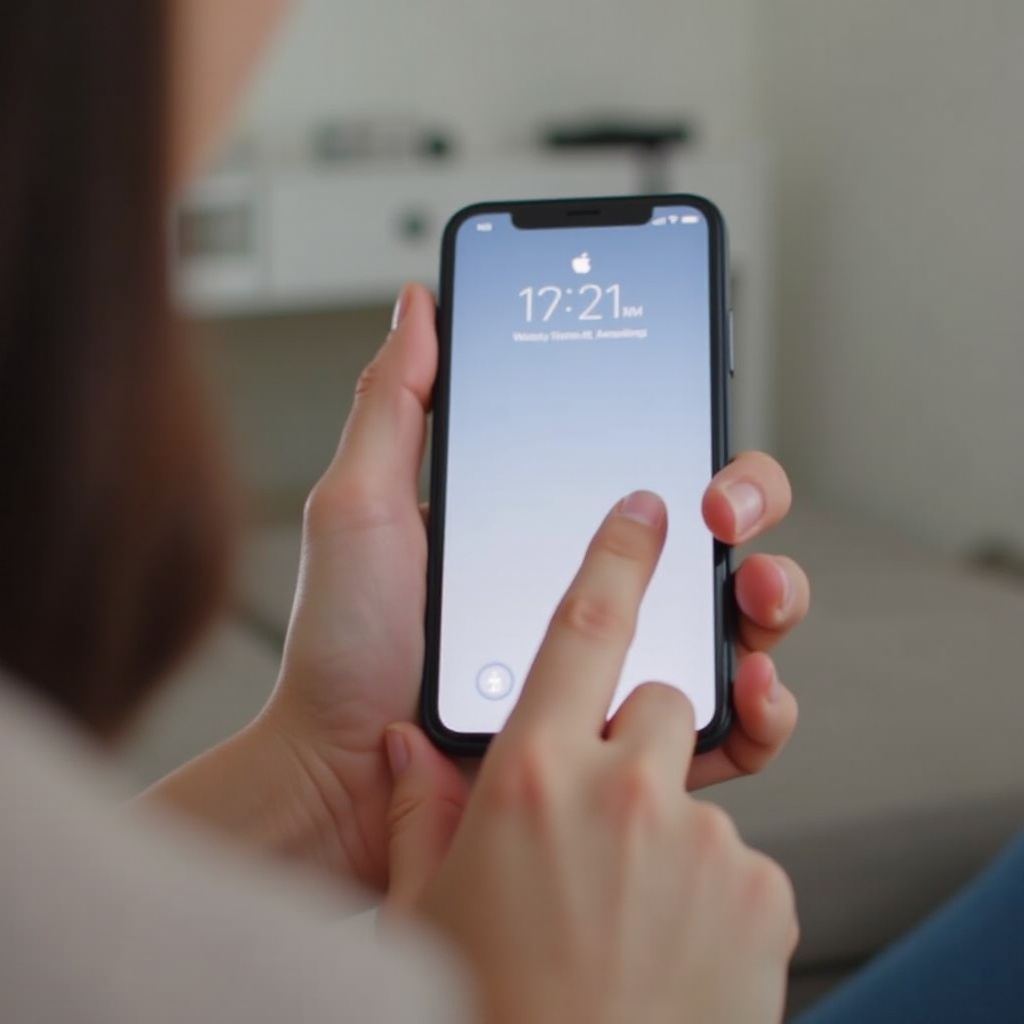
“Vuốt lên” dùng để làm gì trên iPhone vào năm 2024?
Trước khi cố sửa bất cứ điều gì, việc hiểu chính xác thao tác vuốt lên điều khiển những gì sẽ rất hữu ích. Năm 2024, thao tác vuốt lên trên các iPhone có Face ID và nhiều mẫu cũ hơn quản lý ba phần chính của giao diện.
Vuốt lên để mở khóa từ Màn hình khóa
Trên hầu hết các iPhone gần đây, quy trình mở khóa diễn ra như sau:
- Đánh thức màn hình bằng nút Nguồn, Nâng để đánh thức, hoặc Chạm để đánh thức.
- Để Face ID hoặc Touch ID xác thực bạn, nếu đã bật.
- Vuốt lên từ cạnh dưới màn hình để mở khóa và vào Màn hình chính.
Nếu vuốt lên không hoạt động ở bước này, bạn có thể bị kẹt ở Màn hình khóa ngay cả khi Face ID nhận diện bạn. Bạn có thể phải nhập mật mã lặp đi lặp lại hoặc khởi động lại điện thoại chỉ để vượt qua Màn hình khóa.
Vuốt lên để về Màn hình chính và mở Trình chuyển đổi ứng dụng
Khi đã qua Màn hình khóa, các thao tác vuốt lên điều khiển việc điều hướng:
- Một cú vuốt nhanh từ cạnh dưới sẽ đưa bạn về Màn hình chính.
- Vuốt lên và giữ trong giây lát sẽ mở Trình chuyển đổi ứng dụng để bạn chuyển giữa các ứng dụng hoặc đóng chúng.
Khi các thao tác này thất bại, bạn có thể cảm thấy bị “mắc kẹt” trong một ứng dụng. Bạn có thể phải buộc đóng ứng dụng hoặc khởi động lại iPhone mỗi lần muốn chuyển tác vụ.
Vuốt lên để truy cập Trung tâm điều khiển
Tùy theo mẫu iPhone và cài đặt, bạn mở Trung tâm điều khiển bằng cách:
- Vuốt xuống từ góc trên bên phải (mẫu mới hơn), hoặc
- Vuốt lên từ cạnh dưới (mẫu cũ hơn hoặc cấu hình tùy chỉnh).
Nếu bạn quen mở Trung tâm điều khiển bằng thao tác vuốt lên từ dưới cùng, bất kỳ vấn đề nào với thao tác này cũng có thể chặn việc truy cập nhanh Wi‑Fi, Bluetooth, độ sáng, điều khiển nhạc và nhiều thứ khác.
Hiểu cách vuốt lên hoạt động trên toàn hệ thống sẽ giúp bạn thu hẹp chính xác phần nào đang gặp lỗi trên thiết bị. Tiếp theo, hãy xem những lý do phổ biến nhất khiến thao tác này ngừng phản hồi.
Những lý do thường gặp khiến Vuốt lên không hoạt động trên iPhone
Hầu hết các vấn đề liên quan tới vuốt lên có thể được nhóm vào vài loại phổ biến. Biết được các mẫu này giúp bạn tránh thử sai ngẫu nhiên và thay vào đó áp dụng các cách khắc phục có mục tiêu.
Lỗi tạm thời và bug của iOS
Đôi khi iOS gặp lỗi nhỏ sau khi:
- Cài đặt bản cập nhật hệ thống mới.
- Chạy quá nhiều ứng dụng trong thời gian dài.
- Có lỗi sập nhẹ hoặc vấn đề bộ nhớ trong nền.
Những lỗi này có thể ảnh hưởng đến các thao tác như vuốt lên ngay cả khi phần cứng vẫn hoàn toàn tốt. Hệ thống có thể chỉ cần được khởi động lại hoặc cập nhật để xóa bỏ vấn đề.
Vấn đề màn hình cảm ứng hoặc hiển thị
Nếu phần dưới của màn hình cảm ứng kém nhạy hơn phần còn lại, thao tác vuốt lên có thể liên tục thất bại. Các nguyên nhân phổ biến gồm:
- hao mòn của lớp số hóa (digitizer) theo thời gian,
- hư hại ẩn do rơi hoặc va đập,
- lỗi sản xuất bộc lộ sau một thời gian sử dụng.
Bạn có thể nhận thấy việc chạm hoặc vuốt gần cạnh dưới cũng không phải lúc nào được ghi nhận trong các ứng dụng khác, đây là dấu hiệu mạnh cho thấy có vấn đề với màn hình hoặc digitizer.
Xung đột cài đặt và các tính năng hỗ trợ tiếp cận
Apple tích hợp nhiều tính năng thay đổi cách màn hình phản hồi. Một số tính năng nếu cấu hình sai có thể can thiệp vào thao tác vuốt lên:
- Các tính năng hỗ trợ tiếp cận như Thích nghi cảm ứng (Touch Accommodations), AssistiveTouch hoặc Thu phóng (Zoom).
- Reachability, tính năng kéo phần trên của màn hình xuống để dễ dùng bằng một tay.
- Giới hạn Thời gian sử dụng (Screen Time) hoặc Truy cập được hướng dẫn (Guided Access) có thể khóa giao diện theo những cách nhất định.
Nếu các tùy chọn này được bật hoặc cài đặt sai, chúng có thể thay đổi cách iPhone đọc thao tác vuốt của bạn.
Ốp lưng, miếng dán màn hình hoặc hư hỏng phần cứng
Ốp lưng hoặc miếng dán màn hình cũng có thể gây ra vấn đề khi vuốt:
- Ốp dày hoặc không vừa vặn có thể chặn ngón tay chạm tới sát cạnh dưới.
- Miếng dán màn hình kém chất lượng có thể bị bong hoặc nổi bọt ở dưới cùng, làm nhiễu cảm ứng.
- Nứt, móp hoặc cong ở khu vực gần đáy có thể làm hỏng lớp cảm ứng.
Vì thao tác vuốt lên dựa vào chính phần mép của màn hình, bất kỳ vật cản nhỏ hoặc hư hỏng nào ở khu vực đó đều có thể gây ra vấn đề lớn.
Giờ bạn đã biết các nguyên nhân có khả năng cao nhất gây lỗi vuốt lên, hãy bắt đầu với những giải pháp đơn giản nhất. Các bước kiểm tra nhanh thường có thể sửa lỗi trong vài giây.

Kiểm tra nhanh trước khi đi sâu vào các cách khắc phục
Bạn luôn nên loại trừ những vấn đề dễ thấy, hiển nhiên nhất trước. Những bước kiểm tra cơ bản này chỉ tốn vài phút và thường khôi phục thao tác vuốt lên mà không cần xử lý phức tạp.
Đảm bảo màn hình và tay của bạn sạch và khô
Dầu, mồ hôi hoặc bụi bẩn trên màn hình hay ngón tay có thể làm giảm độ chính xác cảm ứng, đặc biệt dọc các cạnh.
Hãy thử:
- Rửa và lau khô tay thật kỹ.
- Tắt iPhone bằng nút Nguồn và thanh trượt.
- Lau màn hình bằng khăn mềm, không xơ, hơi ẩm với nước nếu cần.
- Bật lại điện thoại và thử vuốt lên trên Màn hình khóa và trong ứng dụng.
Tạm thời tháo miếng dán màn hình và ốp lưng
Ngay cả miếng dán màn hình dán chuẩn cũng có thể xê dịch theo thời gian. Nó có thể bắt đầu bong ở cạnh dưới, đúng vị trí bắt đầu thao tác vuốt lên. Một chiếc ốp cồng kềnh cũng có thể gây vướng.
Hãy làm như sau:
- Tháo ốp lưng iPhone.
- Nhẹ nhàng bóc miếng dán màn hình, nếu có.
- Thử vuốt lên từ Màn hình khóa, trong một ứng dụng và để mở Trung tâm điều khiển.
Nếu thao tác hoạt động bình thường khi không gắn các phụ kiện này, có lẽ bạn cần ốp mỏng hơn hoặc miếng dán màn hình tốt hơn, chừa đủ khoảng trống ở mép.
Kiểm tra phản hồi cảm ứng ở các vùng khác nhau của màn hình
Bạn cần biết liệu vấn đề chỉ giới hạn ở phần dưới của màn hình hay ảnh hưởng tới toàn bộ màn hình.
Kiểm tra đơn giản:
- Mở ứng dụng Ghi chú (Notes) hoặc bất kỳ ứng dụng vẽ nào.
- Dùng ngón tay vẽ một đường dọc sát cạnh dưới màn hình.
- Chạm lần lượt vào hàng phím dưới cùng trên bàn phím và kiểm tra xem có phím nào không nhận chạm không.
Nếu khu vực dưới cùng không luôn đáp ứng, hoặc đường vẽ bị đứt đoạn, digitizer của bạn có thể đang hỏng ở vùng đó.
Xác nhận vấn đề xảy ra trên mọi màn hình chứ không chỉ một ứng dụng
Tiếp theo, kiểm tra xem thao tác bị lỗi ở đâu:
- Trên Màn hình khóa: thử vuốt lên để mở khóa.
- Bên trong vài ứng dụng khác nhau: vuốt lên để về Màn hình chính.
- Trên Màn hình chính: dùng thao tác dự kiến để mở Trung tâm điều khiển.
Nếu vuốt lên thất bại ở tất cả những nơi này, vấn đề là trên toàn hệ thống. Nếu chỉ thất bại ở một ứng dụng, có khả năng ứng dụng đó là nguyên nhân. Cập nhật hoặc cài lại ứng dụng đó có thể khắc phục.
Nếu các kiểm tra nhanh này không giải quyết được vấn đề, hãy chuyển sang các cách sửa phần mềm cơ bản. Chúng thường xóa các lỗi nhỏ làm hỏng thao tác.
Các cách sửa phần mềm cơ bản cho lỗi Vuốt lên không hoạt động
Đa số sự cố vuốt lên trong năm 2024 vẫn là do phần mềm. Khởi động lại điện thoại, đóng ứng dụng và cập nhật iOS có thể “làm sạch” hệ thống và khôi phục hoạt động bình thường.
Khởi động lại iPhone theo cách thông thường
Một lần khởi động lại bình thường sẽ xóa cache tạm và tải lại các tiến trình hệ thống quan trọng.
Để khởi động lại:
- Giữ nút Nguồn và một nút Âm lượng cho đến khi thanh trượt nguồn xuất hiện.
- Kéo thanh trượt để tắt iPhone.
- Đợi 20 đến 30 giây.
- Giữ lại nút Nguồn cho đến khi thấy logo Apple.
Khi iPhone bật lại, hãy thử vuốt lên trên Màn hình khóa, trong một ứng dụng và để mở Trung tâm điều khiển.
Buộc khởi động lại iPhone (theo từng dòng máy)
Buộc khởi động lại thực hiện một lần đặt lại sâu hơn cho hệ thống đang chạy mà không xóa dữ liệu của bạn. Điều này thường sửa các vấn đề về cảm ứng và thao tác.
Đối với hầu hết mẫu mới (iPhone 8 trở lên):
- Nhấn nhanh rồi thả nút Tăng âm lượng.
- Nhấn nhanh rồi thả nút Giảm âm lượng.
- Giữ nút Nguồn cho đến khi logo Apple xuất hiện, sau đó thả ra.
Sau khi buộc khởi động lại, kiểm tra xem thao tác vuốt lên có hoạt động ổn định hơn không.
Cập nhật lên bản iOS 17/18 mới nhất trong năm 2024
Apple thường sửa lỗi cảm ứng và thao tác trong các bản cập nhật iOS. Giữ thiết bị ở phiên bản mới giúp ngăn ngừa và giải quyết vấn đề.
Để cập nhật:
- Vào Cài đặt > Cài đặt chung > Cập nhật phần mềm.
- Nếu có bản cập nhật, hãy chạm Tải về và Cài đặt.
- Làm theo hướng dẫn và để iPhone khởi động lại.
Hãy đảm bảo bạn đang ở bản iOS 17 hoặc iOS 18 ổn định, không phải bản đầu tiên chưa ổn định. Sau khi cập nhật, thử lại thao tác vuốt lên.
Đóng tất cả ứng dụng và thử lại thao tác
Đôi khi một ứng dụng gặp lỗi có thể làm treo hoặc gây nhầm lẫn cho hệ thống nhận diện thao tác.
- Mở Trình chuyển đổi ứng dụng bằng thao tác bạn thường dùng.
- Vuốt lên trên mỗi thẻ ứng dụng để đóng tất cả ứng dụng.
- Quay lại Màn hình chính.
- Khóa điện thoại, sau đó mở khóa và thử vuốt lên.
Nếu vuốt lên hoạt động tốt hơn, có thể bạn đã gặp một ứng dụng có vấn đề. Hãy chú ý xem bạn mở ứng dụng nào trước khi lỗi xuất hiện trở lại.
Nếu các cách sửa phần mềm cơ bản không giúp ích, bước tiếp theo là tập trung vào vị trí chính xác nơi thao tác vuốt lên bị lỗi: tại Màn hình khóa, trong ứng dụng hoặc đối với Trung tâm điều khiển. Hãy bắt đầu từ Màn hình khóa, vì đây là nơi nhiều người dùng nhận thấy vấn đề đầu tiên.
Khắc phục lỗi “Vuốt lên để mở khóa” không hoạt động trên Màn hình khóa
Khi bạn không thể vuốt lên từ Màn hình khóa nhưng màn hình vẫn sáng và Face ID hoặc Touch ID có vẻ hoạt động, vấn đề có thể nằm ở cài đặt mở khóa và tính năng bảo mật.
Kiểm tra Face ID / Touch ID và đăng ký lại dữ liệu sinh trắc
Quy trình mở khóa kết hợp nhận diện sinh trắc và thao tác vuốt. Nếu dữ liệu sinh trắc bị lỗi, điện thoại có thể hoạt động kỳ lạ sau khi nhận diện bạn.
- Vào Cài đặt > Face ID & Mật mã hoặc Touch ID & Mật mã.
- Tắt Face ID hoặc Touch ID, sau đó bật lại.
- Xóa khuôn mặt hoặc vân tay hiện tại.
- Đăng ký lại khuôn mặt hoặc vân tay cẩn thận trong điều kiện ánh sáng tốt.
- Khóa điện thoại, để Face ID hoặc Touch ID nhận diện bạn, sau đó vuốt lên để mở khóa.
Đăng ký lại có thể làm mới quy trình mở khóa và loại bỏ lỗi nhỏ.
Tắt và bật lại mật mã
Cài đặt mật mã cũng có thể trở nên không ổn định, đặc biệt sau nhiều lần cập nhật.
- Vào Cài đặt > Face ID & Mật mã hoặc Touch ID & Mật mã.
- Chạm Tắt Mật mã và xác nhận (tạm thời giảm mức độ bảo mật).
- Khởi động lại iPhone.
- Quay lại cùng menu và bật lại mật mã.
- Đặt mật mã mới và thử vuốt lên để mở khóa.
Quy trình này đặt lại các phần quan trọng trong luồng khóa/mở khóa mà không xóa dữ liệu.
Tắt các tính năng Nhận biết chú ý trên các mẫu Face ID
Nhận biết chú ý đảm bảo iPhone chỉ mở khóa khi bạn đang nhìn vào nó. Trong một số trường hợp hiếm, tính năng này có thể xung đột với thao tác vuốt lên.
- Vào Cài đặt > Face ID & Mật mã.
- Cuộn xuống và tắt Tính năng Nhận biết chú ý.
- Khóa điện thoại, nhìn vào màn hình và thử vuốt lên để mở khóa.
Nếu vuốt lên hoạt động mượt mà hơn, hệ thống nhận biết chú ý có thể đã gây ra độ trễ hoặc đọc sai.
Thử dùng mật mã số đơn giản và kiểm tra lại thao tác vuốt lên
Mật mã quá phức tạp hoặc kiểu mật mã tùy chỉnh đôi khi gây ra hành vi kỳ lạ.
- Trong Face ID & Mật mã hoặc Touch ID & Mật mã, chạm Thay đổi Mật mã.
- Khi được hỏi, chọn kiểu mật mã số đơn giản, ví dụ mã 4 số.
- Đặt mật mã mới.
- Khóa iPhone và mở khóa bằng cách nhập mật mã.
- Vuốt lên để hoàn tất mở khóa.
Nếu điều này khắc phục vấn đề, mật mã trước đó hoặc cài đặt của nó có thể đã bị lỗi.
Khi thao tác vuốt lên để mở khóa đã hoạt động trở lại, hãy chú ý cách thao tác này hoạt động bên trong ứng dụng. Nếu bạn vẫn không thể vuốt lên để về Màn hình chính hoặc mở Trình chuyển đổi ứng dụng, hãy tập trung vào các cài đặt liên quan đến điều hướng.

Khắc phục lỗi “Vuốt lên” không hoạt động để về Màn hình chính và mở Trình chuyển đổi ứng dụng
Nếu thao tác trên Màn hình khóa hoạt động nhưng vuốt lên trong ứng dụng lại không, vấn đề thường liên quan đến cách iOS hiểu các thao tác điều hướng và tùy chọn hỗ trợ tiếp cận.
Đảm bảo bạn đang vuốt từ sát cạnh dưới cùng
Trên các iPhone dùng thao tác thay cho nút, vị trí bắt đầu rất quan trọng. Nếu bạn bắt đầu cao hơn cạnh dưới chỉ vài milimet, điện thoại có thể coi đó là thao tác khác.
Hãy thử các mẹo sau:
- Đặt ngón tay ngay sát cạnh dưới của kính, gần như ngoài màn hình.
- Vuốt lên một cách mượt mà để thực hiện thao tác về Màn hình chính.
- Để mở Trình chuyển đổi ứng dụng, vuốt lên và dừng khi ngón tay đến giữa màn hình.
Tháo bất kỳ ốp lưng nào che hoặc cao hơn cạnh dưới và thử lại.
Tắt Reachability và thử lại
Reachability được thiết kế để kéo phần trên màn hình xuống cho dễ dùng một tay. Đôi khi nó có thể tạo sự nhầm lẫn với các thao tác từ cạnh dưới.
- Vào Cài đặt > Trợ năng > Cảm ứng.
- Tắt Reachability.
- Khởi động lại iPhone để chắc chắn.
- Thử vuốt lên trong ứng dụng để về Màn hình chính và mở Trình chuyển đổi ứng dụng.
Nếu vuốt lên hoạt động bình thường khi Reachability tắt, bạn có thể quyết định để nó tắt hoặc bật lại sau và thử thêm.
Kiểm tra AssistiveTouch và Thích nghi cảm ứng trong Trợ năng
AssistiveTouch và Thích nghi cảm ứng có thể thay đổi cách iPhone đọc thao tác chạm và vuốt.
- Vào Cài đặt > Trợ năng > Cảm ứng.
- Nếu AssistiveTouch bật, hãy tắt tạm thời.
- Chạm Thích nghi cảm ứng và tắt nếu đang bật.
- Thử thao tác vuốt lên trong một số ứng dụng.
Nếu thao tác cải thiện, bạn có thể bật lại một số tính năng hỗ trợ sau này, nhưng nên giữ cài đặt đơn giản để tránh xung đột.
Đặt lại Bố cục Màn hình chính và các cài đặt liên quan đến thao tác
Nếu điều hướng vẫn không ổn, đặt lại bố cục và cài đặt có thể giúp ích.
- Vào Cài đặt > Cài đặt chung > Chuyển hoặc Đặt lại iPhone.
- Chạm Đặt lại.
- Trước tiên chọn Đặt lại bố cục Màn hình chính và xác nhận.
- Thử thao tác vuốt lên.
- Nếu vấn đề vẫn còn, quay lại Đặt lại và chọn Đặt lại tất cả cài đặt (thao tác này không xóa ứng dụng hay dữ liệu nhưng sẽ đặt lại Wi‑Fi, bố cục Màn hình chính và nhiều tùy chọn khác).
Sau khi đặt lại, hãy thiết lập lại các tùy chọn quan trọng, rồi thử thao tác vuốt lên để điều hướng. Nếu điều hướng đã ổn, hãy kiểm tra tiếp Trung tâm điều khiển để đảm bảo mọi chức năng vuốt lên đều hoạt động.
Khắc phục lỗi “Vuốt lên” không hoạt động cho Trung tâm điều khiển
Các thao tác vuốt cho Trung tâm điều khiển phụ thuộc nhiều vào cài đặt và hạn chế. Nếu chỉ Trung tâm điều khiển bị lỗi, bạn thường có thể sửa bằng vài thay đổi cấu hình.
Bật Trung tâm điều khiển trên Màn hình khóa
Nếu Trung tâm điều khiển không mở trên Màn hình khóa bằng thao tác dự kiến, có thể nó đã bị tắt tại đây.
- Vào Cài đặt > Face ID & Mật mã hoặc Touch ID & Mật mã.
- Nhập mật mã.
- Cuộn đến phần Cho phép truy cập khi bị khóa.
- Bật Trung tâm điều khiển.
- Khóa iPhone và thử lại thao tác.
Cho phép truy cập Trung tâm điều khiển trong ứng dụng
Nếu Trung tâm điều khiển xuất hiện trên Màn hình khóa nhưng không xuất hiện trong ứng dụng, hãy kiểm tra cài đặt này.
- Vào Cài đặt > Trung tâm điều khiển.
- Bật Truy cập trong ứng dụng.
- Mở bất kỳ ứng dụng nào và thử thao tác Trung tâm điều khiển.
Nếu Trung tâm điều khiển xuất hiện, bạn đã xác nhận nó chỉ bị chặn bên trong ứng dụng.
Tắt Truy cập được hướng dẫn và mọi giới hạn Thời gian sử dụng
Truy cập được hướng dẫn khóa iPhone vào một ứng dụng duy nhất, và Thời gian sử dụng có thể chặn truy cập một số phần của hệ thống.
Để tắt Truy cập được hướng dẫn:
- Vào Cài đặt > Trợ năng > Truy cập được hướng dẫn.
- Tắt Truy cập được hướng dẫn.
Để xem lại cài đặt Thời gian sử dụng:
- Vào Cài đặt > Thời gian sử dụng.
- Chạm Giới hạn nội dung & quyền riêng tư.
- Tạm thời tắt các giới hạn và thử Trung tâm điều khiển.
Nếu Trung tâm điều khiển hoạt động khi các tính năng này tắt, bạn có thể bật lại sau với cài đặt cẩn thận hơn.
Tùy chỉnh Trung tâm điều khiển và thử lại thao tác
Làm mới Trung tâm điều khiển đôi khi có thể xóa lỗi nhỏ.
- Vào Cài đặt > Trung tâm điều khiển.
- Gỡ một vài điều khiển bằng cách chạm vào biểu tượng dấu trừ.
- Thêm lại một số điều khiển hoặc thêm điều khiển mới.
- Khóa iPhone, mở khóa và thử thao tác Trung tâm điều khiển.
Nếu vuốt lên hiện đã hoạt động cho điều hướng và Trung tâm điều khiển nhưng vẫn thỉnh thoảng lỗi, có thể bạn cần các bước xử lý hệ thống sâu hơn.
Các bước xử lý iOS nâng cao
Khi các cách thông thường không giải quyết được vấn đề vuốt lên, đã đến lúc đặt lại nhiều phần của iOS hơn. Những bước nâng cao này đi xa hơn nhưng có thể xóa các lỗi hệ thống sâu khiến thao tác bị chặn.
Đặt lại tất cả cài đặt mà không xóa dữ liệu
Đặt lại tất cả cài đặt sẽ đưa cài đặt hệ thống về mặc định nhưng vẫn giữ ứng dụng, ảnh và tệp của bạn.
- Vào Cài đặt > Cài đặt chung > Chuyển hoặc Đặt lại iPhone.
- Chạm Đặt lại.
- Chọn Đặt lại tất cả cài đặt.
- Nhập mật mã và xác nhận.
- iPhone sẽ khởi động lại.
Sau khi đặt lại, bạn sẽ cần nhập lại mật khẩu Wi‑Fi và điều chỉnh lại tùy chọn. Khi vào được Màn hình chính, hãy thử vuốt lên trên Màn hình khóa, trong ứng dụng và cho Trung tâm điều khiển.
Sao lưu iPhone qua iCloud hoặc máy tính
Nếu đặt lại cài đặt không giúp, có thể cần khôi phục hoàn toàn. Trước khi xóa bất cứ thứ gì, hãy sao lưu iPhone.
Để sao lưu bằng iCloud:
- Vào Cài đặt > [tên của bạn] > iCloud > Sao lưu iCloud.
- Đảm bảo Sao lưu iCloud đã bật.
- Chạm Sao lưu bây giờ và chờ quá trình hoàn tất.
Để sao lưu bằng máy tính:
- Kết nối iPhone với Mac hoặc PC.
- Trên Mac chạy macOS mới, mở Finder; trên Windows hoặc macOS cũ hơn, mở iTunes.
- Chọn iPhone của bạn và nhấp Sao lưu ngay bây giờ.
Khôi phục iPhone qua Finder/iTunes ở chế độ Recovery hoặc DFU
Khôi phục toàn bộ sẽ cài đặt bản iOS mới hoàn toàn và có thể sửa lỗi phần mềm sâu.
- Kết nối iPhone với máy tính.
- Đưa máy về chế độ Recovery hoặc DFU (Cập nhật firmware thiết bị) theo hướng dẫn của Apple cho dòng máy của bạn.
- Trong Finder hoặc iTunes, chọn Khôi phục iPhone.
- Để quá trình hoàn tất và lúc đầu hãy cài máy như một iPhone mới.
- Trước khi khôi phục lại bản sao lưu, hãy thử thao tác vuốt lên trên hệ thống mới tinh.
Nếu vuốt lên hoạt động trên hệ thống sạch nhưng lại lỗi sau khi khôi phục sao lưu, có thể một phần dữ liệu hoặc cài đặt của bạn đang gây ra vấn đề. Khi đó bạn có thể khôi phục lựa chọn hoặc thiết lập lại dần dần.
Cẩn trọng khi dùng các công cụ sửa lỗi iOS của bên thứ ba
Một số tiện ích bên thứ ba tuyên bố có thể sửa lỗi iOS thường gặp mà không xóa dữ liệu. Nếu bạn quyết định dùng:
- Tìm hiểu về nhà phát triển và đọc đánh giá người dùng gần đây trong năm 2024.
- Kiểm tra xem công cụ có hỗ trợ phiên bản iOS và mẫu iPhone của bạn hay không.
- Luôn tạo bản sao lưu đầy đủ trước.
Các công cụ này có thể hữu ích, nhưng không phải giải pháp chính thức của Apple và có thể tiềm ẩn rủi ro. Chỉ sử dụng nếu bạn hiểu và chấp nhận những điểm bất lợi có thể có.
Nếu ngay cả một lần khôi phục sạch cũng không sửa được thao tác vuốt lên, đã đến lúc nghiêm túc xem xét khả năng lỗi phần cứng.
Khi vấn đề Vuốt lên cho thấy có lỗi phần cứng
Đến bước này, bạn đã thử kiểm tra nhanh, sửa phần mềm, điều chỉnh cài đặt, đặt lại và thậm chí có thể khôi phục máy. Nếu vuốt lên vẫn liên tục thất bại, có thể phần cứng màn hình cảm ứng đã bị hỏng.
Dấu hiệu cho thấy digitizer hoặc màn hình có thể đang hỏng
Tìm các dấu hiệu cảnh báo sau:
- Phần dưới của màn hình không phản hồi trong bất kỳ ứng dụng hoặc menu nào.
- Có các chạm ngẫu nhiên hoặc “chạm ma” xảy ra dù bạn không chạm vào màn hình.
- Màn hình nhấp nháy, xuất hiện vạch hoặc méo màu ở gần đáy.
Những triệu chứng này cho thấy mạnh mẽ rằng digitizer, linh kiện đọc thao tác chạm, đang hỏng hoặc đã bị tổn thương.
Thay màn hình bên thứ ba và các vấn đề về thao tác
Nếu bạn từng thay màn hình ở cửa hàng không phải của Apple, linh kiện thay thế có thể là nguyên nhân.
- Một số màn hình bên thứ ba không đạt chuẩn chất lượng của Apple.
- Khung hoặc keo dán có thể không giữ màn hình ở đúng độ cao.
- Lớp cảm ứng có thể không đọc chính xác các thao tác ở mép.
Vì thao tác vuốt lên phụ thuộc vào sát mép màn hình, chỉ cần lệch nhỏ hoặc tấm màn hình kém chất lượng cũng có thể gây lỗi liên tục.
Khi nào nên liên hệ Hỗ trợ Apple hoặc đến Genius Bar
Bạn nên liên hệ Apple hoặc nhà cung cấp dịch vụ được ủy quyền nếu:
- iPhone của bạn vẫn còn bảo hành hoặc được bảo vệ bởi AppleCare+.
- Bạn thấy vết nứt, móp hoặc hư hại khác gần phần dưới.
- Mọi bước sửa phần mềm và đặt lại đều không hiệu quả, và lỗi cảm ứng là cố định.
Bạn có thể nhận trợ giúp bằng cách:
- Dùng ứng dụng Hỗ trợ Apple trên một thiết bị khác.
- Truy cập support.apple.com để đặt lịch sửa chữa hoặc trò chuyện.
- Đặt lịch hẹn tại Genius Bar ở Apple Store.
Apple có thể chạy chẩn đoán để xác nhận liệu màn hình, bo mạch chủ hay linh kiện khác đang gây ra vấn đề vuốt lên.
Tùy chọn sửa chữa, AppleCare+ và ngoài bảo hành
Nếu Apple xác nhận lỗi phần cứng, bạn có vài lựa chọn:
- Nếu bạn có AppleCare+, bạn có thể trả phí dịch vụ giảm cho việc thay màn hình hoặc thiết bị.
- Nếu thiết bị đã hết bảo hành, Apple vẫn có thể sửa với một khoản phí.
- Bạn có thể so sánh chi phí sửa chữa với giá mua iPhone mới hoặc tân trang để quyết định phương án hợp lý.
Khi đã có màn hình hoạt động tốt trở lại, việc áp dụng vài thói quen đơn giản sẽ giúp ngăn ngừa lỗi vuốt lên trong tương lai.
Mẹo phòng tránh lỗi Vuốt lên trên iPhone
Khi thao tác vuốt lên hoạt động trở lại, nên thực hiện vài bước để giữ cho iPhone phản hồi tốt và tránh phải xử lý lỗi thêm lần nữa.
Chọn ốp lưng và miếng dán màn hình chất lượng cao
Khi mua phụ kiện:
- Chọn ốp mỏng, không che hoặc nhô cao hơn cạnh dưới màn hình.
- Dùng miếng dán màn hình cắt chính xác cho mẫu máy, chừa đủ khoảng dưới cùng.
- Tránh sản phẩm quá rẻ dễ bong, nổi bọt hoặc xê dịch theo thời gian.
Phụ kiện tốt bảo vệ điện thoại mà không chặn thao tác ở mép màn hình.
Giữ iOS luôn được cập nhật và tránh cài beta rủi ro
Ở lại với bản iOS ổn định, mới nhất giúp giảm khả năng gặp lỗi thao tác.
- Cài các bản cập nhật iOS chính thức sau khi chúng phát hành được một thời gian.
- Tránh dùng bản beta dành cho nhà phát triển hoặc bản beta công khai sớm trên thiết bị chính.
- Bật cập nhật tự động nếu bạn không muốn kiểm tra thủ công.
Điều này giúp iPhone của bạn luôn nhận được những bản sửa lỗi và cải tiến mới nhất từ Apple.
Vệ sinh và sử dụng iPhone đúng cách
Thói quen chăm sóc đơn giản có tác dụng rất lớn:
- Thường xuyên lau màn hình bằng khăn mềm, không xơ.
- Tránh làm rơi, xoắn hoặc tạo áp lực mạnh lên thiết bị.
- Giữ iPhone tránh xa nước, hơi nước và nhiệt độ khắc nghiệt.
Những cách này bảo vệ màn hình và digitizer để các thao tác ở mép như vuốt lên luôn ổn định.
Kết luận
Khi thao tác vuốt lên không hoạt động trên iPhone, thiết bị gần như trở nên khó dùng. Tuy nhiên, phần lớn vấn đề vuốt lên trong năm 2024 xuất phát từ các nguyên nhân hàng ngày: màn hình bẩn, phụ kiện bất tiện, lỗi phần mềm nhỏ hoặc vài cài đặt sai. Bằng cách đi lần lượt qua các kiểm tra nhanh, cách sửa phần mềm cơ bản, điều chỉnh Màn hình khóa và điều hướng, cài đặt Trung tâm điều khiển và các bước đặt lại nâng cao, bạn thường có thể khôi phục thao tác vuốt lên mà không cần đến cửa hàng sửa chữa.
Nếu bạn vẫn không thể vuốt lên sau khi thử mọi giải pháp, vấn đề nhiều khả năng liên quan đến phần cứng, chẳng hạn digitizer bị hỏng hoặc màn hình thay thế kém chất lượng. Lúc đó, Hỗ trợ Apple hoặc trung tâm sửa chữa được ủy quyền là lựa chọn an toàn và đáng tin cậy nhất. Hãy sửa lỗi ngay, làm theo các mẹo phòng tránh, và thao tác vuốt lên trên iPhone của bạn sẽ mượt mà, nhạy và ổn định trong thời gian dài.
Các Câu Hỏi Thường Gặp
Tại sao chỉ phần dưới màn hình iPhone của tôi không phản hồi khi tôi vuốt lên?
Nếu chỉ phần dưới màn hình iPhone của bạn không phản hồi, bộ số hóa (digitizer) ở khu vực đó có thể đã bị hỏng. Điều này thường xảy ra sau khi máy bị rơi, bị tì đè lên màn hình hoặc do thay màn hình kém chất lượng. Hãy tháo ốp lưng và miếng dán màn hình, sau đó kiểm tra vùng phía dưới bằng một ứng dụng vẽ hoặc bằng cách chạm vào hàng phím dưới cùng trên bàn phím. Nếu các thao tác chạm vẫn không được ghi nhận ở đó, vấn đề rất có thể liên quan đến phần cứng và bạn nên liên hệ Hỗ trợ Apple hoặc một trung tâm sửa chữa uy tín.
Cập nhật iOS trong năm 2024 có khắc phục được lỗi vuốt lên không hoạt động của tôi không?
Cập nhật iOS có thể khắc phục nhiều vấn đề vuốt lên do lỗi phần mềm gây ra. Apple thường xuyên phát hành các bản cập nhật cho iOS 17 và iOS 18 để sửa lỗi liên quan đến cảm ứng và cử chỉ. Vào Cài đặt > Cài đặt chung > Cập nhật phần mềm và cài đặt phiên bản chính thức mới nhất có sẵn trong năm 2024, sau đó khởi động lại iPhone của bạn. Nếu vấn đề bắt đầu ngay sau một bản cập nhật lớn, một bản cập nhật nhỏ phát hành sau đó có thể sửa lỗi và khôi phục lại hoạt động vuốt lên bình thường.
Tôi có nên đặt lại (factory reset) iPhone nếu vuốt lên vẫn không hoạt động sau tất cả các bước này không?
Đặt lại hoàn toàn về cài đặt gốc và khôi phục máy nên là bước phần mềm cuối cùng, sau khi bạn đã thử khởi động lại, cập nhật, Đặt lại Tất cả Cài đặt và điều chỉnh các thiết lập hỗ trợ tiếp cận. Nếu bạn quyết định đặt lại về cài đặt gốc, hãy sao lưu dữ liệu trước bằng iCloud hoặc máy tính, sau đó khôi phục iPhone thông qua Finder hoặc iTunes. Hãy kiểm tra thao tác vuốt lên trên hệ thống mới cài sạch trước khi khôi phục bản sao lưu. Nếu vuốt lên vẫn không hoạt động ngay cả trên một bản cài đặt sạch, vấn đề gần như chắc chắn là do phần cứng và bạn nên tìm đến dịch vụ sửa chữa chuyên nghiệp thay vì lặp lại việc đặt lại máy.