
Vệt đen trên camera iPhone? Nguyên nhân, cách khắc phục và lựa chọn sửa chữa
Giới thiệu
Một vệt đen trên camera iPhone có thể làm hỏng một bức ảnh vốn dĩ hoàn hảo. Bạn căn chỉnh khung hình, nhấn nút chụp, rồi nhận ra một mảng tối, chấm hoặc dấu mờ xuất hiện ở cùng một vị trí mỗi lần. Điều đó thật khó chịu và có thể khiến bạn cảm thấy chiếc điện thoại đắt tiền của mình bị hỏng.
Tin tốt là không phải vệt đen nào cũng đồng nghĩa với hư hỏng nghiêm trọng. Thường thì vấn đề chỉ là những điều đơn giản như dấu vân tay hoặc bụi bẩn trên ống kính. Những lần khác, nó có thể là dấu hiệu của bụi bên trong, hơi ẩm hoặc các vấn đề phần cứng cần đến sửa chữa chuyên nghiệp.
Hướng dẫn này giải thích vệt đen trên camera iPhone của bạn thực sự là gì, cách kiểm tra xem nó là do bên ngoài hay bên trong, và những gì bạn có thể làm một cách an toàn để khắc phục. Bạn cũng sẽ biết khi nào nên ngừng tự xử lý tại nhà và liên hệ với Apple hoặc một dịch vụ sửa chữa đáng tin cậy.
Hiểu các nguyên nhân khác nhau giúp bạn tránh làm vấn đề trở nên tệ hơn. Trước khi chi tiền cho việc sửa chữa hoặc mua điện thoại mới, hãy làm theo các bước dưới đây để chẩn đoán và giải quyết vấn đề, đưa camera iPhone của bạn trở lại trạng thái chụp ảnh sắc nét, rõ ràng.
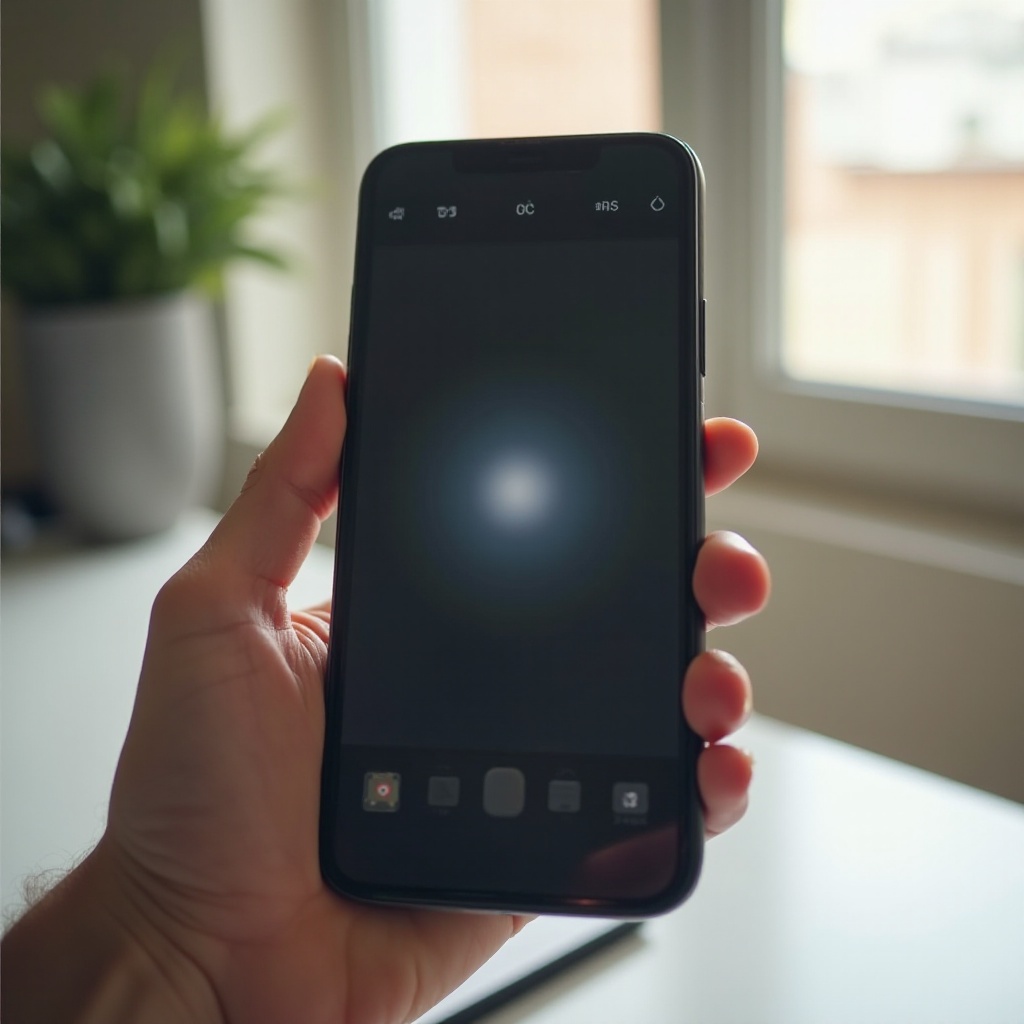
Vệt đen trên camera iPhone trông như thế nào?
Không phải vệt nào cũng giống nhau, và cách vệt đen xuất hiện có thể nói cho bạn rất nhiều về nguyên nhân. Chú ý đến cách vệt đen xuất hiện trong ảnh của bạn là bước đầu tiên để chẩn đoán đúng.
Bạn có thể thấy:
- Một mảng tối mềm, mờ gần mép hoặc giữa bức ảnh
- Một chấm đen nhỏ, rõ nét, không di chuyển
- Một vệt mờ xuất hiện rõ hơn trong ánh sáng mạnh hoặc khi bạn hướng camera lên trời
- Một bóng mờ nhòe trở nên dễ thấy hơn khi bạn dùng zoom
- Một mảng chỉ xuất hiện trong một số chế độ nhất định như siêu rộng (ultra-wide), telephoto hoặc chế độ selfie
Đôi khi vệt trông giống như một vết ố hoặc lớp sương mờ hơn là một chấm rõ ràng. Trong những trường hợp khác, nó hoạt động như một hạt bụi tí hon nằm yên đúng một chỗ trong mọi ảnh và video. Nếu vệt thay đổi khi bạn lau ống kính hoặc chỉnh lại cách cầm, điều đó thường cho thấy vấn đề bên ngoài như dấu vân tay.
Nếu bạn thấy một đốm hoặc vệt đen ổn định ở cùng khu vực khung hình trên nhiều ứng dụng và nhiều ống kính, khả năng cao vấn đề là do bên trong. Trước khi nghĩ đến kịch bản tệ nhất, sẽ hữu ích nếu bạn hiểu các nguyên nhân bên ngoài phổ biến nhất và loại trừ chúng.
Các nguyên nhân bên ngoài thường gặp gây vệt đen trên camera iPhone
Hầu hết mọi người phát hiện vệt đen sau khi điện thoại ở trong túi quần, túi xách hoặc ốp lưng cả ngày. Các vấn đề bên ngoài rất phổ biến và thường dễ khắc phục nếu bạn xử lý ống kính cẩn thận.
Dấu vân tay, dầu và bụi bẩn hằng ngày trên ống kính
Ngón tay của bạn tự nhiên tiết ra dầu. Mỗi lần bạn chạm gần khu vực camera, bạn có nguy cơ để lại một vệt mờ trên mặt kính ống kính. Chỉ một lớp dầu mỏng cũng có thể:
- Làm mềm chi tiết và giảm độ rõ
- Tạo các mảng tối, mờ
- Bắt sáng và tạo ra bóng lạ hoặc hiện tượng bóng ma
Trang điểm, kem chống nắng hoặc kem dưỡng trên tay bạn có thể làm hiệu ứng này tệ hơn. Những chất này lan trên bề mặt kính và tạo ra vệt nhòe loang lổ, rõ nhất trong các cảnh sáng.
Bụi và xơ vải kẹt quanh cụm camera hoặc ốp lưng
Ốp lưng với phần cắt camera chật có thể giữ bụi, xơ vải trong túi và hạt sạn quanh cụm camera. Theo thời gian, các hạt có thể tràn lên một phần ống kính, đặc biệt nếu ốp lưng ép sát vào kính.
Điều này có thể tạo ra:
- Các chấm tối nhỏ tại cùng vị trí trong mọi bức ảnh
- Các vệt mờ bất thường trông tệ hơn khi bạn nghiêng điện thoại
- Một vòng bẩn quanh mép bức ảnh
Tháo ốp lưng và kiểm tra khu vực quanh camera thường sẽ lộ ra lớp bám bẩn kiểu này.
Cặn từ miếng bảo vệ ống kính camera hoặc sticker
Nhiều người dùng miếng bảo vệ ống kính camera để tăng độ an toàn. Tuy nhiên, miếng bảo vệ rẻ tiền hoặc vòng keo cũ có thể để lại cặn hoặc bọt khí trông giống vệt mờ hoặc đốm.
Các dấu hiệu phổ biến gồm:
- Bóng tròn hoặc vòng tròn
- Mảng tối trùng với hình dạng của miếng bảo vệ
- Giảm độ rõ dù bạn đã lau sạch bề mặt ngoài
Nếu bạn vừa dán hoặc tháo miếng bảo vệ camera, đây là nghi ngờ lớn. Gỡ bỏ miếng bảo vệ kém chất lượng và cẩn thận lau sạch mặt kính bên dưới đôi khi có thể xóa vệt ngay lập tức.
Vết xước nhỏ và trầy trên kính camera
Kính camera trên iPhone rất cứng, nhưng không chống xước hoàn toàn. Chìa khóa, cát hoặc bề mặt thô có thể để lại những vết xước nhỏ hoặc trầy.
Những vết này có thể:
- Tán xạ ánh sáng, đặc biệt trong cảnh sáng
- Xuất hiện như các vệt hoặc mảng tối mờ
- Làm hiện tượng lóe sáng và bóng ma tệ hơn vào ban đêm
Các vết xước nhẹ có thể không luôn rõ ràng khi dùng bình thường, nhưng đủ hư hại có thể tạo ra hiệu ứng vệt mờ dai dẳng trong ảnh. Khi việc lau chùi không hoàn toàn giải quyết được vấn đề, bạn cần cân nhắc khả năng có gì đó bên trong camera gây ra.
Các vấn đề bên trong: Khi vệt đen nằm bên trong camera iPhone
Nếu vệt đen không thay đổi sau khi vệ sinh cẩn thận và tháo ốp lưng, vấn đề có thể nằm bên trong mô-đun camera. Các vấn đề bên trong nghiêm trọng hơn và thường cần sửa chữa chuyên nghiệp.
Hạt bụi bên trong mô-đun camera
Mặc dù iPhone được bịt kín khá tốt, các hạt bụi nhỏ vẫn có thể lọt vào theo thời gian, đặc biệt nếu điện thoại từng bị rơi hoặc khung máy bị vặn xoắn.
Các dấu hiệu bụi bên trong gồm:
- Các chấm đen nhỏ, rõ nét, không bao giờ di chuyển
- Các đốm vẫn còn dù bạn đã vệ sinh kỹ ống kính
- Các dấu vết xuất hiện ở cùng một chỗ trên các ứng dụng khác nhau
Do bụi nằm giữa các thấu kính hoặc gần cảm biến, bạn không thể loại bỏ bằng vệ sinh bên ngoài.
Ngưng tụ, mảng mờ và hư hại do hơi ẩm
Hơi ẩm là một nguyên nhân phổ biến khác gây vệt đen. Tiếp xúc với mưa, hơi nước, hồ bơi hoặc độ ẩm cao có thể dẫn đến đọng sương bên trong mô-đun camera.
Bạn có thể nhận thấy:
- Các mảng tối mờ hoặc sương mù, đặc biệt sau khi chuyển từ môi trường lạnh sang ấm
- Các vệt mờ thay đổi nhẹ khi điện thoại ấm lên hoặc nguội đi
- Các vết nước hoặc vòng tròn khi bạn hướng camera vào nguồn sáng mạnh
Hơi ẩm bên trong camera cũng có thể dẫn đến ăn mòn và hư hỏng lâu dài nếu không xử lý. Nếu bạn nghi ngờ nước đã vào điện thoại, hãy hạn chế dùng camera và để kỹ thuật viên kiểm tra.
Hư hại do va đập sau khi rơi hoặc bị đè lên camera
Nếu bạn vừa làm rơi iPhone hoặc tác động lực mạnh lên cụm camera, các linh kiện bên trong có thể bị lệch hoặc hư.
Điều này có thể gây ra:
- Các vùng tối hoặc bóng bất thường ở một phần khung hình
- Biến dạng kết hợp với các vệt hoặc mảng tối
- Các vệt mờ chủ yếu xuất hiện trên một ống kính trong các mẫu nhiều camera
Hư hại vật lý thường đi kèm với nứt, mẻ hoặc móp quanh khung camera. Ngay cả khi mặt kính trông vẫn nguyên, một cú va mạnh vẫn có thể ảnh hưởng đến thấu kính hoặc cảm biến bên trong.
Lỗi cảm biến hoặc phần cứng gây đốm tối
Một nguyên nhân ít gặp hơn nhưng có thể là lỗi ở chính cảm biến camera. Điều này có thể xảy ra do lỗi sản xuất, va đập mạnh hoặc hao mòn lâu dài.
Lỗi cảm biến thường xuất hiện dưới dạng các chấm nhỏ, sắc nét hoặc cụm chấm không bao giờ di chuyển hay thay đổi. Nếu điện thoại của bạn còn khá mới và bạn nhận thấy điều này, có thể nó đủ điều kiện để được sửa chữa theo bảo hành.
Vì các vấn đề bên trong phức tạp hơn và khó tự sửa, trước tiên bạn nên loại trừ các vấn đề bên ngoài bằng vệ sinh an toàn và một vài bài kiểm tra đơn giản. Những bài kiểm tra đó giúp bạn quyết định có thể tiếp tục xử lý tại nhà hay cần đến trợ giúp chuyên nghiệp.
Cách vệ sinh ống kính camera iPhone an toàn để loại bỏ vệt mờ
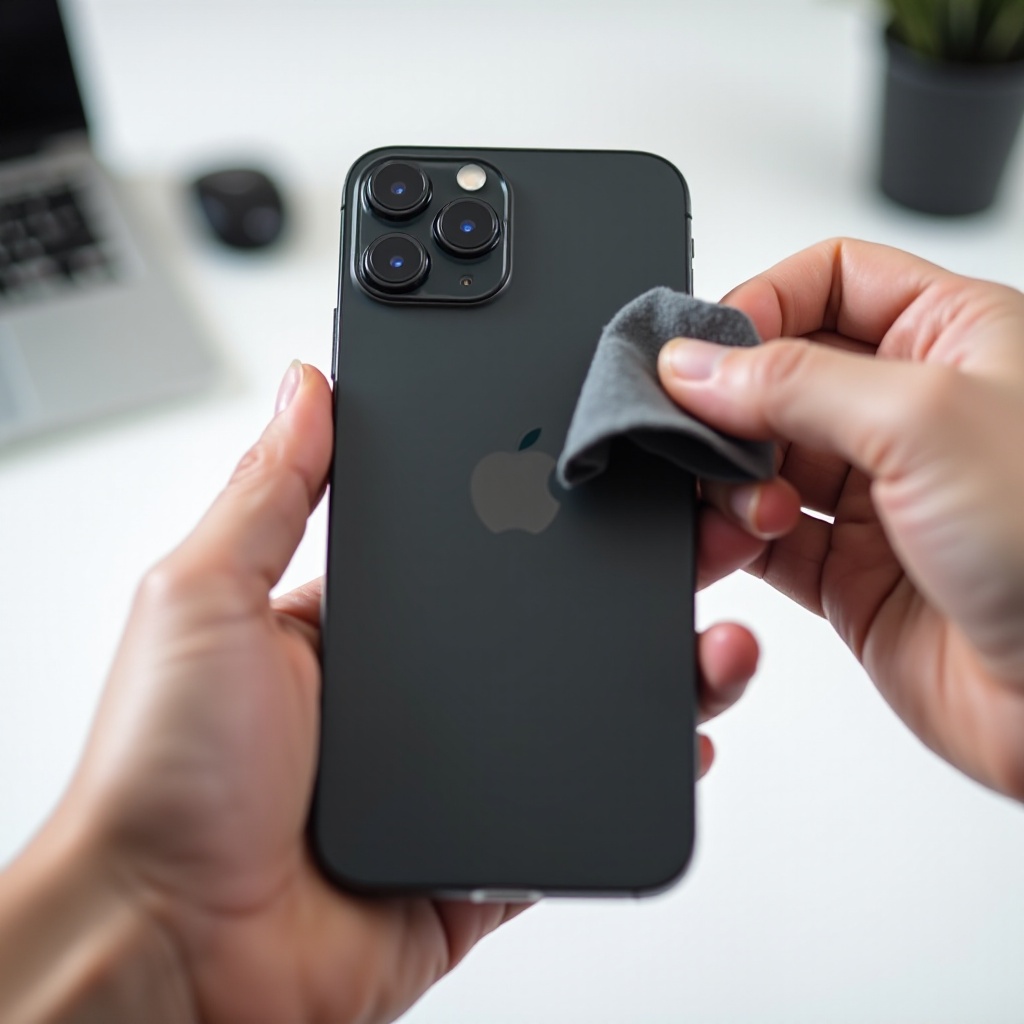
Trước khi cho rằng có hư hỏng nghiêm trọng, hãy vệ sinh cẩn thận, an toàn ống kính camera iPhone. Bước này thường giải quyết vấn đề mà không cần sửa chữa và tạo mốc sạch sẽ cho các lần kiểm tra sau.
Dụng cụ nên dùng: Khăn microfiber, khăn lau ống kính, bóng thổi khí
Hãy dùng các dụng cụ nhẹ nhàng, an toàn cho ống kính:
- Một khăn microfiber sạch, khô
- Khăn lau camera hoặc ống kính chuyên dụng cho quang học
- Một bóng thổi khí bằng tay (không dùng bình xịt khí nén)
Những dụng cụ này giúp loại bỏ bụi và dầu mà không làm xước ống kính hoặc làm mất lớp phủ.
Quy trình vệ sinh ống kính cho camera trước và sau
Thực hiện quy trình này cẩn thận:
- Tắt iPhone để tránh chạm nhầm.
- Kiểm tra camera sau và trước dưới ánh sáng mạnh.
- Dùng bóng thổi khí để thổi bụi lỏng trên ống kính và vùng xung quanh.
- Dùng khăn microfiber nhẹ nhàng lau ống kính theo vòng tròn nhỏ.
- Nếu cần, dùng khăn lau ống kính chuyên dụng rồi lau khô lại bằng khăn microfiber.
- Lặp lại quy trình cho camera selfie.
Giữ lực tay nhẹ. Mục tiêu là nhấc bụi bẩn lên, không chà chúng vào kính. Nếu thấy vệt sọc, hãy dùng phần khăn sạch khác và lau lại.
Tháo ốp lưng và vệ sinh quanh cụm camera
Bụi thường ẩn ở mép phần cắt camera, nơi ốp lưng tiếp giáp với điện thoại.
- Tháo ốp lưng hoàn toàn.
- Kiểm tra bên trong ốp quanh lỗ camera.
- Vệ sinh khu vực camera của ốp bằng khăn hoặc khăn lau.
- Vệ sinh phần kim loại hoặc kính quanh cụm camera trên chính điện thoại.
- Để mọi thứ khô trước khi lắp lại ốp.
Chỉ gắn lại ốp lưng sau khi cả điện thoại và ốp đều sạch và khô. Điều này giúp ngăn bụi bị kẹt lại ép vào ống kính lần nữa.
Không nên dùng: Giấy, cồn và vật liệu mài mòn
Một số “mẹo nhanh” thường gây hại nhiều hơn lợi. Tránh dùng:
- Khăn giấy, giấy ăn hoặc khăn ăn (có thể làm xước)
- Nước lau kính gia dụng hoặc cồn mạnh
- Khăn thô ráp hoặc vải nhám
Chúng có thể làm hỏng lớp phủ bảo vệ trên kính camera và tạo thêm vệt mờ theo thời gian. Sau khi đã vệ sinh bằng dụng cụ phù hợp, bạn đã sẵn sàng kiểm tra camera xem vệt đen còn xuất hiện hay không.
Cách kiểm tra vệt mờ nằm trên ống kính hay bên trong camera
Việc kiểm tra giúp bạn xác nhận vấn đề là bên ngoài hay bên trong. Điều này tránh việc vệ sinh quá mức cần thiết và ngăn bạn thử các cách sửa chữa mạo hiểm trên một mô-đun camera thực ra cần hỗ trợ chuyên nghiệp.
Dùng nền trơn và ánh sáng tốt để chụp thử
Bắt đầu với bài kiểm tra đơn giản:
- Tìm một nền sáng, trơn (như tường trắng hoặc bầu trời quang).
- Mở ứng dụng Camera và lấy nét vào bề mặt trơn đó.
- Chụp vài tấm ảnh và quay một đoạn video ngắn.
Nếu một vệt hoặc chấm xuất hiện ở cùng một vị trí trong tất cả các ảnh, rất có thể nó nằm trên hoặc bên trong camera, không phải trên chủ thể.
Chuyển giữa ống kính thường, siêu rộng và telephoto
Với iPhone có nhiều ống kính sau:
- Chuyển giữa mức zoom 0.5x, 1x, 2x, 3x (hoặc các mức khác).
- Chụp ảnh ở mỗi mức zoom với cùng một nền trơn.
Nếu vệt chỉ xuất hiện trên một ống kính (ví dụ chỉ ở mức 1x), vấn đề giới hạn ở mô-đun camera cụ thể đó. Chi tiết này hữu ích khi bạn trao đổi về phương án sửa chữa.
So sánh ảnh, video và các ứng dụng camera bên thứ ba
Mở các ứng dụng camera khác nhau và lặp lại bài kiểm tra:
- Ứng dụng Camera của Apple
- Một ứng dụng mạng xã hội như Instagram hoặc Snapchat
- Một ứng dụng camera bên thứ ba khác
Chụp các ảnh tương tự trong mỗi ứng dụng. Nếu cùng một vệt xuất hiện ở mọi nơi, vấn đề là phần cứng, không phải phần mềm.
Kiểm tra bằng zoom và chế độ chụp đêm để xác định vệt
Thử vòng kiểm tra cuối cùng này:
- Chụp ảnh với mức zoom kỹ thuật số tối đa.
- Dùng chế độ Chụp đêm (Night mode) hoặc cảnh ánh sáng yếu.
- Kiểm tra xem vệt có rõ hơn hoặc hiện hình dạng rõ ràng hơn không.
Bụi bên trong hoặc lỗi cảm biến thường lộ rõ khi bạn zoom vào hoặc dùng tính năng chụp thiếu sáng. Nếu vệt thay đổi kích cỡ hoặc hình dạng theo zoom nhưng không bao giờ biến mất, khả năng nguyên nhân bên trong là rất cao.
Khi đã xác nhận vệt đen trên camera iPhone không phải vấn đề phần mềm đơn giản, bạn vẫn có thể dùng một số mẹo phần mềm để giảm mức độ dễ thấy của nó trong ảnh.
Các bước xử lý bằng phần mềm có thể giúp giảm vệt mờ
Phần mềm không thể loại bỏ một điểm đen vật lý khỏi camera, nhưng đôi khi có thể giảm mức độ nổi bật của nó trong ảnh cuối cùng. Những bước này hữu ích trong lúc bạn cân nhắc có nên đặt lịch sửa chữa hay không.
Đặt lại cài đặt camera về mặc định
Cài đặt camera của bạn có thể ảnh hưởng đến cách vệt mờ xuất hiện. Để đặt lại:
- Vào Cài đặt > Camera.
- Kiểm tra các thiết lập tùy chỉnh như định dạng, bộ lọc hoặc công cụ bố cục.
- Nếu vấn đề vẫn còn, vào Cài đặt > Cài đặt chung > Chuyển hoặc đặt lại iPhone > Đặt lại > Đặt lại tất cả cài đặt.
Bước này không xóa dữ liệu của bạn, nhưng sẽ đặt lại các cài đặt hệ thống, bao gồm tùy chọn camera, giúp bạn loại trừ lỗi phần mềm.
Cập nhật iOS và các tính năng camera tích hợp
Các bản cập nhật của Apple có thể cải thiện xử lý hình ảnh và đôi khi thay đổi cách các lỗi nhỏ xuất hiện.
- Vào Cài đặt > Cài đặt chung > Cập nhật phần mềm.
- Cài đặt phiên bản iOS mới nhất.
- Khởi động lại iPhone và kiểm tra lại camera.
Đôi khi, xử lý hình ảnh được cải tiến sẽ giảm độ tương phản của các đốm nhỏ trong ảnh, khiến chúng ít gây chú ý hơn dù vấn đề phần cứng vẫn tồn tại.
Dùng công cụ chỉnh sửa để giảm đốm trên ảnh
Với các ảnh bạn đã chụp hoặc trong thời gian chờ sửa chữa, bạn có thể:
- Dùng công cụ healing hoặc retouch trong ứng dụng chỉnh sửa ảnh để xóa các đốm nhỏ
- Cắt ảnh để loại bỏ vùng có vệt mờ
- Áp dụng hiệu ứng độ sâu trường ảnh nông để thu hút sự chú ý khỏi vùng bị lỗi
Những cách này không xử lý nguyên nhân gốc, nhưng có thể giúp bạn “cứu” những bức hình quan trọng. Nếu vệt vẫn rõ và các bài test cho thấy hư hại bên trong, bước tiếp theo là cân nhắc phương án sửa chữa và chế độ bảo hành.
Khi nào nên liên hệ Apple hoặc dịch vụ sửa chữa chuyên nghiệp
Đến một lúc nào đó, việc tiếp tục tự xử lý sẽ không còn hữu ích và thậm chí có thể tạo rủi ro mới. Biết khi nào nên giao vấn đề cho chuyên gia sẽ bảo vệ điện thoại và ảnh của bạn.
Dấu hiệu vệt đen do hư hại bên trong
Bạn nên nghi ngờ hư hại bên trong nếu:
- Vệt mờ không thay đổi sau khi vệ sinh kỹ và tháo ốp lưng
- Dấu vết rõ nét và luôn xuất hiện ở cùng một vị trí
- Bạn vừa làm rơi điện thoại hoặc để tiếp xúc với hơi ẩm
- Nhiều ống kính gặp vấn đề cùng lúc
Trong những trường hợp này, vệ sinh bên ngoài sẽ không giải quyết được và lặp đi lặp lại chỉ tốn thời gian.
Kiểm tra bảo hành và AppleCare+ trong năm 2024
Trước khi đặt lịch sửa chữa, hãy kiểm tra chế độ bảo hành:
- Mở Cài đặt > Cài đặt chung > Giới thiệu và kiểm tra thông tin thiết bị.
- Nhấn vào Bảo hành để xem bạn còn bảo hành tiêu chuẩn hoặc AppleCare+ không.
- Dùng trang web hoặc ứng dụng hỗ trợ Apple nếu cần thông tin chi tiết hơn về bảo hành.
Bảo hành hoặc AppleCare+ có thể giảm hoặc miễn chi phí sửa chữa, đặc biệt nếu vấn đề là lỗi sản xuất hoặc hư hại do tai nạn nằm trong phạm vi bảo hiểm.
Apple Store so với trung tâm ủy quyền và cửa hàng sửa chữa bên thứ ba
Bạn có một số lựa chọn sửa chữa:
- Apple Store / Nhà cung cấp dịch vụ được Apple ủy quyền
- Dùng linh kiện chính hãng và công cụ chính thức
- Cố gắng duy trì xếp hạng chống nước ở mức tối đa có thể
- Giữ nguyên bảo hành và các lựa chọn hỗ trợ trong tương lai
- Cửa hàng sửa chữa bên thứ ba uy tín
- Thường rẻ hơn dịch vụ chính hãng
- Có thể thời gian xử lý nhanh hơn
- Có thể ảnh hưởng đến bảo hành và giá thu cũ
Luôn hỏi về loại linh kiện họ dùng, tác động đến bảo hành và chính sách nếu sửa xong mà vấn đề vẫn không được khắc phục.
Các tình huống sửa chữa hoặc thay thế thường gặp cho vấn đề camera
Các kết quả sửa chữa phổ biến gồm:
- Thay kính bảo vệ camera nếu chỉ lớp kính ngoài bị hỏng
- Thay cả mô-đun camera sau nếu có bụi bên trong, lỗi cảm biến hoặc hư hại nặng do va đập
- Thay cả thiết bị nếu hư hại quá lớn hoặc ảnh hưởng tới các linh kiện lõi khác
Trước bất kỳ sửa chữa nào, hãy sao lưu dữ liệu vào iCloud hoặc máy tính. Dù sửa camera không nên xóa dữ liệu, việc có bản sao lưu gần đây luôn an toàn hơn. Sau khi xử lý xong vệt đen, bạn có thể tập trung vào việc ngăn nó tái diễn.
Ngăn ngừa vệt đen trên camera iPhone trong tương lai
Phòng ngừa giúp bạn tiết kiệm thời gian, tiền bạc và giảm khó chịu. Những thói quen đơn giản và phụ kiện phù hợp có thể giữ cho camera iPhone của bạn sạch và rõ lâu hơn.
Chọn ốp lưng không giữ bụi quanh camera
Khi mua ốp lưng:
- Tìm các ốp có phần cắt camera trơn, hoàn thiện tốt, không ép sát vùng ống kính
- Tránh các thiết kế có mép thô hoặc lót nỉ dễ bám xơ vải
- Kiểm tra đánh giá từ người dùng về vấn đề bụi hoặc rác quanh camera
Một ốp lưng vừa vặn tốt sẽ bảo vệ cụm camera mà không ép vào ống kính hoặc giữ lại hạt sạn.
Ưu và nhược điểm của miếng bảo vệ ống kính camera năm 2024
Miếng bảo vệ ống kính camera có thể hữu ích, nhưng cũng có mặt trái.
Ưu điểm:
- Tăng khả năng chống xước cho kính camera
- Một phần bảo vệ khi có va đập vào khu vực camera
Nhược điểm:
- Có thể giảm chất lượng hình ảnh do thêm lớp kính hoặc phản xạ
- Nguy cơ bụi hoặc bọt khí bị kẹt trông như vệt mờ
- Cặn keo khi tháo, nếu sản phẩm kém chất lượng
Nếu dùng, hãy chọn miếng bảo vệ chất lượng cao và dán trong môi trường sạch, ít bụi. Thay mới nếu bạn thấy hư hại hoặc bọt khí không thể loại bỏ.
Thói quen vệ sinh hàng ngày an toàn và tần suất vệ sinh
Bạn không cần lau ống kính liên tục, nhưng chăm sóc định kỳ rất hữu ích:
- Lau nhẹ ống kính camera bằng khăn microfiber một đến hai lần mỗi tuần
- Lau thường xuyên hơn nếu bạn dùng camera nhiều hoặc để điện thoại trong môi trường nhiều bụi
- Tránh chạm vào khu vực ống kính khi cầm điện thoại
Vệ sinh nhẹ nhàng, đều đặn giúp ngăn tích tụ bụi bẩn mà không làm mòn lớp phủ.
Bảo vệ camera khỏi cát, nước và môi trường khắc nghiệt
Cẩn thận hơn trong điều kiện khắc nghiệt giúp ích rất nhiều:
- Dùng túi hoặc ốp chống nước khi ở bãi biển hoặc hồ bơi
- Không để điện thoại trong túi cùng chìa khóa, tiền xu hoặc cát
- Tránh đặt mặt kính camera úp xuống các bề mặt thô hoặc bẩn
- Lau khô điện thoại cẩn thận nếu bị bắn nước, và tránh dùng camera cho đến khi khô
Những bước đơn giản này giúp giảm khả năng gặp cả vệt mờ bên ngoài lẫn hư hại bên trong. Với thói quen tốt, bạn có thể giữ camera iPhone hoạt động tốt và tránh những bất ngờ về vệt đen trong tương lai.
Kết luận
Một vệt đen trên camera iPhone có thể bắt nguồn từ điều đơn giản như dấu vân tay hoặc nghiêm trọng như hư hại bên trong mô-đun camera. Bằng cách quan sát kỹ ảnh, vệ sinh ống kính bằng dụng cụ phù hợp và thực hiện vài bài kiểm tra đơn giản, bạn có thể biết vấn đề là bên ngoài hay bên trong.
Các vệt bên ngoài thường phản ứng tốt với việc vệ sinh nhẹ nhàng và thói quen sử dụng điện thoại tốt hơn. Các vấn đề bên trong, như bụi, hơi ẩm, hư hại do va đập hoặc lỗi cảm biến, khó xử lý hơn và thường cần sửa chữa chuyên nghiệp. Trong những trường hợp đó, hãy kiểm tra bảo hành hoặc AppleCare+ và quyết định có nên đến Apple Store hay một cửa hàng sửa chữa uy tín.
Điều quan trọng là xử lý bình tĩnh và có trình tự. Kiểm tra, vệ sinh, kiểm tra lại, rồi quyết định sửa chữa nếu cần. Với cách tiếp cận đúng, bạn có thể khôi phục ảnh sắc nét, rõ ràng, khắc phục vệt đen trên camera iPhone và giữ thiết bị hoạt động tốt trong suốt thời gian bạn sử dụng.
Các Câu Hỏi Thường Gặp
Tại sao vệt đen trên camera iPhone của tôi chỉ xuất hiện trong một số bức ảnh?
Vệt đen có thể dễ nhìn thấy hơn trong một số điều kiện ánh sáng hoặc chụp ảnh nhất định. Bầu trời sáng, tường trắng và các cảnh có độ tương phản cao khiến những đốm này dễ thấy hơn, trong khi các phông nền rối mắt hoặc tối lại có thể che chúng đi. Một số chế độ chụp, như siêu rộng (ultra-wide) hoặc telephoto, sử dụng các ống kính khác nhau, vì vậy một lỗi ở một ống kính có thể chỉ xuất hiện ở các mức thu phóng nhất định hoặc trong một số chế độ cụ thể. Đây là lý do bạn thấy vệt đen trong một số ảnh nhưng không phải ở mọi bức ảnh.
Liệu vệt đen trên camera iPhone của tôi có thể tự biến mất không?
Nếu vệt đen xuất phát từ hơi nước ngưng tụ, nó có thể mờ dần khi điện thoại khô và trở lại nhiệt độ phòng, mặc dù đôi khi hơi ẩm vẫn có thể để lại dấu vết. Vệt bẩn bên ngoài do dấu vân tay hoặc bụi bẩn sẽ không tự biến mất nếu không được lau sạch. Bụi bên trong, vết xước, hoặc lỗi cảm biến sẽ không tự hết và thậm chí có thể tệ hơn theo thời gian. Nếu việc vệ sinh cẩn thận và các bước kiểm tra cơ bản không giúp cải thiện, bạn nên cân nhắc kiểm tra chuyên nghiệp.
Có đáng để sửa lỗi vệt đen không, hay tôi nên chờ nâng cấp iPhone?
Điều này phụ thuộc vào tuổi thọ điện thoại, gói bảo hành của bạn và mức độ nghiêm trọng của vệt đen. Nếu iPhone của bạn còn mới, vẫn còn thời hạn bảo hành hoặc được bảo vệ bởi AppleCare+, thì việc sửa chữa thường là xứng đáng, đặc biệt nếu bạn sử dụng camera thường xuyên. Nếu thiết bị đã cũ và hết bảo hành, hãy so sánh chi phí sửa chữa với chi phí nâng cấp. Trong một số trường hợp, bạn có thể sử dụng công cụ chỉnh sửa hoặc các ống kính khác như một giải pháp tạm thời trong khi lên kế hoạch nâng cấp tiếp theo, nhưng sửa chữa là cách duy nhất để loại bỏ hoàn toàn các vệt đen do phần cứng gây ra.