
Cách Đặt Lại Tai Nghe Về Mặc Định Nhà Sản Xuất: Hướng Dẫn Từng Bước Cho Tất Cả Các Thương Hiệu Lớn
Giới thiệu
Tai nghe từng hoạt động hoàn hảo có thể đột nhiên từ chối ghép nối, mất kết nối trong cuộc gọi hoặc chỉ phát âm thanh ở một bên tai. Trước khi bạn nhét chúng vào ngăn kéo hoặc mua một cặp mới, khôi phục cài đặt gốc thường có thể giúp chúng hoạt động trở lại.
Khôi phục cài đặt gốc sẽ đưa tai nghe của bạn về trạng thái ban đầu. Nó xóa các kết nối đã lưu và các thiết lập tùy chỉnh để bạn có thể bắt đầu lại từ đầu. Bước đơn giản này khắc phục nhiều vấn đề Bluetooth và hiệu suất tích tụ theo thời gian.
Trong hướng dẫn này, bạn sẽ học chính xác cách khôi phục cài đặt gốc tai nghe cho các thương hiệu lớn như Apple AirPods, Beats, Samsung Galaxy Buds, Sony, Bose, Jabra và các mẫu giá rẻ phổ biến. Bạn cũng sẽ thấy khi nào nên đặt lại, cần làm gì trước khi đặt lại và cách tránh gặp sự cố sau đó.
Trước hết, bạn cần hiểu khôi phục cài đặt gốc thực sự làm gì với tai nghe của bạn và nó khác với việc khởi động lại cơ bản hoặc một cách sửa Bluetooth nhanh như thế nào.
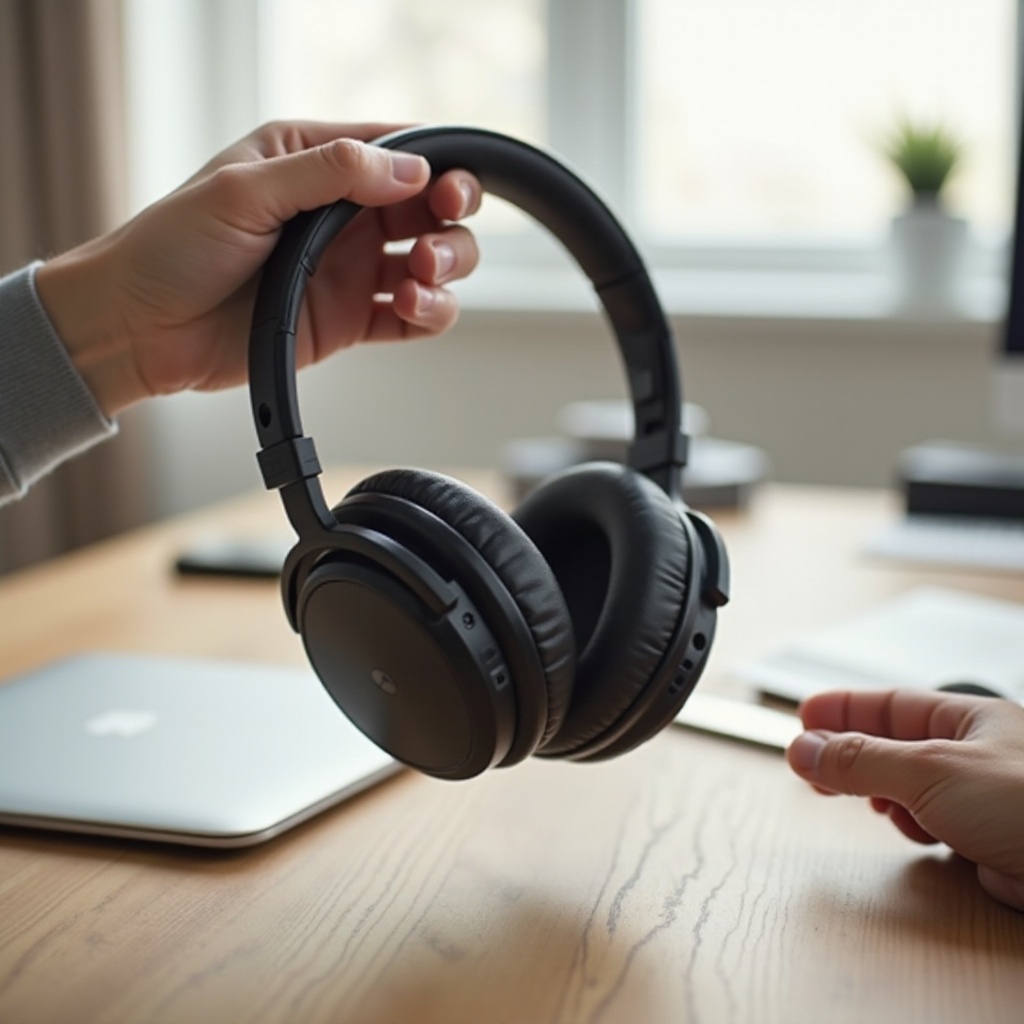
‘Khôi phục cài đặt gốc’ có ý nghĩa gì đối với tai nghe?
Nhiều người dùng các từ đặt lại, khởi động lại và quên thiết bị như thể chúng có nghĩa giống nhau. Chúng không giống nhau. Biết sự khác biệt giúp bạn chọn cách sửa ít gián đoạn nhất trước và tránh xóa các thiết lập bạn vẫn cần.
Khôi phục cài đặt gốc vs. khởi động lại vs. ‘quên thiết bị’ trong cài đặt Bluetooth
Bạn có ba mức đặt lại chính:
- Khởi động lại (đặt lại mềm)
- Bạn tắt tai nghe rồi bật lại, hoặc đặt chúng vào hộp sạc rồi lấy ra.
- Tai nghe giữ nguyên các cài đặt và thiết bị đã ghi nhớ.
-
Đây là bước nhanh nhất và an toàn nhất nên thử đầu tiên.
-
‘Quên thiết bị’ trong cài đặt Bluetooth
- Bạn yêu cầu điện thoại, máy tính bảng hoặc máy tính quên tai nghe.
- Tai nghe vẫn nhớ thiết bị, nhưng thiết bị thì không còn nhớ tai nghe nữa.
-
Sau đó bạn ghép đôi lại từ đầu trên thiết bị đó.
-
Khôi phục cài đặt gốc (đặt lại cứng)
- Bạn xóa bộ nhớ riêng và dữ liệu ghép nối bên trong tai nghe.
- Tai nghe quên tất cả các thiết bị đã ghép đôi và các thiết lập tùy chỉnh.
- Chúng hoạt động như tai nghe mới tinh vừa lấy ra khỏi hộp.
Khôi phục cài đặt gốc là lựa chọn mạnh nhất. Hãy xem nó như bước cuối cùng sau khi bạn thử khởi động lại và sử dụng tùy chọn quên thiết bị.
Khôi phục cài đặt gốc thực sự xóa những gì trên tai nghe của bạn
Khi bạn thực hiện khôi phục cài đặt gốc, tai nghe của bạn thường sẽ:
- Xóa tất cả bản ghi ghép nối Bluetooth lưu trên tai nghe
- Xóa các thiết lập EQ tùy chỉnh được lưu trên chính tai nghe
- Đặt lại điều khiển chạm hoặc nút về thiết lập mặc định
- Xóa các thay đổi về ngôn ngữ, thông báo thoại hoặc cử chỉ mà tai nghe lưu trữ cục bộ
Các cài đặt trong ứng dụng chỉ tồn tại trên điện thoại có thể vẫn còn, nhưng chúng sẽ không được áp dụng cho đến khi bạn ghép đôi tai nghe lại. Sau khi đặt lại, tai nghe và ứng dụng về cơ bản sẽ xem nhau như mới.
Khôi phục cài đặt gốc có xóa bản cập nhật firmware không?
Hầu hết tai nghe hiện đại vẫn giữ bản cập nhật firmware ngay cả sau khi khôi phục cài đặt gốc. Việc đặt lại sẽ xóa dữ liệu và tùy chọn của người dùng, không phải phần mềm nội bộ. Điều này có nghĩa là:
- Các bản sửa lỗi và tính năng mới từ các bản cập nhật gần đây vẫn được giữ lại
- Bạn không quay về firmware gốc khi xuất xưởng
- Bạn vẫn nên kiểm tra bản cập nhật mới sau khi đặt lại
Bây giờ bạn đã biết khôi phục cài đặt gốc làm gì và không làm gì, bạn có thể quyết định liệu đó có phải là bước phù hợp cho vấn đề hiện tại hay một cách sửa nhẹ hơn là đủ.
Khi nào nên (và không nên) khôi phục cài đặt gốc tai nghe
Bạn không cần khôi phục cài đặt gốc tai nghe mỗi khi chúng gặp trục trặc. Trong một số trường hợp, đặt lại là cách sửa hoàn hảo. Ở những trường hợp khác, đặt lại chỉ tốn thời gian hoặc che giấu vấn đề phần cứng.
Các vấn đề thường được khôi phục cài đặt gốc khắc phục
Một lần đặt lại đầy đủ thường hữu ích khi:
- Tai nghe của bạn hoàn toàn không ghép đôi được
- Chúng không xuất hiện trong danh sách thiết bị Bluetooth của bạn.
-
Chúng xuất hiện, nhưng luôn không kết nối được hoặc hiện lỗi.
-
Chỉ một bên tai nghe kết nối hoặc phát âm thanh
- Tai nghe bên trái và phải không đồng bộ với nhau.
-
Một bên liên tục mất kết nối hoặc luôn im lặng.
-
Tai nghe liên tục ngắt kết nối
- Bạn bị mất âm thanh trong cuộc gọi hoặc khi nghe nhạc nhiều lần mỗi giờ.
-
Kết nối bị ngắt bất cứ khi nào bạn di chuyển cách một khoảng ngắn.
-
Điều khiển hoạt động bất thường
- Các cú chạm hoặc nhấn nút kích hoạt sai chức năng.
- Điều khiển âm lượng hoặc chuyển bài dừng hoạt động dù bạn không hề thay đổi cài đặt.
Trong các trường hợp này, khôi phục cài đặt gốc sẽ xóa dữ liệu ghép nối bị lỗi và khôi phục hành vi mặc định, thường loại bỏ các trục trặc tích tụ trong nhiều tuần hoặc nhiều tháng.
Những vấn đề việc đặt lại thường không giải quyết được
Một số vấn đề không hề liên quan đến phần mềm. Khôi phục cài đặt gốc thường sẽ không khắc phục:
- Hư hỏng vật lý đối với tai nghe hoặc hộp sạc
- Hư hỏng do nước hoặc ăn mòn ở các chân tiếp xúc và bộ phận bên trong
- Pin đã chai không còn giữ được điện
- Lưới loa bị tắc khiến âm lượng rất nhỏ hoặc bị đục
Nếu bạn thấy vết nứt, móp, ẩm, hoặc thời lượng pin rất ngắn, việc đặt lại khó có thể giúp được. Thay vào đó bạn có thể cần sửa chữa hoặc thay mới.
Dấu hiệu nên liên hệ hỗ trợ thay vì đặt lại
Cân nhắc liên hệ bộ phận hỗ trợ của nhà sản xuất nếu:
- Hộp hoặc tai nghe nóng bất thường khi sạc hoặc khi sử dụng
- Hộp hoặc tai nghe có mùi khét hoặc bị phồng rõ rệt
- Đèn LED trạng thái không bao giờ sáng dù đã sạc nhiều giờ
- Bạn đã thử khôi phục cài đặt gốc và vấn đề chính xác đó lập tức quay lại
Bộ phận hỗ trợ có thể kiểm tra các lựa chọn bảo hành và hướng dẫn bạn qua các bước kiểm tra sâu hơn. Nếu họ xác nhận rằng việc đặt lại là an toàn hoặc bạn vẫn quyết định thử, hãy chuẩn bị trước với một danh sách kiểm tra đơn giản để tránh gặp vấn đề mới.
Danh sách kiểm tra trước khi đặt lại: Việc cần làm trước khi khôi phục cài đặt gốc
Một vài kiểm tra nhanh trước khi đặt lại có thể tiết kiệm thời gian, bảo vệ dữ liệu của bạn và giải quyết nhiều vấn đề mà không cần khôi phục cài đặt gốc. Hãy xem danh sách này là phần đầu tiên trong quy trình xử lý lỗi của bạn.
Kiểm tra mức pin của tai nghe và hộp sạc
Pin yếu có thể gây ra ngắt kết nối ngẫu nhiên và lỗi ghép nối giống như lỗi phần mềm. Trước khi đặt lại:
- Đặt cả hai tai nghe vào hộp sạc và đóng nắp trong giây lát.
- Đảm bảo bản thân hộp sạc có đủ pin bằng cách kiểm tra đèn trạng thái hoặc ứng dụng, nếu có.
- Sạc ít nhất 15–30 phút để cả hộp và tai nghe có mức pin ổn định.
Cố gắng đặt lại khi pin sắp cạn có thể gây đặt lại không hoàn tất, thêm lỗi hoặc thậm chí khiến tai nghe trông như đã chết trong khi thực ra không phải vậy.
Thử bỏ ghép và ghép lại từ điện thoại hoặc laptop
Đôi khi Bluetooth của thiết bị, chứ không phải tai nghe, mới là vấn đề thực sự. Để loại trừ khả năng này:
- Mở cài đặt Bluetooth trên điện thoại, máy tính bảng hoặc máy tính của bạn.
- Chạm vào tên tai nghe của bạn và chọn Quên, Xóa hoặc Bỏ ghép.
- Tắt rồi bật lại Bluetooth trên thiết bị đó.
- Đưa tai nghe vào chế độ ghép nối và kết nối lại như thể chúng là thiết bị mới.
Nếu điều này giải quyết được vấn đề, bạn không cần khôi phục cài đặt gốc và vẫn giữ được các thiết lập tùy chỉnh.
Cập nhật ứng dụng và firmware của nhà sản xuất trước
Hầu hết các thương hiệu lớn dùng ứng dụng đi kèm:
- Apple / Beats: Cài đặt hệ thống iOS xử lý cập nhật
- Samsung: Ứng dụng Galaxy Wearable
- Sony: Ứng dụng Headphones Connect
- Bose: Ứng dụng Bose Music
- Jabra: Ứng dụng Jabra Sound+
- Khác: Ứng dụng riêng của từng thương hiệu được liệt kê trên trang sản phẩm
Cập nhật ứng dụng, sau đó kiểm tra cập nhật firmware khi tai nghe đang được sạc và kết nối. Đôi khi một lỗi đã biết đã được sửa trong phiên bản mới, vì vậy bạn không cần đặt lại nữa.
Sao lưu cấu hình EQ và thiết lập điều khiển nếu có thể
Nếu bạn đã mất công tinh chỉnh EQ, mức chống ồn hoặc thao tác chạm:
- Chụp màn hình các cài đặt hiện tại trong ứng dụng.
- Ghi lại bất kỳ cử chỉ hoặc cấu hình tùy chỉnh nào bạn hay dùng.
- Ghi chú những thiết bị bạn sử dụng thường xuyên nhất để ghép lại chúng trước.
Sau khi đặt lại, bạn có thể nhanh chóng tạo lại thiết lập ưa thích mà không cần đoán. Khi hoàn thành danh sách kiểm tra này, bạn có thể tiếp tục với các phương pháp đặt lại chung hoặc chuyển thẳng đến thương hiệu của mình.
Phương pháp chung: Cách khôi phục cài đặt gốc hầu hết tai nghe true wireless
Mỗi thương hiệu dùng các bước cụ thể riêng, nhưng nhiều tai nghe true wireless có quy trình tương tự khi đặt lại. Nếu bạn không có hướng dẫn sử dụng, phần này cho bạn một điểm khởi đầu an toàn.
Sử dụng hộp sạc để kích hoạt đặt lại
Với nhiều mẫu, hộp sạc điều khiển việc đặt lại:
- Đặt cả hai tai nghe vào hộp sạc và đảm bảo chúng được đặt đúng vị trí.
- Giữ nắp mở để bạn có thể nhìn thấy đèn trạng thái nếu hộp có đèn.
- Tìm nút nhỏ trên hộp hoặc trên mỗi tai nghe.
- Nhấn và giữ nút khoảng 10–15 giây.
- Quan sát sự thay đổi màu sắc LED hoặc kiểu nhấp nháy rõ ràng báo hiệu đã đặt lại.
Sau đó, lấy tai nghe ra và ghép đôi lại như mới. Nếu không có gì xảy ra sau 15 giây, đừng tiếp tục nhấn bừa. Hãy kiểm tra hướng dẫn chính thức cho mẫu tai nghe của bạn.
Các tổ hợp nút điển hình trên chính tai nghe
Một số tai nghe sử dụng nút hoặc bề mặt cảm ứng trên tai nghe thay vì trên hộp:
- Nhấn và giữ cả hai tai nghe cùng lúc trong một số giây nhất định.
- Với một số mẫu, bạn chạm hai lần rồi nhấn và giữ một hoặc cả hai bên.
- Thông báo giọng nói, tiếng bíp hoặc chuỗi tiếng bíp thường xác nhận đã đặt lại.
Vì các tổ hợp rất khác nhau, luôn kiểm tra hướng dẫn hoặc trang hỗ trợ của mẫu tai nghe của bạn để tránh thực hiện sai bước có thể chỉ đưa tai nghe vào chế độ ghép nối thay vì thực sự khôi phục cài đặt gốc.
Hiểu màu sắc và kiểu nhấp nháy của đèn LED
Đèn LED cung cấp các dấu hiệu hữu ích:
- Sáng trắng hoặc xanh dương liên tục: Đang bật hoặc đã kết nối
- Nhấp nháy trắng hoặc xanh dương: Chế độ ghép nối
- Nhấp nháy đỏ hoặc hổ phách: Lỗi hoặc pin yếu
- Một kiểu ngắn rồi chuyển sang màu khác: Thường đánh dấu bắt đầu hoặc kết thúc đặt lại
Nếu bạn không chắc chắn, hãy quan sát đèn LED trong khi đặt lại và so sánh với trang hỗ trợ của thương hiệu. Khi đã quen với các kiểu cơ bản, bạn sẵn sàng xử lý các bước cụ thể cho từng thương hiệu lớn.
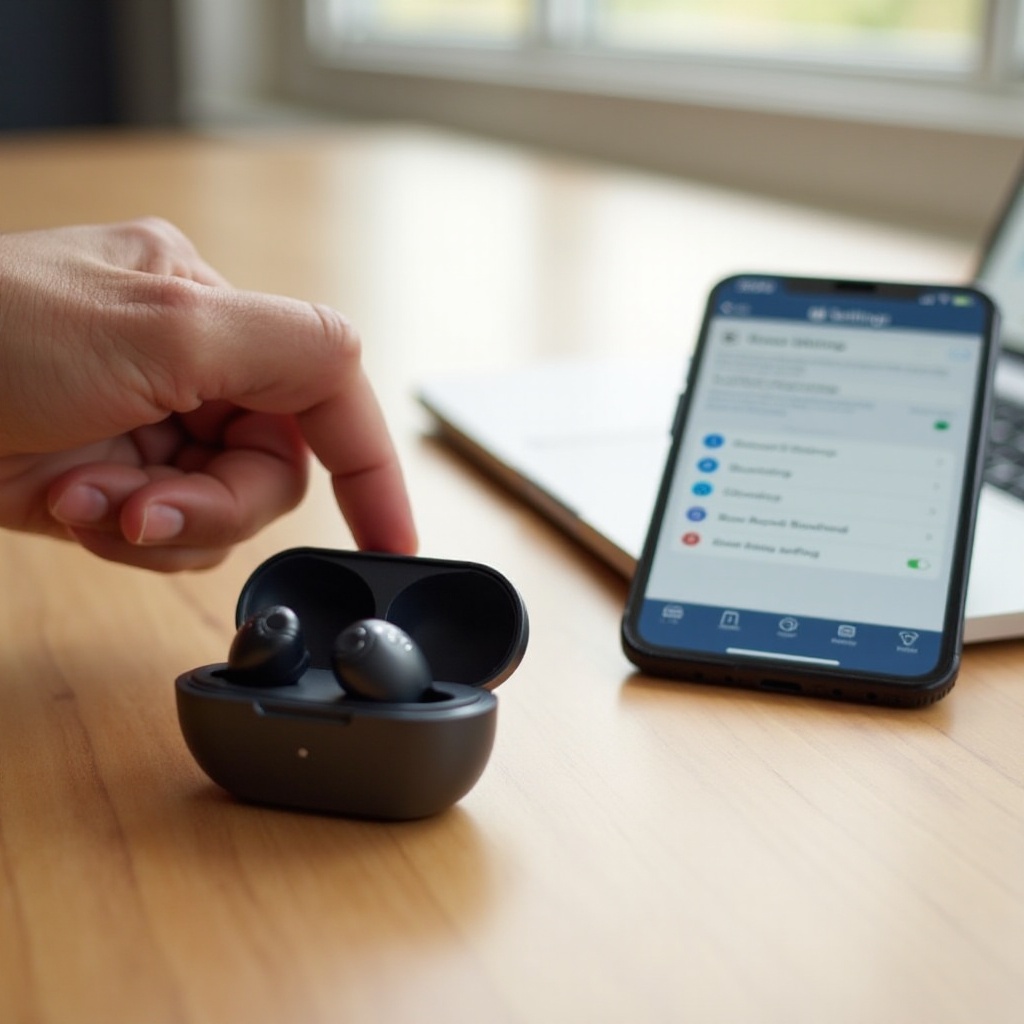
Cách khôi phục cài đặt gốc Apple AirPods và tai nghe Beats
AirPods của Apple và nhiều tai nghe Beats sử dụng phương pháp đơn giản với nút trên hộp. Với thiết bị Apple, bạn cũng cần nghĩ đến iCloud và Tìm của tôi (Find My) khi đặt lại hoặc tặng tai nghe cho người khác.
Đặt lại AirPods và AirPods Pro bằng nút trên hộp
Để khôi phục cài đặt gốc hầu hết các mẫu AirPods:
- Đặt cả hai AirPods vào hộp sạc và đóng nắp ít nhất 30 giây.
- Mở nắp và giữ nắp mở.
- Trên iPhone, vào Cài đặt → Bluetooth, chạm vào ‘i’ bên cạnh AirPods của bạn và chọn Quên Thiết Bị Này (Forget This Device).
- Nhấn và giữ nút thiết lập ở mặt sau hộp.
- Giữ cho đến khi đèn trạng thái nhấp nháy màu hổ phách, rồi màu trắng.
AirPods của bạn giờ đã được đặt lại và sẵn sàng ghép đôi như mới. Giữ hộp mở gần iPhone hoặc thiết bị khác của bạn và làm theo các bước trên màn hình để kết nối.
Xóa AirPods khỏi Apple ID và Tìm của tôi
Nếu bạn dự định bán, tặng hoặc đổi AirPods, bạn cũng nên hủy liên kết chúng khỏi Apple ID:
- Mở ứng dụng Tìm (Find My) trên iPhone hoặc iPad.
- Chạm vào tab Thiết bị (Devices).
- Chọn AirPods của bạn từ danh sách.
- Cuộn xuống và chạm Xóa Thiết Bị Này (Remove This Device), rồi xác nhận.
Bước này phá vỡ liên kết với Apple ID của bạn để người dùng tiếp theo có thể thiết lập mà không bị vấn đề kích hoạt hoặc theo dõi.
Đặt lại và ghép lại tai nghe Beats trong hệ sinh thái Apple
Nhiều tai nghe Beats, như Beats Fit Pro hoặc Beats Studio Buds, dùng quy trình nút trên hộp tương tự:
- Đặt tai nghe Beats vào hộp sạc và giữ nắp mở.
- Nhấn và giữ nút hệ thống trên hộp khoảng 15 giây.
- Chờ đèn LED nhấp nháy đỏ và trắng, rồi thả nút.
Tiếp theo, xóa và ghép lại:
- Trên iPhone hoặc điện thoại Android, quên tai nghe Beats trong cài đặt Bluetooth.
- Mở hộp gần thiết bị và làm theo lời nhắc ghép đôi, hoặc kết nối qua menu Bluetooth.
- Nếu dùng Android, cài đặt ứng dụng Beats để truy cập các tiện ích như tình trạng pin và tùy chỉnh.
Sau khi đã nói về Apple và Beats, thương hiệu tiếp theo là Samsung, vốn phụ thuộc nhiều vào ứng dụng đi kèm để đặt lại và cập nhật.
Cách khôi phục cài đặt gốc Samsung Galaxy Buds
Samsung Galaxy Buds hoạt động tốt nhất thông qua ứng dụng Galaxy Wearable, nhưng bạn cũng có thể đặt lại thủ công nếu dùng với thiết bị không phải Samsung.
Đặt lại Galaxy Buds bằng ứng dụng Galaxy Wearable
Để đặt lại bằng ứng dụng:
- Đặt cả hai tai nghe vào hộp và giữ nắp mở.
- Mở ứng dụng Galaxy Wearable trên điện thoại.
- Chọn mẫu Galaxy Buds của bạn từ danh sách nếu được yêu cầu.
- Vào Cài đặt tai nghe (Earbuds settings) hoặc Chung (General) tùy bố cục ứng dụng.
- Chạm Đặt lại (Reset) hoặc Đặt lại tai nghe (Reset earbuds), rồi xác nhận.
Điều này xóa cài đặt và kết nối, thường khắc phục vấn đề ghép nối và âm thanh đồng thời vẫn giữ nguyên các cập nhật firmware.
Đặt lại thủ công khi không có điện thoại Samsung
Nếu bạn không có thiết bị Samsung:
- Đặt tai nghe vào hộp và đóng nắp vài giây.
- Mở nắp và giữ nắp mở.
- Chạm và giữ cả hai bề mặt cảm ứng của tai nghe cùng lúc trong khoảng thời gian được ghi trong hướng dẫn (thường khoảng 10 giây).
- Lắng nghe âm báo hoặc quan sát mẫu đèn LED đặc biệt xác nhận đặt lại.
Vì thời gian và tín hiệu có thể khác nhau tùy mẫu, hãy luôn xác minh các bước chính xác cho phiên bản Galaxy Buds của bạn trên trang hỗ trợ của Samsung.
Khắc phục lỗi ‘chỉ một tai nghe hoạt động’ sau khi đặt lại
Nếu chỉ một bên Galaxy Bud kết nối hoặc phát âm thanh sau khi đặt lại:
- Đặt cả hai tai nghe vào hộp và đóng nắp ít nhất 10–15 giây.
- Mở nắp và đảm bảo cả hai tai nghe đang sạc (kiểm tra đèn LED hoặc ứng dụng).
- Lấy cả hai tai nghe ra cùng lúc và chờ chúng đồng bộ với nhau.
- Mở cài đặt Bluetooth trên điện thoại và quên mục Galaxy Buds cũ.
- Ghép lại tai nghe như một thiết bị mới.
Nếu vẫn không được, đặt lại lần thứ hai khi tai nghe đã được sạc đầy thường sẽ sửa lỗi ghép giữa tai trái và phải. Với các tính năng nâng cao và kiểu đặt lại khác, bạn sẽ thấy mô hình tương tự với Sony, Bose và Jabra.
Cách khôi phục cài đặt gốc tai nghe Sony, Bose và Jabra
Một số thương hiệu cao cấp bổ sung tùy chọn như khởi tạo (initialize), đặt lại qua ứng dụng và dọn danh sách đa thiết bị. Biết nên dùng tùy chọn nào giúp bạn kiểm soát tốt hơn cách đặt lại tai nghe.
Dòng Sony WF: đặt lại vs. khởi tạo toàn bộ
Sony thường dùng hai thao tác:
- Đặt lại: Khởi động lại tai nghe và có thể sửa các lỗi kết nối nhỏ.
- Khởi tạo: Phục hồi cài đặt gốc và xóa tất cả dữ liệu ghép đôi.
Một quy trình phổ biến (luôn kiểm tra mẫu cụ thể của bạn để xác nhận) như sau:
- Đặt cả hai tai nghe vào hộp sạc và giữ nắp mở.
- Nhấn và giữ nút hoặc cảm biến cảm ứng được chỉ định trên tai nghe trong thời gian được ghi trong hướng dẫn (thường khoảng 10 giây).
- Chờ chuỗi đèn LED hoặc thông báo giọng nói xác nhận đã khởi tạo.
Điều này đưa tai nghe Sony của bạn về trạng thái ban đầu nhưng vẫn giữ các bản cập nhật firmware gần đây.
Sử dụng ứng dụng Sony Headphones Connect sau khi đặt lại
Sau khi khởi tạo tai nghe Sony:
- Mở ứng dụng Sony Headphones Connect.
- Ghép tai nghe lại như một thiết bị mới bằng cách làm theo hướng dẫn trên màn hình.
- Kiểm tra bản cập nhật phần mềm trong ứng dụng và cài đặt nếu có.
- Khôi phục EQ, chống ồn và cài đặt điều khiển tùy chỉnh bằng ảnh chụp hoặc ghi chú bạn đã lưu trước đó.
Quy trình này đảm bảo bạn có các tính năng mới nhất và nhanh chóng khôi phục âm thanh ưa thích.
Các bước đặt lại tai nghe Bose QuietComfort và Sport
Với nhiều mẫu true wireless của Bose, một bước đặt lại cơ bản như sau:
- Đặt tai nghe vào hộp sạc và đóng nắp khoảng 5 giây.
- Mở nắp và giữ nắp mở.
- Trên điện thoại hoặc máy tính, xóa tai nghe khỏi danh sách thiết bị Bluetooth.
- Khi tai nghe vẫn ở trong hộp, nhấn và giữ nút Bluetooth trên hộp khoảng 10–15 giây cho đến khi đèn LED nhấp nháy.
Sau đó, khi bạn lấy tai nghe ra khỏi hộp, chúng sẽ khởi động ở chế độ ghép nối.
Sử dụng ứng dụng Bose Music để khôi phục mặc định
Bạn cũng có thể dùng ứng dụng Bose Music để đặt lại có kiểm soát hơn:
- Ghép hoặc kết nối tai nghe bên trong ứng dụng Bose Music.
- Vào Cài đặt cho mẫu tai nghe cụ thể của bạn.
- Tìm các tùy chọn như Đặt lại (Reset), Xóa danh sách thiết bị (Clear device list) hoặc Khôi phục mặc định (Restore defaults) và chọn tùy chọn phù hợp với mục tiêu của bạn.
- Xác nhận thao tác và đợi ứng dụng hoàn tất.
Cách này hữu ích khi bạn cần xóa danh sách dài các thiết bị đã ghép trước đó hoặc muốn đặt lại mà không cần đoán tổ hợp nút.
Khôi phục cài đặt gốc dòng Jabra Elite bằng nút trên tai nghe
Nhiều tai nghe Jabra Elite sử dụng nút vật lý hoặc cảm ứng ngay trên tai nghe:
- Đặt cả hai tai nghe vào tai để bạn có thể nghe rõ thông báo giọng nói.
- Nhấn và giữ nút trên tai nghe bên phải khoảng 10 giây, hoặc theo thời gian ghi trong hướng dẫn.
- Lắng nghe âm báo hoặc giọng nói thông báo ‘factory reset’ hoặc nội dung tương tự.
- Sau đó tai nghe thường sẽ tự tắt.
Sau khi đặt lại:
- Đặt tai nghe lại vào hộp trong giây lát, rồi lấy ra.
- Ghép chúng với điện thoại qua Bluetooth hoặc qua ứng dụng Jabra Sound+.
- Khôi phục các cấu hình cuộc gọi hoặc nghe nhạc tùy chỉnh bạn đã dùng trước đó.
Dọn kết nối Bluetooth Jabra trên thiết bị làm việc
Nếu bạn dùng tai nghe Jabra với laptop làm việc cho cuộc gọi và họp:
- Xóa tai nghe khỏi danh sách Bluetooth của PC.
- Nếu dùng USB dongle Jabra, rút ra, đợi vài giây rồi cắm lại.
- Ghép tai nghe lại sau khi khôi phục cài đặt gốc.
- Trong các công cụ như Zoom, Teams hoặc Google Meet, chọn tai nghe Jabra làm cả micro và loa.
Cách này tránh xung đột với driver hoặc cấu hình âm thanh cũ có thể gây âm một chiều hoặc vọng tiếng. Khi đã hiểu các thương hiệu cao cấp này, việc xử lý tai nghe giá rẻ sẽ trở nên dễ dàng hơn.
Cách khôi phục cài đặt gốc tai nghe giá rẻ và các thương hiệu phổ biến khác
Các thương hiệu như JBL, Anker Soundcore, Skullcandy và nhiều hãng khác thường có kiểu đặt lại tương tự. Chi tiết có thể khác nhau, nhưng ý tưởng chung là giữ nút trong một khoảng thời gian nhất định khi tai nghe nằm trong hộp hoặc trên tai bạn.
JBL, Anker Soundcore, Skullcandy và các mẫu tương tự
Một quy trình đặt lại điển hình như sau:
- Đặt cả hai tai nghe vào hộp và đảm bảo chúng đang sạc.
- Nhấn và giữ nút trên mỗi tai nghe hoặc trên hộp trong 10–15 giây.
- Quan sát mẫu nhấp nháy LED cụ thể hoặc lắng nghe âm báo cho biết đã đặt lại.
- Lấy tai nghe ra và ghép lại với thiết bị của bạn từ menu Bluetooth.
Một số tai nghe giá rẻ cũng hỗ trợ ứng dụng, vì vậy hãy kiểm tra xem thương hiệu của bạn có ứng dụng chứa tùy chọn đặt lại hoặc cập nhật firmware hay không.
Tìm đúng tổ hợp nút khi không có hướng dẫn in
Nếu bạn đã mất hướng dẫn hoặc chưa từng có:
- Truy cập trang web chính thức của thương hiệu và tìm theo tên mẫu cụ thể của bạn.
- Tải hướng dẫn PDF hoặc tờ hướng dẫn nhanh cho mẫu đó.
- Quét mã QR trên hộp sạc hoặc bao bì để truy cập hỗ trợ trực tuyến.
- Tìm mã mẫu in bên trong nắp hộp, dưới đáy hộp hoặc trên tai nghe.
Cách này an toàn hơn nhiều so với việc đoán và giảm khả năng đưa tai nghe vào sai chế độ. Sau khi bạn khôi phục cài đặt gốc, bạn vẫn có thể gặp vài lỗi nhỏ, nên việc biết cách xử lý bước tiếp theo sẽ rất hữu ích.
Xử lý lỗi sau khi khôi phục cài đặt gốc
Ngay cả sau khi đặt lại thành công, bạn vẫn có thể gặp vấn đề ghép đôi hoặc âm thanh. Những bước kiểm tra tiếp theo này giúp bạn xác nhận việc đặt lại đã hiệu quả và điện thoại, laptop hoặc môi trường của bạn không gây ra vấn đề mới.
Tai nghe không xuất hiện trong danh sách Bluetooth
Nếu tai nghe không bao giờ xuất hiện để ghép đôi:
- Xác nhận chúng đang ở chế độ ghép nối. Kiểm tra hành vi LED hoặc lắng nghe thông báo giọng nói.
- Tắt rồi bật lại Bluetooth trên điện thoại hoặc máy tính.
- Khởi động lại thiết bị của bạn để xóa các tiến trình Bluetooth bị treo.
- Thử ghép với thiết bị khác để xem lỗi nằm ở tai nghe hay thiết bị ban đầu.
- Di chuyển lại gần thiết bị và tránh xa vật kim loại lớn hoặc tường.
Nếu nhiều thiết bị khác nhau đều không nhìn thấy tai nghe của bạn, có thể có vấn đề phần cứng với tai nghe hoặc ăng-ten của hộp.
Một bên tai nghe vẫn không kết nối hoặc sạc
Khi một bên vẫn từ chối hoạt động ngay cả sau khi đặt lại:
- Vệ sinh các chân sạc trên tai nghe và bên trong hộp bằng khăn mềm khô.
- Đảm bảo nút tai không che cảm biến hoặc không làm tai nghe không ngồi đúng vị trí trong hộp.
- Đặt cả hai tai nghe vào hộp, đóng nắp và để vài phút để chúng đồng bộ lại.
- Thử khôi phục cài đặt gốc lần nữa khi tai nghe đã sạc đầy.
- Ghép lại và kiểm tra âm thanh stereo bằng một bản nhạc đơn giản.
Nếu một bên tai nghe không bao giờ sáng đèn, không sạc hoặc luôn tự ngắt, hãy liên hệ hỗ trợ để hỏi về việc thay thế tai nghe hoặc hộp.
Độ trễ âm thanh, giật, hoặc chất lượng cuộc gọi kém sau khi đặt lại
Nếu đặt lại đã sửa lỗi ghép đôi nhưng không khắc phục hiệu suất:
- Di chuyển xa khỏi các router Wi‑Fi đông đúc, lò vi sóng hoặc thiết bị Bluetooth khác có thể gây nhiễu.
- Tắt các thiết bị gần đó có thể cạnh tranh băng thông Bluetooth.
- Đảm bảo ứng dụng streaming và hệ điều hành điện thoại của bạn đều được cập nhật.
- Trên một số điện thoại, tắt chế độ tiết kiệm pin quá mức giới hạn tiến trình nền và có thể làm gián đoạn Bluetooth.
Bạn cũng có thể thử tai nghe với điện thoại hoặc laptop khác. Nếu chúng hoạt động tốt trên thiết bị khác, vấn đề nhiều khả năng nằm ở Bluetooth hoặc phần mềm của thiết bị ban đầu.
Khi nào có thể cần hộp hoặc tai nghe thay thế
Bạn có thể cần linh kiện thay thế nếu:
- Hộp không bao giờ sạc được tai nghe dù dùng cáp và sạc chắc chắn hoạt động tốt.
- Một bên tai nghe luôn chết dù sạc bao lâu hoặc đặt lại bao nhiêu lần.
- Đèn LED không bao giờ bật hoặc hành vi thất thường kể cả sau khi đặt lại và sạc đầy.
Hầu hết thương hiệu lớn đều cung cấp linh kiện thay thế hoặc dịch vụ sửa chữa ngoài bảo hành. Nếu tai nghe của bạn vẫn còn trong thời hạn bảo hành, hãy liên hệ nhà sản xuất trước khi thử các cách sửa không được chấp thuận.
Sau khi đã xử lý các lỗi, sẽ đáng để xem cách ngăn vấn đề lặp lại để bạn không phải thường xuyên khôi phục cài đặt gốc.
Cách tránh phải liên tục khôi phục cài đặt gốc trong tương lai
Khi tai nghe đã hoạt động lại, một vài thói quen tốt có thể giảm sự cố trong tương lai và hạn chế việc phải đặt lại. Những bước đơn giản này bảo vệ cả phần mềm và phần cứng.
Thói quen sạc và cất giữ thông minh
- Dùng bộ sạc và cáp chất lượng từ thương hiệu uy tín, không dùng sạc rẻ, không rõ nguồn gốc.
- Tránh để hộp trên taplo nóng, gần nguồn nhiệt hoặc dưới ánh nắng trực tiếp trong thời gian dài.
- Không cất tai nghe lỏng trong túi hoặc balo mà không có hộp, nơi chúng có thể bị đè hoặc bám bẩn.
- Cố gắng không để pin hộp cạn 0% thường xuyên; hãy sạc thêm trước khi hết sạch.
Những thói quen này kéo dài tuổi thọ pin và giảm khả năng tắt nguồn bất ngờ hoặc hành vi bất thường.
Giữ ứng dụng và firmware luôn được cập nhật
- Bật cập nhật tự động cho ứng dụng tai nghe trong chợ ứng dụng trên điện thoại.
- Mở ứng dụng vài tuần một lần để kiểm tra cập nhật firmware khi tai nghe đang được kết nối và sạc.
- Cài đặt cập nhật khi tai nghe và hộp có đủ pin để quá trình hoàn tất an toàn.
Nhà sản xuất sửa lỗi đã biết, vấn đề kết nối và độ ổn định thông qua các cập nhật này, nên việc cập nhật thường xuyên sẽ giảm bớt lỗi đòi hỏi phải khôi phục cài đặt gốc.
Mẹo vệ sinh để tránh lỗi nhận diện và kết nối
- Lau tai nghe thường xuyên bằng khăn khô hoặc hơi ẩm; tránh hóa chất mạnh và cồn trừ khi thương hiệu cho phép rõ ràng.
- Dùng bàn chải mềm hoặc tăm bông để vệ sinh lưới, micro và các cạnh nơi bụi bẩn tích tụ.
- Kiểm tra và làm sạch chân sạc trên cả tai nghe và hộp để đảm bảo tiếp xúc tốt.
- Để tai nghe khô hoàn toàn nếu bị mồ hôi, ẩm hoặc mưa nhẹ trước khi cho vào hộp.
Phần cứng sạch giúp cảm biến và chân sạc hoạt động ổn định, nhờ đó phần mềm bên trong không hiểu sai trạng thái và gây ra hành vi kỳ lạ.
Tần suất khôi phục cài đặt gốc an toàn cho tai nghe
Bạn có thể khôi phục cài đặt gốc khi cần, nhưng không nên biến nó thành thói quen mỗi ngày. Một hướng dẫn đơn giản:
- Dùng khôi phục cài đặt gốc khi gặp các vấn đề dai dẳng mà khởi động lại và quên thiết bị không sửa được.
- Nếu bạn phải đặt lại vài ngày một lần hoặc hàng tuần, có thể tồn tại vấn đề sâu hơn với firmware, phần cứng hoặc thiết bị chính của bạn.
Trong trường hợp đó, hãy liên hệ hỗ trợ, kiểm tra cập nhật lần nữa và cân nhắc sửa chữa hoặc thay mới nếu tai nghe đã cũ. Như vậy bạn tránh được vòng lặp đặt lại vô tận và có trải nghiệm nghe ổn định hơn.
Kết luận
Biết cách khôi phục cài đặt gốc tai nghe cho bạn một công cụ mạnh để sửa nhiều lỗi ghép đôi, kết nối và điều khiển mà không cần mua thiết bị mới. Giờ bạn đã hiểu sự khác nhau giữa khởi động lại đơn giản, thao tác quên thiết bị trong Bluetooth và khôi phục cài đặt gốc hoàn toàn, cũng như có những bước cụ thể cho AirPods, Beats, Galaxy Buds, Sony, Bose, Jabra và nhiều mẫu giá rẻ.
Luôn thực hiện một danh sách kiểm tra ngắn trước: sạc tai nghe, thử bỏ ghép và ghép lại, và cập nhật ứng dụng cùng firmware. Nếu những bước đó không hiệu quả, một lần khôi phục cài đặt gốc cẩn thận thường có thể khôi phục hiệu suất bình thường và xóa các lỗi khó hiểu.
Sau đó, xây dựng các thói quen đơn giản như giữ phần cứng sạch sẽ, sạc thông minh và cập nhật ứng dụng thường xuyên để tai nghe hoạt động trơn tru. Khi bạn kết hợp những thói quen này với các kỹ thuật đặt lại trong hướng dẫn này, bạn sẽ dành ít thời gian xử lý lỗi hơn và nhiều thời gian hơn để thưởng thức nhạc, cuộc gọi và podcast.
Câu hỏi thường gặp
Việc đặt lại tai nghe về trạng thái gốc có làm hỏng pin hoặc phần cứng không?
Đặt lại về trạng thái gốc là một thao tác phần mềm. Nó xóa cài đặt và dữ liệu ghép đôi nhưng không gây áp lực lên pin hoặc phần cứng. Bạn có thể đặt lại khi cần mà không phải lo về hư hỏng. Chỉ cần đảm bảo tai nghe và hộp sạc còn đủ pin để quá trình đặt lại hoàn tất mà không bị gián đoạn.
Tôi có thể đặt lại tai nghe về trạng thái gốc bao nhiêu lần là an toàn?
Không có giới hạn cố định về số lần bạn có thể đặt lại tai nghe về trạng thái gốc. Bản thân quá trình đặt lại không làm hao mòn phần cứng. Tuy nhiên, nếu bạn thấy phải đặt lại rất thường xuyên, điều đó cho thấy có vấn đề sâu hơn với firmware, điện thoại hoặc chính tai nghe. Lúc đó, hãy liên hệ hỗ trợ, kiểm tra cập nhật hoặc cân nhắc sửa chữa hay thay thế.
Đặt lại về trạng thái gốc có khắc phục được âm lượng nhỏ hoặc âm thanh bị méo không?
Đặt lại về trạng thái gốc đôi khi khắc phục được âm lượng nhỏ hoặc méo tiếng khi nguyên nhân là lỗi phần mềm hoặc EQ thiết lập sai. Nhưng nhiều vấn đề về âm lượng xuất phát từ ráy tai hoặc bụi bẩn làm tắc lưới loa, hoặc từ giới hạn âm lượng và cài đặt âm thanh trên điện thoại của bạn. Luôn vệ sinh tai nghe và kiểm tra âm lượng, EQ trên thiết bị trước. Nếu âm thanh méo vẫn tiếp tục sau khi vệ sinh và đặt lại, rất có thể driver đã bị hỏng và bạn có thể cần bảo hành hoặc thay thế.