
Làm thế nào để tôi có thể kết nối TV Vizio của mình với Internet?
Giới thiệu
Một chiếc TV Vizio trở nên hữu ích hơn nhiều khi được kết nối với internet. Bạn có thể phát trực tuyến phim và chương trình, sử dụng các kênh miễn phí, phản chiếu điện thoại và nhận các bản cập nhật phần mềm giúp cải thiện hiệu suất. Nếu bạn cứ liên tục hỏi “làm sao tôi có thể kết nối TV Vizio của mình với internet”, thì bạn không phải là người duy nhất. Nhiều người gặp vấn đề với mật khẩu Wi‑Fi, vị trí đặt router hoặc các mẫu TV đời cũ không có sẵn tính năng thông minh.
Hướng dẫn này sẽ đưa bạn đi qua mọi cách chính để đưa TV Vizio của bạn lên mạng. Bạn sẽ học cách kết nối bằng Wi‑Fi, cách sử dụng cáp Ethernet để có kết nối ổn định hơn, và phải làm gì nếu TV Vizio của bạn không phải là mẫu TV thông minh. Bạn cũng sẽ thấy cách dùng điểm phát sóng di động, cách khắc phục các lỗi kết nối thường gặp và cách cải thiện Wi‑Fi để việc phát trực tuyến mượt mà hơn.
Trước khi bạn bắt đầu bấm nút và thay đổi cài đặt, bạn cần biết chính xác mình đang sở hữu mẫu TV Vizio nào và internet tại nhà bạn có thể đáp ứng được đến đâu. Nền tảng đó sẽ giúp các bước sau này dễ dàng hơn.
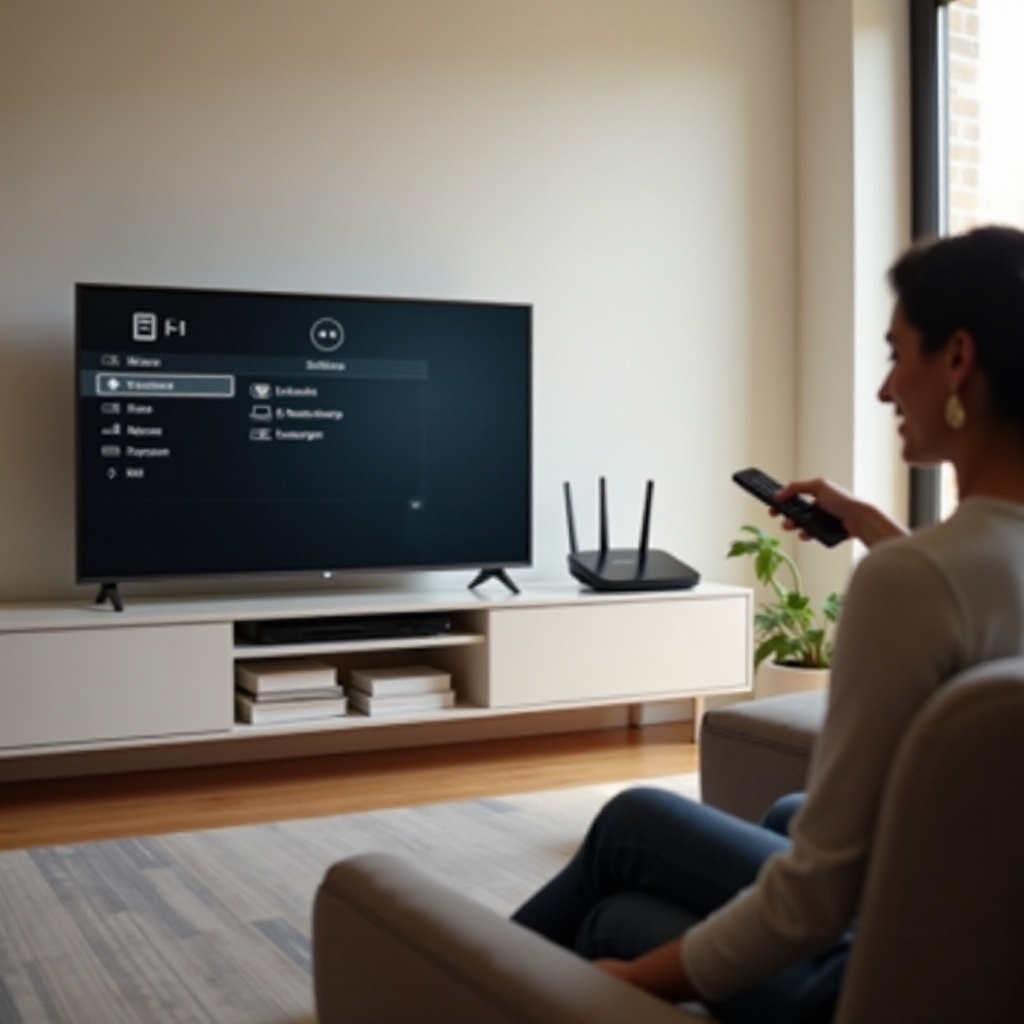
Kiểm tra mẫu TV Vizio và yêu cầu internet
Không phải mọi TV Vizio đều kết nối internet theo cùng một cách. Một số mẫu chạy SmartCast, một số dùng các nền tảng thông minh cũ hơn, và một số chỉ là TV cơ bản phụ thuộc vào thiết bị ngoài. Khi bạn hiểu mẫu TV và các kiến thức cơ bản về mạng của mình, bạn có thể chọn ngay phương thức kết nối phù hợp nhất.
Cách tìm số mẫu TV Vizio của bạn
Số mẫu cho bạn biết TV dùng nền tảng thông minh nào và các menu nào bạn sẽ thấy.
Hãy dùng một trong những cách sau để tìm:
-
Kiểm tra phía sau TV
Hãy tìm một chiếc tem hoặc nhãn gần các cổng vào. Số mẫu thường có dạng V505‑J09, M55Q7‑J01 hoặc tương tự.
-
Mở menu của TV
- Nhấn nút Menu hoặc Settings trên điều khiển từ xa.
- Đi đến System hoặc System Information.
-
Tìm các mục có nhãn Model Number và Serial Number.
-
Kiểm tra hộp hoặc hóa đơn
Nếu bạn vẫn còn bao bì hoặc hóa đơn điện tử, số mẫu thường được in ở đó.
Hãy ghi lại số mẫu hoặc chụp ảnh. Bạn có thể cần đến nó sau này khi cập nhật firmware hoặc liên hệ hỗ trợ.
SmartCast so với các nền tảng TV thông minh Vizio cũ
Các TV Vizio thông minh đời mới dùng SmartCast. Những mẫu cũ hơn có thể chạy VIA hoặc VIA+. Các bước kết nối khá giống nhau, nhưng tên menu và bố cục có thể khác.
Những khác biệt chính:
- Các mẫu SmartCast
- Tập trung vào việc truyền nội dung (cast) từ điện thoại và máy tính bảng.
- Có sẵn các ứng dụng tích hợp như Netflix, YouTube và nhiều ứng dụng khác.
-
Nhận các bản cập nhật thường xuyên khi TV được kết nối mạng.
-
Các mẫu VIA/VIA+
- Sử dụng kho ứng dụng trên màn hình mà bạn điều khiển bằng điều khiển từ xa.
- Lưu ứng dụng trực tiếp trên TV.
- Một số ứng dụng cũ có thể không còn được hỗ trợ.
Biết bạn đang dùng nền tảng nào sẽ giúp bạn dễ dàng làm theo đúng menu trên màn hình khi kết nối Wi‑Fi hoặc Ethernet.
Tốc độ internet và kiến thức cơ bản về router cho việc phát trực tuyến mượt mà
TV Vizio của bạn cần một kết nối internet ổn định, không chỉ là một kết nối hoạt động chập chờn. Internet yếu hoặc chậm thường gây ra:
- Đang xem thì phải chờ tải (buffering) hoặc tạm dừng
- Chất lượng hình ảnh bị vỡ hình hoặc thấp
- Mất kết nối ngẫu nhiên
Hãy nhắm đến các tốc độ sau như một hướng dẫn sơ bộ:
- Ít nhất 5 Mbps cho mỗi luồng cho video HD
- Ít nhất 25 Mbps cho mỗi luồng cho video 4K
Bạn cũng nên kiểm tra cách thiết lập router của mình:
- Đặt router ở nơi thoáng, không để trong tủ hoặc sau kệ TV.
- Để router tránh xa tường dày, các vật kim loại lớn và lò vi sóng.
- Đảm bảo tên mạng Wi‑Fi (SSID) và mật khẩu dễ nhận ra với bạn.
Khi bạn đã nắm rõ mẫu TV và chuẩn bị sẵn mạng, bạn có thể chuyển sang phương thức phổ biến nhất: kết nối TV Vizio với internet bằng Wi‑Fi.
Cách kết nối TV Vizio với Wi‑Fi (Thiết lập không dây)
Wi‑Fi là cách dễ nhất cho hầu hết mọi người để đưa TV Vizio lên mạng. Nó không cần cáp và hoạt động tốt khi router không quá xa. Mặc dù tên menu có thể hơi khác tùy mẫu và phiên bản phần mềm, quy trình cơ bản vẫn giống nhau.
Mở menu Cài đặt mạng trên TV Vizio của bạn
Bắt đầu bằng cách truy cập vào cài đặt mạng trên TV:
- Bật TV Vizio của bạn.
- Nhấn nút Menu hoặc Settings trên điều khiển từ xa.
- Đi đến Network hoặc Network & Internet.
- Chọn Network Connection hoặc một tùy chọn tương tự.
Trên các mẫu SmartCast, bạn có thể tìm thấy mục này trong System > Network. Hãy dành chút thời gian đọc kỹ các nhãn để bạn không bỏ sót đúng menu.
Chọn mạng Wi‑Fi và nhập mật khẩu
Sau khi mở menu mạng, TV của bạn có thể tìm kiếm các mạng Wi‑Fi:
- Chọn Wireless hoặc Wi‑Fi làm loại kết nối.
- Chờ TV quét các mạng xung quanh.
- Khi danh sách xuất hiện, tô sáng tên mạng Wi‑Fi của bạn (SSID).
- Nhấn OK để chọn.
- Dùng bàn phím trên màn hình để nhập mật khẩu Wi‑Fi.
- Kiểm tra lại chữ hoa, chữ thường, số và ký tự đặc biệt.
- Chọn Connect hoặc OK để xác nhận.
Nếu mạng của bạn không xuất hiện trong danh sách, hãy thử đưa TV lại gần router hơn hoặc khởi động lại router. Trong một số trường hợp, các mạng ẩn sẽ không hiện ra trừ khi bạn nhập SSID thủ công.
Chạy kiểm tra mạng và xác nhận TV của bạn đã online
Sau khi kết nối, hãy xác nhận rằng TV thực sự truy cập được internet:
- Trong menu Network, tìm Test Connection, Network Test hoặc tùy chọn tương tự.
- Chạy kiểm tra và chờ kết quả.
- Đảm bảo bài kiểm tra cho thấy TV đã được kết nối internet.
Bạn cũng có thể mở một ứng dụng phát trực tuyến như Netflix, YouTube hoặc kênh miễn phí của Vizio và phát một đoạn ngắn. Nếu video bắt đầu nhanh và phát không bị giật, kết nối Wi‑Fi của bạn đang hoạt động.
Wi‑Fi phù hợp với hầu hết cách bố trí, nhưng nếu TV ở gần router hoặc bạn muốn hiệu suất ổn định nhất cho nội dung 4K, kết nối có dây Ethernet có thể còn tốt hơn.
Cách kết nối TV Vizio bằng cáp Ethernet (Thiết lập có dây)
Kết nối Ethernet có dây cung cấp cho TV Vizio của bạn một đường dẫn trực tiếp đến router. Cách này thường mang lại độ ổn định cao hơn, ít nhiễu hơn và tốc độ ổn định hơn Wi‑Fi, đặc biệt hữu ích cho phát trực tuyến 4K hoặc gia đình đông thiết bị không dây.
Xác định cổng Ethernet trên TV và router
Trước tiên, hãy xác định các cổng Ethernet:
- Trên TV Vizio, nhìn ở mặt sau hoặc cạnh bên để tìm cổng có nhãn LAN hoặc Ethernet. Nó trông giống jack điện thoại nhưng lớn hơn một chút.
- Trên router hoặc modem, tìm các cổng có nhãn LAN 1, LAN 2 hoặc đơn giản là Ethernet.
Bạn sẽ cần một cáp Ethernet tiêu chuẩn, như Cat5e hoặc Cat6. Cáp dài hơn vẫn tốt nếu bạn cần đi dọc theo tường hoặc chân tường.
Các bước thiết lập kết nối Ethernet
Thực hiện theo các bước sau để kết nối TV Vizio bằng Ethernet:
- Cắm một đầu cáp Ethernet vào cổng Ethernet của TV.
- Cắm đầu còn lại vào một cổng LAN trống trên router hoặc modem.
- Bật TV của bạn.
- Nhấn Menu hoặc Settings trên điều khiển từ xa.
- Đi đến Network.
- Chọn Wired, Ethernet hoặc Wired Connection.
- Chờ TV nhận diện kết nối có dây.
Hầu hết TV Vizio sẽ tự động lấy địa chỉ IP và kết nối internet khi phát hiện kết nối Ethernet đang hoạt động. Sau đó bạn có thể chạy kiểm tra mạng hoặc mở một ứng dụng phát trực tuyến để xác minh kết nối.
Ưu điểm của kết nối có dây khi phát trực tuyến
Ethernet có một số ưu điểm rõ ràng so với Wi‑Fi:
- Ổn định hơn cho phát trực tuyến 4K và HDR
- Ít bị ảnh hưởng bởi tường, khoảng cách và nhiễu
- Ít có khả năng bị rớt kết nối Wi‑Fi ngẫu nhiên
Nếu việc đi dây cáp trong phòng của bạn là khả thi, kết nối có dây thường là câu trả lời tốt nhất cho câu hỏi “làm sao tôi có thể kết nối TV Vizio với internet” trong các tình huống phát trực tuyến đòi hỏi cao.
Tuy nhiên, không phải mọi TV Vizio đều là TV thông minh. Nếu TV của bạn thiếu ứng dụng tích hợp hoặc Wi‑Fi, bạn vẫn có thể xem trực tuyến bằng cách thêm thiết bị ngoài.
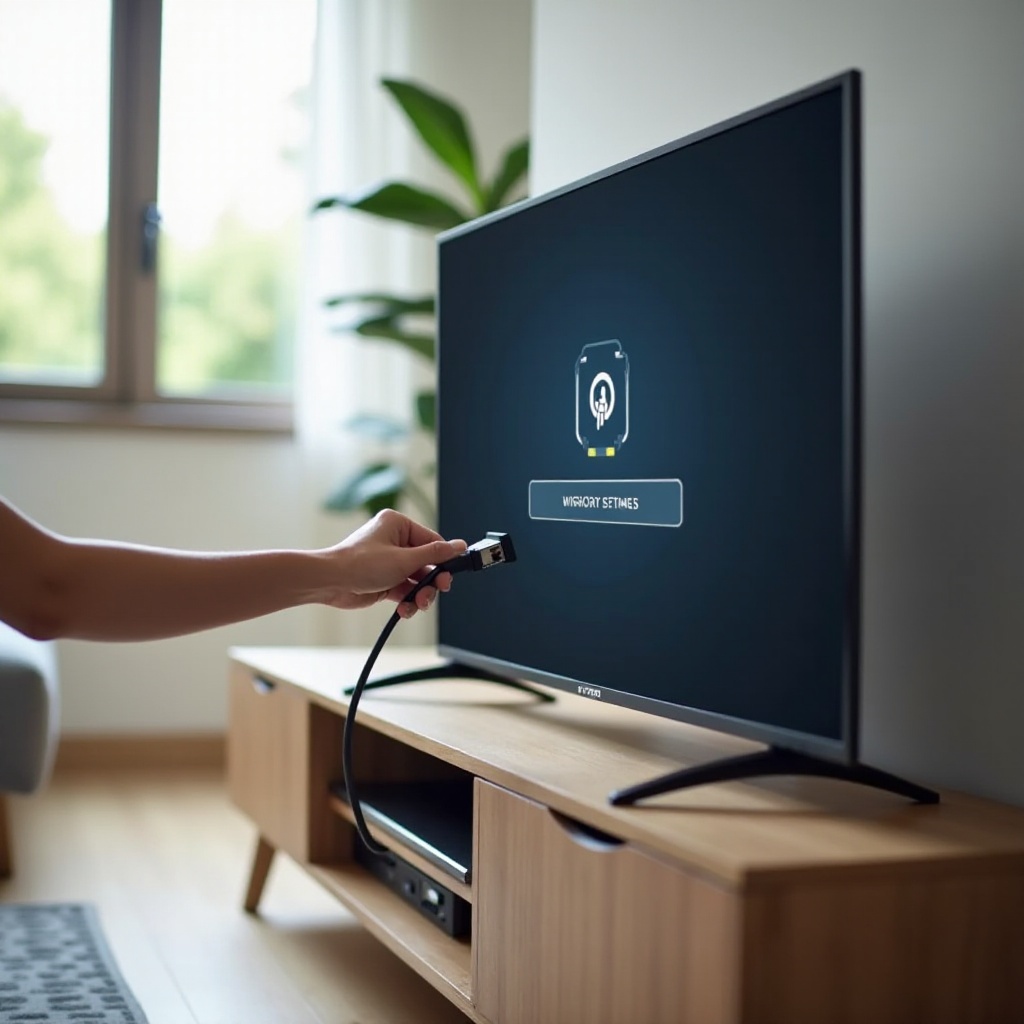
Kết nối các TV Vizio cũ hoặc không thông minh với internet (Dùng thiết bị ngoài)
Một số TV Vizio không có tính năng thông minh, và một số mẫu TV thông minh cũ có thể hoạt động chậm hoặc lỗi thời. Trong những trường hợp này, bạn có thể gắn thêm thiết bị phát trực tuyến ngoài để đưa nội dung internet lên màn hình. TV Vizio của bạn sẽ trở thành màn hình hiển thị, còn thiết bị ngoài sẽ xử lý ứng dụng và kết nối internet.
Sử dụng thiết bị phát trực tuyến dạng que (Roku, Fire TV, Chromecast, v.v.)
Các thiết bị phát trực tuyến dạng que là những thiết bị nhỏ cắm vào cổng HDMI và tự kết nối với internet. Các lựa chọn phổ biến gồm:
- Roku Streaming Stick và Roku Express
- Amazon Fire TV Stick
- Google Chromecast with Google TV
- Apple TV (một hộp nhỏ chứ không phải dạng que)
Để thiết lập với TV Vizio của bạn:
- Cắm thiết bị phát trực tuyến vào một cổng HDMI trên TV.
- Kết nối cáp nguồn USB của thiết bị vào cổng USB trên TV hoặc adapter cắm tường.
- Bật TV và dùng điều khiển để chọn đầu vào HDMI tương ứng.
- Làm theo hướng dẫn trên màn hình của thiết bị để kết nối với Wi‑Fi hoặc Ethernet.
- Đăng nhập vào các ứng dụng phát trực tuyến và bắt đầu xem.
Mọi việc phát trực tuyến đều diễn ra qua thiết bị, vì vậy TV Vizio của bạn không cần phải là mẫu TV thông minh.
Sử dụng máy chơi game hoặc đầu Blu‑ray để phát trực tuyến
Nhiều máy chơi game và đầu Blu‑ray hỗ trợ ứng dụng phát trực tuyến và có Wi‑Fi hoặc Ethernet. Các ví dụ phổ biến gồm:
- Máy chơi game PlayStation và Xbox
- Các đầu Blu‑ray hoặc UHD thông minh từ các thương hiệu lớn
Thiết lập tương tự:
- Kết nối máy chơi game hoặc đầu phát với TV Vizio bằng cáp HDMI.
- Kết nối máy chơi game hoặc đầu phát với mạng gia đình qua Wi‑Fi hoặc Ethernet.
- Mở kho ứng dụng hoặc mục media của thiết bị.
- Cài đặt và đăng nhập vào các ứng dụng phát trực tuyến ưa thích.
TV Vizio của bạn chỉ đơn giản hiển thị những gì thiết bị ngoài xuất ra.
Chọn thiết bị ngoài tốt nhất cho TV Vizio của bạn
Khi chọn thiết bị ngoài, hãy cân nhắc:
- Ngân sách: Roku và Fire TV thường rẻ hơn Apple TV.
- Hệ sinh thái: Google TV và Chromecast phù hợp với thiết bị Android; Apple TV phù hợp với iPhone và iPad.
- Điều khiển và giao diện: Một số người thích điều khiển và menu đơn giản, số khác muốn tìm kiếm bằng giọng nói nâng cao.
Ngay cả khi TV Vizio thông minh của bạn vẫn hoạt động, thêm một thiết bị phát trực tuyến hiện đại có thể mang lại ứng dụng nhanh hơn, cập nhật thường xuyên hơn và trải nghiệm mượt mà hơn. Nếu bạn hoàn toàn không có internet cố định tại nhà, điểm phát sóng di động có thể là một cách khác để đưa TV lên mạng.
Sử dụng điểm phát sóng di động để đưa TV Vizio của bạn online
Điểm phát sóng di động biến điện thoại thông minh của bạn thành một router Wi‑Fi nhỏ mà TV Vizio có thể sử dụng. Tùy chọn này hữu ích nếu bạn không có internet tại nhà hoặc nếu kết nối thường dùng bị gián đoạn trong thời gian ngắn.
Khi nào nên dùng điểm phát sóng cho TV của bạn
Sử dụng điểm phát sóng phù hợp nhất khi:
- Bạn có gói dữ liệu di động dung lượng lớn.
- Bạn chỉ cần truy cập phát trực tuyến tạm thời.
- Bạn đang ở nhà thuê, ký túc xá hoặc nơi không có đường truyền băng rộng truyền thống.
Nó kém phù hợp cho việc phát 4K hàng ngày với cường độ cao, vì video có thể tiêu tốn lượng dữ liệu lớn và có thể dẫn đến bị bóp băng thông hoặc phát sinh chi phí thêm.
Cách kết nối TV Vizio của bạn với điểm phát sóng điện thoại
Các bước cụ thể khác nhau theo từng hãng điện thoại, nhưng quá trình cơ bản thì giống nhau:
- Trên điện thoại, mở Settings.
- Đi đến Hotspot & Tethering hoặc Personal Hotspot.
- Bật Wi‑Fi Hotspot.
- Ghi lại tên mạng và mật khẩu của điểm phát sóng hiển thị trên màn hình.
- Trên TV Vizio, mở menu Network.
- Chọn Wireless hoặc Wi‑Fi làm loại kết nối.
- Chọn tên điểm phát sóng của điện thoại trong danh sách.
- Nhập mật khẩu điểm phát sóng và kết nối.
- Mở một ứng dụng phát trực tuyến để kiểm tra kết nối.
Nếu phát trực tuyến hoạt động và video chạy được, TV của bạn đã online thành công thông qua điện thoại.
Cân nhắc về mức sử dụng dữ liệu và hiệu suất
Phát video sử dụng rất nhiều dữ liệu, đặc biệt ở chất lượng cao. Ước tính sơ bộ:
- Video SD: khoảng 1 GB mỗi giờ
- Video HD: khoảng 3 GB mỗi giờ
- Video 4K: thường 7 GB hoặc hơn mỗi giờ
Hãy kiểm tra gói dữ liệu di động và để ý đến giới hạn dung lượng hoặc các chính sách sử dụng hợp lý. Nếu bạn thường xuyên dựa vào điểm phát sóng và phát ở chất lượng cao, bạn có thể nhanh chóng chạm tới giới hạn. Với hầu hết các gia đình, kết nối internet cố định với Wi‑Fi hoặc Ethernet vẫn là giải pháp lâu dài tốt nhất.
Ngay cả với thiết lập đúng, bạn vẫn có thể gặp lỗi kết nối. Hiểu những vấn đề phổ biến nhất sẽ giúp chúng dễ xử lý hơn.
Các vấn đề thường gặp khi kết nối TV Vizio với internet
Thỉnh thoảng TV Vizio của bạn không hoạt động như mong đợi. Có thể nó không tìm thấy mạng Wi‑Fi, có thể nó từ chối mật khẩu, hoặc có thể nó kết nối nhưng không phát được ứng dụng. Những vấn đề này gây khó chịu nhưng thường có thể khắc phục bằng các bước kiểm tra đơn giản.
TV không tìm thấy mạng Wi‑Fi của bạn
Nếu mạng Wi‑Fi của bạn không xuất hiện trong danh sách của TV:
- Đảm bảo router đang được bật và hoạt động bình thường với các thiết bị khác.
- Nếu có thể, hãy đưa TV lại gần router hơn, dù chỉ tạm thời.
- Khởi động lại router bằng cách rút điện khoảng 30 giây rồi cắm lại.
- Kiểm tra xem router có phát SSID và không được đặt ở chế độ ẩn.
Một số TV hoạt động tốt hơn ở băng tần 2,4 GHz so với 5 GHz khi giữa router và TV có tường hoặc sàn. Nếu router của bạn hỗ trợ cả hai, hãy đảm bảo ít nhất một mạng 2,4 GHz đang được bật.
TV thấy mạng nhưng không kết nối được
Khi TV Vizio liệt kê mạng của bạn nhưng không kết nối được:
- Nhập lại mật khẩu Wi‑Fi thật cẩn thận, chú ý chữ hoa, chữ thường và ký tự.
- Đảm bảo bạn chọn đúng SSID, không phải mạng khách hoặc mạng nhà hàng xóm.
- Khởi động lại cả TV và router.
- Trên TV, chọn Forget Network nếu có, sau đó quét lại và kết nối từ đầu.
Nếu các thiết bị khác kết nối bình thường nhưng TV thì không, vấn đề có thể nằm ở cài đặt mạng hoặc phần mềm của TV chứ không phải dịch vụ internet.
TV báo “đã kết nối” nhưng ứng dụng không tải hoặc không phát được
Đôi khi TV báo đã online nhưng ứng dụng lại không mở hoặc liên tục bị giật:
- Chạy công cụ Network Test hoặc Test Connection tích hợp sẵn của TV.
- Thử nhiều hơn một ứng dụng để xem vấn đề ảnh hưởng đến tất cả hay chỉ một ứng dụng.
- Khởi động lại router, modem và TV.
- Kiểm tra các thiết bị khác trên cùng mạng; nếu chúng cũng gặp khó khăn, có thể kết nối internet của bạn đang chậm hoặc không ổn định.
Nếu các bước kiểm tra cơ bản không giải quyết được, bạn có thể cần các bước xử lý sự cố nâng cao hơn để loại bỏ lỗi mạng và phần mềm.
Xử lý sự cố nâng cao cho các vấn đề internet của TV Vizio
Các bước xử lý nâng cao giúp ích khi việc khởi động lại và kết nối lại thông thường là chưa đủ. Những thao tác này đặt lại các cài đặt sâu hơn, làm mới phần mềm và thường xử lý được các lỗi khó chịu khiến TV Vizio của bạn rớt mạng hoặc không phát trực tuyến.
Khởi động lại TV, router và modem theo đúng cách
Một lần tắt/bật nguồn đúng cách có thể giải quyết nhiều xung đột mạng:
- Tắt TV Vizio và rút phích điện khỏi ổ.
- Rút nguồn modem và router.
- Chờ ít nhất 30 đến 60 giây.
- Cắm modem lại trước và chờ đèn ổn định.
- Cắm router lại và chờ khi nó khởi động xong.
- Cắm TV lại và bật lên.
- Thử kết nối lại mạng.
Thực hiện tuần tự như vậy sẽ đảm bảo mạng gia đình của bạn hoạt động ổn định trước khi TV cố gắng kết nối lại.
Đặt lại cài đặt mạng và thực hiện khôi phục cài đặt gốc
Nếu tắt/bật nguồn không giúp được, bạn có thể đặt lại cấu hình mạng của TV:
- Mở Menu hoặc Settings trên TV Vizio của bạn.
- Đi đến System hoặc Reset & Admin.
- Tìm Reset Network Settings hoặc mục tương tự.
- Xác nhận đặt lại rồi kết nối lại với Wi‑Fi hoặc Ethernet.
Nếu đặt lại mạng vẫn không giải quyết được, khôi phục cài đặt gốc có thể là biện pháp cuối cùng:
- Trong System hoặc Reset & Admin, chọn Reset to Factory Defaults hoặc tùy chọn tương tự.
- Xác nhận rằng bạn muốn xóa các cài đặt tùy chỉnh.
- Để TV khởi động lại và hoàn tất việc đặt lại.
- Thực hiện lại bước thiết lập ban đầu và kết nối internet.
Hãy nhớ rằng khôi phục cài đặt gốc sẽ xóa các mạng Wi‑Fi đã lưu, tài khoản ứng dụng và cài đặt cá nhân, vì vậy chỉ nên dùng sau khi mọi lựa chọn khác thất bại.
Cập nhật firmware TV Vizio và firmware router
Firmware lỗi thời trên TV hoặc router có thể gây lỗi kết nối:
- Trên TV Vizio, mở System và tìm Check for Updates hoặc System Update. Cài đặt mọi bản cập nhật có sẵn và cho phép TV khởi động lại.
- Trên router, đăng nhập vào trang quản trị dùng địa chỉ in trên nhãn hoặc trong hướng dẫn. Tìm phần cập nhật firmware hoặc phần mềm. Thực hiện theo hướng dẫn để cập nhật.
Các phiên bản firmware mới thường sửa lỗi ổn định Wi‑Fi, cải thiện khả năng tương thích và vá lỗ hổng bảo mật. Sau khi hoàn tất những bước nâng cao này, TV Vizio của bạn sẽ kết nối ổn định hơn. Để mọi thứ tiếp tục hoạt động tốt, tối ưu tổng thể Wi‑Fi tại nhà cũng rất quan trọng.
Mẹo cải thiện hiệu suất Wi‑Fi cho TV Vizio của bạn
Một kết nối ổn định phụ thuộc vào nhiều yếu tố hơn là chỉ TV. Vị trí đặt router, băng tần Wi‑Fi và bố trí nhà ở đều ảnh hưởng đến khả năng TV Vizio duy trì kết nối. Một vài thay đổi đơn giản có thể tăng hiệu suất và giảm hiện tượng giật hình.
Tối ưu vị trí router và giảm nhiễu
Vị trí router ảnh hưởng rất lớn đến cường độ tín hiệu:
- Đặt router ở khu vực trung tâm, thoáng của ngôi nhà.
- Tránh giấu router sau TV, trong tủ hoặc sát sàn nhà.
- Để router tránh xa các thiết bị có thể gây nhiễu như lò vi sóng và điện thoại không dây.
Nếu hiện tại router đặt xa TV Vizio, hãy cân nhắc di chuyển router hoặc TV lại gần nhau hơn nếu bố trí phòng cho phép.
Chọn giữa băng tần Wi‑Fi 2,4 GHz và 5 GHz
Hầu hết router hiện đại phát sóng trên hai băng tần Wi‑Fi:
- 2,4 GHz: tầm phủ sóng tốt hơn, dễ vươn tới các phòng xa hơn nhưng dễ bị nhiễu hơn.
- 5 GHz: tốc độ cao hơn và ít nhiễu hơn, nhưng tầm phủ sóng ngắn hơn.
Nếu TV Vizio của bạn ở gần router, hãy kết nối nó với băng tần 5 GHz để có tốc độ tốt nhất. Nếu TV ở xa hoặc bị ngăn cách bởi nhiều tường, băng tần 2,4 GHz có thể mang lại tín hiệu ổn định hơn.
Sử dụng bộ mở rộng Wi‑Fi hoặc Wi‑Fi mesh để cải thiện vùng phủ sóng
Nếu không thể di chuyển router và một số phòng có Wi‑Fi yếu, bạn có hai lựa chọn chính:
- Bộ mở rộng Wi‑Fi: thiết bị nhỏ thu tín hiệu từ router rồi phát lại, mở rộng vùng phủ sóng.
- Hệ thống Wi‑Fi mesh: nhiều nút hoạt động cùng nhau để phủ sóng toàn bộ ngôi nhà bằng một mạng thống nhất.
Cả hai cách đều có thể giảm vùng chết sóng và duy trì tín hiệu mạnh hơn cho TV Vizio. Sau khi cải thiện vùng phủ sóng, nhiều lỗi kết nối sẽ tự biến mất.
Khi nỗ lực tự xử lý của bạn không đủ, bạn có thể cần sự giúp đỡ của Vizio hoặc nhà cung cấp internet để giải quyết các lỗi sâu hơn.
Khi nào nên liên hệ với hỗ trợ Vizio hoặc nhà cung cấp internet
Hầu hết vấn đề kết nối có cách khắc phục đơn giản, nhưng một số lại cho thấy phần cứng bị lỗi hoặc dịch vụ yếu. Biết nên liên hệ với ai sẽ tiết kiệm thời gian và giúp bạn tránh thay thiết bị không cần thiết.
Dấu hiệu cho thấy vấn đề nằm ở phần cứng TV
TV Vizio của bạn có thể bị hỏng phần cứng nếu:
- Các thiết bị khác kết nối và phát trực tuyến bình thường trên cùng mạng Wi‑Fi.
- TV không thể phát hiện bất kỳ mạng Wi‑Fi nào ngay cả khi để sát cạnh router.
- Một cáp Ethernet vẫn hoạt động tốt với laptop nhưng lại không hoạt động với TV.
Trong những trường hợp này, module Wi‑Fi bên trong hoặc cổng mạng của TV có thể đang hỏng. Hãy liên hệ Hỗ trợ Vizio để được hướng dẫn và các lựa chọn sửa chữa hoặc thay thế.
Dấu hiệu cho thấy vấn đề nằm ở dịch vụ internet của bạn
Vấn đề có thể nằm ở nhà cung cấp internet nếu:
- Tất cả thiết bị trong nhà đều khó kết nối hoặc khó phát trực tuyến.
- Bài kiểm tra tốc độ cho kết quả thấp hơn nhiều so với gói cước của bạn.
- Internet thường xuyên bị rớt trong ngày.
Trong trường hợp đó, hãy liên hệ nhà cung cấp dịch vụ internet. Họ có thể kiểm tra đường truyền, xem có mất mạng hay không hoặc thay modem, router đã lỗi thời.
Thông tin cần chuẩn bị trước khi gọi hỗ trợ
Để tăng tốc quá trình xử lý, hãy chuẩn bị sẵn các thông tin sau:
- Số mẫu và số serial TV Vizio của bạn
- Thương hiệu và mẫu router, modem
- Danh sách các bước bạn đã thử, như khởi động lại, đặt lại hoặc chuyển giữa Wi‑Fi và Ethernet
- Ảnh hoặc ghi chú về bất kỳ thông báo lỗi nào trên màn hình TV
Thông tin rõ ràng giúp nhân viên hỗ trợ chẩn đoán vấn đề nhanh chóng và cho bạn biết lỗi ở TV, mạng hay dịch vụ. Với sự hướng dẫn của họ và các bước trong hướng dẫn này, bạn có thể giữ cho TV Vizio luôn được kết nối internet và sẵn sàng phát nội dung.
Kết luận
Kết nối TV Vizio với internet sẽ mở khóa các tính năng tốt nhất của chiếc TV. Khi online, bạn có thể tận hưởng ứng dụng phát trực tuyến, SmartCast, điều khiển bằng giọng nói và các bản cập nhật tự động giúp TV luôn an toàn và phản hồi nhanh. Cho dù bạn dùng Wi‑Fi để tiện lợi, Ethernet để tối ưu ổn định, thiết bị ngoài cho TV cũ, hay thậm chí là điểm phát sóng di động trong một số trường hợp đặc biệt, bạn giờ đây đã có lộ trình rõ ràng để đưa TV lên mạng.
Bằng cách xác định mẫu Vizio bạn sở hữu, kiểm tra tốc độ internet và làm theo các bước chi tiết trong hướng dẫn này, bạn có thể tự tin trả lời câu hỏi “làm sao tôi có thể kết nối TV Vizio của mình với internet”. Kết hợp điều đó với việc xử lý sự cố thực tế, tối ưu Wi‑Fi và biết khi nào nên gọi hỗ trợ, TV Vizio của bạn sẽ luôn được kết nối và sẵn sàng cho phim, chương trình, trò chơi và nhiều nội dung khác mỗi khi bạn bật lên.
Câu hỏi thường gặp
Tôi có thể sử dụng TV Vizio mà không kết nối internet không?
Có. TV Vizio của bạn vẫn hoạt động như một chiếc TV thông thường mà không cần truy cập internet. Bạn có thể xem các kênh cáp hoặc vệ tinh thông qua đầu thu truyền hình cáp, kết nối ăng-ten để xem miễn phí các kênh truyền hình mặt đất, hoặc sử dụng các thiết bị HDMI như đầu DVD, laptop và máy chơi game. Tuy nhiên, nếu không có internet, bạn sẽ không thể dùng các ứng dụng phát trực tuyến, các tính năng SmartCast hoặc nhận các bản cập nhật phần mềm quan trọng giúp cải thiện độ ổn định và bổ sung tính năng.
Ethernet có tốt hơn Wi‑Fi cho TV thông minh Vizio của tôi không?
Ethernet thường tốt hơn nếu bạn muốn kết nối ổn định và nhất quán nhất. Kết nối Ethernet có dây ít bị ảnh hưởng bởi tường, khoảng cách và nhiễu từ các thiết bị khác. Nó thường mang lại trải nghiệm phát nội dung HD và 4K mượt mà hơn với ít tình trạng rớt mạng hoặc bị gián đoạn để tải đệm hơn. Wi‑Fi linh hoạt hơn và không cần đi dây, nhưng hiệu năng phụ thuộc vào vị trí đặt router, độ mạnh tín hiệu và số lượng thiết bị dùng chung mạng của bạn. Nếu bạn có thể dễ dàng kéo dây từ router đến TV, Ethernet thường là lựa chọn tốt nhất.
Tôi nên làm gì nếu TV Vizio của tôi liên tục bị ngắt kết nối internet?
Nếu TV Vizio của bạn liên tục rớt kết nối, hãy bắt đầu bằng cách tắt rồi bật lại nguồn TV, modem và router theo thứ tự đó. Sau đó di chuyển TV hoặc router để giảm khoảng cách và các vật cản vật lý, và đảm bảo bạn đang dùng đúng băng tần Wi‑Fi. Trên TV, hãy quên mạng Wi‑Fi rồi kết nối lại từ đầu, sau đó kiểm tra cập nhật firmware cho cả TV và router. Nếu có thể, hãy thử kết nối Ethernet có dây để xem vấn đề có biến mất không. Nếu chỉ riêng TV gặp sự cố trong khi các thiết bị khác vẫn ổn định, hãy liên hệ Bộ phận Hỗ trợ Vizio; nếu tất cả thiết bị đều bị ngắt kết nối, hãy gọi cho nhà cung cấp dịch vụ internet của bạn.