
MacBook หา AirPods ไม่เจอ? วิธีแก้ทีละขั้นตอนที่ได้ผลจริง
บทนำ
คุณนั่งลงพร้อม MacBook ใส่ AirPods และคาดหวังว่ามันจะเชื่อมต่อทันที แต่แทนที่นั้น Mac ของคุณกลับไม่แสดงอะไรเลย ไม่มี AirPods ในบลูทูธ ไม่มีตัวเลือกเอาต์พุตเสียง มีแต่ความเงียบ ปัญหา “MacBook หา AirPods ไม่เจอ” นี้เกิดขึ้นบ่อยกว่าที่คุณคิด
ข่าวดีก็คือ ในกรณีส่วนใหญ่คุณสามารถแก้ได้เองภายในไม่กี่นาที ปัญหามักเกิดจากเรื่องง่ายๆ อย่างเช่น บลูทูธรวน AirPods ไปติดกับอุปกรณ์อื่น หรือการตั้งค่าใน macOS ที่ตั้งไว้ไม่ถูกต้อง นานๆ ครั้งจึงจะเป็นปัญหาซอฟต์แวร์หรือฮาร์ดแวร์ระดับลึก
คู่มือนี้จะพาคุณไล่ตรวจและแก้ทีละขั้นตอนอย่างชัดเจน คุณจะเริ่มจากวิธีง่ายๆ ก่อน แล้วค่อยไปยังวิธีขั้นสูงเมื่อจำเป็น เมื่ออ่านจบ คุณจะรู้วิธีทำให้ AirPods กลับมาใช้งานกับ MacBook ได้อีกครั้ง และรู้วิธีป้องกันไม่ให้ปัญหาการเชื่อมต่อนี้กลับมาอีก
ทำความเข้าใจว่าทำไม MacBook ของคุณถึงหา AirPods ไม่เจอ
ก่อนจะไปเปลี่ยนการตั้งค่าแบบสุ่มสี่สุ่มห้า การรู้ก่อนว่าอะไรผิดพลาดจะช่วยได้มาก เมื่อ MacBook ของคุณหา AirPods ไม่เจอ แปลว่ามีบางอย่างขัดขวางการจับคู่บลูทูธตามปกติระหว่างอุปกรณ์ทั้งสอง
AirPods เชื่อมต่อกับ macOS อย่างไร
AirPods เชื่อมต่อกับ MacBook ได้สองวิธีหลักๆ:
- การจับคู่ผ่าน iCloud:
- ถ้าคุณใช้ Apple ID เดียวกันบน iPhone, iPad และ MacBook AirPods ของคุณจะซิงก์ผ่าน iCloud
-
พวกมันจะแสดงโดยอัตโนมัติภายใต้บลูทูธและในเมนูเอาต์พุตเสียง
-
การจับคู่บลูทูธโดยตรง:
- Mac ของคุณจะค้นหา AirPods เหมือนอุปกรณ์เสียงบลูทูธทั่วไป
- คุณเชื่อมต่อเองจากการตั้งค่าบลูทูธหรือจากแถบเมนู
ทั้งสองวิธียังคงพึ่งบลูทูธ ถ้าบลูทูธมีปัญหา การเชื่อมต่อก็จะล้มเหลว แม้การซิงก์ Apple ID จะปกติก็ตาม
สาเหตุทั่วไปที่ทำให้ MacBook ตรวจพบ AirPods ไม่ได้
สาเหตุที่พบบ่อย ได้แก่:
- แบตเตอรี่ AirPods ต่ำเกินไป หรือเคสไม่มีแบตเตอรี่
- บลูทูธบน Mac ปิดอยู่หรือค้าง
- AirPods เชื่อมต่ออยู่กับ iPhone หรืออุปกรณ์อื่นแล้ว
- AirPods ไม่ได้อยู่ในโหมดจับคู่ ทำให้ Mac มองไม่เห็น
- macOS มีบั๊กหรือไดรเวอร์บลูทูธล้าสมัย
- มีสัญญาณรบกวนไร้สายจำนวนมากใกล้กับ MacBook ของคุณ
การรู้แพทเทิร์นเหล่านี้ช่วยให้เลือกวิธีแก้ที่ถูกต้องแทนการเดาแล้วหวังว่าจะหาย
เมื่อไหร่ที่เป็นปัญหาจาก Mac กับเมื่อไหร่ที่เป็นปัญหาจาก AirPods
คุณสามารถจำกัดวงแหล่งที่มาได้อย่างรวดเร็ว:
- ถ้า AirPods ใช้กับ iPhone หรือ iPad ได้ดี แต่ใช้กับ MacBook ไม่ได้:
มีแนวโน้มว่า Mac หรือ macOS เป็นตัวปัญหา - ถ้า AirPods มีปัญหากับทุกอุปกรณ์:
ตัว AirPods เองอาจมีปัญหาหรือจำเป็นต้องรีเซ็ต - ถ้าไม่มีอุปกรณ์บลูทูธใดเลยที่เชื่อมกับ MacBook ได้:
ฮาร์ดแวร์หรือซอฟต์แวร์บลูทูธของ Mac ของคุณอาจมีปัญหา
การวินิจฉัยพื้นฐานนี้จะชี้ทางขั้นตอนถัดไป เพื่อไม่ให้คุณเสียเวลากับฝั่งที่ไม่ใช่ต้นเหตุของปัญหา
เมื่อคุณเข้าใจสาเหตุที่พบบ่อยแล้ว ก็สามารถไปต่อยังการตรวจสอบเบื้องต้นง่ายๆ ขั้นตอนเหล่านี้มักช่วยให้การเชื่อมต่อกลับมาได้ก่อนที่คุณจะต้องใช้วิธีขั้นสูงใดๆ
ตรวจสอบเบื้องต้นก่อนแก้ปัญหาเชิงลึก
ก่อนที่คุณจะเริ่มรีเซ็ตหรือใช้เครื่องมือดีบักต่างๆ ให้ตัดปัญหาง่ายๆ ที่มักขวางการเชื่อมต่อออกไปก่อน การตรวจเหล่านี้ใช้เวลาไม่นาน ปลอดภัย และแก้ปัญหา “MacBook หา AirPods ไม่เจอ” ได้จำนวนมาก
ตรวจสอบให้แน่ใจว่า AirPods มีแบตเตอรี่และอยู่ในระยะ
AirPods ต้องมีแบตเตอรี่เพียงพอเพื่อให้วิทยุบลูทูธทำงาน
- ใส่ AirPods ทั้งสองข้างลงในเคสแล้วปิดฝา
- รอ 30 วินาที แล้วเปิดฝาเคสและถือไว้ใกล้ iPhone ของคุณ
- ดูหน้าต่างป๊อปอัปแสดงแบตเตอรี่ ตรวจสอบให้แน่ใจว่าทั้งหูฟังและเคสมีแบตเตอรี่
ตรวจสอบระยะห่างด้วย:
- อยู่ห่างจาก MacBook ประมาณ 3–6 ฟุต (1–2 เมตร)
- หลีกเลี่ยงผนัง วัตถุโลหะขนาดใหญ่ หรือการอยู่ในตู้ระหว่างคุณกับ Mac
หาก AirPods แบตหมด ให้ชาร์จอย่างน้อย 15 นาทีแล้วลองใหม่ เคสหรือหูฟังที่แบตหมดง่ายๆ อาจทำให้ดูเหมือนเป็นปัญหาการตรวจจับอุปกรณ์
ตรวจสอบให้แน่ใจว่าบลูทูธเปิดอยู่บน MacBook
Mac ของคุณจะมองไม่เห็น AirPods เลยถ้าบลูทูธปิดอยู่
- คลิกไอคอนศูนย์ควบคุม (Control Center) ในแถบเมนู
- ตรวจสอบให้แน่ใจว่าบลูทูธเปิดอยู่
- ถ้าเปิดอยู่แล้ว ให้ปิด รอ 5 วินาที แล้วเปิดใหม่
คุณยังสามารถไปที่ การตั้งค่าระบบ > บลูทูธ เพื่อยืนยันสถานะได้ หากบลูทูธไม่ยอมเปิดหรือเปิดแล้วดับเอง คุณจะจัดการในส่วนการแก้ปัญหาขั้นสูงภายหลัง
ยืนยันว่า AirPods ไม่ได้เชื่อมต่ออยู่กับอุปกรณ์อื่น
AirPods มักจะเกาะติดกับอุปกรณ์ล่าสุดที่ใช้ เชื่อมต่ออยู่ มักจะเป็น iPhone ของคุณ
- บน iPhone ของคุณ ไปที่ การตั้งค่า > บลูทูธ
- ถ้า AirPods แสดงสถานะว่า เชื่อมต่อ อยู่ ให้แตะไอคอน i แล้วเลือก ตัดการเชื่อมต่อ หรือ ลืมอุปกรณ์นี้ ชั่วคราว
- ปิดบลูทูธบน iPhone, iPad หรือ Mac เครื่องอื่นที่อยู่ใกล้เป็นเวลาหนึ่งนาที
เมื่อ AirPods หยุดเชื่อมต่อกับอุปกรณ์อื่นแล้ว MacBook ของคุณจะมีโอกาสมองเห็นมากขึ้น หากยังไม่เห็น คุณต้องแน่ใจว่ามันอยู่ในโหมดจับคู่ที่ถูกต้องเพื่อให้ macOS ค้นพบ
ใส่ AirPods เข้าโหมดจับคู่ให้ถูกต้อง
หาก MacBook ของคุณหา AirPods ไม่เจอเลยในรายชื่อบลูทูธ อาจเป็นเพราะมันยังไม่อยู่ในโหมดค้นหา โหมดจับคู่จะทำให้มองเห็นได้เป็นอุปกรณ์ใหม่ และช่วยให้ Mac สร้างการเชื่อมต่อใหม่จากศูนย์
การเข้าโหมดจับคู่สำหรับ AirPods และ AirPods Pro
สำหรับ AirPods (รุ่นที่ 1–3) และ AirPods Pro:
- ใส่ AirPods ทั้งสองข้างลงในเคสชาร์จแล้วปิดฝา
- รอ 15 วินาที แล้วเปิดฝาเคส
- กดปุ่มตั้งค่าที่ด้านหลังเคสค้างไว้
- กดค้างจนกระทั่งไฟสถานะกระพริบเป็นสีขาว
จากนั้นไปที่ การตั้งค่าระบบ > บลูทูธ บน Mac คุณควรเห็น AirPods อยู่ในรายชื่ออุปกรณ์ใกล้เคียง
การเข้าโหมดจับคู่สำหรับ AirPods Max
สำหรับ AirPods Max ขั้นตอนจะแตกต่างเล็กน้อย:
- ตรวจสอบให้แน่ใจว่า AirPods Max มีแบตเตอรี่บ้าง
- กดปุ่มควบคุมเสียงรบกวน (Noise Control) และ Digital Crown ค้างพร้อมกัน
- ปล่อยเมื่อไฟสถานะกระพริบเป็นสีขาว
ตอนนี้ Mac ของคุณควรมองเห็น “AirPods Max” หรือชื่อที่คุณตั้งเองในหน้าบลูทูธ
อ่านค่าไฟสถานะและข้อความแจ้งการเชื่อมต่อ
สังเกตไฟที่เคส:
- กระพริบสีขาว: AirPods อยู่ในโหมดจับคู่และพร้อมเชื่อมต่อ
- กระพริบสีเหลืองอำพัน: มีข้อผิดพลาด อาจต้องรีเซ็ต
- สีเขียว: แบตเตอรี่เต็มหรือใกล้เต็ม แต่ไม่ได้หมายความว่าอยู่ในโหมดจับคู่เสมอไป
บน Mac ให้ดูว่า:
- มีการแจ้งเตือนมุมขวาบนให้เชื่อมต่อหรือไม่
- AirPods ปรากฏใต้ “อุปกรณ์ใกล้เคียง” ในการตั้งค่าบลูทูธหรือไม่
หาก AirPods ปรากฏแต่ยังเชื่อมต่อไม่ได้ หรือการเชื่อมต่อล้มเหลวทันที คุณอาจต้องลบแล้วเชื่อมต่อใหม่จากศูนย์
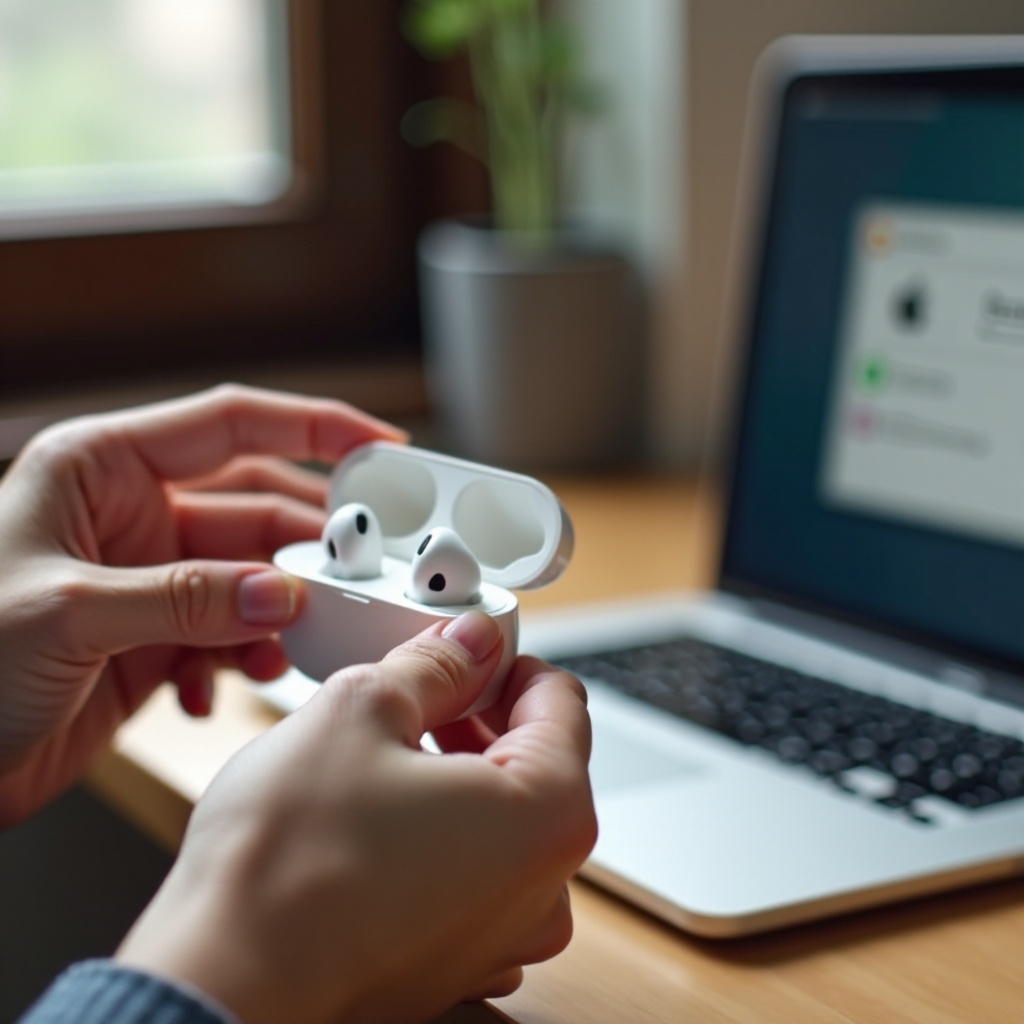
ลืมอุปกรณ์และเชื่อมต่อ AirPods ใหม่บน MacBook
บางครั้งโปรไฟล์บลูทูธที่เสียหรือเก่าทำให้เกิดการล้มเหลวซ้ำๆ การลบโปรไฟล์นั้นและจับคู่ใหม่มักจะแก้ปัญหา MacBook หา AirPods ไม่เจอหรือเชื่อมต่อไม่เสถียร
ลบ AirPods จากการตั้งค่าบลูทูธ
- เปิด การตั้งค่าระบบ แล้วเลือก บลูทูธ
- หา AirPods ของคุณในรายการ อุปกรณ์ของฉัน หรือ อุปกรณ์
- คลิกไอคอน i หรือ ปุ่มเพิ่มเติม ข้างชื่อ
- เลือก ลืมอุปกรณ์นี้ หรือ ลบ
- ยืนยันเมื่อ macOS ถามว่าคุณแน่ใจหรือไม่
ขั้นตอนนี้จะล้างรายละเอียดการเชื่อมต่อเก่า และบังคับให้ macOS ปฏิบัติต่อ AirPods ของคุณเหมือนอุปกรณ์ใหม่
เพิ่ม AirPods กลับเป็นอุปกรณ์ใหม่
ตอนนี้ให้จับคู่ใหม่เหมือนครั้งแรกที่ใช้งาน:
- นำ AirPods เข้าโหมดจับคู่ (ไฟกระพริบสีขาว)
- บน Mac ของคุณ ให้เปิดค้างที่ การตั้งค่าระบบ > บลูทูธ
- มองหา AirPods ใต้ “อุปกรณ์ใกล้เคียง”
- คลิก เชื่อมต่อ (Connect)
หากมีหน้าต่างถามยืนยันการจับคู่ ให้ตอบยืนยัน รอสักครู่ให้การเชื่อมต่อเสร็จ และให้ AirPods แสดงสถานะว่า เชื่อมต่อ พร้อมไอคอนเสียง
ถ้า AirPods ยังไม่แสดงในรายชื่อ ต้องทำอย่างไร
หาก AirPods ยังไม่ปรากฏ:
- ขยับเข้าใกล้ MacBook ให้มากขึ้น
- ปิดแล้วเปิดบลูทูธบน Mac ใหม่อีกครั้ง
- รีสตาร์ท MacBook แล้วทำขั้นตอนจับคู่ซ้ำ
- ตรวจสอบให้แน่ใจว่าไม่มีฮับ USB แท่นต่อ หรือวัตถุโลหะขนาดใหญ่คั่นระหว่าง Mac กับ AirPods
เมื่อ AirPods แสดงว่าเชื่อมต่อแล้ว คุณต้องตรวจให้แน่ใจว่า macOS ใช้มันเป็นอุปกรณ์เสียงจริง ไม่ใช่ลำโพงในตัว
แก้ปัญหา AirPods เชื่อมต่อแล้วแต่ไม่มีเสียงบน Mac
บางครั้ง MacBook หาและเชื่อมต่อ AirPods ได้ แต่เสียงยังเล่นผ่านลำโพง เครื่องอยู่ นี่เป็นปัญหาคนละแบบแต่เกี่ยวข้องกัน และมักทำให้ผู้ใช้เข้าใจผิดคิดว่า MacBook หา AirPods ไม่พบ
เลือก AirPods เป็นเอาต์พุตในการตั้งค่าเสียง
- เปิด การตั้งค่าระบบ แล้วเลือก เสียง
- ในส่วน เอาต์พุต ให้เลือก AirPods ของคุณ
- ตรวจสอบให้แน่ใจว่าอุปกรณ์แสดงสถานะว่า เชื่อมต่อ ไม่ใช่ ตัดการเชื่อมต่อ หรือ ไม่ได้เชื่อมต่อ
คุณยังสามารถคลิกศูนย์ควบคุมในแถบเมนู จากนั้นคลิกไอคอนเสียง แล้วเลือก AirPods ของคุณจากรายชื่อได้
ตรวจสอบระดับเสียง สมดุล และการปิดเสียง
หากยังไม่มีเสียง:
- ตรวจสอบว่าเสียงของ Mac ไม่ได้ปิดอยู่และปรับระดับเสียงให้ดังขึ้น
- ใน เสียง > เอาต์พุต ตรวจสอบให้แน่ใจว่าแถบ สมดุล อยู่ตรงกลาง เพื่อให้ทั้งสองข้างได้ยินเสียง
- ทดสอบกับแอปอื่น (เช่น Music แล้วลอง YouTube ในเบราว์เซอร์) เพื่อแยกว่าปัญหาเกิดจากแอปเฉพาะหรือไม่
สลับแหล่งอินพุต/ไมโครโฟนเมื่อจำเป็น
AirPods ทำหน้าที่เป็นไมโครโฟนได้ด้วย หากตั้งให้เป็นอุปกรณ์อินพุต บางแอปอาจเปลี่ยนพฤติกรรมเสียงของตัวเอง
- ไปที่ เสียง > อินพุต
- เลือก AirPods หากคุณต้องการใช้ไมโครโฟนของมัน หรือเลือก ไมโครโฟน MacBook เพื่อทดสอบ
เมื่อจัดการการเชื่อมต่อพื้นฐานและการส่งสัญญาณเสียงเสร็จแล้ว AirPods ของคุณอาจยังสลับไปมาระหว่างอุปกรณ์ ขั้นตอนถัดไปคือควบคุมการสลับอัตโนมัติ เพื่อให้ Mac รักษาการเชื่อมต่อได้เสถียร
จัดการการสลับอัตโนมัติระหว่างอุปกรณ์ Apple
ฟีเจอร์สลับอุปกรณ์อัตโนมัติของ Apple ดูเหมือนสะดวก แต่บ่อยครั้งมันทำให้ผู้ใช้สับสนเมื่อต้องเจอปัญหา MacBook หา AirPods ไม่เจอ หรือการเชื่อมต่อคอยกลับไปหา iPhone
การทำงานของการสลับอุปกรณ์อัตโนมัติ
เมื่อเปิดใช้ฟีเจอร์นี้:
- AirPods จะย้ายไปยังอุปกรณ์ Apple ที่กำลังเล่นเสียงโดยอัตโนมัติ
- เช่น คุณดูวิดีโอบน Mac แล้วรับสายบน iPhone AirPods อาจสลับไปที่ iPhone โดยที่คุณไม่ได้สั่ง
สิ่งนี้อาจทำให้ MacBook ของคุณต้องรอ AirPods ที่เพิ่งสลับออกไป ทำให้รู้สึกเหมือนเป็นปัญหาการตรวจจับอุปกรณ์
ปิดการสลับอัตโนมัติจาก iPhone หรือ iPad
เพื่อควบคุมได้มากขึ้น:
- บน iPhone ของคุณ ไปที่ การตั้งค่า > บลูทูธ
- แตะไอคอน i ข้าง AirPods ของคุณ
- ใต้หัวข้อ เชื่อมต่อกับ iPhone เครื่องนี้ ให้เลือก เมื่อเชื่อมต่อกับ iPhone เครื่องนี้ครั้งล่าสุด แทน อัตโนมัติ
- ทำแบบเดียวกันบน iPad หากคุณใช้ด้วย
วิธีนี้จะป้องกันไม่ให้ AirPods สลับไปมาด้วยตัวเองโดยไม่มีเจตนาชัดเจน ทำให้การเชื่อมต่อกับ Mac มีความเสถียรมากขึ้น
ให้การควบคุมแบบแมนนวลบน MacBook เป็นหลัก
บน Mac:
- เปิด การตั้งค่าระบบ > บลูทูธ
- คลิกไอคอน i ข้าง AirPods ของคุณ
- ปรับตัวเลือกการสลับอัตโนมัติหรือการเชื่อมต่ออื่นๆ หากมี
จากนี้ไป คุณจะเป็นคนเลือกเองว่าเมื่อไหร่ให้ MacBook เชื่อมต่อกับ AirPods หากยังมีปัญหาการตรวจจับหลังจากเปลี่ยนการตั้งค่าเหล่านี้แล้ว ก็ถึงเวลาต้องรีเซ็ต AirPods เองเพื่อล้างปัญหาการจับคู่ที่ลึกกว่านั้น
รีเซ็ต AirPods ของคุณเมื่อมีปัญหาการตรวจจับอย่างต่อเนื่อง
การรีเซ็ตเต็มรูปแบบจะล้างข้อมูลการจับคู่ของ AirPods และแก้บั๊กดื้อๆ จำนวนมากที่ทำให้ MacBook หา AirPods ไม่เจอหรือเชื่อมต่อไม่อยู่
เมื่อไหร่ที่ควรลองรีเซ็ตเต็มรูปแบบ
ควรพิจารณารีเซ็ตหาก:
- AirPods ไม่แสดงบน Mac แต่ยังปรากฏในอุปกรณ์อื่น
- ไฟสถานะกระพริบสีเหลืองอำพันแทนสีขาวเมื่อคุณพยายามจับคู่
- คุณเจอการหลุดการเชื่อมต่อบ่อยๆ ในหลายอุปกรณ์
การรีเซ็ตจะไม่ล้างการตั้งค่าเสียงในแอปของคุณ มันมีผลเฉพาะกับข้อมูลการจับคู่และประวัติการเชื่อมต่อบลูทูธเท่านั้น
ขั้นตอนการรีเซ็ตสำหรับ AirPods และ AirPods Pro
- ใส่ AirPods ทั้งสองข้างในเคสและปิดฝา
- รอ 30 วินาที
- เปิดฝาและเปิดฝาทิ้งไว้
- กดปุ่มตั้งค่าที่ด้านหลังเคสค้างไว้
- กดค้างจนไฟสถานะกระพริบสีเหลืองอำพัน แล้วเปลี่ยนเป็นสีขาว
- ปล่อยปุ่ม
ตอนนี้ AirPods ของคุณถูกรีเซ็ตแล้ว ให้นำมันเข้าโหมดจับคู่อีกครั้งและเชื่อมต่อกับ Mac ผ่านบลูทูธ
ขั้นตอนรีเซ็ตสำหรับ AirPods Max และการจับคู่ใหม่กับ Mac
- ชาร์จ AirPods Max สักสองสามนาที
- กดปุ่มควบคุมเสียงรบกวนและ Digital Crown ค้างประมาณ 15 วินาที
- ปล่อยเมื่อไฟสถานะกระพริบสีเหลืองอำพัน แล้วเปลี่ยนเป็นสีขาว
- นำหูฟังไปใกล้ Mac และเปิดหน้าการตั้งค่าบลูทูธ
- เลือก AirPods Max แล้วคลิก เชื่อมต่อ
หากการรีเซ็ตไม่แก้ปัญหาการตรวจจับ อาจเป็นเพราะปัญหาอยู่ลึกใน macOS หรือโปรไฟล์ผู้ใช้ของคุณ ซึ่งจะต้องไปสู่การแก้ปัญหาบลูทูธขั้นสูง
การแก้ปัญหาบลูทูธใน macOS ขั้นสูง
เมื่อขั้นตอนพื้นฐานใช้ไม่ได้ ปัญหาอาจอยู่ที่ระบบบลูทูธของ Mac การติดตั้ง macOS หรือการตั้งค่าเฉพาะผู้ใช้ วิธีเหล่านี้ลงลึกมากขึ้น แต่สามารถแก้ข้อผิดพลาด “MacBook หา AirPods ไม่เจอ” ซ้ำๆ ได้
รีสตาร์ทบลูทูธและลบโปรไฟล์หูฟังเก่าๆ
- ไปที่ การตั้งค่าระบบ > บลูทูธ
- ปิดบลูทูธ รอ 10 วินาที แล้วเปิดใหม่
- ลบหูฟังและลำโพงเก่าหรือไม่ได้ใช้ออกจากรายชื่ออุปกรณ์ โดยคลิกไอคอน i แล้วเลือก ลืม
- ลองเชื่อมต่อ AirPods ของคุณอีกครั้ง
อุปกรณ์ที่บันทึกไว้มากเกินไปอาจทำให้เกิดความขัดแย้งหรือบั๊กได้ โดยเฉพาะถ้าคุณใช้หูฟังและลำโพงไร้สายหลายตัวกับ Mac เครื่องเดียวกัน
ทดสอบ AirPods ในบัญชีผู้ใช้ macOS ใหม่
โปรไฟล์ผู้ใช้ที่เสียอาจทำให้บลูทูธทำงานผิดปกติในบัญชีใดบัญชีหนึ่งเท่านั้น
- เปิด การตั้งค่าระบบ > ผู้ใช้และกลุ่ม
- สร้างบัญชีผู้ใช้ใหม่
- ออกจากระบบบัญชีปัจจุบันแล้วเข้าสู่ระบบด้วยบัญชีใหม่
- ลองจับคู่ AirPods ในบัญชีใหม่
ถ้ามันใช้ได้ในบัญชีใหม่แต่ใช้ไม่ได้ในบัญชีเดิม แสดงว่าโปรไฟล์เดิมของคุณมีปัญหาการตั้งค่า คุณจึงอาจย้ายไฟล์ไปบัญชีใหม่หรือรีเซ็ตการตั้งค่าในบัญชีเดิม
อัปเดต macOS เพื่อแก้บั๊กบลูทูธและเสียง
การรักษา macOS ให้เป็นเวอร์ชันล่าสุดสำคัญต่อความเสถียรของเสียงบลูทูธ
- ไปที่ การตั้งค่าระบบ > ทั่วไป > อัปเดตซอฟต์แวร์
- ติดตั้งอัปเดตที่มีให้
- รีสตาร์ท MacBook หลังอัปเดต
- ลองจับคู่ AirPods อีกครั้ง
Apple มักจะแก้ปัญหาบลูทูธและเสียงในอัปเดตซอฟต์แวร์ ดังนั้นขั้นตอนนี้อาจแก้ปัญหาการตรวจจับที่ดื้อๆ ได้โดยไม่ต้องเปลี่ยนฮาร์ดแวร์
หากปัญหายังมีอยู่แม้หลังจากแก้ซอฟต์แวร์ขั้นสูงแล้ว คุณต้องพิจารณาสัญญาณรบกวนจากสิ่งแวดล้อมหรือส่วนประกอบที่เริ่มเสียใน AirPods หรือ MacBook ของคุณ
ตัดสัญญาณรบกวนและปัญหาฮาร์ดแวร์ออกจากสมการ
บางครั้ง MacBook และ AirPods ก็ไม่มีปัญหา แต่สภาพแวดล้อมหรือฮาร์ดแวร์ที่เสื่อมทำให้การเชื่อมต่อมีปัญหา ณ จุดนี้ คุณควรตัดสัญญาณรบกวนออกและทดสอบทั้งสองฝั่งอย่างรอบคอบ
ลดสัญญาณรบกวนไร้สายรอบๆ MacBook ของคุณ
บลูทูธใช้คลื่นความถี่ 2.4 GHz ร่วมกับ Wi‑Fi และอุปกรณ์อีกมากมาย
- ย้ายออกจากเราเตอร์หรือจุดกระจายสัญญาณที่หนาแน่น
- ถอดปลั๊กหรือย้ายฮับ USB 3.0 และฮาร์ดไดรฟ์ภายนอกขนาดใหญ่ที่วางใกล้ Mac
- หลีกเลี่ยงการวาง Mac ไว้ระหว่างวัตถุโลหะหรือในตู้ปิด
ทดสอบ AirPods ในตำแหน่งที่ห่างจากอุปกรณ์อิเล็กทรอนิกส์หนักๆ สักสองสามเมตรเพื่อดูว่าการตรวจจับดีขึ้นหรือไม่
ทดสอบ AirPods กับอุปกรณ์อื่นเพื่อเปรียบเทียบ
ลองใช้ AirPods กับ:
- iPhone หรือ iPad ผ่านบลูทูธ
- Mac เครื่องอื่น หากมี
- แม้แต่อุปกรณ์ที่ไม่ใช่ Apple เช่น โทรศัพท์ Android หรือแล็ปท็อป Windows
ถ้าสามารถเชื่อมต่อและใช้งานได้ดีในอุปกรณ์อื่น มีแนวโน้มว่า MacBook เป็นตัวปัญหา หากใช้ไม่ได้กับทุกอุปกรณ์ AirPods เองน่าจะต้องเข้ารับบริการ
เชื่อมต่อหูฟังตัวอื่นกับ MacBook ของคุณ
ตอนนี้ให้ทดสอบตัว Mac โดยตรง:
- จับคู่หูฟังหรือสปีกเกอร์บลูทูธตัวอื่นกับ MacBook ของคุณ
- หากอุปกรณ์นั้นก็ไม่แสดงหรือหลุดบ่อยเช่นกัน ฮาร์ดแวร์บลูทูธหรือเสาอากาศของ MacBook อาจมีปัญหา
- ถ้าอุปกรณ์อื่นใช้ได้ดีแต่ AirPods ใช้ไม่ได้ ปัญหาก็ยังมีแนวโน้มว่าจะอยู่ที่ AirPods
หากสัญญาณชี้ไปที่ฮาร์ดแวร์ คุณอาจต้องขอความช่วยเหลือจาก Apple หรือผู้ให้บริการที่ได้รับอนุญาต

เมื่อไหร่ควรติดต่อ Apple Support หรือพิจารณาเปลี่ยนใหม่
ไม่ใช่ทุกปัญหา “MacBook หา AirPods ไม่เจอ” จะสามารถแก้ได้เองที่บ้าน ในบางจุด การตรวจเช็กอย่างเป็นทางการคือขั้นตอนต่อไปที่ดีที่สุดเพื่อหลีกเลี่ยงความหงุดหงิดเพิ่มเติม
สัญญาณบ่งบอกว่า AirPods เริ่มมีปัญหาฮาร์ดแวร์
สังเกตพฤติกรรมเหล่านี้:
- มีเพียง AirPod ข้างเดียวที่เชื่อมต่อหรือชาร์จได้อย่างถูกต้อง
- AirPods หลุดการเชื่อมต่อบ่อยในทุกอุปกรณ์
- เคสไม่ยอมเข้าสู่โหมดจับคู่หรือไฟสถานะไม่เปลี่ยนเลย
- มีความเสียหายทางกายภาพชัดเจน โดนน้ำ หรือแบตเตอรี่เสื่อมมาก
อาการเหล่านี้มักหมายความว่า AirPods ต้องซ่อมหรือเปลี่ยน มากกว่าที่จะแก้ด้วยซอฟต์แวร์
สัญญาณของปัญหาฮาร์ดแวร์บลูทูธบน MacBook
ควรสงสัยว่าเป็นปัญหาจาก Mac หาก:
- ไม่มีอุปกรณ์บลูทูธใดเชื่อมต่อได้อย่างเสถียร ไม่ใช่แค่ AirPods
- บลูทูธปิดเองบ่อยๆ
- คุณเห็นข้อความผิดพลาดบลูทูธใน macOS เป็นประจำ
Apple หรือผู้ให้บริการที่ได้รับอนุญาตสามารถทดสอบโมดูลบลูทูธ เสาอากาศ และส่วนประกอบที่เกี่ยวข้องเพื่อยืนยันสถานะฮาร์ดแวร์ได้
ตัวเลือกการซ่อม ประกัน และการอัปเกรด
ก่อนเข้าศูนย์หรือจองบริการช่วยเหลือ:
- ตรวจสอบความคุ้มครองบนเว็บไซต์สนับสนุนของ Apple โดยใช้หมายเลขซีเรียลของ AirPods และ MacBook ของคุณ
- สำรองข้อมูล MacBook เพื่อปกป้องข้อมูลและการตั้งค่าของคุณ
- นำทั้ง AirPods และ MacBook ไปด้วย เพื่อให้เจ้าหน้าที่สามารถทดสอบทั้งสองพร้อมกัน
ขึ้นกับอายุและสภาพ คุณอาจ:
- ได้รับการซ่อมภายใต้การรับประกันหรือ AppleCare+
- จ่ายค่าซ่อมนอกประกันหรือเปลี่ยนหูฟังเพียงข้างเดียว
- ตัดสินใจอัปเกรดเป็น AirPods รุ่นใหม่หากฮาร์ดแวร์เก่าและสึกหรอมากแล้ว
สรุป
การที่ MacBook หา AirPods ไม่เจอเป็นเรื่องน่าหงุดหงิด แต่โดยมากไม่ได้หมายความว่าหูฟังหรือแล็ปท็อปของคุณสิ้นสภาพ ปัญหาส่วนใหญ่เกิดจากเรื่องง่ายๆ เช่น แบตเตอรี่ต่ำ บลูทูธรวน สัญญาณรบกวน หรือ AirPods ไปติดอยู่กับอุปกรณ์อื่น ด้วยการตรวจสอบพลังงาน เปิดบลูทูธ ใส่ AirPods ให้อยู่ในโหมดจับคู่ที่ถูกต้อง และเพิ่มใหม่ใน macOS คุณจะแก้ปัญหาได้ในไม่กี่นาที
หากปัญหายังอยู่ การรีเซ็ต การอัปเดต macOS และการแก้ปัญหาบลูทูธเชิงลึกมักช่วยให้การเชื่อมต่อกลับมาเสถียร เมื่อแม้แต่ขั้นตอนเหล่านี้ก็ยังไม่ช่วย การเปรียบเทียบพฤติกรรมในหลายอุปกรณ์จะช่วยให้คุณตัดสินได้ว่าควรส่งตรวจ MacBook หรือ AirPods
ใช้คู่มือนี้เป็นเช็กลิสต์ที่นำกลับมาใช้ได้ทุกครั้งเมื่อ MacBook มองไม่เห็นหรือเชื่อมต่อกับ AirPods ไม่ได้ ด้วยขั้นตอนที่ชัดเจนเป็นลำดับ คุณจะใช้เวลาน้อยลงกับการงมการตั้งค่า และมีเวลามากขึ้นในการฟัง พูดคุย และสร้างสรรค์ผลงาน โดยมีหูฟังทำงานได้อย่างที่มันควรจะเป็น
คำถามที่พบบ่อย
ทำไม MacBook ของฉันบอกว่าไม่พบ AirPods แต่ใช้งานกับ iPhone ได้ปกติ?
AirPods ของคุณอาจยังคงเชื่อมต่อกับ iPhone อยู่ แม้ว่าคุณจะคิดว่ามันไม่ได้ใช้งานก็ตาม ให้ปิดบลูทูธบน iPhone ชั่วคราว หรือแตะที่ ‘ลืมอุปกรณ์นี้’ ถัดจาก AirPods ของคุณใน ‘การตั้งค่า > บลูทูธ’ จากนั้นเปิดโหมดจับคู่บน AirPods แล้วลองเชื่อมต่อจาก Mac ของคุณอีกครั้ง ตรวจสอบด้วยว่าบลูทูธบน MacBook เปิดและทำงานปกติ และ macOS เป็นเวอร์ชันล่าสุดเพื่อให้รองรับเฟิร์มแวร์ AirPods รุ่นใหม่ได้
ฉันสามารถใช้ขั้นตอนเหล่านี้เพื่อแก้ปัญหาหูฟังบลูทูธยี่ห้ออื่นที่ MacBook หาไม่เจอได้ไหม?
ได้ ขั้นตอนส่วนใหญ่ใช้ได้กับหูฟังบลูทูทยี่ห้อใดก็ได้ ไม่ใช่แค่ AirPods คุณยังคงต้องชาร์จหูฟัง เปิดโหมดจับคู่ ปิดและเปิดบลูทูธใหม่ ลืมอุปกรณ์และเพิ่มอุปกรณ์อีกครั้งใน ‘การตั้งค่าในระบบ > บลูทูธ’ และเลือกหูฟังเป็นอุปกรณ์เอาต์พุตในการตั้งค่า ‘เสียง’ คำแนะนำการรีเซ็ตและไฟแสดงสถานะจะแตกต่างกันไปตามแต่ละยี่ห้อ แต่กระบวนการแก้ปัญหาโดยรวมจะคล้ายกันมาก
ควรทำอย่างไรถ้า MacBook พบแค่ AirPod ข้างเดียว หรือการเชื่อมต่อหลุดบ่อย?
หากมีแค่ AirPod ข้างเดียวที่เชื่อมต่อ ให้ทำความสะอาดหน้าสัมผัสชาร์จในเคสและบนตัวหูฟัง จากนั้นรีเซ็ต AirPods และจับคู่ใหม่อีกครั้ง ตรวจสอบให้แน่ใจว่าหูฟังทั้งสองข้างแสดงว่ามีการชาร์จบน iPhone ของคุณก่อนลองใช้งานกับ Mac สำหรับกรณีที่การเชื่อมต่อหลุดบ่อย ให้ลดสัญญาณรบกวนไร้สาย ลบอุปกรณ์บลูทูธเก่า ๆ ออกจาก Mac และอัปเดต macOS หากการหลุดสัญญาณเกิดขึ้นกับทุกอุปกรณ์และเกิดเฉพาะกับ AirPods คู่นี้ มีความเป็นไปได้สูงว่าเป็นปัญหาฮาร์ดแวร์ และคุณควรติดต่อฝ่ายบริการช่วยเหลือของ Apple หรือไปที่ผู้ให้บริการที่ได้รับอนุญาต