
Android ค้างอยู่ในโหมดปลอดภัย? วิธีปิดและแก้ไขสาเหตุที่แท้จริง (คู่มือปี 2024)
บทนำ
การเห็นคำว่า ‘โหมดปลอดภัย’ ที่มุมหน้าจอ Android ของคุณและการที่แอปหายไปอาจทำให้เครียดได้ โดยเฉพาะเมื่อโทรศัพท์ไม่ยอมกลับสู่สภาวะปกติ ผู้ใช้หลายคนคิดว่าอุปกรณ์เสียหรือโดนไวรัสทันที แต่ส่วนใหญ่แล้วโทรศัพท์ของคุณแค่กำลังปกป้องตัวเองจากปัญหาที่คุณสามารถแก้ไขได้ด้วยขั้นตอนง่ายๆ ไม่กี่ขั้น
โหมดปลอดภัยเป็นฟีเจอร์แก้ปัญหาที่มีมาในระบบอยู่แล้ว มันจะปิดการทำงานของแอปจากบุคคลที่สามเพื่อให้คุณค้นหาได้ว่าอะไรเป็นสาเหตุให้เครื่องค้าง แครช หรือมีพฤติกรรมแปลกๆ ปัญหาจริงๆ จะเริ่มขึ้นเมื่อ Android ของคุณติดอยู่ในโหมดปลอดภัยและบูตด้วยวิธีนี้ซ้ำแล้วซ้ำเล่า
คู่มือนี้จะอธิบายว่าโหมดปลอดภัยคืออะไร ทำไม Android ของคุณอาจติดอยู่ในโหมดนี้ และวิธีปิดโหมดปลอดภัยอย่างปลอดภัย คุณจะได้ทำตามตั้งแต่การตรวจสอบเบื้องต้น การรีสตาร์ตแบบง่ายๆ วิธีแก้ปัญหาที่ลึกขึ้น ไปจนถึงตัวเลือกสุดท้ายอย่างการรีเซ็ตเป็นค่าเริ่มต้นจากโรงงานและการซ่อมแซม เมื่อจบแล้ว คุณจะรู้วิธีพาโทรศัพท์กลับสู่สภาวะปกติและรู้วิธีป้องกันไม่ให้เหตุการณ์นี้เกิดขึ้นอีก
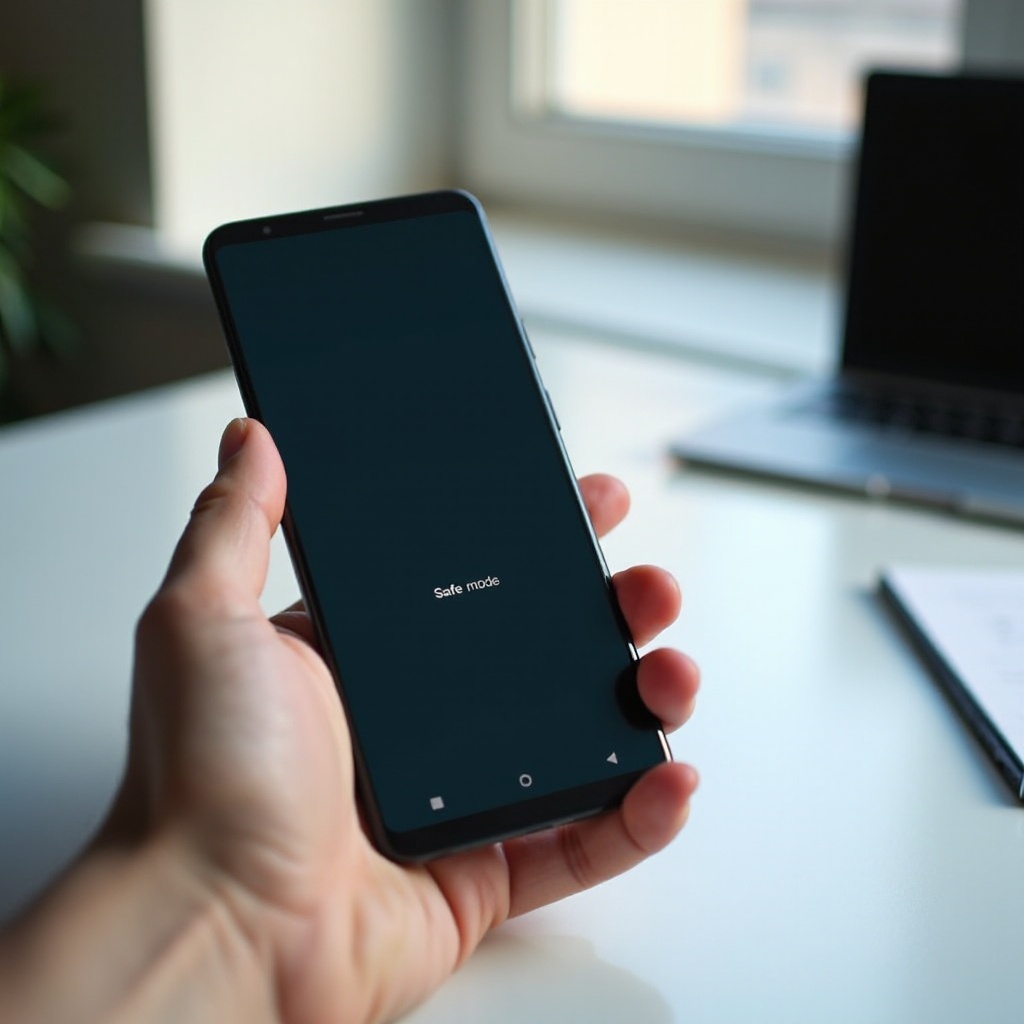
โหมดปลอดภัยในโทรศัพท์ Android คืออะไร?
โหมดปลอดภัยบน Android เป็นตัวเลือกการเริ่มต้นระบบแบบพิเศษที่โหลดเฉพาะแอปและบริการระบบหลักเท่านั้น เมื่อโทรศัพท์ของคุณบูตเข้าสู่โหมดปลอดภัย มันจะปิดการทำงานชั่วคราวของแอปจากบุคคลที่สามทั้งหมดที่คุณติดตั้งจาก Google Play หรือแหล่งอื่นๆ สิ่งนี้ช่วยให้คุณทดสอบได้ว่าปัญหาเกิดจากตัวระบบ Android เองหรือจากหนึ่งในแอปของคุณ
โหมดปลอดภัยทำงานอย่างไรบนอุปกรณ์ Android รุ่นใหม่
เมื่อโหมดปลอดภัยทำงานอยู่ Android จะไม่สนใจแอปที่ผู้ใช้ติดตั้งระหว่างการบูต ระบบจะทำงานเฉพาะ:
- แอปและบริการหลักของ Google
- ฟังก์ชันพื้นฐานของโทรศัพท์ เช่น การโทร ข้อความ และการตั้งค่า
- กระบวนการระบบพื้นฐานที่จำเป็นสำหรับการบูตเครื่อง
เนื่องจากมีสิ่งที่ทำงานเบื้องหลังน้อยลง โทรศัพท์จึงมักจะลื่นไหลขึ้นในโหมดปลอดภัย สิ่งนี้ทำให้ง่ายต่อการดูว่าแอปตัวใดทำให้เครื่องแครช แบตหมดไว หรือรีสตาร์ตแบบสุ่ม หากโทรศัพท์ทำงานได้ดีในโหมดปลอดภัยแต่ไม่ดีในโหมดปกติ ปัญหามักจะอยู่ที่แอปที่ติดตั้งหรือการตั้งค่าบางอย่าง
วิธีดูว่าโทรศัพท์ของคุณอยู่ในโหมดปลอดภัยหรือไม่
คุณสามารถยืนยันโหมดปลอดภัยได้ด้วยการตรวจสอบสัญญาณที่ชัดเจนไม่กี่อย่าง:
- มีข้อความ ‘โหมดปลอดภัย’ ที่ด้านล่างหรือมุมหน้าจอ
- ไอคอนแอปจำนวนมากหายไปหรือเป็นสีจาง
- วิดเจ็ตหายไปจากหน้าจอหลัก
- เปิดได้เฉพาะแอประบบที่ติดตั้งมากับเครื่อง แอปอื่นจะไม่ทำงาน
หากคุณสังเกตเห็นอาการเหล่านี้ แสดงว่า Android ของคุณไม่ได้เสีย มันแค่กำลังทำงานในโหมดจำกัดเพื่อการวิเคราะห์ ซึ่งออกแบบมาเพื่อช่วยให้คุณแยกหาสาเหตุของปัญหา
ทำไม Android อาจเข้าสู่โหมดปลอดภัยโดยอัตโนมัติ
โทรศัพท์ของคุณอาจเข้าสู่โหมดปลอดภัยด้วยความตั้งใจหรือโดยบังเอิญ ตัวกระตุ้นที่พบบ่อยได้แก่:
- คุณกดปุ่มพาวเวอร์และปุ่มลดเสียงค้างไว้ระหว่างการบูต
- Android ตรวจพบการแครชซ้ำๆ และพยายามปกป้องตัวเอง
- ระบบสงสัยว่ามีความขัดแย้งร้ายแรงของแอปหรือซอฟต์แวร์
- ปุ่มค้างหรือเคสที่รัดแน่นทำให้โทรศัพท์คิดว่าคุณต้องการโหมดปลอดภัย
การเข้าใจตัวกระตุ้นเหล่านี้ทำให้ง่ายขึ้นในการหาว่าทำไม Android ของคุณถึงติดอยู่และควรเริ่มแก้ที่จุดไหนก่อน
สาเหตุหลักที่ทำให้ Android ของคุณติดอยู่ในโหมดปลอดภัย
เมื่อคุณรู้แล้วว่าโหมดปลอดภัยทำอะไร คุณจำเป็นต้องเข้าใจว่าทำไมโทรศัพท์ถึงไม่ยอมออกจากโหมดนี้ สาเหตุรากมักเกี่ยวข้องกับปุ่มฮาร์ดแวร์ แอปที่มีบั๊ก หรือความขัดข้องของระบบ เมื่อรู้ว่าปัญหาของคุณอยู่ในกลุ่มไหน คุณก็จะโฟกัสที่วิธีแก้ที่สำคัญได้
ปุ่มฮาร์ดแวร์ค้างหรือนิชำรุด
โหมดปลอดภัยมักเชื่อมโยงกับการกดปุ่มผสมระหว่างปุ่มพาวเวอร์และปุ่มเสียง หากปุ่มใดปุ่มหนึ่งค้าง สกปรก หรือเสียหาย Android ของคุณอาจคิดว่าคุณสั่งให้เข้าโหมดปลอดภัยทุกครั้งที่บูต
สัญญาณที่พบได้ทั่วไป ได้แก่:
- ปุ่มลดเสียงแข็ง หลวม หรือกดแล้วไม่มีเสียงคลิก
- เคสหรือฟิล์มกันรอยกดทับปุ่มด้านข้าง
- โทรศัพท์รีบูตเมื่อคุณแตะปุ่มพาวเวอร์เพียงเบาๆ
เพราะขั้นตอนการบูตจะอ่านค่าปุ่มตั้งแต่ต้น แม้แรงกดเพียงเล็กน้อยก็อาจทำให้โทรศัพท์ติดอยู่ในโหมดปลอดภัยได้
แอปจากบุคคลที่สามที่มีปัญหาหรือเสียหาย
สาเหตุทั่วไปอีกอย่างคือแอปที่มีปัญหา ซึ่งอาจเป็น:
- แอปที่เพิ่งติดตั้งใหม่ซึ่งขัดแย้งกับระบบของคุณ
- แอปเก่าที่ไม่ได้อัปเดตให้รองรับ Android เวอร์ชันใหม่
- ตัวเรียกใช้งาน (launcher) ของบุคคลที่สามหรือเครื่องมือปรับแต่งหนักๆ
หาก Android ตรวจพบว่าแอปบางตัวทำให้ระบบแครชระหว่างเริ่มต้น ระบบอาจบังคับเข้าโหมดปลอดภัยซ้ำๆ เพื่อให้คุณถอนการติดตั้งหรือปิดการทำงานของแอปที่เป็นปัญหา
ความขัดข้องของระบบหลังอัปเดต Android
การอัปเดตระบบช่วยเพิ่มความปลอดภัยและฟีเจอร์ แต่ก็อาจนำบั๊กมาด้วย โดยเฉพาะในช่วงแรกหลังปล่อยอัปเดต หลังการอัปเดต คุณอาจพบว่า:
- ติดลูปบูตหรือรีสตาร์ตซ้ำๆ
- ค้างแบบสุ่มเมื่อปลดล็อกโทรศัพท์
- แครชเมื่อเปิดแอปบางตัว
ในบางกรณี โทรศัพท์จะเลือกใช้โหมดปลอดภัยเพื่อรักษาเสถียรภาพให้ตัวเอง แคชที่เสียหาย การอัปเดตที่ไม่สมบูรณ์ หรือความขัดแย้งระหว่างการตั้งค่าเก่ากับไฟล์ระบบใหม่ ล้วนทำให้ Android ของคุณติดอยู่ในโหมดนี้ได้
มัลแวร์ แอดแวร์ และเครื่องมือเพิ่มประสิทธิภาพที่ไม่น่าเชื่อถือ
แอปที่เป็นอันตรายหรือคุณภาพต่ำสามารถรบกวนการทำงานของ Android ได้อย่างลึกซึ้ง ตัวอย่างเช่น:
- แอนติไวรัสปลอม หรือแอป ‘บูสต์โทรศัพท์’
- แอดแวร์รุนแรงที่ยึดการแจ้งเตือนและหน้าจอล็อก
- ไฟล์ APK ที่ติดตั้งจากเว็บไซต์ที่ไม่เชื่อถือ
แอปเหล่านี้อาจแก้ไขสิทธิ์การเข้าถึง เปลี่ยนการตั้งค่าระบบ หรือรบกวนกันเองเบื้องหลัง เมื่อ Android พบความไม่เสถียรอย่างรุนแรง โหมดปลอดภัยจะกลายเป็นแผนสำรอง และอุปกรณ์อาจบูตกลับสู่โหมดปกติได้ยากจนกว่าคุณจะลบตัวการเหล่านั้นออก
เมื่อคุณรู้แล้วว่าสาเหตุที่เป็นไปได้ที่ทำให้ Android ของคุณติดอยู่ในโหมดปลอดภัยคืออะไร คุณก็สามารถเริ่มตรวจสอบอย่างรวดเร็วเพื่อยืนยันสิ่งที่คุณกำลังเผชิญอยู่และหลีกเลี่ยงการรีเซ็ตโดยไม่จำเป็น
การตรวจสอบแบบรวดเร็วก่อนเริ่มการแก้ปัญหา
ก่อนที่คุณจะลงลึกไปถึงวิธีแก้ปัญหาแบบละเอียด ควรทำการตรวจสอบง่ายๆ ไม่กี่ข้อ สิ่งเหล่านี้จะช่วยยืนยันว่าคุณอยู่ในโหมดปลอดภัยจริงๆ เก็บข้อมูลเบื้องต้นที่มีประโยชน์ และหลีกเลี่ยงการเสียเวลาไปกับปัญหาที่ผิดประเด็น
ยืนยันว่าเป็นโหมดปลอดภัยจริงๆ (ไม่ใช่โหมดอื่น)
ตรวจสอบให้แน่ใจว่าคุณกำลังเจอปัญหาโหมดปลอดภัย ไม่ใช่:
- โหมดเครื่องบิน
- โหมดห้ามรบกวน
- โหมดประหยัดพลังงาน
- การควบคุมโดยผู้ปกครองหรือโปรไฟล์ที่ถูกจำกัด
มองหาข้อความ ‘โหมดปลอดภัย’ ที่ชัดเจนบนหน้าจอและแอปจากบุคคลที่สามที่หายไป หากคุณไม่เห็นข้อความนี้ ปัญหาของคุณอาจเป็นอย่างอื่นและต้องใช้วิธีแก้ไขต่างออกไป
จดจำการเปลี่ยนแปลงล่าสุดในโทรศัพท์ของคุณ
ลองคิดว่ามีอะไรเปลี่ยนไปก่อนที่ Android ของคุณจะติดขัด:
- คุณติดตั้งหรืออัปเดตแอปอะไรบ้างหรือไม่?
- คุณได้รับอัปเดตระบบหรืออัปเดตความปลอดภัยครั้งใหญ่หรือไม่?
- โทรศัพท์เคยแครช ค้าง หรือร้อนจัดเมื่อไม่นานมานี้หรือไม่?
- คุณทำโทรศัพท์ตกหรือโดนน้ำหรือไม่?
ลองจดเป็นรายการในหัวหรือเขียนไว้คร่าวๆ รายละเอียดเหล่านี้จะช่วยนำทางคุณเมื่อจะลบแอป รีเซ็ตการตั้งค่า หรือพิจารณาว่าปัญหาเป็นเรื่องซอฟต์แวร์หรือฮาร์ดแวร์
ตรวจสอบระดับแบตเตอรี่ พื้นที่เก็บข้อมูล และประสิทธิภาพ
ในขณะที่คุณอยู่ในโหมดปลอดภัย ลองตรวจสอบ:
- ระดับและสุขภาพของแบตเตอรี่
- พื้นที่เก็บข้อมูลว่าง
- ประสิทธิภาพพื้นฐานและอุณหภูมิ
หากโทรศัพท์ของคุณทำงานได้ลื่นและเสถียรในโหมดปลอดภัย มีแนวโน้มมากกว่าที่แอปจะเป็นสาเหตุของปัญหา หากยังค้างหรือหน่วงอย่างหนักแม้เปิดใช้แค่แอประบบ ปัญหาอาจอยู่ลึกลงไปใน Android หรือในฮาร์ดแวร์
เมื่อการตรวจสอบอย่างรวดเร็วเหล่านี้ช่วยชี้ทิศทางแล้ว คุณก็สามารถเริ่มจากวิธีที่ง่ายที่สุดในการปิดโหมดปลอดภัยและดูว่าปัญหาถูกแก้ไขได้โดยไม่ต้องเปลี่ยนแปลงครั้งใหญ่หรือไม่
การแก้ไขพื้นฐาน: วิธีปิดโหมดปลอดภัยบน Android
เมื่อคุณทำการตรวจสอบเบื้องต้นแล้ว คุณสามารถลองวิธีแก้ไขที่ง่ายที่สุดเพื่อปิดโหมดปลอดภัย บ่อยครั้งหนึ่งในขั้นตอนพื้นฐานเหล่านี้ก็เพียงพอที่จะทำให้โทรศัพท์กลับสู่สภาวะปกติ
รีสตาร์ทโทรศัพท์ตามปกติจากเมนูพาวเวอร์
เริ่มจากการรีสตาร์ทแบบมาตรฐาน:
- กดปุ่มพาวเวอร์ค้างไว้จนกว่าจะแสดงเมนูพาวเวอร์
- แตะ ‘รีสตาร์ท’ หรือ ‘เริ่มใหม่’
- รอให้โทรศัพท์ปิดเครื่องและเปิดขึ้นมาอีกครั้ง
อย่ากดปุ่มเสียงใดๆ ค้างไว้ระหว่างที่โทรศัพท์บูต หากเริ่มทำงานตามปกติโดยไม่มีข้อความ ‘โหมดปลอดภัย’ แสดงว่าเป็นปัญหาชั่วคราว
ใช้ตัวเลือกในแถบการแจ้งเตือนเพื่อปิดโหมดปลอดภัย
โทรศัพท์ Android บางรุ่น โดยเฉพาะรุ่น Samsung มีตัวสลับโหมดอย่างรวดเร็ว:
- ปัดลงจากด้านบนของหน้าจอเพื่อเปิดแถบการแจ้งเตือน
- มองหาการแจ้งเตือน ‘โหมดปลอดภัยเปิดอยู่’
- แตะแล้วเลือก ‘ปิด’ หรือ ‘รีสตาร์ท’
โทรศัพท์ควรรีบูตเข้าสู่โหมดปกติ หากตัวสลับนี้กลับมาอีก แสดงว่าอาจยังมีสาเหตุที่ลึกกว่าต้องจัดการ
บังคับรีสตาร์ทด้วยปุ่มพาวเวอร์และปุ่มเสียง
หากเมนูพาวเวอร์ปกติไม่ตอบสนอง คุณสามารถลองบังคับรีสตาร์ท:
- กดปุ่มพาวเวอร์และปุ่มลดเสียงค้างไว้พร้อมกันประมาณ 10–15 วินาที
- ปล่อยเมื่อหน้าจอดับและโลโก้ปรากฏขึ้น
- ปล่อยให้โทรศัพท์บูตโดยไม่กดปุ่มอื่นใด
วิธีนี้มีประโยชน์เมื่อโทรศัพท์ค้างหรือไม่ตอบสนองในโหมดปลอดภัย
ถอดแบตเตอรี่ในรุ่นเก่าหรือรุ่นเฉพาะทาง
หากคุณใช้ Android รุ่นเก่าที่ถอดแบตเตอรี่ได้:
- ปิดโทรศัพท์ให้สนิทถ้าเป็นไปได้
- ถอดฝาหลังออกอย่างระมัดระวังแล้วนำแบตเตอรี่ออก
- รออย่างน้อย 30 วินาที
- ใส่แบตเตอรี่กลับเข้าไปและเปิดเครื่อง
หลีกเลี่ยงการกดปุ่มเสียงระหว่างการบูต แม้โทรศัพท์สมัยใหม่ส่วนใหญ่มีแบตเตอรี่แบบถอดไม่ได้ แต่วิธีนี้ยังใช้ได้กับอุปกรณ์รุ่นเก่า
หาก Android ของคุณยังติดอยู่ในโหมดปลอดภัยหลังจากการแก้ไขพื้นฐานเหล่านี้ ก็ถึงเวลาขั้นตอนขั้นสูงที่ตรวจสอบปุ่มฮาร์ดแวร์ แอป และแคชของระบบอย่างละเอียด
การแก้ไขขั้นสูงหากโทรศัพท์ไม่ออกจากโหมดปลอดภัย
หากการรีสตาร์ทแบบพื้นฐานไม่ได้ผลและ Android ของคุณยังบูตเข้าสู่โหมดปลอดภัย คุณจำเป็นต้องแก้ปัญหาอย่างลึกขึ้น ขั้นตอนเหล่านี้จะเน้นที่ปุ่มฮาร์ดแวร์ แอปที่มีปัญหา และแคชของระบบ ทำตามอย่างระมัดระวังและทดสอบหลังจากการเปลี่ยนแปลงครั้งใหญ่แต่ละครั้ง
ตรวจสอบและแก้ไขปุ่มเพิ่ม–ลดเสียงหรือปุ่มพาวเวอร์ที่ค้าง
เริ่มจากการเอาสิ่งที่อาจกดทับปุ่มออกก่อน:
- ถอดเคสโทรศัพท์ออก
- ถอดคลิปยึด ที่จับ หรือแท่นแม่เหล็กต่างๆ
- เช็ดรอบๆ ปุ่มด้วยผ้านุ่มแห้ง
จากนั้นทดสอบแต่ละปุ่ม:
- กดปุ่มเพิ่มและลดเสียงหลายๆ ครั้ง ปุ่มควรกดแล้วมีเสียงคลิกชัดเจน
- กดปุ่มพาวเวอร์ให้แน่น ปุ่มไม่ควรรู้สึกยวบหรือค้าง
หากปุ่มใดรู้สึกผิดปกติหรือโทรศัพท์ตอบสนองโดยที่คุณไม่ได้กดเต็มแรง แสดงว่าอาจมีความเสียหายของฮาร์ดแวร์ ในกรณีนั้นคุณอาจต้องส่งซ่อมเพื่อเปลี่ยนปุ่มหรือซ่อมกรอบด้านข้าง
ลบหรือปิดการทำงานของแอปที่ติดตั้งล่าสุดในโหมดปลอดภัย
โหมดปลอดภัยยังอนุญาตให้คุณถอนการติดตั้งแอปได้ ขั้นตอนต่อไปคือ:
- เปิด การตั้งค่า → แอป หรือ การจัดการแอป
- สลับไปที่มุมมอง ‘แอปทั้งหมด’
- มองหาแอปที่ติดตั้งหรืออัปเดตไม่นานก่อนเกิดปัญหา
- ถอนการติดตั้งแอปที่ต้องสงสัยทีละตัว: แตะแอป → ถอนการติดตั้ง
- รีสตาร์ทโทรศัพท์ตามปกติหลังจากถอนแต่ละแอปเพื่อลองทดสอบ
เน้นไปที่:
- ตัวเรียกใช้งานและธีมของบุคคลที่สาม
- แอปเพิ่มประสิทธิภาพระบบและ ‘ตัวบูสต์’
- VPN ฟรีหรือแอปความปลอดภัยที่ไม่คุ้นเคย
- แอปที่ติดตั้งจากนอก Google Play
หากโทรศัพท์บูตเข้าสู่โหมดปกติได้หลังจากลบแอปตัวใดตัวหนึ่ง แสดงว่าคุณพบสาเหตุแล้ว หลีกเลี่ยงการติดตั้งแอปนั้นซ้ำ หรือมองหาทางเลือกที่ปลอดภัยกว่า
ล้างพาร์ทิชันแคชจากโหมด Recovery
ในโทรศัพท์ Android หลายรุ่น คุณสามารถล้างพาร์ทิชันแคชของระบบได้ ขั้นตอนนี้จะไม่ลบข้อมูลส่วนตัวของคุณ แต่จะลบไฟล์ชั่วคราวที่อาจเสียหายออก
ขั้นตอนที่แน่ชัดจะแตกต่างกันไปในแต่ละแบรนด์ แต่วิธีทั่วไปคือ:
- ปิดโทรศัพท์ให้สนิท
- กดปุ่มผสม (มักจะเป็น พาวเวอร์ + เพิ่มเสียง หรือ พาวเวอร์ + ลดเสียง) ค้างไว้จนโลโก้ปรากฏ
- ใช้ปุ่มเสียงเลือก โหมดกู้คืน (Recovery mode) แล้วกดปุ่มพาวเวอร์เพื่อยืนยัน
- ในโหมดกู้คืน ใช้ปุ่มเสียงเลื่อนหา ล้างพาร์ทิชันแคช (Wipe cache partition)
- กดปุ่มพาวเวอร์เพื่อเลือก จากนั้นยืนยัน
- เมื่อเสร็จแล้ว เลือก รีบูตระบบเดี๋ยวนี้ (Reboot system now)
หากรุ่นของคุณไม่รองรับการล้างพาร์ทิชันแคชแล้ว คุณสามารถข้ามขั้นตอนนี้และเน้นไปที่การรีเซ็ตแอปและระบบแทน
รีเซ็ตค่ากำหนดแอปและปิดบริการที่มีปัญหา
บางครั้งปัญหาเกิดจากแอประบบที่ถูกปิดการทำงานหรือสิทธิ์ที่ขัดแย้งกัน คุณสามารถรีเซ็ตค่ากำหนดแอปโดยไม่สูญเสียข้อมูลส่วนตัวได้:
- เปิด การตั้งค่า → แอป
- แตะเมนูจุดสามจุด (หรือ ‘เพิ่มเติม’) ที่มุม
- เลือก รีเซ็ตค่ากำหนดแอป
- ยืนยันการรีเซ็ต
วิธีนี้จะคืนสิทธิ์เริ่มต้นและเปิดใช้งานแอประบบที่จำเป็นอีกครั้ง หากส่วนประกอบระบบที่ถูกปิดการทำงานเป็นต้นเหตุให้เกิดลูปโหมดปลอดภัย ขั้นตอนนี้จะช่วยให้โทรศัพท์กลับมาทำงานตามปกติได้
หากถึงตอนนี้โทรศัพท์ของคุณยังแสดงอาการ ‘android ติดในโหมดปลอดภัย’ ก็จะเป็นประโยชน์ที่จะดูพฤติกรรมเฉพาะแบรนด์ เพราะผู้ผลิตอย่าง Samsung และ Google จะเพิ่มเครื่องมือและตัวเลือกการบูตของตนเองเข้าไป
เคล็ดลับเฉพาะแบรนด์สำหรับโทรศัพท์ Android ยอดนิยมในปี 2024
ผู้ผลิตแต่ละรายปรับแต่ง Android แตกต่างกัน ทำให้พฤติกรรมของโหมดปลอดภัยและการกดปุ่มผสมไม่เหมือนกัน หลังจากลองวิธีทั่วไปแล้ว การใช้เคล็ดลับเฉพาะแบรนด์สำหรับโทรศัพท์ของคุณจะช่วยได้มาก
อุปกรณ์ Samsung Galaxy ที่ใช้ One UI
บนโทรศัพท์ Samsung Galaxy:
- คุณมักจะเห็นการแจ้งเตือนชัดเจนว่า ‘โหมดปลอดภัยเปิดอยู่’ ซึ่งคุณแตะเพื่อรีสตาร์ทได้
- การล้างพาร์ทิชันแคชยังรองรับบนหลายรุ่นผ่านโหมดกู้คืน
- การกดปุ่มผสมมักจะเป็น พาวเวอร์ + เพิ่มเสียง หรือ พาวเวอร์ + ลดเสียง ขึ้นอยู่กับรุ่น
หากโหมดปลอดภัยกลับมาอีก ให้ตรวจสอบว่า:
- Bixby Routines หรือแอปการช่วยการเข้าถึงบางตัวมีความขัดแย้งหรือไม่
- ธีมเก่า ตัวเรียกใช้งาน หรือโมดูล Good Lock จาก Galaxy Store ยังใช้อยู่หรือไม่
ตรวจสอบให้แน่ใจว่า One UI และแอปของ Samsung ของคุณอัปเดตเป็นเวอร์ชันล่าสุดผ่าน Galaxy Store และ Google Play
โทรศัพท์ Google Pixel บน Android เวอร์ชันล่าสุด
บนโทรศัพท์ Google Pixel:
- วิธีแก้ที่ง่ายที่สุดคือการรีสตาร์ทจากเมนูพาวเวอร์อย่างสะอาด
- ลูปบูตหลังการอัปเดต Android ครั้งใหญ่ มักจะตอบสนองต่อการล้างแคชหรือการลบแอปที่ไม่เข้ากันได้ดี
- เข้าสู่โหมดกู้คืนด้วยการกด พาวเวอร์ + ลดเสียง แล้วเลือก Recovery mode
Pixel มักแสดงคำเตือนของระบบอย่างชัดเจน ดังนั้นควรอ่านข้อความใดๆ ที่ปรากฏระหว่างการบูต หากโหมดปลอดภัยเกิดขึ้นหลังการอัปเดตแอปบางตัว ให้โฟกัสที่แอปนั้นก่อน
Motorola, OnePlus และแบรนด์ยอดนิยมอื่นๆ ในสหรัฐฯ
สำหรับแบรนด์เหล่านี้:
- อุปกรณ์ Motorola มักใช้ พาวเวอร์ + ลดเสียง สำหรับเมนูบูต
- โทรศัพท์ OnePlus มีเครื่องมือกู้คืนที่ครบครัน ช่วยให้คุณล้างแคชและรีเซ็ตต่างๆ ได้
- แบรนด์อื่นอย่าง TCL หรือ Nokia จะใช้รูปแบบปุ่มและเมนูคล้าย Android แบบเดิม
เนื่องจากสกินแต่ละเจ้าแตกต่างกัน การเข้าไปดูเว็บไซต์ช่วยเหลือของผู้ผลิตเฉพาะรุ่นเพื่อดูคำแนะนำเกี่ยวกับโหมดปลอดภัยโดยตรง จะช่วยได้มากหากวิธีพื้นฐานใช้ไม่ได้ผล
รุ่นที่ติดแบรนด์เครือข่ายจาก Verizon, AT&T และ T-Mobile
โทรศัพท์ที่ติดแบรนด์เครือข่ายมักจะเพิ่ม:
- แอปวิเคราะห์และเครื่องมือวินิจฉัยเพิ่มเติม
- หน้าจอบูตและตัวเลือกโหมดกู้คืนแบบกำหนดเอง
- ทางลัดสำหรับติดต่อฝ่ายสนับสนุนและบริการที่ติดตั้งล่วงหน้าของเครือข่าย
หากโทรศัพท์ของคุณยังออกจากโหมดปลอดภัยไม่ได้ หน้าเว็บช่วยเหลือของผู้ให้บริการหรือบริการเทคนิคหน้าร้านอาจมีเครื่องมือเพิ่ม หรือเสนอทางเลือกด้านการรับประกัน โดยเฉพาะถ้าคุณซื้อแพ็กเกจคุ้มครองอุปกรณ์
หากไม่มีวิธีเฉพาะแบรนด์ข้อใดแก้ปัญหา android ติดในโหมดปลอดภัยของคุณได้ คุณอาจกำลังเผชิญกับการเสียหายของซอฟต์แวร์ระดับลึกหรือฮาร์ดแวร์มีปัญหา และถึงเวลาต้องพิจารณาตัวเลือกสุดท้ายแล้ว

ตัวเลือกสุดท้าย: การสำรองข้อมูล รีเซ็ตเป็นค่าเริ่มต้น และการซ่อมแซม
หากไม่มีขั้นตอนก่อนหน้านี้ขั้นตอนไหนช่วยให้ Android หลุดจากโหมดปลอดภัยได้ ระบบอาจเสียหายอย่างรุนแรงหรือฮาร์ดแวร์อาจเริ่มเสีย ก่อนที่คุณจะใช้มาตรการขั้นเด็ดขาด ให้สำรองข้อมูลและทำความเข้าใจทางเลือกของคุณก่อน
เมื่อใดที่ควรพิจารณารีเซ็ตเป็นค่าเริ่มต้นจากโรงงาน
การรีเซ็ตเป็นค่าเริ่มต้นจากโรงงานจะลบ:
- แอปและข้อมูลแอป
- การตั้งค่าระบบ
- บัญชีและการปรับแต่งทั้งหมด
มันจะคืนโทรศัพท์สู่สภาพเหมือน ‘ออกจากกล่องใหม่ๆ’ ควรพิจารณาทำเมื่อ:
- โทรศัพท์ยังอยู่ในโหมดปลอดภัยหลังจากลบแอปที่น่าสงสัยแล้ว
- ฟีเจอร์ระบบแครชแม้อยู่ในโหมดปลอดภัย
- การอัปเดตและการล้างแคชไม่ช่วย
เนื่องจากขั้นตอนนี้จะลบข้อมูลของคุณ ให้ถือเป็นทางเลือกสุดท้ายสำหรับปัญหาด้านซอฟต์แวร์
วิธีสำรองข้อมูลอย่างปลอดภัยก่อนรีเซ็ต
ก่อนรีเซ็ต ควรสำรอง:
- รายชื่อไปยังบัญชี Google ของคุณ
- รูปภาพและวิดีโอไปยัง Google Photos หรือบริการคลาวด์อื่น
- ข้อมูล WhatsApp และแชตอื่นๆ ไปยังระบบสำรองข้อมูลบนคลาวด์ของแต่ละแอป
- เอกสารสำคัญไปยัง Google Drive หรือคอมพิวเตอร์
คุณยังสามารถใช้เครื่องมือของผู้ผลิตเช่น Samsung Smart Switch หรือซอฟต์แวร์เดสก์ท็อปของผู้ผลิตเพื่อสำรองข้อมูลทั้งเครื่อง ตรวจสอบให้แน่ใจว่าการสำรองเสร็จสมบูรณ์ก่อนทำการรีเซ็ตเพื่อหลีกเลี่ยงการสูญเสียข้อมูลสำคัญ
การรีเซ็ตเป็นค่าเริ่มต้นจากการตั้งค่าหรือจากโหมด Recovery
เพื่อรีเซ็ตจากเมนูการตั้งค่า (หากเข้าใช้งานได้):
- ไปที่ การตั้งค่า → ระบบ หรือ การจัดการทั่วไป
- แตะ ตัวเลือกการรีเซ็ต หรือ รีเซ็ต
- เลือก ลบข้อมูลทั้งหมด (รีเซ็ตเป็นค่าเริ่มต้น)
- ยืนยันและทำตามขั้นตอนบนหน้าจอ
หากคุณเข้าเมนูการตั้งค่าไม่ได้ ให้ใช้โหมดกู้คืน:
- ปิดโทรศัพท์
- ใช้ปุ่มผสมเพื่อเข้าสู่ โหมดกู้คืน (Recovery mode)
- ใช้ปุ่มเสียงเลือก ลบข้อมูล/รีเซ็ตเป็นค่าโรงงาน (Wipe data/factory reset)
- ยืนยันด้วยปุ่มพาวเวอร์
หลังรีเซ็ต ให้ตั้งค่าโทรศัพท์ใหม่และติดตั้งเฉพาะแอปที่จำเป็นในช่วงแรก เฝ้าดูว่าแอปตัวใดทำให้ปัญหาโหมดปลอดภัยกลับมาอีก
ตัดสินใจระหว่างการซ่อมโดยมืออาชีพกับการซื้อเครื่องใหม่
หากโหมดปลอดภัยยังคงอยู่แม้หลังจากรีเซ็ตเป็นค่าเริ่มต้นแล้ว คุณน่าจะกำลังเจอกับ:
- ปุ่มหรือส่วนประกอบภายในเริ่มเสีย
- ความเสียหายบนบอร์ดจากการตกหรือโดนน้ำ
- ข้อผิดพลาดรุนแรงของเฟิร์มแวร์หรือชิปเก็บข้อมูล
ถึงจุดนี้ควรให้ร้านซ่อมหรือศูนย์บริการตรวจเช็กโทรศัพท์ ตรวจสอบว่า:
- สถานะและเงื่อนไขการรับประกันเป็นอย่างไร
- มีแผนคุ้มครองจากเครือข่ายหรือร้านค้าที่ซื้อหรือไม่
- ค่าใช้จ่ายในการซ่อมเทียบกับราคาซื้อเครื่องใหม่คุ้มค่าหรือไม่
หากค่าซ่อมเกือบเท่าราคาซื้อเครื่องใหม่ การอัปเกรดอาจเป็นตัวเลือกที่ดีกว่า แต่หากเพียงแค่เปลี่ยนปุ่มเล็กน้อยก็แก้ปัญหา android ติดในโหมดปลอดภัยได้ การซ่อมก็ช่วยยืดอายุอุปกรณ์ของคุณได้ในราคาที่ต่ำกว่า
แม้คุณจะแก้ปัญหาทันทีได้แล้ว การปรับเปลี่ยนนิสัยการใช้งานบางอย่างก็ช่วยลดโอกาสกลับไปติดโหมดปลอดภัยอีกครั้งได้
วิธีป้องกันไม่ให้ติดโหมดปลอดภัยอีก
เมื่อ Android ของคุณกลับมาทำงานได้ตามปกติแล้ว คุณสามารถทำตามขั้นตอนง่ายๆ เพื่อหลีกเลี่ยงเรื่องโหมดปลอดภัยอีกครั้ง การป้องกันเน้นที่การเลือกใช้แอปที่ปลอดภัย การใช้งานฮาร์ดแวร์อย่างเบามือ และการดูแลรักษาอย่างสม่ำเสมอ
ติดตั้งเฉพาะแอปที่เชื่อถือได้จากแหล่งที่น่าเชื่อถือ
ลดความเสี่ยงโดย:
- ดาวน์โหลดแอปจาก Google Play หรือร้านค้าอย่างเป็นทางการของผู้ผลิตโทรศัพท์
- หลีกเลี่ยงไฟล์ APK จากเว็บไซต์และฟอรัมสุ่มๆ
- ตรวจสอบคะแนนรีวิว คำวิจารณ์ และชื่อผู้พัฒนาแอป
ยิ่งใช้แอปที่ไม่น่าเชื่อถือน้อยเท่าไร ก็ยิ่งมีความขัดแย้งน้อยลง เสี่ยงมัลแวร์ลดลง และโอกาสที่เครื่องแครชจนเข้าโหมดปลอดภัยจะลดลงด้วย
อัปเดต Android และแอปอย่างสม่ำเสมอ
การอัปเดตช่วยแก้บั๊กและปรับปรุงความเข้ากันได้ เพื่อให้ปลอดภัย:
- เปิดการอัปเดต Android และแพตช์ความปลอดภัยอัตโนมัติเมื่อเป็นไปได้
- อนุญาตให้แอปอัปเดตอัตโนมัติผ่าน Wi-Fi
- ลบแอปที่ไม่ได้อัปเดตมานานและสร้างปัญหา
ซอฟต์แวร์ที่ทันสมัยมีโอกาสน้อยกว่าที่จะทำให้โทรศัพท์เข้าสู่โหมดปลอดภัยหรือเกิดปัญหาบูตซ้ำๆ
หลีกเลี่ยงแอปทำความสะอาด บูสต์ และความปลอดภัยที่ก้าวร้าวเกินไป
แอป ‘ทำความสะอาด’ และ ‘บูสต์’ จำนวนมากสร้างปัญหามากกว่าช่วย พวกมันอาจ:
- ปิดกระบวนการเบื้องหลังที่จำเป็น
- รบกวนการปรับแต่งประสิทธิภาพที่มีอยู่แล้วใน Android
- แสดงโฆษณารบกวนและเปลี่ยนพฤติกรรมของระบบ
ให้ใช้เครื่องมือจัดการพื้นที่เก็บข้อมูลและแบตเตอรี่ที่มีใน Android แทน หากต้องการแอปความปลอดภัย ให้เลือกแบรนด์ที่เชื่อถือได้จาก Google Play และหลีกเลี่ยงการใช้เครื่องมือซ้ำซ้อนหลายตัวที่ทำงานทับกัน
ปกป้องปุ่มฮาร์ดแวร์ด้วยเคสคุณภาพดี
ท้ายที่สุด ดูแลปุ่มกดทางกายภาพเพื่อไม่ให้พาคุณเข้าสู่โหมดปลอดภัยโดยไม่ได้ตั้งใจ:
- ใช้เคสคุณภาพดีที่ไม่กดทับปุ่มด้านข้างแรงเกินไป
- เก็บโทรศัพท์ให้ห่างจากฝุ่น ดิน ทราย และความชื้น
- หลีกเลี่ยงการนั่งทับโทรศัพท์ในกระเป๋าที่งอหรือกดทับกรอบตัวเครื่อง
ปุ่มที่แข็งแรงดีจะลดโอกาสที่โหมดปลอดภัยจะถูกเรียกโดยไม่ตั้งใจระหว่างการบูต
สรุป
Android ที่ติดอยู่ในโหมดปลอดภัยอาจทำให้รู้สึกตกใจ แต่ส่วนใหญ่แล้วมันเป็นสัญญาณว่ามีปัญหาที่คุณยังสามารถแก้ไขได้ โหมดปลอดภัยเองเป็นเครื่องมือ ไม่ใช่ภัยคุกคาม มันช่วยให้คุณแยกแยะปัญหาของระบบออกจากแอปที่มีปัญหา ปุ่มเสีย หรือการอัปเดตที่มีบั๊ก
เริ่มจากการรีสตาร์ทแบบง่ายๆ แล้วค่อยไปยังขั้นตอนที่ลึกขึ้น เช่น ตรวจสอบปุ่มฮาร์ดแวร์ ถอนการติดตั้งแอปล่าสุด และล้างแคชระบบ หากโทรศัพท์ยังไม่ยอมบูตเข้าสู่โหมดปกติ การรีเซ็ตจากโรงงานที่เตรียมการอย่างรอบคอบหรือการส่งซ่อมโดยมืออาชีพอาจจำเป็น
เมื่อคุณพา Android ออกจากโหมดปลอดภัยได้แล้ว ให้ทำตามขั้นตอนป้องกันเล็กน้อย: ติดตั้งเฉพาะแอปที่เชื่อถือได้ รักษาระบบและแอปให้ทันสมัย หลีกเลี่ยงเครื่องมือ ‘เพิ่มประสิทธิภาพ’ ที่ก้าวร้าว และปกป้องฮาร์ดแวร์ของอุปกรณ์ ด้วยนิสัยเหล่านี้ คุณจะลดโอกาสเห็นข้อความ ‘โหมดปลอดภัย’ อีกครั้งได้อย่างมาก และทำให้โทรศัพท์ทำงานได้อย่างลื่นไหลยาวนาน
คำถามที่พบบ่อย
ทำไมโทรศัพท์ Android ของฉันจึงบูตเข้าปลอดภัย (Safe Mode) ตลอดเวลา?
โทรศัพท์ของคุณมักจะบูตเข้าสู่โหมดปลอดภัยอยู่เสมอเพราะตรวจพบปัญหาระหว่างการเริ่มทำงาน สาเหตุที่พบบ่อยได้แก่ ปุ่มลดเสียงหรือปุ่มพาวเวอร์ติดค้าง แอปที่เพิ่งติดตั้งหรืออัปเดตใหม่ซึ่งทำให้ระบบล่ม แคชหรือไฟล์เสียหรือเสียหายหลังจากอัปเดต Android หรือแอปที่เป็นอันตรายและคุณภาพต่ำที่รบกวนการบูตปกติ ตรวจสอบปุ่มของคุณ ลบแอปที่น่าสงสัย และลองล้างพาร์ทิชันแคช หากยังไม่หาย อาจจำเป็นต้องรีเซ็ตเป็นค่าเริ่มต้นจากโรงงานหรือส่งซ่อม
ใช้โทรศัพท์ Android หลังจากติดอยู่ในโหมดปลอดภัยแล้วจะปลอดภัยหรือไม่?
ปลอดภัย โหมดปลอดภัยเองจะไม่ทำให้โทรศัพท์หรือข้อมูลของคุณเสียหาย มันเพียงแค่จำกัดแอปของบุคคลที่สามในขณะที่คุณแก้ไขปัญหา หลังจากคุณแก้สาเหตุและโทรศัพท์บูตได้ตามปกติแล้ว คุณสามารถใช้งานได้เหมือนเดิม อย่างไรก็ตาม หากมัลแวร์หรือแอปที่ไม่ดีเป็นตัวกระตุ้นปัญหา อย่าลืมลบมันออก อัปเดตระบบและแอปของคุณ และทำการตรวจสอบความปลอดภัยตามคำแนะนำก่อนเข้าสู่ระบบแอปที่มีข้อมูลสำคัญ เช่น แอปธนาคาร
ฉันจะทำอย่างไรเพื่อไม่ให้ Android เข้าสู่โหมดปลอดภัยอีกในอนาคต?
คุณสามารถลดโอกาสเกิดปัญหาได้โดยการอัปเดตซอฟต์แวร์และแอปของโทรศัพท์ให้เป็นเวอร์ชันล่าสุดอยู่เสมอ ติดตั้งแอปจากแหล่งที่เชื่อถือได้เท่านั้น เช่น Google Play หลีกเลี่ยงแอปทำความสะอาด เร่งความเร็ว และเครื่องมือความปลอดภัยที่ไม่รู้จัก และใช้เคสที่ไม่กดทับปุ่มลดเสียงหรือปุ่มพาวเวอร์ นอกจากนี้ควรสำรองข้อมูลเป็นประจำ เพื่อที่คุณจะได้รีเซ็ตเครื่องได้อย่างไม่กังวลเมื่อจำเป็น พฤติกรรมเหล่านี้ช่วยให้ระบบมีเสถียรภาพ และปกป้องทั้งซอฟต์แวร์และฮาร์ดแวร์จากปัญหาที่มักทำให้เข้าสู่โหมดปลอดภัย