
Androidがセーフモードのまま動かない?セーフモードを解除して根本原因を修正する方法(2024年版ガイド)
はじめに
Android の画面の隅に「セーフモード」と表示され、アプリが見当たらないと不安になるものです。特に、スマホが通常の状態に戻ってくれないときはなおさらです。多くのユーザーは、すぐに「故障した」または「ウイルスに感染した」と考えがちですが、たいていの場合、スマホは単に自分自身を保護しており、いくつか慎重な手順を踏めば問題を解決できます。
セーフモードは、トラブルシューティング用に組み込まれた機能です。サードパーティ製アプリを無効化することで、クラッシュや不具合、奇妙な動作の原因を突き止めやすくします。本当の問題は、Android がセーフモードに固定されてしまい、何度再起動してもこの状態でしか起動しなくなるときに始まります。
このガイドでは、セーフモードとは何か、なぜ Android がそこから抜け出せなくなるのか、そしてどのように安全にセーフモードを解除するかを説明します。簡単な確認作業やシンプルな再起動から、より踏み込んだ対処法、そして初期化や修理といった最終手段まで順を追って解説します。読み終えるころには、スマホを元の状態に戻す方法と、同じことが再発しないようにする方法が分かるようになります。
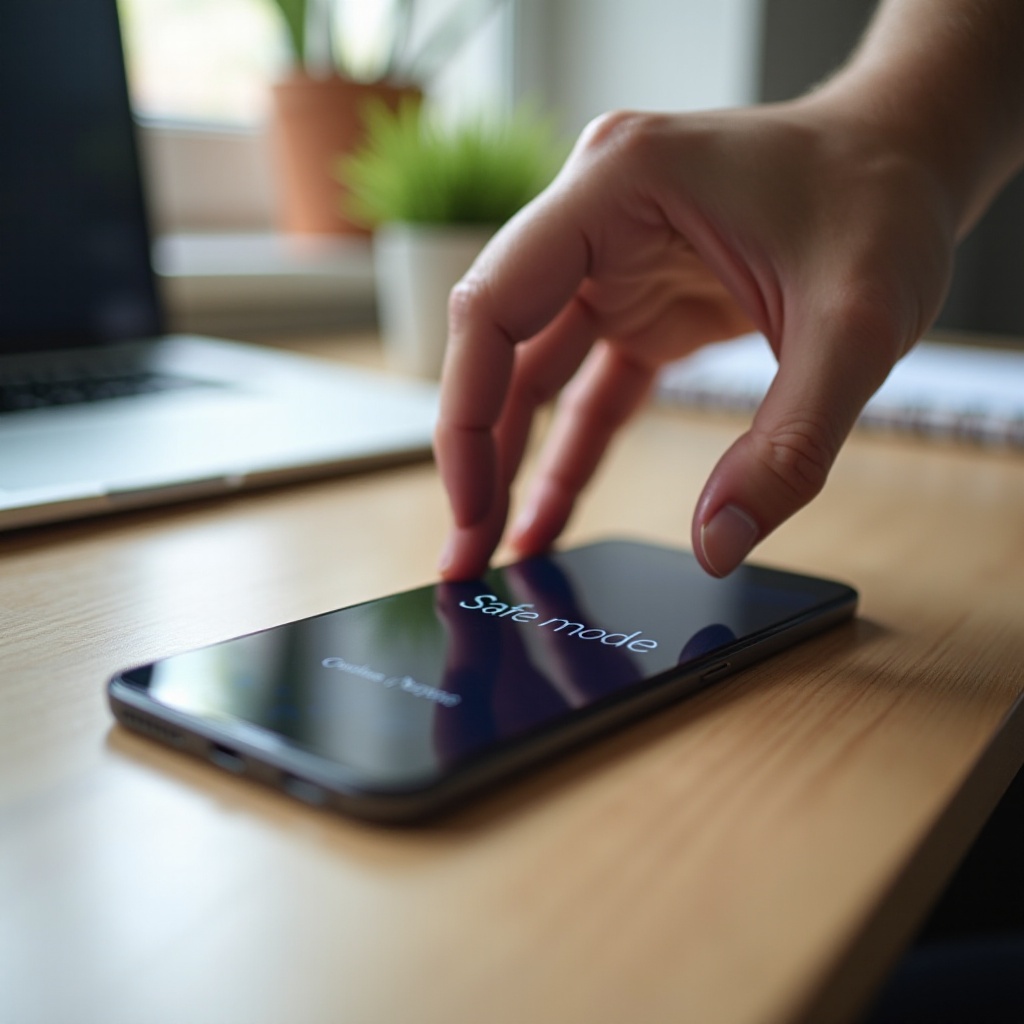
Android スマホのセーフモードとは?
Android のセーフモードは、コアとなるシステムアプリとサービスだけを読み込む特別な起動オプションです。セーフモードで起動すると、Google Play やその他の手段でインストールしたすべてのサードパーティ製アプリが一時的に無効化されます。これにより、問題が Android システムそのものにあるのか、それともインストール済みのアプリのどれかにあるのかを切り分けることができます。
最新の Android デバイスにおけるセーフモードの仕組み
セーフモードが有効なとき、Android は起動時にユーザーがインストールしたアプリを無視します。システムが動かすのは次のものです。
- Google のコアアプリとサービス
- 通話・メッセージ・設定などの基本的な電話機能
- 端末の起動に必要な基本的なシステムプロセス
バックグラウンドで動作するものが減るため、セーフモード中はスマホの動作が軽く感じられることがよくあります。これにより、アプリがクラッシュやバッテリー消耗、突然の再起動などの原因になっていないかを見極めやすくなります。セーフモードでは正常に動作するのに通常モードでは不安定な場合、原因はほぼ間違いなくインストール済みのアプリや設定のどれかにあります。
スマホがセーフモードになっているか見分ける方法
いくつかの分かりやすいサインを確認すれば、セーフモードかどうかを判断できます。
- 画面の下部や隅に「セーフモード」と表示されている
- 多くのアプリアイコンが消えている、またはグレーアウトしている
- ホーム画面のウィジェットが消えている
- プリインストールされたシステムアプリだけが開き、それ以外のアプリは起動しない
これらの症状が見られても、Android が壊れているわけではありません。問題を切り分けるための、制限された診断用の状態で動作しているだけです。
Android が自動的にセーフモードに入る理由
スマホがセーフモードになるのは、意図的な操作の場合もあれば、偶然の場合もあります。よくあるきっかけは次のとおりです。
- 起動中に電源ボタンと音量小ボタンを同時に長押ししてしまった
- Android が繰り返しクラッシュを検知し、自身を保護しようとした
- 深刻なアプリまたはソフトウェアの競合が疑われた
- ボタンの押しっぱなしやきついケースによって、セーフモードを要求されたと誤認した
こうしたトリガーを理解しておくと、Android がなぜセーフモードに固定されてしまったのか、そして最初に何を直すべきかが分かりやすくなります。
Android がセーフモードに固定される主な原因
セーフモードの役割が分かったところで、なぜスマホがそこから出ようとしないのかを理解する必要があります。根本原因はたいてい、ハードウェアボタン、バグのあるアプリ、またはシステムの不具合です。どのカテゴリに当てはまるかが分かれば、最も重要な対処法に絞り込めます。
ボタンの固着・故障などのハードウェア不良
セーフモードは多くの場合、電源ボタンと音量ボタンのキー操作と連動しています。このボタンのどれかが固着していたり、汚れていたり、壊れていたりすると、起動のたびにセーフモードで立ち上げるよう指示されていると Android が勘違いすることがあります。
典型的な兆候は次のとおりです。
- 音量小ボタンが固い・ぐらつく・クリック感がない
- ケースや画面保護フィルムが側面のボタンを押している
- 電源ボタンに軽く触れただけでスマホが再起動する
起動プロセスは早い段階でボタン入力を読み取るため、ほんの少しの圧力でも、スマホをセーフモードに閉じ込めてしまうことがあります。
問題のある・破損したサードパーティ製アプリ
もう一つのよくある原因は、不具合のあるアプリです。具体的には次のようなものです。
- システムと競合する新規インストールアプリ
- 最近の Android バージョンに対応していない古いアプリ
- サードパーティ製ランチャーや、重いカスタマイズツール
Android が特定のアプリによって起動時にシステムがクラッシュしていると判断すると、そのアプリをアンインストールまたは無効化できるよう、セーフモードを維持し続けることがあります。
Android アップデート後のシステム不具合
システムアップデートはセキュリティや機能を向上させますが、特にリリース直後には不具合を引き起こすこともあります。アップデート直後に次のような症状が出る場合があります。
- ブートループ(再起動を繰り返す)
- ロック解除時のランダムなフリーズ
- 特定のアプリ起動時のクラッシュ
状況によっては、端末が安定性を保つためにセーフモードを選択することがあります。破損したキャッシュ、不完全なアップデート、古い設定と新しいシステムファイルの衝突などが、Android をセーフモードに閉じ込める要因になり得ます。
マルウェア・アドウェア・怪しい最適化ツール
悪意のある、あるいは品質の低いアプリは、Android の動作に深刻な干渉を及ぼすことがあります。例として次のようなものがあります。
- 偽のウイルス対策ソフトや「スマホ高速化」アプリ
- 通知やロック画面を乗っ取る攻撃的なアドウェア
- 信頼できないサイトからのサイドロード APK
これらのアプリは、権限を書き換えたり、システム設定を上書きしたり、バックグラウンドで互いに干渉し合ったりすることがあります。Android が深刻な不安定状態を検知すると、セーフモードが最後の砦となり、問題のアプリを削除するまで通常起動に戻れなくなることがあります。
Android がセーフモードに固定されている原因の見当がついたら、いくつかの簡単な確認作業に進みます。これにより状況を確かめ、不要な初期化を避けることができます。
トラブルシューティング前に行うべき簡単な確認
詳細な対処に入る前に、いくつかの簡単な確認を行いましょう。これにより、本当にセーフモードなのかを確認し、役立つ手がかりを集め、見当違いの作業で時間を無駄にするのを防げます。
他のモードではなく、本当にセーフモードか確認する
次のような状態と勘違いしていないか確認します。
- 機内モード
- おやすみモード(通知の制限)
- 省電力モード
- ペアレンタルコントロールや制限付きプロフィール
画面に「セーフモード」とはっきり表示されているか、サードパーティアプリが消えているかを確認してください。その表示がない場合、問題は別のものであり、異なる手順が必要になるかもしれません。
スマホに起きた直近の変化を思い出す
Android がセーフモードに固定される直前に、何が起こっていたかを振り返ります。
- アプリをインストールまたはアップデートしたか?
- 大きなシステムアップデートやセキュリティアップデートを受信したか?
- 最近、スマホがクラッシュ・フリーズ・過熱したことがあるか?
- 落下させたり、水に濡らしたりしなかったか?
頭の中で簡単に整理するか、メモしておきましょう。これらの情報は、アプリの削除や設定のリセット、問題がソフトウェアかハードウェアかを判断する際の手がかりになります。
バッテリー残量・ストレージ容量・動作の確認
セーフモード中に、次の点を確認しましょう。
- バッテリー残量とバッテリーの状態
- 空きストレージ容量
- 基本的な動作と本体の温度
セーフモードで動作がなめらかで安定している場合は、問題の原因がアプリである可能性が高くなります。セーフモードでシステムアプリしか動いていないのにそれでもフリーズやひどい遅延が続くなら、問題は Android のより深い部分か、ハードウェアにあるかもしれません。
こうした簡単な確認で方向性が見えてきたら、セーフモードをオフにする最もシンプルな方法から着手し、大きな変更を加えずに問題が解決するか試していきます。
基本的な対処法:Android のセーフモードをオフにする方法
簡単な確認が済んだら、セーフモードをオフにするための最も単純な方法を試せます。多くの場合、これらの基本手順のどれか一つで問題が解決し、スマホが通常の状態に戻ります。
電源メニューから通常通り再起動する
まずは標準的な再起動を試します。
- 電源ボタンを、電源メニューが表示されるまで長押しします。
- 「再起動」または「リブート」をタップします。
- 電源が切れ、再び起動するまで待ちます。
起動中は音量キーを押さないようにします。「セーフモード」の表示なしに通常起動した場合、原因は一時的な不具合だった可能性が高いです。
通知パネルのオプションでセーフモードを解除する
特に Samsung 端末などでは、セーフモードのクイック切り替えが用意されていることがあります。
- 画面上部からスワイプして通知シェードを開きます。
- 「セーフモードがオンです」などの通知を探します。
- それをタップし、「オフにする」または「再起動」を選びます。
これで通常モードで再起動されるはずです。この通知が何度も表示される場合は、まだ根本原因に対処できていない可能性があります。
電源ボタンと音量ボタンで強制再起動する
電源メニューが反応しない場合は、強制再起動を試せます。
- 電源ボタンと音量小ボタンを同時に約 10〜15 秒間押し続けます。
- 画面が真っ黒になりロゴが表示されたらボタンを離します。
- その後は何も押さずに起動させます。
この方法は、セーフモード中にスマホがフリーズしたり反応しなくなったりした場合に有効です。
古い機種や一部機種でのバッテリー取り外し
バッテリーが取り外せる古い Android 端末を使っている場合:
- 可能なら、端末の電源を完全に切ります。
- 背面カバーを外し、バッテリーを取り出します。
- 少なくとも 30 秒待ちます。
- 再びバッテリーを装着し、電源を入れます。
起動中は音量キーを押さないようにしましょう。ほとんどの最新機種は一体型バッテリーですが、古い機種では有効な方法です。
これらの基本対処を行っても Android がセーフモードに留まり続ける場合は、ハードウェアボタンやアプリ、システムキャッシュに踏み込んだ、より高度な手順に進みましょう。
セーフモードから抜け出せないときの高度な対処法
基本的な再起動で改善せず、Android がセーフモードでしか起動しない場合は、より詳細なトラブルシューティングが必要です。ここでは、ハードウェアボタン、不具合のあるアプリ、システムキャッシュに焦点を当てます。各ステップを慎重に実行し、大きな変更を行うごとに動作を確認してください。
音量ボタン・電源ボタンの固着や不具合を確認・修正する
まず、ボタンを押している可能性のあるものを取り外します。
- スマホケースを外す。
- クリップ、ホルダー、マグネットマウントなどを外す。
- 柔らかい乾いた布でボタン周りを拭く。
次に各ボタンをテストします。
- 音量大・小ボタンを何度か押してみて、カチッとしたクリック感があるか確認する。
- 電源ボタンをしっかり押し、フニャフニャしていないか、引っかからないかを確認する。
ボタンに違和感がある、あるいはきちんと押さなくてもスマホが反応するようなら、ハードウェアの故障が考えられます。その場合は、ボタンや側面フレームの交換など、専門業者による修理が必要になるかもしれません。
セーフモード中に最近インストールしたアプリを削除・無効化する
セーフモードでもアプリのアンインストールは可能です。次の手順を実行します。
- 設定 → アプリ または アプリ管理 を開きます。
- 「すべてのアプリ」表示に切り替えます。
- 問題が起き始める直前にインストールまたは更新したアプリを探します。
- 怪しいアプリを一つずつアンインストールします(アプリをタップ → アンインストール)。
- アプリを一つ削除するごとに、通常通り再起動して動作を確認します。
特に注目すべきアプリは次のとおりです。
- サードパーティ製ランチャーやテーマ
- システム最適化ツールや「ブースター」系アプリ
- 無料 VPN や聞き慣れないセキュリティアプリ
- Google Play 以外から入手したアプリ
特定のアプリを削除したあとに正常起動するようになった場合、そのアプリが原因です。そのアプリは再インストールせず、代わりにより安全な代替アプリを検討してください。
リカバリーモードからキャッシュパーティションを消去する
多くの Android 端末には、システムのキャッシュパーティションを消去する機能があります。これは個人データを削除せず、一時ファイルだけを消去して破損したキャッシュをリセットします。
機種により手順は異なりますが、一般的な流れは次のとおりです。
- 端末の電源を完全に切ります。
- ロゴが表示されるまで、(多くの場合)電源ボタン+音量大ボタン、または電源ボタン+音量小ボタンを同時に押し続けます。
- 音量ボタンで リカバリーモード を選択し、電源ボタンで決定します。
- リカバリーモードで音量ボタンを使って キャッシュパーティションの消去(Wipe cache partition)を選択します。
- 電源ボタンで選択し、確認します。
- 完了したら、今すぐ再起動(Reboot system now)を選びます。
一部の機種ではキャッシュパーティションの消去機能が廃止されているため、その場合はこのステップを飛ばし、アプリやシステムのリセットに集中してください。
アプリの設定をリセットし、問題のあるサービスを無効化する
ときどき、原因は無効化されたシステムアプリや競合する権限設定にあります。アプリの設定をリセットすると、個人データを失うことなく、これらを初期状態に戻せます。
- 設定 → アプリ を開きます。
- 画面の隅にある 3 つの点(または「その他」)メニューをタップします。
- アプリの設定をリセット を選びます。
- リセットを確認します。
この操作により、デフォルトの権限が復元され、重要なシステムアプリが再び有効化されます。セーフモードループの原因が無効化されたシステムコンポーネントにあった場合、このステップで動作が正常に戻ることがあります。
ここまで試してもまだ「android stuck in safe mode」と表示されるようなら、Samsung や Google などメーカー固有の挙動に目を向けると有用です。各社は独自のツールや起動オプションを追加しているためです。
2024年の代表的な Android 向けブランド別のポイント
メーカーによって Android のカスタマイズが異なるため、セーフモードの挙動やボタンの組み合わせも変わることがあります。一般的な対処を一通り試したら、自分の端末ブランド特有のポイントを押さえておくと役立ちます。
One UI 搭載の Samsung Galaxy 端末
Samsung Galaxy では次のような特徴があります。
- 「セーフモードがオンです」といった通知が表示され、それをタップして再起動できることが多い。
- 多くの機種では、リカバリーモードからキャッシュパーティションの消去が可能。
- リカバリーモードへのキー操作は、機種によって電源+音量大、または電源+音量小の組み合わせが使われることが多い。
セーフモードが何度も戻ってくる場合は、次の点も確認してください。
- Bixby ルーティンやアクセシビリティアプリとの競合
- Galaxy Store から入手した古いテーマ、ランチャー、Good Lock モジュール
One UI や Samsung 純正アプリが、Galaxy Store と Google Play の両方で最新バージョンになっているか確認しましょう。
最新 Android 版を搭載した Google Pixel 端末
Google Pixel では次の点がポイントです。
- もっとも簡単なのは、電源メニューからの通常再起動です。
- 大きな Android アップデート後のブートループは、キャッシュ消去や非対応アプリの削除で改善することがあります。
- リカバリーモードへのアクセスは、電源+音量小ボタンを押して リカバリーモード を選びます。
Pixel はシステムに関する警告メッセージを比較的分かりやすく表示してくれるため、起動時に出るメッセージはよく読んでください。特定のアプリのアップデート後にセーフモードになる場合は、そのアプリに集中して対処しましょう。
Motorola・OnePlus・その他米国で一般的なブランド
これらのブランドでは次のような傾向があります。
- Motorola 端末は、ブートメニューへ電源+音量小ボタンが使われることが多い。
- OnePlus 端末には、キャッシュ消去やリセットを行える充実したリカバリーツールが用意されている。
- TCL や Nokia などその他のブランドは、似たようなキー操作と、ほぼ素の Android に近いメニュー構成を採用していることが多い。
メーカーの独自 UI によって手順が異なるため、基本的な方法でうまくいかないときは、メーカー公式のサポートサイトで機種別のセーフモード手順を確認する価値があります。
Verizon・AT&T・T-Mobile などキャリア版モデル
キャリアブランドのスマホには次のような追加要素が含まれることがあります。
- 診断用アプリやツールの追加
- 独自の起動画面やリカバリーオプション
- キャリアサポートへのショートカットやプリインストールサービス
セーフモードからどうしても抜け出せない場合、キャリアのサポートページや店頭のテクニカルサポートで、追加の診断ツールや保証サービスの提供を受けられることがあります。端末保証プランに加入していればなおさらです。
ブランド別の方法でも「android stuck in safe mode」の問題が解決しない場合、より深刻なソフトウェア破損やハードウェア故障の可能性が高まり、最終手段を検討する段階に入ります。

最後の手段:バックアップ・初期化・修理
ここまでの手順でもセーフモードから解放されない場合、システムが深刻に破損しているか、ハードウェアの故障が考えられます。抜本的な対処に進む前に、データを保護し、選択肢を理解しておきましょう。
初期化(ファクトリーリセット)を検討すべきタイミング
ファクトリーリセットを行うと次のものが消去されます。
- アプリとアプリのデータ
- システム設定
- アカウントや個人設定
これにより、端末は購入直後の「工場出荷時」の状態に戻ります。次のような場合に、初期化を検討します。
- 怪しいアプリを削除しても、端末がセーフモードから出てこない。
- セーフモードですらシステム機能がクラッシュする。
- アップデートやキャッシュ消去でも改善しない。
この操作はデータを消去してしまうため、ソフトウェア起因の問題に対する「最後の一手」として扱ってください。
初期化前に安全にデータをバックアップする方法
初期化の前に、次のデータをバックアップしておきましょう。
- 連絡先を Google アカウントに同期
- 写真や動画を Google フォトや他のクラウドサービスに保存
- WhatsApp などのチャットアプリを、それぞれのクラウドバックアップ機能で保存
- 大事なドキュメントを Google ドライブや PC にコピー
Samsung Smart Switch などのメーカー純正ツールや、PC 用のデスクトップソフトで端末全体のバックアップを作成することもできます。初期化を実行する前に、バックアップが正常に完了していることを必ず確認し、重要なデータを失わないようにしてください。
設定またはリカバリーモードからの初期化手順
設定画面から初期化する場合(利用できるとき):
- 設定 → システム または 一般管理 に進みます。
- リセットオプション または リセット をタップします。
- すべてのデータを消去(出荷時リセット) を選びます。
- 案内に従って確認します。
設定にアクセスできない場合は、リカバリーモードから実行します。
- 端末の電源を切ります。
- 規定のキー操作で リカバリーモード に入ります。
- 音量ボタンで データ消去/初期化(Wipe data/factory reset) を選択します。
- 電源ボタンで確認します。
初期化後は、端末を新規として再セットアップし、最初は必要最低限のアプリだけを復元します。その後、特定のアプリをインストールした途端にまたセーフモード問題が再発しないか、注意深く観察してください。
修理と買い替えのどちらを選ぶかの判断
完全なファクトリーリセット後でもセーフモードが続く場合、次のような可能性が高いです。
- ボタンや内部コンポーネントの故障
- 落下や水濡れによる基板レベルの損傷
- 深刻なファームウェア不具合やストレージのハードウェア故障
この段階では、修理店や公式サービスセンターでの診断が必要になります。次の点を確認しましょう。
- 保証期間と保証内容
- キャリアや購入店の端末保障プランの有無
- 修理費と新しい端末の購入費用の比較
修理費用が新端末の価格に近い場合、買い替えたほうが賢明なこともあります。一方、単純なボタン交換だけで「android stuck in safe mode」の問題が解決するなら、比較的安価に端末の寿命を延ばすことができます。
目先の問題を解決したあとでも、セーフモードに再び入ってしまうのを防ぐために、いくつか使い方の習慣を見直しておくと安心です。
セーフモードに再び固定されないための予防策
Android が再び正常に動作するようになったら、次のような簡単な対策をとることで、再度セーフモード騒ぎにならないようにできます。ポイントは、安全なアプリの利用、ハードウェアへの丁寧な扱い、そして定期的なメンテナンスです。
信頼できるソースからのアプリのみをインストールする
リスクを減らすには、次のことを心がけましょう。
- Google Play やメーカー公式ストアなど、信頼できるストアからアプリをダウンロードする。
- ウェブサイトや掲示板に置かれた見知らぬ APK ファイルは避ける。
- アプリの評価・レビュー・開発元名をチェックする。
怪しいアプリが少なければ、競合やマルウェアのリスク、セーフモードを引き起こすようなクラッシュも少なくなります。
Android とアプリを定期的にアップデートする
アップデートは不具合を修正し、互換性を高めます。安全性を保つには:
- 可能な限り、Android 本体とセキュリティパッチの自動更新を有効にする。
- アプリの自動更新を Wi‑Fi 利用時にオンにしておく。
- 長期間更新されていないうえに不具合を起こすアプリは削除する。
ソフトウェアが最新であればあるほど、セーフモードに入るようなトラブルや、起動を繰り返す問題が起きにくくなります。
攻撃的なクリーナー・ブースター・セキュリティアプリを避ける
多くの「クリーナー」や「ブースター」アプリは、実際にはデメリットのほうが大きいことがあります。これらは次のような問題を引き起こし得ます。
- 必要なバックグラウンドプロセスの強制終了
- Android が本来もつ最適化機能への干渉
- 侵入的な広告の表示や、システム挙動の変更
代わりに、Android 標準のストレージ管理やバッテリー管理ツールを利用しましょう。セキュリティが必要な場合は、Google Play 上の信頼できるブランドを選び、互いに競合するような複数のツールを重ねて入れないようにします。
良質なケースでハードウェアボタンを保護する
最後に、物理ボタンの状態を良好に保ち、セーフモード起動の原因にならないようにします。
- 側面ボタンを強く押しつけない、適切なフィット感のケースを使用する。
- 端末をホコリ・砂・水分などから遠ざける。
- 端末のフレームが曲がったり圧迫されたりするようなポケットに入れたまま座らない。
ボタンが健全であれば、起動中に意図せずセーフモードを要求してしまうリスクも減ります。
まとめ
Android がセーフモードに固定されてしまうと不安になりますが、多くの場合は自力で対処可能なトラブルのサインにすぎません。セーフモードそのものは脅威ではなく、むしろツールです。システムそのものの問題なのか、アプリ・ボタン・アップデートの不具合なのかを切り分ける手助けをしてくれます。
まずは簡単な再起動から始め、うまくいかなければハードウェアボタンの確認、最近のアプリのアンインストール、システムキャッシュの消去といった、より深い対処に進んでください。それでも通常起動してくれない場合は、十分なバックアップを取ったうえでの初期化や、専門業者による修理が必要になることもあります。
いったん Android をセーフモードから救い出したら、信頼できるアプリだけを入れる・こまめにアップデートする・過度な「最適化」アプリを避ける・ハードウェアを大切に扱うといった予防策を取りましょう。これらの習慣を身につければ、「セーフモード」の表示を見る危険性を大きく減らし、スマホを快適な状態で使い続けることができます。
よくある質問
なぜ私のAndroidスマートフォンは何度もセーフモードで起動してしまうのですか?
スマートフォンが頻繁にセーフモードで起動するのは、起動時に問題を検出しているためです。主な原因としては、音量ダウンボタンや電源ボタンの押しっぱなし(引っかかり)、システムをクラッシュさせる最近インストールまたはアップデートされたアプリ、Androidアップデート後のキャッシュやファイルの破損、通常の起動を妨げる悪質・低品質なアプリなどがあります。ボタンの状態を確認し、怪しいアプリを削除して、キャッシュパーティションの消去を試してください。それでも解決しない場合は、初期化(ファクトリリセット)や修理が必要になることがあります。
セーフモードから抜けなくなった後でも、Androidを使うのは安全ですか?
はい、セーフモードそのものがスマートフォンやデータに損害を与えることはありません。トラブルシューティングの間、サードパーティ製アプリを制限しているだけです。原因を解決して通常起動できるようになれば、以前と同じように利用できます。ただし、マルウェアや不具合のあるアプリが原因だった場合は、それを削除し、システムやアプリを更新し、推奨されるセキュリティチェックを実行してから、銀行系などの機密性の高いアプリにログインするようにしてください。
今後、Androidがセーフモードで起動しないようにするにはどうすればよいですか?
スマートフォンのソフトウェアとアプリを常に最新に保つこと、Google Playなど信頼できる提供元からのみアプリをインストールすること、過剰なクリーナーやブースター、正体不明のセキュリティツールを避けること、そして音量ボタンや電源ボタンを圧迫しないケースを使うことなどで、セーフモードに入る可能性を減らせます。また、必要に応じてリセットしても安心なように、データを定期的にバックアップしておきましょう。こうした習慣により、システムの安定性が保たれ、ソフトウェアとハードウェアの両方を、セーフモードの原因となりがちなトラブルから守ることができます。