
วิธีรีเซ็ตหูฟังกลับค่าเริ่มต้นจากโรงงาน: คู่มือทีละขั้นตอนสำหรับแบรนด์หลักทั้งหมด
บทนำ
หูฟังเอียร์บัดที่เคยใช้งานได้ดีอาจจู่ ๆ ก็ไม่ยอมจับคู่ สัญญาณขาดหายระหว่างการโทร หรือมีเสียงออกแค่ข้างเดียว ก่อนที่คุณจะเก็บมันเข้าลิ้นชักหรือซื้อคู่ใหม่ การคืนค่าแบบโรงงานมักช่วยให้มันกลับมาใช้งานได้เหมือนเดิม
การคืนค่าแบบโรงงานจะทำให้หูฟังเอียร์บัดกลับสู่สภาพเดิมตอนออกจากกล่อง จะลบการเชื่อมต่อที่บันทึกไว้และการตั้งค่าต่าง ๆ ที่คุณปรับแต่งไว้ เพื่อให้เริ่มต้นใหม่ได้ ขั้นตอนง่าย ๆ นี้แก้ปัญหา Bluetooth และปัญหาประสิทธิภาพหลายอย่างที่สะสมมานาน
ในคู่มือนี้ คุณจะได้เรียนรู้วิธีการคืนค่าแบบโรงงานสำหรับหูฟังเอียร์บัดแบรนด์หลักอย่าง Apple AirPods, Beats, Samsung Galaxy Buds, Sony, Bose, Jabra และรุ่นประหยัดยอดนิยม พร้อมทั้งจะได้รู้ว่าเมื่อใดควรรีเซ็ต ต้องทำอะไรล่วงหน้าก่อนรีเซ็ต และจะหลีกเลี่ยงปัญหาหลังรีเซ็ตได้อย่างไร
ก่อนอื่น คุณต้องเข้าใจก่อนว่าการคืนค่าแบบโรงงานทำอะไรกับหูฟังเอียร์บัดของคุณจริง ๆ และมันแตกต่างจากการรีสตาร์ตพื้นฐานหรือการแก้ปัญหา Bluetooth แบบเร็ว ๆ อย่างไร
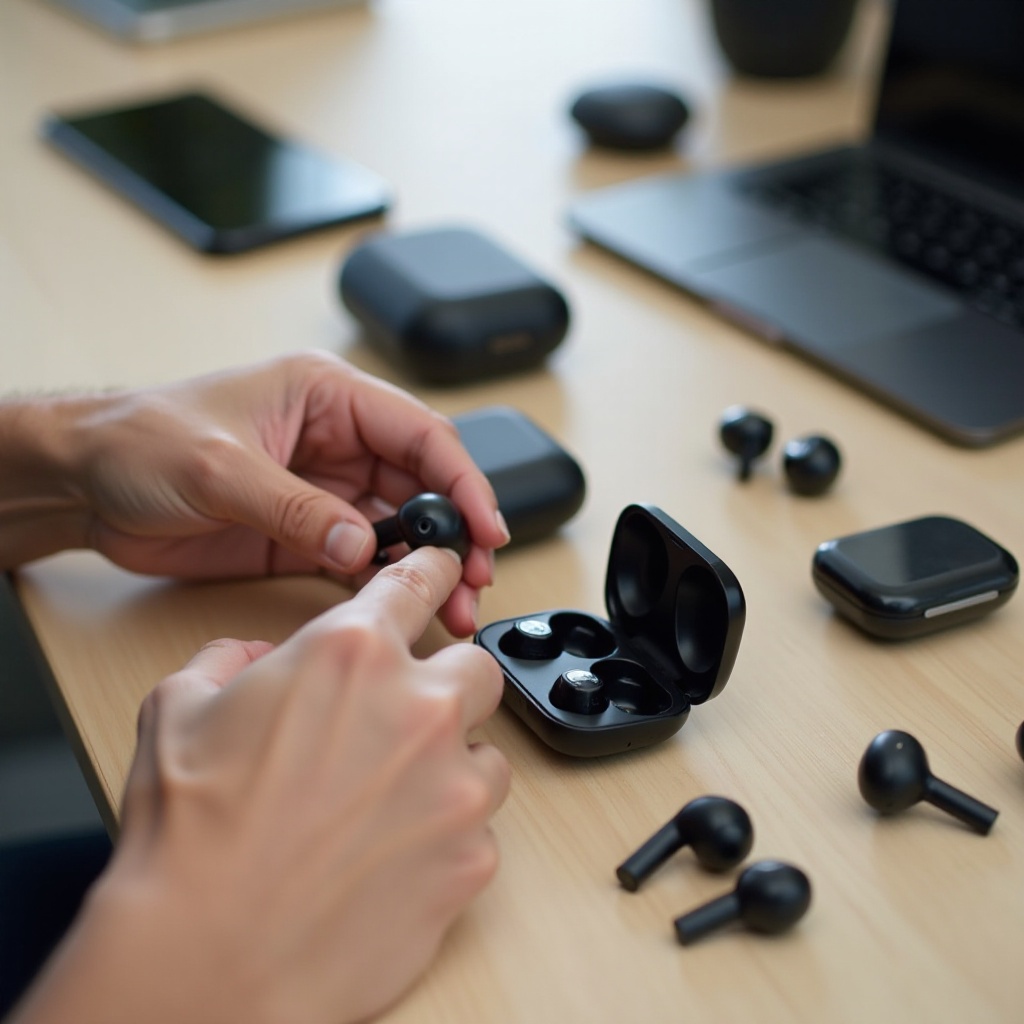
การคืนค่าแบบโรงงานสำหรับหูฟังเอียร์บัดหมายถึงอะไร?
หลายคนใช้คำว่า รีเซ็ต รีสตาร์ต และ ลืมอุปกรณ์ เหมือนกับว่าหมายถึงสิ่งเดียวกัน ซึ่งไม่ใช่ การรู้ความแตกต่างจะช่วยให้คุณเลือกวิธีแก้ไขที่กระทบการใช้งานน้อยที่สุดก่อน และหลีกเลี่ยงการลบการตั้งค่าที่คุณยังต้องใช้
เปรียบเทียบการคืนค่าแบบโรงงาน รีสตาร์ต และ ‘ลืมอุปกรณ์’ ในการตั้งค่า Bluetooth
คุณมีระดับการรีเซ็ตหลัก ๆ อยู่สามระดับ:
- รีสตาร์ต (การรีเซ็ตแบบนุ่มนวล)
- คุณปิดหูฟังเอียร์บัดและเปิดใหม่ หรือนำมันใส่เคสแล้วเอาออกมาอีกครั้ง
- หูฟังยังคงเก็บการตั้งค่าและอุปกรณ์ที่เคยจำได้ไว้
-
นี่เป็นขั้นตอนที่เร็วที่สุดและปลอดภัยที่สุดที่ควรลองก่อน
-
‘ลืมอุปกรณ์’ ในการตั้งค่า Bluetooth
- คุณสั่งให้โทรศัพท์ แท็บเล็ต หรือคอมพิวเตอร์ลืมหูฟังเอียร์บัดนั้น
- หูฟังยังจำอุปกรณ์นั้นอยู่ แต่ตัวอุปกรณ์จะไม่จำหูฟังเอียร์บัดอีกต่อไป
-
จากนั้นคุณจะจับคู่ใหม่ตั้งแต่ต้นกับอุปกรณ์นั้น
-
การคืนค่าแบบโรงงาน (การรีเซ็ตแบบแข็ง)
- คุณลบหน่วยความจำของหูฟังและข้อมูลการจับคู่ภายในทั้งหมด
- หูฟังจะลืมอุปกรณ์ที่เคยจับคู่และการตั้งค่าที่กำหนดเองทั้งหมด
- มันจะทำงานเหมือนกับหูฟังเอียร์บัดใหม่แกะกล่อง
การคืนค่าแบบโรงงานเป็นตัวเลือกที่ทรงพลังที่สุด ควรใช้เป็นขั้นตอนสุดท้ายหลังจากลองรีสตาร์ตและใช้ตัวเลือกการลืมอุปกรณ์แล้ว
สิ่งที่การคืนค่าแบบโรงงานลบออกจากหูฟังเอียร์บัดของคุณจริง ๆ
เมื่อคุณทำการคืนค่าแบบโรงงาน โดยทั่วไปหูฟังเอียร์บัดของคุณจะ:
- ลบข้อมูลการจับคู่ Bluetooth ทั้งหมดที่เก็บอยู่ในหูฟัง
- ลบค่าพรีเซ็ต EQ แบบกำหนดเองที่บันทึกอยู่ในหูฟังเอง
- รีเซ็ตการควบคุมแบบสัมผัสหรือปุ่มให้กลับสู่ค่ามาตรฐาน
- ลบการเปลี่ยนแปลงภาษา เสียงแจ้งเตือน หรือท่าทางควบคุมที่หูฟังเก็บไว้ภายใน
การตั้งค่าในแอปที่อยู่ในโทรศัพท์ของคุณเท่านั้นอาจยังอยู่ แต่จะไม่ถูกนำมาใช้จนกว่าคุณจะจับคู่หูฟังใหม่ หลังจากรีเซ็ต หูฟังและแอปจะมองกันและกันเหมือนอุปกรณ์ใหม่
การคืนค่าแบบโรงงานจะลบอัปเดตเฟิร์มแวร์ไหม?
หูฟังเอียร์บัดสมัยใหม่ส่วนใหญ่จะเก็บอัปเดตเฟิร์มแวร์ไว้แม้หลังจากคืนค่าแบบโรงงาน การรีเซ็ตจะลบข้อมูลผู้ใช้และการตั้งค่า ไม่ใช่ซอฟต์แวร์ภายใน ซึ่งหมายความว่า:
- การแก้บั๊กและฟีเจอร์ใหม่จากการอัปเดตล่าสุดจะยังอยู่
- คุณจะไม่ย้อนกลับไปใช้เฟิร์มแวร์เวอร์ชันเดิมตอนส่งจากโรงงาน
- คุณยังควรตรวจสอบการอัปเดตใหม่หลังจากรีเซ็ต
ตอนนี้คุณรู้แล้วว่าการคืนค่าแบบโรงงานทำอะไรและไม่ทำอะไรบ้าง คุณก็สามารถตัดสินใจได้ว่านี่คือขั้นตอนที่เหมาะกับปัญหาปัจจุบัน หรือแค่การแก้ไขแบบเบา ๆ ก็เพียงพอ
เมื่อใดที่ควร (และไม่ควร) คืนค่าแบบโรงงานให้หูฟังเอียร์บัด
คุณไม่จำเป็นต้องคืนค่าแบบโรงงานทุกครั้งที่หูฟังงอแง ในบางกรณี การรีเซ็ตคือทางออกที่เหมาะสม แต่ในบางกรณี การรีเซ็ตกลับเสียเวลา หรือทำให้ปัญหาฮาร์ดแวร์ถูกกลบไว้
ปัญหาทั่วไปที่การคืนค่าแบบโรงงานช่วยแก้ได้
การรีเซ็ตเต็มรูปแบบมักช่วยได้เมื่อ:
- หูฟังเอียร์บัดของคุณไม่ยอมจับคู่เลย
- มันไม่ปรากฏในรายชื่ออุปกรณ์ Bluetooth ของคุณ
-
มันปรากฏ แต่เชื่อมต่อไม่สำเร็จหรือขึ้นข้อความผิดพลาดเสมอ
-
มีหูฟังแค่ข้างเดียวเชื่อมต่อหรือมีเสียง
- หูฟังซ้ายและขวาไม่ยอมซิงค์กัน
-
ข้างใดข้างหนึ่งสัญญาณหลุดบ่อยหรือเงียบไปเลย
-
หูฟังเอียร์บัดชอบตัดการเชื่อมต่อ
- เสียงหายระหว่างโทรหรือฟังเพลงหลายครั้งต่อชั่วโมง
-
การเชื่อมต่อจะหลุดทุกครั้งที่คุณขยับห่างออกไปเพียงเล็กน้อย
-
การควบคุมทำงานแปลก ๆ
- การแตะหรือกดปุ่มแล้วทำงานไม่ตรงกับที่ควรจะเป็น
- การปรับระดับเสียงหรือเปลี่ยนเพลงใช้ไม่ได้ ทั้ง ๆ ที่คุณไม่ได้เปลี่ยนการตั้งค่า
ในกรณีเหล่านี้ การคืนค่าแบบโรงงานจะลบข้อมูลการจับคู่ที่เสียหายและคืนค่าพฤติกรรมมาตรฐาน ซึ่งมักทำให้ปัญหาที่สะสมมาหลายสัปดาห์หรือหลายเดือนหายไป
ปัญหาที่การรีเซ็ตมักช่วยไม่ได้
บางปัญหาไม่ใช่ปัญหาซอฟต์แวร์เลย การคืนค่าแบบโรงงานมักไม่สามารถแก้ไข:
- ความเสียหายทางกายภาพของหูฟังหรือกล่องชาร์จ
- ความเสียหายจากน้ำหรือการกัดกร่อนที่ขั้วสัมผัสและส่วนภายใน
- แบตเตอรี่เสื่อมที่ไม่สามารถเก็บประจุได้อีกต่อไป
- ตะแกรงลำโพงอุดตันที่ทำให้เสียงเบามากหรืออู้อี้
หากคุณเห็นรอยร้าว รอยบุบ ความชื้น หรือแบตเตอรี่หมดเร็วผิดปกติ การรีเซ็ตแทบไม่ช่วยอะไร คุณอาจต้องซ่อมหรือเปลี่ยนแทน
สัญญาณว่าควรติดต่อฝ่ายสนับสนุนแทนที่จะรีเซ็ต
ลองพิจารณาติดต่อฝ่ายสนับสนุนของผู้ผลิต หาก:
- เคสหรือหูฟังร้อนผิดปกติขณะชาร์จหรือใช้งาน
- เคสหรือหูฟังมีกลิ่นไหม้หรือบวมผิดรูปอย่างเห็นได้ชัด
- ไฟแสดงสถานะไม่ติดเลยแม้จะชาร์จหลายชั่วโมงแล้ว
- คุณลองคืนค่าแบบโรงงานแล้วแต่ปัญหาเดิมกลับมาทันที
ฝ่ายสนับสนุนจะช่วยตรวจสอบเรื่องการรับประกันและแนะนำการทดสอบในระดับลึกได้ หากพวกเขายืนยันว่าการรีเซ็ตปลอดภัยหรือคุณตัดสินใจว่าคุ้มที่จะลอง ให้เตรียมตัวด้วยเช็กลิสต์ง่าย ๆ ก่อนเพื่อลดโอกาสเกิดปัญหาใหม่
เช็กลิสต์ก่อนรีเซ็ต: สิ่งที่ควรทำก่อนคืนค่าแบบโรงงาน
การตรวจสอบสั้น ๆ ก่อนรีเซ็ตช่วยประหยัดเวลา ปกป้องข้อมูลของคุณ และแก้ปัญหาได้มากโดยไม่ต้องคืนค่าแบบโรงงาน ใช้เช็กลิสต์นี้เป็นส่วนแรกของกระบวนการแก้ปัญหา
ตรวจสอบระดับแบตเตอรี่ของหูฟังและกล่องชาร์จ
แบตเตอรี่ต่ำอาจทำให้การตัดการเชื่อมต่อแบบสุ่มและการจับคู่ล้มเหลวซึ่งดูเหมือนบั๊กซอฟต์แวร์ ก่อนรีเซ็ต:
- ใส่หูฟังทั้งสองข้างลงในกล่องชาร์จแล้วปิดฝาสักครู่
- ตรวจสอบให้แน่ใจว่าตัวเคสมีแบตเตอรี่เพียงพอ โดยดูจากไฟแสดงสถานะหรือในแอปถ้ามี
- ชาร์จอย่างน้อย 15–30 นาที เพื่อให้ทั้งตัวเคสและหูฟังมีระดับพลังงานที่เสถียร
การพยายามรีเซ็ตขณะแบตเตอรี่ใกล้หมดอาจทำให้การรีเซ็ตไม่สมบูรณ์ เกิดบั๊กมากขึ้น หรือทำให้ดูเหมือนหูฟังเสียทั้งที่จริง ๆ ยังไม่เสีย
ลองยกเลิกการจับคู่และจับคู่ใหม่จากโทรศัพท์หรือแล็ปท็อป
บางครั้งตัว Bluetooth ของอุปกรณ์คุณเอง ไม่ใช่หูฟัง เป็นตัวปัญหาที่แท้จริง เพื่อตัดความเป็นไปได้นี้ออกไป:
- เปิดการตั้งค่า Bluetooth บนโทรศัพท์ แท็บเล็ต หรือคอมพิวเตอร์ของคุณ
- แตะชื่อหูฟังเอียร์บัดแล้วเลือก ลืม ลบ หรือ ยกเลิกการจับคู่
- ปิดและเปิด Bluetooth บนอุปกรณ์นั้นอีกครั้ง
- นำหูฟังเข้าสู่โหมดจับคู่และเชื่อมต่อใหม่เหมือนกับอุปกรณ์ใหม่
หากทำแบบนี้แล้วปัญหาหาย คุณก็ไม่ต้องคืนค่าแบบโรงงานและยังเก็บการตั้งค่าที่คุณปรับแต่งไว้ได้
อัปเดตแอปของผู้ผลิตและเฟิร์มแวร์ก่อน
แบรนด์หลักส่วนใหญ่ใช้แอปคู่หู:
- Apple / Beats: จัดการอัปเดตผ่านการตั้งค่าระบบ iOS
- Samsung: แอป Galaxy Wearable
- Sony: แอป Headphones Connect
- Bose: แอป Bose Music
- Jabra: แอป Jabra Sound+
- อื่น ๆ: แอปเฉพาะแบรนด์ที่ระบุไว้บนหน้าโปรดักต์
อัปเดตแอป จากนั้นตรวจสอบการอัปเดตเฟิร์มแวร์ในขณะที่หูฟังถูกชาร์จและเชื่อมต่ออยู่ บางครั้งบั๊กที่ทราบแล้วได้รับการแก้ไขในเวอร์ชันใหม่ไปแล้ว ทำให้คุณไม่ต้องรีเซ็ตเลย
สำรองค่าพรีเซ็ต EQ และการตั้งค่าปุ่มควบคุมหากทำได้
หากคุณใช้เวลาปรับ EQ ระดับการตัดเสียงรบกวน หรือการแตะควบคุม:
- จับภาพหน้าจอการตั้งค่าในแอปของคุณไว้
- จดท่าทางควบคุมหรือโปรไฟล์เฉพาะที่คุณใช้บ่อย
- จดรายการอุปกรณ์ที่คุณใช้บ่อยที่สุดเพื่อจะได้จับคู่ใหม่ลำดับแรก ๆ
หลังรีเซ็ต คุณจะสามารถกู้การตั้งค่าที่ชอบกลับมาได้อย่างรวดเร็วโดยไม่ต้องเดา เมื่อทำเช็กลิสต์นี้ครบแล้ว คุณสามารถไปยังวิธีรีเซ็ตแบบทั่วไปหรือข้ามไปยังแบรนด์ของคุณโดยตรงได้
วิธีทั่วไป: วิธีคืนค่าแบบโรงงานสำหรับหูฟัง True Wireless ส่วนใหญ่
แต่ละแบรนด์มีขั้นตอนเฉพาะของตัวเอง แต่หูฟัง True Wireless หลายรุ่นมีรูปแบบการรีเซ็ตที่คล้ายกัน หากคุณไม่มีคู่มือ ส่วนนี้จะให้จุดเริ่มต้นที่ปลอดภัย
ใช้กล่องชาร์จเพื่อสั่งรีเซ็ต
สำหรับหลายรุ่น ตัวเคสเป็นตัวควบคุมการรีเซ็ต:
- ใส่หูฟังทั้งสองข้างลงในกล่องชาร์จและตรวจสอบให้แน่ใจว่าเสียบเข้าที่เรียบร้อย
- เปิดฝาเคสค้างไว้เพื่อดูไฟแสดงสถานะหากมี
- หาปุ่มเล็ก ๆ บนเคสหรือบนหูฟังแต่ละข้าง
- กดปุ่มค้างไว้ประมาณ 10–15 วินาที
- สังเกตการเปลี่ยนสีหรือรูปแบบการกระพริบของไฟ LED ที่บ่งบอกอย่างชัดเจนว่ารีเซ็ตแล้ว
หลังจากนั้น ให้นำหูฟังออกแล้วจับคู่ใหม่เหมือนหูฟังใหม่แกะกล่อง หากไม่มีอะไรเกิดขึ้นหลังจากกด 15 วินาที อย่ากดสุ่มต่อไป ให้ตรวจสอบคู่มือทางการของรุ่นที่คุณใช้
ชุดคำสั่งปุ่มทั่วไปบนตัวหูฟังเอง
บางรุ่นใช้ปุ่มหรือพื้นผิวสัมผัสบนตัวหูฟังแทนเคส:
- กดค้างหูฟังทั้งสองข้างพร้อมกันตามจำนวนวินาทีที่กำหนด
- ในบางรุ่น คุณต้องแตะสองครั้ง จากนั้นกดค้างที่หูฟังข้างใดข้างหนึ่งหรือทั้งสองข้าง
- มักจะมีเสียงแจ้งเตือน บี๊บ หรือชุดเสียงบี๊บเพื่อยืนยันการรีเซ็ต
เนื่องจากชุดคำสั่งแตกต่างกันมากในแต่ละรุ่น จึงควรตรวจสอบคู่มือหรือเพจสนับสนุนของรุ่นที่ใช้อยู่เสมอ เพื่อหลีกเลี่ยงการทำขั้นตอนผิดที่อาจแค่เข้าสู่โหมดจับคู่โดยไม่รีเซ็ตจริง
ทำความเข้าใจกับสีและรูปแบบการกระพริบของไฟ LED
ไฟ LED ให้ข้อมูลที่มีประโยชน์:
- ไฟคงสีขาวหรือฟ้า: เปิดเครื่องหรือเชื่อมต่ออยู่
- ไฟกระพริบสีขาวหรือฟ้า: อยู่ในโหมดจับคู่
- ไฟกระพริบสีแดงหรือเหลืองอำพัน: ข้อผิดพลาดหรือแบตเตอรี่ต่ำ
- รูปแบบสั้น ๆ ตามด้วยสีอื่น: มักจะบ่งบอกจุดเริ่มหรือจบการรีเซ็ต
หากคุณไม่แน่ใจ ให้ดูไฟ LED ขณะทำการรีเซ็ตและเปรียบเทียบกับหน้าสนับสนุนของแบรนด์ เมื่อคุณคุ้นเคยกับรูปแบบพื้นฐานแล้ว คุณก็พร้อมสำหรับขั้นตอนเฉพาะของแต่ละแบรนด์หลัก
วิธีคืนค่าแบบโรงงานให้ Apple AirPods และหูฟัง Beats
AirPods ของ Apple และหูฟัง Beats หลายรุ่นใช้วิธีปุ่มบนเคสที่เรียบง่าย กับอุปกรณ์ Apple คุณยังต้องคำนึงถึง iCloud และ Find My เมื่อรีเซ็ตหรือให้หูฟังกับคนอื่นด้วย
รีเซ็ต AirPods และ AirPods Pro ด้วยปุ่มบนเคส
วิธีคืนค่าแบบโรงงานให้ AirPods ส่วนใหญ่:
- ใส่ AirPods ทั้งสองข้างลงในกล่องชาร์จและปิดฝาอย่างน้อย 30 วินาที
- เปิดฝาและเปิดค้างไว้
- บน iPhone ของคุณ ไปที่ การตั้งค่า → Bluetooth แตะ ‘i’ ถัดจาก AirPods ของคุณ แล้วแตะ ลืมอุปกรณ์นี้ (Forget This Device)
- กดปุ่มตั้งค่าที่ด้านหลังเคสค้างไว้
- กดค้างจนไฟสถานะกระพริบสีเหลืองอำพัน จากนั้นเป็นสีขาว
ตอนนี้ AirPods ของคุณถูกรีเซ็ตและพร้อมจับคู่ใหม่เหมือนเครื่องใหม่แล้ว ถือเคสที่เปิดฝาไว้ใกล้ iPhone หรืออุปกรณ์อื่นแล้วทำตามขั้นตอนบนหน้าจอเพื่อเชื่อมต่อ
นำ AirPods ออกจาก Apple ID และ Find My
หากคุณวางแผนจะขาย ให้ หรือเทิร์น AirPods คุณควรถอดมันออกจาก Apple ID ด้วย:
- เปิดแอป Find My บน iPhone หรือ iPad ของคุณ
- แตะแท็บ อุปกรณ์ (Devices)
- เลือก AirPods ของคุณจากรายการ
- เลื่อนลงแล้วแตะ ลบอุปกรณ์นี้ (Remove This Device) จากนั้นยืนยัน
ขั้นตอนนี้จะตัดการเชื่อมโยงกับ Apple ID ของคุณ เพื่อให้ผู้ใช้คนถัดไปตั้งค่าได้โดยไม่มีปัญหาเรื่องการเปิดใช้งานหรือการติดตาม
รีเซ็ตและจับคู่ใหม่หูฟัง Beats ในระบบนิเวศของ Apple
หูฟัง Beats หลายรุ่น เช่น Beats Fit Pro หรือ Beats Studio Buds ใช้วิธีปุ่มบนเคสที่คล้ายกัน:
- ใส่หูฟัง Beats ลงในกล่องชาร์จและเปิดฝาไว้
- กดปุ่มระบบบนเคสค้างไว้ประมาณ 15 วินาที
- รอจนไฟ LED กระพริบสีแดงและสีขาว จากนั้นปล่อยปุ่ม
จากนั้นให้ล้างการเชื่อมต่อและจับคู่ใหม่:
- บน iPhone หรือโทรศัพท์ Android ของคุณ ให้ลืมชื่อหูฟัง Beats ในการตั้งค่า Bluetooth
- เปิดฝาเคสใกล้อุปกรณ์แล้วทำตามคำเชิญจับคู่ หรือเชื่อมต่อผ่านเมนู Bluetooth
- หากคุณใช้ Android ให้ติดตั้งแอป Beats เพื่อดูสถานะแบตเตอรี่และปรับแต่งเพิ่มเติม
เมื่อจัดการ Apple และ Beats แล้ว แบรนด์ถัดไปที่ควรดูคือ Samsung ซึ่งพึ่งพาแอปคู่หูอย่างมากสำหรับการรีเซ็ตและอัปเดต
วิธีคืนค่าแบบโรงงานให้ Samsung Galaxy Buds
Samsung Galaxy Buds ทำงานได้ดีที่สุดผ่านแอป Galaxy Wearable แต่คุณก็สามารถรีเซ็ตแบบแมนนวลได้หากใช้กับอุปกรณ์ที่ไม่ใช่ Samsung
รีเซ็ต Galaxy Buds ด้วยแอป Galaxy Wearable
วิธีรีเซ็ตผ่านแอป:
- ใส่หูฟังทั้งสองข้างลงในเคสและเปิดฝาไว้
- เปิดแอป Galaxy Wearable บนโทรศัพท์ของคุณ
- เลือก Galaxy Buds รุ่นของคุณจากรายการหากมีการถาม
- ไปที่การตั้งค่าหูฟัง (Earbuds settings) หรือ ทั่วไป (General) ทั้งนี้ขึ้นกับรูปแบบแอป
- แตะ รีเซ็ต หรือ รีเซ็ตหูฟัง (Reset earbuds) แล้วยืนยัน
ขั้นตอนนี้จะลบการตั้งค่าและการเชื่อมต่อ และมักแก้ปัญหาการจับคู่และเสียงได้ โดยยังคงเฟิร์มแวร์เวอร์ชันล่าสุดไว้
รีเซ็ตแบบแมนนวลโดยไม่ใช้โทรศัพท์ Samsung
หากคุณไม่มีอุปกรณ์ Samsung:
- ใส่หูฟังลงในเคสและปิดฝาสักครู่
- เปิดฝาแล้วเปิดค้างไว้
- แตะค้างบนแผงสัมผัสของหูฟังทั้งสองข้างพร้อมกันตามเวลาที่คู่มือกำหนด (มักประมาณ 10 วินาที)
- ฟังเสียงสัญญาณหรือดูรูปแบบไฟ LED เฉพาะที่บ่งบอกว่าการรีเซ็ตเสร็จแล้ว
เนื่องจากเวลาและสัญญาณจะแตกต่างกันไปในแต่ละรุ่น ควรตรวจสอบขั้นตอนที่แน่นอนสำหรับ Galaxy Buds รุ่นของคุณบนเว็บไซต์สนับสนุนของ Samsung เสมอ
แก้ปัญหา ‘ใช้ได้แค่ข้างเดียว’ หลังรีเซ็ต
หากหลังรีเซ็ตมี Galaxy Buds แค่ข้างเดียวที่เชื่อมต่อหรือมีเสียง:
- ใส่หูฟังทั้งสองข้างกลับลงเคสแล้วปิดฝาอย่างน้อย 10–15 วินาที
- เปิดฝาและตรวจสอบว่าหูฟังทั้งสองข้างกำลังชาร์จอยู่ (เช็คไฟ LED หรือในแอป)
- นำหูฟังทั้งสองข้างออกจากเคสพร้อมกันและรอให้มันซิงค์กันเอง
- เปิดการตั้งค่า Bluetooth บนโทรศัพท์แล้วลืมชื่อ Galaxy Buds เดิม
- จับคู่หูฟังใหม่อีกครั้งเหมือนอุปกรณ์ใหม่
หากยังไม่ช่วย การรีเซ็ตครั้งที่สองโดยให้หูฟังชาร์จเต็มมักแก้ปัญหาการจับคู่ระหว่างหูฟังซ้ายและขวาได้ สำหรับฟีเจอร์ขั้นสูงและรูปแบบการรีเซ็ตอื่น ๆ คุณจะเห็นแพตเทิร์นคล้าย ๆ กันกับ Sony, Bose และ Jabra
วิธีคืนค่าแบบโรงงานให้หูฟัง Sony, Bose และ Jabra
แบรนด์ระดับพรีเมียมบางแบรนด์มีตัวเลือกเพิ่มเติมอย่างเช่น การรีเซ็ต (reset), การเริ่มต้นใหม่ทั้งหมด (initialize), การรีเซ็ตผ่านแอป และการล้างประวัติการจับคู่หลายอุปกรณ์ การรู้ว่าควรใช้ตัวเลือกใดจะช่วยให้คุณควบคุมการรีเซ็ตหูฟังได้มากขึ้น
ซีรีส์ Sony WF: รีเซ็ต vs การเริ่มต้นใหม่ทั้งหมด
Sony มักใช้สองคำสั่ง:
- Reset: รีสตาร์ตหูฟังและสามารถแก้ปัญหาการเชื่อมต่อเล็ก ๆ น้อย ๆ ได้
- Initialize: คืนค่าตั้งแต่โรงงานและลบข้อมูลการจับคู่ทั้งหมด
กระบวนการทั่วไป (ควรตรวจสอบรุ่นของคุณเพื่อยืนยัน) จะมีลักษณะดังนี้:
- ใส่หูฟังทั้งสองข้างลงในกล่องชาร์จและเปิดฝาไว้
- กดปุ่มหรือส่วนสัมผัสบนหูฟังตามเวลาที่ระบุในคู่มือ (มักประมาณ 10 วินาที)
- รอรูปแบบไฟ LED หรือเสียงแจ้งเตือนที่ยืนยันการเริ่มต้นใหม่
ขั้นตอนนี้จะทำให้หูฟัง Sony ของคุณกลับสู่สภาพเดิม แต่ยังคงเฟิร์มแวร์เวอร์ชันล่าสุดไว้
ใช้แอป Sony Headphones Connect หลังรีเซ็ต
หลังจากคุณเริ่มต้นหูฟัง Sony ใหม่:
- เปิดแอป Sony Headphones Connect
- จับคู่หูฟังอีกครั้งเหมือนอุปกรณ์ใหม่ตามคำแนะนำบนหน้าจอ
- ตรวจสอบการอัปเดตซอฟต์แวร์ในแอปและติดตั้งหากมี
- นำค่าการตั้งค่า EQ การตัดเสียงรบกวน และการควบคุมที่คุณจดหรือจับภาพหน้าจอไว้กลับมาตั้งค่าใหม่
ขั้นตอนนี้ช่วยให้คุณได้รับฟีเจอร์ล่าสุดและคืนค่าเสียงที่คุณชอบอย่างรวดเร็ว
ขั้นตอนรีเซ็ตหูฟัง Bose QuietComfort และ Sport Earbuds
สำหรับหูฟัง True Wireless ของ Bose หลายรุ่น กระบวนการรีเซ็ตพื้นฐานจะเป็นดังนี้:
- ใส่หูฟังลงในกล่องชาร์จและปิดฝาประมาณ 5 วินาที
- เปิดฝาและเปิดค้างไว้
- บนโทรศัพท์หรือคอมพิวเตอร์ ให้ลบชื่อหูฟังออกจากรายชื่ออุปกรณ์ Bluetooth
- ขณะที่หูฟังยังอยู่ในเคส ให้กดปุ่ม Bluetooth บนเคสค้างประมาณ 10–15 วินาทีจนไฟ LED กระพริบ
เมื่อคุณนำหูฟังออกจากเคส มันจะเริ่มต้นในโหมดจับคู่
ใช้แอป Bose Music เพื่อตั้งค่ากลับสู่ค่าเริ่มต้น
คุณยังสามารถใช้แอป Bose Music เพื่อรีเซ็ตอย่างมีการควบคุมมากขึ้น:
- จับคู่หรือเชื่อมต่อหูฟังภายในแอป Bose Music
- ไปที่ การตั้งค่า (Settings) สำหรับหูฟังรุ่นของคุณ
- มองหาตัวเลือกเช่น Reset, Clear device list หรือ Restore defaults แล้วเลือกตามเป้าหมายที่คุณต้องการ
- ยืนยันคำสั่งและรอจนแอปดำเนินการเสร็จ
วิธีนี้มีประโยชน์เมื่อคุณต้องการล้างรายชื่ออุปกรณ์ที่เคยจับคู่ยาว ๆ หรือเมื่อคุณอยากรีเซ็ตโดยไม่ต้องเดาชุดคำสั่งบนปุ่ม
การคืนค่าแบบโรงงานให้หูฟัง Jabra Elite ผ่านปุ่มบนหูฟัง
หูฟัง Jabra Elite หลายรุ่นใช้ปุ่มจริงหรือปุ่มเสมือนบนตัวหูฟัง:
- ใส่หูฟังทั้งสองข้างเข้าหูเพื่อจะได้ยินเสียงแจ้งเตือนได้ชัด
- กดปุ่มที่หูฟังข้างขวาค้างประมาณ 10 วินาที หรือทำตามเวลาที่ระบุในคู่มือ
- ฟังเสียงสัญญาณหรือเสียงพูดที่บอกว่า ‘factory reset’ หรือข้อความคล้ายกัน
- หลังจากนั้นหูฟังมักจะปิดเครื่องเอง
หลังรีเซ็ต:
- ใส่หูฟังกลับลงในเคสสักครู่แล้วนำออกมา
- จับคู่กับโทรศัพท์ผ่าน Bluetooth หรือผ่านแอป Jabra Sound+
- ตั้งค่าโปรไฟล์การโทรหรือเพลงแบบกำหนดเองที่คุณเคยใช้กลับมาใหม่
ล้างการเชื่อมต่อ Bluetooth ของ Jabra บนอุปกรณ์ทำงาน
หากคุณใช้หูฟัง Jabra กับแล็ปท็อปที่ทำงานสำหรับการโทรและประชุม:
- ลบหูฟังออกจากรายชื่อ Bluetooth ของคอมพิวเตอร์
- หากคุณใช้ดองเกิล USB ของ Jabra ให้ถอดออก รอสักครู่ แล้วเสียบกลับเข้าไป
- จับคู่หูฟังอีกครั้งหลังจากคืนค่าแบบโรงงาน
- ในโปรแกรมอย่าง Zoom, Teams หรือ Google Meet ให้เลือกหูฟัง Jabra เป็นทั้งไมโครโฟนและลำโพง
วิธีนี้ช่วยหลีกเลี่ยงความขัดแย้งกับไดรเวอร์หรือโปรไฟล์เสียงเก่าที่อาจทำให้เกิดเสียงทางเดียวหรือเสียงก้อง เมื่อคุณเข้าใจแบรนด์พรีเมียมเหล่านี้แล้ว การจัดการหูฟังรุ่นประหยัดจะง่ายขึ้น
วิธีคืนค่าแบบโรงงานให้หูฟังรุ่นประหยัดและแบรนด์ยอดนิยมอื่น ๆ
แบรนด์อย่าง JBL, Anker Soundcore, Skullcandy และอีกหลายแบรนด์มักใช้รูปแบบการรีเซ็ตที่คล้ายกัน รายละเอียดอาจต่างกัน แต่หลัก ๆ คือการกดปุ่มค้างตามเวลาที่กำหนดขณะหูฟังอยู่ในเคสหรืออยู่ในหูคุณ
รุ่นของ JBL, Anker Soundcore, Skullcandy และรุ่นที่คล้ายกัน
กระบวนการรีเซ็ตทั่วไปมักเป็นดังนี้:
- ใส่หูฟังทั้งสองข้างลงในเคสและตรวจสอบให้แน่ใจว่ากำลังชาร์จอยู่
- กดปุ่มบนหูฟังแต่ละข้างหรือบนเคสค้าง 10–15 วินาที
- ดูรูปแบบไฟ LED กระพริบหรือฟังเสียงเตือนที่บ่งบอกว่าการรีเซ็ตเสร็จแล้ว
- นำหูฟังออกแล้วจับคู่ใหม่กับอุปกรณ์ของคุณผ่านเมนู Bluetooth
หูฟังรุ่นประหยัดบางรุ่นยังรองรับแอปด้วย ดังนั้นลองตรวจสอบว่าแบรนด์ของคุณมีแอปที่มีตัวเลือกรีเซ็ตหรืออัปเดตเฟิร์มแวร์หรือไม่
หาชุดคำสั่งปุ่มที่ถูกต้องเมื่อไม่มีคู่มือแบบกระดาษ
หากคุณทำคู่มือหายหรือไม่เคยมี:
- ไปยังเว็บไซต์ทางการของแบรนด์แล้วค้นหาตามชื่อรุ่นของคุณ
- ดาวน์โหลดคู่มือ PDF หรือแผ่นเริ่มต้นใช้งานอย่างรวดเร็วของรุ่นนั้น
- สแกนเคสชาร์จหรือกล่องบรรจุภัณฑ์เพื่อหาคิวอาร์โค้ดที่ลิงก์ไปยังหน้าสนับสนุนออนไลน์
- ดูหมายเลขรุ่นที่พิมพ์ไว้ในฝาเคส ด้านล่างเคส หรือบนตัวหูฟัง
วิธีนี้ปลอดภัยกว่าการเดาอย่างมาก และลดโอกาสที่จะทำให้หูฟังเข้าสู่โหมดผิด หลังจากคุณคืนค่าแบบโรงงานแล้ว คุณอาจยังเจอปัญหาเล็กน้อยบ้าง จึงควรทราบวิธีแก้ไขขั้นต่อไปด้วย
การแก้ปัญหาหลังจากคืนค่าแบบโรงงาน
แม้หลังจากรีเซ็ตสำเร็จ คุณอาจยังเจอปัญหาการจับคู่หรือเสียงอยู่ การตรวจสอบต่อไปนี้จะช่วยยืนยันว่าการรีเซ็ตทำงานถูกต้อง และอุปกรณ์หรือสภาพแวดล้อมของคุณไม่ใช่ต้นเหตุของปัญหาใหม่
หูฟังไม่แสดงในรายชื่อ Bluetooth ของคุณ
หากหูฟังไม่ปรากฏให้จับคู่เลย:
- ตรวจสอบให้แน่ใจว่ามันเข้าสู่โหมดจับคู่แล้ว ดูจากไฟ LED หรือฟังเสียงแจ้งเตือน
- ปิดและเปิด Bluetooth บนโทรศัพท์หรือคอมพิวเตอร์ของคุณใหม่
- รีสตาร์ตอุปกรณ์เพื่อเคลียร์กระบวนการ Bluetooth ที่ค้างอยู่
- ลองจับคู่กับอุปกรณ์อื่นเพื่อดูว่าปัญหาอยู่ที่หูฟังหรืออุปกรณ์เดิม
- ขยับเข้าใกล้อุปกรณ์และหลีกเลี่ยงวัตถุโลหะหรือผนังหนา ๆ
หากหลายอุปกรณ์มองไม่เห็นหูฟังเลย อาจมีปัญหาฮาร์ดแวร์กับหูฟังหรือเสาอากาศในเคส
มีหูฟังข้างเดียวที่ยังไม่เชื่อมต่อหรือไม่ชาร์จ
เมื่อหูฟังข้างหนึ่งไม่ยอมทำงานแม้รีเซ็ตแล้ว:
- ทำความสะอาดขั้วสัมผัสชาร์จบนหูฟังและในเคสด้วยผ้าแห้งนุ่ม ๆ
- ตรวจสอบให้แน่ใจว่าจุกหูฟังไม่บังเซ็นเซอร์หรือทำให้หูฟังวางในเคสไม่สนิท
- ใส่หูฟังทั้งสองข้างลงในเคส ปิดฝา และทิ้งไว้สักครู่เพื่อให้มันซิงค์กันใหม่
- ลองคืนค่าแบบโรงงานอีกครั้งโดยให้หูฟังทั้งสองข้างชาร์จเต็ม
- จับคู่ใหม่และทดสอบเสียงสเตอริโอด้วยเพลงทดสอบง่าย ๆ
หากหูฟังข้างหนึ่งไม่มีไฟติดเลย ไม่ชาร์จเลย หรือหลุดเองตลอด ให้ติดต่อฝ่ายสนับสนุนเพื่อสอบถามเรื่องการเปลี่ยนหูฟังหรือเคส
เสียงหน่วง กระตุก หรือคุณภาพการโทรแย่หลังรีเซ็ต
หากการรีเซ็ตแก้ปัญหาการจับคู่ได้ แต่ประสิทธิภาพยังไม่ดี:
- หลีกเลี่ยงการใช้งานใกล้เราเตอร์ Wi‑Fi จำนวนมาก ไมโครเวฟ หรืออุปกรณ์ Bluetooth อื่นที่อาจรบกวนสัญญาณ
- ปิดอุปกรณ์ใกล้เคียงที่อาจแย่งแบนด์วิดท์ Bluetooth
- ตรวจสอบให้แน่ใจว่าแอปสตรีมมิงและระบบปฏิบัติการโทรศัพท์ของคุณเป็นเวอร์ชันล่าสุด
- บนโทรศัพท์บางรุ่น ให้ปิดโหมดประหยัดพลังงานที่เข้มงวด ซึ่งอาจจำกัดการทำงานเบื้องหลังจนรบกวน Bluetooth
คุณยังสามารถทดสอบหูฟังกับโทรศัพท์หรือแล็ปท็อปเครื่องอื่นได้ หากใช้งานได้ดีบนเครื่องอื่น ปัญหาน่าจะอยู่ที่ Bluetooth หรือซอฟต์แวร์ของอุปกรณ์เดิม
เมื่อใดที่อาจต้องเปลี่ยนเคสหรือหูฟัง
คุณอาจต้องเปลี่ยนชิ้นส่วนหาก:
- เคสไม่เคยชาร์จหูฟังเลย แม้ใช้สายและที่ชาร์จที่ใช้งานได้แน่นอน
- หูฟังข้างหนึ่งไม่เคยเปิดติด ไม่ชาร์จ และรีเซ็ตแล้วก็ยังใช้งานไม่ได้
- ไฟ LED ไม่เคยติดหรือทำงานผิดปกติ แม้รีเซ็ตและชาร์จเต็มแล้ว
แบรนด์ใหญ่ส่วนมากมีบริการเปลี่ยนอะไหล่หรือซ่อมหลังหมดประกัน หากหูฟังของคุณยังอยู่ในประกัน ควรติดต่อผู้ผลิตก่อนที่จะพยายามแก้ไขด้วยวิธีที่ไม่ได้รับอนุญาต
เมื่อครอบคลุมการแก้ปัญหาแล้ว ก็คุ้มค่าที่จะดูวิธีป้องกันไม่ให้ปัญหาเกิดซ้ำ เพื่อที่คุณจะไม่ต้องทำการคืนค่าแบบโรงงานบ่อย ๆ
วิธีหลีกเลี่ยงการต้องรีเซ็ตแบบโรงงานบ่อย ๆ ในอนาคต
เมื่อหูฟังของคุณกลับมาใช้งานได้แล้ว นิสัยเล็ก ๆ น้อย ๆ บางอย่างจะช่วยลดปัญหาในอนาคตและลดความถี่ที่ต้องรีเซ็ต ขั้นตอนง่าย ๆ เหล่านี้ช่วยปกป้องทั้งซอฟต์แวร์และฮาร์ดแวร์
นิสัยการชาร์จและเก็บรักษาอย่างชาญฉลาด
- ใช้ที่ชาร์จและสายจากแบรนด์ที่เชื่อถือได้ ไม่ใช่ที่ชาร์จราคาถูกที่ไม่ได้มาตรฐาน
- หลีกเลี่ยงการวางเคสไว้บนคอนโซลรถที่ร้อนจัด ใกล้แหล่งความร้อน หรือกลางแดดจ้าเป็นเวลานาน
- อย่าเก็บหูฟังแบบหลวม ๆ ในกระเป๋าหรือเป้โดยไม่ใส่เคส เพราะอาจถูกกดทับหรือสกปรกได้
- พยายามอย่าให้แบตเตอรี่ในเคสหมดถึง 0% เป็นประจำ ควรชาร์จก่อนหมดสนิท
นิสัยเหล่านี้ช่วยยืดอายุแบตเตอรี่และลดโอกาสการปิดเครื่องเองหรือพฤติกรรมแปลก ๆ
ดูแลให้แอปและเฟิร์มแวร์เป็นเวอร์ชันล่าสุดเสมอ
- เปิดการอัปเดตอัตโนมัติสำหรับแอปหูฟังในร้านแอปของโทรศัพท์คุณ
- เปิดแอปทุก ๆ สองสามสัปดาห์เพื่อเช็คการอัปเดตเฟิร์มแวร์เมื่อหูฟังเชื่อมต่อและชาร์จอยู่
- ติดตั้งอัปเดตเมื่อหูฟังและเคสมีแบตเตอรี่เพียงพอเพื่อให้กระบวนการเสร็จสมบูรณ์อย่างปลอดภัย
ผู้ผลิตมักแก้บั๊ก ปัญหาการเชื่อมต่อ และปัญหาความเสถียรผ่านการอัปเดตเหล่านี้ ดังนั้นการอัปเดตอยู่เสมอจะช่วยลดบั๊กที่ต้องแก้ด้วยการรีเซ็ตแบบโรงงาน
เคล็ดลับการทำความสะอาดเพื่อป้องกันปัญหาการตรวจจับและการเชื่อมต่อ
- เช็ดหูฟังเป็นประจำด้วยผ้าแห้งหรือผ้าที่ชุบน้ำหมาด ๆ หลีกเลี่ยงสารเคมีรุนแรงและแอลกอฮอล์ ยกเว้นแบรนด์จะระบุชัดว่าสามารถใช้ได้
- ใช้แปรงนุ่มหรือสำลีก้านทำความสะอาดตะแกรงลำโพง ไมโครโฟน และขอบต่าง ๆ ที่ฝุ่นมักเกาะ
- ตรวจสอบและทำความสะอาดขั้วสัมผัสชาร์จทั้งบนหูฟังและเคสเพื่อให้สัมผัสดีอยู่เสมอ
- ปล่อยให้หูฟังแห้งสนิทหากเปียกเหงื่อ ชื้น หรือตากฝนเล็กน้อยก่อนนำกลับใส่เคส
ฮาร์ดแวร์ที่สะอาดช่วยให้เซ็นเซอร์และขั้วชาร์จทำงานได้อย่างน่าเชื่อถือ ทำให้ซอฟต์แวร์ภายในไม่อ่านค่าผิดเพี้ยนและไม่เกิดพฤติกรรมแปลก ๆ
ควรคืนค่าแบบโรงงานหูฟังบ่อยแค่ไหนจึงจะปลอดภัย
คุณสามารถคืนค่าแบบโรงงานเมื่อจำเป็น แต่ไม่ควรทำเป็นกิจวัตรประจำวัน แนวทางง่าย ๆ คือ:
- ใช้การคืนค่าแบบโรงงานเมื่อเจอปัญหาดื้อ ๆ ที่การรีสตาร์ตและลืมอุปกรณ์ไม่สามารถแก้ได้
- หากคุณต้องรีเซ็ตทุกสองสามวันหรือทุกสัปดาห์ อาจมีปัญหาที่ลึกกว่าเกี่ยวกับเฟิร์มแวร์ ฮาร์ดแวร์ หรืออุปกรณ์หลักของคุณ
ในกรณีนั้น ให้ติดต่อฝ่ายสนับสนุน ตรวจสอบการอัปเดตอีกครั้ง และพิจารณาซ่อมหรือเปลี่ยนหูฟังหากใช้งานมานานแล้ว วิธีนี้จะช่วยให้คุณหลีกเลี่ยงการรีเซ็ตไม่รู้จบและได้ประสบการณ์ฟังที่เสถียรกว่า
สรุป
การเรียนรู้วิธีคืนค่าแบบโรงงานให้หูฟังเอียร์บัดช่วยให้คุณมีเครื่องมือทรงพลังในการแก้ปัญหาการจับคู่ การเชื่อมต่อ และการควบคุมหลาย ๆ อย่างโดยไม่ต้องซื้ออุปกรณ์ใหม่ คุณได้รู้แล้วถึงความแตกต่างระหว่างการรีสตาร์ตง่าย ๆ การลืมอุปกรณ์ใน Bluetooth และการคืนค่าแบบโรงงานเต็มรูปแบบ พร้อมขั้นตอนชัดเจนสำหรับ AirPods, Beats, Galaxy Buds, Sony, Bose, Jabra และรุ่นประหยัดหลายรุ่น
อย่าลืมทำเช็กลิสต์สั้น ๆ ก่อนเสมอ: ชาร์จหูฟังของคุณ ลองยกเลิกการจับคู่และจับคู่ใหม่ และอัปเดตแอปกับเฟิร์มแวร์ หากขั้นตอนเหล่านี้ยังช่วยไม่ได้ การคืนค่าแบบโรงงานอย่างระมัดระวังมักจะคืนประสิทธิภาพปกติและล้างบั๊กที่น่าปวดหัวได้
หลังจากนั้น สร้างนิสัยง่าย ๆ เช่น ดูแลให้ฮาร์ดแวร์สะอาด ชาร์จอย่างถูกวิธี และอัปเดตแอปเป็นประจำ เพื่อให้หูฟังทำงานได้อย่างราบรื่น เมื่อคุณผสานนิสัยเหล่านี้เข้ากับเทคนิคการรีเซ็ตในคู่มือนี้ คุณจะใช้เวลาแก้ปัญหาน้อยลงและมีเวลาเพลิดเพลินกับเพลง การโทร และพอดแคสต์มากขึ้น
คำถามที่พบบ่อย
การรีเซ็ตหูฟังเป็นค่าเริ่มต้นจากโรงงานจะทำให้แบตเตอรี่หรือฮาร์ดแวร์เสียหายหรือไม่?
การรีเซ็ตเป็นค่าเริ่มต้นจากโรงงานเป็นการทำงานในระดับซอฟต์แวร์ เป็นการล้างการตั้งค่าและข้อมูลการจับคู่ แต่จะไม่ทำให้แบตเตอรี่หรือฮาร์ดแวร์ทำงานหนักเกินไป คุณสามารถรีเซ็ตได้เมื่อจำเป็นโดยไม่ต้องกังวลเรื่องความเสียหาย เพียงตรวจสอบให้แน่ใจว่าหูฟังและเคสมีกำลังไฟเพียงพอเพื่อให้กระบวนการรีเซ็ตเสร็จสมบูรณ์โดยไม่ถูกขัดจังหวะ
ฉันสามารถรีเซ็ตหูฟังเป็นค่าเริ่มต้นจากโรงงานได้กี่ครั้งโดยยังปลอดภัย?
ไม่มีจำนวนครั้งที่ตายตัวสำหรับการรีเซ็ตหูฟังเป็นค่าเริ่มต้นจากโรงงาน กระบวนการรีเซ็ตเองจะไม่ทำให้ฮาร์ดแวร์สึกหรอ อย่างไรก็ตาม หากคุณพบว่าต้องรีเซ็ตบ่อยมาก นั่นอาจบ่งชี้ว่ามีปัญหาที่ลึกกว่ากับเฟิร์มแวร์ โทรศัพท์ของคุณ หรือหูฟัง ในจุดนั้นควรติดต่อฝ่ายสนับสนุน ตรวจสอบการอัปเดต หรือพิจารณาการซ่อมแซมหรือเปลี่ยนใหม่
การรีเซ็ตเป็นค่าเริ่มต้นจากโรงงานจะแก้ปัญหาเสียงเบาหรือเสียงเพี้ยนได้หรือไม่?
การรีเซ็ตเป็นค่าเริ่มต้นจากโรงงานสามารถช่วยแก้ปัญหาเสียงเบาหรือเสียงเพี้ยนได้ในบางครั้ง เมื่อสาเหตุมาจากข้อผิดพลาดของซอฟต์แวร์หรือการตั้งค่า EQ ที่ผิดปกติ แต่ปัญหาเสียงส่วนใหญ่มักเกิดจากขี้หูหรือสิ่งสกปรกอุดตันตะแกรงลำโพง หรือจากการจำกัดระดับเสียงและการตั้งค่าเสียงบนโทรศัพท์ของคุณ ควรทำความสะอาดหูฟังและตรวจสอบระดับเสียงและ EQ บนอุปกรณ์ของคุณก่อน หากเสียงเพี้ยนยังคงอยู่หลังจากทำความสะอาดและรีเซ็ตแล้ว ไดรเวอร์อาจเสียหายและคุณอาจต้องส่งซ่อมหรือเปลี่ยนใหม่