
ฉันจะเชื่อมต่อทีวี Vizio ของฉันกับอินเทอร์เน็ตได้อย่างไร?
บทนำ
ทีวี Vizio จะมีประโยชน์มากขึ้นเมื่อเชื่อมต่ออินเทอร์เน็ตแล้ว คุณสามารถสตรีมภาพยนตร์และรายการทีวี ใช้ช่องฟรี มิเรอร์หน้าจอโทรศัพท์ และรับการอัปเดตซอฟต์แวร์ที่ช่วยเพิ่มประสิทธิภาพ หากคุณถามตัวเองซ้ำ ๆ ว่า ‘จะเชื่อมต่อทีวี Vizio เข้ากับอินเทอร์เน็ตได้อย่างไร’ คุณไม่ได้เป็นคนเดียว หลายคนพบปัญหากับรหัสผ่าน Wi‑Fi ตำแหน่งเราเตอร์ หรือทีวีรุ่นเก่าที่ไม่มีฟีเจอร์สมาร์ตในตัว
คู่มือนี้จะพาคุณไปทีละวิธีหลัก ๆ ในการเชื่อมต่อทีวี Vizio เข้ากับออนไลน์ คุณจะได้เรียนรู้วิธีเชื่อมต่อผ่าน Wi‑Fi วิธีใช้สาย Ethernet เพื่อให้การเชื่อมต่อเสถียรมากขึ้น และควรทำอย่างไรหากทีวี Vizio ของคุณไม่ใช่รุ่นสมาร์ต นอกจากนี้คุณยังจะได้เห็นวิธีใช้ฮอตสปอตมือถือ วิธีแก้ปัญหาการเชื่อมต่อที่พบบ่อย และวิธีปรับปรุง Wi‑Fi เพื่อให้การสตรีมลื่นไหล
ก่อนที่คุณจะเริ่มกดปุ่มและเปลี่ยนการตั้งค่า คุณจำเป็นต้องรู้ให้แน่ชัดว่าคุณมีทีวี Vizio รุ่นใด และอินเทอร์เน็ตที่บ้านของคุณรองรับได้แค่ไหน รากฐานเหล่านี้จะทำให้ขั้นตอนต่อ ๆ ไปง่ายขึ้น
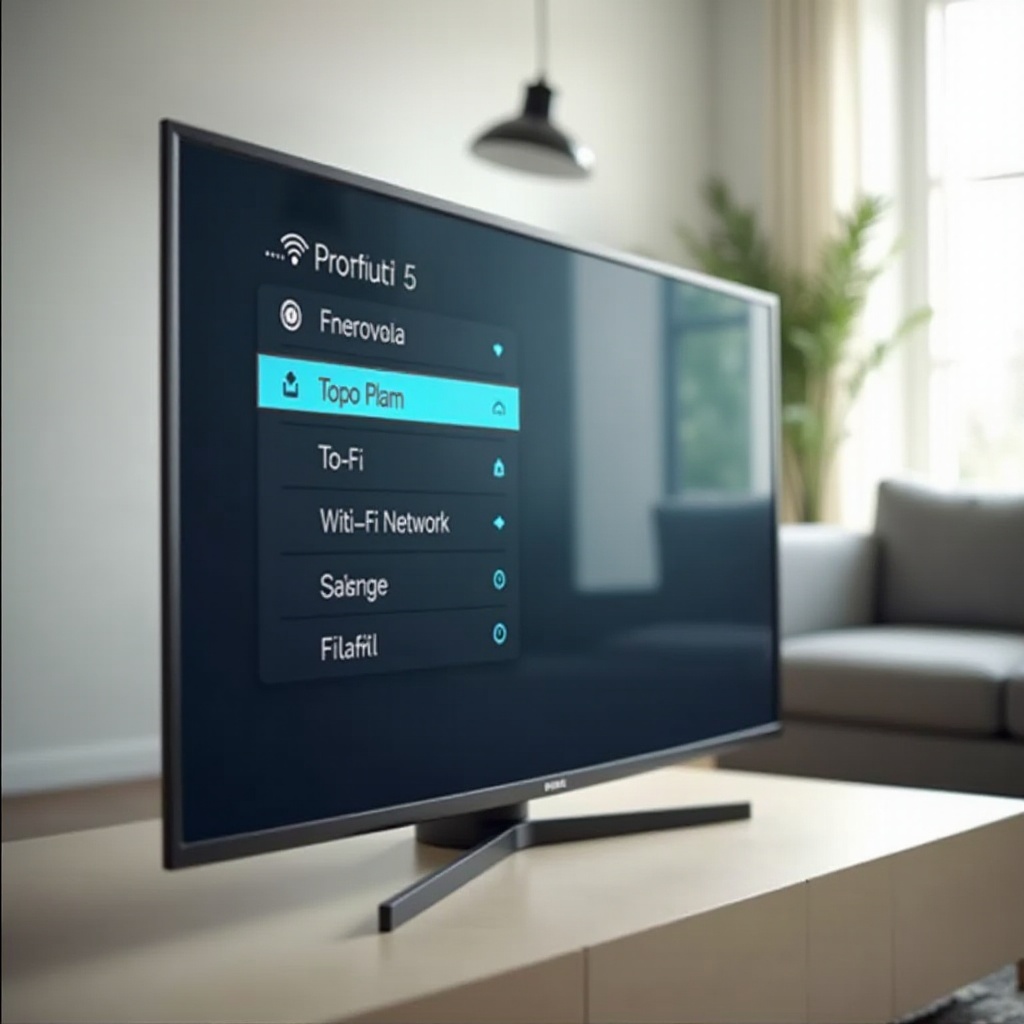
ตรวจสอบรุ่นทีวี Vizio และข้อกำหนดอินเทอร์เน็ต
ทีวี Vizio แต่ละรุ่นไม่ได้เชื่อมต่ออินเทอร์เน็ตในแบบเดียวกันทุกรุ่น บางรุ่นใช้ SmartCast บางรุ่นใช้แพลตฟอร์มสมาร์ตรุ่นเก่า และบางรุ่นเป็นทีวีพื้นฐานที่ต้องพึ่งอุปกรณ์ภายนอก เมื่อคุณเข้าใจรุ่นทีวีและพื้นฐานเครือข่ายของคุณ คุณจะสามารถเลือกวิธีเชื่อมต่อที่ดีที่สุดได้ทันที
วิธีค้นหาหมายเลขรุ่นของทีวี Vizio
หมายเลขรุ่นจะแจ้งให้ทราบว่าทีวีใช้แพลตฟอร์มสมาร์ตใด และคุณจะเห็นเมนูแบบไหน
ใช้วิธีใดวิธีหนึ่งต่อไปนี้เพื่อค้นหา:
-
ตรวจสอบด้านหลังทีวี
มองหาสติ๊กเกอร์หรือฉลากใกล้พอร์ตอินพุต หมายเลขรุ่นมักจะเป็นลักษณะเช่น V505‑J09, M55Q7‑J01 หรือคล้ายกัน
-
เปิดเมนูทีวี
- กดปุ่ม Menu หรือ Settings บนรีโมตของคุณ
- ไปที่ System หรือ System Information
-
มองหารายการที่มีชื่อว่า Model Number และ Serial Number
-
ตรวจสอบที่กล่องหรือใบเสร็จ
หากคุณยังมีกล่องบรรจุภัณฑ์หรือใบเสร็จอิเล็กทรอนิกส์ หมายเลขรุ่นมักจะพิมพ์อยู่ที่นั่น
จดหมายเลขรุ่นไว้หรือถ่ายรูปเก็บไว้ คุณอาจต้องใช้ภายหลังสำหรับการอัปเดตเฟิร์มแวร์หรือเมื่อติดต่อฝ่ายสนับสนุน
SmartCast เทียบกับแพลตฟอร์มสมาร์ตทีวี Vizio รุ่นเก่า
ทีวี Vizio สมาร์ตรุ่นใหม่ใช้ SmartCast ส่วนรุ่นเก่าอาจใช้ VIA หรือ VIA+ ขั้นตอนการเชื่อมต่อคล้ายกัน แต่ชื่อเมนูและเลย์เอาต์อาจแตกต่างกัน
ความแตกต่างหลัก:
- รุ่น SmartCast
- เน้นการแคสต์คอนเทนต์จากโทรศัพท์และแท็บเล็ต
- มีแอปในตัว เช่น Netflix, YouTube และอื่น ๆ
-
ได้รับการอัปเดตอย่างสม่ำเสมอเมื่อทีวีเชื่อมต่อออนไลน์แล้ว
-
รุ่น VIA/VIA+
- ใช้ร้านแอปบนหน้าจอที่ควบคุมด้วยรีโมต
- เก็บแอปไว้ในตัวทีวี
- แอปบางตัวที่เก่ามากอาจไม่ได้รับการสนับสนุนแล้ว
การรู้ว่าเครื่องของคุณใช้แพลตฟอร์มใดจะช่วยให้ตามเมนูบนหน้าจอได้ง่ายขึ้นเมื่อคุณเชื่อมต่อผ่าน Wi‑Fi หรือ Ethernet
ความเร็วอินเทอร์เน็ตและพื้นฐานเราเตอร์สำหรับการสตรีมที่ลื่นไหล
ทีวี Vizio ของคุณต้องการการเชื่อมต่ออินเทอร์เน็ตที่เสถียร ไม่ใช่แค่การเชื่อมต่อแบบพอใช้ได้ อินเทอร์เน็ตที่อ่อนหรือช้ามักทำให้เกิด:
- การบัฟเฟอร์และหยุดพักระหว่างการรับชม
- ภาพแตกเป็นบล็อกหรือคุณภาพภาพต่ำ
- การตัดการเชื่อมต่อแบบสุ่ม
ตั้งเป้าความเร็วอินเทอร์เน็ตตามแนวทางคร่าว ๆ ต่อไปนี้:
- อย่างน้อย 5 Mbps ต่อสตรีมสำหรับวิดีโอ HD
- อย่างน้อย 25 Mbps ต่อสตรีมสำหรับวิดีโอ 4K
คุณควรตรวจสอบการตั้งค่าเราเตอร์ด้วย:
- วางเราเตอร์ไว้ในพื้นที่โล่ง ไม่ใช่ในตู้หรือหลังชั้นวางทีวี
- หลีกเลี่ยงการวางใกล้กำแพงหนา วัตถุโลหะขนาดใหญ่ และไมโครเวฟ
- ตรวจสอบให้แน่ใจว่าชื่อเครือข่าย Wi‑Fi (SSID) และรหัสผ่านง่ายต่อการจดจำสำหรับคุณ
เมื่อรู้รุ่นทีวีชัดเจนและเตรียมเครือข่ายเรียบร้อยแล้ว คุณก็สามารถไปยังวิธีที่ใช้กันมากที่สุดได้ นั่นคือเชื่อมต่อทีวี Vizio กับอินเทอร์เน็ตผ่าน Wi‑Fi
วิธีเชื่อมต่อทีวี Vizio ของคุณกับ Wi‑Fi (การตั้งค่าแบบไร้สาย)
สำหรับคนส่วนใหญ่ Wi‑Fi คือวิธีที่ง่ายที่สุดในการเชื่อมต่อทีวี Vizio เข้ากับออนไลน์ ไม่ต้องใช้สายเคเบิล และทำงานได้ดีเมื่อเราเตอร์ไม่ได้อยู่ไกลเกินไป แม้ชื่อเมนูอาจแตกต่างกันบ้างตามรุ่นและเวอร์ชันซอฟต์แวร์ แต่ขั้นตอนพื้นฐานยังเหมือนเดิม
เปิดเมนูการตั้งค่าเครือข่ายบนทีวี Vizio ของคุณ
เริ่มจากการเข้าไปที่การตั้งค่าเครือข่ายบนทีวี:
- เปิดทีวี Vizio ของคุณ
- กดปุ่ม Menu หรือ Settings บนรีโมต
- ไปที่ Network หรือ Network & Internet
- เลือก Network Connection หรือคำสั่งคล้ายกัน
บนรุ่น SmartCast คุณอาจพบเมนูนี้ภายใต้ System > Network ลองอ่านชื่อเมนูอย่างตั้งใจเพื่อไม่ให้ข้ามเมนูที่ถูกต้องไป
เลือกเครือข่าย Wi‑Fi และใส่รหัสผ่าน
เมื่อเปิดเมนูเครือข่ายแล้ว ทีวีจะสามารถค้นหา Wi‑Fi ได้:
- เลือก Wireless หรือ Wi‑Fi เป็นประเภทการเชื่อมต่อ
- รอให้ทีวีสแกนหาเครือข่ายใกล้เคียง
- เมื่อรายการปรากฏขึ้น ให้ไฮไลต์ชื่อเครือข่าย Wi‑Fi ของคุณ (SSID)
- กด OK เพื่อเลือก
- ใช้คีย์บอร์ดบนหน้าจอเพื่อใส่รหัสผ่าน Wi‑Fi ของคุณ
- ตรวจสอบความถูกต้องของตัวพิมพ์ใหญ่ ตัวพิมพ์เล็ก ตัวเลข และสัญลักษณ์
- เลือก Connect หรือ OK เพื่อยืนยัน
หากเครือข่ายของคุณไม่ปรากฏในรายการ ลองขยับทีวีให้เข้าใกล้เราเตอร์มากขึ้น หรือรีสตาร์ตเราเตอร์ ในบางกรณีเครือข่ายที่ถูกซ่อน (hidden) จะไม่แสดงจนกว่าคุณจะกรอก SSID ด้วยตนเอง
ทดสอบเครือข่ายและยืนยันว่าทีวีออนไลน์แล้ว
หลังจากเชื่อมต่อแล้ว ให้ตรวจสอบว่าทีวีสามารถเข้าถึงอินเทอร์เน็ตได้จริง:
- จากเมนู Network มองหา Test Connection, Network Test หรือคำสั่งคล้ายกัน
- รันการทดสอบและรอผลลัพธ์
- ตรวจสอบให้แน่ใจว่าผลทดสอบแสดงว่าทีวีเชื่อมต่ออินเทอร์เน็ตแล้ว
คุณยังสามารถเปิดแอปสตรีม เช่น Netflix, YouTube หรือช่องฟรีของ Vizio และเล่นคลิปสั้น ๆ หากวิดีโอเริ่มเล่นได้เร็วและไม่บัฟเฟอร์ แสดงว่าการเชื่อมต่อ Wi‑Fi ของคุณทำงานปกติดี
Wi‑Fi เหมาะกับการใช้งานส่วนใหญ่ แต่ถ้าทีวีของคุณอยู่ใกล้เราเตอร์ หรือคุณต้องการความเสถียรสูงสุดสำหรับคอนเทนต์ 4K การเชื่อมต่อแบบใช้สาย Ethernet อาจดียิ่งกว่า
วิธีเชื่อมต่อทีวี Vizio ของคุณด้วยสาย Ethernet (การตั้งค่าแบบใช้สาย)
การเชื่อมต่อแบบใช้สาย Ethernet จะให้ลิงก์โดยตรงระหว่างทีวี Vizio กับเราเตอร์ วิธีนี้มักให้ความเสถียรสูงกว่า มีสัญญาณรบกวนน้อยกว่า และความเร็วคงที่มากกว่า Wi‑Fi ซึ่งเป็นประโยชน์อย่างยิ่งสำหรับการสตรีม 4K หรือบ้านที่มีอุปกรณ์ไร้สายจำนวนมาก
ค้นหาพอร์ต Ethernet บนทีวีและเราเตอร์ของคุณ
เริ่มจากระบุพอร์ต Ethernet ให้ชัดเจน:
- บนทีวี Vizio ของคุณ มองหาที่แผงด้านหลังหรือด้านข้างสำหรับพอร์ตที่ติดป้ายว่า LAN หรือ Ethernet ลักษณะจะคล้ายแจ็คโทรศัพท์แต่ใหญ่กว่าเล็กน้อย
- บนเราเตอร์หรือโมเด็ม มองหาพอร์ตที่ติดป้ายว่า LAN 1, LAN 2 หรือ Ethernet
คุณจะต้องใช้สาย Ethernet มาตรฐาน เช่น Cat5e หรือ Cat6 สายที่ยาวกว่าไม่เป็นปัญหาหากคุณต้องเดินสายตามผนังหรือบัวพื้น
ขั้นตอนการตั้งค่าการเชื่อมต่อ Ethernet แบบทีละขั้น
ทำตามขั้นตอนเหล่านี้เพื่อเชื่อมต่อทีวี Vizio ของคุณด้วย Ethernet:
- เสียบปลายสาย Ethernet ด้านหนึ่งเข้ากับพอร์ต Ethernet ของทีวี
- เสียบปลายอีกด้านเข้ากับพอร์ต LAN ที่ว่างบนเราเตอร์หรือโมเด็มของคุณ
- เปิดทีวี
- กด Menu หรือ Settings บนรีโมต
- ไปที่ Network
- เลือก Wired, Ethernet หรือ Wired Connection
- รอให้ทีวีตรวจพบการเชื่อมต่อแบบใช้สาย
ทีวี Vizio ส่วนใหญ่จะรับค่า IP และเชื่อมต่ออินเทอร์เน็ตโดยอัตโนมัติเมื่อพบการเชื่อมต่อ Ethernet ที่ใช้งานได้ จากนั้นคุณสามารถรันการทดสอบเครือข่ายหรือเปิดแอปสตรีมเพื่อยืนยันการเชื่อมต่อได้
ข้อดีของการเชื่อมต่อแบบใช้สายสำหรับการสตรีม
Ethernet มีข้อดีหลายอย่างเหนือ Wi‑Fi อย่างชัดเจน:
- เสถียรกว่าสำหรับการสตรีม 4K และ HDR
- ได้รับผลกระทบจากกำแพง ระยะทาง และสัญญาณรบกวนน้อยกว่า
- โอกาสที่ Wi‑Fi จะหลุดแบบสุ่มน้อยลง
หากการเดินสายเป็นเรื่องที่ทำได้ในห้องของคุณ การเชื่อมต่อแบบใช้สายมักจะเป็นคำตอบที่ดีที่สุดสำหรับคำถาม ‘จะเชื่อมต่อทีวี Vizio เข้ากับอินเทอร์เน็ตได้อย่างไร’ ในสถานการณ์ที่ต้องการการสตรีมหนัก ๆ
อย่างไรก็ตาม ทีวี Vizio ไม่ได้เป็นสมาร์ตทีวีทุกรุ่น หากเครื่องของคุณไม่มีแอปในตัวหรือ Wi‑Fi คุณยังสามารถรับสตรีมออนไลน์ได้ด้วยการเพิ่มอุปกรณ์ภายนอก
การเชื่อมต่อทีวี Vizio รุ่นเก่าหรือรุ่นไม่สมาร์ตเข้ากับอินเทอร์เน็ต (โดยใช้อุปกรณ์ภายนอก)
ทีวี Vizio บางรุ่นไม่มีฟีเจอร์สมาร์ต และทีวีสมาร์ตรุ่นเก่าบางเครื่องอาจทำงานช้าหรือดูล้าสมัย ในกรณีเหล่านี้คุณสามารถต่ออุปกรณ์สตรีมภายนอกเพื่อดึงคอนเทนต์จากอินเทอร์เน็ตมาแสดงบนหน้าจอ ทีวี Vizio ของคุณทำหน้าที่เป็นเพียงจอแสดงผล ในขณะที่อุปกรณ์ภายนอกจัดการแอปและการเชื่อมต่ออินเทอร์เน็ต
การใช้งานสตรีมมิงสติ๊ก (Roku, Fire TV, Chromecast ฯลฯ)
สตรีมมิงสติ๊กเป็นอุปกรณ์ขนาดเล็กที่เสียบเข้ากับพอร์ต HDMI และเชื่อมต่ออินเทอร์เน็ตด้วยตัวเอง ตัวเลือกยอดนิยม ได้แก่:
- Roku Streaming Stick และ Roku Express
- Amazon Fire TV Stick
- Google Chromecast with Google TV
- Apple TV (เป็นกล่องขนาดเล็ก ไม่ใช่สติ๊ก)
ในการตั้งค่ากับทีวี Vizio ของคุณ:
- เสียบสตรีมมิงสติ๊กเข้ากับพอร์ต HDMI บนทีวีของคุณ
- เชื่อมต่อสายไฟ USB ของสติ๊กเข้ากับพอร์ต USB ของทีวีหรืออะแดปเตอร์ไฟที่ปลั๊กผนัง
- เปิดทีวีและใช้รีโมตเลือกอินพุต HDMI ที่ตรงกัน
- ทำตามขั้นตอนการตั้งค่าบนอุปกรณ์บนหน้าจอเพื่อเชื่อมต่อกับ Wi‑Fi หรือ Ethernet
- ลงชื่อเข้าใช้แอปสตรีมของคุณและเริ่มรับชม
การสตรีมทั้งหมดจะเกิดขึ้นผ่านสติ๊ก ดังนั้นทีวี Vizio ของคุณไม่จำเป็นต้องเป็นรุ่นสมาร์ตก็ได้
การใช้เครื่องเกมคอนโซลหรือเครื่องเล่น Blu‑ray เพื่อการสตรีม
เครื่องเกมคอนโซลและเครื่องเล่น Blu‑ray จำนวนมากมีแอปสตรีมและรองรับ Wi‑Fi หรือ Ethernet ตัวอย่างที่พบได้บ่อย ได้แก่:
- คอนโซล PlayStation และ Xbox
- เครื่องเล่น Blu‑ray หรือ UHD แบบสมาร์ตจากแบรนด์หลักต่าง ๆ
การตั้งค่ามีความคล้ายกัน:
- เชื่อมต่อคอนโซลหรือเครื่องเล่นเข้ากับทีวี Vizio ด้วยสาย HDMI
- เชื่อมต่อคอนโซลหรือเครื่องเล่นเข้ากับเครือข่ายที่บ้านผ่าน Wi‑Fi หรือ Ethernet
- เปิดส่วนร้านแอปหรือเมเดียของอุปกรณ์
- ติดตั้งและลงชื่อเข้าใช้แอปสตรีมที่คุณชื่นชอบ
ทีวี Vizio ของคุณจะเพียงแค่แสดงผลจากอุปกรณ์ภายนอกเท่านั้น
การเลือกอุปกรณ์ภายนอกที่ดีที่สุดสำหรับทีวี Vizio ของคุณ
เมื่อเลือกอุปกรณ์ภายนอก ให้พิจารณา:
- งบประมาณ: Roku และ Fire TV มักมีราคาถูกกว่า Apple TV
- ระบบนิเวศ: Google TV และ Chromecast เข้ากันได้ดีกับอุปกรณ์ Android ส่วน Apple TV เข้ากันได้ดีกับ iPhone และ iPad
- รีโมตและอินเทอร์เฟซ: บางคนชอบรีโมตและเมนูแบบง่าย ในขณะที่บางคนต้องการการค้นหาด้วยเสียงขั้นสูง
แม้ทีวี Vizio สมาร์ตของคุณยังทำงานได้ การเพิ่มอุปกรณ์สตรีมรุ่นใหม่สามารถทำให้แอปทำงานเร็วขึ้น ได้รับการอัปเดตบ่อยขึ้น และใช้งานลื่นไหลมากขึ้น หากคุณไม่มีอินเทอร์เน็ตบ้านแบบถาวรเลย ฮอตสปอตมือถืออาจเป็นอีกวิธีหนึ่งในการเชื่อมต่อทีวีเข้ากับออนไลน์
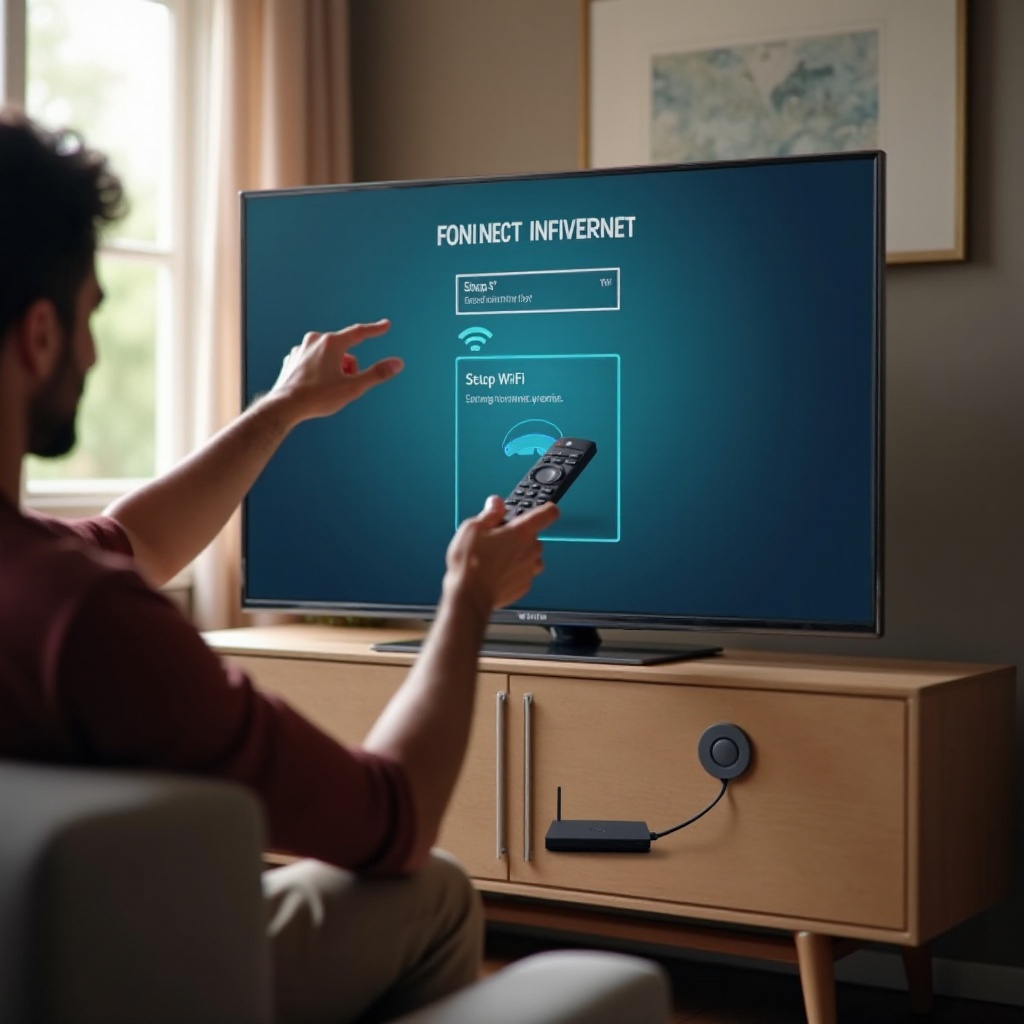
การใช้ฮอตสปอตมือถือเพื่อเชื่อมต่อทีวี Vizio ของคุณกับออนไลน์
ฮอตสปอตมือถือจะเปลี่ยนสมาร์ตโฟนของคุณให้กลายเป็นเราเตอร์ Wi‑Fi ขนาดเล็กที่ทีวี Vizio ของคุณใช้งานได้ ตัวเลือกนี้มีประโยชน์หากคุณไม่มีอินเทอร์เน็ตบ้าน หรือการเชื่อมต่อหลักของคุณล่มชั่วคราว
สถานการณ์ที่เหมาะกับการใช้ฮอตสปอตกับทีวีของคุณ
การใช้ฮอตสปอตจะเหมาะเมื่อ:
- คุณมีแพ็กเกจอินเทอร์เน็ตมือถือที่มีดาต้าจำนวนมาก
- คุณต้องการการสตรีมแบบชั่วคราวเท่านั้น
- คุณอยู่ในห้องเช่า หอพัก หรือสถานที่ที่ไม่มีอินเทอร์เน็ตบรอดแบนด์แบบปกติ
วิธีนี้ไม่ค่อยเหมาะสำหรับการสตรีม 4K หนัก ๆ ทุกวัน เพราะวิดีโอใช้ดาต้าปริมาณมากและอาจนำไปสู่การจำกัดความเร็วหรือค่าบริการเพิ่ม
วิธีเชื่อมต่อทีวี Vizio ของคุณกับฮอตสปอตโทรศัพท์
ขั้นตอนที่แท้จริงอาจแตกต่างกันเล็กน้อยตามแบรนด์โทรศัพท์ แต่กระบวนการพื้นฐานคล้ายกัน:
- บนโทรศัพท์ของคุณ เปิด Settings
- ไปที่ Hotspot & Tethering หรือ Personal Hotspot
- เปิดใช้งาน Wi‑Fi Hotspot
- จดชื่อเครือข่ายฮอตสปอตและรหัสผ่านที่แสดงบนหน้าจอ
- บนทีวี Vizio ของคุณ เปิดเมนูการตั้งค่า Network
- เลือก Wireless หรือ Wi‑Fi เป็นประเภทการเชื่อมต่อ
- เลือกชื่อฮอตสปอตของโทรศัพท์คุณจากรายการ
- ใส่รหัสผ่านฮอตสปอตและเชื่อมต่อ
- เปิดแอปสตรีมเพื่อทดสอบการเชื่อมต่อ
หากการสตรีมทำงานได้และวิดีโอเล่นได้ แสดงว่าทีวีของคุณเชื่อมต่อออนไลน์ผ่านโทรศัพท์สำเร็จแล้ว
การใช้ดาต้าและข้อพิจารณาด้านประสิทธิภาพ
การสตรีมวิดีโอใช้ดาต้าจำนวนมาก โดยเฉพาะที่คุณภาพสูง โดยประมาณ:
- วิดีโอ SD: ประมาณ 1 GB ต่อชั่วโมง
- วิดีโอ HD: ประมาณ 3 GB ต่อชั่วโมง
- วิดีโอ 4K: มักจะ 7 GB หรือมากกว่าต่อชั่วโมง
ตรวจสอบแพ็กเกจมือถือของคุณและระวังเพดานดาต้าหรือข้อจำกัดการใช้งาน หากคุณพึ่งพาฮอตสปอตบ่อย ๆ และสตรีมด้วยคุณภาพสูง คุณอาจใช้ดาต้าถึงขีดจำกัดอย่างรวดเร็ว สำหรับครัวเรือนส่วนใหญ่ อินเทอร์เน็ตบ้านแบบถาวรที่มี Wi‑Fi หรือ Ethernet ยังคงเป็นทางออกระยะยาวที่ดีที่สุด
แม้คุณจะตั้งค่าได้ถูกต้องแล้ว ก็อาจยังพบปัญหาการเชื่อมต่อได้ การเข้าใจปัญหาที่พบบ่อยที่สุดจะทำให้แก้ไขได้ง่ายขึ้น
ปัญหาทั่วไปเมื่อเชื่อมต่อทีวี Vizio กับอินเทอร์เน็ต
บางครั้งทีวี Vizio ของคุณอาจทำงานไม่เป็นไปตามที่คาดหวัง เช่น หาเครือข่าย Wi‑Fi ไม่เจอ ปฏิเสธรหัสผ่านของคุณ หรือเชื่อมต่อได้แต่สตรีมแอปไม่ได้ ปัญหาเหล่านี้น่าหงุดหงิดแต่โดยมากสามารถแก้ไขได้ด้วยการตรวจสอบง่าย ๆ
ทีวีหาเครือข่าย Wi‑Fi ไม่เจอ
หากเครือข่าย Wi‑Fi ของคุณไม่แสดงในรายชื่อบนทีวี:
- ยืนยันว่าเราเตอร์เปิดอยู่และทำงานได้กับอุปกรณ์อื่น
- ขยับทีวีให้เข้าใกล้เราเตอร์มากขึ้นหากเป็นไปได้ แม้จะเป็นเพียงชั่วคราว
- รีสตาร์ตเราเตอร์โดยถอดปลั๊กออกประมาณ 30 วินาที แล้วเสียบกลับเข้าไปใหม่
- ตรวจสอบว่าเราเตอร์ตั้งค่าให้กระจาย SSID และไม่ได้อยู่ในโหมดซ่อน
ทีวีบางรุ่นยังทำงานกับย่าน 2.4 GHz ได้ดีกว่าย่าน 5 GHz เมื่อมีผนังหรือพื้นขวางระหว่างเราเตอร์กับทีวี หากเราเตอร์ของคุณรองรับทั้งสองย่าน ให้แน่ใจว่ามีเครือข่าย 2.4 GHz อย่างน้อยหนึ่งเครือข่ายเปิดใช้งานอยู่
ทีวีเห็นเครือข่ายแต่เชื่อมต่อไม่ได้
เมื่อทีวี Vizio ของคุณแสดงชื่อเครือข่ายแต่เชื่อมต่อไม่สำเร็จ:
- ใส่รหัสผ่าน Wi‑Fi ใหม่อย่างระมัดระวัง ใส่ใจตัวพิมพ์ใหญ่ เล็ก และสัญลักษณ์
- ตรวจสอบว่าคุณเลือก SSID ถูกต้อง ไม่ใช่เครือข่าย Guest หรือเครือข่ายของเพื่อนบ้าน
- รีสตาร์ตทั้งทีวีและเราเตอร์
- บนทีวี เลือก Forget Network หากมีตัวเลือกนี้ จากนั้นสแกนหาและเชื่อมต่อใหม่ตั้งแต่ต้น
หากอุปกรณ์อื่นเชื่อมต่อได้ปกติแต่ทีวีไม่ได้ ปัญหาอาจอยู่ที่การตั้งค่าเครือข่ายของทีวีหรือซอฟต์แวร์ มากกว่าจะเป็นบริการอินเทอร์เน็ตของคุณ
ทีวีแสดงว่า ‘เชื่อมต่อแล้ว’ แต่แอปโหลดหรือสตรีมไม่ได้
บางครั้งทีวีรายงานว่าออนไลน์แล้ว แต่แอปเปิดไม่ได้หรือบัฟเฟอร์ตลอดเวลา:
- รันเครื่องมือ Network Test หรือ Test Connection ที่มีในทีวี
- ลองใช้มากกว่าหนึ่งแอปเพื่อดูว่าปัญหาส่งผลกับทุกแอปหรือแค่บางแอป
- รีบูตเราเตอร์ โมเด็ม และทีวี
- ทดสอบอุปกรณ์อื่นบนเครือข่ายเดียวกัน หากอุปกรณ์อื่นก็มีปัญหาเช่นกัน แสดงว่าอินเทอร์เน็ตของคุณอาจช้าหรือไม่เสถียร
หากการตรวจสอบพื้นฐานไม่ช่วยแก้ปัญหา คุณอาจต้องทำการแก้ไขขั้นลึกเพื่อเคลียร์ความขัดแย้งของเครือข่ายและปัญหาซอฟต์แวร์
การแก้ไขปัญหาขั้นสูงสำหรับปัญหาอินเทอร์เน็ตของทีวี Vizio
การแก้ไขปัญหาขั้นสูงช่วยได้เมื่อการรีสตาร์ตและการเชื่อมต่อใหม่แบบปกติไม่เพียงพอ ขั้นตอนเหล่านี้จะรีเซ็ตการตั้งค่าที่ลึกขึ้น รีเฟรชซอฟต์แวร์ และมักจะแก้ปัญหาดื้อ ๆ ที่ทำให้ทีวี Vizio ของคุณหลุดการเชื่อมต่อหรือสตรีมไม่ได้
การรีสตาร์ตทีวี เราเตอร์ และโมเด็มอย่างถูกวิธี
การปิด‑เปิดเครื่องอย่างถูกลำดับสามารถแก้ความขัดแย้งของเครือข่ายได้มาก:
- ปิดทีวี Vizio ของคุณและถอดปลั๊กออกจากผนัง
- ถอดปลั๊กโมเด็มและเราเตอร์ออกจากไฟ
- รออย่างน้อย 30 ถึง 60 วินาที
- เสียบปลั๊กโมเด็มกลับเข้าไปก่อนและรอจนกว่าไฟจะแสดงว่าทำงานเสถียร
- เสียบเราเตอร์กลับเข้าไปและรอจนเริ่มทำงานเต็มที่
- เสียบปลั๊กทีวีกลับเข้าไปและเปิด
- ลองเชื่อมต่อกับเครือข่ายอีกครั้ง
การทำตามลำดับนี้จะทำให้เครือข่ายในบ้านกลับมาทำงานอย่างสะอาดก่อนที่ทีวีจะพยายามเชื่อมต่อใหม่
การรีเซ็ตการตั้งค่าเครือข่ายและการทำแฟ็กตอรีรีเซ็ต
หากการปิด‑เปิดเครื่องไม่ช่วย คุณสามารถรีเซ็ตค่าคอนฟิกเครือข่ายของทีวีได้:
- เปิด Menu หรือ Settings บนทีวี Vizio ของคุณ
- ไปที่ System หรือ Reset & Admin
- มองหา Reset Network Settings หรือคำสั่งคล้ายกัน
- ยืนยันการรีเซ็ต จากนั้นเชื่อมต่อ Wi‑Fi หรือ Ethernet ใหม่อีกครั้ง
หากการรีเซ็ตเครือข่ายยังไม่ช่วยแก้ปัญหา การทำแฟ็กตอรีรีเซ็ตอาจเป็นทางเลือกสุดท้าย:
- ในเมนู System หรือ Reset & Admin เลือก Reset to Factory Defaults หรือคำสั่งคล้ายกัน
- ยืนยันว่าคุณต้องการลบการตั้งค่าส่วนบุคคล
- ปล่อยให้ทีวีรีสตาร์ตและทำการรีเซ็ตให้เสร็จสิ้น
- ทำขั้นตอนตั้งค่าเริ่มต้นใหม่และเชื่อมต่ออินเทอร์เน็ตอีกครั้ง
โปรดจำไว้ว่าการทำแฟ็กตอรีรีเซ็ตจะลบเครือข่าย Wi‑Fi ที่บันทึกไว้ การลงชื่อเข้าใช้แอป และการตั้งค่าส่วนตัวต่าง ๆ ดังนั้นควรใช้เมื่อวิธีอื่นล้มเหลวเท่านั้น
การอัปเดตเฟิร์มแวร์ทีวี Vizio และเฟิร์มแวร์เราเตอร์
เฟิร์มแวร์ที่ล้าสมัยทั้งบนทีวีหรือเราเตอร์อาจทำให้เกิดบั๊กด้านการเชื่อมต่อ:
- บนทีวี Vizio ของคุณ เปิด System และมองหา Check for Updates หรือ System Update ติดตั้งการอัปเดตที่มีและปล่อยให้ทีวีรีสตาร์ต
- บนเราเตอร์ ให้อ่านคู่มือหรือฉลากบนตัวเครื่องเพื่อเข้าสู่หน้าจัดการในเบราว์เซอร์ มองหาส่วนอัปเดตเฟิร์มแวร์หรือซอฟต์แวร์ และทำตามคำแนะนำเพื่ออัปเดต
เฟิร์มแวร์เวอร์ชันใหม่มักแก้ปัญหาความเสถียรของ Wi‑Fi เพิ่มความเข้ากันได้ และอุดช่องโหว่ด้านความปลอดภัย เมื่อคุณทำขั้นตอนขั้นสูงเหล่านี้เสร็จ ทีวี Vizio ของคุณควรเชื่อมต่อได้เสถียรยิ่งขึ้น เพื่อให้ทุกอย่างทำงานลื่นไหลต่อไป การปรับแต่ง Wi‑Fi โดยรวมก็ช่วยได้มากเช่นกัน
เคล็ดลับปรับปรุงประสิทธิภาพ Wi‑Fi สำหรับทีวี Vizio ของคุณ
การเชื่อมต่อที่เสถียรไม่ได้ขึ้นอยู่กับตัวทีวีอย่างเดียว ตำแหน่งเราเตอร์ ย่านสัญญาณ Wi‑Fi และผังบ้าน ล้วนส่งผลต่อความสามารถของทีวี Vizio ในการออนไลน์ การปรับเล็ก ๆ น้อย ๆ บางอย่างสามารถเพิ่มประสิทธิภาพและลดการบัฟเฟอร์ได้
การปรับตำแหน่งเราเตอร์และลดสัญญาณรบกวน
ตำแหน่งของเราเตอร์มีผลอย่างมากต่อความแรงสัญญาณ:
- วางเราเตอร์ในตำแหน่งกึ่งกลางของบ้านและในที่โล่ง
- หลีกเลี่ยงการซ่อนหลังทีวี ภายในตู้ หรือใกล้พื้น
- เก็บให้ห่างจากอุปกรณ์ที่อาจก่อให้เกิดสัญญาณรบกวน เช่น ไมโครเวฟและโทรศัพท์ไร้สาย
หากปัจจุบันเราเตอร์อยู่ไกลจากทีวี Vizio ลองพิจารณาย้ายเราเตอร์หรือทีวีให้เข้าใกล้กันมากขึ้น หากผังห้องอนุญาต
การเลือกระหว่างย่าน 2.4 GHz และ 5 GHz ของ Wi‑Fi
เราเตอร์รุ่นใหม่ส่วนใหญ่กระจายสัญญาณบนสองย่านความถี่:
- 2.4 GHz: ระยะครอบคลุมดีกว่า เข้าถึงห้องที่ไกลได้มากกว่า แต่มีโอกาสถูกรบกวนสูงกว่า
- 5 GHz: ความเร็วสูงกว่าและมีสัญญาณรบกวนน้อยกว่า แต่ระยะสั้นกว่า
หากทีวี Vizio ของคุณอยู่ใกล้เราเตอร์ ให้เชื่อมต่อกับย่าน 5 GHz เพื่อความเร็วที่ดีที่สุด หากทีวีอยู่ไกลหรือมีผนังหลายชั้นกั้น ย่าน 2.4 GHz อาจให้สัญญาณที่เสถียรกว่า
การใช้ตัวขยายสัญญาณ Wi‑Fi หรือระบบ Wi‑Fi แบบ Mesh เพื่อการครอบคลุมที่ดียิ่งขึ้น
หากไม่สามารถย้ายเราเตอร์ได้และบางห้องมีสัญญาณ Wi‑Fi อ่อน คุณมีสองตัวเลือกหลัก:
- Wi‑Fi Extenders: อุปกรณ์ขนาดเล็กที่รับสัญญาณจากเราเตอร์แล้วกระจายซ้ำเพื่อขยายพื้นที่ครอบคลุม
- ระบบ Mesh Wi‑Fi: โหนดหลายตัวที่ทำงานร่วมกันเพื่อครอบคลุมบ้านของคุณด้วยเครือข่ายเดียวแบบไร้รอยต่อ
ทั้งสองแนวทางช่วยลดจุดอับสัญญาณและรักษาสัญญาณที่แรงขึ้นสำหรับทีวี Vizio ของคุณ หลังจากปรับปรุงการครอบคลุมแล้ว ปัญหาการเชื่อมต่อหลายอย่างมักจะหายไปเอง
เมื่อการแก้ไขด้วยตัวเองไม่เพียงพอ คุณอาจต้องขอความช่วยเหลือจาก Vizio หรือผู้ให้บริการอินเทอร์เน็ตเพื่อแก้ปัญหาที่ลึกกว่านั้น
ควรติดต่อฝ่ายสนับสนุน Vizio หรือผู้ให้บริการอินเทอร์เน็ตเมื่อใด
ปัญหาการเชื่อมต่อส่วนใหญ่มีวิธีแก้ที่ง่าย แต่บางปัญหาบ่งชี้ถึงฮาร์ดแวร์ที่เสียหรือบริการที่อ่อนแอ การรู้ว่าควรติดต่อใครจะช่วยประหยัดเวลาและหลีกเลี่ยงการเปลี่ยนอุปกรณ์โดยไม่จำเป็น
สัญญาณว่าปัญหาอยู่ที่ฮาร์ดแวร์ของทีวี
ทีวี Vizio ของคุณอาจมีปัญหาฮาร์ดแวร์หาก:
- อุปกรณ์อื่น ๆ เชื่อมต่อและสตรีมได้ปกติบนเครือข่าย Wi‑Fi เดียวกัน
- ทีวีไม่สามารถตรวจพบเครือข่าย Wi‑Fi ใด ๆ เลย แม้วางไว้ติดกับเราเตอร์โดยตรง
- สาย Ethernet ที่ทดสอบแล้วว่าใช้งานได้กับแล็ปท็อป กลับใช้กับทีวีไม่ได้
ในสถานการณ์เช่นนี้ โมดูล Wi‑Fi ภายในหรือพอร์ตเครือข่ายของทีวีอาจเสีย ติดต่อฝ่ายสนับสนุนของ Vizio เพื่อขอคำแนะนำและตัวเลือกในการซ่อมหรือเปลี่ยน
สัญญาณว่าปัญหาอยู่ที่บริการอินเทอร์เน็ตของคุณ
ปัญหาอาจอยู่ที่ผู้ให้บริการอินเทอร์เน็ตหาก:
- อุปกรณ์ทุกเครื่องในบ้านมีปัญหาเชื่อมต่อหรือสตรีม
- การทดสอบความเร็วแสดงความเร็วต่ำกว่าที่แพ็กเกจของคุณระบุไว้มาก
- อินเทอร์เน็ตหลุดบ่อย ๆ ตลอดทั้งวัน
ในกรณีนั้น ให้ติดต่อผู้ให้บริการอินเทอร์เน็ตของคุณ พวกเขาสามารถทดสอบสัญญาณ ตรวจสอบเหตุขัดข้อง หรือเปลี่ยนโมเด็มและเราเตอร์รุ่นเก่าให้คุณได้
ข้อมูลที่ควรเตรียมก่อนโทรหาฝ่ายสนับสนุน
เพื่อให้ขั้นตอนการแก้ไขปัญหาเร็วขึ้น ควรเตรียมข้อมูลต่อไปนี้:
- หมายเลขรุ่นและหมายเลขซีเรียลของทีวี Vizio ของคุณ
- ยี่ห้อและรุ่นของเราเตอร์และโมเด็ม
- รายการขั้นตอนที่คุณได้ลองทำแล้ว เช่น การรีสตาร์ต การรีเซ็ต หรือการสลับระหว่าง Wi‑Fi กับ Ethernet
- รูปภาพหรือบันทึกข้อความแจ้งข้อผิดพลาดที่แสดงบนหน้าจอทีวี
รายละเอียดที่ชัดเจนช่วยให้เจ้าหน้าที่สนับสนุนวินิจฉัยปัญหาได้เร็วขึ้น และบอกได้ว่าปัญหาเกิดจากทีวี เครือข่าย หรือบริการอินเทอร์เน็ต ด้วยความช่วยเหลือของพวกเขาร่วมกับขั้นตอนในคู่มือนี้ คุณจะสามารถทำให้ทีวี Vizio เชื่อมต่ออินเทอร์เน็ตได้อย่างเสถียรพร้อมสำหรับการสตรีม
สรุป
การเชื่อมต่อทีวี Vizio ของคุณเข้ากับอินเทอร์เน็ตจะปลดล็อกฟีเจอร์ที่ดีที่สุดของทีวีเครื่องนี้ เมื่อออนไลน์แล้ว คุณสามารถเพลิดเพลินกับแอปสตรีม การแคสต์ผ่าน SmartCast การสั่งงานด้วยเสียง และการอัปเดตอัตโนมัติที่ช่วยให้ทีวีปลอดภัยและตอบสนองได้ดี ไม่ว่าคุณจะใช้ Wi‑Fi เพื่อความสะดวก ใช้ Ethernet เพื่อความเสถียรสูงสุด ใช้อุปกรณ์ภายนอกสำหรับทีวีรุ่นเก่า หรือแม้แต่ใช้ฮอตสปอตมือถือในบางกรณีพิเศษ ตอนนี้คุณก็มีเส้นทางที่ชัดเจนในการเชื่อมต่อทีวีเข้ากับออนไลน์แล้ว
ด้วยการยืนยันรุ่นทีวี Vizio ของคุณ ตรวจสอบความเร็วอินเทอร์เน็ต และทำตามขั้นตอนละเอียดในคู่มือนี้ คุณจะสามารถตอบคำถามว่า ‘จะเชื่อมต่อทีวี Vizio เข้ากับอินเทอร์เน็ตได้อย่างไร’ ได้อย่างมั่นใจ ผสานกับการแก้ไขปัญหาอย่างมีระบบ การปรับแต่ง Wi‑Fi และการรู้ว่าเมื่อใดควรเรียกฝ่ายสนับสนุน ทีวี Vizio ของคุณจะยังคงเชื่อมต่อและพร้อมสำหรับภาพยนตร์ รายการ เกม และอื่น ๆ ทุกครั้งที่คุณเปิดใช้งาน
คำถามที่พบบ่อย
ฉันสามารถใช้ทีวี Vizio โดยไม่เชื่อมต่ออินเทอร์เน็ตได้หรือไม่?
ได้ ทีวี Vizio ของคุณยังทำงานเป็นโทรทัศน์ปกติได้โดยไม่ต้องเชื่อมต่ออินเทอร์เน็ต คุณสามารถรับชมช่องเคเบิลหรือดาวเทียมผ่านกล่องเคเบิล เชื่อมต่อเสาอากาศเพื่อรับชมทีวีดิจิทัลฟรี หรือใช้เครื่องเล่นดีวีดี แล็ปท็อป และเครื่องเล่นเกมผ่านพอร์ต HDMI อย่างไรก็ตาม หากไม่มีอินเทอร์เน็ต คุณจะไม่สามารถใช้แอปสตรีมมิง ฟีเจอร์ SmartCast หรือรับการอัปเดตซอฟต์แวร์สำคัญที่ช่วยเพิ่มความเสถียรและเพิ่มฟีเจอร์ต่าง ๆ ได้
สายอีเทอร์เน็ตดีกว่า Wi‑Fi สำหรับทีวีสมาร์ต Vizio หรือไม่?
โดยทั่วไปแล้ว สายอีเทอร์เน็ตจะดีกว่าหากคุณต้องการการเชื่อมต่อที่เสถียรและคงที่ที่สุด การเชื่อมต่อแบบมีสายจะได้รับผลกระทบน้อยกว่าจากผนัง ระยะทาง และสัญญาณรบกวนจากอุปกรณ์อื่น มักให้การสตรีมแบบ HD และ 4K ที่ลื่นไหลกว่า มีอาการสัญญาณหลุดหรือบัฟเฟอร์น้อยกว่า Wi‑Fi มีความยืดหยุ่นและไม่ต้องเดินสาย แต่ประสิทธิภาพขึ้นอยู่กับตำแหน่งวางเราเตอร์ ความแรงของสัญญาณ และจำนวนอุปกรณ์ที่ใช้เครือข่ายร่วมกัน หากคุณสามารถเดินสายจากเราเตอร์ไปยังทีวีได้ง่าย การใช้สายอีเทอร์เน็ตมักเป็นตัวเลือกที่ดีที่สุด
ฉันควรทำอย่างไรหากทีวี Vizio ของฉันหลุดการเชื่อมต่ออินเทอร์เน็ตอยู่บ่อย ๆ?
หากทีวี Vizio ของคุณหลุดการเชื่อมต่อบ่อย ให้เริ่มจากการปิด–เปิดใหม่ (power cycle) ทีวี โมเด็ม และเราเตอร์ตามลำดับ จากนั้นขยับตำแหน่งทีวีหรือเราเตอร์เพื่อลดระยะห่างและสิ่งกีดขวาง และตรวจสอบให้แน่ใจว่าคุณใช้ย่านความถี่ Wi‑Fi ที่เหมาะสม บนตัวทีวีให้ลืมเครือข่าย Wi‑Fi แล้วเชื่อมต่อใหม่ตั้งแต่ต้น จากนั้นตรวจสอบการอัปเดตเฟิร์มแวร์ทั้งบนทีวีและเราเตอร์ หากเป็นไปได้ให้ทดสอบการเชื่อมต่อด้วยสายอีเทอร์เน็ตเพื่อดูว่าปัญหาหายไปหรือไม่ หากมีปัญหาเฉพาะที่ทีวีในขณะที่อุปกรณ์อื่นใช้งานได้ปกติ ให้ติดต่อฝ่ายสนับสนุนของ Vizio หากอุปกรณ์ทุกเครื่องหลุดการเชื่อมต่อ ให้ติดต่อผู้ให้บริการอินเทอร์เน็ตของคุณ