
วิธีเชื่อมต่อ HomePod เข้ากับ Wi‑Fi อีกครั้ง: คู่มือการแก้ปัญหาฉบับสมบูรณ์ปี 2024
บทนำ
HomePod จะฉลาดได้เท่ากับการเชื่อมต่อ Wi‑Fi ของมันเท่านั้น เมื่อ HomePod หรือ HomePod mini หลุดออกจากเครือข่าย Siri จะหยุดตอบสนอง เพลงจะหยุดเล่น และซีนสมาร์ทโฮมของคุณอาจล้มเหลว ข่าวดีก็คือในหลายกรณี คุณสามารถเชื่อมต่อ HomePod เข้ากับ Wi‑Fi อีกครั้งได้ในไม่กี่นาที
คู่มือนี้อธิบายวิธีเชื่อมต่อ HomePod เข้ากับ Wi‑Fi อีกครั้งแบบทีละขั้นตอน ไม่ว่าคุณจะเปลี่ยนเราเตอร์ อัปเดตรหัสผ่าน ย้ายบ้านใหม่ หรือเครื่องลำโพงหยุดทำงานไปเฉย ๆ คุณจะเห็นทั้งการตรวจสอบแบบรวดเร็วและวิธีแก้ไขในระดับลึก เพื่อให้คุณเริ่มจากขั้นพื้นฐานและขยับไปยังขั้นตอนขั้นสูงได้เมื่อจำเป็นเท่านั้น
เราจะเริ่มจากข้อกำหนดพื้นฐานที่ HomePod ต้องมีเพื่อเข้าร่วมเครือข่าย จากนั้นเราจะดูว่า HomePod ใช้การตั้งค่าจาก iPhone ของคุณอย่างไร เดินผ่านวิธีการเชื่อมต่อใหม่ในแอปบ้าน (Home) จัดการกับข้อความแสดงข้อผิดพลาดที่พบบ่อย และจบด้วยตัวเลือกการรีเซ็ตและช่วงเวลาที่ควรติดต่อฝ่ายสนับสนุนของ Apple
ก่อนเริ่ม: ข้อกำหนดและการตรวจสอบเบื้องต้น
ก่อนที่คุณจะจมไปกับเมนูต่าง ๆ ให้ยืนยันก่อนว่าพื้นฐานทุกอย่างพร้อมแล้ว ปัญหา Wi‑Fi ของ HomePod จำนวนมากเกิดจากปัญหาเล็ก ๆ น้อย ๆ ด้านเครือข่ายหรือไฟฟ้าที่คุณแก้ไขได้ในไม่กี่วินาที การตรวจเช็กแบบรวดเร็วตรงนี้ช่วยคุณประหยัดเวลาได้มากในภายหลัง
1. ยืนยันว่า Wi‑Fi ที่บ้านของคุณทำงานปกติ
ตรวจสอบให้แน่ใจว่า Wi‑Fi ของคุณเองไม่ใช่ต้นเหตุของปัญหา:
- ตรวจดูว่าอุปกรณ์อื่น ๆ เช่นโทรศัพท์หรือแล็ปท็อปของคุณสามารถออนไลน์ได้หรือไม่
- ทดสอบความเร็วบนโทรศัพท์ของคุณเพื่อยืนยันว่าการเชื่อมต่อมีเสถียรภาพ
- หากไม่มีอะไรเชื่อมต่อได้ ให้รีสตาร์ทโมเด็มและเราเตอร์โดยถอดปลั๊กออก 30 วินาทีแล้วเสียบกลับเข้าไป
หากเครือข่ายของคุณล่มหรือไม่เสถียร การเชื่อมต่อ HomePod เข้ากับ Wi‑Fi อีกครั้งจะไม่สำเร็จจนกว่าคุณจะแก้ปัญหาหลักนั้นได้ก่อน
2. ตรวจสอบให้แน่ใจว่า iPhone หรือ iPad ของคุณอยู่บนเครือข่ายที่ถูกต้อง
HomePod ใช้ iPhone หรือ iPad ของคุณเป็นตัวกลางสำหรับ Wi‑Fi และการตั้งค่า เพื่อหลีกเลี่ยงความสับสน:
- เปิด ‘การตั้งค่า’ บน iPhone ของคุณและตรวจสอบเครือข่าย Wi‑Fi
- ยืนยันว่าเชื่อมต่ออยู่กับเครือข่ายเดียวกับที่คุณต้องการให้ HomePod ใช้
- หลีกเลี่ยงการสลับไปมาบ่อย ๆ ระหว่างเครือข่าย 2.4 GHz และ 5 GHz ที่มีชื่อแตกต่างกัน เว้นแต่คุณรู้เหตุผลชัดเจน
เมื่อ iPhone หรือ iPad ของคุณอยู่บนเครือข่ายที่ต้องการ HomePod จะคัดลอกการตั้งค่าเหล่านั้นได้อย่างเชื่อถือได้มากขึ้น
3. ตรวจสอบพลังงาน ตำแหน่ง และความแรงสัญญาณของ HomePod
ปัญหา Wi‑Fi บางครั้งก็เรียบง่ายมาก:
- ตรวจสอบให้แน่ใจว่าเสียบปลั๊ก HomePod แน่นดีแล้วและด้านบนมีไฟหรือมีการตอบสนอง
- วางให้ห่างจากผนังหนา ๆ วัตถุโลหะ ไมโครเวฟ หรือตู้เย็นที่อาจบล็อกสัญญาณ Wi‑Fi
- หากเป็นไปได้ ให้ย้าย HomePod ให้เข้าใกล้เราเตอร์มากขึ้นแล้วทดสอบอีกครั้ง
เมื่อคุณยืนยันพื้นฐานเหล่านี้แล้ว จะง่ายขึ้นในการบอกว่าปัญหาอยู่ที่การตั้งค่า Wi‑Fi ไม่ใช่ตัวฮาร์ดแวร์หรือสัญญาณ เมื่อจบการตรวจเช็กด่วนแล้ว คุณก็พร้อมจะเข้าใจว่า HomePod เชื่อมต่ออย่างไรเพื่อจะได้เลือกวิธีแก้ให้ถูกต้อง
วิธีที่ HomePod เชื่อมต่อกับ Wi‑Fi ในปี 2024
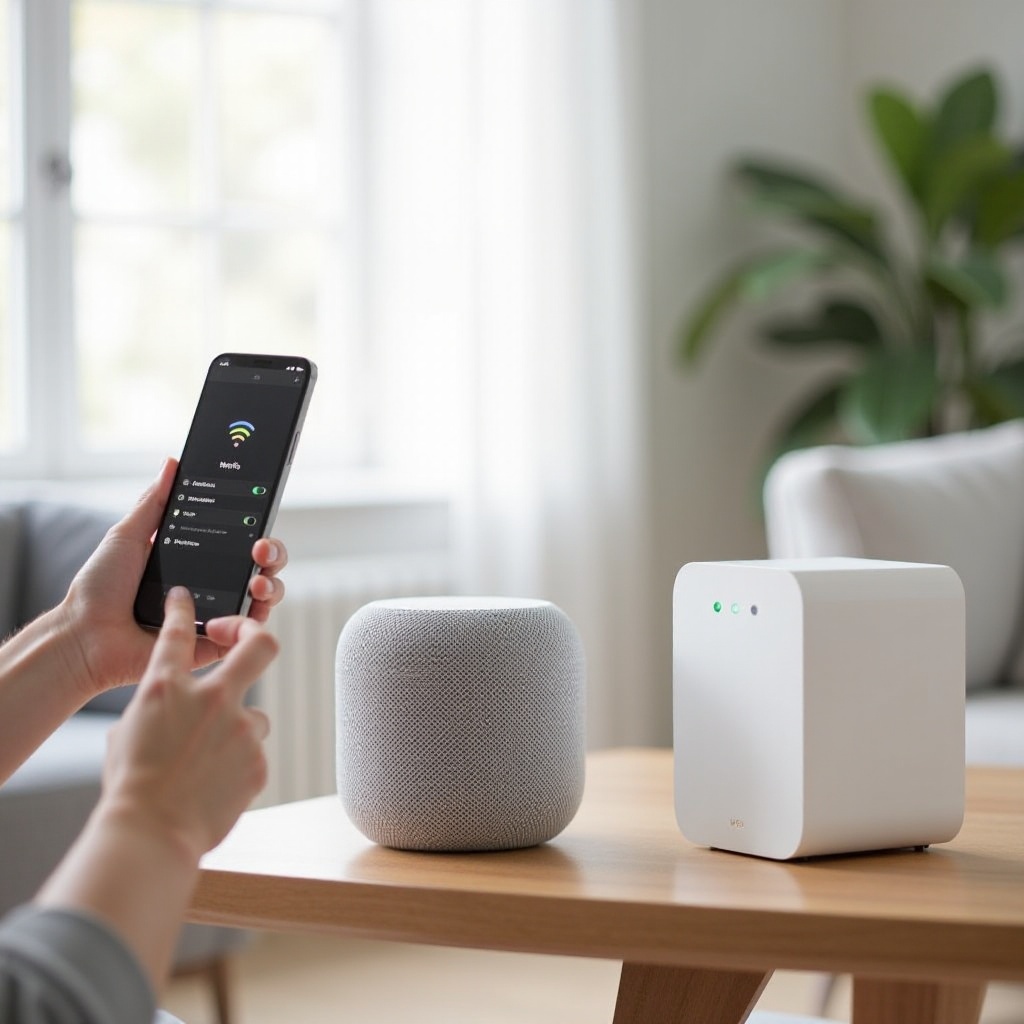
การเข้าใจว่าการที่ HomePod เข้าร่วมเครือข่ายของคุณทำงานอย่างไร จะช่วยให้คุณแก้ปัญหาได้อย่างชาญฉลาดขึ้น มันไม่มีหน้าตั้งค่า Wi‑Fi แบบดั้งเดิมเหมือนแล็ปท็อป แต่จะพึ่งพาอุปกรณ์ Apple ของคุณ iCloud และแอปบ้านเป็นหลัก
วิธีที่ HomePod ใช้การตั้งค่า Wi‑Fi จาก iPhone ของคุณ
เมื่อคุณตั้งค่า HomePod คุณจะต้องนำ iPhone หรือ iPad มาไว้ใกล้ ๆ HomePod จากนั้น HomePod จะ:
- อ่าน Apple ID และบัญชี iCloud ของคุณ
- คัดลอกเครือข่าย Wi‑Fi และรหัสผ่านจาก iPhone ของคุณ
- เข้าร่วมเครือข่ายเดียวกันนั้นโดยอัตโนมัติในเบื้องหลัง
ต่อมา หาก iPhone ของคุณเข้าร่วมเครือข่ายใหม่ในบ้านเดียวกันและคุณอัปเดตรหัสผ่าน HomePod มักจะอัปเดตตามแบบเงียบ ๆ โดยไม่ต้องถามให้คุณพิมพ์อะไร
HomePod, HomePod mini และย่านความถี่ Wi‑Fi ที่รองรับ
HomePod และ HomePod mini รุ่นใหม่รองรับ:
- เครือข่าย 2.4 GHz (ระยะไกลกว่า ความเร็วช้ากว่า)
- เครือข่าย 5 GHz (เร็วกว่า ระยะสั้นกว่า)
ทั้งสองย่านใช้งานได้ดี แต่ลำโพงอัจฉริยะมักมีความเสถียรมากกว่าบนสัญญาณ 2.4 GHz ที่แรงในบ้านหลังใหญ่ หากเราเตอร์ของคุณใช้ชื่อเครือข่ายแยกกันสำหรับแต่ละย่าน โปรดคำนึงถึงสิ่งนี้ขณะคุณเชื่อมต่อ HomePod เข้ากับ Wi‑Fi อีกครั้ง
เหตุผลที่ HomePod สูญเสีย Wi‑Fi หลังจากเปลี่ยนเครือข่าย
HomePod อาจหลุดออฟไลน์เมื่อคุณ:
- เปลี่ยนชื่อ Wi‑Fi (SSID) หรือรหัสผ่าน
- เปลี่ยนเราเตอร์หรือเปลี่ยนผู้ให้บริการอินเทอร์เน็ต
- ย้ายบ้านใหม่และสร้างเครือข่ายใหม่
- เปิดใช้ฟีเจอร์ใหม่บนเราเตอร์ เช่นการกรอง MAC หรือเครือข่าย Guest แบบเข้มงวด
ในกรณีเหล่านั้น HomePod จะมองเห็นเป็นเครือข่าย ‘ใหม่’ และไม่สามารถใช้ข้อมูลเก่าได้ คุณจึงต้องพามันกลับเข้าเครือข่ายโดยใช้แอปบ้าน ด้วยพื้นฐานเหล่านี้ในใจ ตอนนี้คุณสามารถเดินผ่านขั้นตอนหลักในการเชื่อมต่อใหม่ได้
ทีละขั้นตอน: เชื่อมต่อ HomePod เข้ากับ Wi‑Fi อีกครั้งด้วยแอปบ้าน
เมื่อคุณตรวจสอบพื้นฐานแล้วและเข้าใจอย่างชัดเจนว่า HomePod จัดการ Wi‑Fi อย่างไร คุณก็พร้อมจะเชื่อมต่อมันอีกครั้ง แอปบ้านบน iPhone หรือ iPad คือเครื่องมือหลักที่คุณจะใช้
1. เปิดแอปบ้านและค้นหา HomePod ของคุณ
ทำตามขั้นตอนเหล่านี้:
- เปิดแอปบ้านบน iPhone หรือ iPad ของคุณ
- ตรวจสอบให้แน่ใจว่าคุณลงชื่อเข้าใช้ด้วย Apple ID เดียวกับที่ใช้ตั้งค่า HomePod
- ค้นหาไทล์ HomePod ของคุณในห้องที่ถูกต้อง หากไม่เห็น ให้เลื่อนหน้าจอ ตรวจห้องอื่น หรือแตะไอคอนห้องและบ้าน
หาก HomePod หายไปเลย คุณอาจต้องลบและเพิ่มกลับในภายหลัง ซึ่งเราจะกล่าวถึงในส่วนถัดไป
2. ดูรายละเอียด Wi‑Fi และสถานะของ HomePod
เพื่อดูว่า HomePod เชื่อมต่ออยู่กับอะไรในตอนนี้:
- กดค้างที่ไทล์ HomePod
- แตะไอคอนการตั้งค่า (รูปเฟือง) หรือเลื่อนลงไปยังการตั้งค่า HomePod
- เลื่อนลงไปยังส่วน ‘Wi‑Fi’ เพื่อดู:
- ชื่อเครือข่ายปัจจุบัน
- สถานะการเชื่อมต่อ
- ข้อความผิดพลาด เช่น ‘ไม่มีเครือข่าย’ หรือ ‘เชื่อมต่อไม่ได้’
หากคุณเห็นชื่อเครือข่ายปัจจุบันโดยไม่มีข้อผิดพลาด ปัญหาของคุณอาจมาจากคุณภาพสัญญาณหรือการตั้งค่าบนเราเตอร์ ไม่ใช่ข้อมูล Wi‑Fi
3. ย้าย HomePod ไปยังเครือข่าย Wi‑Fi อื่น
หากคุณเปลี่ยนเครือข่ายหรืออยากให้ HomePod ใช้ชื่อ Wi‑Fi ใหม่:
- ตรวจสอบให้แน่ใจว่า iPhone ของคุณเชื่อมต่ออยู่กับเครือข่าย Wi‑Fi ใหม่แล้ว
- ในหน้าการตั้งค่า HomePod มองหาข้อความเช่น ‘ย้าย HomePod ไปยัง [ชื่อเครือข่าย]’
- แตะเพื่อนำ HomePod ไปใช้เครือข่ายเดียวกับ iPhone ของคุณ
- รอในขณะที่ HomePod อัปเดตการตั้งค่า Wi‑Fi สิ่งนี้อาจใช้เวลาสักครู่ และอาจแสดง ‘กำลังอัปเดต’ ชั่วคราว
หลังจากย้ายแล้ว ทดสอบ Siri และการเล่นเพลงเพื่อยืนยันว่า HomePod ออนไลน์อีกครั้ง
4. หากคุณไม่เห็นตัวเลือก Wi‑Fi ควรทำอย่างไร
หากไม่มีตัวเลือกให้เปลี่ยน Wi‑Fi ปรากฏ:
- รีสตาร์ท iPhone และ HomePod ของคุณ
- ตรวจสอบให้แน่ใจว่า iPhone ของคุณอยู่ใกล้กับ HomePod มากระหว่างกระบวนการ
- ตรวจดูว่าคุณใช้ iOS หรือ iPadOS เวอร์ชันล่าสุดและใช้แอปบ้านเวอร์ชันล่าสุด
หากตัวเลือก Wi‑Fi ยังไม่ปรากฏ คุณอาจกำลังเจอการเปลี่ยนแปลงเครือข่ายที่ใหญ่ขึ้น เช่นเราเตอร์หรือรหัสผ่านใหม่ ส่วนถัดไปจะเน้นที่การเชื่อมต่อ HomePod หลังการเปลี่ยนแปลงเหล่านั้น
เชื่อมต่อ HomePod อีกครั้งหลังเปลี่ยนเราเตอร์ รหัสผ่าน หรือผู้ให้บริการอินเทอร์เน็ต
การเปลี่ยนแปลงเครือข่ายเป็นหนึ่งในสาเหตุที่พบบ่อยที่สุดที่ทำให้คุณต้องเชื่อมต่อ HomePod กับ Wi‑Fi อีกครั้ง ขั้นตอนที่คุณต้องทำจะขึ้นกับสิ่งที่เปลี่ยนไปในระบบของคุณ
เมื่อคุณใช้ชื่อเครือข่าย (SSID) เดิม
หากคุณเปลี่ยนเราเตอร์แต่ยังใช้ชื่อ Wi‑Fi และรหัสผ่านเดิม:
- อุปกรณ์หลายอย่างรวมถึง HomePod จะเชื่อมต่อกลับโดยอัตโนมัติ
- หาก HomePod ไม่เชื่อมต่อ ให้รีสตาร์ททั้งเราเตอร์และ HomePod
- เปิดแอปบ้านและตรวจดูส่วน Wi‑Fi อีกครั้งว่าได้จับเครือข่ายแล้วหรือยัง
บางครั้งเราเตอร์ใหม่จะใช้การตั้งค่าความปลอดภัยเริ่มต้นที่แตกต่างกัน ซึ่งอาจบล็อก HomePod จนกว่าคุณจะปรับแก้ ดังนั้นควรคำนึงถึงเรื่องนี้หากปัญหายังอยู่
เมื่อคุณเปลี่ยนชื่อเครือข่ายหรือรหัสผ่าน
หากคุณเปลี่ยนชื่อ SSID หรือรหัสผ่านอย่างใดอย่างหนึ่ง:
- เชื่อมต่อ iPhone ของคุณกับเครือข่าย Wi‑Fi ใหม่
- เปิดแอปบ้านและไปยังการตั้งค่า HomePod
- มองหาตัวเลือกในการย้าย HomePod ไปยังเครือข่ายของ iPhone ของคุณ
- ยืนยันและรอให้มันเชื่อมต่ออีกครั้ง
หาก HomePod ยังไม่ยอมเชื่อมต่อ ให้ลองตั้งค่าชื่อ SSID และรหัสผ่านเดิมกลับบนเราเตอร์ชั่วคราว ปล่อยให้อุปกรณ์ต่าง ๆ เข้าร่วม แล้วค่อยเปลี่ยนการตั้งค่าอีกครั้ง นี่เป็นขั้นตอนขั้นสูงและไม่จำเป็นสำหรับผู้ใช้ส่วนใหญ่ แต่ช่วยได้เมื่อคุณมีอุปกรณ์สมาร์ทจำนวนมาก
ใช้ iPhone ของคุณเพื่อแชร์ข้อมูลรับรอง Wi‑Fi ใหม่
เมื่อคุณนำ iPhone ที่ปลดล็อกแล้วมาใกล้ HomePod ที่ยังไม่ได้ตั้งค่า:
- คุณอาจเห็นข้อความแจ้งตั้งค่าบน iPhone
- ทำตามคำแนะนำเพื่อเพิ่ม HomePod ในบ้านของคุณและแชร์ข้อมูล Wi‑Fi
- กระบวนการนี้คล้ายกับการตั้งค่าเริ่มต้นและมักเป็นวิธีง่ายที่สุดในการเชื่อมต่อใหม่หลังจากมีการเปลี่ยนแปลงครั้งใหญ่
การเชื่อมต่อ HomePod อีกครั้งหลังเปลี่ยนไปใช้ Mesh Wi‑Fi
ระบบ Mesh กระจาย Wi‑Fi ผ่านโหนดหลายตัว เพื่อช่วยให้ HomePod ออนไลน์อย่างต่อเนื่อง:
- วางอย่างน้อยหนึ่งโหนด mesh ใกล้กับ HomePod
- ตรวจสอบให้แน่ใจว่าโหนดทั้งหมดใช้ SSID และรหัสผ่านเดียวกัน
- เชื่อมต่อ iPhone ของคุณเข้ากับเครือข่าย mesh ก่อน แล้วจึงย้าย HomePod ตามด้วยแอปบ้าน
หากคุณยังพบการหลุดสัญญาณบนระบบ mesh ปัญหาอาจเกี่ยวข้องกับการตั้งค่าขั้นสูงหรือสัญญาณรบกวน ข้อความผิดพลาดสามารถให้เบาะแสเพิ่มเติม ซึ่งเราจะพิจารณาต่อไป
แก้ไขข้อผิดพลาดและข้อความ Wi‑Fi ของ HomePod ที่พบบ่อย
เมื่อคุณลองเชื่อมต่อ HomePod กับ Wi‑Fi ใหม่ คุณอาจเห็นข้อความแสดงข้อผิดพลาดเฉพาะ แต่ละข้อความบ่งชี้สาเหตุที่แตกต่างกันและต้องใช้วิธีแก้ต่างกัน
‘HomePod ไม่สามารถเชื่อมต่อกับ Wi‑Fi ได้’
ข้อความนี้มักหมายถึง:
- รหัสผ่านไม่ถูกต้อง
- เครือข่ายอยู่นอกระยะ
- ประเภทความปลอดภัยไม่รองรับ
คุณสามารถแก้ไขได้โดย:
- ตรวจสอบรหัสผ่านบนอุปกรณ์อื่น
- ย้าย HomePod ให้ใกล้เราเตอร์มากขึ้น
- ตรวจให้แน่ใจว่าเราเตอร์ของคุณใช้ความปลอดภัยแบบสมัยใหม่ เช่น WPA2 หรือ WPA3 ไม่ใช่ตัวเลือกเก่าอย่าง WEP
‘ฉันมีปัญหาในการเชื่อมต่ออินเทอร์เน็ต’
ในกรณีนี้ HomePod อาจอยู่บน Wi‑Fi แต่ไม่สามารถเข้าถึงอินเทอร์เน็ตได้:
- ทดสอบอุปกรณ์อื่นบนเครือข่ายเดียวกันว่าดูเว็บไซต์ได้หรือไม่
- รีสตาร์ทโมเด็ม เราเตอร์ และ HomePod ตามลำดับ
- ตรวจสอบว่าผู้ให้บริการอินเทอร์เน็ตของคุณมีการขัดข้องในพื้นที่หรือไม่
หากอุปกรณ์อื่นก็มีปัญหาเช่นกัน ให้โฟกัสที่การเชื่อมต่ออินเทอร์เน็ตของคุณก่อน แทนที่จะโฟกัสที่ HomePod
HomePod หลุดการเชื่อมต่อหรือค้างแบบสุ่ม
การหลุดสัญญาณเป็นครั้งคราวมักบ่งชี้ถึง:
- สัญญาณ Wi‑Fi อ่อนในตำแหน่งที่วาง HomePod
- ช่องสัญญาณถูกรบกวนจากเราเตอร์ของเพื่อนบ้าน
- เราเตอร์ทำงานหนักเกินไปหรือเก่าเกินไป
คุณสามารถปรับปรุงได้โดย:
- เปลี่ยนช่องสัญญาณ Wi‑Fi บนเราเตอร์ไปยังช่องที่มีคนใช้น้อยกว่า
- ย้าย HomePod และเราเตอร์ให้อยู่ห่างจากผนังและอุปกรณ์อิเล็กทรอนิกส์อื่น ๆ
- ลดจำนวนอุปกรณ์ที่สตรีมหนัก ๆ บนย่านเดียวกัน
HomePod ใช้งาน AirPlay ได้แต่ Siri ใช้ไม่ได้
หากคุณสามารถส่งเสียงผ่าน AirPlay ได้แต่ Siri ใช้ไม่ได้หรือช้า:
- Wi‑Fi อาจปกติแต่เซิร์ฟเวอร์ของ Apple หรือ DNS อาจช้าสำหรับ HomePod
- เปลี่ยน DNS บนเราเตอร์ของคุณไปยังผู้ให้บริการที่เชื่อถือได้ เช่น Google DNS หรือ Cloudflare หากคุณสะดวกกับการเปลี่ยนการตั้งค่าเครือข่าย
- ตรวจสอบให้แน่ใจว่า Apple ID ของคุณลงชื่อเข้าใช้อย่างถูกต้องในแอปบ้าน และ HomePod ปรากฏในบ้านที่ถูกต้อง
ข้อผิดพลาดที่ผู้ใช้มองเห็นเหล่านี้มักบอกใบ้ถึงการตั้งค่าบนเราเตอร์ที่ลึกขึ้น เพื่อแก้ไขคุณอาจต้องตรวจสอบตัวเลือกเครือข่ายขั้นสูงเพิ่มเติม
การตั้งค่าเครือข่ายขั้นสูงที่ส่งผลต่อ HomePod
ตัวเลือกขั้นสูงบางอย่างในเราเตอร์อาจทำให้การเชื่อมต่อ HomePod ขาดหายแบบเงียบ ๆ แม้ว่าอุปกรณ์อื่นจะดูปกติดี การตรวจสอบการตั้งค่าเหล่านี้บางส่วนอาจช่วยแก้ปัญหาที่ดื้อรั้นได้
2.4 GHz เทียบกับ 5 GHz และเครือข่ายแบบดูอัลแบนด์
หากเราเตอร์ของคุณกระจายสัญญาณว่า:
- ใช้ SSID เดียวกันสำหรับทั้งสองย่าน: HomePod จะเลือกเองโดยอัตโนมัติ
- ใช้ SSID คนละชื่อ: HomePod อาจไปอยู่บนย่านที่สัญญาณอ่อนกว่าหรือคนใช้เยอะกว่า
ในบ้านหลังใหญ่ การใช้ SSID เดียวสำหรับทั้งสองย่านมักได้ผลดีที่สุด หากคุณจำเป็นต้องแยก ให้ตั้งค่า HomePod บนย่านที่สัญญาณแรงกว่าและเสถียรกว่าในตำแหน่งที่วาง
เครือข่าย Guest การแยกอุปกรณ์ และการกรอง MAC
เครือข่าย Guest มักจะ:
- บล็อกไม่ให้อุปกรณ์คุยกันเอง
- ป้องกันไม่ให้ HomePod คุยกับ iPhone หรือฮับของบ้านได้
เพื่อหลีกเลี่ยงปัญหานี้:
- อย่าวาง HomePod บนเครือข่าย Guest ที่เปิดใช้การแยกลูกข่าย (client isolation)
- หากคุณใช้การกรอง MAC ให้เพิ่มที่อยู่ MAC ของ HomePod ลงในรายการที่อนุญาตในการตั้งค่าเราเตอร์
โหมดความปลอดภัยของเราเตอร์และการตั้งค่าที่ไม่รองรับ
HomePod คาดหวังการรักษาความปลอดภัยแบบสมัยใหม่:
- ใช้ WPA2 หรือ WPA3 เมื่อเป็นไปได้
- หลีกเลี่ยงเครือข่ายเปิด WEP หรือระบบระดับองค์กรที่ซับซ้อน เว้นแต่คุณรู้วิธีตั้งค่ามัน
หากเราเตอร์ของคุณเสนอ ‘WPA3 เท่านั้น’ และอุปกรณ์รุ่นเก่ามีปัญหา ให้ลองใช้ ‘โหมดผสม WPA2/WPA3’ เพื่อให้อุปกรณ์ทุกอย่างเชื่อมต่อและออนไลน์ได้
เราเตอร์ VPN, DNS และตัวเลือกขั้นสูงอื่น ๆ
หากทั้งเครือข่ายบ้านของคุณวิ่งผ่านเราเตอร์ VPN:
- บริการบางอย่างของ Apple อาจทำงานกับ HomePod ได้ไม่ตามคาด
- ทดสอบโดยปิด VPN บนเราเตอร์ชั่วคราวแล้วตรวจว่า HomePod เชื่อมต่อได้หรือไม่
การเปลี่ยน DNS และไฟร์วอลล์แบบกำหนดเองก็อาจบล็อกเซิร์ฟเวอร์ของ Apple ได้เช่นกัน หากคุณเพิ่งเปลี่ยนสิ่งเหล่านี้แล้วต่อมา HomePod สูญเสียการเข้าถึง Wi‑Fi ให้ลองย้อนกลับการเปลี่ยนแปลงและทดสอบอีกครั้ง เมื่อการตั้งค่าถูกปรับซับซ้อนเกินไป การรีเซ็ตก็กลายเป็นทางเลือกที่สมเหตุสมผล
รีเซ็ตและเพิ่ม HomePod ใหม่เมื่อไม่ยอมเชื่อมต่ออีกครั้ง
หากคุณลองทุกขั้นตอนปกติในการเชื่อมต่อ HomePod เข้ากับ Wi‑Fi แล้วแต่ยังล้มเหลว การรีเซ็ตอุปกรณ์อาจเคลียร์การตั้งค่าที่เสียหายและให้จุดเริ่มต้นใหม่
รีสตาร์ท HomePod และเราเตอร์อย่างถูกวิธี
ก่อนรีเซ็ตเต็มรูปแบบ ลองรีสตาร์ทแบบสะอาด:
- ถอดปลั๊ก HomePod ของคุณ 10 วินาที แล้วเสียบกลับเข้าไป
- ถอดปลั๊กเราเตอร์ของคุณ 30 วินาที แล้วเสียบกลับเข้าไป
- รอสักสองสามนาทีให้ทั้งสองเครื่องบูตจนเสร็จ
บางครั้งแค่นี้ก็แก้ปัญหาการเชื่อมต่อดื้อ ๆ ที่เกิดหลังไฟดับหรืออัปเดตเฟิร์มแวร์ได้แล้ว
ลบและเพิ่ม HomePod ในแอปบ้านใหม่
หาก HomePod แสดงอยู่แต่ทำงานผิดปกติหรือเชื่อมต่อใหม่ไม่สำเร็จซ้ำ ๆ:
- เปิดแอปบ้านและแตะที่ HomePod ของคุณ
- ไปที่การตั้งค่าแล้วเลื่อนลง
- แตะ ‘เอาอุปกรณ์เสริมออก’ แล้วยืนยัน
- หลังจากลบแล้ว ให้รีสตาร์ท HomePod และ iPhone ของคุณ
- นำ iPhone ของคุณเข้าไปใกล้ HomePod และทำตามข้อความแจ้งเพื่อตั้งค่า Wi‑Fi ใหม่อีกครั้ง
กระบวนการนี้ทำให้ HomePod มีตำแหน่งใหม่ในโครงสร้างบ้านของคุณ ซึ่งช่วยล้างปัญหาการกำหนดค่าที่ซ่อนอยู่ได้
รีเซ็ต HomePod เป็นค่าเริ่มต้นผ่านแอป
สำหรับการรีเซ็ตเชิงลึกผ่านซอฟต์แวร์:
- ในหน้าการตั้งค่า HomePod เลื่อนลงเพื่อหาตัวเลือกการรีเซ็ต
- เลือก ‘รีเซ็ต HomePod’ หรือลบอุปกรณ์เสริม
- ยืนยันการดำเนินการและรอให้การรีเซ็ตเสร็จสิ้น
การกระทำนี้จะลบการตั้งค่าต่าง ๆ รวมถึง Wi‑Fi การกำหนดห้อง และการตั้งค่าปรับแต่งทั้งหมด จากนั้นคุณจะตั้งค่า HomePod เป็นเครื่องใหม่เหมือนครั้งแรก
รีเซ็ต HomePod เป็นค่าโรงงานด้วยพื้นผิวสัมผัสด้านบน
หากคุณไม่สามารถเข้าถึงแอปบ้านได้ คุณสามารถรีเซ็ต HomePod ได้โดยตรง:
- ถอดปลั๊ก HomePod รอ 10 วินาที จากนั้นเสียบกลับเข้าไป
- รออีก 10 วินาที
- แตะค้างที่ด้านบนของ HomePod
- กดค้างไว้จนกว่าไฟสีขาวหมุนจะเปลี่ยนเป็นสีแดง
- คุณจะได้ยินเสียงบอกว่า HomePod กำลังจะรีเซ็ต
- ปล่อยเมื่อคุณได้ยินเสียงบี๊บสามครั้ง
หลังการรีเซ็ต ให้นำ iPhone ของคุณเข้าใกล้และทำตามคำแนะนำบนหน้าจอเพื่อเชื่อมต่อ HomePod เข้ากับ Wi‑Fi ตั้งแต่ต้น เมื่อทุกอย่างทำงานอีกครั้ง คุณสามารถโฟกัสที่การรักษาการเชื่อมต่อให้เสถียรในระยะยาวได้
ทำให้ HomePod และลำโพงอื่น ๆ เสถียรบน Wi‑Fi
การแก้ครั้งเดียวมีประโยชน์ แต่การตั้งค่า Wi‑Fi ที่เสถียรจะช่วยประหยัดเวลาในระยะยาว โดยเฉพาะหากคุณใช้ HomePod หรือสมาร์ทสปีคเกอร์หลายตัวในห้องต่าง ๆ
อัปเดต HomePod และ iOS อย่างสม่ำเสมอ
การอัปเดตซอฟต์แวร์มักจะ:
- ปรับปรุงความเข้ากันได้และประสิทธิภาพของ Wi‑Fi
- แก้บั๊กที่ทำให้เกิดการหลุดหรือปัญหาการเชื่อมต่อใหม่
เพื่อให้ทันสมัย:
- เปิดใช้งานการอัปเดตอัตโนมัติสำหรับ HomePod ในแอปบ้าน
- อัปเดต iPhone หรือ iPad ของคุณให้เป็น iOS หรือ iPadOS เวอร์ชันล่าสุด
ปรับตำแหน่งเราเตอร์ให้เหมาะสำหรับสมาร์ทสปีคเกอร์
การออกแบบเครือข่าย Wi‑Fi ที่ดีช่วยทุกอุปกรณ์ในบ้าน:
- วางเราเตอร์ไว้ในตำแหน่งกลางบ้านและยกสูง ไม่ซ่อนในตู้
- วางให้ห่างจากผนังคอนกรีตหนา ชั้นโลหะ และเครื่องใช้ไฟฟ้าขนาดใหญ่
- ในบ้านหลังใหญ่ ลองพิจารณาระบบ mesh แทนที่จะใช้เราเตอร์ตัวเดียวในมุมบ้าน
HomePod ของคุณจะได้ประโยชน์จากสัญญาณที่แรงและครอบคลุมทั่วห้องมากขึ้น
ใช้ Mesh Wi‑Fi และสาย Ethernet กับ Apple TV และฮับ
เพื่อเพิ่มความเสถียรทั่วทั้งสมาร์ทโฮมของคุณ:
- ใช้ระบบ mesh เพื่อให้ครอบคลุมกว้างและสม่ำเสมอ
- หากคุณใช้ Apple TV เป็นฮับของบ้าน ให้ต่อด้วยสาย Ethernet เมื่อทำได้
- ฮับที่ใช้สายจะลดภาระบน Wi‑Fi และช่วยให้ HomePod สตรีมได้ลื่นขึ้น
เมื่อใดควรพิจารณาอัปเกรดเราเตอร์
หากคุณต้องเชื่อมต่อ HomePod กับ Wi‑Fi ใหม่บ่อย ๆ และอุปกรณ์อื่นก็ลำบากเช่นกัน เราเตอร์ของคุณอาจล้าสมัย พิจารณาอัปเกรดหาก:
- มันมีอายุมากหลายปีหรือไม่ได้รับเฟิร์มแวร์อัปเดตแล้ว
- ไม่รองรับความปลอดภัยแบบ WPA2 หรือ WPA3
- ไม่สามารถรองรับจำนวนอุปกรณ์ในบ้านคุณโดยไม่ทำให้ช้าลง
เราเตอร์หรือระบบ mesh รุ่นใหม่มักแก้ปัญหาสมาร์ทโฮมได้พร้อมกันหลายอย่างและทำให้ HomePod ของคุณเชื่อถือได้มากขึ้น
เมื่อใดควรติดต่อฝ่ายสนับสนุนของ Apple เกี่ยวกับปัญหา Wi‑Fi ของ HomePod
บางครั้งคุณทำทุกอย่างถูกต้องแล้ว แต่ HomePod ยังไม่ยอมอยู่บน Wi‑Fi นั่นคือเวลาที่ฝ่ายสนับสนุนของ Apple จะมีประโยชน์และช่วยคุณตัดสินได้ว่ามีปัญหาฮาร์ดแวร์หรือไม่
สัญญาณของปัญหาฮาร์ดแวร์เทียบกับปัญหาเครือข่าย
คุณอาจมีปัญหาฮาร์ดแวร์ของ HomePod หาก:
- มันรีสตาร์ทเองบ่อย ๆ ขณะเสียบอยู่กับปลั๊กที่นิ่ง
- ไฟด้านบนไม่ติดเลย แม้ใช้สายไฟและเต้ารับที่แน่ใจว่าใช้งานได้
- อุปกรณ์อื่นทำงานได้สมบูรณ์บน Wi‑Fi เดียวกัน แต่ HomePod ไม่ได้เลย แม้จะรีเซ็ตและลองใช้เครือข่ายอื่นแล้ว
หากมีสัญญาณเหล่านี้ ลำโพงของคุณอาจต้องรับบริการหรือเปลี่ยนเครื่อง แทนที่จะปรับแต่งเครือข่ายต่อไป
ข้อมูลที่ควรรวบรวมหากต้องโทรหรือแชท
เพื่อเร่งขั้นตอนการช่วยเหลือและหลีกเลี่ยงการทำซ้ำขั้นตอน:
- จดรุ่นและหมายเลขซีเรียลของ HomePod (ในแอปบ้านหรือบนสติกเกอร์อุปกรณ์)
- เขียนยี่ห้อ รุ่น และการตั้งค่าพิเศษใด ๆ ของเราเตอร์ที่คุณเปลี่ยน
- จดรายการขั้นตอนที่คุณลองแล้วและข้อความผิดพลาดใด ๆ ที่คุณเห็นในแอปบ้าน
สิ่งนี้ช่วยให้ฝ่ายสนับสนุนของ Apple ข้ามคำถามพื้นฐานและไปยังการตรวจเช็กเชิงลึกและตัวเลือกการซ่อมได้เร็วขึ้น
ทางเลือกสำรองระหว่างรอการแก้ไข
หาก HomePod ออฟไลน์ขณะคุณรอบริการหรือความช่วยเหลือเพิ่มเติม:
- ใช้ AirPlay ไปยังลำโพงที่รองรับหรือทีวีของคุณ
- ใช้ iPhone หรือ iPad ของคุณโดยตรงสำหรับ Siri และการควบคุมบ้าน
- หากคุณมี HomePod อีกตัว ให้ตั้งให้เป็นลำโพงหลักในซีนและระบบอัตโนมัติของคุณ
ด้วยตัวเลือกและขั้นตอนทั้งหมดเหล่านี้ คุณควรมีเส้นทางที่ชัดเจนตั้งแต่การตรวจสอบพื้นฐานไปจนถึงการแก้ปัญหาขั้นสูง และหากจำเป็นก็รวมถึงการรับความช่วยเหลือจากผู้เชี่ยวชาญ
สรุป
เมื่อคุณเข้าใจว่า HomePod ใช้การตั้งค่าจาก iPhone และ Wi‑Fi จากเราเตอร์ของคุณอย่างไร การเชื่อมต่อ HomePod เข้ากับ Wi‑Fi อีกครั้งจะง่ายขึ้นมาก ปัญหาส่วนใหญ่เกิดจากการเปลี่ยนรหัสผ่าน เราเตอร์ใหม่ หรือการตั้งค่าเครือข่ายแปลก ๆ และคุณมักจะแก้ได้ด้วยแอปบ้านเพียงไม่กี่แตะ
เริ่มจากการตรวจสอบพื้นฐาน แล้วค่อยไล่ตามขั้นตอนการเชื่อมต่อใหม่ทีละขั้น จัดการกับข้อความผิดพลาดที่พบ และปรับการตั้งค่าเราเตอร์ขั้นสูงเฉพาะเมื่อจำเป็น หาก HomePod ยังทำตัวแปลก การรีเซ็ตและตั้งค่าใหม่มักเคลียร์ปัญหาได้ สำหรับปัญหาฮาร์ดแวร์ที่พบไม่บ่อย ฝ่ายสนับสนุนของ Apple คือจุดหมายปลายทางสุดท้าย
ทำตามขั้นตอนเหล่านี้ แล้ว HomePod หรือ HomePod mini ของคุณควรจะออนไลน์อยู่เสมอ ตอบสนองได้ดี และพร้อมเล่นเพลง ตอบคำถาม และควบคุมสมาร์ทโฮมของคุณได้อย่างเชื่อถือได้
คำถามที่พบบ่อย
ทำไม HomePod ของฉันจึงไม่เชื่อมต่อกับ Wi‑Fi อีกครั้งหลังจากที่ฉันเปลี่ยนเราเตอร์หรือรหัสผ่าน?
เมื่อคุณเปลี่ยนเราเตอร์หรือรหัสผ่าน Wi‑Fi, HomePod จะพยายามใช้ข้อมูลเข้าสู่ระบบเดิมอยู่ ให้แก้ไขโดยเชื่อมต่อ iPhone ของคุณเข้ากับสัญญาณ Wi‑Fi ใหม่ เปิดแอปบ้าน (Home) ไปที่การตั้งค่า HomePod ของคุณ แล้วเลือกตัวเลือกเพื่อย้าย HomePod ไปยังเครือข่ายของ iPhone หากตัวเลือกนั้นไม่แสดง ให้เริ่มต้นเราเตอร์และ HomePod ใหม่ จากนั้นลองอีกครั้ง หรือรีเซ็ต HomePod แล้วตั้งค่าใหม่ตั้งแต่ต้น
ในปี 2024 ฉันสามารถเชื่อมต่อ HomePod กับ Wi‑Fi ได้โดยไม่ใช้ iPhone หรือ iPad ได้หรือไม่?
ไม่ได้ HomePod ยังต้องพึ่งพา iPhone หรือ iPad สำหรับการตั้งค่าและการแชร์ Wi‑Fi คุณต้องมีอุปกรณ์ iOS หรือ iPadOS ที่รองรับ ลงชื่อเข้าใช้ด้วย Apple ID เพื่อเพิ่ม HomePod ลงในแอปบ้าน (Home) และแชร์การตั้งค่า Wi‑Fi เมื่อเชื่อมต่อแล้ว HomePod สามารถอยู่บน Wi‑Fi ได้เอง แต่คุณยังคงต้องใช้อุปกรณ์ Apple สำหรับจัดการการตั้งค่าและอัปเดตต่าง ๆ
ฉันจะทำให้ HomePod หลายตัวอยู่บน Wi‑Fi เดียวกันเพื่อให้เสียงแบบหลายห้องเสถียรได้อย่างไร?
เพื่อให้ HomePod หลายตัวทำงานได้เสถียรบน Wi‑Fi เดียวกัน ควรใช้ชื่อเครือข่าย (SSID) และรหัสผ่านเดียวกันทั่วทั้งบ้าน โดยเฉพาะอย่างยิ่งร่วมกับเราเตอร์หรือระบบ Mesh รุ่นใหม่ จัดวางเราเตอร์หรือโหนด Mesh ให้แต่ละห้องที่มี HomePod ได้รับสัญญาณแรง รักษาให้ HomePod, iPhone และ Apple TV ที่ใช้เป็นศูนย์กลางบ้าน (home hub) ทั้งหมดอัปเดตอยู่เสมอ หากพบการหลุดของสัญญาณ ให้ตรวจหาสัญญาณรบกวน ลดการทำงานที่หนักเกินไปของเราเตอร์ และหลีกเลี่ยงการนำ HomePod ใด ๆ ไปไว้บนเครือข่ายสำหรับแขกที่มีการแยกอุปกรณ์ออกจากกัน