
วิธีเปลี่ยนเครือข่ายไร้สายบน Sonos: คู่มือฉบับสมบูรณ์แบบทีละขั้นตอน
บทนำ
ลำโพง Sonos ต้องพึ่งพาเครือข่าย Wi‑Fi ภายในบ้านของคุณเพื่อสตรีมเพลง ซิงค์ห้องต่าง ๆ และตอบสนองต่อคำสั่งจากโทรศัพท์ของคุณ เมื่อคุณเปลี่ยนเราเตอร์ ย้ายบ้าน หรือเปลี่ยนชื่อหรือรหัสผ่าน Wi‑Fi ระบบ Sonos ของคุณไม่สามารถคาดเดาการเปลี่ยนแปลงเหล่านั้นได้ แอปจึงจะแสดงข้อความผิดพลาดอย่างเช่น “ไม่สามารถเชื่อมต่อกับ Sonos” และลำโพงของคุณจะแสดงเป็นออฟไลน์
การเรียนรู้วิธีเปลี่ยนเครือข่ายไร้สายบน Sonos อย่างถูกต้องจะช่วยป้องกันปัญหาเหล่านั้น คุณสามารถเก็บห้อง กลุ่ม และบริการต่าง ๆ ไว้เหมือนเดิม และหลีกเลี่ยงการล้างระบบโดยไม่ตั้งใจ คู่มือนี้จะพาคุณไปทีละขั้นตอนสำหรับทั้งแอป Sonos S2 และ S1 แสดงวิธีกู้คืนลำโพงที่ดื้อดึง และอธิบายวิธีปรับแต่ง Wi‑Fi ของคุณเพื่อให้ระบบทำงานได้อย่างเสถียร
เมื่อคุณเข้าใจแล้วว่า Sonos สื่อสารกับเครือข่ายของคุณอย่างไร และทำตามขั้นตอนในที่นี้ คุณจะสามารถย้ายการตั้งค่า Sonos ทั้งหมดไปยังเครือข่ายไร้สายใหม่ได้อย่างมั่นใจ
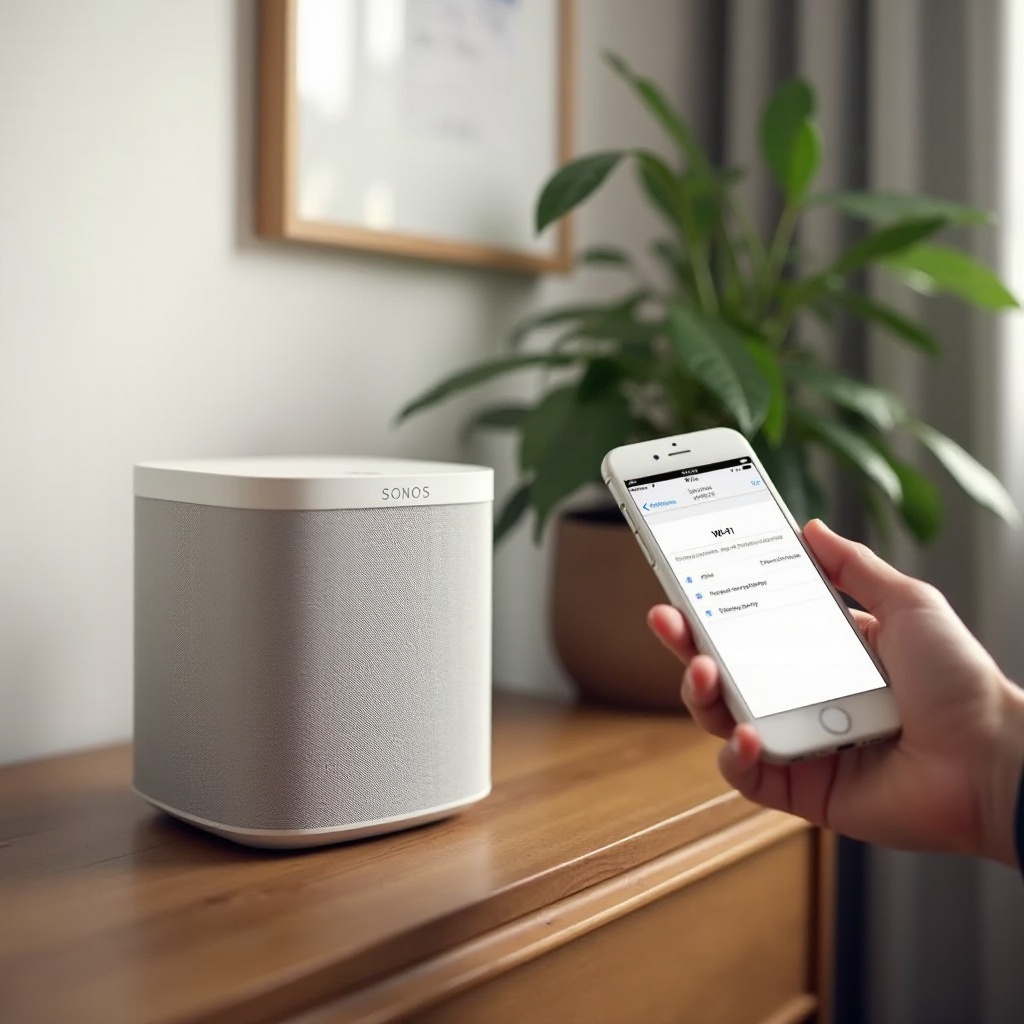
Sonos ใช้เครือข่ายไร้สายของคุณอย่างไร
เพื่อเปลี่ยนเครือข่ายให้ราบรื่น คุณต้องเข้าใจให้ชัดเจนว่า Sonos ใช้ Wi‑Fi อย่างไร หลายคนคิดว่าโทรศัพท์ของพวกเขาสตรีมเพลงไปยังลำโพงโดยตรงเหมือนกับ Bluetooth แต่ Sonos ทำงานต่างออกไปและพึ่งพาเราเตอร์ของคุณอย่างมาก
ลำโพง Sonos แต่ละตัวเชื่อมต่อโดยตรงกับเครือข่ายภายในบ้านและอินเทอร์เน็ต โทรศัพท์หรือแท็บเล็ตของคุณเพียงส่งคำสั่งควบคุมเท่านั้น ซึ่งหมายความว่าทุกครั้งที่ชื่อหรือรหัสผ่าน Wi‑Fi ของคุณเปลี่ยน ลำโพงแต่ละตัวต้องได้รับข้อมูลใหม่ การเปลี่ยน Wi‑Fi บนโทรศัพท์ของคุณเพียงอย่างเดียวจะไม่อัปเดตให้กับลำโพง
แอป Sonos ลำโพง และ Wi‑Fi: ทำงานร่วมกันอย่างไร
ลำดับการเชื่อมต่อพื้นฐานเป็นดังนี้:
- เราเตอร์ของคุณกระจายชื่อเครือข่าย Wi‑Fi (SSID)
- ลำโพง Sonos ทุกตัวเชื่อมต่อกับเครือข่ายนั้นและรับที่อยู่ IP
- โทรศัพท์หรือแท็บเล็ตของคุณเชื่อมต่อกับเครือข่ายเดียวกัน
- แอป Sonos ค้นหาลำโพงบนเครือข่ายภายในและส่งคำสั่งเล่น หยุดชั่วคราว และปรับระดับเสียง
ถ้าโทรศัพท์อยู่บนเครือข่าย Wi‑Fi หนึ่ง แต่ลำโพงยังอยู่บนอีกเครือข่ายหนึ่ง (เช่น เราเตอร์เครื่องเก่า) แอปจะไม่สามารถเห็นลำโพงได้ นั่นคือเหตุผลที่การเปลี่ยนเราเตอร์หรือรายละเอียด Wi‑Fi โดยไม่อัปเดต Sonos ทำให้ระบบของคุณหายไป
Sonos S1 เทียบกับ S2: คุณใช้แอปตัวไหนอยู่?
ปัจจุบัน Sonos รองรับสองแพลตฟอร์ม:
- Sonos S2: แอปปัจจุบันสำหรับลำโพง Sonos รุ่นใหม่เกือบทั้งหมด
- Sonos S1: แอปแบบเดิมสำหรับอุปกรณ์รุ่นเก่าบางรุ่น
คุณต้องรู้ว่าคุณใช้แอปตัวไหน เพราะเมนูสำหรับเปลี่ยนเครือข่ายจะแตกต่างกัน
วิธีตรวจสอบ:
- เปิดแอป Sonos ของคุณ
- ดูชื่อและไอคอนแอป:
- “Sonos” หรือโลโก้ “Sonos” เฉย ๆ มักหมายถึงแอป S2
- “Sonos S1 Controller” หมายความว่าคุณใช้แอป S1 แบบเดิม
ระบบใหม่ส่วนใหญ่ทำงานบน S2 หากคุณไม่แน่ใจ ให้ตรวจสอบในส่วนการตั้งค่าแอป ซึ่ง Sonos จะแสดงเวอร์ชันของคอนโทรลเลอร์ไว้อย่างชัดเจน
SonosNet เทียบกับ Wi‑Fi มาตรฐานสำหรับลำโพงของคุณ
ระบบ Sonos บางแบบใช้เครือข่ายไร้สายแบบเมชแยกต่างหากที่เรียกว่า SonosNet:
- ถ้ามีลำโพงอย่างน้อยหนึ่งตัวต่อสาย Ethernet เข้ากับเราเตอร์ ระบบสามารถสร้างเครือข่ายไร้สายแบบเมชของตัวเองระหว่างลำโพงได้ นั่นคือ SonosNet
- ถ้าไม่มีลำโพงใดต่อสาย ทุกตัวจะเชื่อมต่อโดยตรงกับ Wi‑Fi ภายในบ้านของคุณ
เมื่อคุณเปลี่ยนเราเตอร์หรือการตั้งค่าเครือข่าย:
- ระบบ SonosNet อาจยังทำงานต่อได้หากลำโพงที่ต่อสายยังเสียบเข้ากับเราเตอร์ใหม่ และเราเตอร์อนุญาตทราฟฟิกภายในตามปกติ
- ระบบที่ใช้เฉพาะ Wi‑Fi มาตรฐานต้องอัปเดตรายละเอียดไร้สายบนลำโพงแต่ละตัว
การรู้ว่าคุณใช้ SonosNet หรือ Wi‑Fi ล้วนจะช่วยให้คุณตัดสินใจได้ว่าควรต่อสายลำโพงหนึ่งตัวชั่วคราวเพื่อให้การเปลี่ยนผ่านง่ายขึ้นหรือไม่
เมื่อเข้าใจพื้นฐานแล้ว คุณก็พร้อมเตรียมระบบของคุณเพื่อให้การสลับเครือข่ายจริงเป็นไปอย่างราบรื่นที่สุด
เตรียมระบบ Sonos ของคุณก่อนเปลี่ยน Wi‑Fi
การเตรียมตัวที่ดีย่อมช่วยป้องกันการแก้ปัญหาที่ยืดเยื้อในภายหลัง ก่อนที่คุณจะแตะการตั้งค่าเราเตอร์ ให้แน่ใจว่าระบบ Sonos อยู่ในสภาพปกติและคุณเตรียมข้อมูล Wi‑Fi ใหม่ไว้พร้อมแล้ว
ตรวจสอบการอัปเดตซอฟต์แวร์สำหรับแอปและลำโพง Sonos
ซอฟต์แวร์ที่ล้าสมัยมักทำให้เกิดปัญหาการเชื่อมต่อแปลก ๆ ใช้เวลาสักครู่เพื่ออัปเดตทุกอย่าง:
- เชื่อมต่อโทรศัพท์หรือแท็บเล็ตของคุณกับ Wi‑Fi ที่ใช้งานได้ในปัจจุบัน
- เปิดแอป Sonos
- ไปที่ การตั้งค่า และมองหาหมวดอย่าง ระบบ หรือ การอัปเดตระบบ
- ถ้าแอปเสนอให้อัปเดต ให้ติดตั้ง
- หากแอปขอให้อัปเดตลำโพง ให้ปล่อยให้กระบวนการนั้นเสร็จสมบูรณ์
การใช้แอปและเฟิร์มแวร์เวอร์ชันล่าสุดช่วยให้คุณเห็นตัวเลือกเครือข่ายที่ถูกต้องและหลีกเลี่ยงบั๊กที่อาจมีในเวอร์ชันเก่า
ตรวจสอบให้แน่ใจว่าลำโพงทุกตัวเปิดอยู่และมองเห็นได้
คุณต้องการให้ลำโพงทุกตัวออนไลน์ก่อนที่คุณจะเปลี่ยนอะไร เพื่อที่คุณจะได้สังเกตเห็นหากตัวใดตัวหนึ่งไม่เชื่อมต่อกลับภายหลัง
- เดินตรวจรอบบ้านและยืนยันว่าลำโพง Sonos ทุกตัวเสียบปลั๊กและเปิดอยู่
- ในแอป เปิดมุมมองระบบหรือห้อง และตรวจสอบว่าชื่อห้องทุกชื่อปรากฏอยู่
- ลองเล่นเพลงสั้น ๆ เพื่อยืนยันว่าลำโพงทุกตัวตอบสนอง
หากลำโพงตัวใดหายไปหรือออฟไลน์อยู่แล้ว ให้แก้ไขปัญหานั้นก่อน จะง่ายกว่าที่จะกู้คืนลำโพงในขณะที่เครือข่ายเก่ายังใช้งานได้
ยืนยันการตั้งค่าเราเตอร์ใหม่ของคุณ (SSID แบนด์ ความปลอดภัย)
ต่อไป รวบรวมรายละเอียดสำคัญของ Wi‑Fi ใหม่เพื่อที่คุณจะไม่ต้องเดาระหว่างการตั้งค่า:
- ชื่อ Wi‑Fi (SSID)
- รหัสผ่าน Wi‑Fi
- ประเภทความปลอดภัย เช่น WPA2‑Personal หรือ WPA3
- ย่านความถี่ที่ใช้ (2.4 GHz, 5 GHz หรือทั้งสองอย่าง)
ตรวจสอบให้แน่ใจว่า:
- เครือข่าย Wi‑Fi ใหม่มองเห็นได้และไม่ได้ซ่อน
- เราเตอร์ไม่ใช้ฟีเจอร์อย่าง “AP isolation” หรือ “client isolation” บนเครือข่ายหลัก เพราะฟีเจอร์เหล่านี้จะปิดกั้นไม่ให้อุปกรณ์สื่อสารกัน
เมื่อคุณมีรายละเอียดเหล่านี้พร้อมแล้ว คุณก็สามารถไปยังขั้นตอนการเปลี่ยนเครือข่ายจริงในแอป Sonos ได้
เปลี่ยนเครือข่ายไร้สายบน Sonos โดยใช้แอป Sonos S2
ผู้ใช้ Sonos ส่วนใหญ่ตอนนี้ใช้แอป S2 ซึ่งมีเครื่องมือช่วยให้คุณย้ายระบบไปยัง Wi‑Fi ใหม่โดยไม่ต้องสร้างทุกอย่างขึ้นใหม่ตั้งแต่ต้น
เชื่อมต่อโทรศัพท์หรือแท็บเล็ตของคุณกับเครือข่าย Wi‑Fi ใหม่
แอป Sonos ต้องอยู่บนเครือข่ายเดียวกับลำโพงของคุณ เริ่มด้วยการย้ายอุปกรณ์ควบคุมของคุณไปยัง Wi‑Fi ใหม่:
- บนโทรศัพท์หรือแท็บเล็ตของคุณ เปิดการตั้งค่า Wi‑Fi
- เลือกเครือข่าย Wi‑Fi ใหม่ของคุณ
- ใส่รหัสผ่านใหม่และยืนยันการเชื่อมต่อ
อยู่ใกล้เราเตอร์หรือบริเวณที่สัญญาณแรงในขณะที่คุณอัปเดต Sonos
ใช้ “Update Networks” หรือ “Manage Networks” ในแอป Sonos S2
เมื่อโทรศัพท์ของคุณอยู่บน Wi‑Fi ใหม่แล้ว ให้เปิดแอป Sonos S2
มักจะเกิดสถานการณ์ทั่วไปสองแบบ:
- แสดงข้อความ “Unable to connect to Sonos”
- แอปเปิดได้แต่ไม่พบระบบของคุณ
ในแต่ละกรณี:
- หากคุณเห็นปุ่มอย่าง “Let’s fix it” หรือ “Update network” ให้แตะปุ่มนั้น
- หากคุณเข้ามาที่หน้าหลัก ให้ไปที่ การตั้งค่า → ระบบ → เครือข่าย
- มองหาตัวเลือกอย่าง Manage Networks หรือ Update Networks
เครื่องมือเหล่านี้จะพาคุณอัปเดตระบบไปยัง Wi‑Fi ใหม่
เพิ่มรายละเอียด Wi‑Fi ใหม่และเชื่อมต่อลำโพงทั้งหมดอีกครั้ง
ทำตามขั้นตอนบนหน้าจอ:
- แอปจะสแกนหาระบบ Sonos ที่มีอยู่ของคุณ
- เมื่อพบระบบของคุณ ให้เลือกเพิ่มหรืออัปเดตเครือข่าย
- เลือก Wi‑Fi ใหม่ของคุณจากรายการ
- ใส่รหัสผ่าน Wi‑Fi ให้ตรงตามที่ระบุไว้
- ยืนยันและปล่อยให้แอปส่งข้อมูลเหล่านี้ไปยังลำโพงของคุณ
กระบวนการนี้อาจใช้เวลาสองสามนาที อย่าถอดปลั๊กลำโพงหรือปิดแอปในระหว่างขั้นตอนนี้ ลำโพงแต่ละตัวจะรับข้อมูลเครือข่ายใหม่และเริ่มเชื่อมต่อใหม่
ตรวจสอบแต่ละห้องและลำโพงหลังจากเปลี่ยนเครือข่าย
เมื่อแอปแจ้งว่าทำสำเร็จแล้ว ให้ยืนยันว่าระบบทั้งหมดของคุณย้ายมาเรียบร้อยจริง ๆ:
- เปิดมุมมองระบบหรือห้องในแอป
- ตรวจสอบว่าชื่อห้องทุกชื่อที่คุณมีมาก่อนยังคงอยู่
- เล่นเพลงบนลำโพงตัวเดียวเพื่อทดสอบ
- จัดกลุ่มหลายห้องและเล่นเพลงเดียวกันเพื่อเช็คการซิงค์
- เดินตรวจรอบห้องและฟังว่ามีเสียงสะดุดหรือไม่
หากคุณพบว่ามีลำโพงหายไปหรือการเล่นไม่เสถียร คุณจะจัดการปัญหาเหล่านั้นในส่วนถัดไป
เปลี่ยนเครือข่ายไร้สายบน Sonos โดยใช้แอป Sonos S1
บางครัวเรือนยังใช้แอป Sonos S1 Controller อยู่เพราะมีลำโพงรุ่นเก่าที่ยังไม่รองรับ S2 แนวคิดหลักจะเหมือนกัน แต่ปุ่มและข้อความจะแตกต่างกันเล็กน้อย
ยืนยันว่าคุณใช้แอป S1 และระบบ Sonos แบบเดิม
ก่อนอื่น ตรวจสอบให้แน่ใจว่าคุณใช้ S1 จริง ๆ:
- มองหาแอปชื่อ “Sonos S1 Controller” บนอุปกรณ์ของคุณ
- เปิดและไปที่ส่วนการตั้งค่า
- Sonos จะแสดงไว้อย่างชัดเจนว่าเป็นคอนโทรลเลอร์ S1
สิ่งนี้สำคัญเพราะคำแนะนำของ S1 และ S2 ไม่ตรงกัน ให้ทำตามคำแนะนำที่ตรงกับแอปของคุณเสมอ
ไปที่การตั้งค่าขั้นสูงและอัปเดตเครือข่ายไร้สาย
เพื่อเปลี่ยน Wi‑Fi บน Sonos S1:
- เชื่อมต่อโทรศัพท์หรือแท็บเล็ตของคุณกับเครือข่าย Wi‑Fi ใหม่
- เปิดแอป Sonos S1 Controller
- ไปที่ การตั้งค่า
- แตะ การตั้งค่าขั้นสูง
- มองหาตัวเลือกเช่น Wireless Setup หรือ Update Network
- ทำตามคำแนะนำบนหน้าจอ
แอปอาจขอให้คุณกดปุ่มบนลำโพงตัวใดตัวหนึ่ง (มักเป็นปุ่ม Join หรือ Play/Pause) เพื่อให้สามารถส่งข้อมูล Wi‑Fi ใหม่ไปยังระบบ ใส่รหัสผ่าน Wi‑Fi ใหม่เมื่อถูกถามและปล่อยให้แอปทำงานจนเสร็จ
เชื่อมต่อลำโพงรุ่นเก่าที่ไม่สลับให้เองอีกครั้ง
ลำโพงรุ่นเก่าบางตัวอาจไม่รับ Wi‑Fi ใหม่ในครั้งแรก หากคุณเห็นว่าห้องหรือลำโพงบางตัวหายไป:
- ปิด‑เปิดเครื่องลำโพงที่หายไปใหม่:
- ถอดปลั๊กออกจากไฟ
- รอ 10 ถึง 15 วินาที
- เสียบปลั๊กกลับเข้าไปและรอให้ไฟสถานะนิ่ง
- เปิดแอปและมองหาข้อความอย่าง “พบผลิตภัณฑ์ Sonos ใหม่” หรือ “ไม่สามารถเชื่อมต่อได้”
- ใช้คำแนะนำเหล่านี้เพื่อนำลำโพงกลับเข้าสู่ระบบของคุณ
หากคุณยังไม่สามารถเชื่อมต่ออุปกรณ์ได้ คุณสามารถต่อสายลำโพงหนึ่งตัวเข้ากับเราเตอร์ชั่วคราวแล้วทำขั้นตอนการตั้งค่าไร้สายซ้ำอีกครั้ง วิธีนี้มักช่วยให้ระบบ S1 กู้คืนได้ง่ายขึ้น
เมื่อทั้งการตั้งค่า S2 และ S1 อยู่บน Wi‑Fi ใหม่แล้ว คุณก็สามารถหันไปจัดการลำโพงที่ยังไม่ยอมเชื่อมต่อได้
แก้ไขลำโพง Sonos ที่ไม่เชื่อมต่อกับ Wi‑Fi ใหม่
การที่ลำโพงหนึ่งหรือสองตัวดื้อหลังจากเปลี่ยนเครือข่ายเป็นเรื่องปกติ โดยเฉพาะในบ้านหลังใหญ่ การใช้วิธีทีละขั้นจะช่วยให้คุณหลีกเลี่ยงการรีเซ็ตที่ไม่จำเป็น
ใช้ข้อความ “Unable to Connect to Sonos” ในแอป
เมื่อแอปไม่เห็นระบบของคุณ มักจะมีตัวช่วยแบบมีขั้นตอนให้:
- เปิดแอป Sonos
- หากเห็นข้อความ “Unable to connect to Sonos” ให้แตะข้อความนั้น
- เลือกตัวเลือกอย่าง “Help me connect” หรือ “Find my system”
แอปจะตรวจสอบว่าโทรศัพท์ของคุณอยู่บน Wi‑Fi ที่ถูกต้อง ค้นหาลำโพงของคุณ และอาจเสนอให้อัปเดตการตั้งค่าไร้สายอีกครั้ง ปล่อยให้แอปทำขั้นตอนเหล่านี้ เพราะมักจะแก้ปัญหาการค้นหาเบื้องต้นได้
ปิด‑เปิดเครื่องลำโพงแต่ละตัวและเราเตอร์ของคุณใหม่
หากลำโพงบางตัวยังแสดงออฟไลน์อยู่ ให้รีสตาร์ททุกอย่างที่เกี่ยวข้อง:
- รีสตาร์ทเราเตอร์ของคุณ:
- ถอดปลั๊กไฟ
- รอประมาณ 30 วินาที
- เสียบปลั๊กกลับและรอ 2–3 นาทีให้บูตเสร็จ
- รีสตาร์ทลำโพง Sonos ที่ได้รับผลกระทบแต่ละตัว:
- ถอดปลั๊กลำโพง
- รอ 10–15 วินาที
- เสียบปลั๊กกลับและรอจนไฟสถานะนิ่ง
หลังจากอุปกรณ์ทั้งหมดเริ่มทำงานใหม่ ให้เปิดแอป Sonos แล้วดูว่าลำโพงที่หายไปกลับมาหรือไม่
ต่อสายลำโพง Sonos ด้วย Ethernet ชั่วคราวเพื่อทำให้การตั้งค่าเสถียร
หากแอปยังไม่เห็นระบบหรือห้องบางห้อง การต่อสายลำโพงหนึ่งตัวเข้ากับเราเตอร์โดยตรงสามารถช่วยได้มาก:
- ต่อสาย Ethernet ระหว่างเราเตอร์และลำโพง Sonos หนึ่งตัว
- รอสักหนึ่งถึงสองนาทีให้ลำโพงเชื่อมต่อ
- เปิดแอป Sonos และตรวจสอบว่าระบบของคุณปรากฏหรือไม่
- หากปรากฏแล้ว ให้รันตัวเลือกอัปเดตเครือข่ายอีกครั้งหากจำเป็น
คุณสามารถปล่อยให้ลำโพงตัวนั้นต่อสายไว้เพื่อเพิ่มความเสถียรและสร้างเมช SonosNet หรือจะถอดสายออกหลังจากทุกอย่างทำงานดีแล้วก็ได้ ผู้ใช้จำนวนมากพบว่าการมีอุปกรณ์สักตัวต่อสายช่วยให้ประสบการณ์ใช้งานเสถียรที่สุด
ขั้นตอนพิเศษสำหรับลำโพงพกพาอย่าง Sonos Roam และ Move
ลำโพง Sonos แบบพกพาทำงานต่างออกไปเล็กน้อยเพราะรองรับทั้ง Bluetooth และการเคลื่อนย้ายระหว่างสถานที่
วิธีเชื่อมต่อ Roam หรือ Move อีกครั้ง:
- ตรวจสอบให้แน่ใจว่ามีแบตเตอรี่เพียงพอและเปิดอยู่
- วางไว้ใกล้เราเตอร์หรือจุดที่ Wi‑Fi แรง
- หากมันไม่ปรากฏในแอป:
- ปิดเครื่องด้วยปุ่มพาวเวอร์
- เปิดอีกครั้งหลังจากผ่านไปไม่กี่วินาที
- เปิดแอปและมองหาข้อความให้ตั้งค่าหรือเชื่อมต่อลำโพงอีกครั้ง
คุณยังสามารถสตรีมผ่าน Bluetooth ได้ในระหว่างที่แก้ปัญหา Wi‑Fi แต่สำหรับฟีเจอร์ Sonos แบบเต็มคุณต้องทำขั้นตอนอัปเดต Wi‑Fi ให้เสร็จในแอป
เมื่อคุณเชื่อมต่อลำโพงทั้งหมดกลับมาแล้ว ขั้นตอนถัดไปคือการตรวจสอบให้แน่ใจว่า Wi‑Fi ของคุณปรับแต่งให้เหมาะกับเสียงหลายห้องอย่างเสถียร
ปรับแต่งเครือข่าย Wi‑Fi ของคุณให้เหมาะกับลำโพง Sonos
การตั้งค่า Wi‑Fi ที่สะอาดและดีทำให้ระบบ Sonos ของคุณเสถียรมากขึ้น หลังจากลำโพงของคุณใช้เครือข่ายใหม่แล้ว ให้ใช้เวลาสักครู่เพื่อปรับปรุงความครอบคลุมและการตั้งค่าเราเตอร์
2.4 GHz เทียบกับ 5 GHz: แบนด์ไหนเหมาะที่สุดสำหรับความเสถียรของ Sonos
ลำโพง Sonos ส่วนใหญ่ใช้ย่าน 2.4 GHz เป็นหลัก:
- 2.4 GHz ให้ระยะสัญญาณที่ดีกว่าและทะลุผนังได้ง่ายกว่า
- 5 GHz ให้ความเร็วสูงกว่าแต่ระยะสั้นกว่า
บนเราเตอร์หลายรุ่น ทั้งสองย่านความถี่ใช้ชื่อเครือข่ายเดียวกัน ซึ่งไม่มีปัญหาสำหรับ Sonos หากเราเตอร์ของคุณใช้ชื่อแยกกันสำหรับ 2.4 GHz และ 5 GHz ให้เชื่อมต่อ Sonos กับเครือข่าย 2.4 GHz เพื่อสัญญาณที่เสถียรกว่า โดยเฉพาะหากลำโพงของคุณกระจายอยู่หลายห้อง
Mesh Wi‑Fi ตัวขยายสัญญาณ และตำแหน่งติดตั้งสำหรับเสียงหลายห้อง
ระบบ Mesh Wi‑Fi และตัวขยายสัญญาณสามารถช่วยได้ แต่ตำแหน่งติดตั้งมีความสำคัญมาก:
- วางโหนดเมชในพื้นที่โล่งแทนที่จะอยู่ในตู้
- หลีกเลี่ยงการวางโหนดติดกับผนังหนา ชั้นเหล็ก หรือเครื่องใช้ไฟฟ้าขนาดใหญ่
- พยายามไม่ต่อโซ่ตัวขยายสัญญาณหลายตัวเรียงกันยาว ๆ เพราะแต่ละจุดส่งต่อจะเพิ่มความหน่วง
หลังจากวางโหนดแล้ว ทดสอบระบบ Sonos ของคุณ:
- เล่นเพลงในห้องที่อยู่ไกลที่สุดจากเราเตอร์หลัก
- เดินไปรอบ ๆ และฟังว่ามีเสียงสะดุดหรือไม่
หากพบเสียงขาด ๆ หาย ๆ ให้ลองย้ายโหนดเข้าใกล้ห้องนั้น หรือพิจารณาต่อสายลำโพง Sonos ในบริเวณนั้น
การตั้งค่าเราเตอร์ที่ส่งผลต่อ Sonos (Multicast, UPnP, Isolation)
ฟีเจอร์บางอย่างบนเราเตอร์สามารถทำให้ Sonos มองไม่เห็นกันเอง:
- ปิด “AP isolation” หรือ “client isolation” บนเครือข่ายหลักของคุณ เพราะฟีเจอร์เหล่านี้บล็อกทราฟฟิกระหว่างอุปกรณ์
- อนุญาตทราฟฟิกแบบ multicast และ broadcast เนื่องจาก Sonos ใช้สำหรับค้นหาอุปกรณ์
- ปล่อยให้ UPnP เปิดอยู่ในบ้านส่วนใหญ่ ยกเว้นคุณมีเหตุผลเฉพาะที่จะต้องปิด
นอกจากนี้ หลีกเลี่ยงการวาง Sonos หรืออุปกรณ์ควบคุมของคุณบนเครือข่าย Guest เพราะเครือข่ายแบบ Guest มักจะแยกอุปกรณ์ออกจากกันและป้องกันไม่ให้แอปสื่อสารกับลำโพงได้
หากคุณจำเป็นต้องใช้ตัวเลือกขั้นสูงอย่าง VLAN หรือไฟร์วอลล์ที่เข้มงวด ตรวจสอบให้แน่ใจว่าอุปกรณ์ภายในยังสามารถติดต่อกันได้บนเซ็กเมนต์เครือข่ายเดียวกัน
เมื่อไหร่ (และเมื่อไหร่ไม่ควร) รีเซ็ตโรงงาน Sonos หลังเปลี่ยนเครือข่าย
การรีเซ็ตโรงงานเป็นขั้นตอนที่รุนแรงและมักทำให้ข้อมูลหาย หลายคนเลือกใช้เร็วเกินไปเมื่อเปลี่ยนเราเตอร์หรือรายละเอียด Wi‑Fi ส่วนใหญ่แล้วคุณสามารถแก้ปัญหาเครือข่ายได้โดยไม่ต้องล้างระบบ
การรีเซ็ตแบบนุ่มนวลเทียบกับการรีเซ็ตโรงงานเต็มรูปแบบสำหรับลำโพง Sonos
การรีเซ็ตแบบนุ่มนวล (soft reset) ทำได้ง่ายและปลอดภัย:
- ถอดปลั๊กลำโพงออกจากไฟ
- รอสักครู่
- เสียบปลั๊กกลับและปล่อยให้บูตใหม่
วิธีนี้เคลียร์ปัญหาเล็กน้อยโดยไม่กระทบกับห้องหรือกลุ่มที่บันทึกไว้
การรีเซ็ตโรงงานเต็มรูปแบบจะล้างทุกอย่างบนลำโพงนั้น:
- ลืมการตั้งค่า Wi‑Fi ของคุณ
- ออกจากระบบ Sonos และปรากฏเหมือนอุปกรณ์ใหม่
- ยกเลิกคู่สเตอริโอ เซอร์ราวด์ หรือความสัมพันธ์กับ Sub ที่เคยจับคู่ไว้
ให้ลองใช้การรีเซ็ตแบบนุ่มนวล การอัปเดตเครือข่าย การต่อสายลำโพง และการตรวจสอบเราเตอร์ก่อนคิดถึงการรีเซ็ตโรงงานเสมอ
คุณจะเสียอะไรบ้างเมื่อรีเซ็ตระบบเป็นค่าโรงงาน
หากคุณรีเซ็ตลำโพงหรือระบบทั้งชุด คุณจะเสีย:
- การกำหนดห้องสำหรับอุปกรณ์นั้น
- การตั้งค่ากลุ่มและคู่สเตอริโอ
- การตั้งค่าท้องถิ่นเช่น EQ, loudness หรือการจำกัดระดับเสียง
บัญชี Sonos บริการเพลง และเพลย์ลิสต์จำนวนมากยังคงอยู่บนคลาวด์ แต่คุณจะต้องเพิ่มลำโพงที่รีเซ็ตกลับเข้าสู่ระบบและสร้างเลย์เอาต์ใหม่บางส่วนหรือทั้งหมดอีกครั้ง
วิธีเพิ่มลำโพงหลังจากรีเซ็ตโรงงาน
หากถึงจุดที่การรีเซ็ตโรงงานเป็นทางออกเดียว:
- ทำตามขั้นตอนการรีเซ็ตอย่างเป็นทางการสำหรับรุ่น Sonos นั้น ๆ
- เชื่อมต่อโทรศัพท์ของคุณกับเครือข่าย Wi‑Fi ที่ถูกต้อง
- เปิดแอป Sonos
- เลือก “Add Product” หรือ “Set up a new system” ตามสถานการณ์ของคุณ
- ทำตามตัวช่วยการตั้งค่าเพื่อเพิ่มลำโพงกลับมา กำหนดให้กับห้อง และเข้าร่วมกลุ่มที่จำเป็นอีกครั้ง
ใช้ตัวเลือกนี้เท่าที่จำเป็น เพราะมันใช้เวลามากกว่าการอัปเดตการตั้งค่า Wi‑Fi ธรรมดา
แนวทางปฏิบัติที่ดีเมื่อเปลี่ยนเราเตอร์หรือย้ายบ้าน
เมื่อคุณรู้วิธีเปลี่ยนเครือข่ายไร้สายบน Sonos และวิธีแก้ปัญหาแล้ว คุณสามารถวางแผนการเปลี่ยนแปลงในอนาคตเพื่อลดผลกระทบได้
ใช้ SSID และรหัสผ่านเดิมเพื่อหลีกเลี่ยงการตั้งค่าใหม่
เมื่อคุณได้เราเตอร์ใหม่ เทคนิคที่ดีที่สุดอย่างหนึ่งคือใช้ชื่อและรหัสผ่าน Wi‑Fi เดิม:
- ตั้งค่า SSID ของเราเตอร์ใหม่ให้ตรงกับตัวเก่าแบบเป๊ะ
- ใช้รหัสผ่าน Wi‑Fi เดิม
หากทำเช่นนี้ อุปกรณ์ส่วนใหญ่รวมถึง Sonos จะเชื่อมต่อกลับโดยอัตโนมัติโดยไม่ต้องทำอะไรเพิ่ม คุณยังควรตรวจสอบระบบ Sonos หลังการเปลี่ยน แต่โดยมากจะไม่ต้องอัปเดตเครือข่ายด้วยตนเองเลย
วางแผนการเปลี่ยนเครือข่ายเพื่อให้ลำโพงทุกตัวยังเข้าถึงได้
การจัดเวลาที่เหมาะสมและการวางแผนช่วยได้มากเมื่อคุณเปลี่ยนเราเตอร์หรือย้ายบ้าน:
- ให้ลำโพง Sonos ของคุณเปิดอยู่จนกว่าคุณจะอัปเดตเครือข่ายเสร็จ
- พยายามกำหนดเวลาการเปลี่ยนในช่วงที่ไม่มีใครต้องใช้การสตรีม
- สำหรับระบบขนาดใหญ่ พิจารณาต่อสายลำโพงหนึ่งตัวเข้ากับเราเตอร์ก่อนเริ่มเปลี่ยนเครือข่าย การเชื่อมต่อด้วยสายนี้ช่วยให้การค้นหาและอัปเดตลื่นไหลขึ้น
ด้วยแผนที่ชัดเจน คุณจะลดความเสี่ยงจากการอัปเดตเครือข่ายครึ่ง ๆ กลาง ๆ และห้องที่หายไปได้
ทดสอบกลุ่มหลายห้องและคู่สเตอริโอหลังการเปลี่ยน
หลังการเปลี่ยนแปลงเครือข่ายครั้งใหญ่ทุกครั้ง ควรทดสอบระบบของคุณ:
- เปิดแอป Sonos
- ตรวจสอบว่าทุกห้องปรากฏและชื่อถูกต้อง
- เช็คว่าคู่สเตอริโอ ระบบเซอร์ราวด์ และ Sub ยังเชื่อมต่อกันอยู่
- เล่นเพลงในห้องเดียว
- จัดกลุ่มสองห้องขึ้นไปและฟังว่ามีปัญหาการซิงค์หรือเสียงสะดุดหรือไม่
หากทุกอย่างเล่นได้อย่างราบรื่น การตั้งค่า Wi‑Fi ใหม่ของคุณก็พร้อมสำหรับการใช้งานประจำวัน
บทสรุป
การเปลี่ยนเครือข่ายไร้สายบน Sonos ไม่จำเป็นต้องเป็นเรื่องเครียด เมื่อคุณเข้าใจว่า Sonos พึ่งพาเราเตอร์และ Wi‑Fi ของคุณอย่างไร กระบวนการจะกลายเป็นชุดขั้นตอนที่ชัดเจน เริ่มจากการเตรียมตัวโดยอัปเดตแอปและลำโพง ตรวจสอบรายละเอียดเครือข่ายใหม่ จากนั้นใช้เครื่องมือในแอป S2 หรือ S1 เพื่ออัปเดตระบบไปยัง Wi‑Fi ใหม่แทนที่จะรีเซ็ตทุกอย่าง
หากลำโพงบางตัวไม่ยอมเชื่อมต่อ ตอนนี้คุณรู้แล้วว่าควรรีสตาร์ทอุปกรณ์อย่างไร ต่อสายลำโพงเพื่อเพิ่มความเสถียร และปรับแต่งเราเตอร์เพื่อรองรับเสียงหลายห้อง การรีเซ็ตโรงงานควรเป็นทางเลือกสุดท้าย ไม่ใช่ตัวเลือกแรก ด้วยการวางแผนที่ดี คุณสามารถเปลี่ยนเราเตอร์ ย้ายบ้าน หรือเปลี่ยนชื่อ Wi‑Fi โดยยังคงระบบ Sonos ไว้ครบถ้วนและฟังเพลงต่อได้โดยไม่สะดุด
คำถามที่พบบ่อย
ฉันต้องรีเซ็ตลำโพง Sonos ทุกครั้งที่เปลี่ยนเครือข่าย Wi‑Fi หรือไม่?
ไม่จำเป็น คุณแทบไม่เคยต้องทำการรีเซ็ตเป็นค่าเริ่มต้นจากโรงงานเพียงเพื่อเปลี่ยน Wi‑Fi ให้ใช้เครื่องมือเครือข่ายในแอป Sonos เช่น “อัปเดตเครือข่าย” หรือ “ตั้งค่าแบบไร้สาย” เพื่อย้ายระบบของคุณไปยังเครือข่ายใหม่ ลองรีเซ็ตแบบซอฟต์และต่อสายลำโพงหนึ่งตัวเข้ากับเราเตอร์ก่อนที่จะพิจารณารีเซ็ตเป็นค่าเริ่มต้นจากโรงงาน
ฉันจะสูญเสียเพลย์ลิสต์ บริการ และการตั้งค่าของฉันเมื่อเปลี่ยนเครือข่ายไร้สายบน Sonos หรือไม่?
การเปลี่ยนเครือข่ายไร้สายมักจะไม่ลบเพลย์ลิสต์ รายการโปรด หรือบริการเพลง สิ่งเหล่านี้ผูกกับบัญชีและระบบ Sonos ของคุณ ไม่ใช่กับ Wi‑Fi ใด ๆ เป็นการเฉพาะ คุณอาจต้องลงชื่อเข้าใช้บางบริการอีกครั้งหากแอปขอ แต่เนื้อหาที่บันทึกไว้ของคุณมักจะยังคงอยู่
ฉันสามารถใช้ระบบ Sonos ของฉันบนมากกว่าหนึ่งเครือข่ายไร้สายหรือมากกว่าหนึ่งบ้านได้หรือไม่?
คุณสามารถใช้ Sonos ได้มากกว่าหนึ่งที่ แต่ละระบบจะผูกกับเครือข่ายหนึ่งเครือข่าย สำหรับบ้านหลังที่สอง คุณมักจะตั้งค่าระบบ Sonos แยกต่างหาก ลำโพงพกพาอย่าง Roam และ Move สามารถจดจำเครือข่าย Wi‑Fi ได้หลายเครือข่าย แต่คุณยังต้องกำหนดค่าทุกเครือข่ายผ่านแอป Sonos