
วิธีรีเซ็ตกริ่งประตู Blink เป็นค่าเริ่มต้นจากโรงงาน (คู่มือทีละขั้นตอนปี 2024)
บทนำ
กริ่งประตู Blink ที่หลุดออฟไลน์อยู่บ่อย ๆ เชื่อมต่อไม่ได้ หรือไม่ยอมบันทึกวิดีโออย่างเสถียรอาจสร้างความหงุดหงิดได้ เมื่อการแก้ปัญหาพื้นฐานใช้ไม่ได้ การรีเซ็ตเป็นค่าเริ่มต้นจากโรงงานมักเป็นวิธีที่สะอาดที่สุดในการเริ่มต้นใหม่และทำให้ทุกอย่างกลับมาทำงานได้อีกครั้ง
คู่มือนี้อธิบายอย่างละเอียดว่าต้องรีเซ็ตเป็นค่าเริ่มต้นจากโรงงานบนกริ่งประตู Blink อย่างไร การรีเซ็ตจะลบข้อมูลอะไรบ้าง และต้องตั้งค่าอุปกรณ์ใหม่ตั้งแต่ต้นอย่างไร คุณจะได้เรียนรู้ด้วยว่าเมื่อใดที่จำเป็นต้องรีเซ็ตเต็มรูปแบบจริง ๆ และเมื่อใดที่การแก้ปัญหาแบบง่าย ๆ ก็เพียงพอ
คุณไม่จำเป็นต้องมีความรู้ด้านเทคนิคเพื่อทำตามขั้นตอนเหล่านี้ แต่ละส่วนของกระบวนการถูกแบ่งออกเป็นขั้นตอนที่ชัดเจนซึ่งคุณสามารถทำได้ด้วยโทรศัพท์ แอป Blink และกริ่งประตูเอง เมื่อจบ คุณจะรู้วิธีรีเซ็ต Blink Video Doorbell อย่างปลอดภัย ปกป้องข้อมูลและความเป็นส่วนตัวของคุณ และหลีกเลี่ยงข้อผิดพลาดที่พบบ่อยซึ่งทำให้การตั้งค่าเกิดปัญหา
ก่อนที่คุณจะเริ่มกดปุ่ม การทำความเข้าใจว่าการรีเซ็ตเป็นค่าเริ่มต้นจากโรงงานทำอะไรกับกริ่งประตู Blink ของคุณจริง ๆ และแตกต่างจากการรีบูตอย่างรวดเร็วภายในแอปอย่างไรจะช่วยได้มาก
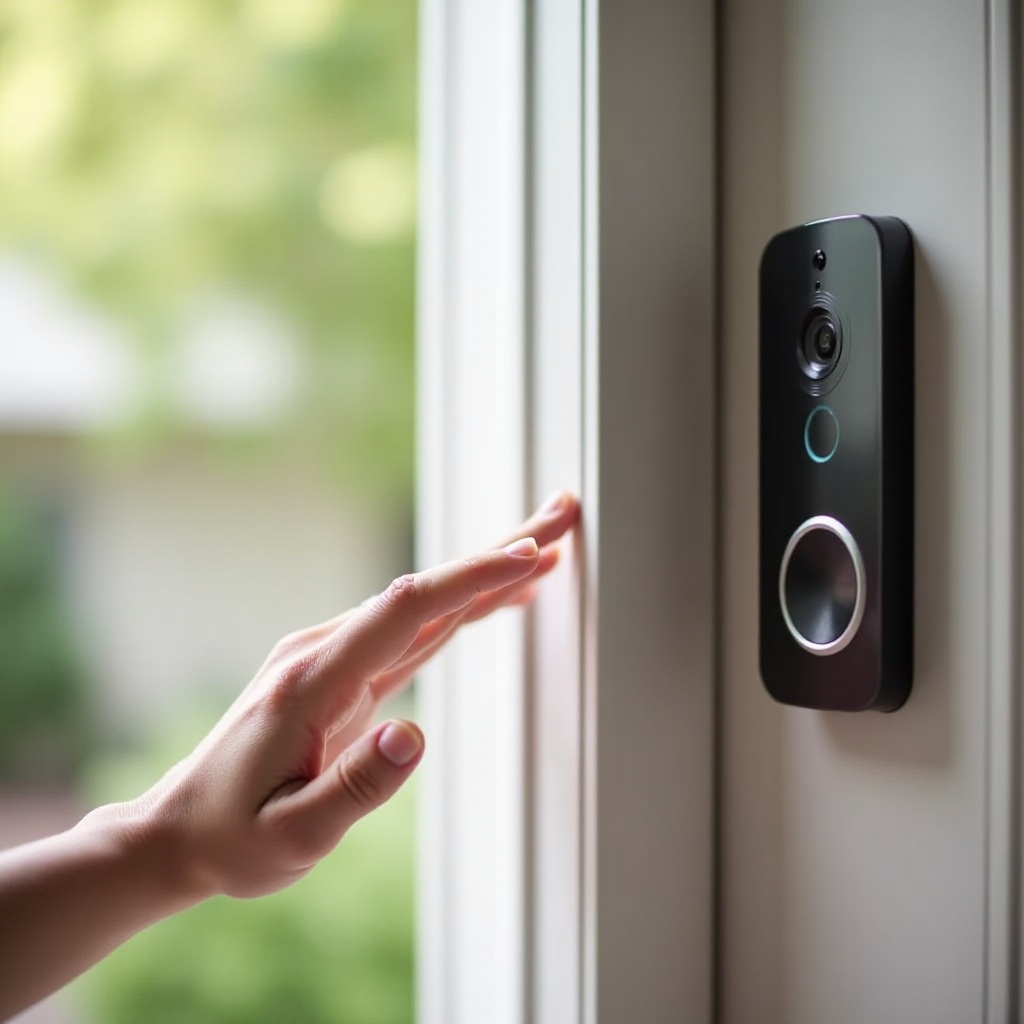
การรีเซ็ตเป็นค่าเริ่มต้นจากโรงงานมีผลอย่างไรกับกริ่งประตู Blink?
ก่อนที่คุณจะกดปุ่มรีเซ็ตใด ๆ คุณควรรู้ว่ามีอะไรเปลี่ยนแปลงบนกริ่งประตู Blink ของคุณบ้าง หลายคนสับสนระหว่างการรีเซ็ตเป็นค่าเริ่มต้นจากโรงงานกับการรีสตาร์ทง่าย ๆ แต่จริง ๆ แล้วไม่ใช่สิ่งเดียวกัน
การรีเซ็ตเป็นค่าโรงงาน vs. การรีบูตแบบง่าย
การรีบูตแบบง่าย หรือการปิด‑เปิดเครื่อง หมายถึงการตัดไฟจากอุปกรณ์ชั่วครู่แล้วเปิดขึ้นมาใหม่ สำหรับกริ่งประตู Blink คุณสามารถทำได้โดย:
- ถอดและใส่แบตเตอรี่กลับเข้าไปใหม่ หรือ
- ปิดและเปิดไฟบ้านที่จ่ายให้กริ่งประตู (ที่เบรกเกอร์) อีกครั้ง
การรีบูตจะ:
- ไม่ลบการตั้งค่าของคุณ
- ไม่ลบกริ่งประตูออกจากบัญชี Blink ของคุณ
- มักจะแก้ปัญหาข้อขัดข้องเล็กน้อยหรือปัญหาการเชื่อมต่อชั่วคราวได้
การรีเซ็ตเป็นค่าเริ่มต้นจากโรงงานจะทำมากกว่านั้น มันจะทำให้อุปกรณ์กลับไปสู่สภาพเหมือนตอนที่คุณแกะออกมาจากกล่องครั้งแรก
การตั้งค่าและข้อมูลที่ถูกลบระหว่างการรีเซ็ต
เมื่อคุณรีเซ็ตกริ่งประตู Blink เป็นค่าเริ่มต้นจากโรงงาน โดยทั่วไปคุณจะลบ:
- รายละเอียดเครือข่าย Wi‑Fi ที่บันทึกไว้
- การจับคู่กับบัญชี Blink ของคุณ
- โซนตรวจจับความเคลื่อนไหวและการตั้งค่าความไว
- การตั้งค่าเสียงกระดิ่งและตารางเวลา
- ข้อมูลการตั้งค่าใด ๆ ที่เก็บอยู่บนตัวอุปกรณ์เอง
คลิปวิดีโอที่บันทึกไว้ในคลาวด์ภายใต้การสมัครใช้งาน Blink ของคุณจะผูกกับบัญชีของคุณ ไม่ใช่ฮาร์ดแวร์ ในกรณีส่วนใหญ่ การรีเซ็ตเป็นค่าเริ่มต้นจากโรงงานจะไม่ลบคลิปที่เก็บไว้ในคลาวด์แล้ว อย่างไรก็ตาม คุณควรตรวจสอบการตั้งค่าการบันทึกและรายละเอียดการสมัครสมาชิกในแอป Blink เสมอเพื่อยืนยัน
เมื่อใดที่การรีเซ็ตเป็นค่าโรงงานเป็นทางออกที่เหมาะสม
ควรพิจารณาการรีเซ็ตเป็นค่าเริ่มต้นจากโรงงานเมื่อ:
- กริ่งประตูยังคงออฟไลน์แม้หลังจากรีบูตแล้ว
- คุณไม่สามารถทำให้อุปกรณ์เข้าสู่โหมดการตั้งค่าได้
- แอป Blink ไม่สามารถตรวจพบหรือเพิ่มกริ่งประตูได้
- คุณกำลังเตรียมอุปกรณ์เพื่อขาย มอบให้ผู้อื่น หรือย้ายไปบ้านหลังใหม่
- คุณต้องการลบการตั้งค่าส่วนตัวทั้งหมดด้วยเหตุผลด้านความปลอดภัย
หากกริ่งประตูของคุณมีอาการขัดข้องเป็นครั้งคราวเท่านั้น ให้ลองขั้นตอนการแก้ปัญหาพื้นฐานในส่วนถัดไปก่อน การรีเซ็ตเต็มรูปแบบควรเป็นทางเลือกสุดท้าย ไม่ใช่ขั้นตอนแรก
เมื่อคุณรู้แล้วว่าการรีเซ็ตเป็นค่าเริ่มต้นจากโรงงานจะทำอะไรกับอุปกรณ์ คุณก็สามารถเตรียมระบบของคุณให้เหมาะสมได้เพื่อให้กระบวนการดำเนินไปอย่างราบรื่นและไม่สูญเสียสิ่งสำคัญ
สิ่งที่ควรทำก่อนรีเซ็ตกริ่งประตู Blink เป็นค่าโรงงาน
การรีบเร่งรีเซ็ตเป็นค่าเริ่มต้นจากโรงงานโดยไม่เตรียมตัวอาจสร้างงานเพิ่ม หากคุณยังไม่พร้อม การตรวจเช็คลิสต์สั้น ๆ ก่อนรีเซ็ตจะช่วยประหยัดเวลาและหลีกเลี่ยงการสูญเสียคลิปหรือการตั้งค่าที่สำคัญ
ยืนยันรุ่นและเฟิร์มแวร์ปัจจุบันของคุณ
Blink มีอุปกรณ์หลายประเภท แต่ที่เน้นในที่นี้คือ Blink Video Doorbell เพื่อให้แน่ใจว่าคุณทำตามขั้นตอนที่ถูกต้อง:
- เปิดแอป Blink
- แตะที่อุปกรณ์กริ่งประตู
- ตรวจสอบชื่ออุปกรณ์และรายละเอียดรุ่นในเมนูการตั้งค่า
หากคุณเข้าถึงแอปได้ ให้ตรวจสอบด้วยว่า:
- ตัวแอป Blink เองอัปเดตเป็นเวอร์ชันล่าสุดแล้ว
- เฟิร์มแวร์ของกริ่งประตูเป็นเวอร์ชันปัจจุบัน หากแอปแสดงข้อมูลนั้น
เฟิร์มแวร์ใหม่กว่าสามารถแก้ไขบั๊กที่อาจเป็นสาเหตุของปัญหา ซึ่งบางครั้งทำให้ไม่จำเป็นต้องรีเซ็ตเป็นค่าเริ่มต้นจากโรงงาน
สำรองคลิปสำคัญและจดการตั้งค่า
แม้ว่าการบันทึกในคลาวด์โดยทั่วไปจะยังคงอยู่กับบัญชีของคุณ แต่ก็ดีที่จะ:
- ดาวน์โหลดคลิปสำคัญไปยังโทรศัพท์หรือคอมพิวเตอร์ของคุณ
- จดบันทึกการตั้งค่าปัจจุบันของคุณ เช่น:
- โซนตรวจจับความเคลื่อนไหว
- ความไวต่อการเคลื่อนไหว
- การตั้งค่าเสียงกระดิ่ง
- ตารางเวลาหรือช่วงเวลา ‘ห้ามรบกวน’ ใด ๆ
คุณสามารถจับภาพหน้าจอหน้าการตั้งค่าในแอป Blink วิธีนี้จะช่วยให้สร้างการตั้งค่าที่คุณชอบขึ้นใหม่หลังการรีเซ็ตได้ง่ายขึ้นมาก
ตรวจสอบสถานะ Wi‑Fi แหล่งจ่ายไฟ และแอป Blink
หลายปัญหาที่ดูเหมือนรุนแรง จริง ๆ แล้วเกิดจากปัญหา Wi‑Fi หรือไฟ ก่อนรีเซ็ต:
- ยืนยันว่าอินเทอร์เน็ตที่บ้านใช้งานได้โดยทดสอบกับอุปกรณ์อื่น
- ตรวจสอบแหล่งจ่ายไฟของกริ่งประตู:
- เปลี่ยนแบตเตอรี่เป็นก้อนใหม่ หรือ
- ยืนยันว่ากระแสไฟฟ้าสายที่ต่อเข้ากริ่งมีความเสถียรถ้าเป็นการเดินสายตรง
- ตรวจสอบว่าโทรศัพท์ของคุณมีการเชื่อมต่ออินเทอร์เน็ตที่ดี (Wi‑Fi หรือเครือข่ายมือถือ)
- บังคับปิดและเปิดแอป Blink ใหม่
ในบางครั้ง การเปิดแอปใหม่พร้อมกับไฟและ Wi‑Fi ที่เสถียรก็เพียงพอแล้วที่จะทำให้กริ่งประตูกลับมาออนไลน์
การแก้ปัญหาแบบรวดเร็วที่ควรลองก่อนรีเซ็ตเต็มรูปแบบ
ลองทำขั้นตอนง่าย ๆ เหล่านี้ก่อน:
- รีบูตกริ่งประตูโดยถอดและใส่แบตเตอรี่กลับเข้าไปใหม่
- ถ้าคุณใช้ Sync Module ให้ถอดปลั๊กออก 10 วินาทีแล้วเสียบกลับเข้าไป
- รีสตาร์ทเราเตอร์และโมเด็ม Wi‑Fi ของคุณ
- ในแอป Blink ให้ลบกริ่งประตูออกและลองเพิ่มกลับเข้าไปใหม่โดยไม่ต้องรีเซ็ตเป็นค่าโรงงาน
หากไม่มีขั้นตอนใดช่วยได้ การรีเซ็ตเป็นค่าเริ่มต้นจากโรงงานอย่างเต็มรูปแบบก็เป็นขั้นตอนต่อไปที่มีเหตุผล ส่วนถัดไปจะอธิบายขั้นตอนการรีเซ็ตทางกายภาพบน Blink Video Doorbell อย่างละเอียด
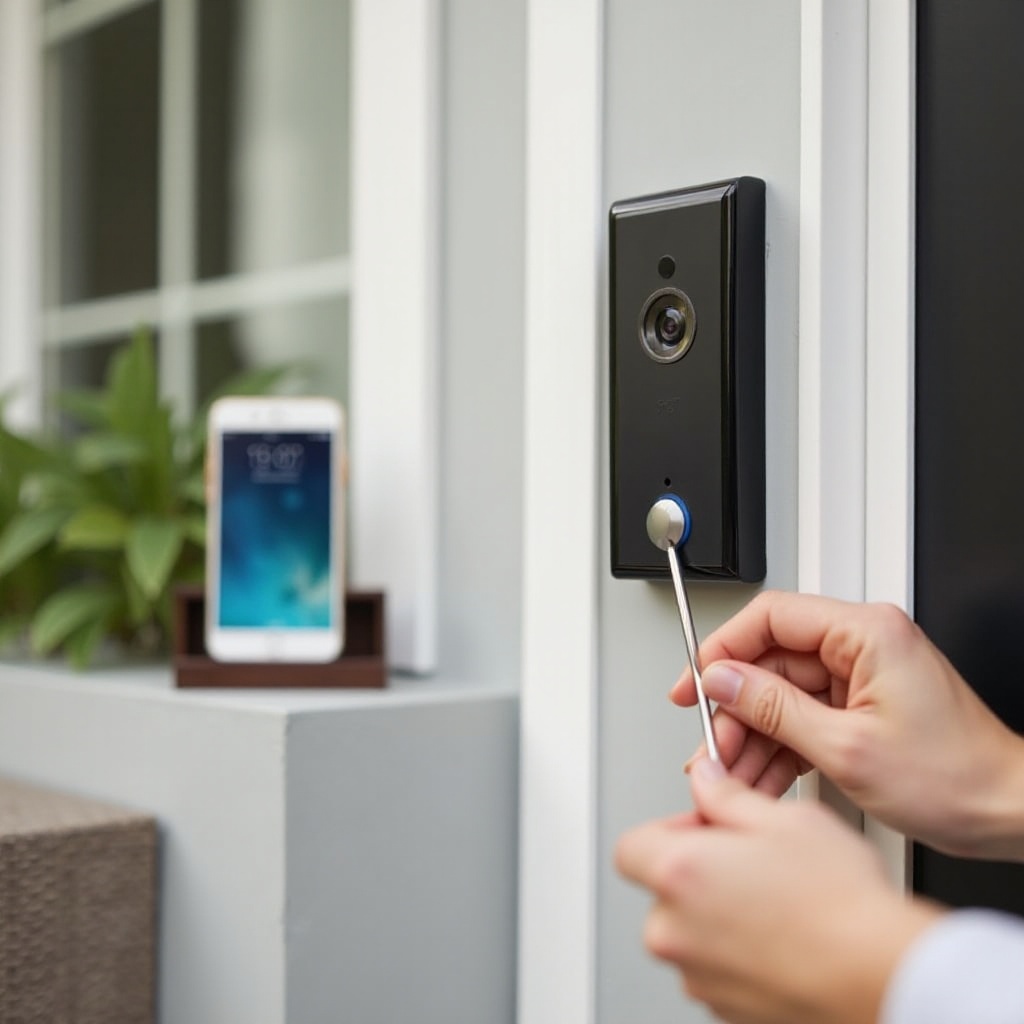
วิธีรีเซ็ต Blink Video Doorbell เป็นค่าโรงงาน (วิธีหลัก)
กระบวนการรีเซ็ตเป็นค่าเริ่มต้นจากโรงงานบน Blink Video Doorbell นั้นค่อนข้างตรงไปตรงมา แต่อาจต้องหยิบอุปกรณ์มาถือและสังเกตไฟสถานะ ค่อย ๆ ทำทีละขั้นตอนอย่างระมัดระวัง
ตำแหน่งปุ่มรีเซ็ตบนกริ่งประตู Blink
บน Blink Video Doorbell ปุ่มรีเซ็ตมักอยู่ด้านหลังตัวเครื่อง หลังแผงติดตั้ง เพื่อให้เข้าถึงได้:
- ถอดกริ่งประตูออกจากขายึดที่ติดตั้ง
- มองหาปุ่มรีเซ็ตขนาดเล็กหรือรูเข็มใกล้ด้านล่างหรือกึ่งกลางของแผงด้านหลัง
- ใช้เครื่องมือขนาดเล็ก เช่น:
- คลิปหนีบกระดาษ
- เหล็กจิ้มถาดซิม
- เข็มขนาดเล็ก
หากคุณไม่แน่ใจ ให้ตรวจสอบแผนผังรุ่นเฉพาะของคุณในแอป Blink หรือบนเว็บไซต์ฝ่ายสนับสนุนเพื่อให้แน่ใจว่าคุณกดปุ่มถูกต้อง
คำแนะนำแบบทีละขั้นตอนเพื่อเริ่มการรีเซ็ต
เมื่อคุณพบปุ่มรีเซ็ตแล้ว ให้ทำตามขั้นตอนเหล่านี้:
- ตรวจสอบให้แน่ใจว่ากริ่งประตูมีไฟเลี้ยง (ใส่แบตเตอรี่แล้วหรือเปิดไฟสายตรงอยู่)
- กดและค้างปุ่มรีเซ็ตโดยใช้เครื่องมือของคุณ
- กดค้างไว้ประมาณ 10–15 วินาที
- สังเกตไฟ LED ที่ด้านหน้ากริ่งประตู
- ปล่อยปุ่มเมื่อรูปแบบของไฟเปลี่ยน แสดงว่าการรีเซ็ตเริ่มต้นแล้ว
อย่ากดปุ่มแบบเร็ว ๆ หรือกดซ้ำหลายครั้ง คุณต้องกดค้างอย่างสม่ำเสมอจึงจะกระตุ้นการรีเซ็ตเป็นค่าโรงงานได้ ไม่ใช่แค่การรีสตาร์ทง่าย ๆ
รูปแบบไฟ LED และความหมายระหว่างการรีเซ็ต
ไฟ LED ที่ด้านหน้ากริ่งประตู Blink ให้สัญญาณสถานะที่ชัดเจน:
- ไฟสีน้ำเงินติดค้างหรือกระพริบช้า ๆ อาจหมายถึงการทำงานปกติหรือโหมดจับคู่
- ไฟกระพริบหรือเปลี่ยนสีระหว่างการรีเซ็ตมักแสดงว่าอุปกรณ์กำลังลบการตั้งค่าและคืนค่าเป็นค่าเริ่มต้น
- หลังจากรีเซ็ตเป็นค่าโรงงานสำเร็จ กริ่งประตูจะเข้าสู่โหมดการตั้งค่า โดยไฟ LED จะกระพริบเพื่อแสดงว่าพร้อมให้เพิ่มในแอป Blink แล้ว
หากไฟไม่เปลี่ยนหลังจากกดปุ่มรีเซ็ตค้างไว้ ให้ลองทำซ้ำอีกครั้งโดยกดค้างไว้นานขึ้นเล็กน้อย ตรวจสอบให้แน่ใจว่าคุณกดปุ่มที่ถูกต้องและอุปกรณ์มีไฟเลี้ยง
การรีเซ็ตใช้เวลานานเท่าใดและรู้ได้อย่างไรว่าสำเร็จแล้ว
การรีเซ็ตเป็นค่าเริ่มต้นจากโรงงานของกริ่งประตู Blink มักใช้เวลาไม่เกินหนึ่งถึงสองนาที คุณจะรู้ว่าการรีเซ็ตเสร็จสิ้นเมื่อ:
- ไฟ LED เข้าสู่รูปแบบที่แสดงว่าอยู่ในโหมดการตั้งค่า
- อุปกรณ์ไม่แสดงเป็นกริ่งประตูที่ใช้งานอยู่ในแอป Blink อีกต่อไป หรือแสดงว่าออฟไลน์จนกว่าคุณจะเพิ่มกลับเข้าไปใหม่
เมื่อการรีเซ็ตเสร็จสิ้น กริ่งประตูจะอยู่ในสภาพเหมือนใหม่ พร้อมสำหรับการตั้งค่าใหม่ในแอป Blink หากคุณต้องการลองตัวเลือกผ่านแอปก่อนที่จะรีเซ็ตเต็มรูปแบบซ้ำ ส่วนถัดไปอธิบายทางเลือกเหล่านั้น
ตัวเลือกการรีเซ็ตทางเลือกโดยใช้แอป Blink
บางครั้งคุณสามารถแก้ปัญหาดื้อ ๆ ได้โดยไม่ต้องรีเซ็ตเป็นค่าโรงงานอีกครั้ง แอป Blink มีเครื่องมือให้คุณลบและเพิ่มอุปกรณ์ใหม่ ซึ่งสามารถรีเฟรชการเชื่อมต่อและการตั้งค่าได้
การลบและเพิ่มกริ่งประตู Blink ของคุณในแอปอีกครั้ง
เพื่อลบกริ่งประตูออกจากบัญชีของคุณ:
- เปิดแอป Blink
- แตะกริ่งประตูที่คุณต้องการลบ
- ไปที่เมนูการตั้งค่าอุปกรณ์
- หาและแตะ ‘Delete Device’ หรือคำสั่งที่คล้ายกัน
- ยืนยันว่าคุณต้องการลบ
จากนั้นเพื่อเพิ่มกริ่งประตูกลับเข้าไป:
- แตะไอคอน ‘+’ ในแอปเพื่อเพิ่มอุปกรณ์ใหม่
- เลือก ‘Video Doorbell’ จากรายการ
- สแกน QR โค้ดด้านหลังตัวกริ่งประตูหรือกรอกหมายเลขซีเรียล
- ทำตามขั้นตอนบนหน้าจอเพื่อเชื่อมต่อกับ Wi‑Fi และระบบของคุณ
ขั้นตอนนี้ช่วยรีเฟรชลิงก์ระหว่างบัญชีของคุณกับกริ่งประตู และมักจะแก้ปัญหาที่เกิดจากการตั้งค่าบางส่วนหรือข้อมูลเสียหายได้
การปิด‑เปิดกริ่งประตูโดยไม่ลบข้อมูลทั้งหมด
การปิด‑เปิดเครื่องเต็มรูปแบบสามารถล้างข้อขัดข้องชั่วคราวได้ ลอง:
- ถอดแบตเตอรี่ทั้งสองก้อนออก 10–20 วินาทีแล้วใส่กลับเข้าไป
- หากอุปกรณ์ต่อสาย ให้ปิดเบรกเกอร์ช่วงสั้น ๆ แล้วเปิดใหม่
หลังจากกริ่งประตูเปิดขึ้นอีกครั้ง ให้ตรวจสอบในแอป Blink ว่ามันเชื่อมต่อกลับมาได้โดยไม่ต้องรีเซ็ตเต็มรูปแบบหรือไม่
เมื่อการรีเซ็ตผ่านแอปเพียงพอแทนการรีเซ็ตเป็นค่าโรงงาน
ใช้ตัวเลือกที่เบากว่านี้หาก:
- กริ่งประตูแสดงอยู่ในแอปแต่ขึ้นว่าออฟไลน์
- คุณเพิ่งเปลี่ยนรายละเอียด Wi‑Fi และการตั้งค่ายังไม่เสร็จสมบูรณ์
- คุณเห็นข้อผิดพลาดเป็นครั้งคราว แต่อุปกรณ์ยังตอบสนองอยู่
หากคุณได้ลองลบและเพิ่มอุปกรณ์ใหม่ ปิด‑เปิดเครื่อง และรีบูตเครือข่ายแล้วแต่ยังไม่สำเร็จ การรีเซ็ตเป็นค่าเริ่มต้นจากโรงงานก็ยังคงเป็นขั้นตอนต่อไปที่ดีที่สุด เมื่อคุณได้รีเซ็ตแล้ว คุณต้องตั้งค่ากริ่งประตูใหม่จากศูนย์ ซึ่งส่วนต่อไปจะอธิบายอย่างละเอียด
การตั้งค่ากริ่งประตู Blink หลังรีเซ็ตเป็นค่าโรงงาน
เมื่อการรีเซ็ตเป็นค่าเริ่มต้นจากโรงงานเสร็จสิ้น ให้ปฏิบัติต่อกริ่งประตูเหมือนอุปกรณ์ใหม่เอี่ยม การตั้งค่าใหม่อย่างสะอาดเป็นสิ่งสำคัญสำหรับประสิทธิภาพที่เสถียรและการเชื่อมต่อที่เชื่อถือได้
การเพิ่มกริ่งประตูกลับเข้าไปในแอป Blink
ทำตามขั้นตอนเหล่านี้เพื่อเพิ่มกริ่งประตูอีกครั้ง:
- เปิดแอป Blink และลงชื่อเข้าใช้บัญชีของคุณ
- แตะไอคอน ‘+’ เพื่อเพิ่มอุปกรณ์
- เลือก ‘Video Doorbell’ จากตัวเลือก
- สแกน QR โค้ดด้านหลังตัวกริ่งประตูหรือกรอกหมายเลขซีเรียล
- ทำตามคำแนะนำบนหน้าจอเพื่อกำหนดให้กับระบบที่มีอยู่หรือสร้างระบบใหม่
ตรวจสอบให้แน่ใจว่าคุณยืนใกล้กริ่งประตูมากพอระหว่างการตั้งค่าเพื่อให้การเชื่อมต่อเริ่มต้นแข็งแรง
การเชื่อมต่อ Wi‑Fi และทดสอบความแรงสัญญาณอีกครั้ง
เมื่อแอปขอให้คุณเชื่อมต่อกริ่งประตูกับ Wi‑Fi:
- เลือกเครือข่าย Wi‑Fi ความถี่ 2.4 GHz ของคุณ (อุปกรณ์ Blink ใช้ความถี่ 2.4 GHz เป็นหลัก)
- ป้อนรหัสผ่าน Wi‑Fi ของคุณอย่างระมัดระวัง
- รอให้แอปและกริ่งประตูยืนยันการเชื่อมต่อที่สำเร็จ
- ใช้แอป Blink ทดสอบมุมมองสด (Live View) จากกริ่งประตู
หาก Live View ทำงานได้อย่างราบรื่นโดยไม่มีความล่าช้าหรือหลุด สายเชื่อมต่อ Wi‑Fi ของคุณน่าจะแรงพอ หากมีปัญหา ให้ขยับเราเตอร์ ปรับตำแหน่ง หรือพิจารณาใช้ตัวขยายสัญญาณ Wi‑Fi
การสร้างโซนตรวจจับเสียงกระดิ่งและกฎการแจ้งเตือนขึ้นใหม่
หลังการเชื่อมต่อ ให้สร้างการตั้งค่าที่คุณต้องการขึ้นใหม่:
- โซนตรวจจับความเคลื่อนไหว:
- เปิดเมนูการตั้งค่าการตรวจจับการเคลื่อนไหว
- วาดโซนที่เน้นบริเวณหน้าประตูบ้านและหลีกเลี่ยงถนนหรือทางเท้าที่มีคนพลุกพล่าน
- ความไวต่อการเคลื่อนไหว:
- เริ่มต้นที่ระดับกลาง
- ปรับขึ้นหรือลงเพื่อลดการแจ้งเตือนผิดพลาดหรือลดการพลาดเหตุการณ์
- เสียงกระดิ่ง:
- ตั้งค่าประเภทเสียงกระดิ่งของคุณ (กลไก ดิจิทัล หรือไม่มี)
- ทดสอบให้แน่ใจว่าการกดกริ่งประตูกระตุ้นเสียงกระดิ่ง
- การแจ้งเตือน:
- กำหนดช่วงเวลาที่คุณต้องการรับการแจ้งเตือน
- เปิดหรือปิดการแจ้งเตือนสำหรับการเคลื่อนไหว การกดกริ่ง หรือทั้งสองอย่าง
ใช้ภาพหน้าจอที่คุณจับไว้ก่อนรีเซ็ตเพื่อตั้งค่าให้ตรงกับการตั้งค่าเดิม เพื่อให้กริ่งประตูทำงานตามที่คุณคาดหวัง
การเชื่อมโยง Alexa และการผสานรวมสมาร์ทโฮมอื่น ๆ อีกครั้ง
หากคุณใช้ Alexa หรือเครื่องมือสมาร์ทโฮมอื่น ๆ:
- เปิดแอป Alexa
- ไปที่ ‘Devices’ และเรียกใช้ ‘Discover’ เพื่อค้นหา Blink doorbell
- เปิดใช้สกิล Blink หากจำเป็นและลงชื่อเข้าใช้
- กำหนดกริ่งประตูให้กับกลุ่มหรือห้องที่ถูกต้อง
ทดสอบคำสั่งเสียงและการประกาศจากกริ่งประตูเพื่อยืนยันว่าทุกอย่างทำงาน หากคุณใช้แพลตฟอร์มอื่น ให้ทำตามขั้นตอนการเชื่อมโยงของแต่ละแพลตฟอร์มเพื่อเชื่อมต่อกริ่งประตูอีกครั้ง
เมื่อตั้งค่าหลังการรีเซ็ตสำเร็จแล้ว คุณควรได้กริ่งประตูที่เสถียรและตอบสนองดี หากปัญหากลับมาอีก การแก้ปัญหาเชิงลึกจะช่วยให้คุณตัดสินใจได้ว่าปัญหาอยู่ที่เครือข่ายหรือฮาร์ดแวร์ ซึ่งเราจะครอบคลุมในส่วนถัดไป
ปัญหาที่พบบ่อยหลังรีเซ็ตและวิธีแก้ไข
การรีเซ็ตเป็นค่าเริ่มต้นจากโรงงานส่วนใหญ่จะเสร็จสิ้นโดยไม่มีปัญหา แต่บางครั้งกริ่งประตูก็ยังทำงานผิดปกติ ปัญหาทั่วไปเหล่านี้มักแก้ไขได้ด้วยการตรวจสอบเพิ่มเติมอีกเล็กน้อย
กริ่งประตูไม่เข้าสู่โหมดตั้งค่าหลังรีเซ็ต
หากกริ่งประตูไม่แสดงรูปแบบไฟ LED สำหรับโหมดการตั้งค่า:
- ตรวจสอบว่าคุณกดและค้างปุ่มรีเซ็ตที่ถูกต้องนานพอ
- ตรวจสอบว่าแบตเตอรี่ใหม่และมีไฟเลี้ยงเพียงพอหรือไฟสายตรงมีความเสถียร
- ลองทำกระบวนการรีเซ็ตอีกครั้ง โดยกดค้างไว้นานขึ้นอีกเล็กน้อย
- ตรวจสอบว่ามีร่องรอยความเสียหายหรือการกัดกร่อนบนขั้วแบตเตอรี่หรือขั้วต่อหรือไม่
หากไม่มีอะไรได้ผลและอุปกรณ์ไม่เข้าสู่โหมดตั้งค่าเลย คุณอาจกำลังเผชิญกับความเสียหายของฮาร์ดแวร์
แอป Blink ไม่สามารถค้นหาหรือจับคู่กับอุปกรณ์ได้
เมื่อแอปไม่สามารถตรวจพบกริ่งประตูได้:
- ยืนยันว่าโทรศัพท์ของคุณอยู่บนเครือข่าย Wi‑Fi เดียวกับที่คุณจะใช้งาน
- ปิด VPN หรือแอปความปลอดภัยพิเศษที่อาจบล็อกการเชื่อมต่อ
- ขยับเข้าใกล้เราเตอร์และกริ่งประตูมากขึ้นระหว่างการตั้งค่า
- รีสตาร์ทโทรศัพท์ของคุณแล้วลองตั้งค่าใหม่อีกครั้ง
หากกริ่งประตูยังจับคู่ไม่ได้ ให้ตรวจสอบซ้ำว่าคุณสแกน QR โค้ดที่ถูกต้องและอุปกรณ์อยู่ในโหมดการตั้งค่าจริง โดยมีไฟ LED กระพริบตามที่คาดหวัง
ออฟไลน์หรือการเชื่อมต่อหลุดซ้ำ ๆ
หากกริ่งประตูยังคงออฟไลน์อยู่บ่อย ๆ หลังรีเซ็ต:
- ตรวจสอบความแรงสัญญาณ Wi‑Fi ที่บริเวณประตู ผนังหนา ประตูโลหะ และอิฐอาจลดทอนสัญญาณได้
- ขยับเราเตอร์เข้าใกล้ประตู หรือเพิ่มตัวขยายสัญญาณ Wi‑Fi ใกล้บริเวณนั้น
- ตรวจสอบว่าเราเตอร์ของคุณเปิดใช้ย่าน 2.4 GHz และไม่ได้ซ่อน SSID
- หลีกเลี่ยงช่องสัญญาณ Wi‑Fi ที่หนาแน่นโดยให้เราเตอร์เลือกช่องที่มีคนใช้น้อยโดยอัตโนมัติ
การหลุดบ่อย ๆ มักชี้ไปที่ปัญหาเครือข่ายมากกว่าปัญหาอุปกรณ์ หากเครือข่ายของคุณเสถียรและอุปกรณ์อื่นไม่หลุด กริ่งประตูเองอาจมีปัญหา
เมื่อใดควรติดต่อฝ่ายสนับสนุน Blink หรือขอเปลี่ยนเครื่อง
ติดต่อฝ่ายสนับสนุน Blink หาก:
- ไฟ LED ไม่ตอบสนองเลยระหว่างการรีเซ็ต
- อุปกรณ์ไม่ยอมเปิดแม้ใช้แบตเตอรี่ใหม่และตรวจสอบไฟสายตรงแล้ว
- คุณลองรีเซ็ต รีบูต และติดตั้งแอปใหม่หลายครั้งแล้วแต่ยังไม่สำเร็จ
ฝ่ายสนับสนุนอาจขอรูปถ่าย บันทึก หรือคำอธิบายขั้นตอนที่คุณได้ลองทำไว้เก็บโน้ตเพื่อให้คุณอธิบายได้ชัดเจน หากกริ่งประตูยังอยู่ในระยะรับประกัน พวกเขาอาจเสนอเปลี่ยนอุปกรณ์ให้
เมื่อคุณรู้วิธีจัดการปัญหาหลังการรีเซ็ต คุณก็สามารถใช้การรีเซ็ตเป็นค่าเริ่มต้นจากโรงงานเป็นวิธีที่ปลอดภัยในการปกป้องความเป็นส่วนตัวหรือส่งมอบอุปกรณ์ให้ผู้อื่นได้ด้วย นั่นคือจุดที่ขั้นตอนด้านความปลอดภัยและการโอนสิทธิ์ความเป็นเจ้าของมีความสำคัญ
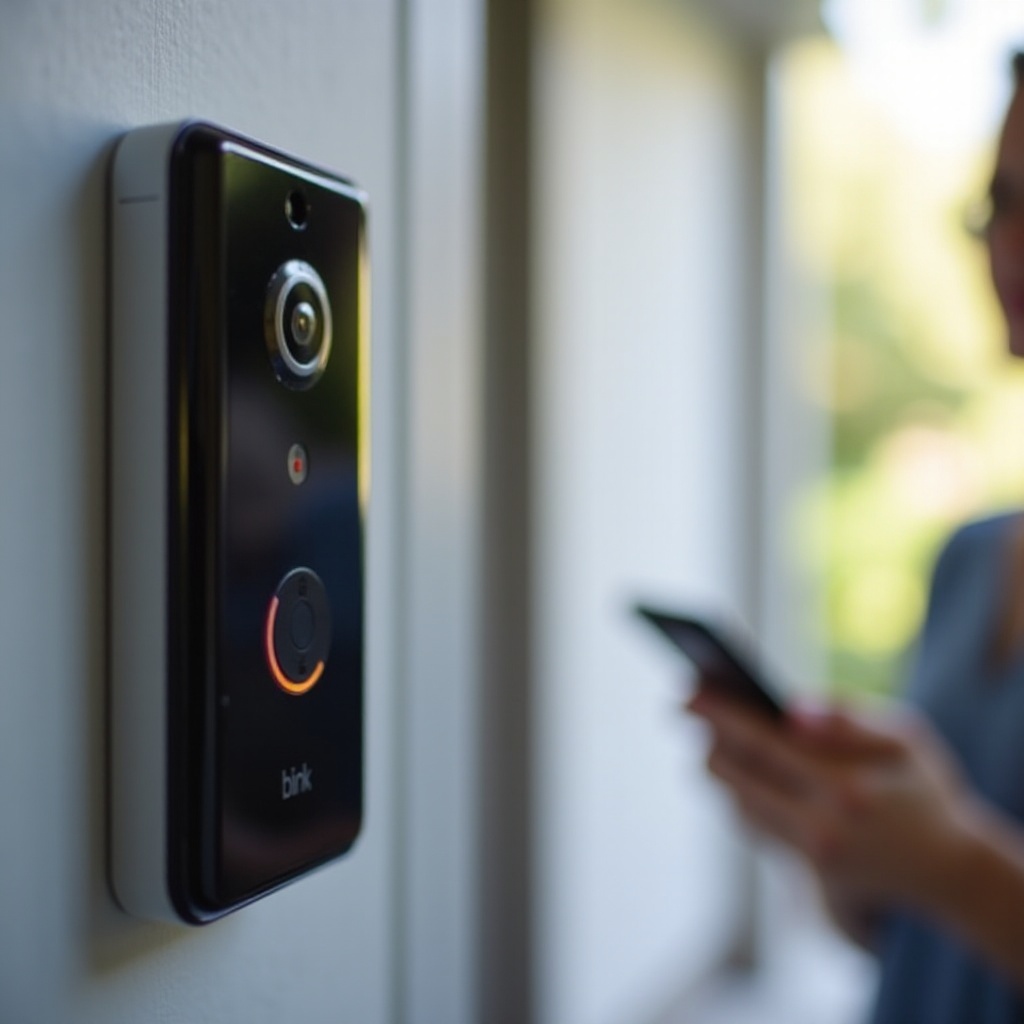
ความปลอดภัย ความเป็นส่วนตัว และการเปลี่ยนเจ้าของอุปกรณ์
การรีเซ็ตเป็นค่าเริ่มต้นจากโรงงานไม่ใช่แค่เครื่องมือแก้ปัญหาเท่านั้น แต่ยังเป็นขั้นตอนสำคัญเมื่อคุณย้ายบ้าน ขายกริ่งประตู หรืออยากมั่นใจว่าไม่มีใครเข้าถึงกล้องของคุณได้อีก
จะเกิดอะไรขึ้นกับการบันทึกและการสมัครสมาชิกหลังรีเซ็ต
การสมัครสมาชิก Blink และการบันทึกในคลาวด์จะผูกกับบัญชี Blink ของคุณ ไม่ใช่กริ่งประตูจริง หลังจากรีเซ็ตเป็นค่าโรงงาน:
- กริ่งประตูจะไม่เก็บข้อมูล Wi‑Fi หรือรายละเอียดบัญชีของคุณอีกต่อไป
- คลิปในคลาวด์ยังคงอยู่ในบัญชี Blink ของคุณจนกว่าจะหมดอายุภายใต้แผนสมาชิกหรือจนกว่าคุณจะลบ
- คุณยังสามารถดูคลิปที่ผ่านมาได้ผ่านแอปตราบเท่าที่การสมัครสมาชิกของคุณยังใช้งานอยู่
หากคุณวางแผนจะมอบกริ่งประตูให้ผู้อื่น ให้ลบการบันทึกที่คุณไม่ต้องการอีกต่อไปเพื่อเพิ่มความเป็นส่วนตัว
การเตรียมกริ่งประตูเพื่อขาย มอบให้ หรือย้ายบ้าน
ก่อนที่คุณจะขาย มอบ หรือย้ายกริ่งประตู:
- ดาวน์โหลดคลิปที่คุณต้องการเก็บไว้
- ลบการบันทึกที่ไม่ต้องการออกจากแอป Blink
- ทำการรีเซ็ตเป็นค่าเริ่มต้นจากโรงงานเพื่อลบการตั้งค่าของคุณ
- ลบกริ่งประตูออกจากบัญชี Blink ของคุณในแอป
ขั้นตอนนี้จะทำให้เจ้าของใหม่เริ่มต้นจากสภาพสะอาด และป้องกันการเข้าถึงระบบของคุณที่ยังหลงเหลืออยู่
การทำให้เจ้าของหรือแขกคนก่อนหน้าไม่สามารถเข้าถึงได้
หากคุณซื้อกริ่งประตูมือสองหรือย้ายเข้าไปอยู่บ้านที่มีกริ่งประตูติดตั้งไว้แล้ว:
- รีเซ็ตกริ่งประตูเป็นค่าโรงงานก่อนเพิ่มเข้าในบัญชีของคุณ
- ตรวจสอบให้แน่ใจว่าไม่มีบัญชีที่ไม่รู้จักเข้าถึงระบบของคุณได้
- เปลี่ยนรหัสผ่านบัญชี Blink ของคุณและเปิดใช้ตัวเลือกความปลอดภัยที่มีอยู่
ขั้นตอนเหล่านี้จะปกป้องความเป็นส่วนตัวของคุณและป้องกันผู้ใช้เก่าจากการดูฟีดกล้องหรือรับการแจ้งเตือน เมื่อคุณปิดกั้นการเข้าถึงจากผู้ใช้ก่อนหน้าแล้ว คุณก็สามารถเน้นไปที่การทำให้กริ่งประตูเสถียรเพื่อไม่ต้องรีเซ็ตบ่อย ๆ
เคล็ดลับเพื่อหลีกเลี่ยงการต้องรีเซ็ตเป็นค่าโรงงานบ่อย ๆ
การตั้งค่าที่เสถียรและเครือข่ายที่ดีหมายความว่าคุณแทบไม่ต้องรีเซ็ตเป็นค่าโรงงานเลย นิสัยเล็ก ๆ น้อย ๆ ไม่กี่อย่างจะช่วยให้กริ่งประตู Blink ของคุณทำงานได้อย่างราบรื่น
การอัปเดตเฟิร์มแวร์และแอปในปี 2024 และต่อไป
การอัปเดตมักแก้ไขบั๊กและเพิ่มความเสถียร ทำให้เป็นนิสัยที่จะ:
- อนุญาตให้อัปเดตแอป Blink โดยอัตโนมัติบนโทรศัพท์ของคุณ
- ตรวจสอบเมนูการตั้งค่าอุปกรณ์ในแอปว่าเฟิร์มแวร์มีอัปเดตหรือไม่
- รีสตาร์ทแอปหลังการอัปเดตและยืนยันว่ากริ่งประตูยังทำงานตามปกติ
การใช้งานเวอร์ชันล่าสุดช่วยลดโอกาสเกิดบั๊กแปลก ๆ ที่ทำให้ต้องรีเซ็ตซ้ำ ๆ
การปรับปรุงความน่าเชื่อถือของ Wi‑Fi ที่หน้าประตูบ้าน
ปัญหาการเชื่อมต่อเป็นหนึ่งในเหตุผลใหญ่ที่ผู้คนรีเซ็ตกริ่งประตู เพื่อปรับปรุง Wi‑Fi ของคุณ:
- วางเราเตอร์ไว้ในตำแหน่งกึ่งกลางและเปิดโล่ง ไม่ซ่อนอยู่ในตู้
- หลีกเลี่ยงวัตถุโลหะและผนังหนาระหว่างเราเตอร์กับกริ่งประตู
- ใช้ตัวขยายสัญญาณ Wi‑Fi หรือระบบ Mesh หากสัญญาณอ่อนบริเวณหน้าประตู
- เปิดใช้ย่าน 2.4 GHz เนื่องจากกริ่งประตูส่วนใหญ่พึ่งพาย่านนี้
สัญญาณที่แรงและสม่ำเสมอดีกว่าสัญญาณที่เร็วแต่ไม่เสถียร
แนวทางปฏิบัติที่ดีเกี่ยวกับพลังงาน แบตเตอรี่ และสภาพแวดล้อม
กริ่งประตู Blink ต้องอาศัยไฟที่เสถียร เพื่อหลีกเลี่ยงปัญหาเกี่ยวกับพลังงาน:
- ใช้แบตเตอรี่คุณภาพดีและเปลี่ยนตามคำแนะนำ
- หากต่อสาย ให้ตรวจสอบว่าหม้อแปลงไฟของคุณตรงตามข้อกำหนดแรงดันของ Blink
- ในสภาพอากาศที่หนาวจัดหรือร้อนจัด คาดว่าอายุแบตเตอรี่อาจเปลี่ยนแปลง
- ตรวจเช็กกริ่งประตูเป็นระยะ ๆ ว่ามีร่องรอยความเสียหายจากน้ำหรือการสึกหรอทางกายภาพหรือไม่
ไฟที่เสถียรและสภาพแวดล้อมที่เหมาะสมช่วยลดการค้าง การรีบูตแบบสุ่ม และความล้มเหลวที่ทำให้คุณต้องรีเซ็ตเป็นค่าโรงงานอีกครั้ง
ด้วยนิสัยเหล่านี้ กริ่งประตูของคุณควรทำงานได้อย่างน่าเชื่อถือ และคุณจะต้องรีเซ็ต Blink doorbell เป็นค่าเริ่มต้นจากโรงงานเฉพาะในสถานการณ์ไม่บ่อยนักเท่านั้น
สรุป
การรีเซ็ตกริ่งประตู Blink เป็นค่าเริ่มต้นจากโรงงานเป็นวิธีทรงพลังในการแก้ปัญหาดื้อ ๆ และล้างข้อมูลเก่า แต่ควรมาหลังจากการตรวจเช็คง่าย ๆ อย่างการปิด‑เปิดเครื่อง การอัปเดตแอป และการแก้ปัญหา Wi‑Fi เมื่อคุณเข้าใจว่าการรีเซ็ตเป็นค่าโรงงานทำอะไร เตรียมบัญชีและการตั้งค่าให้พร้อม และทำตามขั้นตอนการรีเซ็ตอย่างระมัดระวัง คุณก็จะหลีกเลี่ยงการสูญหายของข้อมูลและความสับสนได้
เมื่อการรีเซ็ตเสร็จสิ้น การตั้งค่าใหม่อย่างสะอาดในแอป Blink การเชื่อมต่อ Wi‑Fi ที่ดี และการตั้งค่าโซนตรวจจับการเคลื่อนไหวและการแจ้งเตือนอย่างรอบคอบ จะทำให้คุณได้รับประสบการณ์กริ่งประตูที่เสถียรและปลอดภัย หากปัญหากลับมาอีก การแก้ปัญหาที่ลึกขึ้นและการขอความช่วยเหลือจากฝ่ายสนับสนุน Blink เมื่อจำเป็น จะช่วยชี้แนวทางขั้นตอนต่อไปของคุณ
ใช้เคล็ดลับในคู่มือนี้เพื่อให้อุปกรณ์ของคุณทันสมัย เครือข่ายแข็งแรง และความเป็นส่วนตัวได้รับการปกป้อง เมื่อคุณรู้แน่ชัดว่าต้องรีเซ็ตกริ่งประตู Blink เป็นค่าเริ่มต้นจากโรงงานอย่างไรและเมื่อใดควรใช้ตัวเลือกนี้ คุณจะควบคุมระบบรักษาความปลอดภัยในบ้านได้มากขึ้นและลดความปวดหัวจากอุปกรณ์ที่ไม่ยอมทำงานตามที่ควรได้
คำถามที่พบบ่อย
ฉันต้องรีเซ็ตเป็นค่าเริ่มต้นจากโรงงาน (Factory Reset) ที่กริ่งประตู Blink เมื่อฉันเปลี่ยน Wi‑Fi หรือเราเตอร์หรือไม่?
ไม่จำเป็นเสมอไป หากคุณแค่เปลี่ยนเราเตอร์หรือรหัสผ่าน Wi‑Fi ให้ไปอัปเดตการเชื่อมต่อในแอป Blink ก่อน ลบกริ่งประตูออกแล้วเพิ่มกลับเข้าไปใหม่ จากนั้นเชื่อมต่อมันเข้ากับเครือข่ายใหม่ หากกริ่งประตูไม่ยอมเชื่อมต่อหรือค้างอยู่ในสถานะผิดพลาดแม้ลองหลายครั้งแล้ว การรีเซ็ตเป็นค่าเริ่มต้นจากโรงงานสามารถช่วยได้โดยล้างรายละเอียดเครือข่ายเก่าออก ทำให้คุณสามารถตั้งค่าใหม่ตั้งแต่ต้นได้
การรีเซ็ตเป็นค่าเริ่มต้นจากโรงงานจะลบคลิปที่บันทึกไว้ใน Blink ของฉันหรือไม่?
โดยปกติ การรีเซ็ตเป็นค่าเริ่มต้นจากโรงงานจะไม่ลบคลิปที่บันทึกไว้บนคลาวด์ที่เชื่อมโยงกับบัญชี Blink ของคุณ คลิปเหล่านั้นจะยังคงอยู่ในแอปจนกว่าจะหมดอายุตามแผนการสมัครของคุณ หรือจนกว่าคุณจะลบด้วยตนเอง อย่างไรก็ตาม ข้อมูลการตั้งค่าในเครื่องที่อยู่บนอุปกรณ์จะถูกลบออก เพื่อความปลอดภัย ให้ดาวน์โหลดคลิปสำคัญเก็บไว้ก่อนที่คุณจะรีเซ็ต โดยเฉพาะอย่างยิ่งหากคุณวางแผนจะลบกริ่งประตูออกจากบัญชีหรือโอนให้ผู้อื่น
ฉันสามารถรีเซ็ตกริ่งประตู Blink เป็นค่าเริ่มต้นจากโรงงานได้กี่ครั้งโดยไม่ทำให้เครื่องเสียหาย?
คุณสามารถรีเซ็ตกริ่งประตู Blink เป็นค่าเริ่มต้นจากโรงงานได้หลายครั้งโดยไม่ทำให้ฮาร์ดแวร์เสียหายโดยตรง เพราะการรีเซ็ตเป็นกระบวนการทางซอฟต์แวร์ อย่างไรก็ตาม การต้องรีเซ็ตบ่อย ๆ เป็นสัญญาณของปัญหาที่ลึกกว่า เช่น สัญญาณ Wi‑Fi อ่อน แหล่งจ่ายไฟไม่เสถียร หรืออุปกรณ์มีปัญหา หากคุณพบว่าต้องรีเซ็ตกริ่งประตูบ่อยครั้ง ให้มุ่งเน้นไปที่การแก้ไขสาเหตุพื้นฐานเหล่านั้น หรือ ติดต่อฝ่ายสนับสนุนของ Blink เพื่อตรวจสอบความบกพร่องของฮาร์ดแวร์แทนการพึ่งพาการรีเซ็ตซ้ำ ๆ