
วิธีตัดการเชื่อมต่อหูฟัง JLab: คู่มือแบบทีละขั้นตอนฉบับสมบูรณ์ (2024)
บทนำ
การพยายามหาวิธีตัดการเชื่อมต่อหูฟัง JLab โดยไม่ทำให้การจับคู่เสียหรือทำให้เสียงหายอาจน่าหงุดหงิด บางทีหูฟังของคุณอาจเชื่อมต่อกลับไปยังโทรศัพท์เครื่องที่ผิด แย่งเสียงจากแล็ปท็อปของคุณ หรือไม่ยอมตัดการเชื่อมต่อจากทีวี ข่าวดีก็คือคุณสามารถควบคุมทุกอย่างนี้ได้เมื่อคุณเข้าใจว่าหูฟัง JLab ทำงานผ่านบลูทูธอย่างไร
คู่มือนี้อธิบายอย่างละเอียดถึงวิธีตัดการเชื่อมต่อหูฟัง JLab จากโทรศัพท์ แล็ปท็อป ทีวี เครื่องเล่นเกม และอุปกรณ์อื่น ๆ คุณจะได้เรียนรู้ความแตกต่างระหว่างการตัดการเชื่อมต่อ การลืมอุปกรณ์ และการรีเซ็ต และควรใช้แต่ละวิธีเมื่อใด นอกจากนี้คุณยังจะเห็นวิธีบังคับให้ตัดการเชื่อมต่อเมื่อหูฟังดื้อ และวิธีป้องกันไม่ให้หูฟังเชื่อมต่ออัตโนมัติกับอุปกรณ์ที่ไม่ต้องการ
ไม่ว่าคุณจะใช้ JLab Go Air, JBuds Air, Epic Air หรือหูฟังทรูไวร์เลสรุ่นอื่น ๆ ของ JLab ขั้นตอนด้านล่างจะช่วยให้คุณได้การเชื่อมต่อที่สะอาด เสถียร และสลับอุปกรณ์ได้ลื่นไหลโดยไม่ต้องปวดหัวกับบลูทูธตลอดเวลา
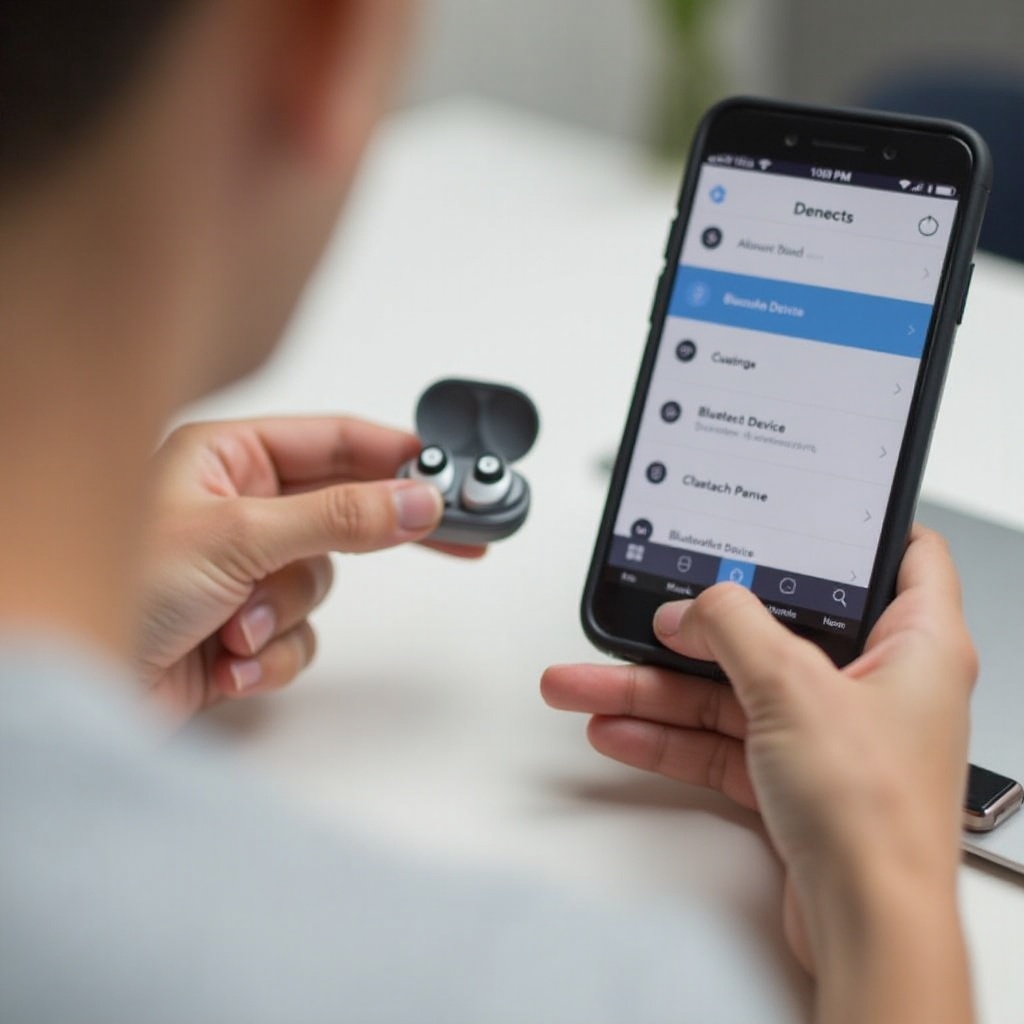
วิธีที่หูฟัง JLab เชื่อมต่อและตัดการเชื่อมต่อผ่านบลูทูธ
ก่อนที่คุณจะเริ่มแตะปุ่มต่าง ๆ การรู้ว่าการตัดการเชื่อมต่อจริง ๆ แล้วทำอะไรนั้นช่วยได้มาก หูฟัง JLab ทำงานคล้ายกับหูฟังบลูทูธส่วนใหญ่ แต่มีฟีเจอร์เชื่อมต่ออัตโนมัติที่อาจทำให้คุณประหลาดใจหากไม่คาดคิดมาก่อน
เมื่อคุณนำหูฟัง JLab ออกจากเคส หูฟังมักจะเปิดเครื่องและพยายามเชื่อมต่อกับอุปกรณ์ตัวสุดท้ายที่จับคู่ไว้ เมื่อคุณใส่กลับเข้าไปในเคส หูฟังมักจะปิดเครื่องและตัดการเชื่อมต่อ โทรศัพท์ แล็ปท็อป หรือทีวีของคุณก็สามารถควบคุมการเชื่อมต่อได้เช่นกัน ดังนั้นคุณจึงสามารถตัดการเชื่อมต่อหูฟังจากอุปกรณ์เหล่านั้นได้แม้ว่าหูฟังยังเปิดอยู่
การเข้าใจพื้นฐานเหล่านี้ทำให้ง่ายต่อการเลือกการกระทำที่เหมาะสม: ตัดการเชื่อมต่อ ลืมอุปกรณ์ หรือรีเซ็ต เพื่อที่คุณจะได้ไม่ต้องเสียเวลากับการจับคู่ใหม่ ในเมื่อคุณแค่อยากสลับอุปกรณ์เท่านั้น
ความหมายที่แท้จริงของ ‘ตัดการเชื่อมต่อ’ ‘ลืม’ และ ‘รีเซ็ต’
โดยหลักแล้วคุณจะเห็นตัวเลือกสามแบบในการตั้งค่าบลูทูธ:
-
ตัดการเชื่อมต่อ
อุปกรณ์จะหยุดใช้หูฟังแต่ยังเก็บไว้ในรายชื่อบลูทูธ ครั้งต่อไปที่หูฟังเปิดอยู่ สามารถเชื่อมต่อกลับโดยอัตโนมัติหรือด้วยตนเองได้โดยไม่ต้องจับคู่ใหม่
-
ลืม / เอาออก / เลิกจับคู่
อุปกรณ์จะลบหูฟังออกจากรายชื่ออุปกรณ์ที่รู้จัก หากต้องการใช้ใหม่อีกครั้ง คุณต้องเปิดโหมดจับคู่บนหูฟังแล้วจับคู่เหมือนอุปกรณ์ใหม่
-
รีเซ็ต (ที่ตัวหูฟัง)
คุณรีเซ็ตตัวหูฟังเอง การรีเซ็ตจะล้างข้อมูลการจับคู่ภายใน และมักจะแก้บั๊กการเชื่อมต่อแปลก ๆ เช่น หูฟังข้างหนึ่งไม่ลิงก์ หรือหูฟังไม่ยอมจับคู่
การรู้ความแตกต่างจะช่วยให้คุณไม่ต้องลบและจับคู่หูฟัง JLab ใหม่อยู่ตลอดเวลา ในเมื่อการตัดการเชื่อมต่อธรรมดาก็เพียงพอแล้ว
พฤติกรรมการเชื่อมต่ออัตโนมัติของหูฟังทรูไวร์เลส JLab
หูฟัง JLab ส่วนใหญ่จะ:
- พยายามเชื่อมต่อกลับไปยังอุปกรณ์ล่าสุดที่ใช้เมื่อคุณเปิดเคส
- ให้น้ำหนักกับอุปกรณ์ที่เชื่อมต่อล่าสุด หากมีมากกว่าหนึ่งอุปกรณ์อยู่ในระยะ
- สามารถเชื่อมต่อกลับได้แม้คุณเปลี่ยนเอาต์พุตเสียงบนโทรศัพท์ เว้นแต่คุณจะตัดการเชื่อมต่ออย่างสมบูรณ์หรือปิดบลูทูธ
ฟีเจอร์เชื่อมต่ออัตโนมัตินี้มีประโยชน์ แต่ก็หมายความว่าคุณต้องจัดการมันเมื่อใช้หลายอุปกรณ์ ส่วนถัดไปจะเริ่มด้วยวิธีง่าย ๆ ที่คุณใช้ได้ทุกครั้งเมื่อคุณต้องการตัดการเชื่อมต่อแบบชั่วคราวอย่างรวดเร็ว
วิธีเร็ว ๆ ในการตัดการเชื่อมต่อหูฟัง JLab ชั่วคราว
หากคุณต้องการแค่ตัดการเชื่อมต่อชั่วคราวอย่างรวดเร็ว คุณไม่จำเป็นต้องลบหูฟังออกจากรายชื่อบลูทูธ บางทีคุณอาจต้องการสลับเสียงไปที่ลำโพงชั่วครู่ หรือหยุดเสียงไม่ให้ไปออกหูฟังในขณะที่ยังเปิดบลูทูธอยู่
เคล็ดลับง่าย ๆ สองอย่างนี้ใช้ได้กับโทรศัพท์แทบทุกเครื่อง และช่วยให้คุณพักการเชื่อมต่อได้โดยไม่ทำให้การจับคู่หายไป
ใช้ปุ่มสลับบลูทูธบนโทรศัพท์ (iPhone และ Android)
วิธีที่เร็วที่สุดในการตัดการเชื่อมต่อหูฟัง JLab จากโทรศัพท์ คือปิดบลูทูธทั้งหมด:
- บน iPhone:
- ปัดลงจากมุมขวาบนเพื่อเปิดศูนย์ควบคุม (Control Center)
-
แตะไอคอนบลูทูธเพื่อปิด
-
บน Android:
- ปัดลงเพื่อเปิดการตั้งค่าด่วน (Quick Settings)
- แตะไอคอนบลูทูธเพื่อปิดการทำงาน
การทำเช่นนี้จะบังคับให้อุปกรณ์บลูทูธทั้งหมด รวมถึงหูฟัง JLab ของคุณ ตัดการเชื่อมต่อ เมื่อคุณเปิดบลูทูธอีกครั้ง โทรศัพท์อาจเชื่อมต่อกลับกับหูฟังโดยอัตโนมัติ ดังนั้นวิธีนี้จึงเหมาะกับการพักสั้น ๆ หรือเพิ่มความเป็นส่วนตัวอย่างรวดเร็ว
ใช้ตัวเลือก ‘ตัดการเชื่อมต่อ’ ในการตั้งค่าบลูทูธ
หากคุณต้องการตัดการเชื่อมต่อหูฟัง JLab เท่านั้น และยังคงเปิดบลูทูธไว้สำหรับอุปกรณ์อื่น:
- เปิด การตั้งค่า > บลูทูธ บนโทรศัพท์ของคุณ
- หา หูฟัง JLab ของคุณในรายชื่ออุปกรณ์
- แตะไอคอนข้อมูลหรือรูปเฟืองข้างชื่อหูฟัง
- เลือก ตัดการเชื่อมต่อ
โทรศัพท์ของคุณจะหยุดใช้หูฟัง แต่ยังคงเก็บไว้ในรายการ พร้อมสำหรับครั้งถัดไป นี่เป็นวิธีที่สะอาดที่สุดในการพักการใช้งานโดยไม่ทำให้การจับคู่เสีย
ตอนนี้เมื่อคุณรู้วิธีแบบรวดเร็วแล้ว เรามาดูขั้นตอนเฉพาะสำหรับโทรศัพท์ เนื่องจากสมาร์ทโฟนเป็นอุปกรณ์หลักที่คนส่วนใหญ่ใช้เชื่อมต่อกับหูฟัง JLab ก่อน
วิธีตัดการเชื่อมต่อหูฟัง JLab จากสมาร์ทโฟน
โทรศัพท์มักเป็นอุปกรณ์หลักสำหรับหูฟัง JLab ดังนั้นจึงกลายเป็นเป้าหมายการเชื่อมต่อเริ่มต้น หากคุณไม่ตัดการเชื่อมต่อจากโทรศัพท์อย่างถูกต้อง หูฟังของคุณจะกลับไปเชื่อมต่อกับโทรศัพท์อยู่เรื่อย ๆ ขณะที่คุณพยายามใช้งานกับแล็ปท็อป แท็บเล็ต หรือทีวี
ส่วนนี้ครอบคลุมทั้ง iPhone และโทรศัพท์ Android รุ่นยอดนิยม เพื่อให้คุณควบคุมการเชื่อมต่อได้อย่างมั่นใจจากในกระเป๋าเสื้อของคุณ
ตัดการเชื่อมต่อหูฟัง JLab จาก iPhone (iOS)
เพื่อตัดการเชื่อมต่อหูฟัง JLab จาก iPhone โดยไม่ลืมอุปกรณ์:
- เปิดแอป การตั้งค่า
- แตะ บลูทูธ
- ค้นหาหูฟัง JLab ของคุณภายใต้ ‘อุปกรณ์ของฉัน’
- แตะไอคอนตัว i ถัดจากชื่อหูฟัง
- แตะ ตัดการเชื่อมต่อ
สถานะจะเปลี่ยนเป็น ‘ไม่ได้เชื่อมต่อ’ แต่หูฟังจะยังคงแสดงอยู่ในรายการ หากต้องการเชื่อมต่อใหม่ภายหลัง คุณสามารถ:
- แตะชื่อหูฟังในรายชื่อบลูทูธ หรือ
- นำหูฟังออกจากเคสแล้วปล่อยให้เชื่อมต่ออัตโนมัติ
ตัดการเชื่อมต่อหูฟัง JLab จากโทรศัพท์ Android (Samsung, Pixel เป็นต้น)
ขั้นตอนจะแตกต่างกันเล็กน้อยตามยี่ห้อ แต่แนวคิดเหมือนกัน:
- เปิด การตั้งค่า
- แตะ การเชื่อมต่อ หรือ บลูทูธ
- ตรวจสอบให้แน่ใจว่าบลูทูธเปิดอยู่เพื่อให้เห็นรายชื่ออุปกรณ์
- แตะไอคอนเฟืองหรือการตั้งค่าถัดจากหูฟัง JLab ของคุณ
- แตะ ตัดการเชื่อมต่อ หรือสลับปิดการเชื่อมต่อ
บนโทรศัพท์บางรุ่น คุณอาจเห็นตัวเลือก เลิกจับคู่ การใช้ตัวเลือกนี้จะลบอุปกรณ์ออกอย่างสมบูรณ์ ดังนั้นให้ใช้เฉพาะเมื่อคุณต้องการจับคู่ใหม่ตั้งแต่ต้นในภายหลัง
การยืนยันว่าหูฟังได้ตัดการเชื่อมต่อจากโทรศัพท์แล้วอย่างสมบูรณ์
เพื่อยืนยันว่าหูฟัง JLab ของคุณไม่ได้เชื่อมต่อแล้ว:
- ตรวจสอบไอคอนบลูทูธในแถบสถานะ; โทรศัพท์บางเครื่องจะแสดงสัญลักษณ์หูฟังเล็ก ๆ เมื่อเชื่อมต่อ
- ลองเล่นเพลงหรือวิดีโอและดูว่าเสียงออกจากลำโพงโทรศัพท์แทนหูฟังหรือไม่
- ดูในรายชื่อบลูทูธ; ควรแสดงว่า ‘ไม่ได้เชื่อมต่อ’ หรือข้อความที่คล้ายกันใต้ชื่ออุปกรณ์ JLab
เมื่อคุณควบคุมโทรศัพท์ได้แล้ว ความท้าทายต่อไปคือแล็ปท็อปหรือคอมพิวเตอร์ตั้งโต๊ะ ซึ่งมักมีพฤติกรรมต่างจากโทรศัพท์เมื่อคุณตัดการเชื่อมต่อหูฟัง
วิธีตัดการเชื่อมต่อหูฟัง JLab จากแล็ปท็อปและคอมพิวเตอร์
คอมพิวเตอร์ใช้บลูทูธในรูปแบบที่ต่างจากโทรศัพท์เล็กน้อย และมักจะยึดเส้นทางเสียงไว้แม้คุณจะคิดว่าตัดการเชื่อมต่อแล้ว สิ่งนี้อาจทำให้เกิดปัญหา ‘เชื่อมต่อแต่ไม่มีเสียง’ หรือสลับไปมาระหว่างลำโพงกับหูฟังตลอดเวลา
ด้วยการเรียนรู้วิธีตัดการเชื่อมต่อบน Windows และ macOS คุณจะหลีกเลี่ยงปัญหาเหล่านี้ส่วนใหญ่ และสลับระหว่างการใช้งานงานประชุมกับการฟังเพลงสบาย ๆ ได้อย่างราบรื่น
ตัดการเชื่อมต่อหูฟัง JLab บน Windows 10 และ Windows 11
บน Windows:
- คลิกปุ่ม Start แล้วเปิด การตั้งค่า
- ไปที่ บลูทูธและอุปกรณ์ (Windows 11) หรือ อุปกรณ์ (Windows 10)
- ภายใต้ ส่วนเสียง หรือ บลูทูธ หา หูฟัง JLab ของคุณ
- คลิกจุดสามจุดหรือชื่ออุปกรณ์
- เลือก ตัดการเชื่อมต่อ
หากต้องการสวิตช์แบบรวดเร็วแทน:
- คลิกบริเวณการตั้งค่าด่วน (ไอคอนเครือข่าย/เสียง)
- คลิกไอคอนบลูทูธเพื่อปิดชั่วคราว
นี่จะตัดการเชื่อมต่ออุปกรณ์บลูทูธทั้งหมดรวมถึงหูฟังของคุณ คล้ายกับบนโทรศัพท์
ตัดการเชื่อมต่อหูฟัง JLab บน macOS (MacBook และ iMac)
บน Mac:
- คลิกเมนู Apple แล้วเปิด การตั้งค่าระบบ (System Settings)
- เลือก บลูทูธ จากแถบด้านข้าง
- หา หูฟัง JLab ของคุณภายใต้ ‘อุปกรณ์ของฉัน’
- คลิกไอคอนตัว i หรือปุ่มตัวเลือกถัดจากหูฟัง
- คลิก ตัดการเชื่อมต่อ
สำหรับวิธีที่เร็วกว่า:
- คลิกไอคอนศูนย์ควบคุม (Control Center) ในแถบเมนู
- คลิกส่วน บลูทูธ
- คลิกชื่อหูฟัง JLab ของคุณเพื่อสลับการเชื่อมต่อให้ปิด
Mac จะหยุดส่งเสียงผ่านหูฟังแต่ยังเก็บข้อมูลการจับคู่ไว้ ดังนั้นการเชื่อมต่อใหม่ภายหลังจึงทำได้อย่างรวดเร็ว
การแก้ปัญหา ‘เชื่อมต่อแล้วแต่ไม่มีเสียง’ หลังตัดการเชื่อมต่อบนคอมพิวเตอร์
บางครั้ง Windows หรือ macOS ยังคิดว่าหูฟัง JLab ของคุณเป็นอุปกรณ์เอาต์พุตเสียงแม้ว่าจะตัดการเชื่อมต่อแล้ว วิธีแก้ไขคือ:
- บน Windows:
- คลิกขวาที่ไอคอนลำโพงในทาสก์บาร์
- คลิก การตั้งค่าเสียง
-
ภายใต้ เอาต์พุต เลือกลำโพงของคุณแทนหูฟัง
-
บน Mac:
- เปิด การตั้งค่าระบบ > เสียง
- ภายใต้ เอาต์พุต เลือก ลำโพงภายใน หรืออุปกรณ์ที่คุณต้องการ
เมื่อเสียงบนคอมพิวเตอร์ของคุณทำงานได้ถูกต้องแล้ว คุณสามารถหันไปจัดการอุปกรณ์บันเทิงภายในบ้าน ซึ่งมักจะพยายามดึงหูฟังของคุณไปใช้โดยอัตโนมัติ
วิธีตัดการเชื่อมต่อหูฟัง JLab จากทีวี เครื่องเล่นเกม และอุปกรณ์อื่น ๆ
เมื่อคุณเชื่อมต่อหูฟัง JLab กับทีวี อุปกรณ์สตรีมมิ่ง หรือเครื่องเล่นเกม อุปกรณ์เหล่านั้นมักพยายามเชื่อมต่อกลับโดยอัตโนมัติเมื่อเปิดเครื่องในครั้งถัดไป ซึ่งอาจทำให้แย่งหูฟังจากโทรศัพท์หรือแล็ปท็อปของคุณไป
การจัดการการเชื่อมต่อต่าง ๆ นี้ช่วยให้หูฟังของคุณพร้อมสำหรับอุปกรณ์ที่คุณต้องการใช้จริง ๆ
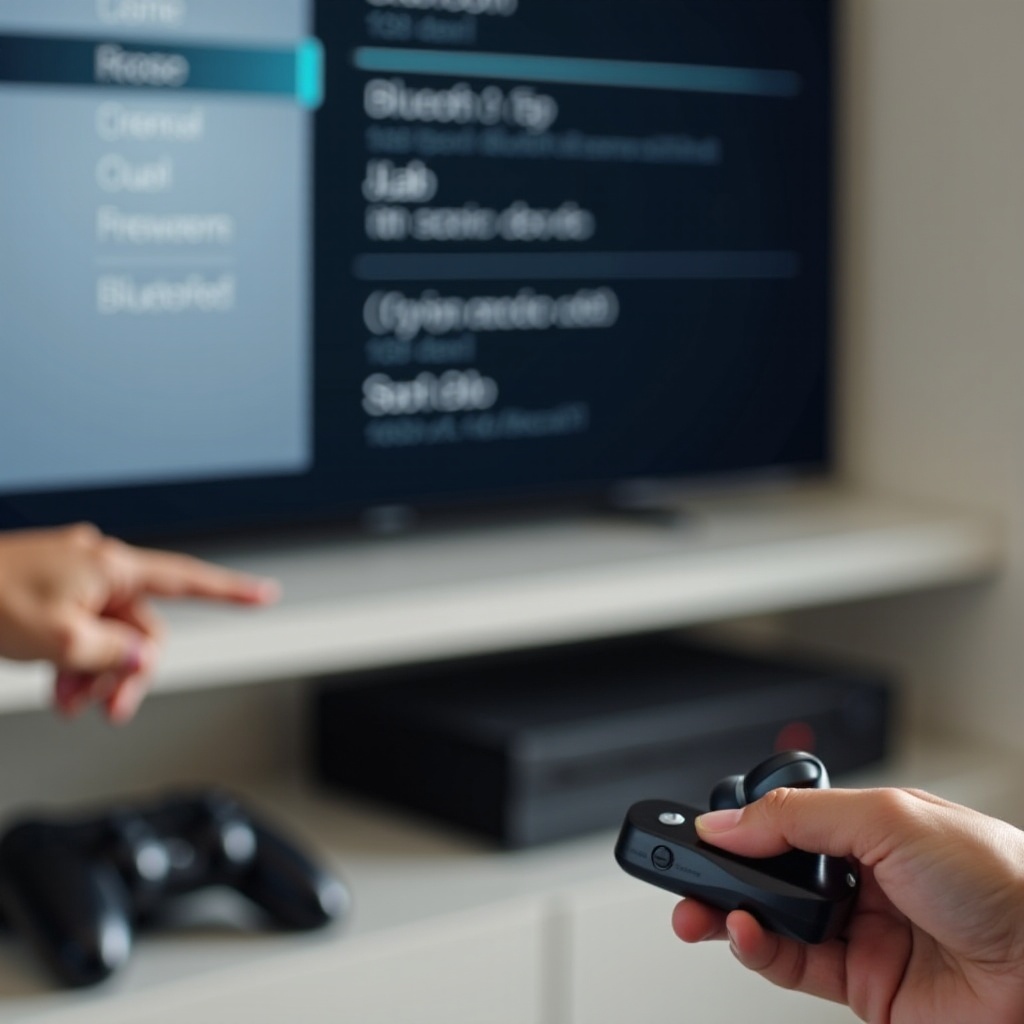
สมาร์ททีวีและอุปกรณ์สตรีมมิ่ง (Roku, Fire TV, Chromecast เป็นต้น)
สมาร์ททีวีและอุปกรณ์สตรีมส่วนใหญ่มีเมนูบลูทูธ:
- เปิด การตั้งค่าของทีวีหรืออุปกรณ์สตรีม
- มองหาหมวด บลูทูธ หรือ รีโมตและอุปกรณ์ (Remotes & Devices)
- หา หูฟัง JLab ของคุณในรายชื่ออุปกรณ์ที่จับคู่ไว้
- เลือก ตัดการเชื่อมต่อ หรือ เอาออก
หากคุณเพียงแค่ตัดการเชื่อมต่อ ทีวีอาจเชื่อมต่อกลับอัตโนมัติในภายหลัง หากคุณมีปัญหาชนกับอุปกรณ์อื่นบ่อย ๆ ให้เลือก เอาออก หรือ ลืม แล้วจับคู่เฉพาะเมื่อคุณตั้งใจจะดูทีวีพร้อมหูฟังเท่านั้น
เครื่องเล่นเกมและตัวส่งสัญญาณบลูทูธ
เครื่องเล่นเกมส่วนใหญ่มักต้องใช้ตัวส่งสัญญาณหรืออะแดปเตอร์บลูทูธเพื่อใช้หูฟังทั่วไป วิธีตัดการเชื่อมต่อคือ:
- นำอะแดปเตอร์เข้าสู่โหมดจับคู่หรือปิดเครื่อง
- หากตัวเครื่องเล่นเกมแสดงรายการอุปกรณ์บลูทูธ ให้เข้าไปที่การตั้งค่าแล้วตัดการเชื่อมต่อหรือเอา หูฟัง JLab ของคุณออก
- หากอะแดปเตอร์มีหน่วยความจำหลายอุปกรณ์ ให้ล้างหรือรีเซ็ตตามคู่มือของอะแดปเตอร์
วิธีนี้ช่วยกันไม่ให้หูฟังของคุณไปดึงเสียงเกมในขณะที่คุณต้องการใช้กับโทรศัพท์
การป้องกันไม่ให้ทีวีหรือเครื่องเล่นเกมเชื่อมต่ออัตโนมัติ
เพื่อหยุดทีวีหรือเครื่องเล่นเกมไม่ให้ดึงหูฟัง JLab ของคุณไปใช้:
- ปิดบลูทูธบนทีวีหรือเครื่องเล่นเกมเมื่อคุณใช้งานเสร็จ
- เอาออกหรือ ลืมหูฟัง แทนการตัดการเชื่อมต่อเฉย ๆ
- เก็บหูฟังไว้ในเคสเพื่อไม่ให้ทำงานอยู่เมื่อคุณเปิดทีวี
บางครั้งวิธีที่ง่ายที่สุดในการหยุดอุปกรณ์ทุกชิ้นไม่ให้ใช้หูฟังคุณ คือปิดหูฟังเอง ซึ่งเราจะพูดถึงในส่วนถัดไป
การปิดหูฟัง JLab เพื่อบังคับตัดการเชื่อมต่อ
บางครั้งวิธีที่เร็วที่สุดในการตัดการเชื่อมต่อหูฟัง JLab จากทุกอุปกรณ์ คือปิดเครื่องหูฟัง เมื่อหูฟังปิดตัวเองลง พวกมันจะยกเลิกการเชื่อมต่อบลูทูธทั้งหมด ไม่ว่าอุปกรณ์ใดจะเป็นฝ่ายเริ่ม
สิ่งนี้มีประโยชน์เมื่ออุปกรณ์บางตัวไม่ยอมปล่อยการเชื่อมต่อ หรือเมื่อคุณต้องการมั่นใจว่าไม่มีอะไรยังจับคู่ค้างอยู่
ใช้เคสชาร์จเพื่อปิดหูฟัง JLab ของคุณ
สำหรับหูฟังทรูไวร์เลส JLab ส่วนใหญ่:
- ใส่หูฟังทั้งสองข้างกลับเข้าไปในเคสชาร์จ
- ตรวจสอบให้แน่ใจว่าหูฟังเข้าล็อกและไฟ LED ติดขึ้นชั่วครู่
- ปิดฝาเคส
การทำเช่นนี้มักจะ:
- ปิดเครื่องหูฟัง
- ยุติการเชื่อมต่อบลูทูธทั้งหมด
- ป้องกันการเชื่อมต่ออัตโนมัติจนกว่าคุณจะเปิดเคสอีกครั้ง
หากหูฟังข้างใดข้างหนึ่งไม่ตัดการเชื่อมต่อ ให้ตรวจสอบว่าขั้วชาร์จสะอาดและตัวเคสมีแบตเตอรี่
การปิดเครื่องด้วยการแตะหรือปุ่มบนหูฟังด้วยตนเอง
หากคุณไม่มีเคสติดตัวหรืออยากปิดหูฟังขณะสวมอยู่ในหู:
- กดค้างที่แผงสัมผัสหรือปุ่มบนหูฟังแต่ละข้าง
- กดค้างไว้หลายวินาทีจนกว่าจะได้ยินเสียงปิดเครื่องหรือเห็นไฟ LED เปลี่ยน
- ทำซ้ำกับหูฟังอีกข้างหากจำเป็น
ระยะเวลาที่แน่นอนขึ้นอยู่กับรุ่นของคุณ แต่การกดค้างประมาณ 5–10 วินาทีมักได้ผล เมื่อปิดแล้ว หูฟังจะตัดการเชื่อมต่อจากทุกอุปกรณ์
ควรทำอย่างไรหากเคสชาร์จ JLab ของคุณหายหรือใช้ไม่ได้
หากคุณทำเคสหายหรือเคสชาร์จไม่เข้า:
- ใช้การปิดเครื่องด้วยปุ่มหรือแผงสัมผัสด้วยตนเอง
- เก็บหูฟังไว้ในที่ปลอดภัยเพื่อไม่ให้เปิดค้างและใช้แบตเตอรี่หมด
- พิจารณาสั่งซื้อเคสทดแทนจาก JLab หากรุ่นของคุณรองรับ
หากการปิดเครื่องและการตัดการเชื่อมต่อแบบปกติยังทำงานไม่ถูกต้อง คุณอาจต้องลืมอุปกรณ์แล้วจับคู่หูฟังใหม่บนอุปกรณ์ต่าง ๆ ก่อนหน้านั้น การรู้ว่าควรลบออกทั้งหมดเมื่อไรจะช่วยประหยัดแรงได้มาก
วิธีลืมหรือเอาหูฟัง JLab ออกจากอุปกรณ์
การลืมหูฟัง JLab เป็นการดำเนินการที่แรงกว่าการตัดการเชื่อมต่อ คุณจะลบข้อมูลการจับคู่ออกจากอุปกรณ์ ทำให้อุปกรณ์นั้นไม่จดจำหูฟังอีกต่อไป วิธีนี้เหมาะเมื่อคุณขายหรือให้ยืมหูฟัง หรือเมื่อคุณไม่สามารถแก้ปัญหาการเชื่อมต่อด้วยวิธีอื่นได้
ใช้วิธีนี้เมื่อการตัดการเชื่อมต่อธรรมดาไม่เพียงพอ หรือเมื่อคุณต้องการเริ่มต้นใหม่อย่างสมบูรณ์
ควรใช้ ‘ลืมอุปกรณ์นี้’ แทนการตัดการเชื่อมต่อเมื่อใด
ใช้ ‘ลืม’ หรือ ‘เอาออก’ เมื่อ:
- หูฟังของคุณเชื่อมต่อไปยังโทรศัพท์หรือแล็ปท็อปเครื่องที่ไม่ต้องการอยู่ตลอด
- อุปกรณ์ไม่ยอมเชื่อมต่อ แม้หูฟังจะอยู่ในโหมดจับคู่แล้ว
- คุณกำลังให้ยืมหรือขายหูฟัง และต้องการปกป้องความเป็นส่วนตัวของคุณ
- คุณต้องการเริ่มใหม่แบบสะอาดหลังอัปเดตเฟิร์มแวร์หรือหลังรีเซ็ต
หากคุณเปลี่ยนอุปกรณ์บ่อยแต่ทุกอย่างทำงานได้ดี คุณไม่จำเป็นต้องลืมอุปกรณ์ทุกครั้ง การตัดการเชื่อมต่อธรรมดามักเพียงพอ
การลืมหูฟัง JLab บน iPhone และ Android
บน iPhone:
- ไปที่ การตั้งค่า > บลูทูธ
- แตะไอคอนตัว i ถัดจากหูฟัง JLab ของคุณ
- แตะ ลืมอุปกรณ์นี้ (Forget This Device)
- ยืนยันเมื่อมีข้อความแจ้ง
บน Android:
- เปิด การตั้งค่า > บลูทูธ หรือ การเชื่อมต่อ
- แตะไอคอนเฟืองถัดจากหูฟัง JLab ของคุณ
- แตะ เลิกจับคู่ หรือ ลืม
- ยืนยัน
หูฟังจะหายไปจากรายชื่อ หากต้องการใช้ใหม่ ให้นำหูฟังเข้าสู่โหมดจับคู่แล้วเพิ่มเป็นอุปกรณ์ใหม่
การเอาหูฟัง JLab ออกจากรายชื่อบลูทูธบน Windows และ macOS
บน Windows:
- เปิด การตั้งค่า
- ไปที่ บลูทูธและอุปกรณ์
- คลิกชื่อหูฟัง JLab ของคุณ
- คลิก เอาอุปกรณ์ออก แล้วยืนยัน
บน macOS:
- เปิด การตั้งค่าระบบ > บลูทูธ
- นำเมาส์ไปวางบนชื่อหูฟัง JLab ของคุณ
- คลิก x หรือปุ่มตัวเลือก
- เลือก ลืม หรือ เอาออก
หากยังมีปัญหาบนอุปกรณ์หลายเครื่อง แสดงว่าปัญหาน่าจะอยู่ที่ตัวหูฟังเอง ในกรณีนี้ การรีเซ็ตมักเป็นทางแก้ที่ดีที่สุด
การรีเซ็ตหูฟัง JLab เมื่อไม่ยอมตัดการเชื่อมต่ออย่างถูกต้อง
การรีเซ็ตเป็นค่าโรงงานบนหูฟัง JLab จะล้างหน่วยความจำภายในและมักจะแก้ลูปการเชื่อมต่อที่ดื้อด้าน หลังจากรีเซ็ตแล้ว คุณต้องจับคู่หูฟังกับอุปกรณ์ต่าง ๆ ใหม่อีกครั้ง
นี่เป็นขั้นตอนขั้นสูงขึ้นเล็กน้อย แต่สามารถช่วยประหยัดเวลาได้มากหากคุณลองวิธีอื่น ๆ แล้วไม่สำเร็จ
สัญญาณที่บอกว่าคุณควรรีเซ็ตหูฟัง JLab เป็นค่าโรงงาน
พิจารณารีเซ็ตเมื่อ:
- หูฟังเชื่อมต่อกับอุปกรณ์แล้วแต่ไม่มีเสียง
- หูฟังเชื่อมต่อได้ข้างเดียว อีกข้างไม่ติด
- หูฟังเชื่อมต่อกลับไปยังอุปกรณ์ที่คุณลืมไปแล้วอยู่เรื่อย ๆ
- การจับคู่ล้มเหลวแม้หูฟังจะอยู่ในโหมดจับคู่ชัดเจน
- คุณเห็นหูฟังแสดงซ้ำสองครั้งในรายชื่อบลูทูธหรือมีชื่อประหลาด
หากคุณพบอาการเหล่านี้บนมากกว่าหนึ่งอุปกรณ์ ปัญหามักจะอยู่ที่หูฟังไม่ใช่โทรศัพท์หรือแล็ปท็อป
ขั้นตอนรีเซ็ตทั่วไปสำหรับหูฟังทรูไวร์เลส JLab รุ่นยอดนิยม
ขั้นตอนรีเซ็ตที่แน่นอนแตกต่างกันตามรุ่น แต่หูฟังทรูไวร์เลส JLab จำนวนมากใช้รูปแบบคร่าว ๆ ดังนี้:
- ลบหูฟังออกจากรายชื่อบลูทูธบนอุปกรณ์ทุกเครื่อง
- ปิดหูฟังแล้วใส่กลับเข้าไปในเคส
- นำหูฟังออกจากเคสและอย่าใส่เข้าไปในหู
- แตะหรือกดค้างที่แผงสัมผัสบนหูฟังแต่ละข้างตามจำนวนครั้งที่กำหนด (เช่น แตะ 7 ครั้ง) จนเห็นไฟกระพริบหรือได้ยินเสียงยืนยันการรีเซ็ต
- ใส่หูฟังทั้งสองกลับเข้าไปในเคส แล้วนำออกมาอีกครั้งเพื่อเข้าสู่โหมดจับคู่
ตรวจสอบคู่มืออย่างเป็นทางการหรือเว็บไซต์ของ JLab สำหรับคำแนะนำการรีเซ็ตสำหรับรุ่นของคุณโดยเฉพาะเพื่อหลีกเลี่ยงความผิดพลาด
การจับคู่หูฟังใหม่หลังรีเซ็ตโดยไม่ให้เกิดปัญหาการเชื่อมต่อ
หลังจากรีเซ็ตแล้ว:
- เริ่มจากอุปกรณ์ที่คุณใช้บ่อยที่สุด เช่น โทรศัพท์
- นำหูฟังเข้าสู่โหมดจับคู่
- เปิดการตั้งค่าบลูทูธแล้วจับคู่เป็นอุปกรณ์ใหม่
- ทดสอบเสียงและการโทร
- จับคู่กับอุปกรณ์รองอื่น ๆ (แล็ปท็อป แท็บเล็ต ทีวี) ทีละเครื่อง
หากคุณสังเกตเห็นปัญหาชนในภายหลัง ให้พิจารณาลืมหูฟังบนอุปกรณ์ที่คุณใช้งานร่วมกันน้อยครั้ง
การแก้ไขปัญหาทั่วไปเกี่ยวกับการตัดการเชื่อมต่อของหูฟัง JLab
แม้จะทำตามขั้นตอนที่ถูกต้องแล้ว บลูทูธก็ยังอาจมีปัญหาได้ ส่วนนี้ครอบคลุมวิธีแก้ไขสำหรับปัญหาที่เกี่ยวข้องกับการตัดการเชื่อมต่อของหูฟัง JLab ที่พบบ่อย เพื่อให้คุณกลับไปฟังได้รวดเร็ว
เคล็ดลับเหล่านี้ต่อยอดจากสิ่งที่คุณได้เรียนรู้แล้ว และช่วยให้คุณตัดสินใจได้ว่าในแต่ละสถานการณ์ควรตัดการเชื่อมต่อ ลืม หรือรีเซ็ต
หูฟัง JLab เชื่อมต่อกลับไปยังอุปกรณ์ที่ไม่ถูกต้องอยู่เรื่อย ๆ
หากหูฟังของคุณกลับไปเชื่อมต่อกับอุปกรณ์เก่าอยู่เสมอ:
- บนอุปกรณ์เก่านั้น ให้:
- ปิดบลูทูธ หรือ
- ลืมหูฟัง JLab
- บนอุปกรณ์หลักของคุณ ให้ตัดการเชื่อมต่อและเชื่อมต่อหูฟังใหม่
- ปิดบลูทูธบนอุปกรณ์เก่าเมื่อคุณเปิดหูฟังในครั้งแรก
เมื่อเวลาผ่านไป หูฟังมักจะให้ความสำคัญกับอุปกรณ์ที่เชื่อมต่อบ่อยที่สุด โดยเฉพาะเมื่อมีตัวเลือกอื่นน้อยลง
หูฟังแสดงว่าเชื่อมต่อแล้วแต่ไม่มีเสียงออก
เมื่ออุปกรณ์แสดงว่า ‘เชื่อมต่อแล้ว’ แต่คุณไม่ได้ยินเสียง:
- ตรวจสอบระดับเสียงบนทั้งอุปกรณ์และหูฟัง
- บนอุปกรณ์ เปิดการตั้งค่าเอาต์พุตเสียงและตรวจสอบว่าเลือกหูฟัง JLab ไว้หรือไม่
- ตัดการเชื่อมต่อและเชื่อมต่อหูฟังใหม่
- หากยังไม่หาย ให้ลืมอุปกรณ์แล้วจับคู่ใหม่
- เป็นทางเลือกสุดท้าย ให้รีเซ็ตหูฟัง
ฝุ่น ขี้หู หรือความเสียหายก็อาจทำให้เสียงเบาหรือไม่มีเสียงได้เช่นกัน ดังนั้นหากจำเป็นให้ทำความสะอาดหูฟังอย่างเบามือ
หูฟังข้างหนึ่งตัดการเชื่อมต่อหรือสัญญาณขาด ๆ หาย ๆ มากกว่าอีกข้าง
หากหูฟังข้างใดข้างหนึ่งหลุดสัญญาณบ่อย:
- ใส่หูฟังทั้งสองข้างกลับเข้าเคสแล้วปิดฝา
- นำออกมาใหม่แล้วปล่อยให้หูฟังซิงก์กันเอง
- ตรวจสอบการอัปเดตหรือคำแนะนำการซิงก์เฉพาะรุ่นบนเว็บไซต์ของ JLab
- หากยังมีปัญหา ให้รีเซ็ตเป็นค่าโรงงาน
- ทดสอบหูฟังกับอุปกรณ์อื่นเพื่อแยกแยะว่าเป็นปัญหาจากโทรศัพท์หรือแล็ปท็อปหรือไม่
หากหูฟังข้างหนึ่งไม่เคยเชื่อมต่อหรือไม่ชาร์จเลย ปัญหาอาจเกี่ยวกับฮาร์ดแวร์ และคุณอาจต้องติดต่อฝ่ายสนับสนุนของ JLab
แนวทางปฏิบัติที่ดีที่สุดสำหรับการสลับอุปกรณ์โดยไม่ปวดหัว
คุณสามารถหลีกเลี่ยงปัญหาการตัดการเชื่อมต่อส่วนใหญ่ได้ด้วยการตั้งกิจวัตรง่าย ๆ ในการสลับหูฟัง JLab ระหว่างอุปกรณ์ ด้วยนิสัยเพียงไม่กี่อย่าง คุณสามารถย้ายจากโทรศัพท์ไปแล็ปท็อปหรือทีวีได้โดยไม่ต้องคอยเชื่อมต่อใหม่ตลอดเวลา
ส่วนนี้รวบรวมสิ่งที่คุณได้เรียนรู้ทั้งหมดและเปลี่ยนให้กลายเป็นขั้นตอนการใช้งานประจำวันอย่างลื่นไหล
การย้ายหูฟัง JLab ระหว่างโทรศัพท์ แล็ปท็อป และแท็บเล็ตอย่างลื่นไหล
เมื่อคุณต้องการย้ายจากโทรศัพท์ไปแล็ปท็อป:
- บนโทรศัพท์ เปิดบลูทูธแล้วแตะ ตัดการเชื่อมต่อ สำหรับหูฟัง
- บนแล็ปท็อป ตรวจสอบให้แน่ใจว่าบลูทูธเปิดอยู่
- หากหูฟังไม่เชื่อมต่ออัตโนมัติ ให้เลือกชื่อหูฟังในรายชื่อบลูทูธของแล็ปท็อป
จากแล็ปท็อปกลับไปโทรศัพท์:
- ตัดการเชื่อมต่อหูฟังบนแล็ปท็อป
- เปิดบลูทูธบนโทรศัพท์หากเคยปิดไว้
- แตะชื่อหูฟังในรายชื่อบลูทูธของโทรศัพท์เพื่อเชื่อมต่อใหม่
วิธีนี้ช่วยหลีกเลี่ยงการแย่งกันระหว่างอุปกรณ์ที่ต่างก็ต้องการเชื่อมต่อหูฟังในเวลาเดียวกัน
การจัดการหลายอุปกรณ์และป้องกัน ‘การต่อสู้’ ของบลูทูธ
เพื่อป้องกันไม่ให้อุปกรณ์หลายตัวแย่งหูฟัง JLab ของคุณ:
- ปิดบลูทูธบนอุปกรณ์ที่คุณไม่ได้ใช้ร่วมกับหูฟัง
- ลืมหูฟังบนอุปกรณ์ที่คุณใช้นาน ๆ ครั้ง
- หลีกเลี่ยงการจับคู่หูฟังกับทุกอุปกรณ์ในบ้านหากไม่จำเป็น
- เก็บอุปกรณ์หลักของคุณไว้ใกล้ตัวเมื่อคุณนำหูฟังออกจากเคสครั้งแรก
นิสัยเล็ก ๆ น้อย ๆ เหล่านี้ทำให้การทำงานของหูฟังคาดเดาได้ง่ายขึ้นและลดการเชื่อมต่ออัตโนมัติแบบสุ่ม
การปกป้องความเป็นส่วนตัวเมื่อให้ยืมหรือขายหูฟังของคุณ
ก่อนที่คุณจะให้ยืมหรือขายหูฟัง JLab:
- บนอุปกรณ์ทุกเครื่องที่เคยจับคู่ไว้ ให้เลือก ลืม หรือ เอาออก
- รีเซ็ตหูฟังเพื่อเคลียร์หน่วยความจำการจับคู่ภายใน
- เช็ดเคสและหูฟังให้สะอาด แล้วบรรจุให้เรียบร้อย
วิธีนี้ช่วยปกป้องอุปกรณ์และข้อมูลของคุณ และให้ผู้ใช้ใหม่เริ่มต้นใช้งานด้วยการจับคู่ของตัวเองอย่างสะอาด
สรุป
การเรียนรู้วิธีตัดการเชื่อมต่อหูฟัง JLab อย่างถูกต้องช่วยให้คุณควบคุมประสบการณ์การฟังได้มากขึ้น ตอนนี้คุณรู้แล้วว่าควร:
- ตัดการเชื่อมต่ออย่างรวดเร็วด้วยปุ่มสลับบลูทูธและตัวเลือก ‘ตัดการเชื่อมต่อ’
- เอาหูฟังออกหรือลืมอุปกรณ์เมื่อคุณต้องการเริ่มต้นใหม่
- บังคับตัดการเชื่อมต่อด้วยการปิดหูฟังหรือใช้เคส
- รีเซ็ตหูฟังเมื่อหูฟังไม่ยอมทำงานตามที่ควร
- สลับระหว่างโทรศัพท์ แล็ปท็อป ทีวี และเครื่องเล่นเกมโดยไม่ต้องเจอการต่อสู้ของบลูทูธตลอดเวลา
หากหูฟัง JLab ของคุณยังมีปัญหาหลังจากทำทุกขั้นตอนแล้ว ให้ตรวจสอบคู่มือเฉพาะรุ่นและหน้าสนับสนุนของ JLab สำหรับคำแนะนำพิเศษเพิ่มเติม ด้วยนิสัยง่าย ๆ ไม่กี่อย่าง คุณสามารถหลีกเลี่ยงปัญหาการเชื่อมต่อส่วนใหญ่และเพลิดเพลินกับเสียงไร้สายที่เชื่อถือได้บนทุกอุปกรณ์ของคุณ
คำถามที่พบบ่อย
ทำไมชุดหูฟัง JLab ของฉันจึงเชื่อมต่อใหม่เองหลังจากที่ฉันตัดการเชื่อมต่อแล้ว?
ชุดหูฟัง JLab ของคุณมักจะเชื่อมต่ออัตโนมัติกับอุปกรณ์ล่าสุดที่ใช้งานเมื่อเปิดเครื่อง หากอุปกรณ์นั้นยังเปิดบลูทูธอยู่และยังจดจำชุดหูฟังได้ ชุดหูฟังก็จะเชื่อมต่อกลับไปอีกครั้ง หากต้องการหยุดสิ่งนี้ ให้ปิดบลูทูธบนอุปกรณ์นั้นหรือเลือก “ลืม” ชุดหูฟังในเมนูการตั้งค่าบลูทูธ จากนั้นจึงเชื่อมต่อชุดหูฟังกับอุปกรณ์ที่คุณต้องการใช้งานจริงๆ
ฉันต้องกด “ลืมอุปกรณ์” ชุดหูฟัง JLab ทุกครั้งที่สลับอุปกรณ์หรือไม่?
ไม่จำเป็น คุณต้องลบหรือ “ลืม” ชุดหูฟังก็ต่อเมื่อคุณต้องการล้างข้อมูลการจับคู่ทั้งหมดหรือแก้ไขปัญหาบางอย่างที่แก้ยากเท่านั้น สำหรับการสลับใช้งานปกติระหว่างโทรศัพท์ แล็ปท็อป และอุปกรณ์อื่นๆ เพียงตัดการเชื่อมต่อชุดหูฟังจากอุปกรณ์ปัจจุบัน จากนั้นเชื่อมต่อจากรายชื่อบลูทูธบนอุปกรณ์ใหม่
ฉันจะรู้ได้อย่างไรว่าชุดหูฟัง JLab ของฉันตัดการเชื่อมต่ออย่างสมบูรณ์แล้ว?
คุณสามารถตรวจสอบได้จากรายชื่อบลูทูธในอุปกรณ์ของคุณ ซึ่งควรจะแสดงว่าชุดหูฟังไม่ได้เชื่อมต่ออยู่ ลองเล่นเสียงดูว่าออกมาจากลำโพงของอุปกรณ์แทนที่จะออกจากชุดหูฟังหรือไม่ หากชุดหูฟังอยู่ในเคสและไฟ LED ดับ แสดงว่าตัดการเชื่อมต่ออย่างสมบูรณ์แล้วเช่นกัน