
هل لا يعثر جهاز MacBook على AirPods؟ إصلاحات خطوة بخطوة تعمل فعليًا
المقدمة
تجلس أمام جهاز الـ MacBook الخاص بك، تضع AirPods في أذنيك وتتوقع أن تتصل فورًا. بدلًا من ذلك، لا يُظهر الـ Mac أي شيء. لا تظهر AirPods في البلوتوث، ولا كخيار لمخرجات الصوت، فقط صمت. مشكلة “عدم عثور الـ MacBook على AirPods” هذه أكثر شيوعًا مما تظن.
الخبر الجيد هو أنك في معظم الحالات يمكنك إصلاحها بنفسك خلال بضع دقائق. عادةً ما يرجع السبب إلى أمور بسيطة مثل خلل في البلوتوث، أو ارتباط AirPods بجهاز آخر، أو إعداد غير مضبوط بشكل صحيح في macOS. وفي حالات أقل، يكون السبب خللًا أعمق في البرامج أو في العتاد.
يرشدك هذا الدليل خلال تسلسل واضح من الفحوصات والحلول. ستبدأ بالخطوات السريعة وتنتقل إلى الطرق المتقدمة فقط عند الحاجة. في النهاية، ستعرف كيف تجعل AirPods تعمل مع MacBook مرة أخرى وكيف تمنع عودة مشكلة الاتصال هذه.
فهم سبب عدم عثور الـ MacBook على AirPods
قبل أن تغيّر الإعدادات عشوائيًا، من المفيد أن تعرف ما الذي يحدث. عندما لا يعثر الـ MacBook على AirPods، فهناك شيء ما يمنع عملية المصافحة (Handshake) العادية عبر البلوتوث بين الجهازين.
كيف تتصل AirPods بنظام macOS
تتصل AirPods بالـ MacBook بطريقتين أساسيتين:
- الاقتران عبر iCloud:
- إذا كنت تستخدم نفس Apple ID على iPhone و iPad و MacBook، تتم مزامنة AirPods عبر iCloud.
-
ستظهر تلقائيًا تحت البلوتوث وفي قائمة مخرجات الصوت.
-
الاقتران المباشر عبر البلوتوث:
- يكتشف الـ Mac AirPods كجهاز صوتي قياسي عبر البلوتوث.
- تقوم بالاتصال يدويًا من إعدادات البلوتوث أو من شريط القوائم.
كلتا الطريقتين تعتمدان في النهاية على البلوتوث. إذا فشل البلوتوث، يفشل الاتصال، حتى لو كانت مزامنة Apple ID تعمل.
أسباب شائعة لعدم تمكن الـ MacBook من اكتشاف AirPods
من الأسباب النموذجية:
- بطارية AirPods منخفضة جدًا أو العلبة فارغة.
- البلوتوث متوقف أو عالق على الـ Mac.
- AirPods متصلة بالفعل بـ iPhone أو جهاز آخر.
- AirPods ليست في وضع الاقتران، لذا لا يستطيع الـ Mac رؤيتها.
- وجود خلل في macOS أو تعريفات بلوتوث قديمة.
- وجود تداخل لاسلكي قوي قرب الـ MacBook.
معرفة هذه الأنماط تجعل من الأسهل اختيار الحل المناسب بدلًا من التخمين والانتظار.
متى تكون المشكلة من الـ Mac ومتى تكون من AirPods
يمكنك تضييق نطاق السبب بسرعة:
- إذا كانت AirPods تعمل جيدًا مع iPhone أو iPad ولكن ليس مع MacBook:
فغالبًا المشكلة في الـ Mac أو في macOS. - إذا كانت AirPods تواجه صعوبة مع كل الأجهزة:
فقد تكون AirPods نفسها معيبة أو تحتاج إلى إعادة ضبط. - إذا لم يتصل أي جهاز بلوتوث بالـ MacBook:
فقد يكون عتاد البلوتوث أو برمجياته في الـ Mac هي السبب.
هذا التشخيص الأساسي يوجه خطواتك التالية حتى لا تهدر وقتك على الجانب الخطأ من الاتصال.
الآن بعد أن فهمت الأسباب الشائعة، يمكنك الانتقال إلى الفحوصات البسيطة. غالبًا ما تعيد هذه الإجراءات السريعة الاتصال قبل أن تحتاج إلى أي تعديلات متقدمة.
فحوصات سريعة قبل الدخول في استكشاف الأخطاء بعمق
قبل أن تخوض في عمليات إعادة ضبط وأدوات تصحيح، استبعد المشكلات البسيطة التي غالبًا ما تمنع الاتصال. هذه الفحوصات سريعة وآمنة، وتصلح العديد من حالات “عدم عثور الـ MacBook على AirPods”.
تأكد من شحن AirPods وأنها ضمن النطاق
تحتاج AirPods إلى قدر كاف من البطارية لتغذية راديو البلوتوث.
- ضع سماعتي AirPods في العلبة وأغلق الغطاء.
- انتظر 30 ثانية، ثم افتح الغطاء وأمسك العلبة بالقرب من iPhone.
- تحقق من نافذة البطارية المنبثقة. تأكد من أن كلتا السماعتين والعلبة مشحونة.
وتحقق أيضًا من المسافة:
- ابق على بعد حوالي 3–6 أقدام (1–2 متر) من الـ MacBook.
- تجنب وجود جدران أو أجسام معدنية كبيرة أو خزائن بينك وبين الـ Mac.
إذا كانت AirPods فارغة، اشحنها لمدة لا تقل عن 15 دقيقة وحاول مرة أخرى. العلبة أو السماعات الفارغة قد تبدو بسهولة كأنها مشكلة في اكتشاف الجهاز.
تأكد من أن البلوتوث مفعّل على الـ MacBook
لن يتمكن الـ Mac من رؤية AirPods إذا كان البلوتوث متوقفًا.
- انقر أيقونة مركز التحكم في شريط القوائم.
- تحقق من أن البلوتوث قيد التشغيل.
- إذا كان بالفعل قيد التشغيل، أوقفه، وانتظر 5 ثوانٍ، ثم شغّله مرة أخرى.
يمكنك أيضًا الذهاب إلى إعدادات النظام > Bluetooth لتأكيد الحالة. إذا رفض البلوتوث أن يعمل أو استمر في الإيقاف، ستتعامل مع ذلك لاحقًا في قسم استكشاف الأخطاء المتقدم.
تأكد من أن AirPods ليست متصلة بجهاز آخر
غالبًا ما تبقى AirPods ملتصقة بآخر جهاز استخدمته، عادةً الـ iPhone.
- على iPhone، انتقل إلى الإعدادات > Bluetooth.
- إذا ظهرت AirPods كـ متصل (Connected)، اضغط على أيقونة i واختر قطع الاتصال (Disconnect) أو نسيان هذا الجهاز (Forget This Device) مؤقتًا.
- أوقف البلوتوث على أجهزة iPhone أو iPad أو أجهزة Mac القريبة لدقيقة واحدة.
بمجرد توقف AirPods عن التفاعل مع الأجهزة الأخرى، يحصل MacBook على فرصة أفضل لرؤيتها. إذا كنت لا تزال لا تراها، فعليك التأكد من أنها في وضع الاقتران الصحيح حتى يتمكن macOS من اكتشافها.
وضع AirPods في وضع الاقتران بشكل صحيح
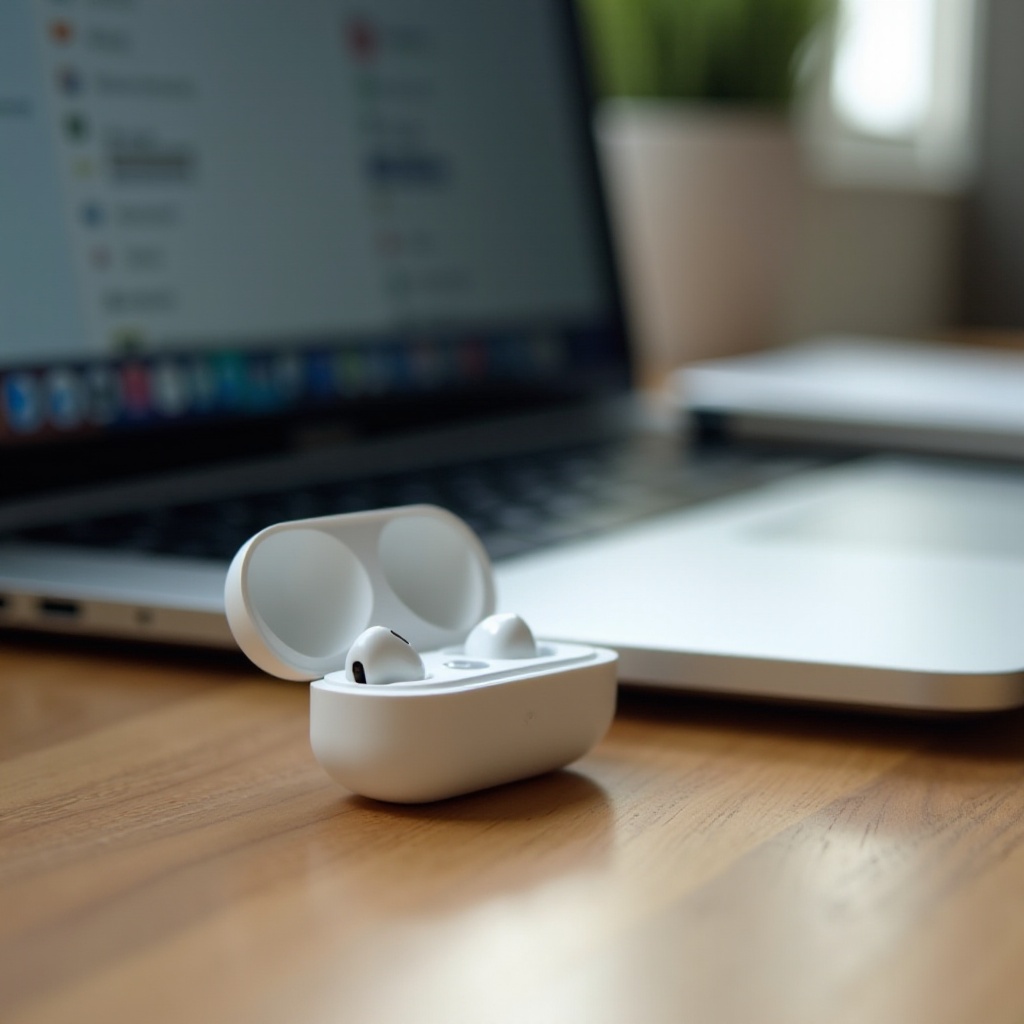
إذا كان MacBook لا يعثر على AirPods مطلقًا في قائمة البلوتوث، فقد لا تكون قابلة للاكتشاف. يجعل وضع الاقتران AirPods مرئية كجهاز جديد ويساعد الـ Mac على إنشاء اتصال جديد.
إدخال AirPods و AirPods Pro في وضع الاقتران
لأجهزة AirPods (الجيل 1–3) و AirPods Pro:
- ضع سماعتي AirPods في علبة الشحن وأغلق الغطاء.
- انتظر 15 ثانية، ثم افتح الغطاء.
- اضغط مع الاستمرار على زر الإعداد في الجزء الخلفي من العلبة.
- استمر في الضغط حتى يومض ضوء الحالة باللون الأبيض.
الآن انتقل إلى إعدادات النظام > Bluetooth على جهاز الـ Mac. يجب أن ترى AirPods في قائمة الأجهزة القريبة.
إدخال AirPods Max في وضع الاقتران
بالنسبة إلى AirPods Max، الخطوات مختلفة قليلًا:
- تأكد من أن AirPods Max تحتوي على بعض الشحن.
- اضغط مع الاستمرار على زر التحكم في الضوضاء وزر Digital Crown معًا.
- حرّر الأزرار عندما يومض ضوء الحالة باللون الأبيض.
يجب أن يرى الـ Mac الآن “AirPods Max” أو الاسم المخصص لها في لوحة البلوتوث.
فهم ضوء الحالة ومطالبات الاتصال
انتبه لضوء العلبة:
- وميض أبيض: AirPods في وضع الاقتران وجاهزة للاتصال.
- وميض كهرماني (برتقالي): هناك خطأ؛ قد تحتاج إلى إعادة ضبط.
- أخضر: مشحونة بالكامل أو بشكل كافٍ، ولكن ليس بالضرورة في وضع الاقتران.
وعلى الـ Mac، راقب:
- إشعارًا في الزاوية العلوية اليمنى يعرض خيار الاتصال.
- ظهور AirPods تحت الأجهزة القريبة في إعدادات البلوتوث.
إذا ظهرت AirPods ولكنها ما زالت ترفض الاتصال، أو إذا فشل الاتصال فورًا، فقد تحتاج إلى نسيانها وإعادة توصيلها من البداية.
نسيان AirPods وإعادة توصيلها على الـ MacBook
أحيانًا يتسبب ملف تعريف بلوتوث تالف أو قديم في تكرار الفشل. إزالة هذا الملف التعريفي والاقتران من جديد غالبًا ما يحل مشكلة عدم عثور MacBook على AirPods أو عدم الحفاظ على اتصال مستقر.
إزالة AirPods من إعدادات البلوتوث
- افتح إعدادات النظام واختر Bluetooth.
- ابحث عن AirPods في قائمة أجهزتي أو الأجهزة.
- انقر على رمز i أو المزيد بجوارها.
- اختر نسيان هذا الجهاز (Forget This Device) أو إزالة (Remove).
- أكد عندما يطلب منك macOS التأكيد.
هذا يمسح بيانات الاتصال القديمة ويجبر macOS على التعامل مع AirPods كجهاز جديد.
إضافة AirPods مرة أخرى كجهاز جديد
الآن قم بالاقتران مرة أخرى كما لو كانت المرة الأولى:
- ضع AirPods في وضع الاقتران (ضوء أبيض وامض).
- على الـ Mac، ابق في إعدادات النظام > Bluetooth.
- ابحث تحت الأجهزة القريبة عن AirPods.
- انقر على اتصال (Connect).
إذا تمت مطالبتك، أكد أي نافذة اقتران. انتظر بضع ثوانٍ ليكتمل الاتصال ولتظهر AirPods كـ متصل (Connected) مع أيقونة الصوت.
ماذا تفعل إذا لم تظهر AirPods في القائمة
إذا لم تظهر AirPods بعد:
- اقترب أكثر من MacBook.
- أوقف البلوتوث ثم أعد تشغيله على الـ Mac.
- أعد تشغيل MacBook وكرر خطوات الاقتران.
- تأكد من عدم وجود موزعات USB أو قواعد توصيل أو أجسام معدنية كبيرة بين الـ Mac و AirPods.
بمجرد أن تظهر AirPods كجهاز متصل، يجب أن تتأكد من أن macOS يستخدمها بالفعل للصوت بدلًا من مكبرات الصوت المدمجة.
إصلاح مشكلة اتصال AirPods لكن بدون صوت على الـ Mac
أحيانًا يعثر MacBook على AirPods ويتصل بها، لكن الصوت يستمر في الخروج من مكبرات الصوت. هذه مشكلة مختلفة لكنها مرتبطة، وغالبًا ما تجعل المستخدمين يظنون أن MacBook لا يعثر على AirPods بشكل صحيح.
اختيار AirPods كمخرج صوت في إعدادات الصوت
- افتح إعدادات النظام واختر الصوت (Sound).
- تحت قسم المخرج (Output)، اختر AirPods.
- تأكد من أن الجهاز يظهر كـ متصل (Connected) وليس مفصولًا أو غير متصل.
يمكنك أيضًا النقر على مركز التحكم في شريط القوائم، ثم أيقونة الصوت، واختيار AirPods من القائمة.
التحقق من مستوى الصوت والتوازن وخيار الكتم
إذا لم يكن هناك صوت بعد:
- تأكد من أن مستوى صوت الـ Mac غير مكتوم وأنه مرفوع.
- في الصوت > المخرج، تأكد من أن شريط التوازن (Balance) في المنتصف بحيث يصل الصوت إلى كلتا الأذنين.
- اختبر باستخدام تطبيق مختلف (مثلًا تطبيق الموسيقى ثم YouTube في المتصفح) لاستبعاد مشكلات خاصة بتطبيق معين.
تبديل مصدر الإدخال/الميكروفون عند الحاجة
تعمل AirPods أيضًا كميكروفون. إذا تم تعيينها كجهاز الإدخال، قد تغيّر بعض التطبيقات سلوك الصوت.
- انتقل إلى الصوت > الإدخال (Input).
- اختر AirPods إذا كنت تريد استخدام الميكروفون الخاص بها، أو اختر ميكروفون MacBook للاختبار.
بعد ضبط الاتصال الأساسي ومسار الصوت، قد تستمر AirPods في القفز بين الأجهزة. الخطوة التالية هي التحكم في ميزة التبديل التلقائي حتى يحافظ الـ Mac على اتصال مستقر.
إدارة التبديل التلقائي بين أجهزة Apple
تبدو ميزة التبديل التلقائي بين الأجهزة من Apple مفيدة، لكنها كثيرًا ما تُربك المستخدمين عندما لا يعثر MacBook على AirPods أو عندما ينتقل الاتصال باستمرار إلى iPhone.
كيف يعمل التبديل التلقائي بين الأجهزة
عندما تكون هذه الميزة مفعّلة:
- تتحرك AirPods تلقائيًا إلى أي جهاز Apple يشغل الصوت.
- على سبيل المثال، تشاهد فيديو على الـ Mac، ثم تلتقط مكالمة على الـ iPhone. قد تنتقل AirPods إلى iPhone دون أن تطلب ذلك.
هذا قد يترك MacBook ينتظر AirPods التي انتقلت للتو بعيدًا، مما يبدو كمشكلة في الاكتشاف.
إيقاف التبديل التلقائي من iPhone أو iPad
للحصول على مزيد من التحكم:
- على iPhone، انتقل إلى الإعدادات > Bluetooth.
- اضغط على أيقونة i بجوار AirPods.
- تحت “الاتصال بهذا الـ iPhone” (Connect to This iPhone)، اختر “عند الاتصال بهذا الـ iPhone آخر مرة” (When Last Connected to This iPhone) بدلًا من “تلقائيًا” (Automatically).
- كرر ذلك على iPad إذا كنت تستخدمه.
هذا يمنع AirPods من القفز بين الأجهزة دون نية واضحة، مما يجعل الاتصالات مع الـ Mac أكثر موثوقية.
إعطاء الأولوية للتحكم اليدوي على MacBook
على الـ Mac:
- افتح إعدادات النظام > Bluetooth.
- انقر على أيقونة i بجوار AirPods.
- اضبط أي خيارات متعلقة بالتبديل أو الاتصال التلقائي إن وجدت.
من الآن فصاعدًا، أنت من يقرر متى يتصل MacBook بـ AirPods. إذا استمرت مشكلات الاكتشاف بعد هذه التغييرات، فقد حان وقت إعادة ضبط AirPods نفسها لإزالة مشكلات الاقتران الأعمق.
إعادة ضبط AirPods لمشكلات الاكتشاف المستمرة
تؤدي إعادة الضبط الكاملة إلى مسح بيانات الاقتران في AirPods وتزيل العديد من الأعطال المستعصية التي تمنع MacBook من العثور عليها أو الحفاظ على اتصالها.
متى تستحق إعادة الضبط الكاملة التجربة
فكر في إعادة الضبط إذا:
- لم تظهر AirPods على الـ Mac لكنها تظهر على أجهزة أخرى.
- يومض ضوء الحالة باللون الكهرماني بدلًا من الأبيض عند محاولة الاقتران.
- تواجه انقطاعات متكررة في الاتصال عبر أجهزة متعددة.
إعادة الضبط لا تمسح إعدادات الصوت في تطبيقاتك. تؤثر فقط على سجلات اقتران البلوتوث والاتصال.
خطوات إعادة الضبط لـ AirPods و AirPods Pro
- ضع سماعتي AirPods في العلبة وأغلق الغطاء.
- انتظر 30 ثانية.
- افتح الغطاء واتركه مفتوحًا.
- اضغط مع الاستمرار على زر الإعداد في الجزء الخلفي من العلبة.
- استمر في الضغط حتى يومض ضوء الحالة باللون الكهرماني، ثم الأبيض.
- حرّر الزر.
الآن تمّت إعادة ضبط AirPods. ضعها مجددًا في وضع الاقتران وأعد توصيلها بالـ Mac عبر البلوتوث.
خطوات إعادة الضبط لـ AirPods Max وإعادة الاقتران مع Mac
- اشحن AirPods Max لبضع دقائق.
- اضغط مع الاستمرار على زر التحكم في الضوضاء وزر Digital Crown لمدة حوالي 15 ثانية.
- حرّر الأزرار عندما يومض ضوء الحالة باللون الكهرماني ثم الأبيض.
- ضعها بالقرب من الـ Mac وافتح إعدادات البلوتوث.
- اختر AirPods Max وانقر على اتصال (Connect).
إذا لم تُصلح إعادة الضبط مشكلة الاكتشاف، فقد تكون المشكلة أعمق داخل macOS أو في ملف المستخدم الخاص بك، مما يقود إلى استكشاف أخطاء البلوتوث المتقدم.
استكشاف أخطاء بلوتوث في macOS بشكل متقدم
عندما تفشل الخطوات الأساسية، قد تكمن المشكلة في نظام البلوتوث في Mac، أو في تثبيت macOS، أو في إعدادات خاصة بالمستخدم. هذه الطرق أعمق قليلًا لكنها قد تحل أخطاء “عدم عثور MacBook على AirPods” المتكررة.
إعادة تشغيل البلوتوث وإزالة ملفات تعريف سماعات قديمة
- انتقل إلى إعدادات النظام > Bluetooth.
- أوقف البلوتوث، وانتظر 10 ثوانٍ، ثم أعد تشغيله.
- قم بإزالة سماعات الرأس ومكبرات الصوت القديمة أو غير المستخدمة من قائمة الأجهزة بالنقر على أيقونة i واختيار نسيان (Forget).
- حاول توصيل AirPods مرة أخرى.
وجود عدد كبير من الأجهزة المحفوظة قد يسبب تعارضات أو أعطال، خاصة إذا كنت تستخدم الكثير من السماعات ومكبرات الصوت اللاسلكية مع نفس الـ Mac.
اختبار AirPods في حساب مستخدم جديد على macOS
قد يمنع ملف مستخدم تالف البلوتوث من العمل بشكل صحيح لحساب واحد فقط.
- افتح إعدادات النظام > المستخدمون والمجموعات (Users & Groups).
- أنشئ حساب مستخدم جديد.
- سجّل الخروج من حسابك الحالي وسجّل الدخول إلى الحساب الجديد.
- حاول اقتران AirPods هناك.
إذا عملت AirPods في الحساب الجديد لكن ليس في القديم، فهذا يعني أن ملفك الشخصي الأصلي يعاني من مشكلة في الإعدادات. يمكنك عندها نقل ملفاتك إلى الحساب الجديد أو إعادة ضبط التفضيلات في الحساب القديم.
تحديث macOS لإصلاح أعطال البلوتوث والصوت
الحفاظ على تحديث macOS أمر أساسي لاستقرار الصوت عبر البلوتوث.
- انتقل إلى إعدادات النظام > عام (General) > تحديث البرامج (Software Update).
- ثبت أي تحديثات متاحة.
- أعد تشغيل MacBook بعد التحديث.
- حاول اقتران AirPods مرة أخرى.
غالبًا ما تعالج Apple مشاكل البلوتوث والصوت في تحديثات البرامج، لذا يمكن أن يحل هذا الخطوة مشاكل الاكتشاف المستعصية دون أي تغييرات في العتاد.
إذا استمرت المشكلة حتى بعد الإصلاحات المتقدمة للبرامج، يجب أن تفكر في التداخل البيئي أو وجود مكوّن معطّل في AirPods أو MacBook.
استبعاد التداخل ومشكلات العتاد
أحيانًا يكون MacBook و AirPods في حالة جيدة، لكن البيئة أو خلل في العتاد يمنع الاتصال. في هذه المرحلة، يجب أن تستبعد التداخل وتختبر كلا الجانبين بعناية أكبر.
تقليل التداخل اللاسلكي حول MacBook
يشارك البلوتوث نطاق 2.4 جيجاهرتز مع الـ Wi‑Fi والعديد من الأجهزة الأخرى.
- ابتعد عن الموجّهات أو نقاط الوصول المزدحمة.
- افصل أو حرّك موزعات USB 3.0 الكبيرة والأقراص الصلبة الخارجية القريبة من الـ Mac.
- تجنّب وضع الـ Mac بين أجسام معدنية أو داخل خزانة.
اختبر AirPods على بعد عدة أمتار من الأجهزة الإلكترونية الثقيلة لترى إن كان الاكتشاف يتحسن.
اختبار AirPods مع جهاز آخر للمقارنة
جرّب AirPods مع:
- iPhone أو iPad باستخدام البلوتوث.
- Mac آخر، إن توفر.
- حتى جهاز غير تابع لـ Apple، مثل هاتف Android أو كمبيوتر محمول بنظام Windows.
إذا اتصلت وعملت جيدًا في مكان آخر، فالـ MacBook هو السبب الأرجح. إذا فشلت في كل مكان، فالغالب أن AirPods تحتاج إلى صيانة.
توصيل سماعات أخرى بجهاز MacBook
الآن اختبر الـ Mac مباشرة:
- اقترن مع سماعة رأس أو مكبر صوت بلوتوث آخر على MacBook.
- إذا فشل هذا الجهاز أيضًا في الظهور أو استمر في الانقطاع، فقد يكون عتاد البلوتوث أو الهوائي في الـ Mac معطّلًا.
- إذا عملت الأجهزة الأخرى جيدًا بينما لا تعمل AirPods، فالمشكلة على الأرجح في AirPods.
إذا أشارت العلامات إلى مشكلة في العتاد، فقد تحتاج إلى مساعدة احترافية من Apple أو من مزوّد خدمة معتمد.
متى تتصل بدعم Apple أو تفكر في الاستبدال
ليست كل مشاكل “عدم عثور MacBook على AirPods” قابلة للحل في المنزل. في مرحلة معينة، تصبح التشخيصات الرسمية هي الخطوة الأفضل لتجنب المزيد من الإحباط.
علامات فشل عتاد AirPods
راقب هذه الأنماط:
- يتصل أو يشحن طرف واحد فقط من AirPods بشكل صحيح.
- تتعرض AirPods لانقطاعات متكررة في جميع الأجهزة.
- لا تدخل العلبة في وضع الاقتران أو لا يتغير ضوء الحالة أبدًا.
- وجود ضرر مادي واضح أو تعرض للماء أو ضعف شديد في عمر البطارية.
غالبًا ما تعني هذه الأعراض أن AirPods تحتاج إلى إصلاح أو استبدال بدلًا من المزيد من تعديلات البرمجيات.
علامات مشكلة في عتاد البلوتوث في MacBook
اشتبِه في الـ Mac إذا:
- لا يتصل أي جهاز بلوتوث بشكل موثوق، وليس AirPods فقط.
- يستمر البلوتوث في الإيقاف تلقائيًا.
- ترى رسائل خطأ متكررة تتعلق بالبلوتوث في macOS.
يمكن لـ Apple أو مزوّد خدمة معتمد اختبار وحدة البلوتوث والهوائي والأجزاء ذات الصلة لتأكيد حالة العتاد.
خيارات الإصلاح والتغطية والترقية
قبل زيارة متجر أو حجز دعم:
- تحقق من التغطية على موقع دعم Apple باستخدام الأرقام التسلسلية لـ AirPods و MacBook.
- قم بنسخ احتياطي لـ MacBook لحماية بياناتك وإعداداتك.
- أحضر AirPods و MacBook معًا حتى يتمكن موظفو الدعم من اختبار كليهما.
اعتمادًا على العمر والحالة، يمكنك:
- الحصول على إصلاح ضمن الضمان أو AppleCare+.
- دفع تكلفة خدمة خارج الضمان أو استبدال سماعة واحدة.
- اختيار الترقية إلى طراز AirPods أحدث إذا كان العتاد قديمًا أو مستهلكًا جدًا.
الخلاصة
عدم عثور MacBook على AirPods أمر مزعج، لكنه نادرًا ما يعني نهاية عمر سماعاتك أو حاسوبك المحمول. معظم المشاكل تأتي من أسباب بسيطة: بطارية منخفضة، أعطال في البلوتوث، تداخل، أو ارتباط AirPods بجهاز آخر. من خلال التحقق من الطاقة، وتفعيل البلوتوث، ووضع AirPods في وضع الاقتران الصحيح، وإعادة إضافتها في macOS، يمكنك حل العديد من الحالات في دقائق.
إذا استمرت المشاكل، فإن عمليات إعادة الضبط وتحديثات macOS واستكشاف أخطاء البلوتوث بعمق تعيد غالبًا اتصالًا مستقرًا. عندما تفشل حتى هذه الخطوات، يساعدك مقارنة السلوك عبر أجهزة متعددة على تحديد ما إذا كان MacBook أو AirPods بحاجة إلى عناية احترافية.
استخدم هذا الدليل كقائمة تحقق قابلة للتكرار كلما تعذّر على MacBook رؤية AirPods أو الاتصال بها. باستخدام عملية واضحة خطوة بخطوة، ستقضي وقتًا أقل في مقاتلة الإعدادات ووقتًا أكثر في الاستماع وإجراء المكالمات والإبداع مع سماعاتك وهي تعمل كما ينبغي.
الأسئلة الشائعة
لماذا يقول جهاز الماك بوك إنه لا يمكنه العثور على AirPods الخاصة بي، بينما تعمل على جهاز iPhone؟
قد تظل AirPods متصلة بجهاز iPhone الخاص بك، حتى لو كنت تعتقد أنها في وضع الخمول. قم بإيقاف تشغيل البلوتوث على iPhone للحظات، أو اضغط على “Forget This Device” بجوار AirPods في “الإعدادات > البلوتوث”. بعد ذلك ضع AirPods في وضع الاقتران وحاول الاتصال من جهاز الماك. تأكد أيضًا من أن البلوتوث مفعّل ويعمل على الماك بوك وأن نظام macOS محدث إلى آخر إصدار حتى يتمكن من التعامل مع أحدث البرامج الثابتة لـ AirPods.
هل يمكنني استخدام هذه الخطوات لإصلاح سماعات بلوتوث أخرى لا يستطيع الماك بوك العثور عليها؟
نعم. معظم الخطوات تنطبق على أي سماعات بلوتوث، وليس على AirPods فقط. لا يزال عليك شحن السماعات، ووضعها في وضع الاقتران، وإيقاف تشغيل البلوتوث وتشغيله، ونسيان الجهاز وإعادة إضافته في “إعدادات النظام > البلوتوث”، واختيار السماعات كمخرج صوت في إعدادات “الصوت”. تختلف خطوات إعادة الضبط وأضواء المؤشرات حسب العلامة التجارية، لكن عملية استكشاف الأخطاء وإصلاحها بشكل عام متشابهة جدًا.
ماذا أفعل إذا كان الماك بوك يعثر على AirPod واحدة فقط أو كان الاتصال ينقطع باستمرار؟
إذا كانت AirPod واحدة فقط تتصل، قم بتنظيف نقاط الشحن في العلبة وعلى السماعات، ثم أعد ضبط AirPods وأقرنها مرة أخرى. تأكد من أن كلتا السماعتين تظهران كمشحونتين على iPhone قبل محاولة الاتصال بالماك. في حالة انقطاع الاتصال المتكرر، قلل من التداخل اللاسلكي، واحذف أجهزة البلوتوث القديمة من الماك، وقم بتحديث نظام macOS. إذا حدثت الانقطاعات مع كل الأجهزة وفقط مع هذه المجموعة من AirPods، فمن المرجح أن لديك مشكلة في العتاد ويجب عليك الاتصال بدعم Apple أو زيارة مقدم خدمة معتمد.