
كيفية إصلاح عدم ظهور إشعارات جيميل على آيفون في عام 2024
المقدمة
أصبحت الهواتف الذكية ضرورية للبقاء على إطلاع دائم بالبريد الإلكتروني والإشعارات. يمكن أن يؤدي فقدان إشعارات Gmail المهمة على جهاز iPhone الخاص بك إلى تعطيل المهام اليومية والتواصل. سوف يرشدك هذا الدليل المفصل لحل مشكلات هذه الإشعارات بفعالية، لضمان عدم تفويت أي رسالة مهمة مرة أخرى.
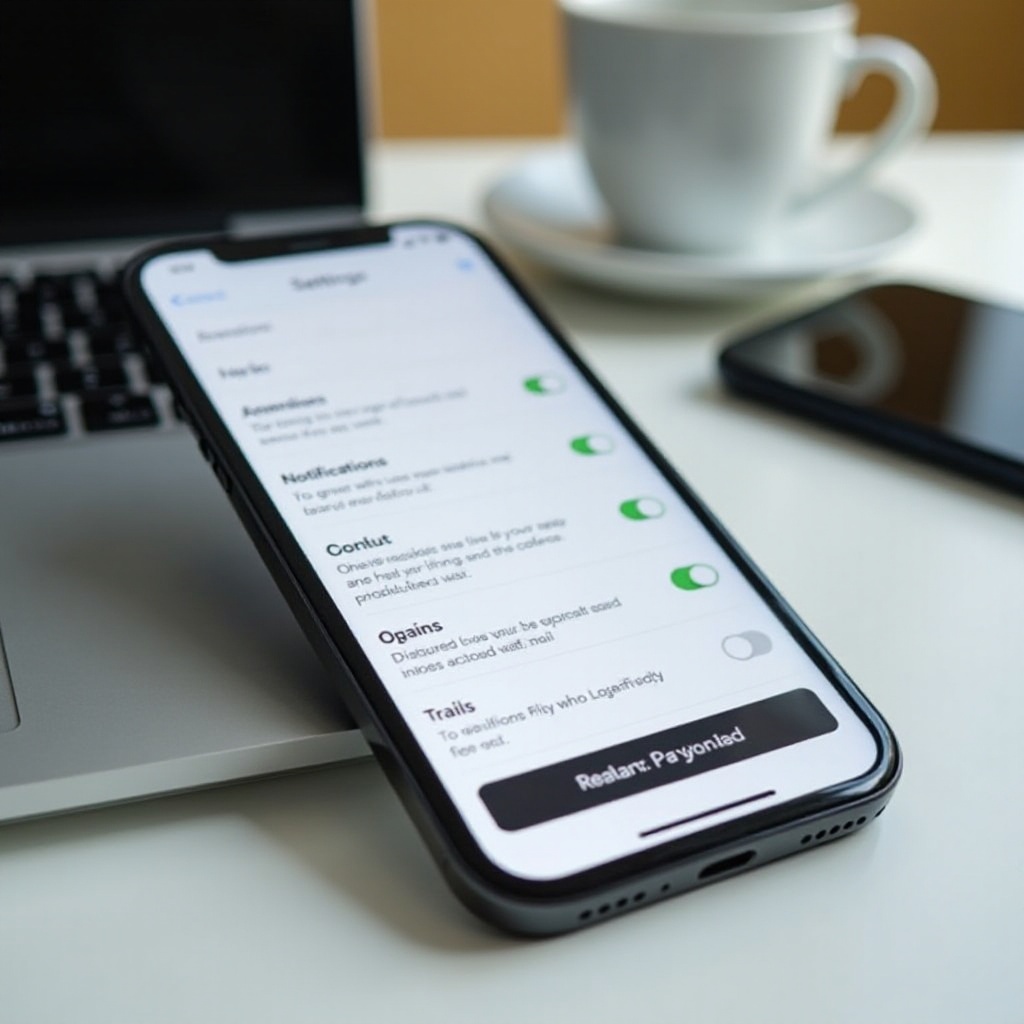
فهم إعدادات إشعارات Gmail على iPhone
قبل التعمق في الحلول، من الأساسي فهم كيفية تكوين إشعارات Gmail على أجهزة iPhone. يمكن أن تختلف الإشعارات بناءً على ما إذا كنت تستخدم تطبيق البريد الأصلي أو تطبيق Gmail المستقل.
- تطبيق Gmail مقابل تطبيق البريد الأصلي: على الرغم من أن كلا التطبيقين يمكنهما إدارة البريد الإلكتروني الخاص بك، يوفر تطبيق Gmail المزيد من أدوات التحكم في الإشعارات. تحقق من كلا التطبيقين لضمان تكوين الإعدادات بشكل صحيح لتلقي التنبيهات.
التحقق الأولي من مشاكل الإشعارات
ابدأ بفحص بعض التكوينات الأساسية على جهاز iPhone الخاص بك التي قد تؤثر على الإشعارات:
- تأكيد أذونات الإشعار: اذهب إلى الإعدادات > الإشعارات > Gmail. تأكد من تشغيل ‘السماح بالإشعارات’، واستعرض ما إذا كنت تريد اللافتات أو الأصوات أو الشارات فعالة.
- استعرض أوضاع التركيز وعدم الإزعاج: يمكن أن تمنع هذه الأوضاع الإشعارات. تحقق في الإعدادات > التركيز/عدم الإزعاج للتأكد من أن هذه الأوضاع لا تتداخل مع إشعارات Gmail الخاصة بك.
بمجرد التحقق من هذه الإعدادات الأساسية، يمكننا الانتقال إلى تحسين إعدادات الإشعارات المحددة لجهازك.
تحسين إعدادات iPhone وGmail
بعد فحص الإعدادات الأساسية، تعمق أكثر في التكوينات الأكثر تحديدًا التي تؤثر على استقبال الإشعارات:
- تكوين إعدادات مركز الإشعارات: انتقل إلى الإعدادات > الإشعارات > Gmail. تأكد من ضبط Gmail للظهور في ‘مركز الإشعارات’ وتعديل أنماط التنبيهات حسب الحاجة.
- تعديل تفضيلات الإشعارات داخل التطبيق: داخل تطبيق Gmail، اذهب إلى القائمة > الإعدادات > [حسابك] > الإشعارات. اختر ‘الأولوية العالية فقط’ لتلقي التنبيهات الأساسية.
- تمكين تحديث التطبيقات في الخلفية: اسمح لتطبيق Gmail بتحديث المحتوى في الخلفية من خلال الذهاب إلى الإعدادات > العامة > تحديث التطبيقات في الخلفية وتأكد من تمكينها لـ Gmail.
يجب أن تعمل هذه التحسينات على تحسين موثوقية الإشعارات وتقليل تفويت رسائل البريد الإلكتروني المهمة.
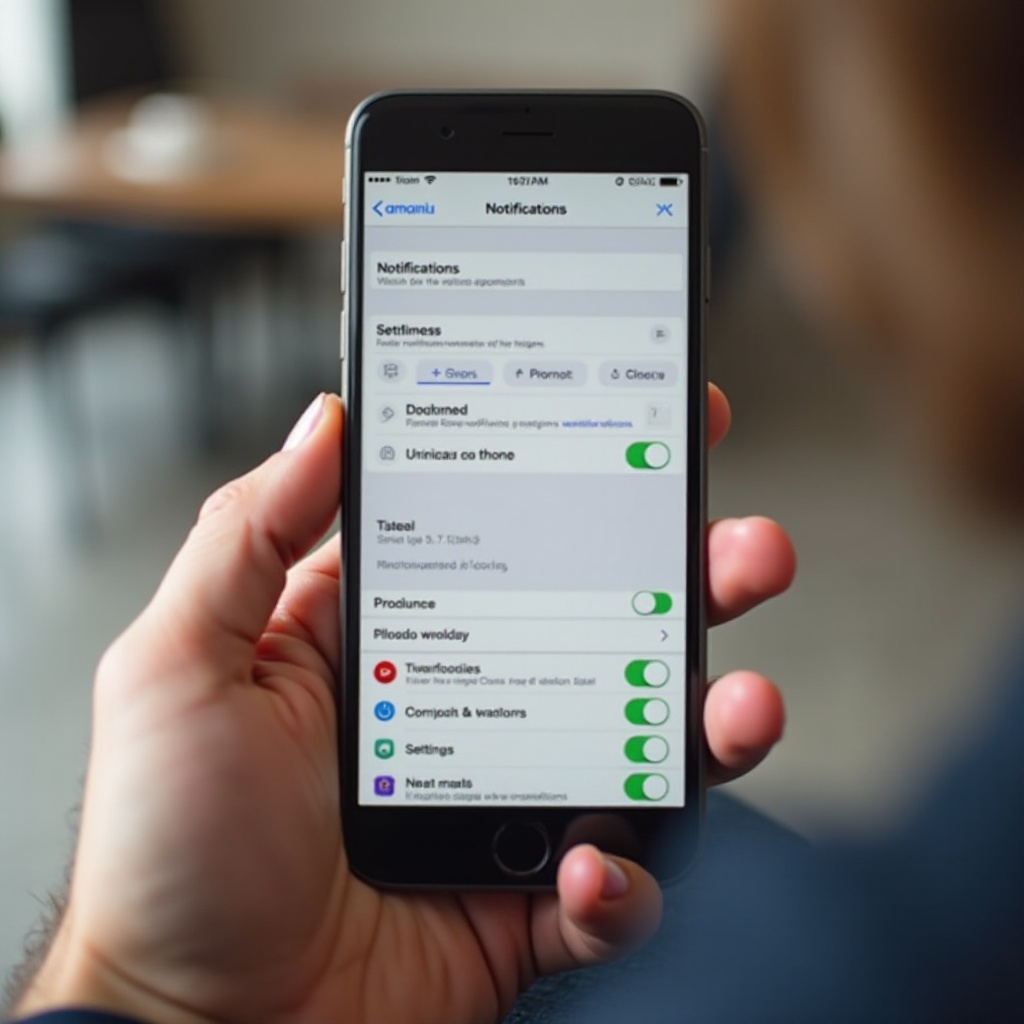
خطوات استكشاف الأخطاء وإصلاحها المتقدمة
إذا لم تحل الإصلاحات البسيطة المشكلة، استكشف هذه الحلول المتقدمة:
- تحديث التطبيق وبرنامج iOS: يمكن أن تؤدي التطبيقات القديمة أو iOS إلى مشاكل في المزامنة. تأكد من تحديث تطبيق Gmail وiOS.
- إعادة تثبيت تطبيق Gmail: اهز النظام بحذف تطبيق Gmail وإعادة تثبيته. اضغط مطولاً على رمز التطبيق، اختر إزالة التطبيق، ثم أعد تثبيته من متجر التطبيقات.
- إعادة تعيين إعدادات الشبكة للاستقرار: اذهب إلى الإعدادات > العامة > نقل ملكية أو إعادة تعيين iPhone > إعادة تعيين > إعادة تعيين إعدادات الشبكة. سيتعين عليك إدخال كلمات مرور Wi-Fi مرة أخرى.
تتعامل هذه الخطوات مع المشاكل الفنية الأعمق التي قد لا يتم حلها من خلال التعديلات البسيطة وحدها.
معالجة العوامل الخارجية
اعتبر العناصر الخارجية التي قد تؤثر على أداء الإشعارات:
- تأكد من اتصال إنترنت مستقر: تحقق جيدًا من أن جهاز iPhone الخاص بك متصل بشبكة Wi-Fi موثوقة أو لديه تغطية بيانات خلوية قوية.
- تحقق من تحسين البطارية وإعدادات الأداء: قم بزيارة الإعدادات > البطارية وتأكد من إيقاف وضع الطاقة المنخفضة، حيث إنه يقيد بعض الأنشطة الخلفية.
من خلال معالجة هذه العوامل الخارجية، تعزز موثوقية قدرات الاتصال لجهازك.
الخاتمة
من خلال اتباع الاستراتيجيات الشاملة الموضحة في هذا الدليل، يجب أن تستعيد السيطرة على إشعارات Gmail على جهاز iPhone الخاص بك. من التعديلات البسيطة إلى استكشاف الأخطاء وإصلاحها المتقدمة، تضمن هذه الخطوات بقاءك مطلعًا ومتصلاً دون تفويت أي تنبيه.
الأسئلة المتكررة
لماذا تتأخر إشعارات Gmail على جهاز iPhone الخاص بي؟
غالبًا ما تحدث التأخيرات بسبب ضعف اتصالات الإنترنت أو إعدادات الإشعارات المكونة بشكل غير صحيح.
هل تعمل إشعارات Gmail بشكل مختلف في وضع التركيز؟
نعم، يمكن لوضع التركيز أن يحد أو يخفي الإشعارات بناءً على تكوينه.
كيف أتواصل مع دعم Gmail لحل مشاكل الإشعارات؟
للحصول على المساعدة، قم بالوصول إلى مساعدة Gmail عبر قائمة > مساعدة وملاحظات أو قم بزيارة دعم Gmail عبر الإنترنت.