
ميزة السحب للأعلى لا تعمل على iPhone؟ 15 حلاً لتجربتها في عام 2024
المقدمة
إيماءات السحب للأعلى هي جوهر طريقة استخدامك لجهاز iPhone الحديث. تعتمد عليها لإلغاء قفل الهاتف، والعودة إلى الشاشة الرئيسية، وفتح مبدل التطبيقات، والوصول إلى مركز التحكم. عندما يتوقف السحب للأعلى عن العمل، تصبح التجربة بأكملها معطلة ومحبطة.
يبلغ العديد من مستخدمي iPhone في عام 2024 عن المشكلات نفسها:
- لا يمكنهم السحب للأعلى لإلغاء القفل من شاشة القفل.
- لا يمكنهم السحب للأعلى لمغادرة التطبيق والعودة إلى الشاشة الرئيسية.
- لم يعد مركز التحكم يظهر مع إيماءة السحب المعتادة.
الخبر السار هو أن معظم حالات “عدم عمل السحب للأعلى على iPhone” ناتجة عن مشكلات صغيرة قابلة للإصلاح. تشمل الأسباب الشائعة شاشة متسخة، واقي شاشة غير مضبوط بشكل صحيح، إصدار iOS قديم، أو خلل بسيط في البرنامج. غالبًا ما يمكنك حل المشكلة في المنزل خلال بضع دقائق دون استبدال الشاشة أو دفع تكاليف خدمة.
يرشدك هذا الدليل عبر جميع الأسباب الرئيسية والحلول لهذه المشكلة على iPhone في عام 2024. ابدأ بالفحوصات السريعة، ثم انتقل عبر إصلاحات البرنامج وتعديلات الإعدادات وأخيرًا فحوصات العتاد. اتبع كل قسم بالترتيب لمنح نفسك أفضل فرصة لاستعادة إيماءات السحب للأعلى.

ماذا يفعل “السحب للأعلى” على iPhone في عام 2024؟
قبل محاولة إصلاح أي شيء، من المفيد أن تفهم بالضبط ما الذي تتحكم فيه إيماءة السحب للأعلى. في عام 2024، تقود إجراءات السحب للأعلى على أجهزة iPhone المزودة بـ Face ID والعديد من الطرز الأقدم ثلاثة أجزاء رئيسية من الواجهة.
السحب للأعلى لإلغاء القفل من شاشة القفل
على معظم أجهزة iPhone الحديثة، تعمل عملية إلغاء القفل كما يلي:
- إيقاظ الشاشة باستخدام زر الجانب، أو ميزة الرفع للاستيقاظ، أو النقر للاستيقاظ.
- السماح لـ Face ID أو Touch ID بمصادقتك، إذا كان مفعّلًا.
- السحب للأعلى من الحافة السفلية للشاشة لإلغاء القفل والانتقال إلى الشاشة الرئيسية.
إذا لم يعمل السحب للأعلى في هذه المرحلة، قد تبقى عالقًا في شاشة القفل حتى عندما يتعرف عليك Face ID. ربما تضطر إلى إدخال رمز المرور مرارًا وتكرارًا أو إعادة تشغيل الهاتف لمجرد تجاوز شاشة القفل.
السحب للأعلى للعودة إلى الشاشة الرئيسية وفتح مبدل التطبيقات
بعد تجاوز شاشة القفل، تتحكم إيماءات السحب للأعلى في التنقل:
- سحب سريع للأعلى من الحافة السفلية ينقلك إلى الشاشة الرئيسية.
- السحب للأعلى مع التوقف لحظة يفتح مبدل التطبيقات بحيث يمكنك التنقل بين التطبيقات أو إغلاقها.
عندما تفشل هذه الإيماءات، قد تشعر أنك محاصر داخل تطبيق. قد تضطر إلى فرض إغلاق التطبيق أو إعادة تشغيل iPhone في كل مرة تريد فيها تبديل المهام.
السحب للأعلى للوصول إلى مركز التحكم
اعتمادًا على طراز iPhone والإعدادات الخاصة بك، تفتح مركز التحكم عن طريق:
- السحب للأسفل من الزاوية اليمنى العليا (الطرز الأحدث)، أو
- السحب للأعلى من الحافة السفلية (الطرز الأقدم أو التكوينات المخصصة).
إذا كنت معتادًا على فتح مركز التحكم بالسحب للأعلى من الأسفل، فإن أي مشكلة في هذه الإيماءة يمكن أن تمنع الوصول السريع إلى Wi‑Fi والبلوتوث والسطوع وعناصر التحكم في الموسيقى والمزيد.
فهم كيفية عمل السحب للأعلى في جميع أنحاء النظام يساعدك على تضييق نطاق ما يختل بالضبط في جهازك. بعد ذلك، دعنا نستكشف أكثر الأسباب شيوعًا لتوقف هذه الإيماءة عن الاستجابة.
الأسباب الشائعة لعدم عمل السحب للأعلى على iPhone
يمكن تجميع معظم مشكلات السحب للأعلى في بضع فئات شائعة. معرفتك بهذه الأنماط يساعدك على تجنب المحاولات العشوائية وتطبيق حلول مستهدفة بدلًا من ذلك.
أعطال وأخطاء مؤقتة في iOS
أحيانًا يتعرض iOS لأعطال بسيطة بعد:
- تثبيت تحديث جديد للنظام.
- تشغيل عدد كبير من التطبيقات لفترة طويلة.
- أعطال طفيفة أو مشكلات ذاكرة في الخلفية.
يمكن أن تؤثر هذه الأعطال على الإيماءات مثل السحب للأعلى حتى عندما يكون العتاد لديك سليمًا تمامًا. قد يحتاج النظام فقط إلى إعادة تشغيل أو تحديث لإزالة المشكلة.
مشكلات في شاشة اللمس أو العرض
إذا كان الجزء السفلي من شاشة اللمس أقل استجابة من الباقي، يمكن أن يفشل السحب للأعلى بشكل متكرر. تشمل الأسباب الشائعة:
- التآكل والاهتراء في لوحة اللمس بمرور الوقت.
- ضرر خفي من السقوط أو الصدمات.
- عيوب تصنيع تظهر لاحقًا.
قد تلاحظ أن النقرات أو السحبات بالقرب من الحافة السفلية لا تُسجَّل دائمًا في التطبيقات الأخرى أيضًا، وهو مؤشر قوي على مشكلة في الشاشة أو لوحة اللمس.
تعارضات الإعدادات وميزات تسهيلات الاستخدام
تتضمن Apple العديد من الميزات التي تغير كيفية تصرف الشاشة. يمكن لبعضها أن يتداخل مع السحب للأعلى إذا كانت مهيأة بشكل خاطئ:
- ميزات تسهيلات الاستخدام مثل تسهيلات اللمس، أو AssistiveTouch، أو التكبير.
- ميزة Reachability التي تُنزِل الجزء العلوي من الشاشة لسهولة الاستخدام بيد واحدة.
- قيود وقت الاستخدام أو الوصول الموجه، التي يمكن أن تقفل الواجهة بطرق معينة.
إذا كانت هذه الخيارات مفعَّلة أو مضبوطة بشكل غير صحيح، فقد تغير طريقة قراءه iPhone لإيماءات السحب.
الغطاء، واقي الشاشة، أو تلف العتاد
يمكن أن يتسبب الغطاء أو واقي الشاشة أيضًا في مشكلات السحب:
- قد تمنع الأغطية السميكة أو غير الملائمة إبهامك من الوصول إلى الحافة السفلية تمامًا.
- يمكن لواقيات الشاشة ذات الجودة المتدنية أن ترتفع أو تُكوِّن فقاعات عند الأسفل، مما يعطّل إدخال اللمس.
- الشقوق أو الخدوش أو الانحناءات بالقرب من أسفل الجهاز قد تُلحِق ضررًا ماديًا بطبقة اللمس.
نظرًا لأن السحب للأعلى يعتمد على الحافة السفلية للشاشة، فإن أي عائق أو ضرر صغير في تلك المنطقة يمكن أن يسبب مشكلات كبيرة.
الآن بعد أن عرفت الأسباب الأكثر احتمالًا لمشكلات السحب للأعلى، ابدأ بأبسط الحلول. غالبًا ما يمكن للفحوصات السريعة إصلاح المشكلة في ثوانٍ.
فحوصات سريعة قبل الخوض في الحلول
يجب عليك دائمًا استبعاد المشكلات الأسهل والأكثر وضوحًا أولًا. هذه الفحوصات الأساسية تستغرق بضع دقائق فقط وغالبًا ما تعيد إيماءة السحب للأعلى دون الحاجة لاستكشاف أعطال أعمق.
تأكد من أن الشاشة ويديك نظيفتان وجافتان
يمكن للزيت أو العرق أو الأوساخ على الشاشة أو أصابعك أن تقلل دقة اللمس، خاصة على طول الحواف.
جرّب التالي:
- اغسل يديك جيدًا وجففهما.
- أطفئ iPhone باستخدام زر الجانب وشريط التمرير.
- امسح الشاشة بقطعة قماش ناعمة خالية من الوبر مبلّلة قليلًا بالماء إذا لزم الأمر.
- أعد تشغيل الهاتف واختبر السحب للأعلى على شاشة القفل وداخل التطبيقات.
أزل واقي الشاشة والغطاء مؤقتًا
حتى واقي الشاشة المثبت جيدًا يمكن أن يتحرك بمرور الوقت. قد يبدأ في الارتفاع من الحافة السفلية، وهو المكان الذي يبدأ منه السحب للأعلى. يمكن أيضًا أن يتسبب الغطاء الضخم في إعاقة الحركة.
افعل ما يلي:
- أزل غطاء iPhone الخاص بك.
- انزع واقي الشاشة برفق، إذا كان موجودًا.
- اختبر السحب للأعلى من شاشة القفل وداخل تطبيق ومن أجل مركز التحكم.
إذا عملت الإيماءة بشكل طبيعي دون هذه الملحقات، فمن المحتمل أنك بحاجة إلى غطاء أنحف أو واقي شاشة أفضل يترك مساحة كافية عند الحافة.
اختبر استجابة اللمس في مناطق مختلفة من الشاشة
تريد أن تعرف ما إذا كانت المشكلة مقتصرة على الجزء السفلي من الشاشة أم تؤثر على كامل العرض.
اختبار بسيط:
- افتح تطبيق الملاحظات أو أي تطبيق رسم.
- استخدم إصبعك لرسم خط عبر الحافة السفلية تمامًا من الشاشة.
- انقر ببطء على الصف السفلي من لوحة المفاتيح وتحقق من النقرات المفقودة.
إذا لم تستجب المنطقة السفلية دائمًا، أو رأيت انقطاعات في الخط المرسوم، فقد تكون لوحة اللمس لديك تتعطل في تلك المنطقة.
تأكد من أن المشكلة تحدث على جميع الشاشات، وليس في تطبيق واحد فقط
بعد ذلك، تحقق من مكان فشل الإيماءة:
- على شاشة القفل: جرّب السحب للأعلى لإلغاء القفل.
- داخل عدة تطبيقات مختلفة: اسحب للأعلى للعودة إلى الشاشة الرئيسية.
- على الشاشة الرئيسية: استخدم الإيماءة المتوقعة لفتح مركز التحكم.
إذا فشل السحب للأعلى في كل هذه الأماكن، فالمشكلة على مستوى النظام. إذا فشل في تطبيق واحد فقط، فمن المرجح أن يكون التطبيق هو السبب. قد يؤدي تحديث أو إعادة تثبيت ذلك التطبيق المحدد إلى حل المشكلة.
إذا لم تحل هذه الفحوصات السريعة المشكلة، انتقل إلى إصلاحات البرنامج الأساسية. غالبًا ما تزيل هذه الإصلاحات الأعطال الصغيرة التي تعطل الإيماءات.
إصلاحات برنامج أساسية لمشكلة عدم عمل السحب للأعلى
معظم مشكلات السحب للأعلى في عام 2024 ما تزال مرتبطة بالبرنامج. إعادة تشغيل الهاتف، وإغلاق التطبيقات، وتحديث iOS يمكن أن تنظف النظام وتعيد السلوك الطبيعي.
أعد تشغيل iPhone بالطريقة العادية
تقوم إعادة التشغيل العادية بمسح الذاكرة المؤقتة وإعادة تحميل العمليات الأساسية للنظام.
لإعادة التشغيل:
- اضغط مع الاستمرار على زر الجانب وأحد زري مستوى الصوت حتى يظهر شريط تمرير الطاقة.
- اسحب شريط التمرير لإيقاف تشغيل iPhone.
- انتظر من 20 إلى 30 ثانية.
- اضغط مع الاستمرار على زر الجانب مرة أخرى حتى ترى شعار Apple.
بمجرد إعادة تشغيل iPhone، اختبر السحب للأعلى على شاشة القفل وداخل تطبيق ومن أجل مركز التحكم.
إجبار iPhone على إعادة التشغيل (خطوات خاصة بالطراز)
تُجري إعادة التشغيل القسري إعادة تعيين أعمق للنظام الجاري دون مسح بياناتك. غالبًا ما يُصلِح هذا المشاكل المتعلقة باللمس والإيماءات.
بالنسبة لمعظم الطرز الأحدث (iPhone 8 وما بعده):
- اضغط بسرعة ثم اترك زر رفع الصوت.
- اضغط بسرعة ثم اترك زر خفض الصوت.
- اضغط مع الاستمرار على زر الجانب حتى يظهر شعار Apple، ثم اتركه.
بعد إعادة التشغيل القسري، تحقق مما إذا كانت إيماءة السحب للأعلى تعمل بشكل أكثر موثوقية.
التحديث إلى أحدث إصدار من iOS 17/18 في 2024
تقوم Apple كثيرًا بإصلاح أخطاء اللمس والإيماءات في تحديثات iOS. البقاء على إصدار حديث يساعد على منع المشكلات وحلها.
للتحديث:
- اذهب إلى الإعدادات > عام > تحديث البرنامج.
- إذا ظهر تحديث، اضغط على تنزيل وتثبيت.
- اتبع التعليمات واترك iPhone يُعاد تشغيله.
تأكد من أنك على إصدار حالي من iOS 17 أو iOS 18 في عام 2024، وليس بإصدار مبكر غير مستقر. بعد التحديث، اختبر السحب للأعلى مرة أخرى.
أغلق جميع التطبيقات ثم اختبر الإيماءة مرة أخرى
أحيانًا يمكن لتطبيق واحد يواجه مشكلات أن يجمّد أو يربك نظام التعرف على الإيماءات.
- افتح مبدل التطبيقات باستخدام الإيماءة المعتادة.
- اسحب للأعلى على كل بطاقة تطبيق لإغلاق جميع التطبيقات.
- ارجع إلى الشاشة الرئيسية.
- اقفل الهاتف، ثم افتحه واختبر السحب للأعلى.
إذا عمل السحب للأعلى بشكل أفضل الآن، فقد كان لديك تطبيق يسبب المشكلة. انتبه للتطبيق الذي تفتحه قبل عودة المشكلة.
إذا لم تساعد إصلاحات البرنامج الأساسية، فالخطوة التالية هي التركيز على المكان الذي يفشل فيه السحب للأعلى بالضبط: في شاشة القفل، داخل التطبيقات، أو لمركز التحكم. ابدأ بشاشة القفل لأنها أول مكان يلاحظ فيه كثير من المستخدمين المشكلات.
إصلاح مشكلة “السحب للأعلى لإلغاء القفل” على شاشة القفل
عندما لا يمكنك السحب للأعلى من شاشة القفل، لكن الشاشة تستيقظ وFace ID أو Touch ID يبدو أنه يعمل، قد تكمن المشكلة في إعدادات إلغاء القفل وميزات الأمان.
تحقق من Face ID / Touch ID وأعد تسجيل بياناتك البيومترية
تجمع عملية إلغاء القفل بين التعرف البيومتري وإيماءة السحب. إذا كانت بياناتك البيومترية تالفة، فقد يتصرف الهاتف بشكل غريب بعد التعرف عليك.
- اذهب إلى الإعدادات > Face ID ورمز الدخول أو Touch ID ورمز الدخول.
- أوقف Face ID أو Touch ID ثم أعد تشغيله.
- أزِل وجهك أو بصمات أصابعك المسجلة.
- أعد تسجيل وجهك أو بصماتك بعناية في إضاءة جيدة.
- اقفل الهاتف، ودَع Face ID أو Touch ID يتعرف عليك، ثم اسحب للأعلى لإلغاء القفل.
يمكن لإعادة التسجيل أن تُحدِّث عملية إلغاء القفل وتزيل الأعطال الصغيرة.
إيقاف رمز المرور وإعادة تفعيله
يمكن أن تصبح إعدادات رمز المرور غير مستقرة أيضًا، خاصة بعد عدة تحديثات.
- اذهب إلى الإعدادات > Face ID ورمز الدخول أو Touch ID ورمز الدخول.
- اضغط على إيقاف تشغيل رمز الدخول وأكد (هذا يقلل الأمان مؤقتًا).
- أعد تشغيل iPhone.
- ارجع إلى القائمة نفسها وأعد تشغيل رمز الدخول.
- أنشئ رمز مرور جديدًا واختبر السحب للأعلى لإلغاء القفل.
تُعيد هذه العملية تعيين أجزاء رئيسية من عملية القفل وإلغاء القفل دون مسح بياناتك.
إيقاف ميزات الانتباه في طرز Face ID
تضمن ميزات الانتباه أن iPhone لا يُفتح إلا عندما تنظر إليه. في بعض الحالات النادرة، يمكن أن تتعارض هذه الميزة مع السحب للأعلى.
- اذهب إلى الإعدادات > Face ID ورمز الدخول.
- مرر للأسفل وأوقف الميزات التي تتطلب الانتباه.
- اقفل هاتفك، انظر إليه، وحاول السحب للأعلى لإلغاء القفل.
إذا عمل السحب للأعلى بسلاسة الآن، فقد يكون نظام الانتباه سبب تأخير أو قراءة خاطئة.
جرّب رمز مرور رقمي بسيط وأعد اختبار السحب للأعلى
يمكن أن تتسبب رموز المرور المعقدة جدًا أو أنواع الرموز المخصصة أحيانًا بسلوك غريب.
- في Face ID ورمز الدخول أو Touch ID ورمز الدخول، اضغط على تغيير رمز الدخول.
- عندما يُطلب منك، اختر نوع رمز مرور رقمي بسيط، مثل رمز من 4 أرقام.
- عيّن رمز المرور الجديد.
- اقفل iPhone وافتحه بإدخال رمز المرور.
- اسحب للأعلى لإكمال إلغاء القفل.
إذا حل هذا المشكلة، فقد كان رمز المرور السابق أو إعداداته تالفة.
بعد أن يعمل السحب للأعلى لإلغاء القفل مرة أخرى، راقب كيفية تصرف الإيماءة داخل التطبيقات. إذا كنت لا تزال لا تستطيع السحب للأعلى للعودة إلى الشاشة الرئيسية أو فتح مبدل التطبيقات، فركّز على الإعدادات المتعلقة بالتنقل.
إصلاح مشكلة عدم عمل “السحب للأعلى” للعودة إلى الرئيسية ومبدل التطبيقات
إذا عملت إيماءة شاشة القفل لكن السحب للأعلى داخل التطبيقات لا يعمل، فغالبًا ما تتعلق المشكلة بكيفية تفسير iOS لإيماءات التنقل وخيارات تسهيلات الاستخدام.
تأكد من أنك تسحب من الحافة السفلية تمامًا
على أجهزة iPhone المعتمدة على الإيماءات، نقطة البداية مهمة. إذا بدأت حتى بضعة مليمترات فوق الحافة، قد يُعامِل الهاتف الإيماءة على أنها شيء مختلف.
جرّب هذه النصائح:
- ضع إصبعك عند الحافة السفلية تمامًا للزجاج، على وشك الخروج من الشاشة.
- اسحب للأعلى بحركة سلسة واحدة لإيماءة العودة السريعة إلى الرئيسية.
- للوصول إلى مبدل التطبيقات، اسحب للأعلى وتوقف عندما يصل إصبعك إلى منتصف الشاشة.
أزِل أي غطاء يغطي الحافة السفلية أو يرتفع فوقها واختبر مرة أخرى.
إيقاف Reachability واختبار الإيماءة مرة أخرى
تم تصميم Reachability لإنزال الجزء العلوي من الشاشة لسهولة الاستخدام بيد واحدة. أحيانًا يمكن أن تسبب التباسًا مع الإيماءات السفلية الأخرى.
- اذهب إلى الإعدادات > تسهيلات الاستخدام > اللمس.
- أوقف Reachability.
- أعد تشغيل iPhone لمزيد من الضمان.
- جرّب السحب للأعلى داخل التطبيقات للعودة إلى الرئيسية وفتح مبدل التطبيقات.
إذا عمل السحب للأعلى بشكل طبيعي مع إيقاف Reachability، يمكنك أن تقرر ما إذا كنت ستتركها معطلة أو تعيد تفعيلها لاحقًا وتختبر مرة أخرى.
تحقق من AssistiveTouch وتسهيلات اللمس في تسهيلات الاستخدام
يمكن لـ AssistiveTouch وتسهيلات اللمس تغيير طريقة قراءة iPhone للنقرات والسحبات.
- اذهب إلى الإعدادات > تسهيلات الاستخدام > اللمس.
- إذا كان AssistiveTouch مفعّلًا، فأوقفه مؤقتًا.
- اضغط على تسهيلات اللمس وأوقفها إذا كانت مفعّلة.
- اختبر إيماءة السحب للأعلى داخل عدة تطبيقات.
إذا تحسنت الإيماءة، يمكنك إعادة تفعيل بعض ميزات تسهيلات الاستخدام لاحقًا، لكن حافظ على الإعدادات بسيطة قدر الإمكان لتجنب التعارضات.
إعادة تعيين تخطيط الشاشة الرئيسية وإعدادات الإيماءات
إذا كان التنقل ما يزال غير مريح، يمكن أن تساعد إعادة تعيين التخطيط والإعدادات.
- اذهب إلى الإعدادات > عام > نقل أو إعادة تعيين iPhone.
- اضغط على إعادة تعيين.
- اختر أولًا إعادة تعيين تخطيط الشاشة الرئيسية وأكد.
- اختبر السحب للأعلى.
- إذا استمرت المشكلات، عد إلى إعادة تعيين واختر إعادة تعيين جميع الإعدادات (لن يحذف هذا تطبيقاتك أو بياناتك، لكنه سيعيد تعيين Wi‑Fi وتخطيط الشاشة الرئيسية والعديد من التفضيلات).
بعد إعادة التعيين، قم بإعداد الخيارات الضرورية مرة أخرى، ثم اختبر السحب للأعلى للتنقل. إذا تم إصلاح التنقل، انتقل إلى مركز التحكم للتأكد من أن جميع وظائف السحب للأعلى تعمل.
إصلاح مشكلة عدم عمل “السحب للأعلى” لمركز التحكم
تعتمد إيماءات مركز التحكم بشكل كبير على الإعدادات والقيود. إذا بدا أن مركز التحكم وحده هو المعطل، يمكنك غالبًا إصلاحه ببعض تغييرات الإعداد.
تفعيل مركز التحكم على شاشة القفل
إذا لم يفتح مركز التحكم على شاشة القفل بالإيماءة المتوقعة، فقد يكون معطلًا ببساطة هناك.
- اذهب إلى الإعدادات > Face ID ورمز الدخول أو Touch ID ورمز الدخول.
- أدخل رمز المرور.
- مرر إلى قسم السماح بالوصول عند القفل.
- فعّل مركز التحكم.
- اقفل iPhone واختبر الإيماءة مرة أخرى.
السماح بالوصول إلى مركز التحكم داخل التطبيقات
إذا ظهر مركز التحكم على شاشة القفل لكن ليس داخل التطبيقات، فتحقق من هذا الإعداد.
- اذهب إلى الإعدادات > مركز التحكم.
- فعّل الوصول من داخل التطبيقات.
- افتح أي تطبيق وجرّب إيماءة مركز التحكم.
إذا ظهر مركز التحكم الآن، فقد تأكدت أنه كان محظورًا فقط داخل التطبيقات.
إيقاف الوصول الموجه وأي قيود لوقت الاستخدام
يقوم الوصول الموجه بقفل iPhone داخل تطبيق واحد، ويمكن لوقت الاستخدام أن يحظر الوصول إلى أجزاء من النظام.
لإيقاف الوصول الموجه:
- اذهب إلى الإعدادات > تسهيلات الاستخدام > الوصول الموجه.
- أوقف الوصول الموجه.
لمراجعة إعدادات وقت الاستخدام:
- اذهب إلى الإعدادات > وقت الاستخدام.
- اضغط على قيود المحتوى والخصوصية.
- أوقف القيود مؤقتًا واختبر مركز التحكم.
إذا عمل مركز التحكم مع تعطيل هذه الميزات، يمكنك إعادة تفعيلها لاحقًا بضبط الإعدادات بحذر أكبر.
تخصيص مركز التحكم واختبار الإيماءة مرة أخرى
يمكن أن يؤدي تحديث مركز التحكم أحيانًا إلى إزالة مشكلات بسيطة.
- اذهب إلى الإعدادات > مركز التحكم.
- أزِل بعض العناصر بالضغط على أيقونة الناقص.
- أضِف بعض العناصر مرة أخرى أو أضف عناصر جديدة.
- اقفل iPhone، ثم افتحه، واختبر إيماءة مركز التحكم.
إذا أصبح السحب للأعلى يعمل الآن للتنقل ولمركز التحكم، لكنك ما تزال تلاحظ حالات فشل عشوائية، فقد تحتاج إلى استكشاف أعطال أعمق في النظام.
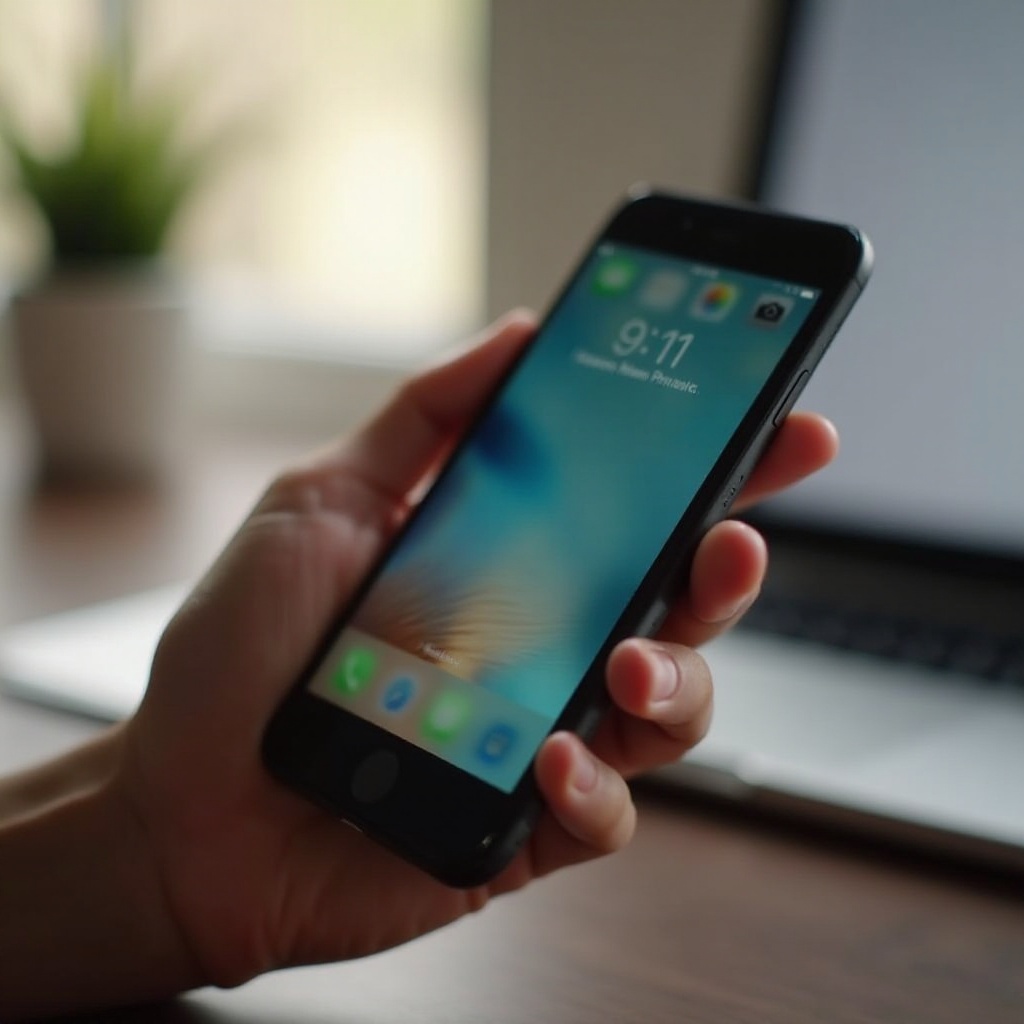
خطوات متقدمة لاستكشاف أعطال iOS
عندما لا تحل الحلول المعتادة مشكلات السحب للأعلى، يكون الوقت قد حان لإعادة تعيين أجزاء أكبر من iOS ذاته. هذه الخطوات المتقدمة أوسع تأثيرًا لكنها يمكن أن تُصلح الأخطاء العميقة التي تعطل الإيماءات.
إعادة تعيين جميع الإعدادات دون مسح بياناتك
إعادة تعيين جميع الإعدادات يعيد إعدادات النظام إلى الافتراضية مع الاحتفاظ بالتطبيقات والصور والملفات.
- اذهب إلى الإعدادات > عام > نقل أو إعادة تعيين iPhone.
- اضغط على إعادة تعيين.
- اختر إعادة تعيين جميع الإعدادات.
- أدخل رمز المرور وأكد.
- سيُعاد تشغيل iPhone.
بعد إعادة التعيين، ستحتاج إلى إدخال كلمات مرور Wi‑Fi مرة أخرى وضبط التفضيلات مجددًا. بمجرد وصولك إلى الشاشة الرئيسية، اختبر السحب للأعلى على شاشة القفل وداخل التطبيقات ومن أجل مركز التحكم.
نسخ iPhone احتياطيًا عبر iCloud أو الكمبيوتر
إذا لم تُفِد إعادة تعيين الإعدادات، قد يكون الاستعادة الكاملة ضرورية. قبل مسح أي شيء، انسخ iPhone احتياطيًا.
للنسخ الاحتياطي باستخدام iCloud:
- اذهب إلى الإعدادات > [اسمك] > iCloud > نسخ iCloud الاحتياطي.
- تأكد من تشغيل النسخ الاحتياطي على iCloud.
- اضغط على النسخ الاحتياطي الآن وانتظر اكتمال النسخ الاحتياطي.
للنسخ الاحتياطي باستخدام الكمبيوتر:
- وصّل iPhone بجهاز Mac أو PC.
- على Mac بنظام macOS حديث، افتح Finder؛ على Windows أو macOS أقدم، افتح iTunes.
- اختر iPhone الخاص بك واضغط على النسخ الاحتياطي الآن.
استعادة iPhone عبر Finder/iTunes في وضع الاسترداد أو DFU
تقوم الاستعادة الكاملة بتثبيت نسخة جديدة من iOS ويمكن أن تُصلح مشكلات البرنامج المتجذرة بعمق.
- وصّل iPhone بالكمبيوتر.
- ضعه في وضع الاسترداد أو وضع DFU (تحديث برنامج الجهاز) باتباع تعليمات Apple الخاصة بطرازك.
- في Finder أو iTunes، اختر استعادة iPhone.
- اترك العملية تكتمل واضبط الجهاز في البداية كـ iPhone جديد.
- قبل استعادة النسخة الاحتياطية، اختبر السحب للأعلى على النظام النظيف.
إذا عمل السحب للأعلى على نظام جديد لكنه تعطّل مرة أخرى بعد استعادة النسخة الاحتياطية، فقد يكون في بياناتك أو إعداداتك ما يسبب المشكلة. يمكنك حينها الاستعادة بشكل انتقائي أو إعادة بناء إعداداتك تدريجيًا.
استخدام أدوات موثوقة لإصلاح نظام iOS بحذر
تدّعي بعض الأدوات الخارجية إصلاح مشكلات iOS الشائعة دون مسح البيانات. إذا قررت استخدام إحداها:
- ابحث عن المطور واقرأ مراجعات المستخدمين الحديثة لعام 2024.
- تحقق مما إذا كانت الأداة تدعم إصدار iOS وطراز iPhone الخاص بك.
- أنشئ دائمًا نسخة احتياطية كاملة أولًا.
يمكن أن تساعد هذه الأدوات، لكنها ليست حلولًا رسمية من Apple وقد تنطوي على مخاطر. استخدمها فقط إذا كنت تفهم وتقبل العواقب المحتملة.
إذا لم تُصلِح حتى الاستعادة النظيفة مشكلة السحب للأعلى، فقد حان الوقت للتفكير جديًا في وجود مشكلة عتادية.
متى تشير مشكلات السحب للأعلى إلى أعطال في العتاد
في هذه المرحلة، تكون قد جرّبت الفحوصات السريعة وإصلاحات البرنامج وتعديلات الإعدادات وإعادة التعيين وحتى الاستعادة المحتملة. إذا استمر فشل السحب للأعلى باستمرار، فقد تكون شاشة اللمس نفسها متضررة.
علامات تدل على أن لوحة اللمس أو الشاشة قد تكون في طور الفشل
ابحث عن هذه العلامات التحذيرية:
- الجزء السفلي من الشاشة لا يستجيب في أي تطبيق أو قائمة.
- لمسات عشوائية أو “لمسات شبح” تحدث دون أن تلمس الشاشة.
- تومض الشاشة، أو تظهر خطوطًا، أو تشوهات في الألوان بالقرب من الأسفل.
تشير هذه الأعراض بقوة إلى أن لوحة اللمس، وهي المكوّن الذي يقرأ إدخال اللمس، في طور الفشل أو تعرضت للضرر.
استبدال الشاشات من قبل جهات خارجية ومشكلات الإيماءات
إذا سبق وأن استبدلت الشاشة في متجر غير تابع لـ Apple، فقد يكون جزء الاستبدال هو المشكلة.
- بعض الشاشات غير الأصلية لا ترقى إلى معايير الجودة الخاصة بـ Apple.
- قد لا يُثبِّت الإطار أو المادة اللاصقة الشاشة على الارتفاع الصحيح.
- قد لا تقرأ طبقة اللمس الإيماءات عند الحواف بدقة.
نظرًا لأن السحب للأعلى يعتمد على الحافة السفلية للشاشة، فإن أي انحراف بسيط أو لوحة أقل جودة يمكن أن يتسبب في فشل متكرر.
متى يجب الاتصال بدعم Apple أو زيارة Genius Bar
يُفضَّل الاتصال بـ Apple أو بمركز خدمة معتمد إذا:
- كان iPhone الخاص بك ما يزال ضمن الضمان أو مشمولًا بـ AppleCare+.
- ترى شقوقًا واضحة أو خدوشًا أو أي ضرر بالقرب من الأسفل.
- فشلت جميع خطوات البرنامج وإعادة التعيين، ومشكلة اللمس ثابتة.
يمكنك الحصول على المساعدة عبر:
- استخدام تطبيق دعم Apple على جهاز آخر.
- زيارة support.apple.com لحجز إصلاح أو محادثة دعم.
- حجز موعد في Genius Bar في أحد متاجر Apple.
يمكن لـ Apple إجراء فحوصات تشخيصية لتأكيد ما إذا كانت الشاشة أو اللوحة الرئيسية أو مكوّن آخر يسبب مشكلة السحب للأعلى.
الإصلاح، AppleCare+، وخيارات ما بعد انتهاء الضمان
إذا أكدت Apple وجود عطل في العتاد، فهناك عدة خيارات:
- إذا كان لديك AppleCare+، قد تدفع رسوم خدمة مخفضة لاستبدال الشاشة أو الجهاز.
- إذا كان جهازك خارج الضمان، لا تزال Apple قادرة على إصلاحه مقابل رسوم.
- يمكنك مقارنة تكلفة الإصلاح بسعر iPhone جديد أو معاد تجديده لتقرر ما هو الأنسب.
بمجرد حصولك على شاشة تعمل بشكل جيد مرة أخرى، يمكن أن تساعدك بعض الممارسات البسيطة في منع مشكلات السحب للأعلى في المستقبل.
نصائح لمنع مشكلات السحب للأعلى على iPhone
بعد أن يعود السحب للأعلى للعمل، يجدر اتخاذ بعض الخطوات للحفاظ على استجابة iPhone وتجنب جولة أخرى من استكشاف الأعطال.
اختر أغطية وواقيات شاشة عالية الجودة
عند شراء الملحقات:
- اختر أغطية رفيعة لا تغطي الحافة السفلية للشاشة أو ترتفع فوقها.
- استخدم واقيات شاشة مقطوعة بدقة لطرازك، مع ترك مساحة كافية عند الأسفل.
- تجنب المنتجات الرخيصة جدًا التي قد ترتفع أو تُكوِّن فقاعات أو تتحرك بمرور الوقت.
توفر الملحقات الجيدة حماية لهاتفك دون إعاقة إيماءات الحواف.
حافظ على تحديث iOS وتجنب تثبيت نسخ تجريبية محفوفة بالمخاطر
البقاء على إصدار مستقر وحديث من iOS يقلل احتمالية أخطاء الإيماءات.
- ثبّت تحديثات iOS الرسمية بعد أن تكون متاحة لفترة قصيرة.
- تجنب نسخ المطورين التجريبية أو النسخ التجريبية العامة المبكرة على جهازك الرئيسي.
- فعّل التحديثات التلقائية إذا كنت تفضل عدم التحقق يدويًا.
يساعد هذا في ضمان استفادة iPhone من أحدث إصلاحات وتحسينات Apple.
نظّف iPhone وتعامل معه بشكل صحيح
تقطع عادات العناية البسيطة شوطًا طويلًا:
- نظّف الشاشة بانتظام بقطعة قماش ناعمة خالية من الوبر.
- تجنب إسقاط الجهاز أو لَيّه أو ممارسة ضغط كبير عليه.
- أبعد iPhone عن الماء والبخار ودرجات الحرارة الشديدة.
تحمي هذه الممارسات الشاشة ولوحة اللمس بحيث تبقى إيماءات الحواف مثل السحب للأعلى موثوقة.
الخلاصة
عندما لا يعمل السحب للأعلى على iPhone، قد يبدو الجهاز شبه غير قابل للاستخدام. ومع ذلك، فإن معظم مشكلات السحب للأعلى في عام 2024 ناتجة عن أسباب يومية: شاشات متسخة، ملحقات غير ملائمة، أعطال بسيطة في البرنامج، أو بعض الإعدادات المضبوطة بشكل خاطئ. من خلال العمل خطوة بخطوة عبر الفحوصات السريعة، وإصلاحات البرنامج الأساسية، وتعديلات شاشة القفل والتنقل، وإعدادات مركز التحكم، وعمليات إعادة التعيين المتقدمة، يمكنك غالبًا استعادة السحب للأعلى دون زيارة مركز إصلاح.
إذا كنت لا تزال لا تستطيع السحب للأعلى بعد تجربة كل الحلول، فمن المرجح أن تكون المشكلة مرتبطة بالعتاد، مثل لوحة لمس في طور الفشل أو استبدال شاشة رديء. عند هذه النقطة، يكون دعم Apple أو مركز إصلاح معتمد هو الخيار الأكثر أمانًا وموثوقية. أصلح المشكلة الآن، واتبع نصائح الوقاية، ويجب أن تبقى إيماءة السحب للأعلى في iPhone سلسة وسريعة الاستجابة لفترة طويلة.
الأسئلة المتكررة
لماذا لا يستجيب الجزء السفلي فقط من شاشة iPhone الخاصة بي عندما أقوم بالسحب للأعلى؟
إذا كان الجزء السفلي فقط من شاشة iPhone لا يستجيب، فقد يكون المحول الرقمي (Digitizer) في تلك المنطقة تالفًا. يحدث هذا غالبًا بعد السقوط، أو الضغط على الشاشة، أو استبدالها بشاشة ذات جودة منخفضة. أزل الغطاء الواقي وحماية الشاشة، ثم اختبر المنطقة السفلية في تطبيق رسم أو عن طريق النقر على الصف السفلي من لوحة المفاتيح. إذا استمرت اللمسات في عدم التسجيل هناك، فمن المرجح أن المشكلة متعلقة بالأجهزة ويجب عليك التواصل مع دعم Apple أو مركز إصلاح موثوق.
هل سيؤدي تحديث iOS في عام 2024 إلى إصلاح مشكلة عدم عمل السحب للأعلى؟
يمكن أن يؤدي تحديث iOS إلى إصلاح العديد من مشكلات السحب للأعلى الناتجة عن أخطاء برمجية. تصدر Apple بشكل منتظم تحديثات لـ iOS 17 و iOS 18 تعالج مشاكل اللمس والإيماءات. انتقل إلى الإعدادات > عام > تحديث البرامج وقم بتثبيت أحدث إصدار رسمي متوفر في عام 2024، ثم أعد تشغيل iPhone. إذا بدأت المشكلة مباشرة بعد تحديث كبير، فقد يقوم إصدار لاحق بحل الخطأ واستعادة سلوك السحب للأعلى الطبيعي.
هل يجب أن أعيد iPhone إلى ضبط المصنع إذا كان السحب للأعلى لا يزال لا يعمل بعد كل هذه الخطوات؟
يجب أن تكون إعادة ضبط المصنع الكاملة والاستعادة هي آخر خطوة برمجية تلجأ إليها، بعد أن تكون قد جربت إعادة التشغيل، والتحديثات، وخيار إعادة تعيين جميع الإعدادات، وتعديلات إمكانية الوصول. إذا قررت إجراء إعادة ضبط المصنع، فقم أولاً بنسخ بياناتك احتياطيًا باستخدام iCloud أو جهاز كمبيوتر، ثم قم باستعادة iPhone عبر Finder أو iTunes. اختبر السحب للأعلى على النظام الجديد قبل استعادة النسخة الاحتياطية. إذا كان السحب للأعلى لا يزال لا يعمل حتى على إعداد نظيف، فالمشكلة تكاد تكون مؤكدة أنها متعلقة بالأجهزة، وينبغي عليك طلب إصلاح احترافي بدلاً من تكرار عمليات إعادة الضبط.