
Cách Đưa Tai Nghe Raycon Vào Chế Độ Ghép Đôi (Hướng Dẫn Đầy Đủ 2024)
Giới thiệu
Tai nghe Raycon có thể mang lại âm thanh tuyệt vời, nhưng chỉ khi chúng kết nối đúng cách với thiết bị của bạn. Nhiều người dùng gặp cùng những vấn đề: tai nghe không hiển thị trong Bluetooth, chúng liên tục kết nối lại với sai thiết bị, hoặc chế độ ghép đôi dường như không thể tìm thấy. Hầu hết các trục trặc này xuất phát từ một vài bước đơn giản bị bỏ qua.
Hướng dẫn này cho bạn thấy chính xác cách đưa tai nghe Raycon vào chế độ ghép đôi và kết nối chúng với điện thoại, máy tính bảng, laptop hoặc các thiết bị khác. Bạn sẽ học được phương pháp ghép đôi chung áp dụng cho hầu hết các mẫu Raycon, cùng các mẹo cụ thể cho dòng Everyday, Performer, Work và Fitness.
Bạn cũng sẽ hiểu ý nghĩa của đèn LED, cách ghép đôi tai nghe Raycon với iOS, Android, Windows và macOS, và cách khắc phục các lỗi ghép đôi thường gặp. Đến cuối cùng, bạn sẽ có một quy trình rõ ràng, có thể lặp lại để việc kết nối tai nghe Raycon trở nên nhanh chóng và không căng thẳng.
Chế độ ghép đôi trên tai nghe Raycon là gì?
Chế độ ghép đôi là trạng thái đặc biệt mà tai nghe Raycon sử dụng để tự giới thiệu với một thiết bị mới. Khi bạn đưa tai nghe Raycon vào chế độ ghép đôi, chúng phát ra tín hiệu Bluetooth mà điện thoại, máy tính bảng và máy tính có thể phát hiện. Nếu không có chế độ ghép đôi, thiết bị của bạn không có cách nào tìm và kết nối với tai nghe.
Hầu hết các mẫu Raycon tự động vào chế độ ghép đôi lần đầu tiên bạn lấy chúng ra khỏi hộp sạc. Sau đó, bạn có thể kích hoạt chế độ ghép đôi thủ công khi muốn thêm thiết bị mới hoặc sửa lỗi kết nối. Chế độ ghép đôi giúp bạn kiểm soát vì tai nghe chỉ có thể được tìm thấy khi bạn chủ động kích hoạt nó.
Hiểu được chế độ ghép đôi làm gì sẽ giúp bạn dễ dàng theo dõi các bước sau. Khi bạn biết cách nhận diện chế độ ghép đôi và những gì nó cho phép, bạn có thể chuyển sang quy trình thực tế để đưa tai nghe Raycon vào trạng thái đó.
Cách ghép đôi Bluetooth hoạt động với tai nghe Raycon
Ghép đôi Bluetooth tạo một liên kết tin cậy giữa tai nghe Raycon và một thiết bị khác để chúng có thể tự động kết nối lại trong tương lai. Quy trình rất đơn giản:
- Bạn đưa tai nghe Raycon vào chế độ ghép đôi.
- Điện thoại, máy tính bảng hoặc máy tính của bạn quét các thiết bị Bluetooth ở gần.
- Bạn chạm vào tên mẫu Raycon xuất hiện trên màn hình.
- Các thiết bị trao đổi khóa bảo mật và lưu nhau dưới dạng thiết bị tin cậy.
- Lần sau, chúng sẽ tự động kết nối lại miễn là Bluetooth được bật.
Hầu hết tai nghe Raycon nhớ được nhiều thiết bị, ví dụ như một điện thoại và một laptop. Tuy nhiên, chúng thường chỉ kết nối với một thiết bị đang hoạt động tại một thời điểm, trừ khi mẫu đó hỗ trợ kết nối đa điểm (multipoint).
Các dấu hiệu cho thấy tai nghe Raycon đang ở chế độ ghép đôi
Tai nghe Raycon sử dụng đèn LED và tín hiệu âm thanh để hiển thị khi chúng vào chế độ ghép đôi. Mặc dù tín hiệu cụ thể tùy mẫu, bạn thường sẽ nhận thấy:
- Đèn nhấp nháy nhanh trên một hoặc cả hai bên tai nghe.
- Đèn luân phiên nháy giữa tai trái và tai phải.
- Thông báo bằng giọng nói như “Pairing” hoặc một âm báo đặc biệt.
Nếu đèn sáng cố định và bạn nghe “Connected”, nghĩa là tai nghe đã ghép đôi với một thiết bị. Nếu đèn tắt và tai nghe không phản hồi, có thể chúng đã tắt nguồn hoặc hết pin. Khi bạn đã nhận diện được các dấu hiệu ghép đôi, bạn sẵn sàng chuẩn bị cho thiết bị để có kết nối thành công.
Trước khi bắt đầu: Các bước chuẩn bị quan trọng
Biết chế độ ghép đôi là gì chỉ giải quyết được một phần vấn đề. Trước khi đưa tai nghe Raycon vào chế độ ghép đôi, bạn nên chuẩn bị cả tai nghe và thiết bị. Những kiểm tra ngắn này tránh được hầu hết lỗi ghép đôi và tiết kiệm thời gian.
Đầu tiên, bạn sẽ đảm bảo tai nghe Raycon và hộp sạc còn đủ pin. Sau đó, bạn xác nhận Bluetooth đang bật trên thiết bị định dùng. Cuối cùng, bạn đảm bảo tai nghe không bị “khóa” vào một thiết bị khác. Khi những yếu tố cơ bản này đã ổn, việc vào chế độ ghép đôi sẽ đáng tin cậy hơn nhiều.
Sạc tai nghe Raycon và hộp sạc
Pin yếu thường khiến tai nghe Raycon tắt hoặc không duy trì được chế độ ghép đôi. Để tránh điều này:
- Đặt cả hai tai nghe vào hộp sạc.
- Kiểm tra xem đèn LED nhỏ trên tai nghe có sáng lên trong chốc lát.
- Quan sát đèn báo trên hộp sạc để xác nhận hộp còn nguồn.
- Nếu đèn hộp sạc mờ hoặc tắt, hãy cắm hộp bằng cáp USB.
Hãy để tai nghe sạc ít nhất 10–15 phút nếu chúng bị cạn pin. Khi đã có chút năng lượng, chúng sẽ bật ổn định và vào chế độ ghép đôi mà không bị ngắt.
Kiểm tra cài đặt Bluetooth trên điện thoại, máy tính bảng hoặc máy tính
Ngay cả khi tai nghe đã sẵn sàng, việc ghép đôi sẽ thất bại nếu Bluetooth trên thiết bị của bạn tắt. Để tránh điều đó:
- Mở “Cài đặt” trên điện thoại, máy tính bảng hoặc máy tính.
- Đi đến phần Bluetooth.
- Bật công tắc Bluetooth.
- Giữ nguyên trên màn hình đó để bạn có thể thấy các thiết bị khả dụng xuất hiện.
Nếu bạn dùng PC để bàn, hãy xác nhận rằng máy hỗ trợ Bluetooth. Một số hệ thống cần bộ thu Bluetooth USB hoặc có phím không dây để bật tắt các bộ thu phát.
Đảm bảo tai nghe Raycon không còn kết nối với thiết bị khác
Tai nghe Raycon thường tự kết nối lại với thiết bị mà chúng ghép đôi gần đây nhất. Nếu thiết bị đó ở gần, tai nghe có thể bỏ qua chế độ ghép đôi và kết nối thẳng với thiết bị mà bạn không muốn.
Để tránh điều đó xảy ra:
- Tắt Bluetooth trên mọi thiết bị khác đã từng ghép đôi với tai nghe Raycon của bạn.
- Hoặc, ngắt kết nối Raycon khỏi thiết bị cũ trong menu Bluetooth của thiết bị đó.
- Chờ vài giây, rồi đưa tai nghe của bạn trở lại chế độ ghép đôi.
Khi tai nghe không còn gắn với thiết bị khác, bạn có thể tiếp tục với phương pháp chung để vào chế độ ghép đôi.
Cách đưa tai nghe Raycon vào chế độ ghép đôi: Phương pháp chung
Sau khi hoàn tất các bước chuẩn bị cơ bản, bạn có thể tập trung vào các bước cốt lõi. Phương pháp chung phù hợp với hầu hết tai nghe Raycon và mang lại quy trình đáng tin cậy mà bạn có thể lặp lại bất cứ khi nào cần ghép đôi thiết bị mới.
Đầu tiên, bạn sẽ thử hành vi tự động ghép đôi mà nhiều mẫu sử dụng. Nếu không hiệu quả, bạn sẽ chuyển sang dùng nút hoặc điều khiển cảm ứng thủ công. Trong suốt quá trình, bạn sẽ chú ý đến màu đèn LED và kiểu nhấp nháy để biết chính xác trạng thái của tai nghe.
Vào chế độ ghép đôi trực tiếp từ hộp sạc
Nhiều tai nghe Raycon vào chế độ ghép đôi ngay khi bạn lấy chúng ra khỏi hộp, đặc biệt sau khi đặt lại (reset) hoặc lần thiết lập đầu tiên. Thực hiện các bước sau:
- Đặt cả hai tai nghe vào hộp sạc và đóng nắp.
- Chờ khoảng 5–10 giây.
- Mở nắp và lấy cả hai tai nghe ra cùng lúc.
- Quan sát xem đèn LED trên một hoặc cả hai tai nghe có nhấp nháy nhanh không.
Khi bạn thấy đèn nhấp nháy nhanh, thường là tai nghe đã vào chế độ ghép đôi. Ngay lúc đó, mở cài đặt Bluetooth trên thiết bị và tìm tên mẫu Raycon. Chạm vào để kết nối.
Nếu bạn lại nghe “Connected” hoặc thấy đèn sáng cố định, nghĩa là tai nghe đã kết nối lại với một thiết bị đã biết. Hãy ngắt kết nối chúng khỏi thiết bị đó hoặc tắt Bluetooth trên thiết bị đó, rồi lặp lại các bước.
Dùng cảm ứng hoặc nút bấm để kích hoạt chế độ ghép đôi thủ công
Nếu phương pháp tự động không đưa tai nghe vào chế độ ghép đôi, hãy dùng nút hoặc thao tác cảm ứng thủ công:
- Lấy cả hai tai nghe ra khỏi hộp.
- Nếu chúng kết nối với một thiết bị, hãy ngắt kết nối trong cài đặt Bluetooth của thiết bị đó.
- Nếu cần, tắt nguồn tai nghe bằng cách giữ nút hoặc vùng cảm ứng cho đến khi chúng tắt.
- Nhấn và giữ nút chính hoặc bề mặt cảm ứng trên cả hai tai nghe trong vài giây, thường 5–10 giây, cho đến khi đèn LED bắt đầu nhấp nháy nhanh hoặc bạn nghe “Pairing”.
Một số mẫu dùng biến thể như nhấn đúp rồi giữ trên bề mặt cảm ứng. Nếu nhấn giữ lâu không hiệu quả, hãy xem tấm hướng dẫn nhanh đi kèm tai nghe để biết thao tác chính xác.
Ý nghĩa màu đèn LED và kiểu nhấp nháy trong khi ghép đôi
Hiểu các kiểu đèn LED giúp bạn xác nhận tai nghe Raycon có thực sự trong chế độ ghép đôi hay không:
- Nhấp nháy nhanh màu xanh dương hoặc trắng: Tai nghe đang ở chế độ ghép đôi.
- Xanh dương và đỏ luân phiên: Tai nghe đang đặt lại hoặc sẵn sàng ghép đôi, tùy mẫu.
- Nhấp nháy chậm: Đã kết nối nhưng đang chờ phát âm thanh.
- Đèn sáng cố định: Đang kết nối hoặc đang sạc.
Nếu đèn tắt đột ngột, có thể tai nghe đã hết pin hoặc đã tắt. Đặt chúng lại vào hộp để sạc, rồi thử lại các bước. Một khi bạn có thể “đọc” được các tín hiệu này, việc xử lý sự cố sẽ dễ dàng hơn nhiều.
Hướng dẫn ghép đôi theo từng mẫu tai nghe Raycon phổ biến
Phương pháp chung thường là đủ, nhưng những khác biệt nhỏ giữa các mẫu có thể ảnh hưởng đến thời gian giữ nút và thao tác. Biết rõ dòng tai nghe cụ thể của bạn hoạt động thế nào sẽ giúp việc ghép đôi trơn tru hơn và giảm phỏng đoán.
Tiếp theo, bạn sẽ xem hướng dẫn chi tiết cho Raycon Everyday (E25/E25 Pro), Performer (E55 và tương tự), và dòng Work và Fitness. Hãy dùng những hướng dẫn này nếu phương pháp chung không ổn định hoặc nếu mẫu của bạn có thêm các điều khiển phụ.
Tai nghe Everyday (E25/E25 Pro): các bước vào chế độ ghép đôi
Với tai nghe Raycon Everyday như E25 và E25 Pro:
- Đặt cả hai tai nghe vào hộp sạc và đóng nắp.
- Chờ vài giây, sau đó mở nắp.
- Lấy cả hai tai nghe ra cùng lúc.
- Tìm đèn nhấp nháy nhanh trên một bên tai nghe, thường là dấu hiệu chế độ ghép đôi.
Mở cài đặt Bluetooth trên điện thoại và chọn mẫu Raycon Everyday khi nó xuất hiện. Nếu tai nghe không vào chế độ ghép đôi:
- Tắt tai nghe thủ công.
- Nhấn và giữ nút hoặc bề mặt cảm ứng trên cả hai tai nghe cho đến khi đèn LED nhấp nháy nhanh.
- Thử ghép đôi lại từ menu Bluetooth của thiết bị.
Tai nghe Performer (E55) và các mẫu hiệu suất khác: các bước vào chế độ ghép đôi
Dòng Performer như E55 có quy trình tương tự nhưng có thể cần giữ nút lâu hơn một chút để vào chế độ ghép đôi:
- Đặt cả hai tai nghe vào hộp sạc và đóng nắp.
- Mở nắp và lấy cả hai tai nghe ra.
- Nếu chúng không nhấp nháy, hãy nhấn và giữ nút cho đến khi chúng tắt nguồn.
- Sau đó nhấn và giữ cả hai nút một lần nữa cho đến khi bạn thấy đèn nhấp nháy nhanh hoặc nghe âm báo ghép đôi.
Khi thấy tín hiệu ghép đôi, mở Bluetooth trên thiết bị và chọn tên Raycon Performer. Nếu mẫu của bạn có chế độ âm thanh đặc biệt, bạn có thể chuyển sang các chế độ đó sau khi ghép đôi bằng thao tác chạm.
Dòng Work và Fitness: chế độ ghép đôi và các tính năng đặc biệt
Tai nghe Raycon Work và Fitness thường có móc tai, nhiều micro và tính năng cách âm. Việc ghép đôi vẫn đơn giản:
- Đảm bảo cả hai tai nghe đặt đúng trong hộp và đang sạc.
- Sau khi sạc một chút, lấy chúng ra khỏi hộp.
- Nếu chúng không tự động vào chế độ ghép đôi, hãy giữ nút chính hoặc vùng cảm ứng cho đến khi thấy đèn nhấp nháy nhanh.
Một số mẫu Work hỗ trợ multipoint nên chúng có thể cố gắng kết nối lại với điện thoại và một thiết bị khác. Nếu điều đó gây rắc rối, hãy ngắt kết nối chúng khỏi mọi thiết bị trước, rồi đưa vào chế độ ghép đôi và chỉ ghép với thiết bị bạn muốn. Khi đã hiểu hành vi cụ thể của mẫu, việc ghép đôi sẽ nhất quán và dễ đoán hơn.
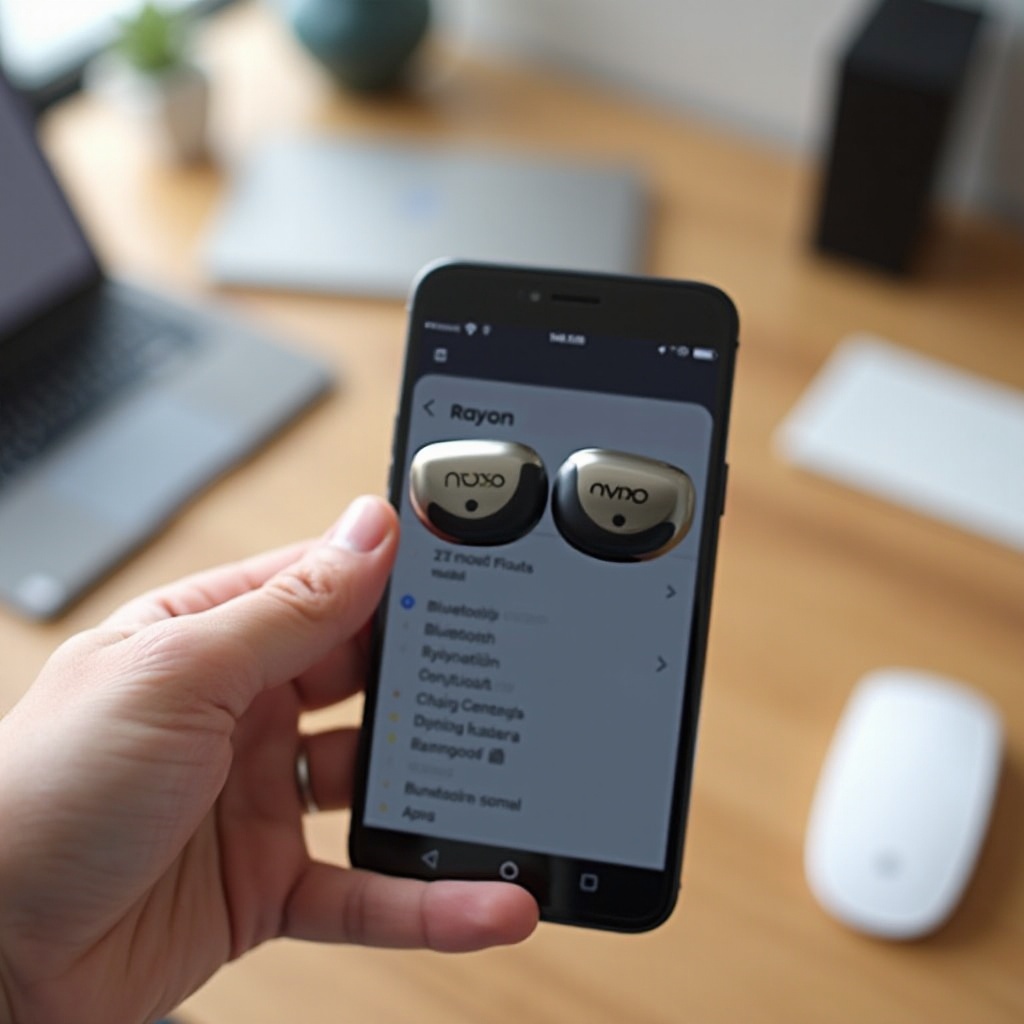
Cách ghép đôi tai nghe Raycon với các thiết bị khác nhau
Khi tai nghe Raycon đã ở chế độ ghép đôi, bạn cần hoàn tất kết nối từ phía thiết bị. Mỗi hệ điều hành dùng menu Bluetooth riêng, nhưng logic thì giống nhau: bật Bluetooth, tìm tai nghe trong danh sách và chạm để ghép đôi.
Dưới đây là các bước thực tế để ghép tai nghe Raycon với iPhone và iPad, điện thoại và máy tính bảng Android, PC Windows và thiết bị macOS. Thực hiện các hướng dẫn này theo thứ tự sẽ giúp bạn tránh nhầm lẫn và lỗi lặp lại.
Ghép đôi tai nghe Raycon với iPhone hoặc iPad
Để ghép tai nghe Raycon với iOS:
- Mở “Cài đặt” trên iPhone hoặc iPad.
- Chạm “Bluetooth” và đảm bảo công tắc đang bật.
- Giữ nguyên trên màn hình Bluetooth.
- Đưa tai nghe Raycon vào chế độ ghép đôi.
- Dưới mục “Thiết bị khác” (Other Devices), tìm tên mẫu Raycon của bạn.
- Chạm vào tên để kết nối.
Nếu có yêu cầu ghép đôi hiện ra, chạm “Pair” hoặc “Allow”. Sau khi kết nối, tai nghe Raycon sẽ hiển thị dưới “My Devices” với trạng thái “Connected”. Từ đó về sau, chúng sẽ tự động kết nối lại khi Bluetooth và tai nghe đều bật.
Ghép đôi tai nghe Raycon với điện thoại và máy tính bảng Android
Để kết nối tai nghe Raycon với Android:
- Mở “Cài đặt” trên thiết bị Android.
- Chạm “Kết nối” (Connections) hoặc “Bluetooth & device connection”, sau đó chạm “Bluetooth”.
- Bật Bluetooth.
- Đưa tai nghe Raycon vào chế độ ghép đôi.
- Chạm “Ghép thiết bị mới” (Pair new device) hoặc chờ danh sách thiết bị làm mới.
- Chọn tai nghe Raycon của bạn từ các thiết bị khả dụng.
Xác nhận bất kỳ thông báo nào bằng cách chạm “Pair”. Nhiều điện thoại Android sẽ hiển thị biểu tượng tai nghe nhỏ khi kết nối thành công. Bạn cũng có thể điều chỉnh codec và cài đặt âm thanh trong tùy chọn của thiết bị đã ghép đôi nếu điện thoại hỗ trợ.
Ghép đôi tai nghe Raycon với PC và laptop Windows 10/11
Để ghép tai nghe Raycon với Windows:
- Nhấp nút “Start” và mở “Settings”.
- Chọn “Bluetooth & devices” (Windows 11) hoặc “Devices > Bluetooth & other devices” (Windows 10).
- Đảm bảo Bluetooth đang bật.
- Nhấp “Add device” hoặc “Add Bluetooth or other device”.
- Chọn “Bluetooth” từ các tùy chọn.
- Đưa tai nghe Raycon vào chế độ ghép đôi.
- Khi tên Raycon xuất hiện, nhấp vào để kết nối.
Windows thường hiển thị thông báo “Connected” và có thể gắn nhãn tai nghe cho “voice” và “music”. Bạn có thể kiểm tra tai nghe là đầu ra âm thanh đang dùng dưới biểu tượng âm thanh trên thanh tác vụ.
Ghép đôi tai nghe Raycon với thiết bị macOS
Để kết nối tai nghe Raycon với macOS:
- Nhấp menu Apple và mở “System Settings” (hoặc “System Preferences”).
- Nhấp “Bluetooth” và đảm bảo Bluetooth được bật.
- Đưa tai nghe Raycon vào chế độ ghép đôi.
- Chờ tên mẫu Raycon xuất hiện dưới “Devices”.
- Nhấp “Connect”.
Sau khi ghép đôi, macOS thường hiển thị tai nghe Raycon trong danh sách đầu ra âm thanh. Bạn có thể nhanh chóng chuyển giữa loa và tai nghe bằng trung tâm điều khiển hoặc biểu tượng âm thanh trên thanh menu.
Cách kết nối lại tai nghe Raycon với các thiết bị đã biết
Khi tai nghe Raycon đã được ghép đôi, việc sử dụng hàng ngày sẽ đơn giản hơn nhiều. Thay vì lặp lại toàn bộ quy trình ghép đôi, bạn thường chỉ cần kết nối lại. Hiểu cách tự động kết nối lại và cách chuyển giữa các thiết bị sẽ giúp thói quen hàng ngày của bạn trơn tru.
Bạn sẽ bắt đầu với trường hợp đơn giản nhất: kết nối lại với thiết bị gần đây. Sau đó, bạn sẽ học cách chuyển tai nghe Raycon từ thiết bị này sang thiết bị khác mà không bị rối.
Tự động kết nối lại khi mở hộp sạc
Hầu hết tai nghe Raycon cố gắng kết nối lại với thiết bị mà chúng ghép đôi thành công lần gần nhất. Để tận dụng tính năng này:
- Bật Bluetooth trên thiết bị bạn dùng lần trước.
- Mở hộp sạc Raycon gần thiết bị đó.
- Lấy tai nghe ra khỏi hộp.
- Chờ vài giây để kết nối được thiết lập.
Nếu tai nghe không tự động kết nối lại, hãy mở menu Bluetooth trên thiết bị và chạm vào tên Raycon thủ công. Thao tác này thường đánh thức liên kết mà không cần phải vào chế độ ghép đôi lại.
Chuyển tai nghe Raycon giữa nhiều thiết bị đã ghép đôi
Nếu tai nghe Raycon của bạn đã ghép đôi với nhiều thiết bị, chúng có thể cố gắng kết nối với thiết bị không mong muốn trước. Để chuyển đổi gọn gàng:
- Trên thiết bị đang dùng, mở cài đặt Bluetooth và chạm “Ngắt kết nối” (Disconnect) cho tai nghe Raycon, hoặc tắt Bluetooth.
- Trên thiết bị mới, bật Bluetooth và mở menu Bluetooth.
- Tìm tai nghe Raycon trong danh sách thiết bị đã ghép đôi.
- Chạm để kết nối.
Một số mẫu Raycon hỗ trợ multipoint và có thể cùng lúc kết nối với hai thiết bị. Ngay cả với multipoint, bạn có thể cần kích hoạt âm thanh trên thiết bị muốn dùng bằng cách nhấn phát hoặc chọn tai nghe làm đầu ra. Hãy kiểm tra tài liệu của mẫu tai nghe để xem có hỗ trợ multipoint hay không.
Xử lý sự cố: Tai nghe Raycon không vào chế độ ghép đôi
Ngay cả khi đã có quy trình tốt, đôi lúc bạn vẫn có thể thấy tai nghe Raycon không hiển thị trong danh sách Bluetooth hoặc chỉ một bên tai nghe hoạt động. Khi điều đó xảy ra, việc xử lý có hệ thống sẽ giúp bạn nhanh chóng tìm ra nguyên nhân.
Tiếp theo, bạn sẽ đi qua những lỗi ghép đôi phổ biến nhất: tai nghe không xuất hiện trong Bluetooth, chỉ một bên kết nối, và các lỗi dai dẳng cần đến đặt lại cài đặt gốc.
Khi tai nghe Raycon không xuất hiện trong danh sách Bluetooth
Nếu thiết bị không phát hiện được tai nghe:
- Xác nhận tai nghe đang ở chế độ ghép đôi với đèn LED nhấp nháy nhanh.
- Đưa tai nghe lại gần thiết bị trong phạm vi vài bước chân.
- Tắt Bluetooth trên thiết bị, chờ vài giây, rồi bật lại.
- Khởi động lại điện thoại, máy tính bảng hoặc máy tính nếu danh sách vẫn không cập nhật.
- Thử ghép tai nghe với một thiết bị khác để xem lỗi do tai nghe hay do thiết bị ban đầu.
Nếu Raycon không bao giờ xuất hiện trên bất kỳ thiết bị nào, nguyên nhân có thể là cần đặt lại hoặc lỗi phần cứng.
Chỉ một bên tai nghe Raycon kết nối, bên còn lại không
Đôi khi chỉ một bên tai nghe phát âm thanh hoặc hiển thị kết nối. Điều này thường có nghĩa là hai bên tai nghe bị mất đồng bộ. Để đồng bộ lại:
- Đặt cả hai tai nghe trở lại vào hộp sạc.
- Đóng nắp và chờ 10–15 giây.
- Mở nắp và lấy cả hai tai nghe ra cùng lúc.
- Chờ tai nghe kết nối với nhau trước. Thường đèn LED sẽ ổn định khi điều này xảy ra.
- Sau khi chúng đã đồng bộ, hãy kết nối lại với thiết bị của bạn.
Nếu cách này không giải quyết được, đặt lại hoàn toàn thường sẽ khôi phục liên kết giữa tai trái và tai phải.
Đặt lại tai nghe Raycon về cài đặt gốc để sửa lỗi ghép đôi
Đặt lại (factory reset) sẽ xóa dữ liệu Bluetooth đã lưu và thường khắc phục các lỗi ghép đôi cứng đầu. Dù các bước khác nhau tùy mẫu, quy trình đặt lại phổ biến như sau:
- Tắt Bluetooth trên tất cả các thiết bị gần đó đã từng ghép đôi với tai nghe Raycon của bạn.
- Đặt cả hai tai nghe vào hộp sạc.
- Lấy tai nghe ra khỏi hộp.
- Nhấn và giữ nút hoặc bề mặt cảm ứng trên cả hai tai nghe khoảng 8–10 giây cho đến khi bạn thấy kiểu đèn LED đặc biệt hoặc nghe âm báo đặt lại.
- Đặt tai nghe lại vào hộp, sau đó lấy ra lần nữa.
Sau khi đặt lại, tai nghe sẽ hoạt động như mới và thường sẽ vào chế độ ghép đôi khi bạn lấy chúng ra khỏi hộp. Bạn có thể ghép chúng lại với thiết bị bằng các bước trước đó.
Các mẹo nâng cao để có kết nối Bluetooth ổn định và mạnh mẽ
Khi bạn đã biết cách đưa tai nghe Raycon vào chế độ ghép đôi và kết nối, bạn có thể cải thiện trải nghiệm nghe hằng ngày. Một vài điều chỉnh nhỏ có thể giảm tình trạng đứt quãng âm thanh, trễ và ngắt kết nối ngẫu nhiên.
Các mẹo sau tập trung vào khoảng cách và vị trí, quản lý nhiễu và dọn dẹp các kết nối Bluetooth trên thiết bị. Những điều chỉnh này có thể khiến tai nghe Raycon đáng tin cậy và phản hồi tốt hơn trong sử dụng hằng ngày.
Khoảng cách và vị trí tối ưu cho tai nghe Raycon
Bluetooth hoạt động tốt nhất ở khoảng cách gần với ít vật cản. Để giữ kết nối mạnh:
- Giữ trong phạm vi khoảng 10 mét (33 feet) so với thiết bị.
- Tránh các bức tường dày, vật kim loại và thiết bị gia dụng lớn giữa bạn và thiết bị.
- Nếu bạn mang điện thoại, hãy để nó trong túi cùng phía với tai nghe chính.
Những điều chỉnh nhỏ này thường khắc phục tiếng giật hoặc mất âm ngắn, đặc biệt ở nơi đông người.
Tránh nhiễu từ Wi‑Fi, thiết bị và môi trường
Nhiều thiết bị không dây dùng băng tần 2,4 GHz, có thể gây nhiễu. Để giảm điều này:
- Di chuyển xa hơn một chút khỏi router Wi‑Fi hoặc các nguồn không dây lưu lượng cao khác.
- Tránh đặt điện thoại trực tiếp lên trên router hoặc laptop khi đang nghe.
- Tắt Bluetooth trên các thiết bị bạn không dùng để chúng không liên tục tìm kiếm kết nối.
Nếu vấn đề âm thanh chỉ xuất hiện ở một số phòng hoặc vị trí nhất định, nhiễu rất có thể là nguyên nhân.
Quản lý nhiều kết nối Bluetooth trên một thiết bị
Theo thời gian, điện thoại và máy tính lưu trữ rất nhiều hồ sơ Bluetooth. Sự “quá tải” này có thể làm chậm việc ghép đôi hoặc khiến tai nghe Raycon hoạt động không ổn định. Để dọn dẹp:
- Mở cài đặt Bluetooth trên thiết bị.
- Xóa hoặc “quên” (forget) các thiết bị cũ bạn không còn dùng.
- Chỉ giữ lại các phụ kiện bạn thực sự kết nối, như tai nghe Raycon và đồng hồ thông minh.
Khi tai nghe hoạt động bất thường, xóa hồ sơ cũ của chúng và ghép đôi lại từ đầu thường khôi phục hành vi bình thường.
Khi nào nên liên hệ hỗ trợ Raycon hoặc cân nhắc thay thế
Hầu hết các vấn đề với chế độ ghép đôi và Bluetooth có thể được giải quyết bằng cài đặt, đặt lại và quản lý thiết bị tốt hơn. Tuy nhiên, đôi khi vấn đề xuất phát từ hỏng hóc phần cứng hoặc pin.
Biết khi nào nên dừng xử lý sự cố và liên hệ hỗ trợ Raycon sẽ tiết kiệm thời gian và giúp bạn an toàn. Phần tiếp theo giải thích các dấu hiệu cho thấy có thể là lỗi phần cứng và cách sử dụng bảo hành và hỗ trợ của Raycon trong năm 2024.
Các dấu hiệu hỏng phần cứng hoặc pin bị lỗi
Bạn có thể đang gặp vấn đề phần cứng nếu nhận thấy:
- Một hoặc cả hai tai nghe không có đèn, ngay cả sau khi sạc.
- Tai nghe tắt sau chỉ vài phút sử dụng.
- Hộp sạc không bao giờ hiện đèn LED hoặc không sạc được.
- Tai nghe hoặc hộp sạc nóng bất thường khi sạc hoặc khi sử dụng.
Nếu thấy những dấu hiệu này, hãy ngừng sử dụng tai nghe cho đến khi hiểu rõ vấn đề. Pin lỗi và sự cố sạc nghiêm trọng có thể gây rủi ro an toàn.
Sử dụng bảo hành và nguồn hỗ trợ Raycon trong năm 2024
Raycon thường cung cấp bảo hành cho tai nghe mới. Để sử dụng:
- Truy cập trang web chính thức của Raycon và đến mục hỗ trợ hoặc bảo hành.
- Kiểm tra chính sách bảo hành năm 2024 hiện tại cho mẫu tai nghe của bạn.
- Chuẩn bị hóa đơn mua hàng và mọi số serial hoặc mã mẫu.
- Liên hệ hỗ trợ Raycon qua các kênh chính thức và mô tả vấn đề ghép đôi hoặc nguồn điện của bạn, bao gồm tất cả các bước xử lý sự cố bạn đã thử.
Các nhân viên hỗ trợ có thể hướng dẫn bạn qua những kiểm tra bổ sung hoặc chấp thuận sửa chữa hay thay thế nếu tai nghe đủ điều kiện. Đây thường là bước tiếp theo tốt nhất khi đặt lại và các cách cơ bản không còn tác dụng.
Kết luận
Đưa tai nghe Raycon vào chế độ ghép đôi sẽ trở nên dễ dàng khi bạn hiểu các tín hiệu và làm theo một trình tự rõ ràng. Bạn bắt đầu bằng cách sạc tai nghe và hộp sạc, bật Bluetooth trên thiết bị và đảm bảo tai nghe không bị “mắc” ở kết nối khác. Sau đó, bạn dùng phương pháp tự động qua hộp hoặc phương pháp thủ công bằng nút để vào chế độ ghép đôi.
Từ đó, bạn hoàn tất quá trình trong cài đặt Bluetooth của thiết bị, dù bạn dùng iOS, Android, Windows hay macOS. Nếu có vấn đề, bạn có thể đặt lại tai nghe, đồng bộ lại hai bên và dọn dẹp các hồ sơ Bluetooth cũ. Những thói quen đơn giản như giữ thiết bị ở gần, giảm nhiễu và quản lý nhiều kết nối sẽ giúp tai nghe Raycon ổn định ngày này qua ngày khác.
Hãy dùng hướng dẫn này làm tài liệu tham khảo mỗi khi bạn đổi thiết bị hoặc gặp vấn đề kết nối. Khi quen, bạn sẽ có thể đưa tai nghe Raycon vào chế độ ghép đôi và ghép với hầu như bất kỳ thiết bị nào chỉ trong dưới một phút.
Câu hỏi thường gặp
Tại sao tai nghe Raycon của tôi không vào chế độ ghép đôi dù đã đặt lại?
Nếu tai nghe Raycon của bạn vẫn không chịu vào chế độ ghép đôi sau khi đặt lại, hãy kiểm tra xem cả tai nghe và hộp sạc đều đã được sạc đầy và đèn LED có sáng khi bạn đặt chúng vào hộp hay không. Tắt Bluetooth trên tất cả các thiết bị gần đó đã từng ghép đôi với Raycon của bạn để chúng không tự động kết nối lại. Sau đó lặp lại các bước đặt lại đúng theo mẫu tai nghe của bạn, đảm bảo bạn giữ nút đủ lâu theo thời gian yêu cầu. Nếu đèn LED không bao giờ nhấp nháy hoặc tai nghe hoàn toàn không phản hồi, có thể đã xảy ra lỗi phần cứng hoặc lỗi pin và bạn nên liên hệ bộ phận hỗ trợ Raycon để được tư vấn sửa chữa hoặc thay thế.
Làm thế nào để chỉ đưa một bên tai nghe Raycon vào chế độ ghép đôi để nghe mono?
Để sử dụng một bên tai nghe Raycon ở chế độ mono, hãy bắt đầu bằng cách đặt cả hai tai nghe vào hộp sạc. Sau đó chỉ lấy ra bên tai nghe bạn muốn dùng. Nhiều mẫu Raycon sẽ tự động cho phép tai nghe đó hoạt động như tai nghe chính và vào trạng thái có thể được phát hiện. Nếu nó không vào chế độ ghép đôi, hãy nhấn và giữ nút hoặc bề mặt cảm ứng trên tai nghe đó cho đến khi bạn thấy đèn nhấp nháy nhanh. Sau đó, mở cài đặt Bluetooth trên thiết bị của bạn và chọn tai nghe Raycon trong danh sách. Giữ tai nghe còn lại trong hộp để ngăn nó kết nối cùng lúc.
Tai nghe Raycon có thể ở chế độ ghép đôi trong khi đã kết nối với một thiết bị khác không?
Hầu hết tai nghe Raycon không thể duy trì chế độ ghép đôi đầy đủ trong khi vẫn đang kết nối với một thiết bị khác. Chúng thường chỉ phát tín hiệu ghép đôi khi không được kết nối, hoặc khi bạn kích hoạt ghép đôi thủ công. Nếu bạn muốn thêm một thiết bị mới, trước tiên hãy ngắt kết nối tai nghe Raycon khỏi thiết bị hiện tại hoặc tắt Bluetooth của thiết bị đó. Sau đó đưa tai nghe trở lại chế độ ghép đôi và kết nối chúng từ menu Bluetooth trên thiết bị mới. Một số mẫu có hỗ trợ kết nối đa điểm, nhưng ngay cả khi đó bạn vẫn cần vào chế độ ghép đôi khi không có kết nối đang hoạt động để thêm thiết bị mới một cách ổn định.