
Cách Khôi Phục Cài Đặt Gốc Tai Nghe Beats: Hướng Dẫn Đầy Đủ 2024
Giới thiệu
Đôi khi tai nghe Beats không hoạt động như bạn mong đợi. Chúng có thể từ chối ghép nối, bị ngắt âm thanh hoặc chỉ phát âm ở một bên tai. Khi các cách khắc phục đơn giản không hiệu quả, khôi phục cài đặt gốc thường giúp chúng hoạt động bình thường trở lại.
Hướng dẫn này chỉ cho bạn cách khôi phục cài đặt gốc cho tai nghe Beats từng bước một. Bạn sẽ thấy hướng dẫn rõ ràng cho Beats Studio Buds, Beats Studio Buds +, Beats Fit Pro, Powerbeats Pro và các mẫu Beats không dây phổ biến khác. Mỗi phần bao gồm việc cần làm trước khi đặt lại, cách thực hiện đặt lại và cách ghép đôi lại tai nghe của bạn.
Bạn cũng sẽ tìm hiểu khôi phục cài đặt gốc thực sự làm gì, khi nào nên dùng và khi nào bạn nên xem xét các giải pháp khác. Sau đó, bạn sẽ thấy các mẹo xử lý sự cố và những thói quen thực tế giúp giảm nhu cầu phải đặt lại thường xuyên.
Kết thúc hướng dẫn này, bạn sẽ biết chính xác cách khôi phục cài đặt gốc cho tai nghe Beats một cách an toàn và cách giữ cho chúng hoạt động trơn tru.
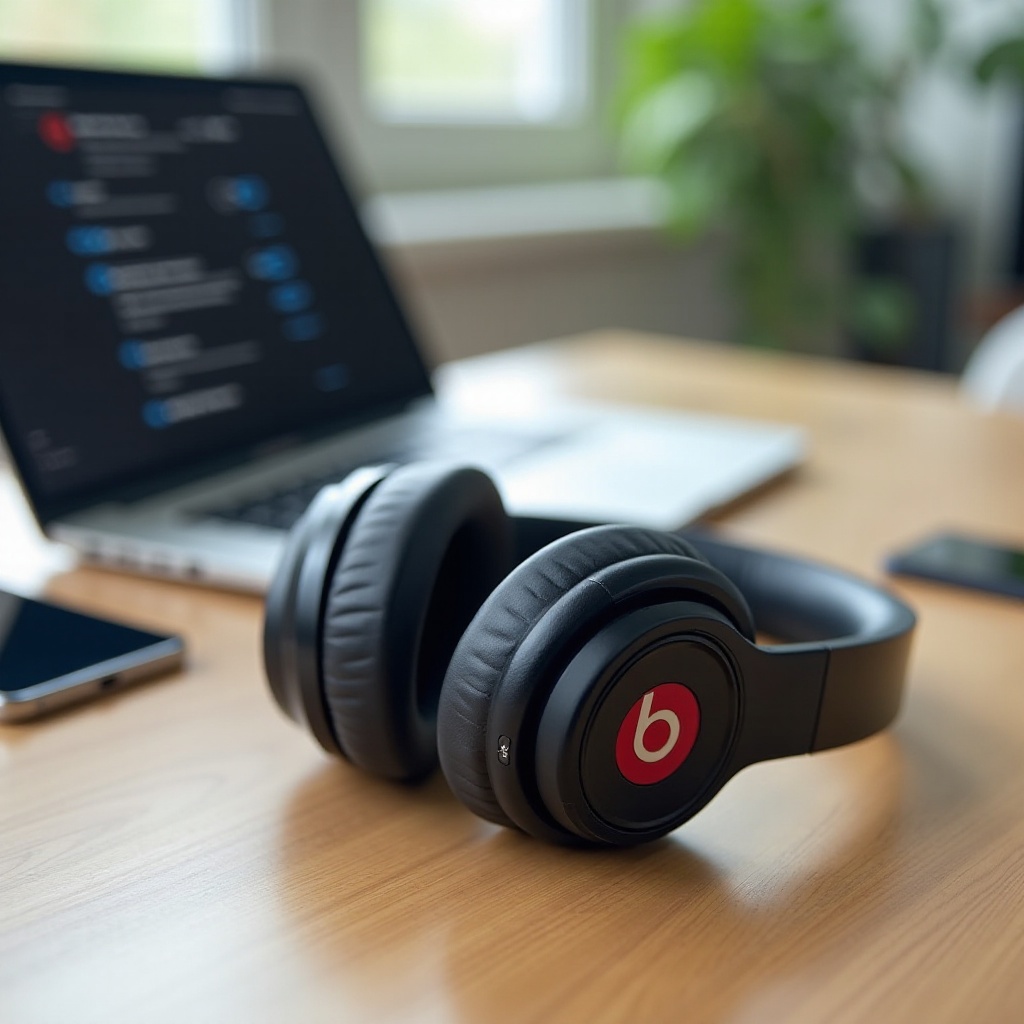
Khôi phục cài đặt gốc làm gì với tai nghe Beats của bạn
Để sử dụng khôi phục cài đặt gốc đúng cách, bạn cần hiểu điều gì xảy ra bên trong tai nghe Beats khi bạn thực hiện thao tác này.
Khôi phục cài đặt gốc đưa các thiết lập nội bộ của tai nghe về trạng thái ban đầu. Nó xóa dữ liệu kết nối tạm thời, danh sách thiết bị đã ghép đôi và nhiều cài đặt tùy chỉnh có thể gây xung đột. Bạn có thể coi đó là việc cho tai nghe một khởi đầu mới để chúng có thể kết nối lại với thiết bị của bạn như mới.
Dưới đây là những gì khôi phục cài đặt gốc thường làm:
- Xóa tất cả các ghép đôi Bluetooth đã lưu trên tai nghe.
- Xóa dữ liệu kết nối được lưu trong bộ đệm có thể gây lỗi.
- Đặt lại nhiều cài đặt phần mềm bên trong về mặc định.
Và đây là những gì khôi phục cài đặt gốc không làm:
- Không xóa hoặc hạ cấp các bản cập nhật firmware.
- Không sửa được hư hỏng vật lý như loa bị hỏng hoặc vỏ bị nứt.
- Không sửa được pin chết hoặc hư hỏng nặng do nước.
Vì việc đặt lại sẽ xóa các kết nối đã lưu, bạn phải ghép đôi lại tai nghe Beats với từng thiết bị bạn dùng: iPhone, iPad, Mac, Android hoặc Windows. Bước thêm đó có thể gây khó chịu, nhưng thường là cách nhanh nhất để khắc phục các vấn đề Bluetooth hoặc âm thanh cứng đầu.
Bây giờ bạn đã biết khôi phục cài đặt gốc thay đổi những gì và không thể thay đổi những gì, bạn có thể quyết định khi nào nó là công cụ phù hợp. Phần tiếp theo giải thích khi nào nên và không nên khôi phục cài đặt gốc tai nghe Beats.
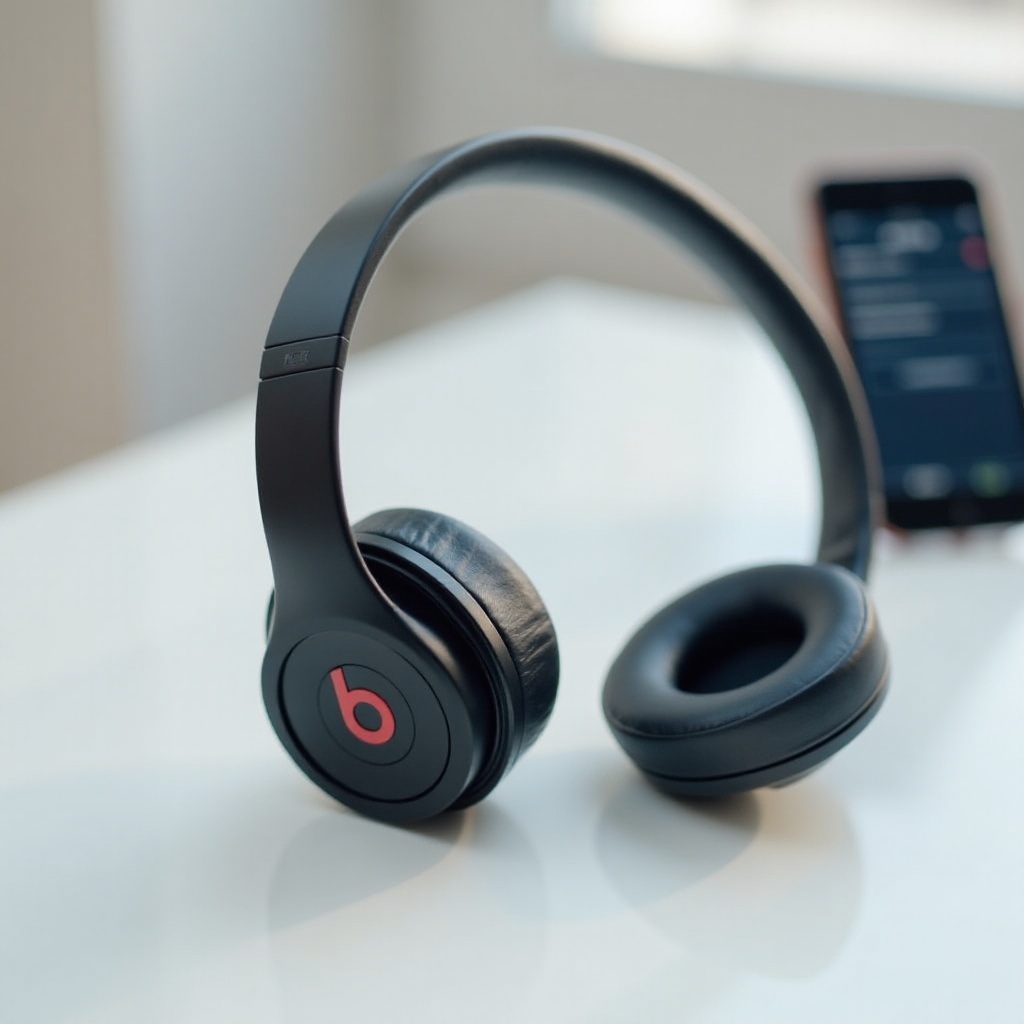
Khi nào bạn nên khôi phục cài đặt gốc tai nghe Beats
Khôi phục cài đặt gốc là một biện pháp khắc phục mạnh, nhưng bạn không muốn dùng nó cho mọi trục trặc nhỏ. Một số vấn đề biến mất chỉ bằng cách quên thiết bị trong cài đặt Bluetooth và kết nối lại. Những vấn đề khác cần đến việc đặt lại sâu hơn.
Điều quan trọng là sử dụng khôi phục cài đặt gốc khi có dấu hiệu rõ ràng cho thấy cài đặt nội bộ hoặc dữ liệu ghép đôi của tai nghe bị lỗi.
Các vấn đề kết nối và ghép đôi thường gặp
Bạn nên cân nhắc khôi phục cài đặt gốc nếu gặp các vấn đề như sau:
- Tai nghe Beats của bạn hoàn toàn không xuất hiện trong danh sách Bluetooth.
- Tai nghe hiển thị là đã ghép đôi, nhưng bạn không nghe thấy âm thanh ở cả hai bên.
- Điện thoại hoặc laptop thường xuyên làm rớt kết nối, ngay cả khi bạn ngồi gần thiết bị.
- Tai nghe từ chối chuyển đổi giữa các thiết bị, hoặc luôn kết nối với sai thiết bị.
Những vấn đề này thường cho thấy dữ liệu ghép đôi Bluetooth lưu trên tai nghe đã bị lỗi. Khôi phục cài đặt gốc sẽ xóa dữ liệu đó và buộc tạo kết nối mới sạch sẽ.
Các vấn đề âm thanh mà việc đặt lại có thể khắc phục
Một số vấn đề âm thanh cũng phản hồi tốt với việc khôi phục cài đặt gốc:
- Âm thanh chỉ phát ở một bên tai nghe, ngay cả sau khi bạn đã làm sạch nút tai và điểm tiếp xúc sạc.
- Âm nhạc bị giật hoặc ngắt quãng, ngay cả ở những nơi bạn thường có tín hiệu ổn định.
- Âm thanh lệch so với video và không cải thiện khi bạn kết nối lại.
- Mic hoạt động trong một số cuộc gọi nhưng lại không hoạt động trong các cuộc gọi khác, mặc dù quyền trong ứng dụng đã đúng.
Nếu bạn đã thử các bước cơ bản như tắt rồi bật Bluetooth, quên thiết bị trong cài đặt và khởi động lại điện thoại hoặc máy tính, thì khôi phục cài đặt gốc là bước hợp lý tiếp theo.
Khi nào việc đặt lại sẽ không giải quyết được vấn đề
Bạn không nên dựa vào khôi phục cài đặt gốc cho mọi vấn đề. Nó sẽ không khắc phục được:
- Loa hỏng, nút tai bị rách, khớp nối lỏng hoặc vỏ bị nứt.
- Pin không chịu sạc, sạc rất chậm hoặc tụt nhanh chỉ trong vài phút.
- Hư hỏng nghiêm trọng do nước hoặc do tiếp xúc lâu với nhiệt độ quá nóng hoặc quá lạnh.
Nếu bạn nghi ngờ hư hỏng phần cứng, lặp đi lặp lại việc khôi phục cài đặt gốc sẽ không giúp được gì. Trong trường hợp đó, bạn nên liên hệ bộ phận hỗ trợ của Apple hoặc Beats để kiểm tra các lựa chọn sửa chữa hoặc thay thế.
Khi bạn đã quyết định rằng đặt lại là bước đi đúng đắn, câu hỏi tiếp theo là làm thế nào cho đúng mẫu tai nghe của bạn. Chúng ta sẽ bắt đầu với một trong những dòng phổ biến nhất: Beats Studio Buds và Beats Studio Buds +.
Cách khôi phục cài đặt gốc Beats Studio Buds và Beats Studio Buds +
Beats Studio Buds và Beats Studio Buds + là tai nghe true wireless gọn nhẹ, sử dụng hộp sạc với nút hệ thống để điều khiển việc ghép đôi và đặt lại. Quy trình đặt lại của chúng khá đơn giản, nhưng bạn phải chuẩn bị đúng để việc đặt lại hoàn tất mà không gặp vấn đề.
Chuẩn bị: sạc và vệ sinh trước khi đặt lại
Trước khi bạn khôi phục cài đặt gốc Beats Studio Buds hoặc Studio Buds +, hãy thực hiện vài bước kiểm tra nhanh:
- Đặt cả hai tai nghe vào hộp sạc và đóng nắp trong vài giây.
- Mở nắp và xác nhận rằng đèn LED của hộp sáng lên. Nếu không có ánh sáng, hãy sạc hộp trong ít nhất 10–15 phút.
- Đảm bảo cả hai tai nghe nằm chắc chắn trong khe sạc và không lỏng lẻo hoặc bật ra.
Nếu bạn thấy bụi hoặc ráy tai, hãy nhẹ nhàng lau sạch các chân sạc kim loại và các điểm tiếp xúc trên tai nghe bằng vải mềm khô hoặc tăm bông khô. Tiếp xúc tốt giữa tai nghe và hộp là điều thiết yếu để khôi phục cài đặt gốc thành công.
Hướng dẫn đặt lại từng bước cho Beats Studio Buds
Khi tai nghe đã được đặt đúng vị trí và có đủ pin, hãy làm theo các bước sau:
- Đặt cả hai tai nghe vào hộp sạc và giữ nắp mở.
- Xác định vị trí nút hệ thống trên hộp. Trên hầu hết các mẫu, nút này nằm ở mặt trước hoặc bên trong hộp.
- Nhấn và giữ nút hệ thống.
- Tiếp tục giữ nút cho đến khi đèn LED nhấp nháy đỏ và trắng hoặc hiển thị mẫu nhấp nháy đặt lại phù hợp với mẫu của bạn.
- Thả nút ngay khi bạn thấy kiểu nhấp nháy lặp lại đó.
Chuỗi nhấp nháy đó có nghĩa là tai nghe đã xóa dữ liệu Bluetooth và dữ liệu ghép đôi bên trong. Nếu đèn không nhấp nháy hoặc chỉ chớp một lần, hãy kiểm tra kỹ rằng cả hai tai nghe đã ở đúng vị trí và thử lại, giữ nút lâu hơn một chút.
Ghép đôi lại Beats Studio Buds với iPhone, Android và máy tính
Sau khi khôi phục cài đặt gốc Beats Studio Buds, bạn phải ghép đôi lại chúng với từng thiết bị:
- Trên iPhone hoặc iPad
- Bật Bluetooth trong ứng dụng Cài đặt.
- Mở hộp Beats Studio Buds gần thiết bị với tai nghe ở bên trong.
- Chờ cửa sổ bật lên xuất hiện trên màn hình và chạm vào ‘Connect’ (Kết nối).
- Trên Android
- Bật Bluetooth trong Cài đặt.
- Mở hộp gần điện thoại, hoặc mở ứng dụng Beats nếu bạn đã cài.
- Chọn Beats Studio Buds trong danh sách thiết bị và xác nhận ghép đôi.
- Trên Windows hoặc Mac
- Mở cài đặt Bluetooth trên máy tính.
- Đảm bảo tai nghe đang ở chế độ ghép đôi. Sau khi đặt lại, chúng thường tự động vào chế độ ghép đôi.
- Chọn Beats Studio Buds từ danh sách và nhấp ‘Pair’ hoặc ‘Connect’ (Ghép đôi/Kết nối).
Khi Studio Buds của bạn đã kết nối và hoạt động bình thường, bạn có thể lặp lại cách tiếp cận tương tự cho các mẫu Beats khác. Tiếp theo, chúng ta sẽ xem cách khôi phục cài đặt gốc Beats Fit Pro, mẫu có nhiều tính năng giống AirPods Pro của Apple.
Cách khôi phục cài đặt gốc Beats Fit Pro
Beats Fit Pro có cánh tai linh hoạt, chống ồn chủ động và tích hợp chặt chẽ với thiết bị Apple. Quy trình đặt lại của chúng cũng dựa vào nút hệ thống trên hộp, nhưng kiểu và thời gian nhấp nháy đèn có thể hơi khác so với Studio Buds.
Cần kiểm tra gì trước khi đặt lại Beats Fit Pro
Trước khi khôi phục cài đặt gốc Beats Fit Pro, hãy kiểm tra nhanh:
- Đặt cả hai tai nghe Beats Fit Pro vào hộp sạc và đóng nắp trong chốc lát.
- Mở nắp và kiểm tra xem đèn LED trạng thái trên hộp có sáng không.
- Nếu không có ánh sáng, hãy cắm hộp vào nguồn và sạc trong một lúc.
- Đảm bảo cả hai tai nghe nằm hoàn toàn trong hộp và không bị trồi lên.
Lau sạch bụi hoặc ráy tai ở các điểm tiếp xúc sạc bằng vải khô hoặc tăm bông khô. Tiếp xúc ổn định đảm bảo cả hai tai nghe phản hồi lệnh đặt lại cùng lúc.
Hướng dẫn đặt lại từng bước cho Beats Fit Pro
Khi mọi thứ đã sẵn sàng, hãy làm theo các bước sau:
- Đặt cả hai tai nghe Beats Fit Pro vào hộp và giữ nắp mở.
- Xác định vị trí nút hệ thống trên hộp.
- Nhấn và giữ nút hệ thống.
- Tiếp tục giữ cho đến khi đèn LED nhấp nháy đỏ và trắng hoặc hiển thị mẫu đặt lại được mô tả trong hướng dẫn sử dụng Beats Fit Pro của bạn.
- Chỉ thả nút sau khi kiểu nhấp nháy xuất hiện và lặp lại.
Nếu đèn chỉ chớp một lần rồi sáng ổn định hoặc tắt hẳn, có thể bạn đã thả nút quá sớm. Hãy thử lại và giữ nút thêm vài giây cho đến khi bạn thấy rõ chuỗi nhấp nháy lặp lại.
Ghép đôi lại Beats Fit Pro sau khi đặt lại
Sau khi khôi phục cài đặt gốc Beats Fit Pro, bạn phải ghép đôi lại chúng:
- Trên thiết bị Apple
- Bật Bluetooth trên iPhone, iPad hoặc Mac.
- Mở hộp Beats Fit Pro gần thiết bị với tai nghe ở bên trong.
- Chờ thẻ kết nối xuất hiện trên màn hình và chạm vào ‘Connect’ (Kết nối).
- Trên Android
- Mở cài đặt Bluetooth hoặc khởi chạy ứng dụng Beats dành cho Android.
- Chọn Beats Fit Pro trong danh sách thiết bị khả dụng.
- Xác nhận ghép đôi và cho phép bất kỳ quyền nào được yêu cầu.
Hãy kiểm tra cả hai tai nghe, khả năng chống ồn và mic sau khi ghép đôi. Nếu một bên vẫn gặp vấn đề, hãy thử đặt lại thêm một lần nữa, rồi chuyển sang phần xử lý sự cố ở cuối hướng dẫn này nếu cần.
Beats Fit Pro rất phổ biến cho việc tập luyện, nhưng nhiều người chọn Powerbeats Pro để có móc tai chắc chắn hơn. Phần tiếp theo giải thích cách khôi phục cài đặt gốc Powerbeats Pro và xử lý lỗi thường gặp chỉ một bên tai nghe hoạt động.
Cách khôi phục cài đặt gốc Powerbeats Pro
Powerbeats Pro dùng móc tai, hộp lớn hơn và nút hệ thống để ghép đôi và đặt lại. Do thường xuyên tiếp xúc với mồ hôi và chuyển động, chúng có thể phát sinh lỗi ghép đôi và sạc mà khôi phục cài đặt gốc có thể khắc phục.
Điều kiện tiên quyết để đặt lại Powerbeats Pro: hộp và pin
Trước khi khôi phục cài đặt gốc Powerbeats Pro, hãy kiểm tra các yếu tố cơ bản:
- Đặt cả hai tai nghe Powerbeats Pro vào hộp sạc.
- Đảm bảo mỗi tai nghe nằm hoàn toàn trong khe và nắp đóng kín.
- Mở nắp và xác nhận đèn LED trên hộp sáng.
- Nếu đèn LED không sáng, hãy cắm hộp vào nguồn và sạc ít nhất 10–15 phút.
Nếu một bên tai nghe có vẻ không sạc, hãy nhẹ nhàng làm sạch các chân sạc trên tai nghe và bên trong hộp. Tiếp xúc tốt giúp tránh lỗi trong quá trình đặt lại.
Hướng dẫn đặt lại từng bước cho Powerbeats Pro
Khi tai nghe và hộp đã có đủ pin, hãy đặt lại như sau:
- Mở nắp hộp sạc với cả hai tai nghe ở bên trong.
- Tìm nút hệ thống ở mặt trước hộp.
- Nhấn và giữ nút hệ thống.
- Giữ cho đến khi đèn LED trên hộp nhấp nháy đỏ và trắng, hoặc hiển thị mẫu đặt lại dành riêng cho Powerbeats Pro.
- Thả nút sau khi bạn thấy chuỗi nhấp nháy lặp lại.
Khi đèn nhấp nháy đúng kiểu, tai nghe đã xóa các ghép đôi đã lưu và dữ liệu kết nối bên trong.
Khắc phục lỗi “chỉ một bên tai nghe hoạt động” sau khi đặt lại
Một lỗi thường gặp với Powerbeats Pro là chỉ một bên tai nghe kết nối hoặc phát âm thanh, ngay cả sau khi khôi phục cài đặt gốc. Hãy thử các bước sau để khắc phục:
- Sau khi đặt lại, lấy cả hai tai nghe ra khỏi hộp cùng lúc.
- Chờ vài giây để hai tai nghe kết nối với nhau.
- Kiểm tra danh sách Bluetooth trên thiết bị và xác nhận chỉ xuất hiện một mục Powerbeats Pro.
- Nếu một bên vẫn im lặng, hãy đặt lại tai nghe đó vào hộp, đóng nắp 10–15 giây rồi lấy ra lại.
- Nếu cần, lặp lại khôi phục cài đặt gốc trong khi tập trung làm sạch điểm tiếp xúc của tai nghe không hoạt động.
Nếu một bên vẫn không hoạt động sau vài lần đặt lại, rất có thể bị lỗi phần cứng, như pin hỏng hoặc linh kiện bên trong bị hư. Trong trường hợp đó, hãy liên hệ bộ phận hỗ trợ của Apple hoặc Beats để kiểm tra chính xác.
Powerbeats Pro và các mẫu true wireless không phải là những sản phẩm Beats duy nhất vẫn được dùng phổ biến. Tiếp theo, chúng ta sẽ xem cách đặt lại các mẫu tai nghe Beats không dây phổ biến khác.
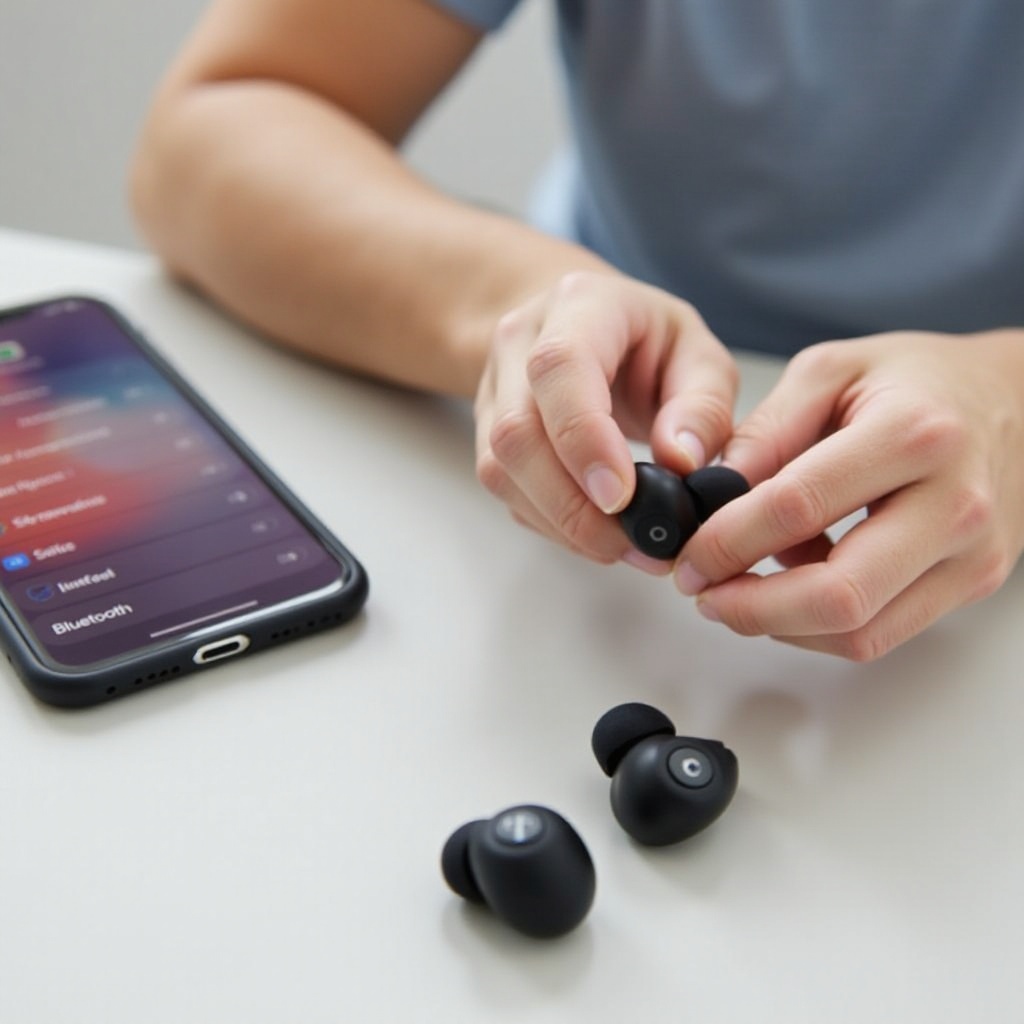
Cách đặt lại các mẫu tai nghe Beats và thiết bị không dây phổ biến khác
Nhiều người vẫn sử dụng các thiết kế Beats không dây đời trước, như BeatsX hoặc Powerbeats bản không Pro. Quy trình đặt lại của chúng hơi khác, và có thể dùng tổ hợp nút trên dây hoặc vòng cổ thay vì nút trên hộp.
Đặt lại BeatsX và các mẫu Beats dạng vòng cổ tương tự
Với BeatsX và nhiều mẫu tai nghe Beats dạng vòng cổ, việc đặt lại dùng nút nguồn và nút giảm âm lượng:
- Bật tai nghe.
- Nhấn và giữ đồng thời nút nguồn và nút giảm âm lượng.
- Giữ cả hai nút khoảng 10 giây, cho đến khi đèn LED nhấp nháy.
- Thả cả hai nút khi bạn thấy kiểu nhấp nháy.
Sau đó, tai nghe sẽ quên các ghép đôi cũ. Hãy quay lại cài đặt Bluetooth trên điện thoại hoặc máy tính và kết nối chúng như một thiết bị mới.
Đặt lại Powerbeats (không dây, bản không Pro)
Với các mẫu Powerbeats không dây cũ (bản không Pro), việc đặt lại thường đơn giản hơn:
- Đảm bảo tai nghe đã được sạc và bật.
- Nhấn và giữ nút nguồn khoảng 10 giây, hoặc theo thời gian được ghi trong hướng dẫn cho mẫu của bạn.
- Quan sát đèn LED nhấp nháy nhanh, đó là tín hiệu đặt lại.
- Thả nút khi đèn bắt đầu nhấp nháy nhanh.
Khi việc đặt lại hoàn tất, hãy mở menu Bluetooth trên thiết bị của bạn và ghép đôi lại Powerbeats.
Hiểu các kiểu nhấp nháy đèn trạng thái trên các mẫu Beats khác nhau
Các mẫu Beats khác nhau dùng kiểu đèn khác nhau, nhưng một vài quy tắc chung có thể giúp bạn đọc đúng tín hiệu:
- Trắng ổn định: tai nghe đang bật hoặc sẵn sàng ghép đôi.
- Nhấp nháy trắng: tai nghe đang ở chế độ ghép đôi.
- Nhấp nháy đỏ và trắng: tai nghe đang được đặt lại hoặc báo lỗi, tùy mẫu.
- Không có đèn dù bạn mong đợi có nguồn: pin có thể đã hết hoặc có lỗi phần cứng.
Nếu hành vi của đèn không giống bất kỳ kiểu nào được biết của mẫu bạn dùng, hãy kiểm tra trang hỗ trợ chính thức của Beats hoặc Apple. Khi việc đặt lại vẫn thất bại hoặc tai nghe không phản hồi, đã đến lúc chuyển từ các bước đặt lại sang xử lý sự cố chuyên sâu hơn.
Xử lý sự cố khi tai nghe Beats không chịu đặt lại
Đôi khi tai nghe Beats từ chối đặt lại hoặc tiếp tục hoạt động sai ngay cả sau khi khôi phục cài đặt gốc. Trước khi cho rằng chúng đã hỏng hoàn toàn, hãy thử một vài bước xử lý sự cố có trọng tâm.
Các bước này tập trung vào ba lĩnh vực: điểm tiếp xúc sạc, firmware và tình trạng phần cứng.
Làm sạch điểm tiếp xúc sạc và kiểm tra độ vừa khít trong hộp
Tiếp xúc kém giữa tai nghe và hộp là nguyên nhân rất phổ biến gây lỗi đặt lại và lỗi sạc.
Làm theo các bước sau:
- Lấy tai nghe ra khỏi hộp.
- Kiểm tra các điểm tiếp xúc kim loại trên tai nghe và trong hộp xem có bụi, xơ vải hoặc ráy tai không.
- Dùng vải mềm khô hoặc tăm bông khô để làm sạch các điểm tiếp xúc. Không dùng nước hoặc dung dịch tẩy rửa.
- Đặt tai nghe trở lại hộp và nhẹ nhàng ấn xuống để chúng nằm phẳng.
- Kiểm tra xem đèn LED trên hộp có sáng hoặc thay đổi khi bạn đặt tai nghe vào không, điều này cho thấy chúng đang tiếp xúc tốt.
Nếu tai nghe không sạc hoặc đèn LED không bao giờ thay đổi, có thể chúng không nhận được lệnh đặt lại đúng cách. Việc làm sạch và lắp lại thường giúp khắc phục.
Cập nhật firmware Beats trên iOS và Android
Firmware lỗi thời có thể gây ra vấn đề kết nối và âm thanh trông giống như lỗi phần cứng. Cập nhật firmware có thể cải thiện độ ổn định và hành vi khi đặt lại.
- Trên iOS hoặc iPadOS
- Kết nối tai nghe Beats với iPhone hoặc iPad của bạn.
- Giữ Bluetooth bật và đặt tai nghe gần thiết bị.
- Các bản cập nhật firmware thường được cài đặt tự động trong nền khi thiết bị của bạn có kết nối internet.
- Trên Android
- Cài đặt hoặc mở ứng dụng Beats từ Google Play Store.
- Kết nối tai nghe Beats với điện thoại Android của bạn.
- Kiểm tra ứng dụng để xem có thông báo cập nhật firmware không và làm theo hướng dẫn trên màn hình.
Sau khi cập nhật, hãy thử khôi phục cài đặt gốc lại. Firmware mới thường sửa các lỗi khiến việc ghép đôi hoặc đặt lại không ổn định.
Khi nào nên liên hệ bộ phận hỗ trợ Apple hoặc Beats vào năm 2024
Nếu bạn vẫn không thể đặt lại hoặc kết nối tai nghe sau khi vệ sinh và cập nhật firmware, có thể bạn đang gặp lỗi phần cứng.
Hãy cân nhắc liên hệ bộ phận hỗ trợ Apple hoặc Beats nếu:
- Tai nghe hoàn toàn không bật được.
- Hộp không bao giờ hiển thị đèn, ngay cả khi bạn sạc bằng cáp và bộ sạc còn tốt.
- Các lần đặt lại và cập nhật firmware không làm thay đổi hành vi.
- Một bên tai nghe không bao giờ sạc hoặc không bao giờ phát âm, ngay cả sau nhiều lần đặt lại.
Khi đó, hãy:
- Kiểm tra tình trạng bảo hành trên trang hỗ trợ của Apple.
- Đặt lịch đến Apple Store hoặc nhà cung cấp dịch vụ ủy quyền.
- Trao đổi về các lựa chọn sửa chữa hoặc thay thế nếu tai nghe đã hết bảo hành.
Biết khi nào nên dừng việc tự xử lý sự cố và nhờ trợ giúp sẽ giúp bạn tiết kiệm thời gian và tránh bực bội. Bạn cũng có thể giảm khả năng gặp sự cố trong tương lai bằng cách áp dụng một số thói quen chăm sóc đơn giản, mà chúng ta sẽ đề cập tiếp theo.
Mẹo tránh phải khôi phục cài đặt gốc thường xuyên
Nếu bạn thường xuyên phải khôi phục cài đặt gốc tai nghe Beats, đó có thể là dấu hiệu cho thấy cách bạn sử dụng hàng ngày đang gây áp lực lên phần cứng hoặc phần mềm. Một vài thói quen đơn giản có thể cải thiện độ ổn định, kéo dài tuổi thọ pin và giảm số lần phải đặt lại.
Các mẹo này tập trung vào việc sạc tốt hơn, xử lý cẩn thận và sử dụng thông minh ứng dụng Beats và Find My.
Thói quen sạc và cất giữ tốt nhất cho tai nghe Beats
Thói quen sạc đúng cách có thể ngăn chặn nhiều vấn đề nhỏ:
- Cất tai nghe trong hộp khi bạn không sử dụng, thay vì để chúng lỏng lẻo trong túi hoặc balo.
- Tránh để pin cạn 0% mỗi ngày. Hãy cố gắng sạc lại trước khi chúng cạn hoàn toàn.
- Sử dụng bộ sạc và cáp chất lượng từ các thương hiệu uy tín để bảo vệ pin và linh kiện điện tử.
- Không để hộp cắm sạc liên tục trong nhiều ngày; hãy rút sạc sau khi đã đầy.
Những thói quen này giúp bảo vệ pin, giảm việc tắt nguồn ngẫu nhiên và giảm nguy cơ các lỗi kết nối bất chợt khiến bạn phải khôi phục cài đặt gốc tai nghe Beats.
Bảo vệ tai nghe khỏi ẩm và hư hỏng
Ngay cả các mẫu Beats được thiết kế cho luyện tập cũng có giới hạn. Độ ẩm và tác động vật lý có thể gây ra các lỗi lúc có lúc không trông giống lỗi phần mềm.
Hãy ghi nhớ các mẹo sau:
- Nhẹ nhàng lau mồ hôi trên tai nghe và hộp sau khi tập luyện.
- Không rửa tai nghe trực tiếp dưới nước chảy hoặc ngâm trong nước.
- Giữ hộp tránh xa nhiệt độ quá cao, như trên taplo xe hơi vào mùa hè, và tránh nhiệt độ đóng băng.
- Tránh đè nặng lên hộp, chẳng hạn như ngồi lên hoặc nhét dưới những đồ nặng trong balo.
Bằng cách giảm độ ẩm và va đập, bạn hạn chế các vấn đề phần cứng mà khôi phục cài đặt gốc không thể sửa.
Sử dụng Find My và ứng dụng Beats để xử lý sự cố nhanh hơn
Các mẫu Beats hiện đại tích hợp với những công cụ phần mềm hữu ích giúp việc xử lý sự cố dễ và nhanh hơn.
- Trên thiết bị Apple: ứng dụng Find My có thể giúp bạn định vị các mẫu Beats tương thích, xem mức pin và xác nhận tai nghe đang trực tuyến và gắn với Apple ID của bạn.
- Trên thiết bị Android: ứng dụng Beats cho phép bạn quản lý cài đặt, kiểm tra phiên bản firmware và truy cập hướng dẫn sản phẩm dành riêng cho mẫu của bạn.
Việc sử dụng những công cụ này giúp bạn có nhiều thông tin và kiểm soát hơn. Bạn có thể phát hiện pin yếu, xác nhận kết nối và áp dụng cập nhật mà không phải đoán, từ đó tránh được nhiều lần khôi phục cài đặt gốc không cần thiết.
Với thói quen tốt và hiểu rõ cách khôi phục cài đặt gốc tai nghe Beats, bạn có thể giữ chúng hoạt động ổn định và biết chính xác phải làm gì khi có sự cố.
Kết luận
Khôi phục cài đặt gốc tai nghe Beats là một trong những cách hiệu quả nhất để khắc phục các vấn đề dai dẳng về ghép đôi, âm thanh và kết nối. Bằng cách xóa dữ liệu Bluetooth đã lưu và khôi phục các cài đặt mặc định, bạn cho tai nghe một khởi đầu mới mà không mất các bản cập nhật firmware.
Trong hướng dẫn này, bạn đã học cách khôi phục cài đặt gốc Beats Studio Buds, Studio Buds +, Beats Fit Pro, Powerbeats Pro và các mẫu Beats không dây khác. Bạn đã thấy cần làm gì trước khi đặt lại, cách thực hiện từng bước cho mỗi mẫu và cách ghép đôi lại tai nghe sau đó.
Bạn cũng đã biết khi nào khôi phục cài đặt gốc là hợp lý, khi nào không giúp được gì, và cách xử lý sự cố sâu hơn thông qua vệ sinh, cập nhật firmware và các lựa chọn hỗ trợ. Cuối cùng, bạn đã học cách sạc thông minh, sử dụng cẩn thận và tận dụng ứng dụng Beats và Find My để giảm nhu cầu phải đặt lại thường xuyên.
Hãy dùng khôi phục cài đặt gốc như một công cụ mạnh nhưng có chọn lọc. Kết hợp nó với thói quen chăm sóc tốt, và bạn sẽ giữ cho tai nghe Beats luôn có âm thanh hay và hoạt động ổn định trong thời gian dài.
Câu hỏi thường gặp
Đặt lại cài đặt gốc tai nghe Beats có xóa bản cập nhật firmware không?
Đặt lại cài đặt gốc không xóa hoặc quay lui các bản cập nhật firmware trên tai nghe Beats. Việc đặt lại chỉ xóa thiết bị đã ghép nối, dữ liệu Bluetooth tạm thời và nhiều thiết lập của người dùng, nhưng giữ nguyên phiên bản firmware đã cài đặt. Nếu tai nghe của bạn đã có firmware mới nhất, chúng sẽ giữ nguyên sau khi đặt lại. Nếu chúng đang chạy phiên bản cũ hơn, chúng sẽ tiếp tục ở phiên bản đó cho đến khi bạn cập nhật qua thiết bị Apple hoặc ứng dụng Beats trên Android.
Đặt lại cài đặt gốc tai nghe Beats thường xuyên có an toàn không?
Bạn có thể đặt lại cài đặt gốc tai nghe Beats bất cứ khi nào cần; quá trình đặt lại không gây hại cho phần cứng. Tuy nhiên, nếu bạn phải đặt lại chúng vài ngày một lần, hãy coi đó là dấu hiệu cảnh báo. Việc phải đặt lại thường xuyên có thể cho thấy các vấn đề sâu hơn như nhiễu không dây, firmware đã lỗi thời hoặc hư hỏng vật lý. Hãy dùng đặt lại cài đặt gốc sau khi các bước cơ bản như bật tắt Bluetooth, quên và thêm lại thiết bị, và khởi động lại điện thoại hoặc laptop không khắc phục được vấn đề.
Tại sao tai nghe Beats của tôi không hiển thị trong Bluetooth sau khi đặt lại cài đặt gốc?
Nếu tai nghe Beats của bạn không xuất hiện trong danh sách Bluetooth sau khi đặt lại cài đặt gốc, hãy bắt đầu bằng cách kiểm tra nguồn và chế độ ghép nối. Đảm bảo tai nghe và hộp sạc còn đủ pin và đèn LED phản hồi khi bạn mở nắp hoặc nhấn nút. Xác nhận rằng tai nghe đang ở chế độ ghép nối, thường được hiển thị bằng đèn trắng nhấp nháy. Sau đó tắt rồi bật lại Bluetooth trên điện thoại hoặc máy tính của bạn và quét lại. Nếu chúng vẫn không xuất hiện, hãy làm sạch các điểm tiếp xúc sạc, lặp lại việc đặt lại và thử ghép nối với thiết bị khác. Các vấn đề kéo dài có thể cho thấy lỗi phần cứng cần được kỹ thuật viên kiểm tra.