
Ring ドアベルで通知が届かない?完全な解決ガイド
はじめに
通知を送信しない Ring ドアベルは、家庭のセキュリティと日々の利便性を損ないます。来訪者や配達、さらには不審な動きまで見逃してしまい、多くの場合、後でアプリを確認するまで何も起きていないと思ったままです。この問題はたいてい、設定の誤り、スマートフォン側の制限、あるいは単純なネットワークやソフトウェアの不具合が原因です。
通知を復活させるのに技術者である必要はありません。体系立てて進めれば、問題が Ring アプリ、スマートフォン、ドアベル本体、Wi‑Fi のどこにあるのかをすぐに絞り込めます。このガイドでは、基本的な確認から高度な対処まで、各レイヤーを段階的に解説し、プッシュ通知を安定して受け取れるようにする方法を説明します。
効果的にトラブルシューティングを行うには、まず Ring の通知が検出からアラート表示までどのように機能しているかを明確に理解する必要があります。
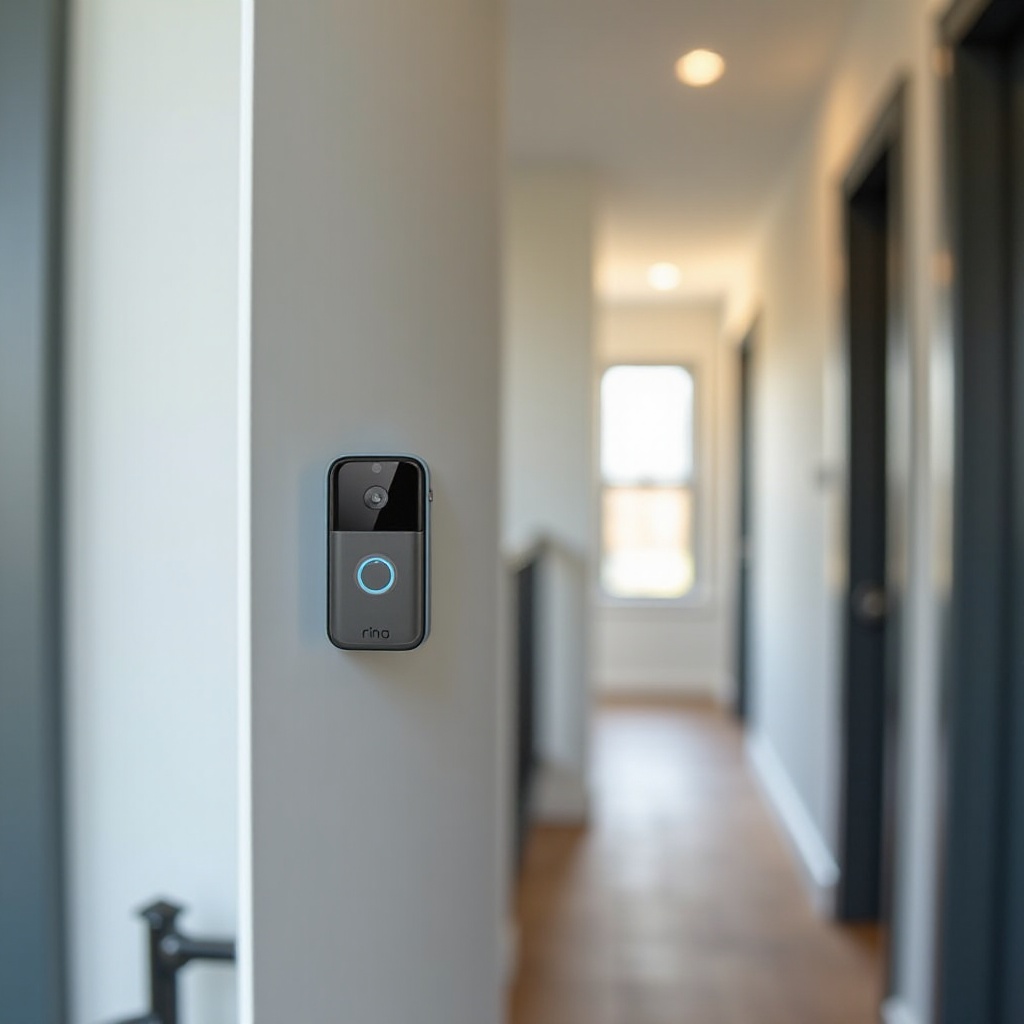
Ring ドアベルの通知は本来どのように動作するか
Ring ドアベルが正しく動作している場合、すべての通知は次のシンプルな流れに従います。
- ドアベルが動きを検知するか、誰かがボタンを押します。
- デバイスがそのイベントを Wi‑Fi 経由で Ring のサーバーに送信します。
- Ring のサーバーがプッシュ通知をトリガーし、Ring アプリがスマートフォンに表示します。
通知にはいくつかの種類があります。
- 呼び出し通知(Ring alerts):誰かが物理的なドアベルボタンを押したときに発生します。
- モーション通知(Motion alerts):設定したモーションゾーン内で動きが検知されたときに発生します。
- スマート通知/リッチ通知:人物検知やサムネイルプレビューなど、機種や設定に応じた拡張アラートです。
この流れのどこかが切れると、次のような不具合が起こります。
- イベント履歴にはイベントが表示されるのに、スマートフォンには通知が表示されない。
- ライブビューは使えるのに、モーション通知や呼び出し通知が届かない。
- 同じドアベルでも、あるユーザーには通知が届くが、別のユーザーには届かない。
このつながりを理解できれば、ドアベル本体、Ring アプリ、スマートフォンのどこに問題があるのかを素早く診断できます。
簡易診断:原因はドアベルか、アプリか、それともスマートフォンか?
多くの設定を変える前に、システムのどの部分が失敗しているのかを確認しましょう。短い診断を行うことで、時間の節約になり、当てずっぽうでの作業を防げます。
Ring アプリで最近のイベントとライブビューを確認する
まずは Ring アプリから確認します。
- Ring アプリを開き、該当のドアベルを選びます。
- イベント履歴を確認し、最近のモーションイベントや呼び出しイベントがあるかをチェックします。
- ライブビューをタップし、映像が表示されるか確認します。
イベント履歴にイベントが表示され、ライブビューも問題なく表示される場合、ドアベルはオンラインで Ring サーバーと通信できています。つまり、ハードウェアと基本的なネットワーク接続には問題がなく、問題は通知側にある可能性が高いということです。
録画はされるが通知が来ないかどうかを確認する
アプリに記録されている内容と、スマートフォンに届く通知を比較します。
- シナリオA:イベント履歴にはイベントがあるが、通知が一切届かない。
- シナリオB:通知は一部届くが、いくつか抜け落ちる。
- シナリオC:イベントも通知もなく、ライブビューも失敗する。
シナリオAは、Ring アプリやスマートフォンの通知設定の問題を示唆します。シナリオBは、モーションゾーン、モード、スケジュール設定の影響であることが多いです。シナリオCは、Wi‑Fi・電源・デバイス自体の深刻な問題を意味することが多く、その場合は通知より前にそちらを解決する必要があります。
よくある症状とその原因の目安
原因を推測するのに役立つ典型的なパターンを挙げます。
- 突然通知が来なくなった:スマートフォンのOSアップデート、新しい「集中モード」や「おやすみモード」の設定、または最近の Ring アプリのアップデートが原因であることが多いです。
- モーション通知だけ来ない:モーションゾーン、感度設定、またはスマートアラートのフィルタが原因であることがほとんどです。
- 呼び出し通知だけ来ない:呼び出し通知が無効になっている、ボタンの不具合、有線モデルなら配線の問題などが考えられます。
どこで問題が起きているかおおよそ見当がついたら、まず確認すべきは Ring アプリです。アプリが通知を送っていない限り、スマートフォン側で通知が表示されることはありません。
Ring アプリ内のアプリレベルの問題を解決する
Ring アプリには、通知を送るかどうか、いつ送るかを制御する重要なスイッチやモード、モーション設定があります。スマートフォン側で通知が許可されていても、アプリ側でミュートされている可能性があります。
モーション通知と呼び出し通知が有効になっているか確認する
対象のドアベルに対する基本的な通知トグルを確認します。
- Ring アプリを開き、ドアベルをタップします。
- 歯車アイコンをタップしてデバイス設定を開きます。
- 「通知」または類似の項目に進みます。
- 「呼び出し通知(Ring Alerts)」と「モーション通知(Motion Alerts)」の両方がオンになっていることを確認します。
一時的にオフにしてそのまま戻し忘れるケースはよくあります。どちらか片方でもオフになっていると、その種類の通知は一切表示されません。
デバイスごとの通知設定を確認する
複数の Ring デバイスを持っている場合、それぞれに個別の設定があります。次の点を確認します。
- 編集しているのが正しいデバイスかどうか(例:裏庭カメラではなく玄関ドア用のドアベル)。
- 通知を受け取りたいデバイスで、モーション通知と呼び出し通知の両方が有効になっているか。
- グループ化設定やリンクされたデバイスの設定が、個々の通知ルールを上書きしていないか。
特に、2台目のドアベルやカメラを追加した直後に通知が不安定に感じられる場合は、この点が重要です。
モーションスヌーズやモーションスケジュールが有効になっていないか確認する
Ring にはモーション通知をミュートするための機能があり、オンのままにしておくと通知がブロックされてしまいます。
- モーションスヌーズ:指定した時間だけモーション通知を一時的にオフにします。
- モーションスケジュール:平日の勤務時間など、指定した時間帯の通知をミュートします。
これらを確認するには以下を行います。
- Ring アプリでドアベルを開きます。
- 「モーション設定」をタップします。
- 有効になっているモーションスヌーズがあればオフにします。
- モーションスケジュールを確認し、通知を受け取りたい時間帯を含むスケジュールは削除または変更します。
モード(在宅・外出中・解除)とその通知ルールを確認する
Ring のモード機能を使うと、在宅時・外出時など状況に応じてデバイスの動作を変えられます。各モードでは録画や通知ルールが変更される場合があります。
- Ring アプリで「設定」→「モード」に進みます。
- 「在宅(Home)」「外出中(Away)」「解除(Disarmed)」それぞれのモードについて、対象のドアベルの設定を確認します。
- 普段使っているモードで、モーション検知と通知が許可されているか確認します。
ドアベルに対する録画や通知を無効にしているモードのままになっていると、デバイスはオンラインに見えていても通知が一切届かない場合があります。
Ring アプリが通知を送るよう適切に設定されていることを確認できたら、次は実際に通知を表示する側であるスマートフォンの設定を見直します。
iPhone と Android でスマートフォンの通知設定を修正する
Ring アプリ側に問題がなくても、スマートフォンが通知をサイレントでブロックしたり制限したりしている場合があります。最近のモバイルOSは、バッテリー節約や通知の煩雑さ軽減のために厳格な制御を行っており、Ring もこれらのルールに従わなければなりません。
iOS 設定で Ring の通知を有効にする
iPhone の場合は次の操作を行います。
- 「設定」→「通知」→「Ring」を開きます。
- 「通知を許可」をオンにします。
- 「ロック画面」「通知センター」「バナー」のいずれでも通知が表示されるように有効にします。
- 音を鳴らしたい場合は「サウンド」をオンにします。
- 「時刻に依存しない通知(Time-Sensitive)」のオプションがある場合はオンにし、集中モードなどの一部をバイパスできるようにします。
iOS 側で通知が無効になっていると、Ring アプリの設定が完璧でも通知は一切表示されません。
Android で必要な通知カテゴリをすべてオンにする
Android では、通知が「チャネル」や「カテゴリ」に分かれているため、単一のスイッチだけでなく詳細を確認する必要があります。
- 「設定」→「アプリ」→「Ring」→「通知」を開きます。
- 「通知を許可」がオンになっていることを確認します。
- 「通知カテゴリ」を展開します。
- 「モーション通知」「呼び出し通知」「セキュリティ関連通知」などのカテゴリがオンになっていることを確認します。
- バナーやサウンドを隠す「静かに配信」などのモードを避けます。
モーションや呼び出し用のカテゴリがオフになっていると、他の Ring の通知は届いていても、その種類の通知だけが来なくなります。
通知をブロックする「集中モード」や「おやすみモード」を無効にする
集中モードやおやすみモードのような機能は、特定の時間帯や状況で通知をブロックすることがあります。
- iPhone では「設定」→「集中モード」を開き、「睡眠」「仕事」など各モードを確認します。Ring を「許可されたApp」に追加するか、スケジュールを調整します。
- Android では「設定」→「通知」→「おやすみモード」を開き、Ring を例外または優先アプリとして追加します。
夜間や勤務時間など、特定の時間帯だけ通知が来ない場合、集中モードやおやすみモードの設定が原因であることが多いです。
バッテリー最適化とバックグラウンド動作の設定を調整する
バッテリー最適化機能によって、Ring アプリのバックグラウンド動作が制限されることがあります。
- iPhone では、低電力モードが有効になっているときに通知が来なくなるかどうか確認します。もし関連があるようなら、常時低電力モードにしておくのは避けます。
- Android では「設定」→「バッテリー」または「電池・パフォーマンス」から Ring アプリを探し、「制限なし」などの設定に変更します。
スマートフォンがバッテリー節約のために Ring をバックグラウンドで終了してしまうと、画面がオフのときに通知が遅れたり、まったく届かなかったりすることがあります。
スマートフォンが Ring アプリの通知を許可し、バックグラウンドでも制限なく動作できるようになったら、次はドアベルが適切な動きを検知し、通知を送るべきイベントを正しく選別できているか確認します。
モーションゾーン・感度・スマートアラートを最適化する
ときには通知システム自体は正常でも、ドアベルが有用な動きを十分に検知できていないため通知が発生しない場合があります。そのような場合は、モーション設定を調整することで大きな改善が見込めます。
モーションゾーンを描き直して適切な範囲をカバーする
モーションゾーンは、ドアベルが動きを監視する範囲を定義します。玄関へのアプローチや車道がゾーンの外にあると、人が近づいても通知は届きません。
ゾーンを調整するには次のようにします。
- Ring アプリでドアベルを開き、「モーション設定」→「モーションゾーン」に進みます。
- ゾーンを編集または描き直し、玄関ドア、階段、メインの通路を含めるようにします。
- 空ばかり映るほど上向きに、または地面ばかり映るほど下向きにゾーンを設定することは避け、有効な検知ができるようにします。
ゾーンを調整した後、実際にカバー範囲を歩いてみて、その動きがイベント履歴に記録されるかどうか確認します。
スパム通知になりすぎない程度にモーション感度を上げる
感度は、ドアベルがどの程度の動きを「重要」と判断するかを決めるものです。
- 感度が低すぎると、人が玄関に到達しても通知が来ないことがあります。
- 感度が高すぎると、車や木の揺れでも常に通知が来てしまいます。
モーション設定の感度スライダーを使って調整します。
- 感度を一段階ずつ上げます。
- その都度外を歩くなどしてモーションを発生させます。
- 通知が信頼できる頻度で届きつつ、過剰な通知にならないバランスを見つけたところで止めます。
スマートアラート(人物のみ・高度なモーション検知)を設定する
スマートアラート機能を使うと、不要な通知を減らすためにイベントをフィルタリングできます。たとえば、「人物のみ」設定にすると車や動物を無視することがあります。
- モーション設定内の「スマートアラート」または「高度なモーション検知」を開きます。
- 重要なイベントを見逃している場合は、人物のみなどの厳しいフィルタを一時的に無効にします。
- 通知が多すぎる場合はスマートアラートをオンにしますが、少なくとも人物に対しては必ず通知が来るよう設定を確認します。
モーション設定を調整し、イベントが履歴にきちんと記録されるようになったら、次はそのイベントがドアベルから Ring サーバーへ安定して送信されているか、ネットワークを確認します。
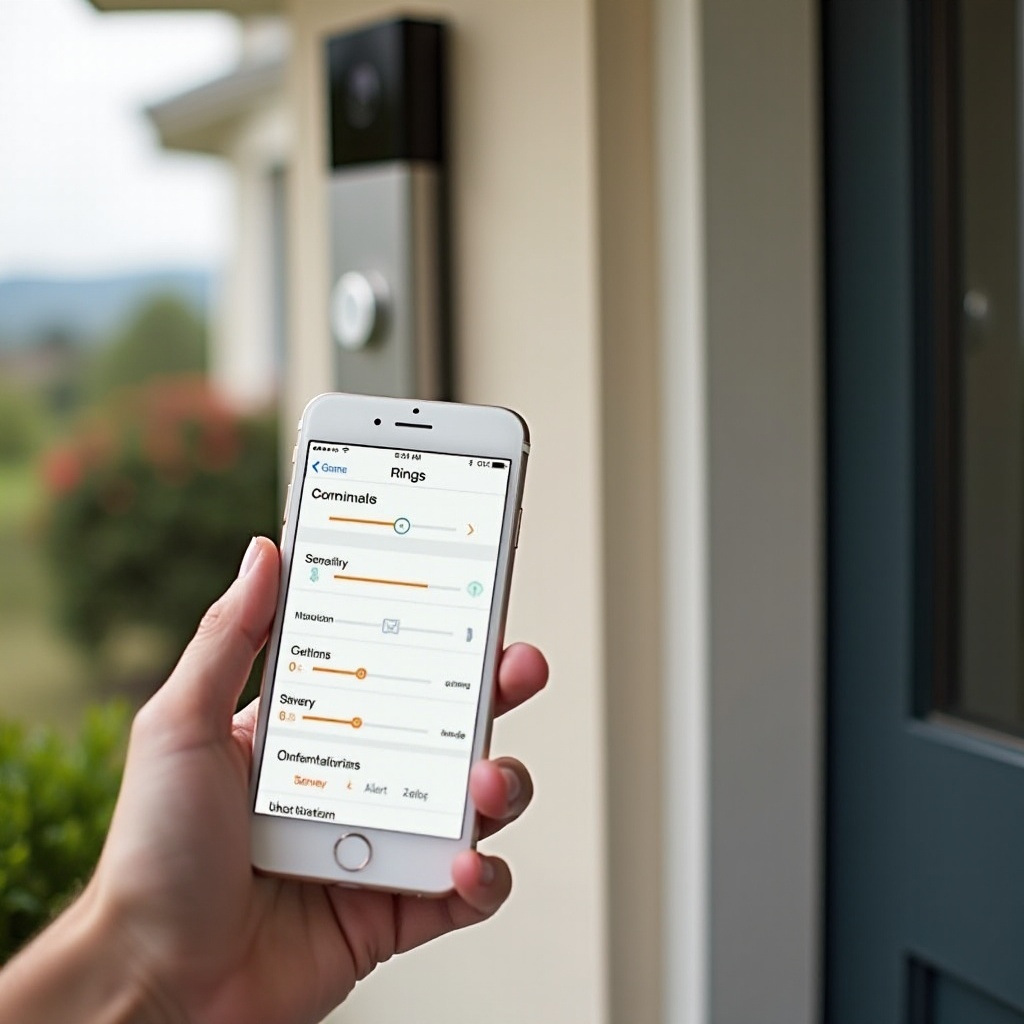
Wi‑Fi の強度、ルーター設定、ネットワークの安定性を確認する
Ring ドアベルは安定した Wi‑Fi 接続に依存しています。Wi‑Fi が弱かったり不安定だったりすると、通知の遅延やイベントの欠落、頻繁なオフライン状態が発生し、他の設定が正しくても問題が起こります。
Ring アプリで RSSI と接続品質をテストする
RSSI はドアベル設置位置での Wi‑Fi 信号の強さを示す指標です。
- Ring アプリを開き、ドアベルを選びます。
- 「デバイスの状態(Device Health)」をタップします。
- RSSI の値を確認します。
おおよその目安は次の通りです。
- 0 に近い値が最も良好です。
- -40 〜 -60 程度なら通常は問題ありません。
- -70 以下になると電波が弱く、問題が発生する可能性があります。
RSSI が悪いと、ドアベルがデータを素早く送信できないため、通知の欠落や遅延が発生しやすくなります。
玄関付近の Wi‑Fi カバー範囲を改善する
電波が弱い場合は、次のような改善策を試してください。
- ルーターを家の中心に近い開けた場所へ移動し、可能であれば玄関に近づけます。
- ルーターとドアベルの間にある厚い壁、金属製のドア、大型家電などの障害物を減らします。
- Wi‑Fi 中継器やメッシュノード、Ring Chime Pro などを追加し、玄関付近の電波を強化します。
改善ごとに RSSI を再確認し、信号が向上していることを確認します。
2.4GHz 帯と 5GHz 帯、ルーターの配置
多くの Ring ドアベルは、5GHz よりも壁を通りやすく到達距離の長い 2.4GHz Wi‑Fi で最も良く動作します。
- ルーターが両方の周波数帯を提供しているなら、ドアベルは 2.4GHz ネットワークに接続します。
- ルーターは床に置かず、キャビネット内や金属製のボックスの中などは避けて設置します。
- 電子レンジなど干渉の大きい機器から離して設置します。
適切な設置と周波数帯の選択により、Ring がイベントを素早く送信できるようになり、通知のタイミングも改善されます。
必要に応じてルーターを再起動・アップデート・リセットする
家庭内のネットワーク全体が不安定に感じられる場合は、次を試します。
- モデムとルーターの電源プラグを抜き、約30秒待ってから再度差し込み、再起動します。
- ルーターの管理画面や専用アプリにログインし、利用可能なファームウェア更新を適用します。
- 何をしても改善しない場合で、ネットワーク設定に慣れているなら、ルーターを工場出荷時設定にリセットし、Wi‑Fi をゼロから再設定します。
Wi‑Fi 接続が十分に強く安定していることを確認できたら、次は Ring ドアベル本体とアプリのソフトウェア・ハードウェアをリフレッシュします。
アップデート・再起動・リセット:ソフトウェアとデバイスレベルの対処
設定が正しくても、ソフトウェアの不具合によって予測不能な通知トラブルが起こることがあります。定期的なアップデートと、時々の再起動でこうした潜在的な問題が解消される場合があります。
Ring アプリとドアベルのファームウェアを更新する
アプリとデバイスのファームウェアを常に最新の状態に保ちます。
- App Store または Google Play ストアから Ring アプリを更新します。
- アプリを開き、ドアベルを選択して「デバイスの状態(Device Health)」をタップします。
- ファームウェアの状態を確認します。更新が保留中の場合は、ドアベルの電源を入れたままオンラインにしておき、更新が完了するまで待ちます。
最新のソフトウェアは、特に大きなOSアップデート後のスマートフォンとの互換性が向上していることが多いです。
スマートフォンと Ring ドアベルを再起動する
単純な再起動で一時的な不具合が解消されることがあります。
- スマートフォンを再起動し、システムサービスやバックグラウンドプロセスをリフレッシュします。
- バッテリー駆動のドアベルの場合は、バッテリーを数秒間取り外し、再度装着します。
- 有線ドアベルの場合は、ブレーカーで電源を約30秒間オフにし、その後オンに戻します。
再起動後にモーションイベントを発生させ、通知が以前より安定して届くか確認します。
ドアベルをアプリから削除して再追加するタイミング
アップデートや再起動を行っても問題が解決しない場合は、デバイスを一旦削除して再登録します。
- Ring アプリでドアベルを開き、「デバイス設定」を開きます。
- 「デバイスを削除」のようなオプションを選択します。
- 画面の案内に従い、ドアベルを新しいデバイスとして再追加します。
この手順により接続情報が再構築され、通知を妨げていた破損した設定データが解消される可能性があります。
工場出荷時リセットが必要になるケース
工場出荷時リセットは最終手段としてのみ実施してください。
- お使いの Ring ドアベルのリセットボタンの位置を確認します(機種ごとの公式ドキュメントを参照してください)。
- 指定の時間リセットボタンを押し続け、デバイスがセットアップモードに入るのを確認します。
- Ring アプリで初期設定からやり直します。
工場出荷時リセットを行うとローカルの設定はすべて消去されるため、他の手段で改善しなかった場合にのみ実行してください。
ここまでの対処をしても、特定の時間帯や特定のユーザーに限って通知がおかしい場合は、全体的な問題ではなく、個別の特別なケースである可能性が高いです。
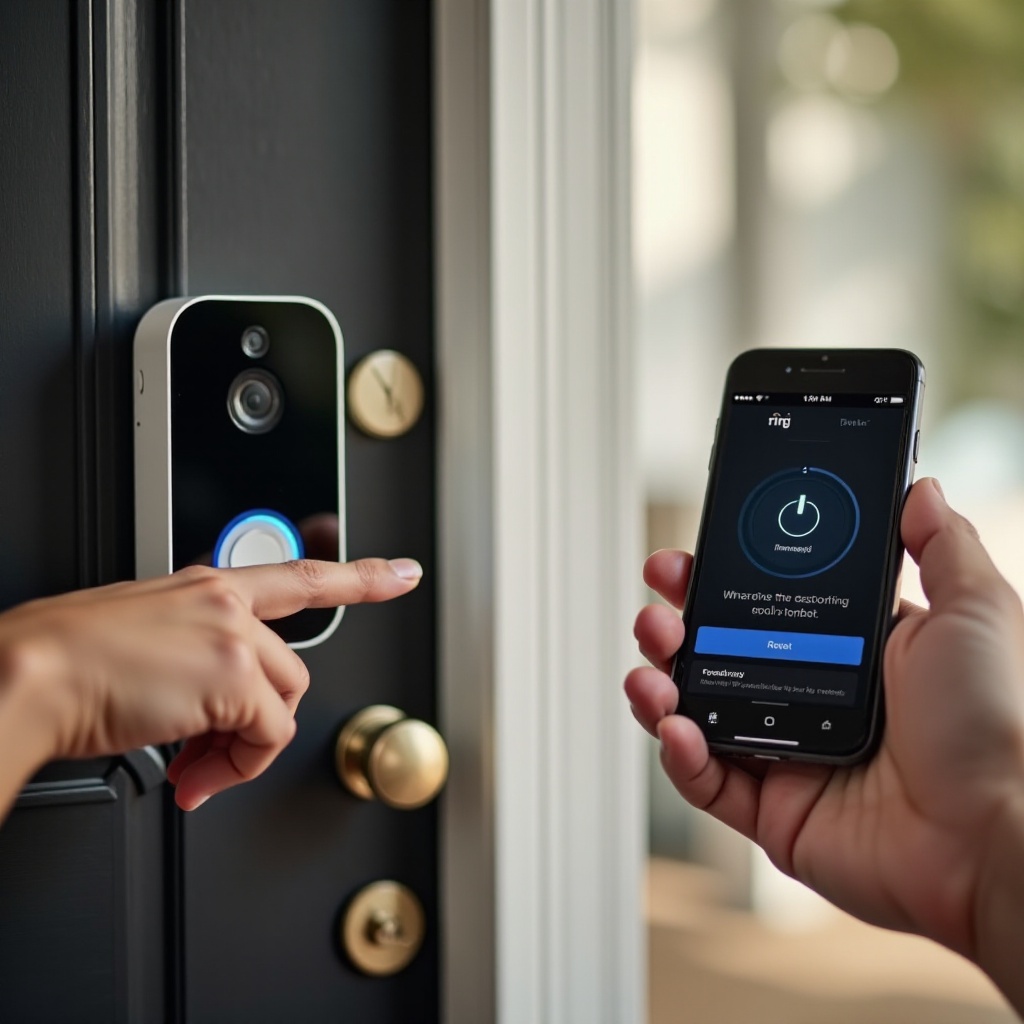
特別なケース:夜間、外出時、共有ユーザーでの通知問題
通知の問題は常に起こるとは限りません。夜間だけ、外出中だけ、あるいは家族の特定の共有アカウントだけで不具合が生じることもあります。
夜間だけ通知が届かない場合の対処
Ring ドアベルが夜になると静かになるように感じる場合は、次を確認します。
- そのドアベルのモーションスケジュールを確認し、夜間の通知をミュートするスケジュールがあれば削除します。
- 夜間の集中モードやおやすみモードのスケジュールがスマートフォンで設定されており、通知をサイレントにしていないか確認します。
- 玄関付近に屋外照明を追加し、暗所でのモーション検知を助けてイベントの見逃しを減らします。
夜間だけの不具合は、多くの場合、スケジュールされた静音モードか、低照度環境におけるモーション検知の変化が原因です。
位置情報ベースや外出時に起こる通知の問題
自宅エリアを離れたときに主に通知が届かない場合は、次を確認します。
- 使用しているジオフェンス機能に対応するよう、Ring アプリに対して位置情報アクセスが適切な設定になっているか確認します。
- モバイルデータ通信がオンになっており、自宅の Wi‑Fi を離れた後でも Ring から通知を受け取れる状態か確認します。
- ジオフェンスを使ってモードを自動切替している場合、その自動化がドアベルの通知を無効にしていないか確認します。
アプリが自分を「在宅かつ解除状態」と認識していると、外出中に期待している通知が送られないことがあります。
オーナーと共有ユーザー間の通知設定の違い
オーナーと共有ユーザーは、それぞれ独立した通知設定とスマートフォンを使用します。
- 各共有ユーザーには、Ring アプリを開いて共有ドアベルの「呼び出し通知」と「モーション通知」をオンにしてもらいます。
- 共有ユーザー側のスマートフォンでも、Ring アプリの通知設定や集中モード設定をそれぞれ確認してもらいます。
共有ユーザーは、オーナーが自分の通知も一括で管理していると勘違いしがちですが、実際には各アカウントごとにアプリとスマートフォンの両方で設定が必要です。
リンクされたデバイス(Chime、Echo、スマートディスプレイ)と通知の競合
Ring Chime や Ring Chime Pro、Amazon Echo、スマートディスプレイなどとドアベルを連携させていると、自宅ではチャイム音が鳴るのにスマートフォンのプッシュ通知だけ届かない、という状況が起こることがあります。
次の点を確認してください。
- チャイムやスマートスピーカーのアナウンスを設定した際に、スマートフォン通知を無効にしていないか。
- これらリンクデバイスはあくまで追加の通知手段として扱い、プッシュ通知の代替ではないと考えること。
ここまでに挙げたレイヤーをすべて確認・調整しても Ring ドアベルの通知が安定しない場合は、ハードウェアの問題の可能性を考え、公式サポートへの相談を検討すべきです。
Ring サポートへの連絡やドアベルの交換を検討するタイミング
通知の問題の多くは、設定やスマートフォン側の制御、Wi‑Fi の問題に起因します。しかし、電源トラブルや物理的な損傷、長年の屋外使用などでハードウェアが故障している場合もあります。
ハードウェア故障が疑われる兆候
次のような症状が見られる場合は注意が必要です。
- Wi‑Fi が強いのに、ドアベルが頻繁にオフラインになる。
- ボタンを押しても、反応しないことが頻繁にある。
- ネットワーク状況が良いにもかかわらず、映像の品質が悪い、または安定しない。
- 本体が異常に熱くなっている、あるいは目に見える損傷や腐食がある。
これらの症状は、デバイスがイベントを適切に検知・送信できていない可能性を示しています。
サポートに連絡する前に集めておくべき情報
Ring サポートに連絡する前に、次の情報を用意しておくと良いでしょう。
- ドアベルの機種名とシリアル番号。
- RSSI やファームウェア状況を含む「デバイスの状態」のスクリーンショット。
- 問題が発生し始めた時期と、それまでに試した対処内容のメモ。
これらの情報を最初に提供することで、サポートが原因をより早く特定し、解決までの時間を短縮できる可能性があります。
新しい Ring モデルへのアップグレードを検討する
ドアベルが保証期間外であったり、世代的にかなり古くなっている場合は、買い替えが現実的な解決策になることもあります。新しいモデルには次のような利点がある場合があります。
- モーション検知やスマートアラート機能の改善。
- Wi‑Fi パフォーマンスの向上やデュアルバンド対応。
- 映像品質や暗視性能の強化。
交換にかかるコストと、通知が不安定なまま使用し続けることによるストレスやセキュリティ上の不安を比較検討してみてください。
まとめ
Ring ドアベルが通知を送らない問題のほとんどは、アプリ側の設定、スマートフォンの通知・バッテリー制御、モーション設定、Wi‑Fi の品質、そしてごくまれなソフトウェアやハードウェアの故障という、いくつかの中核的な原因に行きつきます。イベント履歴の確認、通知トグルの再確認、集中モードやおやすみモードの見直し、Wi‑Fi 環境の改善、デバイスやアプリのアップデート・再起動などを行えば、多くの場合は自力で問題を解決できます。
これらのステップをすべて試しても通知を受け損ねてしまう場合は、デバイスやアカウント情報を整理し、Ring サポートに連絡してください。ごくまれに、ハードウェア自体の修理や交換が必要なケースもあります。通知が復活したら、アプリ・スマートフォン・Wi‑Fi の状態を月に一度ほど簡単に点検し、誰かが玄関に来たときにすぐに知らせてくれるスマートドアベルの状態を維持することをおすすめします。
よくある質問
以前は正常に動作していたのに、Ring ドアベルが突然通知を送らなくなったのはなぜですか?
突然の不具合は、たいてい何らかの変更のあとに起こります。よくある要因としては、通知の権限がリセットされてしまうような最近のスマートフォン OS のアップデート、新しく設定した集中モードやおやすみモード(Do Not Disturb)のスケジュール、Ring アプリのアップデート、あるいはドア付近の Wi‑Fi を弱めてしまったルーターの変更などがあります。まずは、スマートフォンの Ring アプリに対する通知設定を確認し、Ring アプリ内のアラート設定を見直し、通知が止まった時間帯と一致する新しいスケジュールやサイレントモードがないかをチェックしてください。
Ring Protect サブスクリプションなしで、Ring ドアベルから通知を受け取ることはできますか?
はい、できます。Ring ドアベルは、Ring Protect サブスクリプションがなくても、動作検知やボタン押下に対するリアルタイムの通知を送信できます。ライブビュー機能も利用できます。サブスクリプションで主に追加されるのは、録画の履歴、いくつかの高度な解析機能、そしてより長い保存期間です。通知が届かない場合、その原因はサブスクリプションの有無ではありません。アプリの設定、スマートフォンの権限、ネットワーク環境を確認する必要があります。
所有者のスマートフォンには Ring の通知が届くのに、共有ユーザーの別のスマートフォンには届かないのはなぜですか?
ユーザーごと、端末ごとに通知設定は独立しています。所有者には通知が届いているのに共有ユーザーには届かない場合、共有ユーザー側で Ring アプリ内の通知がオフになっているか、スマートフォンの通知設定でブロックされているか、集中モードやおやすみモードによって制限されている可能性があります。共有ユーザーには、Ring アプリでドアベルの「Ring アラート」と「動作アラート」を有効にし、スマートフォンの設定で通知を許可し、各種サイレントモードで Ring を例外に追加するよう依頼してください。