
Blinkドアベルの電池交換方法(2024年ガイド)
はじめに
Blink ビデオドアベルは、電池が十分にあるときにのみ正しく動作します。電力が少なくなると、モーションアラートやライブビュー、玄関先の訪問者を見逃してしまうことがあります。Blink ドアベルの電池の交換方法を正確に知っておくことで、ダウンタイムを避け、住まいの安全を保つことができます。
このガイドでは、必要なもの一式、電池残量低下の警告の見分け方、そして電池を交換する具体的な手順を説明します。交換後のドアベルのテスト方法、電池寿命を延ばす方法、そして期待どおりに動作しない場合にどうすべきかも学べます。自分でドアベルを設置した場合でも、新居にすでに付いていたものを引き継いだ場合でも、このわかりやすい手順に従うことができます。
実際にデバイスに触る前に、必要なもの、ドアベルがどのように電力を使用しているか、そして適切な電池がなぜ重要なのかを理解しておく必要があります。そのためには、工具を揃え、自分の Blink の機種を確認することから始めます。
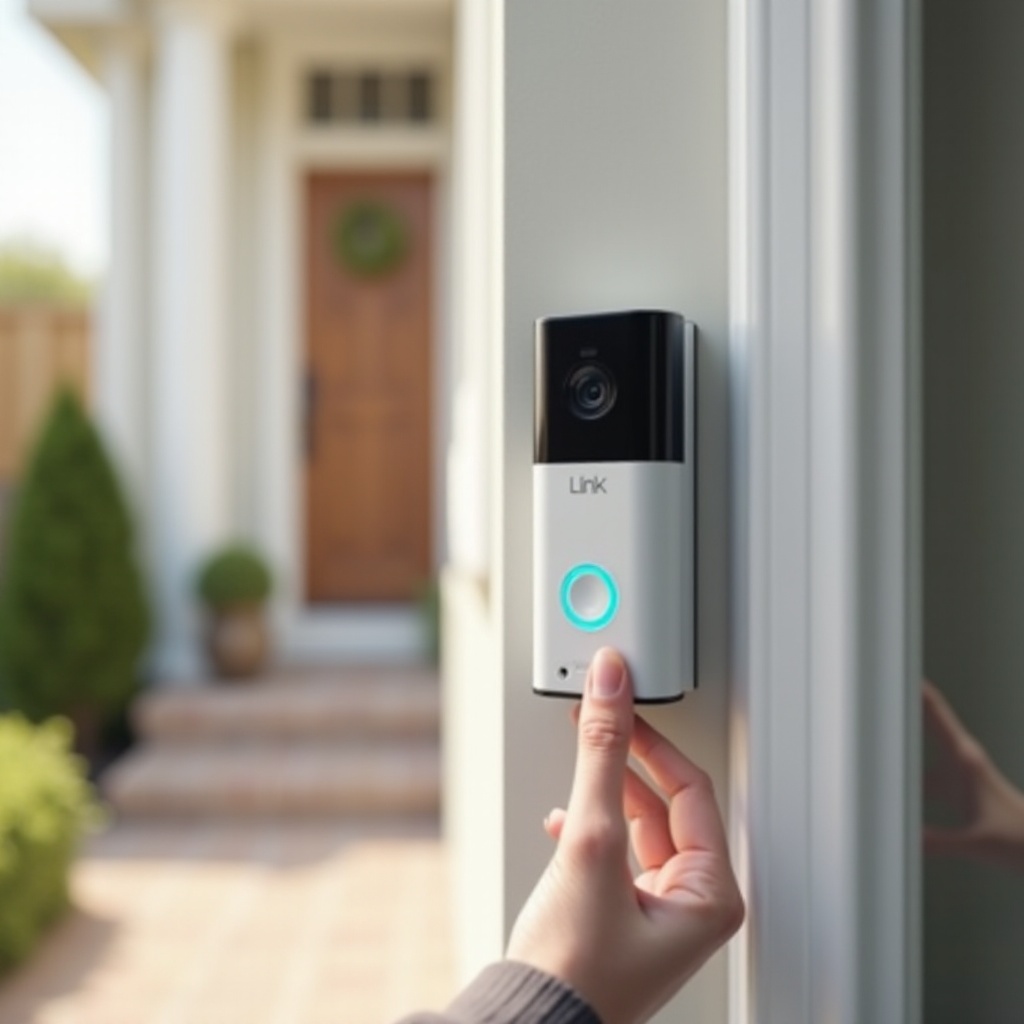
Blink ドアベルの電池交換前に必要なもの
Blink ドアベルの電池を交換する前に、作業を素早く安全に行えるよう準備しておきましょう。電源システム自体はシンプルですが、いくつかの簡単な確認をしておくことで、デバイスの損傷を防ぎ、保証も維持できます。
正確なモデルの確認、適切な工具の準備、安全面の考慮を行ってください。事前にこれを済ませておくことで、作業の途中でドライバーや新しい電池を探しに行く必要がなくなり、時間を節約できます。
Blink ドアベルのモデルを確認する
Blink は複数のカメラ製品を販売しており、細かな仕様は製品ごとに異なります。Blink ビデオドアベルを扱っていることを確認し、Blink Outdoor カメラやその他の Blink デバイスと混同しないようにしてください。
次の方法で確認できます:
- マウントから取り外した後、本体背面のラベルを確認する。
- Blink アプリを開き、デバイス設定に移動してモデル名を確認する。
- 購入時の注文履歴やパッケージが残っていればそれを確認する。
このガイドの手順のほとんどは標準的な Blink ビデオドアベルを対象としていますが、モデルがわかっていると、アプリや取扱説明書のメニューやオプションを照らし合わせやすくなります。
工具と材料のチェックリスト
作業を始める前に、以下をすべて準備してください:
- AA リチウム電池 2 本(Blink 推奨: 1.5V AA リチウム一次電池〈充電不可〉)
- Blink ドアベルに付属していた小さな開閉/リリースツール(または適合する小型ドライバー)
- Blink アプリがインストールされログイン済みのスマートフォン
- ドアベルを持ったり置いたりするための柔らかい布やタオル
リチウム電池はアルカリ電池よりも寿命が長く、温度変化にも強いため、屋外環境に晒されるドアベルにとって重要です。
安全性と保証に関する注意点
次の安全ポイントを守ってください:
- 古い電池と新しい電池を混在させて使用しない。
- 破損・膨張・液漏れしている電池は使用しない。
- 電池ボックス内では金属製工具の使用を避ける。
- 保証を有効に保つために、取扱説明書に記載された Blink の電池および取り扱いに関する推奨事項に従う。
必要な工具と電池が揃ったら、次に Blink ドアベルがどのように電力を使っているかを理解しておくと役立ちます。この背景を知っておくことで、電池残量低下のサインや、後に行う設定調整がずっと理解しやすくなります。
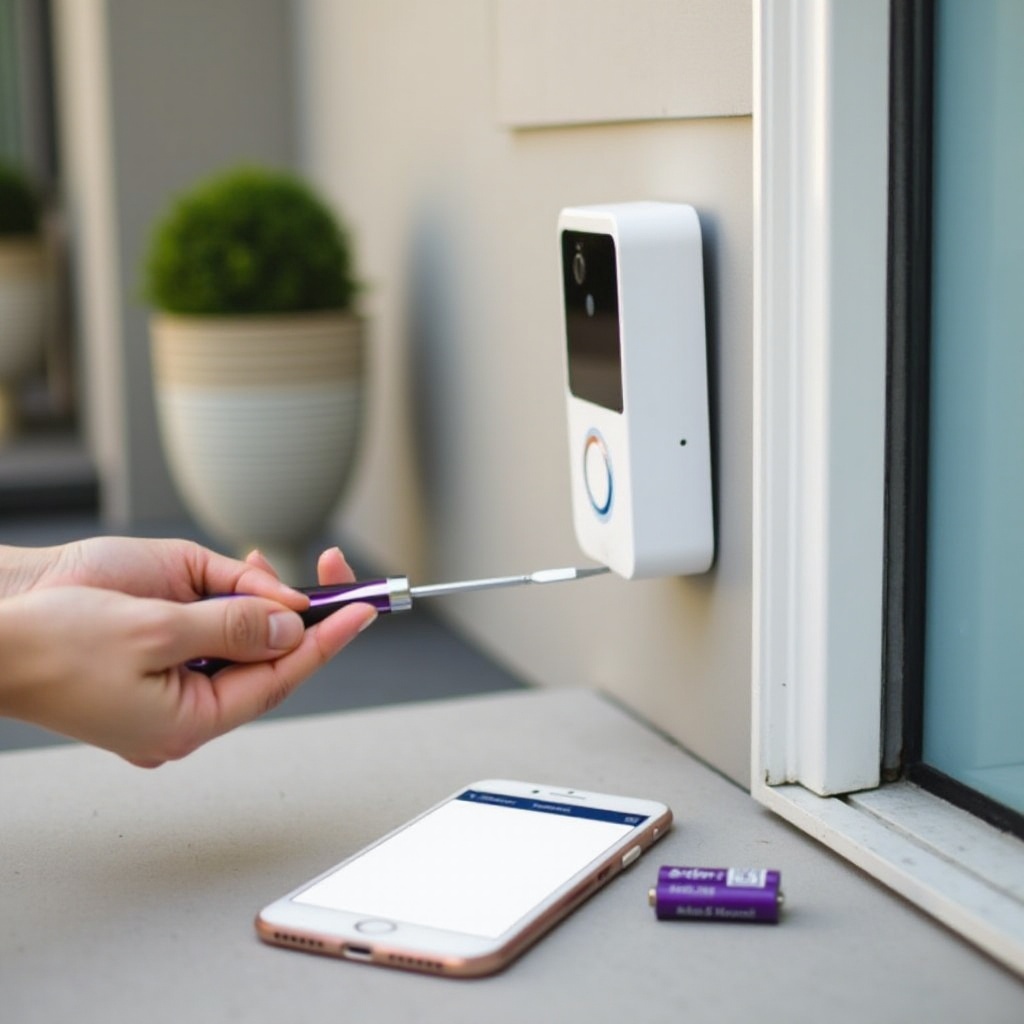
Blink ドアベルの電源と電池の基本を理解する
Blink ドアベルは省電力設計になっています。小さな AA 電池で動作しながら、ビデオ品質、モーション検知、Wi-Fi 接続のバランスを取っています。このバランスを理解することで、適切な電池の選択や、電池交換の頻度を減らすための設定調整がしやすくなります。
このセクションでは、デバイスの電力消費の仕組み、最適な電池の種類、そして通常どのくらい持つのかを説明します。これを理解しておくと、電池残量低下のサインや交換の必要性を、ずっと見分けやすく管理しやすくなります。
Blink の電池駆動の仕組み
Blink ビデオドアベルには、主に 2 通りの動作モードがあります:
- 電池のみのモード – ドアベルは AA 電池のみで動作します。Wi-Fi を介して Sync Module またはアプリに直接接続します。
- 電池+有線モード – 既存のドアベル配線に接続します。配線はデバイスへの給電や室内チャイムの鳴動に役立ちますが、ビデオ撮影、モーション検知、Wi-Fi などの主要機能は引き続き電池でサポートされます。
ドアベルは通常は低電力のスタンバイ状態で待機しています。モーションを検知したとき、ボタンが押されたとき、またはアプリでライブビューを開いたときに起動します。起動やビデオ録画のたびに余分な電力を消費するため、活動量が電池寿命に大きな影響を与えます。
Blink ドアベルに推奨される電池の種類
Blink が公式に推奨しているのは次の電池です:
- AA 1.5V リチウム一次電池(充電不可)
使用を避けるべきもの:
- 電圧の保持性能が低い安価な無名ブランド電池
- Blink が明示的に対応を示していない限り、充電式 NiMH 電池(電圧が低い場合が多いため)
- 1 台のデバイス内で異なる種類やブランドの電池を混在させること
リチウム AA 電池の特長:
- 高い負荷がかかる機器でも長持ちする
- 高温・低温に強い
- 一部のアルカリ電池よりも液漏れしにくい
適切な種類の電池を使うことは、Blink ドアベルの安定した動作と長寿命を得る最も簡単な方法のひとつです。
一般的な電池寿命と使用状況要因
電池寿命はさまざまですが、Blink は標準設定下で数か月の使用を見込むことが多いです。実際の電池寿命は次の要因によって変わります:
- モーションがどれくらい頻繁に検知されるか
- 各ビデオクリップの長さ
- ライブビューをどれくらい頻繁に使うか
- Wi-Fi の電波強度と接続品質
- 周辺の気温や天候条件
人通りの多い通りに面した玄関は、訪問者が少ない脇の出入り口よりも電池の消耗が早くなります。このため、電池残量低下のサインを把握しておくことが重要です。そのサインを見分けられるようになれば、ドアベルが完全に停止する前に計画的に電池交換ができます。
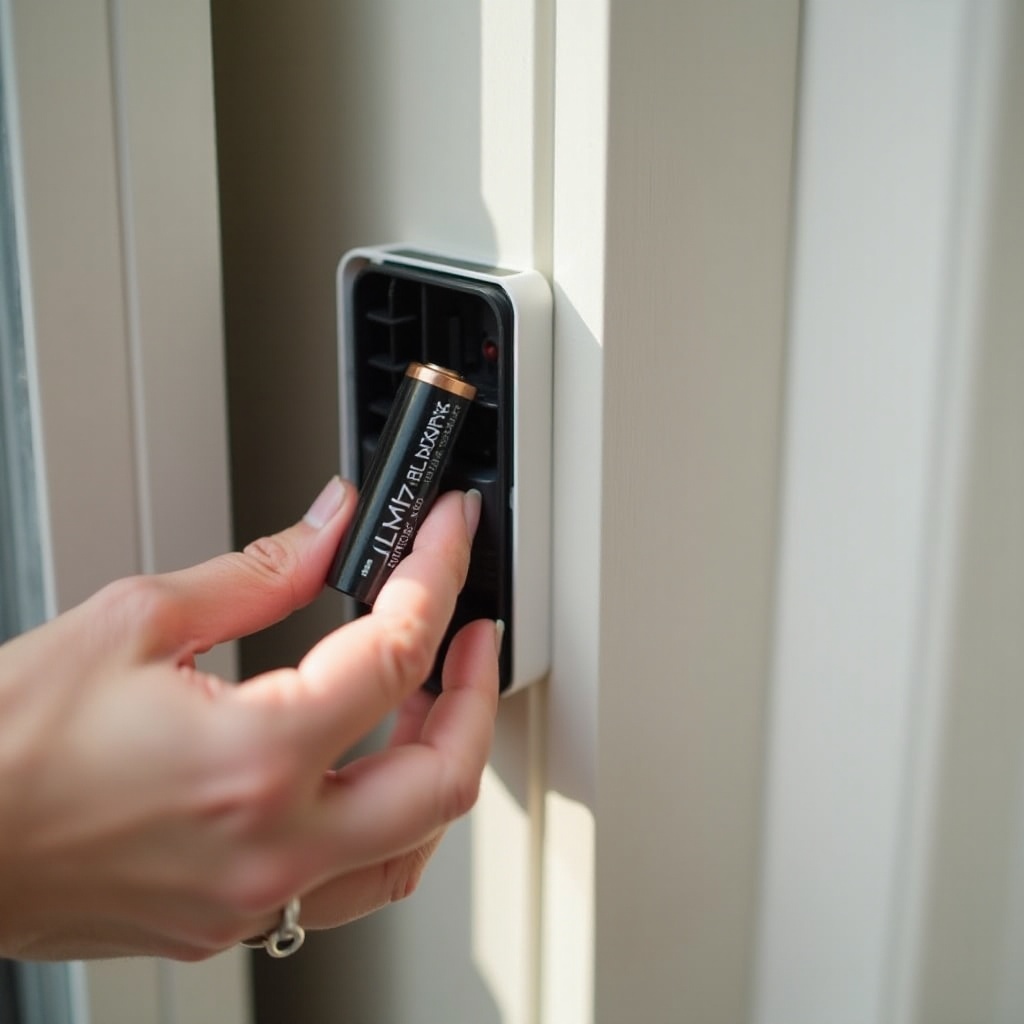
Blink ドアベルの電池交換のタイミングを見極める方法
Blink ドアベルの電池残量が少なくなったタイミングを勘に頼る必要はありません。アプリと本体の両方が明確な警告を出してくれます。これらのサインを早めに認識できれば、イベントを見逃したり、慌てて電池交換をしたりすることを避けられます。
電池残量低下のアラートを見分けられるようになったら、次のセクションの手順に沿ってスムーズな電池交換を予定できます。
Blink アプリでの電池残量低下アラート
Blink アプリは、電源に関する問題をシステムが通知する主な手段です。よくあるサインには次のようなものがあります:
- アプリ内のドアベルデバイス付近に表示される電池残量低下アイコン
- 電池残量が少ないことを知らせるプッシュ通知やメッセージ
- デバイス設定画面に表示される警告バナー
電池状態を確認するには:
- Blink アプリを開く。
- ドアベルの歯車アイコンまたは設定をタップする。
- 電池状態や警告メッセージを確認する。
これらのアラートが表示されたら、近いうちに電池を交換するタイミングです。放置しすぎると録画が失敗したり、ドアベルが反応しなくなったりする原因になります。
LED インジケーターと動作上の症状
ドアベル本体も電源に関するサインを示すことがあります:
- 電源が少なくなると、LED リングのパターンが変化したり、不規則に点滅したり、光が弱く見えたりすることがあります。
- アプリでライブビューをタップしたとき、接続に時間がかかることがあります。
- モーションクリップが正しく録画・保存されない場合があります。
- ドアベルボタンを押しても、通常の音や通知がトリガーされないことがあります。
これらの動作不良は、多くの場合アプリ上の警告と同時に現れます。無視せず、ドアベルが完全に停止してしまう前に電池交換を行うための早期サインとして活用してください。
忙しい時期の前に予防的に交換する
次のようなタイミングでは、予防的な措置として電池を交換しておくとよいでしょう:
- 配達や来客が増える祝日シーズン
- 長期間家を留守にする旅行前
- 電池の消耗が早まりそうな過酷な気候の季節
電池がすでに数か月使われていて、ドアベルが防犯上重要である場合、予防的な交換は賢い選択になり得ます。交換することを決めたら、Blink ドアベルの電池を交換するための詳細な手順に進む準備が整ったことになります。
ステップバイステップ: Blink ドアベルの電池交換方法
ここから、Blink ドアベルの電池交換手順を説明します。作業自体はシンプルですが、マウントや配線、本体ケースを傷つけないよう慎重に進める必要があります。
以下の手順を順番どおりに行ってください。特にドアベルが高い位置や硬い床の上に設置されている場合は、しっかりと本体を持ちながら落とさないよう注意してください。
ステップ 1 – ドアベルの準備とアラートの無効化
作業中に不要なアラートを発生させないよう、まず Blink アプリから始めます:
- Blink アプリを開き、対象の Blink ドアベルの画面に移動する。
- システムを「非武装(Disarm)」にする、またはドアベルのアラートが減るモードに設定する。
- Sync Module を使用している場合は、電池交換後にすぐ再接続できるようオンラインであることを確認する。
また、同居している人がいれば、ドアベルを取り外したり、一時的な通知が表示されたりしても心配しないよう事前に伝えておきましょう。
ステップ 2 – Blink ドアベルを安全にマウントから外す
多くの Blink ビデオドアベルは、マウントブラケットにスライド装着されており、下部に小さなネジやクリップが付いている場合があります。
- ドアベルの正面に安全な姿勢で立ちます。必要であれば踏み台を使用してください。
- 下部にセキュリティネジがある場合は、Blink 付属のツール(または適合するドライバー)を使って緩めます。
- リリーススロットにツールまたは指を差し込み、ドアベルをブラケットから上方向にやさしく引き抜くかスライドさせます。
- 有線接続されている場合は、配線を強く引っ張らないよう、ゆっくりと慎重に動かしてください。
取り外したら、カメラレンズに傷が付かないよう、本体を裏返して柔らかい布の上に置いた状態で電池ボックスを開けます。
ステップ 3 – 電池ボックス(バッテリーコンパートメント)を正しく開ける
ドアベルを裏返し、背面カバーまたは電池ボックスを確認します:
- 背面カバーの開け方を示す矢印、ラッチ、スライドマークを探します。
- 取扱説明書や本体表示に従い、ラッチを押すか、カバーをスライドさせて開きます。
- カバーが動かない場合は、無理に力を入れず、隠れたクリップやネジがないか再確認します。
正しい方法で開けることで、プラスチック筐体を保護し、後で雨やほこりに対して背面カバーの密閉性を保つことができます。
ステップ 4 – 古い電池の取り外しと端子の確認
電池ボックスを開けたら、次の手順を行います:
- AA 電池 2 本を取り外す。
- それぞれの電池が膨張、錆、液漏れを起こしていないか確認し、損傷しているものは適切なリサイクル回収場所で処分する。
- コンパートメント内の金属端子を確認する。軽いホコリや腐食が見られる場合は、乾いた清潔な布でやさしく拭き取る。デバイス内部には液体や強い洗剤は使用しない。
端子がきれいであれば、新しい電池が安定して電力を供給でき、ランダムな切断などのリスクも減らせます。
ステップ 5 – 新しい電池を正しい向きで挿入する
次に新しい電池を取り付けます:
- 交換用の電池がどちらも新品の AA リチウム電池であることを確認する。
- コンパートメント内の極性表示(+ と −)を確認する。
- 図示された向きに合わせて、それぞれの電池を挿入する。
- 電池が平らに収まるよう、やさしくしっかりと押し込む。
極性が逆だとドアベルが起動しないだけでなく、デバイスを損傷する可能性もあるため、カバーを閉じる前に向きを必ず再確認してください。
ステップ 6 – コンパートメントを閉じてドアベルを再装着する
物理的な作業を仕上げます:
- 背面カバーを元に戻し、完全に閉まるまでスライドまたはカチッとはめ込む。
- 壁側のマウントブラケットにドアベル本体を合わせる。
- ブラケットにしっかりはまるまでスライドまたは押し込む。
- セキュリティネジがあるモデルの場合は、下部のネジを締める。
ドアベルがブラケットに隙間なくぴったりと収まっていることを確認します。物理的な取り付けが完了したら、アプリで新しい電池による動作をテストできます。
電池交換後に Blink ドアベルをテストする方法
Blink ドアベルの電池交換後は、きちんと起動し、ネットワークに再接続し、通常どおり応答するかを確認する必要があります。この簡単なテストをしておけば、後から再度登って手直しする手間を避けられます。
すべて問題なければ、新しい電池セットでの寿命を延ばすために設定の微調整に進めます。
電源と接続状態を確認する
新しい電池を挿入してから 1~2 分以内に次を確認します:
- ドアベルの LED リングが通常の起動パターンを示しているかを見る。
- Blink アプリを開き、ドアベルがデバイス一覧に表示されているか確認する。
- ステータスが「オフライン」ではなく「オンライン」や「接続済み」と表示されていることを確認する。
オフラインのままの場合は、アプリを更新する、スマートフォンの機内モードをオン/オフしてみる、または Wi-Fi や Sync Module に再接続されるまで少し時間をおいてから再確認してみてください。
ライブビュー、モーション検知、チャイムを確認する
次に、主要機能をテストします:
- アプリでライブビューをタップし、映像と音声がクリアに確認できるかをチェックする。
- ドアベルの前を歩いてモーションイベントを発生させ、クリップが録画されているか確認する。
- ドアベルボタンを押す:
- スマートフォンに通知が届くか確認する。
- 有線チャイムを使用している場合は、室内チャイムが鳴るか確認する。
これらのテストによって、電池交換後もドアベルが電源オン・接続済み・正常動作していることを確かめられます。
Blink アプリで新しい電池残量を確認する
最後に、新しい電池の状態を確認します:
- Blink アプリでデバイス設定を開く。
- 電池インジケーターを確認する。正常レベルが表示され、警告が出ていないことを確認する。
- まだ電池残量低下のメッセージが表示される場合は、アプリを閉じて再度開くか、デバイス状態を更新してみる。
電池ステータスが正常に表示されれば、交換がうまくいった証拠です。このタイミングでいくつかの設定を調整して、新しい電池の寿命を最大化しておきましょう。
Blink ドアベルの電池寿命を延ばすコツ
電池寿命は、ドアベルが起動し、録画し、データを送信する頻度に大きく依存します。設定の見直しや環境の改善を行うことで、電池交換の間隔を延ばし、長期的なコストも抑えられます。
これらのコツは、玄関が人通りの多い通りに面している場合や、ライブビューを頻繁に利用する場合に特に効果的です。重要な防犯機能を犠牲にせず、電力効率を高めることができます。
モーションゾーンと感度の最適化
モーション検知は電池消費の大きな要因です。細かく調整することで消費をかなり抑えられます:
- Blink アプリを開き、ドアベルのモーション設定に移動する。
- 利用可能な場合はアクティビティゾーンを有効にし、道路や歩道、動く木々などのエリアを除外する。
- 通知が多すぎる場合は、モーション感度を少し下げる。
誤検知が減れば、その分起動回数が減り、電池寿命が延びます。通行車両など不要なモーションクリップを減らしつつ、玄関先の重要なイベントはしっかり記録できます。
クリップ長、再トリガー時間、ビデオ品質を調整する
録画の長さと頻度も電池消費に影響します:
- クリップ長: 最大クリップ長を短くする(例: 30 秒から 15 秒に)。これによりカメラが早めに録画を終了します。
- 再トリガー時間: モーションクリップ間の時間を長めに設定し、イベントが連続しているときに常に録画し続けないようにします。
- ビデオ品質: 回線状況が許せば、最高品質ではなくバランスまたは標準品質設定を使用します。
こうした小さな変更でも、数週間から数か月単位で見れば電力消費を大きく削減でき、それでも配達や防犯に必要な映像は十分に得られます。
Wi-Fi 電波と設置場所の改善
Wi-Fi 電波が弱いと、ドアベルは映像送信や接続維持のために余計な電力を使うことになります:
- Blink アプリでドアベルの電波強度を確認する。
- 可能であれば、ルーターを玄関に近い位置へ移動する。
- Wi-Fi 中継器を追加するか、Sync Module をドアベルに近い位置に設置することを検討する。
電波状態がよくなれば、接続にかかる時間が短くなり、再試行回数も減って電力消費が少なくなります。また、モーションクリップやライブビューの信頼性向上にもつながります。
高品質で互換性のある電池を使用する
次のような電池を選ぶようにしてください:
- 信頼できる有名ブランドの電池
- Blink が推奨する AA 1.5V リチウム一次電池(充電不可)
品質の良い電池は電圧を安定して保ち、ランダムな切断や録画失敗、早すぎる電池残量低下アラートといった不具合を減らしてくれます。高品質な電池と賢い設定を組み合わせることが、稼働時間を最大化する最良の方法です。
良質な電池と最適化された設定を用いていても、電池交換後に問題が発生することがあります。次のセクションでは、よくあるトラブルとその解決方法を説明します。
よくある Blink ドアベルの電池トラブルの対処法
Blink ドアベルの電池を交換したあと、すぐには正常に動作しないこともあります。デバイスがオフラインのままだったり、電池の消耗が早すぎたり、電池残量低下の警告が消えない場合があります。こうした問題の多くは、いくつかの簡単なチェックで自分で解決できます。
代表的な問題と解決策を確認することで、自力で対応すべきか、サポートや専門家に相談すべきかを判断できます。
新しい電池を入れてもドアベルが起動しない
新しい電池を挿入してもドアベルが反応しない場合:
- 電池を取り外し、正しい向き(極性)で挿入されているか確認する。
- 使用している電池が新品の AA リチウム電池であり、古いまたは使いかけの電池でないことを確認する。
- 端子部分に汚れや錆、曲がった金属部品がないか確認する。
- 電池をしっかりと再挿入し、コンパートメントをきちんと閉じる。
それでもドアベルが全く反応しない場合は、より深刻なハードウェア問題の可能性があるため、Blink サポートに連絡して詳細なトラブルシューティングや交換の可能性について相談してください。
電池の減りが異常に早い
新しい電池なのに短期間で切れてしまう場合:
- モーション設定を見直し、感度を下げるかゾーンを調整して誤検知を減らす。
- クリップ長を短くし、再トリガー時間を長くして常時録画されないようにする。
- Wi-Fi の電波強度を確認する。弱いまたは不安定な信号は電池消耗を早めます。
- カメラが常に車や人、動物を撮影し続けるような場所に設置されていないか確認する。
これらの調整後も電池の減りが異常に早い場合は、使用状況を記録し、Blink サポートと共有してください。設定上の問題を指摘してくれたり、ファームウェア更新を勧めてくれたりする可能性があります。
電池交換後もアプリに電池残量低下が表示される
アプリ上の電池ステータスが更新されるまで時間がかかる場合があります:
- Blink アプリを一度閉じてから再度開く。
- デバイス設定ページで、利用可能ならステータスの更新や再同期を行う。
- 数分待ってから、再度電池インジケーターを確認する。
警告が消えない場合:
- 電池が本当に新品で、正しく取り付けられているかを再確認する。
- 電池残量表示の問題や表示バグを修正するファームウェア更新がないか確認する。
明らかに正常に動作しているのにインジケーターだけが低いままの場合は、Blink サポートに相談してください。センサーやソフトウェアの問題で誤った表示が出ている可能性があります。
Blink サポートや電気技師に相談すべきタイミング
次のような場合は、専門家への相談をおすすめします:
- 複数回電池を確認してもドアベルが起動しない。
- 本体に目立つ損傷、重度の腐食、内部への浸水が見られる。
- 有線接続を使用しており、トランスや配線に問題があると思われる。
Blink サポートは、機種固有のトラブルシューティング、ファームウェアの確認、保証に関する相談に対応してくれます。配線やトランスに関わる問題は、有資格の電気技師に依頼してください。これらの問題が解決したら、本ガイドのベストプラクティスに従うことで、今後の電池交換をスムーズかつ予測しやすく行えるようになります。
まとめ
Blink ドアベルの電池交換方法を知っておくことは、シンプルですが非常に重要なスキルです。適切な工具、推奨される電池、そして丁寧な取り扱いがあれば、数分で交換を完了し、玄関先の防御体制をすぐに回復できます。
このガイドでは、ドアベルの電力使用の仕組み、電池残量低下のサインの見分け方、電池の取り外しと交換の具体的な手順、そしてその後にすべての主要機能をテストする方法を学びました。また、電池寿命を延ばす方法や、急速な消耗や継続的な電池残量低下警告といったよくある問題への対処法も確認しました。
今このタイミングで、モーション設定の調整、Wi-Fi 電波の強化、予備のリチウム AA 電池の常備を行っておきましょう。これらの習慣を身につけることで、Blink ドアベルはいつでも電源が入り、素早く応答し、玄関に誰かが訪れたときにあなたの家を守る準備が整った状態を保つことができます。
よくある質問
Blinkドアベルの電池はどのくらいの頻度で交換すべきですか?
電池寿命は、ドアベルが録画や通知送信を行う頻度によって変わります。標準設定で利用している多くのユーザーは、数か月間使用できています。玄関先の出入りが多い場合や、ライブビューを頻繁に使う場合は、電池の消耗が早くなります。Blinkアプリの電池残量警告に注意し、特に休暇前や長期の外出前には、必要なときに映像が途切れないよう、事前に電池を交換しておくことをおすすめします。
Blinkドアベルに充電式電池を使用できますか?
Blinkは、最適なパフォーマンスのために、1.5VのAAリチウム一次電池(充電不可)を推奨しています。多くの充電式電池は電圧が低く、動作時間の短縮、不安定な動作、正確でない電池残量表示などの原因になる可能性があります。将来的にBlinkが特定の充電式電池を公式に認めた場合は、その案内に従うことができますが、現時点では高品質なリチウムAA電池を使用することで、安定した電源供給と電池交換の回数を減らすことができます。
電池を交換するとBlinkドアベルの設定はリセットされますか?
Blinkドアベルの電池を交換しても、通常は設定がリセットされることはありません。Wi-Fi情報、モーションゾーン、スケジュールなどの各種設定は、システム内に保存されています。新しい電池を入れると、ドアベルは再起動してアプリやSync Moduleに再接続する場合があり、その際に1~2分かかることがあります。再びオンラインになれば、保存されている設定は基本的にそのまま残っているはずなので、Blinkアプリで内容を確認してください。