
ReolinkカメラをWiFiに接続する方法:2024年完全スマートホーム設定ガイド
はじめに
Reolink カメラは、単に映像を録画するだけの機器ではありません。Reolink カメラを正しい方法で WiFi に接続すると、遠隔視聴、即時アラート、クラウドまたはローカルでの映像アクセス、そしてスムーズなスマートホーム連携が利用できます。WiFi 設定に失敗すると、カメラがオフラインになったり、動体検知アラートを逃したり、セキュリティシステム全体が弱くなったりします。
このガイドでは、Reolink カメラを WiFi に接続する方法をステップごとに詳しく説明します。設定前に準備しておくべきこと、Reolink アプリの使い方、QR コード方式と AP モードの違い、そしてよくある接続トラブルを防ぐ方法が分かります。オンラインになったあとの Reolink カメラを Alexa や Google Home と連携する方法も紹介します。
初めて Reolink カメラを購入した場合でも、接続できないカメラを直したい場合でも、このガイドを最初から最後まで順番に進めてください。終わるころには、カメラはオンラインで安定した状態になり、スマートホームの一部としてしっかり働くようになっているはずです。
Reolink カメラを WiFi に接続する前に必要なもの
アプリを開いてメニューをタップし始める前に、いくつかの簡単な確認をしておくと、設定の失敗や何度もリセットする手間を省けます。あらかじめカメラ、ネットワーク、そして必要な道具を整えておくことで、全体の作業がスムーズかつ短時間で済むようになります。
Reolink カメラの機種と機能を確認する
まず、手元の Reolink カメラの機種を確認しましょう。カメラ本体や箱のラベルを見て、Argus、Lumus、E1 など、正確なモデル名を控えておきます。
次に公式の Reolink マニュアルやウェブサイトで、使用しているモデルが次の点に該当するかを確認します。
- 2.4 GHz WiFi、デュアルバンド、または有線のみか
- QR コード設定、AP モード、または両方に対応しているか
- 接続にベースステーションが必要かどうか
機種とその機能を把握しておくことで、正しい WiFi 手順に従いやすくなり、自分のカメラでは使えない機能に悩まされることを防げます。
Reolink カメラのための WiFi ネットワーク要件
Reolink カメラは家庭の WiFi に依存しているため、ネットワークが次の基本要件を満たしている必要があります。
- ほとんどの Reolink WiFi カメラは 2.4 GHz を使用(デュアルバンド対応機種もありますが、標準は 2.4 GHz)
- ルーターは WPA2 または互換性のあるセキュリティ方式、あるいは WPA2/WPA3 混在モードを使用していること
- WiFi パスワードが極端に長すぎたり、特殊な記号ばかりで構成されていないこと
- インターネットのアップロード速度が映像配信に対応していること(理想的にはカメラ 1 台あたり 1~2 Mbps 以上)
これらの情報は、ルーターの管理画面やモバイル用ルーターアプリの「Wireless」「WiFi 設定」といった項目から確認できます。よく分からない場合は、見つけた内容をメモしておき、自分の機種に対する Reolink の公式推奨事項と照らし合わせてみてください。
事前に用意しておくべき道具とデバイス
Reolink カメラを中断なく WiFi に接続するために、次のものを手元に用意しておきましょう。
- 十分に充電され、インターネットに接続できるスマートフォンまたはタブレット
- 電源が入っている、またはフル充電された Reolink カメラ
- ルーターのネットワーク名(SSID)と WiFi パスワード
- リセットボタン用の細いピンやクリップ
- ルーター近くで設定する場合のコンセントや延長コード
カメラ、ネットワーク情報、必要な道具がそろったら、実際の設定を始める前に、自宅の WiFi の状態を把握する準備が整ったことになります。
自宅の WiFi ネットワークを理解する
安定した WiFi 接続は、スマートホームの防犯システムの土台です。Reolink カメラを WiFi に接続する前に、ルーターの仕組み、カメラが必要とする周波数帯、家のどこで電波が強い・弱いのかを理解しておくべきです。この知識は、後からトラブルシューティングをするときにも役立ちます。
2.4 GHz と 5 GHz:2024 年時点で Reolink が使用する帯域
ほとんどの Reolink WiFi カメラは、現在も 2.4 GHz 帯を利用しています。新しい機種や上位モデルの中にはデュアルバンド対応もありますが、防犯カメラとしては 2.4 GHz の方が次の理由から信頼性が高い選択肢です。
- 5 GHz よりも到達距離が長い
- 壁や障害物をより通過しやすい
- 屋外設置においてより安定して動作しやすい
もしルーターが 2.4 GHz と 5 GHz を同じ SSID でまとめている場合、スマホは 5 GHz に接続している一方、カメラは 2.4 GHz を必要としているという状況が起きます。その場合は、ルーターの設定にログインし、2.4 GHz と 5 GHz の SSID を分けるか、Reolink カメラなどのスマート機器専用の 2.4 GHz SSID を作成してください。
カメラの接続性に影響するルーター設定
ルーターによっては、新しいデバイスをブロックしたり、カメラが接続しにくくなったりする設定があります。次のような問題がないか確認しましょう。
- MAC アドレスフィルタリング:オフにするか、カメラの MAC を許可リストに追加する
- SSID の非表示設定:設定中はネットワーク名を表示し、必要であれば後で再度非表示にする
- WPA3 のみのセキュリティ:多くの機器はまだ WPA2 または混在モードを必要とします
- ゲストネットワークのクライアント分離や AP 分離:スマホとカメラが相互通信できなくなることがあります
何かを変更する前に、現在の設定画面をスクリーンショットに撮るか、メモに控えておきましょう。問題が起きた場合、元の設定に戻しやすくなります。
カメラ設置予定場所での電波強度を確認する方法
スマホを持って、カメラを設置する予定の場所まで歩いて行きます。カメラで使用する予定と同じ WiFi ネットワークにスマホが接続されていることを確認してから、次のようにします。
- スマホの WiFi アイコンを目安に電波状態を確認する
- または WiFi アナライザーアプリをインストールし、電波強度やチャンネルの混雑状況を測る
設置予定場所で電波が弱い、あるいは不安定な場合は、今のうちに次のような調整を検討してください。
- ルーターを高い位置や家の中心に近い場所へ移動する
- 障害物を減らすように、カメラの位置を少しずらす
- そのエリア付近にメッシュ WiFi や WiFi エクステンダーを導入する計画を立てる
ネットワークと電波状況を把握できたら、Reolink アプリをインストールしてアカウントを作成する準備が整いました。
ステップ 1 – Reolink アプリをインストールしてアカウントを作成する
Reolink アプリは、カメラ操作のメインコントロールセンターです。カメラを WiFi に接続する際はもちろん、ライブ映像の確認、動体検知の設定変更、ファームウェア更新などもこのアプリで行います。ここで正しく設定しておけば、後々の管理が格段に楽になります。
iOS・Android で Reolink アプリをダウンロードする
スマホまたはタブレットで次の操作を行います。
- App Store(iOS)または Google Play ストア(Android)を開く。
- 「Reolink」と検索する。
- Reolink Digital Technology 提供の公式 Reolink アプリを選び、インストールする。
似た名前やアイコンのサードパーティ製アプリは避けてください。カメラに対応していない場合や、セキュリティリスクになる可能性があります。
安全な Reolink アカウントを作成する
Reolink アプリを開き、まだアカウントがない場合は新規登録をタップします。アカウント作成時は次の点に注意してください。
- 他のサービスと使い回さない、強力で一意なパスワードを使用する
- 普段から確認する有効なメールアドレスを入力する
- アプリから求められるメール認証などの手順を完了する
Reolink アカウントを使うことで、複数のデバイスから、場合によっては別のネットワークからでもカメラにアクセスできます。重要なオンラインアカウントと同様にしっかり保護してください。
設定のために必要な権限を付与する
初回起動時、アプリはいくつかの権限を求めてきます。WiFi 設定をスムーズに終えるため、次の権限は許可しましょう。
- カメラへのアクセス:スマホのカメラで QR コードを読み取るため
- ローカルネットワークへのアクセス:アプリがカメラを検出し通信できるようにするため
- 通知:動体検知アラートや重要なシステムメッセージを受け取るため
これらの権限は後から細かく調整できますが、設定中はアプリとカメラが問題なく通信できるよう、いったん許可しておきます。
アプリのインストールとアカウント準備ができたら、次は Reolink カメラの電源を入れ、初回接続の準備を行います。
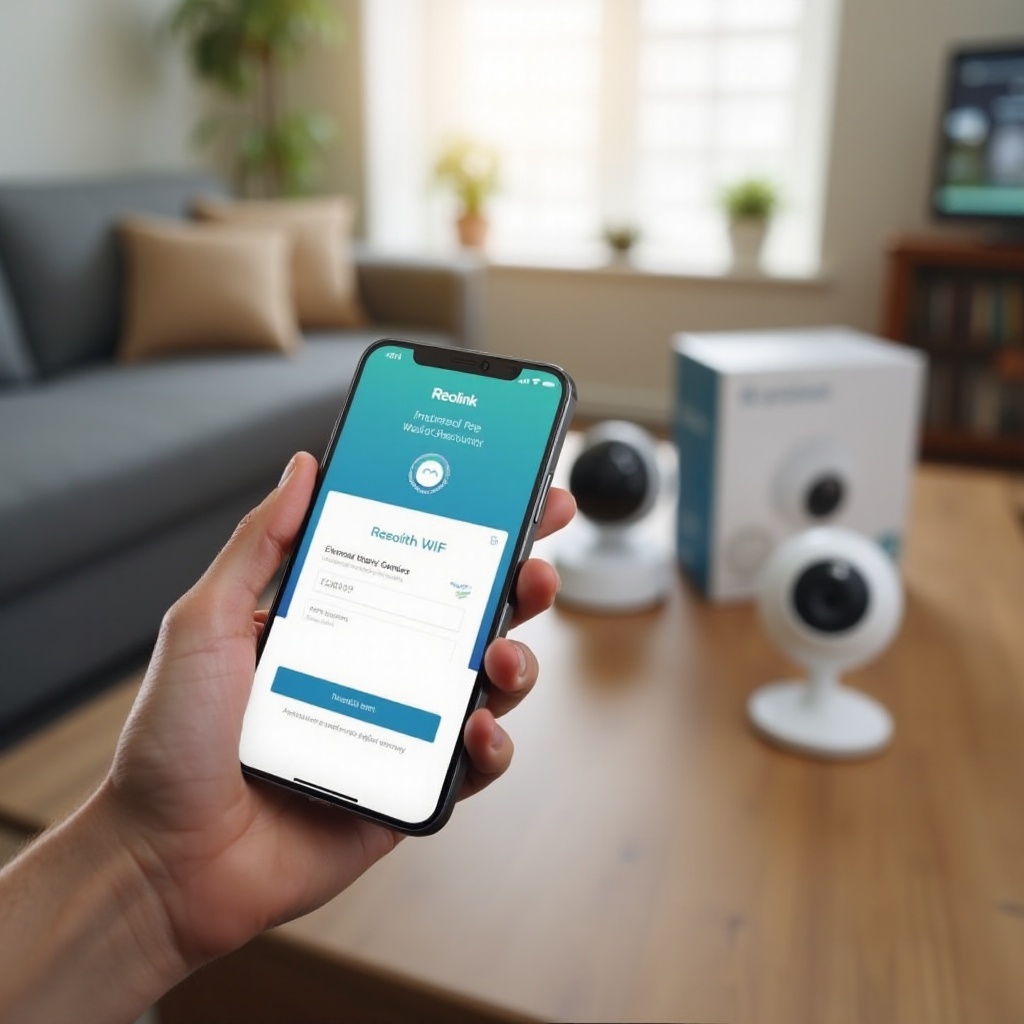
ステップ 2 – Reolink カメラの電源を入れて準備する
Reolink カメラを WiFi に接続する前に、安定した電源とクリーンな状態を確保しておく必要があります。ここで少し時間をかけて準備しておくことで、ワイヤレス設定中の不具合を防げます。
バッテリー式とコンセント式 Reolink カメラの電源の入れ方
Reolink の機種によって、電源の入れ方は異なります。
- バッテリー式カメラ:付属のケーブルでバッテリーをフル充電します。マニュアルに従ってバッテリーを挿入し、電源ボタンがある場合は押します。その後、インジケーターランプや音声案内が流れるまで待ちます。
- コンセント式カメラ:付属の電源アダプターを使ってカメラをコンセントに接続します。LED インジケーターが点灯または点滅するまで待ちます。
- WiFi 対応の PoE カメラ:PoE と WiFi の両方に対応している機種では、最初に有線接続で設定を行い、その後アプリ内で WiFi に切り替える方法もあります。
初回の WiFi 設定時は、カメラをルーターの近くに置きましょう。初回接続時に電波が弱いことによる失敗を防げます。
LED インジケーターと音声案内の意味を理解する
多くの Reolink カメラは、LED ランプや音声案内によって状態を知らせます。
- ランプが点滅したり「WiFi is not configured(WiFi が未設定です)」といった音声が流れる場合、カメラは設定待ち状態であることが多いです。
- ランプが点灯したまま、または「Connection succeeded(接続に成功しました)」といった音声が流れる場合、カメラはネットワークに接続されています。
- エラー音やエラーメッセージが繰り返し流れる場合、設定に失敗したか、カメラがルーターに接続できていません。
これらのサインに注目してください。カメラが自動で設定モードに入らない場合や、LED の挙動がマニュアルと違う場合は、リセットが必要なことがあります。
初期設定前にリセットが必要な場合とその方法
過去に設置されていたカメラや中古で購入したカメラは、一度初期化して、クリーンな状態から始めることをおすすめします。
- リセットボタンを探します。多くの場合、カメラ本体または台座にある小さな穴に隠れています。
- ピンやクリップを使ってリセットボタンを約 5~10 秒間押し続けます。
- 音声案内が流れるか、LED のパターンが変化したらボタンを離します。
リセット後、カメラは設定モードに戻り、Reolink アプリから新しい WiFi 情報を受け取る準備が整います。
カメラの電源投入と準備ができたら、アプリにカメラを追加して、WiFi 情報を送れるようにします。
ステップ 3 – アプリに Reolink カメラを追加する
Reolink アプリを開き、カメラが設定モードになっている状態で、次に行うのは、固有のデバイス ID や QR コードを使ってアプリとカメラを紐づける作業です。このステップを通じて、アプリが正しいデバイスに WiFi 情報を送れる状態になります。
カメラ本体またはパッケージのデバイス QR コードを読み取る
Reolink アプリで次の操作を行います。
- ‘+’ または「デバイスを追加」ボタンをタップする。
- 求められたら、スマホのカメラ使用を許可する。
- カメラ本体、台座、または箱のラベルに印刷されている QR コードにスマホを向ける。
QR コードの読み取りに失敗した場合、多くのアプリではカメラの UID(固有 ID)を手動入力できます。この ID は QR コードの近くに印字されています。1 文字の間違いでもデバイスが見つからなくなるため、慎重に入力してください。
アプリ内で正しいカメラタイプを選択する
QR コードを読み取ると、アプリが自動的に機器のタイプを検出しますが、確認を求められる場合もあります。その際は、使用している機種に合ったカテゴリを選びます。
- バッテリー式 WiFi カメラ
- コンセント式 WiFi カメラ
- PTZ カメラ
- NVR または PoE システム
正しいタイプを選ぶことで、そのカメラ専用の WiFi 設定手順や LED の説明、各種オプションがアプリに表示されるようになります。
スマートホームで管理しやすいようカメラに名前を付ける
画面に名前の入力を求められたら、分かりやすく説明的な名前を付けましょう。例えば次のような名前が有効です。
- 「玄関」
- 「裏庭」
- 「ガレージ」
- 「リビング」
これらの名称は Reolink アプリ内だけでなく、Echo Show や Google Nest Hub などのスマートディスプレイにも表示されます。分かりやすい名前にしておくと、どの映像を見ているのか、どのカメラからアラートが来たのかをすぐに判断できます。
カメラがアプリに追加され、機種情報も認識されたら、次はいよいよ WiFi 情報をカメラに送信し、オンラインにするステップです。
ステップ 4 – Reolink カメラを WiFi に接続する
ここが最も重要なパートです。Reolink アプリの画面に従いながら WiFi 設定を進めます。各ステップを丁寧に確認し、ネットワーク名とパスワードを入力する際は必ず見直しましょう。接続失敗の多くは、単純な入力ミスや周波数帯の不一致が原因です。
アプリで正しい WiFi ネットワーク(SSID)を選択する
アプリが WiFi ネットワークの選択を求めてきたら、次の点を確認します。
- ルーターが 2.4 GHz と 5 GHz を分けている場合は、スマホが 2.4 GHz ネットワークに接続されていることを確認する。
- アプリには、スマホが接続している SSID が自動表示されるはずです。それがカメラを接続したいネットワークかどうかを確かめる。
- 複数のネットワークがある場合、ゲストネットワークは避けます(機器同士が分離されていることがあるため)。設定方法を理解している場合を除き、利用しない方が無難です。
もしメインネットワークが 5 GHz のみで動作している場合は、ルーター設定で 2.4 GHz を有効にするか、IoT 機器やカメラ専用の 2.4 GHz SSID を作成します。その後、スマホをその新しい SSID に接続し直し、再度設定を行います。
WiFi パスワードを正確かつ安全に入力する
WiFi パスワードの入力は慎重に行ってください。設定失敗の多くは、小さなタイプミスが原因です。失敗を減らすには次の点に注意します。
- 「O」と「0」、「l」と「1」など紛らわしい文字に注意する
- パスワードの前後に余計なスペースが入っていないか確認する
- スマホのキーボードで自動大文字入力が有効になっていないか確認する
アプリに「パスワードを表示」アイコンがある場合は、タップして実際の入力内容を目視で確認してください。1 文字でも誤りがあると、カメラはネットワークを拒否し、最初からやり直す必要があります。
QR コード方式でカメラとスマホをペアリングする
多くの Reolink WiFi カメラは、QR コード方式で WiFi 情報を受け取ります。
- SSID を確認しパスワードを入力したあと、アプリがスマホ画面に QR コードを生成します。
- スマホをカメラのレンズから約 15~30 cm 離して構えます。
- 「Scan succeeded(読み取りに成功しました)」といった音声案内が流れるまで、スマホをゆっくり前後に動かします。
読み取り成功率を上げるには、次の工夫をしてみてください。
- スマホの画面の明るさを上げる
- 画面に強い反射が出ない角度に調整する
- 部屋が暗すぎる場合は照明をつけ、カメラがコードを認識しやすいようにする
何度試しても QR コードを読み取れない場合、機種が対応していれば AP モードに切り替えることができます。
QR コード設定に失敗した場合の AP(アクセスポイント)モードの利用
一部の Reolink カメラは、バックアップ手段として AP モードを備えています。
- マニュアルの指示に従うか、機種によってはリセットボタンを短く押して、カメラを AP モードにします。
- スマホの WiFi 設定を開き、カメラが一時的に発信している WiFi ネットワークに接続します。ネットワーク名は「Reolink」や機種名で始まることが多いです。
- Reolink アプリに戻り、案内に従って自宅の WiFi ネットワークを選択し、パスワードを入力します。
AP モードでは、スマホとカメラ間に直接的な無線リンクが作られるため、QR コード読み取りに関するトラブルを回避し、初期設定をより確実に進められます。
これらのステップを完了すると、カメラは自宅の WiFi ネットワークへの接続を試みます。次に行うのは、接続が成功したかどうかを確認し、カメラの基本機能をテストすることです。
ステップ 5 – 接続を確認しライブビューをテストする
WiFi 設定が成功しているかどうかは、カメラがオンラインで正常に動作していることを確認して初めて分かります。これには、ステータス、映像の品質、基本的な防犯機能のチェックが含まれます。
音声案内と接続ステータスを確認する
カメラから「Connection succeeded」や「WiFi connected」といった音声案内が流れるか確認します。Reolink アプリ上では、カメラのステータスが「オンライン」などの表示になっているはずです。
「Connection failed」と聞こえたり、アプリ上でカメラがオフラインのままの場合は次を確認します。
- カメラがルーターから十分近い位置にあるかどうか
- WiFi パスワードに誤りがないかどうか
- カメラが 2.4 GHz 専用の場合、2.4 GHz ネットワークを使用しているかどうか
- 設定手順をやり直すか、別の方法(QR コード方式と AP モード)に切り替えるか検討する
ライブビューを開き、映像品質を確認する
カメラがオンラインになったら、ライブ映像をテストします。
- Reolink アプリを開き、カメラ名をタップする。
- ライブビューを開始し、少なくとも 10~20 秒間映像を確認する。
- 遅延、フリーズ、ブロックノイズ(画面が粗く崩れる)がないかチェックする。
映像が非常に遅かったり、常に読み込み中になる場合は、次のように改善できます。
- 電波強度を高めるため、ルーターまたはカメラの位置を調整する
- カメラ設定で映像の解像度やビットレートを下げる
- 同時にネットワークでストリーミングしている機器の数を減らす
ナイトビジョン、音声、動体検知アラートをテストする
カメラが防犯用途として十分機能しているかを確認するため、次のテストも行いましょう。
- 部屋の照明を消すか、レンズを一時的に覆ってナイトビジョンを作動させ、赤外線 LED の点灯や白黒映像への切り替わりを確認する
- カメラの近くで話しかけ、アプリ側で音声が聞こえるかどうかを確認する
- カメラの前を横切って動体検知を発生させ、スマホにプッシュ通知が届くかチェックする
ここまででカメラがオンラインになり、基本機能が動作していることを確認できたら、次は最終的な設置場所での WiFi 強度を高め、24 時間安定して運用できるようにします。
WiFi 電波とカメラ設置場所の最適化
物理的な設置場所を最適化することは、長期的な安定運用の鍵です。設定自体が正しくても、最終的な設置場所の電波が弱かったり遮られていたりすると、カメラはオフラインになりがちです。壁に穴を開けたりブラケットを固定したりする前に、少し時間をかけて配置を見直しましょう。
カメラとルーターの理想的な距離
目安としては次の通りです。
- 屋内の WiFi カメラは、壁や建材にもよりますが、ルーターからおおよそ 9~15 メートル以内に設置する
- 屋外カメラの場合は、できるだけルーターと同じ側の外壁や、メッシュノードの近くに設置する
より遠くに設置する必要がある場合は、そのエリアに電波を届けるために WiFi エクステンダーやメッシュノードが必要になる可能性が高いと考えておきましょう。
壁・金属・その他の干渉源を避ける
WiFi 信号は、密度の高い材料や反射しやすい材料を通過するときに大きく減衰します。電波品質を高めるには、次の点を意識してください。
- できるだけ厚いコンクリート、レンガ、石壁などの裏側にカメラを配置しない
- 大きな金属製の物体、ダクト、分電盤などから離して設置する
- 冷蔵庫や電子レンジなどの大型家電の近くに取り付けない
ルーターやカメラの位置を数十センチずらすだけでも、間に挟まる障害物の量が変わり、接続が大幅に安定することがあります。
メッシュ WiFi や WiFi エクステンダーを使うべきタイミング
自宅が広い、多層構造である、または厚い建材が使われている場合、既存のルーターだけでは家全体をカバーしきれないことがあります。そのようなときは次を検討してください。
- カメラ設置場所付近にノードを配置できるメッシュ WiFi システムの導入
- 特定のエリアだけ電波を強くしたい場合は、高品質な WiFi エクステンダーの利用
- それぞれの Reolink カメラが、最も近いノードまたはエクステンダーに接続されるようにする
電波状態と設置場所の調整が済めば、カメラは安定してオンラインを保てるはずです。次は、確立した WiFi 接続を活かして、Reolink カメラをスマートホーム環境に統合する方法を見ていきます。
WiFi 設定後のスマートホーム連携
Reolink カメラが WiFi に接続され、安定して動作するようになったら、スマートホーム全体の仕組みに組み込むことができます。音声アシスタントやスマートルーティンを活用することで、自宅の監視がより簡単になり、防犯イベントへの対応も素早く行えるようになります。
Reolink を Amazon Alexa デバイスに接続する
Echo Show、Fire TV、その他の Alexa 対応スクリーンで Reolink カメラの映像を表示するには、次の手順を実行します。
- スマホで Alexa アプリを開く。
- 「その他」 > 「スキル・ゲーム」と進み、「Reolink」を検索する。
- Reolink スキルを有効にし、Reolink アカウントでサインインする。
- 「デバイスを検出」をタップして、Alexa にカメラを認識させる。
連携が完了したら、次のような音声コマンドを使えます。
- 「アレクサ、玄関を見せて」
- 「アレクサ、Fire TV で裏庭カメラを見せて」
スマホアプリを開かなくても、玄関先の来訪者や屋外の状況を簡単に確認できます。
Google Home や Chromecast で Reolink を表示する
Google Home や Nest デバイスを使っている場合は、次の手順で連携します。
- Google Home アプリを開く。
- ‘+’ アイコンをタップし、「デバイスのセットアップ」から「Google と連携させる」を選択する。
- 「Reolink」を検索し、Reolink アカウントを連携する。
- 求められたら、カメラを部屋に割り当てる。
その後、次のような音声コマンドが使えます。
- 「OK Google、リビングのテレビに玄関を映して」
- 「OK Google、Nest Hub で裏庭を見せて」
これにより、日常生活の流れの中で、ハンズフリーで自宅の様子を確認できるようになります。
より賢い防犯環境のための基本的な自動化アイデア
音声操作ができるようになったら、対応プラットフォームやデバイスを利用し、簡単な自動化も構築できます。例えば次のようなことが可能です。
- 夜間に玄関カメラが動体を検知したら、ポーチや駐車場の照明を自動点灯する
- 玄関に人が近づいたとき、スマートスピーカーに「玄関に人が来ました」とアナウンスさせる
- スマートロックの解錠やドア開閉センサーの反応をトリガーに、カメラの録画やスナップショットを開始する
こうしたアイデアによって、Reolink カメラを単独で使うよりも、より大きなスマートホームシステムの一部として活用できるようになります。
もちろん、連携がうまくいっているシステムでも問題が発生することはあります。カメラが接続できない、または頻繁にオフラインになる場合は、ピンポイントのトラブルシューティングが必要です。
トラブルシューティング:Reolink カメラが WiFi に接続できない場合
手順通りに進めても、エラーが発生することはあります。ルーターのアップデート、電波状況の変化、設定上の問題など、ワイヤレスカメラに影響する要素は多岐にわたります。ここでは、Reolink カメラが接続できない、あるいは接続が切れ続けるときによくある問題とその対処法を紹介します。
初期設定中の「接続に失敗しました」の対処法
設定中に「Connection failed」と聞こえたり、アプリにエラーが表示された場合は次を行います。
- カメラが 5 GHz 非対応の機種である場合、スマホが 2.4 GHz ネットワークに接続されていることを再確認する。
- WiFi パスワードを再入力し、「パスワードを表示」機能があれば利用して確認する。
- カメラをルーターに近づけてから、QR コードの読み取りを再試行する。
- カメラを工場出荷時設定にリセットし、最初から再度設定する。
それでも問題が続く場合は、ルーター設定で WPA3 のみになっていないか、MAC フィルタリングが厳しくなっていないか確認します。WPA2/WPA3 の混在モードに切り替え、MAC フィルタリングを一時的に無効化することで、カメラが接続しやすくなることがあります。
頻繁な切断やオフライン状態の解消
カメラは接続できるものの、頻繁にオフラインになったり「ネットワークが不安定」と表示されたりする場合は、次の対策を試します。
- Reolink アプリ(または WiFi アナライザー)で、カメラ設置場所の電波強度を確認する
- カメラの映像解像度やビットレートを下げて、使用帯域を減らす
- 周囲のネットワークとの干渉を避けるため、WiFi チャンネルを変更する
- ルーターとカメラを再起動して、一時的な不具合を解消する
調整しても電波が弱いままの場合は、カメラの近くにメッシュノードやエクステンダーを設置し、カメラをその新しいアクセスポイントに接続させてください。
ルーター・SSID・パスワード変更後の再接続
ルーターを交換したり、WiFi 名やパスワードを変更した場合、それまで接続していたカメラは一斉に接続を失います。Reolink カメラを再接続するには次のようにします。
- カメラがまだアプリに表示されている場合、カメラ設定画面を開き、ネットワークまたは WiFi 設定項目を探す。
- SSID とパスワードを、新しいネットワークに合わせて更新する。
- 設定を保存し、カメラがオンラインに復帰するか確認する。
カメラが完全にオフラインで反応もしない場合は次のステップを行います。
- ハードウェアのリセットボタンを使ってカメラを初期化する。
- QR コード方式または AP モードを含め、新しいネットワーク情報を使って最初から WiFi 設定をやり直す。
複数台のカメラがある家庭では、ルーター変更の際に全てのデバイスを更新する時間を確保し、防犯カバーが長時間オフラインのままにならないよう計画しておきましょう。
複数の Reolink カメラを運用するための高度なネットワーク設定
複数の Reolink カメラを同時に運用する場合は、ネットワーク構成がさらに重要になります。帯域、IP アドレス、ネットワーク構造をあらかじめ計画しておくことで、スマートホームを拡張してもシステム全体の安定性を保ちやすくなります。
2024 年時点での帯域・インターネット速度の計画
HD カメラ 1 台あたりのアップロード速度は、解像度、フレームレート、圧縮方式によって 1~4 Mbps 程度が目安です。スムーズに運用するには次のように考えます。
- すべてのカメラが必要とする帯域の概算を合計する
- インターネットプロバイダーが提供しているアップロード速度と比較する
- ビデオ通話、ストリーミング、オンラインゲームなどのための余裕を残す
例えばカメラが 4 台あり、それぞれ約 2 Mbps を使う場合は、最低でも 10 Mbps 程度のアップロード速度を目標にします。同時に複数人がストリーミングすることを考えると、余裕は多いほど良いでしょう。
静的 IP アドレスを使って安定性を高める
カメラに静的 IP アドレスを割り当てると、管理がしやすくなり、高度なツールを使う場合の信頼性も向上します。
- ルーターの DHCP または LAN 設定画面にログインする
- それぞれの Reolink カメラの MAC アドレスに対して固定 IP を予約する
- 割り当てた IP を控えておき、NVR、NAS、Home Assistant などからアクセスする際に利用する
静的 IP アドレスを使うことで、ルーター再起動後の IP の入れ替わりや IP 競合による混乱を減らし、ネットワーク上のカメラを見つけやすくなります。
スマートホーム機器用の別ネットワーク(IoT ネットワーク)を作る
セキュリティとパフォーマンスの両面から、スマートデバイス専用の WiFi ネットワークを用意することも検討してみてください。
- ルーターやメッシュシステムで、「IoT」や「SmartHome」といった専用 SSID を作成する
- カメラ、スマートライト、スマートプラグなどの IoT 機器をこのネットワークに接続する
- ノート PC、スマホ、仕事用デバイスなどはメイン SSID に接続しておく
こうした分離により、メインネットワークの混雑を軽減し、万が一スマートデバイスの1つが侵害された場合の影響範囲を限定できます。また、IoT 機器向けに特化したファイアウォール設定やアクセス制御を適用できるようになるため、システムを拡張しても管理しやすくなります。
まとめ
Reolink カメラの WiFi 接続は、適切な手順を踏めば難しいものではありません。事前にネットワークを整え、Reolink アプリをインストールし、カメラの電源投入とリセットを正しく行ったうえで、QR コード方式または AP モードの手順に従えば、多くの場合 1~2 回の試行で設定は完了します。問題が発生しても、WiFi の周波数帯、電波強度、ルーターのセキュリティ設定、代替の設定モードなどを確認する方法を把握していれば、原因を切り分けやすくなります。
カメラがオンラインになったあとは、ライブビューをテストし、映像品質を調整し、Alexa や Google Home と連携させることで、音声操作や自動化を利用できるようになります。複数カメラでの運用を考えている場合は、帯域の計画、静的 IP の利用、IoT ネットワークの構築といった工夫により、システム全体を安定かつ安全に動かせます。
新しい Reolink カメラを追加するとき、既存のカメラを別の場所に移動するとき、ルーターを変更するときなど、いつでもこのガイドを参考にしてください。少しの準備と適切な手順で、スマートホーム防犯システムを信頼性が高く、応答性に優れ、管理しやすい状態に保つことができます。
よくある質問
2024年に、なぜ私の Reolink カメラは 5 GHz の WiFi ネットワークに接続できないのですか?
多くの Reolink WiFi カメラは依然として 2.4 GHz 帯を利用しており、この帯域は電波の到達距離が長く、壁の貫通力にも優れています。多くのモデルは純粋な 5 GHz ネットワークには対応していません。対処法として、ルーターで 2.4 GHz を有効にするか、別の 2.4 GHz の SSID を作成し、その帯域にスマートフォンを接続したうえでセットアップをやり直し、カメラに正しいネットワーク情報を認識させてください。
ルーターやパスワードを変更した後、Reolink カメラを WiFi に再接続するにはどうすればいいですか?
ルーター、SSID、または WiFi パスワードを変更すると、カメラはアクセス権を失います。カメラがまだ Reolink アプリ内に表示されている場合は、そのネットワーク設定を開き、新しい WiFi 名とパスワードを入力してください。完全にオフラインになっている場合は、リセットボタンでカメラを初期化し、新しいルーター情報を使って QR コードまたは AP モードで WiFi セットアップを最初からやり直してください。
スマートホームで WiFi エクステンダーやメッシュシステムと Reolink カメラを一緒に使えますか?
はい、使えます。Reolink カメラは品質の良い WiFi エクステンダーやメッシュシステムに対応しています。カメラの設置場所付近にエクステンダーまたはメッシュノードを配置し、そのアクセスポイントにカメラを接続してください。帯域を大きく削ってしまう非常に安価なエクステンダーは避けましょう。複数の Reolink カメラを家全体や庭で使う場合は、性能の良いメッシュシステムのほうが、通常より安定したカバレッジを提供できます。