
Sony製テレビをインターネットに接続する方法は?2024年最新版 設定&トラブルシューティング完全ガイド
はじめに
あなたは優れた画質、スマートアプリ、そしてストリーミングサービスへの簡単なアクセスのためにSonyテレビを購入しました。テレビがインターネットに接続されるまで、これらの機能はいずれも正しく動作しません。そのため、多くの人がセットアップ直後に「Sonyテレビをインターネットに接続する方法」を検索します。
このガイドでは、すべての主要なSonyテレビプラットフォーム(Google TV、Android TV、旧型Braviaスマートテレビ)について説明します。Wi-FiとEthernetで接続するための、わかりやすい手順と、ゲストネットワークやモバイルホットスポットに関する実用的なアドバイスも紹介します。
また、「ネットワークが見つからない」「バッファリングが多い」「突然切断される」といったよくある問題の解決方法も学べます。最後には、あなたのSonyテレビはオンラインで安定して動作し、HDまたは4Kコンテンツをより少ない中断でストリーミングできるようになるはずです。
リモコンのボタンを押し始める前に、テレビと自宅のネットワークの両方が接続の準備ができていることを確認する必要があります。
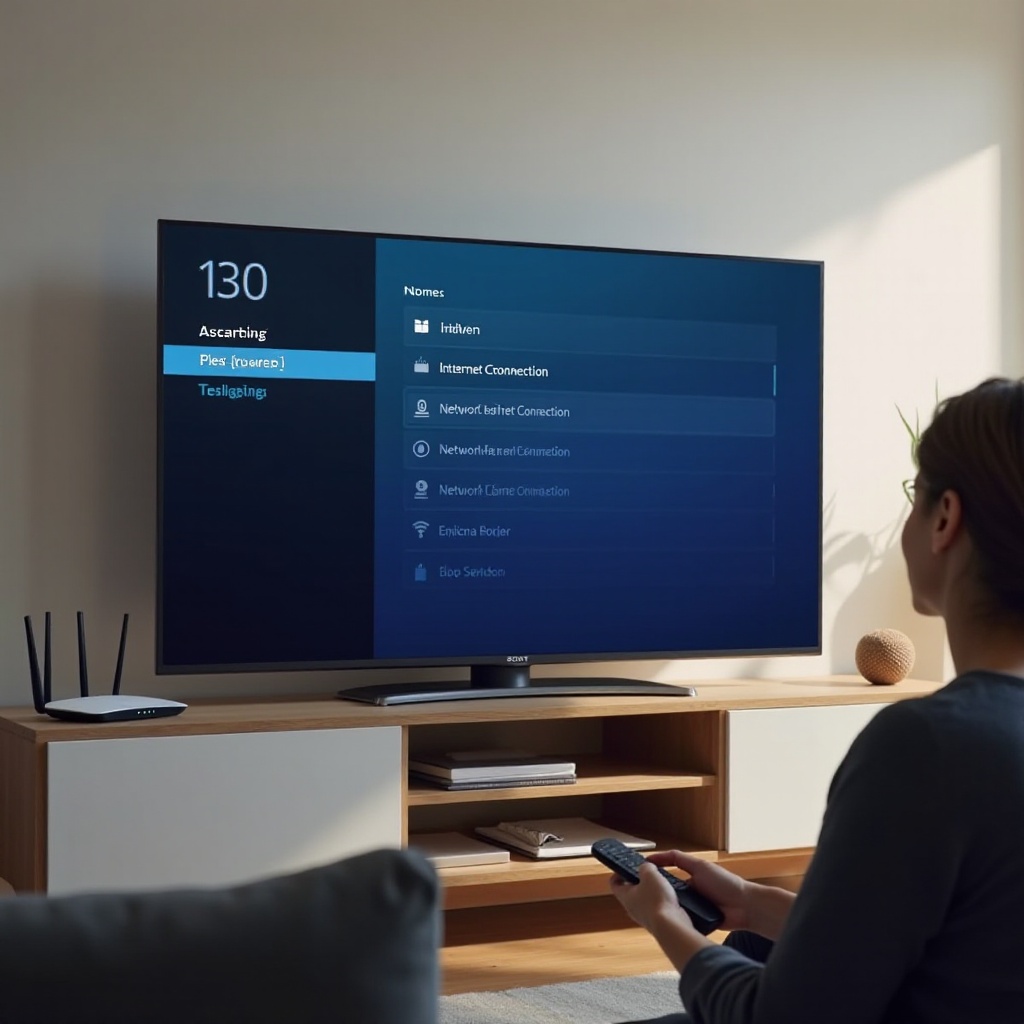
Sonyテレビをインターネットに接続する前に必要なもの
最初にいくつかの簡単な確認をしておくことで、後の時間とストレスを節約できます。テレビ、ルーター、インターネット回線を事前に準備しておくことで、その後の手順がスムーズになります。
Sonyテレビのモデルとスマートプラットフォーム(Google TV、Android TV、Bravia)を確認する
まず、自分がどのSonyテレビを持っているのかを正確に確認します。
- テレビの背面または側面のラベルを探します。
- またはテレビの設定から「バージョン情報」や「機器情報」の項目を開きます。
- 型番をメモしてSony公式サイトで検索します。
次のどのプラットフォームで動作しているかを確認します:
- Sony Google TV
- Sony Android TV
- 旧型のBraviaスマートTVプラットフォーム
これは、プラットフォームによってメニュー名や配置が異なるため重要です。新しいモデルほどWi-Fiの対応が良く、プロセッサも高速ですが、一部の古いBraviaテレビでは特定のUSB Wi-Fiアダプターが必要です。正確なプラットフォームを把握しておけば、適切な手順に従うことができ、メニュー内で手探りする必要がなくなります。
自宅ネットワークとインターネット速度を確認する
次に、インターネット回線とルーターが正しく動作しているかを確認します。
- スマホやノートPCを使って自宅のWi-Fiに接続します。
- ウェブページを開くか、短い動画をストリーミング再生します。
- 信頼できるツールで速度テストを実行します。
目安として、最低でも次の速度を確保してください:
- HD(1080p)ストリーム1本あたり5Mbps
- 4Kコンテンツ1本あたり15~25Mbps
他の機器がオンラインに接続できない、または速度テストが失敗する場合は、テレビを触る前にモデムとルーターを再起動してください。まずネットワーク側の問題を解決し、その後テレビを「正常に動作しているネットワーク」に接続する方が簡単です。
Wi-Fi接続とEthernet接続のどちらを使うか決める
SonyテレビをWi-Fiで接続するか、Ethernetで接続するかを決めます。
Wi-Fi接続:
- 設定が簡単
- 余分なケーブルが不要
- ルーターがテレビの近くにない場合に最適
Ethernet(有線)接続:
- より安定しており、通常は高速
- 4Kや複数ストリームに向いている
- ルーターからテレビまでLANケーブルが必要
ケーブルを簡単に引けるなら、信頼性の面でEthernetを選びましょう。それが難しい場合でも、Wi-Fiの電波強度を最適化し干渉を減らせば十分に機能します。
基本の準備ができたら、プラットフォーム別の手順に進みます。多くの新しいSonyテレビはGoogle TVを搭載しているため、そこから始めるのが最適です。
Sony Google TVをインターネットに接続する方法
Sony Google TVモデルは、モダンなインターフェースとガイド付きセットアッププロセスを備えています。初期セットアップ中に接続することも、後から設定メニューで接続することもできます。
初回セットアップウィザードを使う
新しいSony Google TVを初めて電源オンしたとき、または初期化後は、セットアップウィザードが表示されます。
初回セットアップ中にインターネットに接続するには:
- 言語と地域を選択します。
- 案内に従い、インターネット接続画面が表示されるまで進みます。
- Wi-Fiで接続するか、有線Ethernetで接続するかを選びます。
- Wi-Fiの場合:
- 一覧から自分のネットワーク名を選びます。
- Wi-Fiパスワードを間違えないように入力します。
- 確認し、接続成功のメッセージが表示されるのを待ちます。
- Ethernetの場合:
- ルーターからテレビのLANポートへEthernetケーブルを接続します。
- セットアップ画面で「有線」または「Ethernet」を選択します。
- 通常はテレビが自動で接続します。
この段階で接続しておくと、重要なアップデートを早期にダウンロードでき、Googleアカウントへのサインインやアプリのインストールもスムーズになります。
設定メニューからWi-Fiに接続する
セットアップ時にWi-Fi接続をスキップした、引っ越しをした、またはルーターを変更した場合は、後から設定から接続できます。
次の手順に従ってください:
- リモコンの「ホーム」ボタンを押します。
- 設定アイコン(通常は歯車マーク)に移動します。
- 「ネットワークとインターネット」を選択します。
- Wi-Fiがオンになっていることを確認します。
- 一覧から自分のWi-Fiネットワークを選びます。
- パスワードを入力し、「接続」を選択します。
ネットワークが表示されない場合:
- 下にスクロールして「ネットワークを追加」を選択し、ネットワーク名(SSID)を手動で入力します。
- ルーターがネットワークをブロードキャストしており、SSID隠蔽設定になっていないか確認します。
Sony Google TVで有線Ethernet接続を使う
ルーターがテレビの近くにある場合、有線接続が理想的です。
- Ethernetケーブルの片側をルーターに接続します。
- もう片側をSonyテレビのLANポートに接続します。
- 「ホーム」ボタンを押し、設定に進みます。
- 「ネットワークとインターネット」を開きます。
- 自動で接続されない場合は「有線Ethernet」を選択します。
ほとんどの家庭用ルーターは自動IP割り当てを使用しているため、追加の設定は不要です。接続が確認されたら、ストリーミングアプリを利用する準備は完了です。
多くのSonyユーザーは今でもAndroid TVモデルを使用しており、それらはGoogle TVに似ていますがメニューが少し異なります。次のセクションではその手順を説明します。
Sony Android TVをインターネットに接続する方法
Sony Android TVモデルは現在も広く使われており、豊富なアプリに対応しています。ネットワークオプションの場所さえわかれば、接続手順もわかりやすいです。
「ネットワークとインターネット」設定にアクセスする
Sony Android TVでネットワーク設定を開くには:
- リモコンの「ホーム」ボタンを押します。
- 設定アイコンまでスクロールして選択します。
- モデルに応じて「ネットワークとインターネット」または「ネットワーク」を選びます。
このメニューでWi-Fi、有線LAN、IP・DNSなどの詳細なネットワーク設定を管理できます。
パスワードまたはWPSでWi-Fiに接続する
パスワードを使ってWi-Fiに接続するには:
- 「ネットワークとインターネット」メニューでWi-Fiが有効になっていることを確認します。
- 利用可能なネットワーク一覧から自分のWi-Fiネットワークを選びます。
- 画面上のキーボードでWi-Fiパスワードを入力します。
- 確認して、テレビが接続するのを待ちます。
ルーターがWPS(Wi-Fi Protected Setup)に対応している場合、パスワードを入力せずに接続できます。
- Wi-Fi設定でWPS(プッシュボタンなど)のオプションを選びます。
- ルーター本体のWPSボタンを押します。
- テレビとルーターが自動的にペアリングされるのを待ちます。
WPSは家庭内ネットワークでは便利ですが、セキュリティを重視する場合は公共や共有のルーターではWPSを無効にすることをおすすめします。
Android TVで有線LAN接続を設定する
有線Ethernet接続を使うには:
- ルーターからテレビのLANポートへEthernetケーブルを接続します。
- テレビの設定を開きます。
- 「ネットワークとインターネット」を開きます。
- 表示されている名称に応じて「有線LAN」または「Ethernet」を選びます。
ほとんどのルーターはテレビに自動でIPアドレスを割り当てます。ネットワークが固定IPを使用している場合は、「詳細設定」を開き、IPアドレス、ゲートウェイ、サブネットマスク、DNSを手動で入力します。
Android TVとGoogle TVで現在のほとんどのモデルをカバーできますが、多くの家庭では旧型のBraviaスマートテレビも使用されています。これらも、いくつかの追加チェックを行えばインターネットに接続できます。
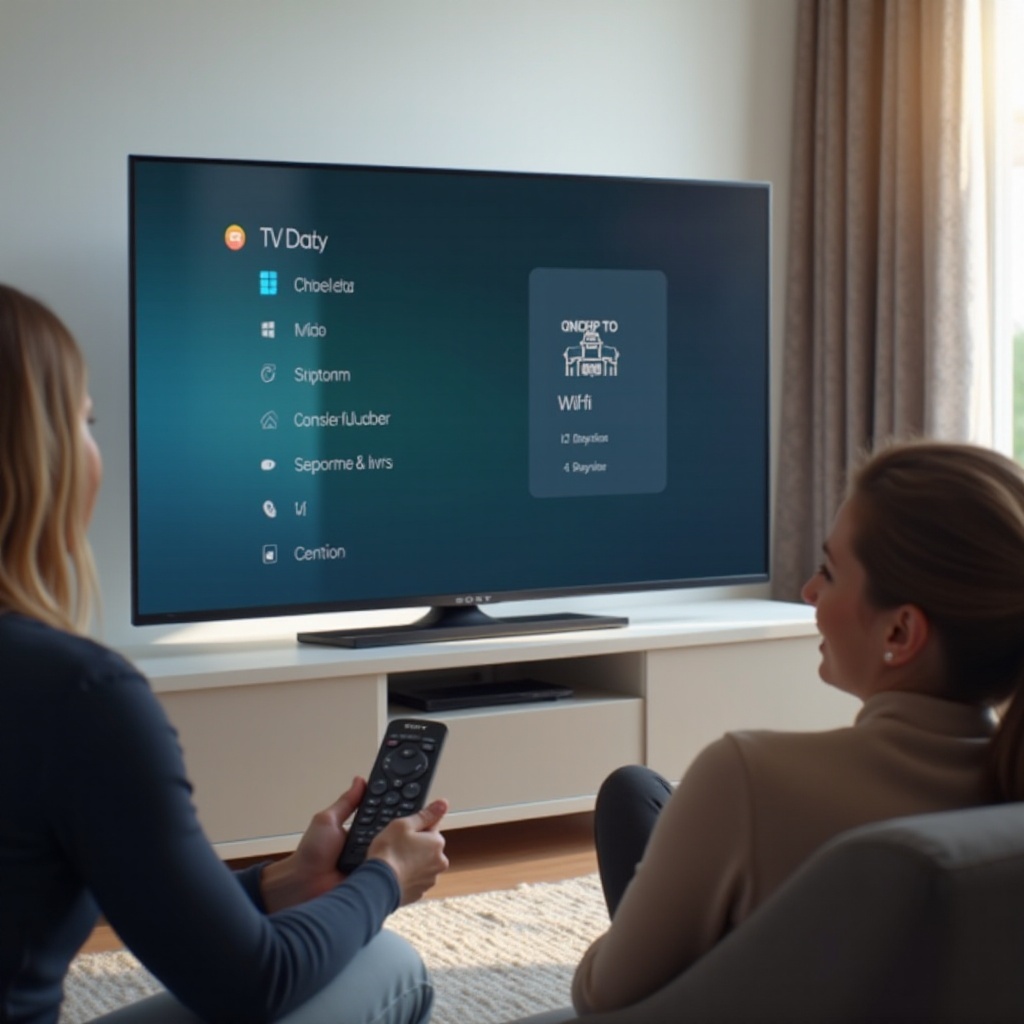
旧型Sony Braviaスマートテレビをインターネットに接続する
旧型のSony Braviaスマートテレビでもストリーミングは可能ですが、ハードウェアとソフトウェアには制限があります。接続方法を理解することで、よくある問題を避けやすくなります。
内蔵LANとオプションのWi-Fiアダプター
多くの旧型Braviaモデルには次のものがあります:
- 有線Ethernet用の内蔵LANポート
- 限定的な、またはWi-Fi非搭載の無線機能
一部モデルでは、ワイヤレス接続に特定のSony製USB Wi-Fiアダプターが必要です。以下を行ってください:
- ユーザーマニュアルでWi-Fi対応状況を確認する
- Sonyのサポートサイトで自分のモデルを調べる
必要なアダプターが入手しにくい場合や、Wi-Fi機能が不安定な場合は、LANポートを使った有線Ethernet接続の方が通常は信頼できます。
旧Braviaモデルでの手動ネットワーク設定
旧型Braviaテレビのメニューは、新しいSonyプラットフォームとは異なります。
- リモコンの「ホーム」または「メニュー」ボタンを押します。
- 「設定」または「セットアップ」に移動します。
- 「ネットワーク」または「ネットワーク設定」を探します。
- 使用する方法に応じて「有線設定」または「ワイヤレス設定」を選択します。
有線接続の場合:
- ルーターが標準設定の場合は、IP自動取得(DHCP)を選択します。
無線接続の場合:
- 一覧から自分のWi-Fiネットワークを選びます。
- パスワードを入力します。
- 自動設定で失敗する場合は、手動設定を選び、ルーターからIPアドレス、ゲートウェイ、サブネットマスク、DNSの情報を確認して入力します。
旧型スマートTVプラットフォームの機能制限
旧型Braviaスマートテレビには次のような制限がよくあります:
- アプリストアが小さい、または古い
- 最新のストリーミングアプリに対応していない
- プロセッサが遅く、操作の遅延やバッファリングが発生しやすい
テレビの動作が遅い、またはいくつかのアプリが使えなくなった場合でも、小型のストリーミングデバイスを追加すればテレビを活用できます。Chromecast、Roku、Fire TV Stickなどを接続すれば、Sonyテレビを高画質ディスプレイとして使いながら、最新アプリと高いパフォーマンスを得られます。
旧型モデルでも、いくつかの高度なネットワーク設定を微調整することで、安定性や互換性を向上できます。
Sonyテレビの高度なネットワーク設定
テレビがオンラインになったら、いくつかの高度なオプションを調整することで、特定の問題を解決したり、特に混雑した家庭内ネットワークでパフォーマンスを改善したりできます。
2.4GHzと5GHzネットワークの切り替え
ほとんどの最新ルーターは2つのWi-Fi帯域をブロードキャストします:
- 2.4GHz
- 到達距離が長い
- 他の機器からの干渉が多い
- 速度が遅め
- 5GHz
- 到達距離が短い
- 干渉が少ない
- 速度が速く、4Kストリーミングに最適
ルーターが帯域ごとに別々のネットワーク名を使っている場合は、テレビに最適な方を選べます。
- テレビがルーターから遠い、または壁が多く間にある場合は2.4GHzを使用します。
- テレビがルーターに近く、より高速な通信を求める場合は5GHzを使用します。
帯域を切り替えることで、混雑や干渉が原因の不安定さを解消できる場合があります。
固定IPとカスタムDNSの設定
ネットワークによっては、テレビに固定IPやカスタムDNSを割り当てることで、安定性や速度が向上することがあります。
多くのSony Google TVおよびAndroid TVモデルでこれらを設定するには:
- 設定を開きます。
- 「ネットワークとインターネット」に移動します。
- 利用中の接続(Wi-FiまたはEthernet)を選びます。
- 「詳細設定」を開きます。
- 必要に応じてIP設定を自動(DHCP)から固定に変更します。
- ルーターまたはネットワーク管理者から指定されたIPアドレス、ゲートウェイ、サブネット、DNSの値を入力します。
信頼性の高いパブリックDNSサーバーを利用すると、アプリがドメイン名を解決する時間が短くなり、読み込みの遅延が軽減される場合があります。
ゲストネットワーク、ホットスポット、認証ポータルの扱い
Sonyテレビは次のネットワークに接続できます:
- Wi-Fiパスワードだけが必要な自宅のゲストネットワーク
- スマホやタブレットからのモバイルホットスポット
一方、ホテルや学生寮などにある認証ポータル(ブラウザでのログインページ)付きネットワークでは問題が発生することがあります。テレビはWi-Fiには接続できても、ブラウザベースのログインを完了できないためインターネットに到達できない場合があります。
回避策としては:
- まずノートPCやスマホをネットワークに接続し、その端末でログインを完了させてからテレビを試す。
- スマホをモバイルホットスポットとして使い、テレビをそのホットスポットに接続する。
- トラベルルーターを使い、そのルーターが認証ポータルの処理を行い、テレビには通常のWi-Fiネットワークとして共有する。
注意深く設定していても問題が発生することはあります。よくあるトラブルの原因を特定し修正する方法を知っておくと、Sonyテレビをオンライン状態に保ちやすくなります。
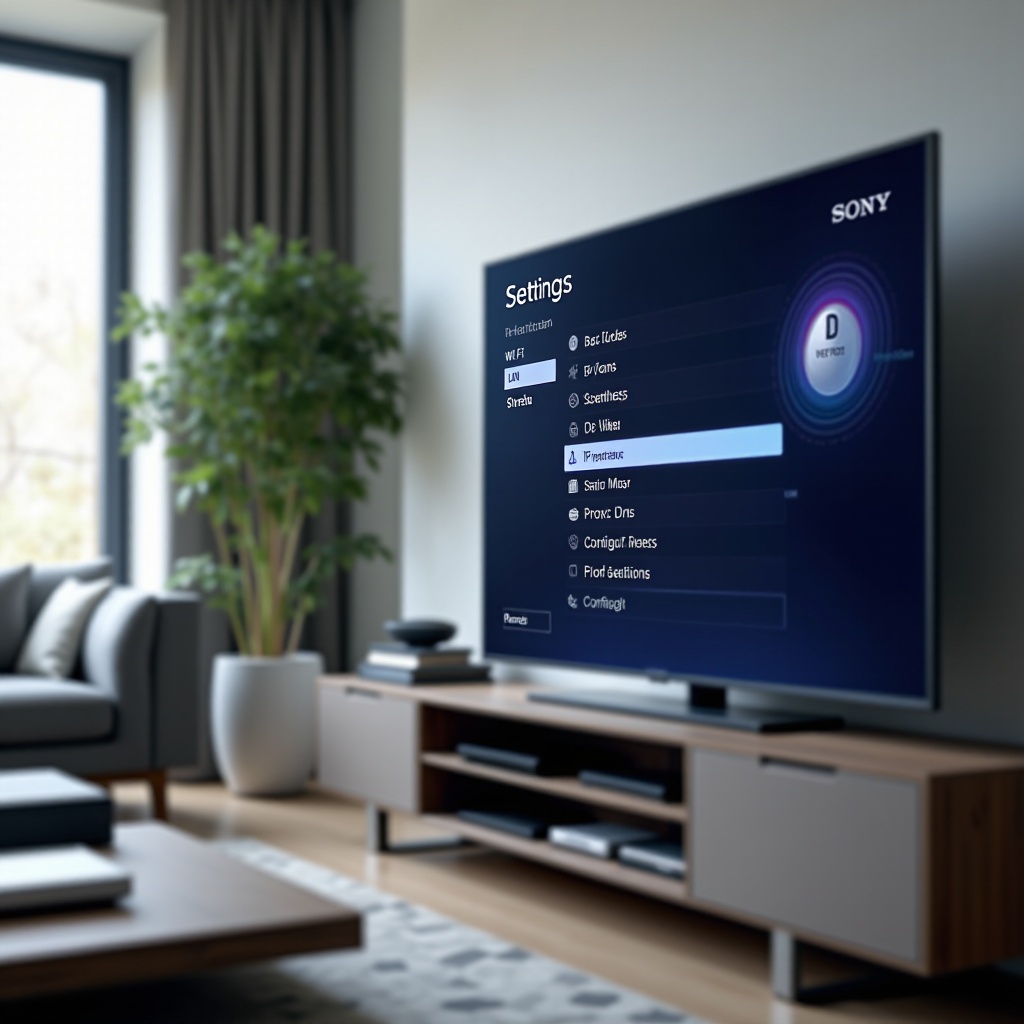
Sonyテレビのインターネット接続でよくある問題とその解決方法
接続トラブルの原因は通常、テレビ、ルーター、インターネットプロバイダのいずれかにあります。基本的な確認を順番に行うことで、真の原因をより早く見つけやすくなります。
テレビがWi-Fiネットワークをまったく検出しない
Sonyテレビにネットワークリストが表示されない場合:
- 「ネットワークとインターネット」設定でWi-Fiが有効になっているか確認します。
- テレビの電源コードをコンセントから約30秒抜き、再度差し込んで再起動します。
- ルーターとモデムを再起動します。
- ルーターをテレビに近づけるか、厚い壁や金属製のキャビネットなど障害物を減らします。
他の機器がWi-Fiネットワークを認識できているのにテレビだけが検出できない場合、ルーターが特殊な無線モードを使っていないか、SSIDブロードキャストが無効になっていないか確認します。場合によっては、テレビのソフトウェアを更新することでWi-Fi検出が回復することもあります。
Wi-Fiには接続できるがインターネットやストリーミングが利用できない
テレビがWi-Fiには接続しているのに、アプリがインターネットに到達できないことがあります。
次の手順を試してください:
- ネットワーク設定からテレビの内蔵ネットワーク診断テストを実行します。
- ルーターとモデムを再起動します。
- テレビ側でWi-Fiネットワークを「削除」または「解除」し、最初から接続し直します。
- 詳細ネットワーク設定でDNSサーバーを、8.8.8.8や1.1.1.1といったパブリックDNSに変更します。
同じネットワーク上の他の機器もインターネットにアクセスできない場合は、テレビではなくISP側の問題である可能性が高くなります。
再生中の頻繁な切断、遅延、バッファリング
接続はできているのに、映像が止まる、バッファリングが頻発する、接続が途切れる場合:
- テレビでWi-Fiの電波強度を確認し、弱い場合はルーターを近づけるかWi-Fi中継機を使用します。
- ストリーミング中は、他の機器での大容量ダウンロードやゲームのアップデートを減らします。
- 2.4GHzと5GHzを切り替えて、より安定した帯域を探します。
- 可能であれば、有線Ethernet接続に切り替えるか、PLCアダプター(電力線通信)を利用します。
特に集合住宅や二階建て以上の家では、有線接続がほぼ常に最も安定したストリーミング体験を提供します。
ネットワーク設定のリセットと、初期化を行うべきタイミング
上記の手順を試しても問題が続く場合、ネットワーク設定のリセットで見えにくい衝突を解消できることがあります。
- Sonyテレビの設定を開きます。
- 「システム」または「デバイス設定」のような項目に移動します。
- 「リセット」または「ネットワーク設定のリセット」を探します。
- リセットを実行し、その後Wi-FiまたはEthernetに再接続します。
それでもネットワークの問題が残る場合、最後の手段として本体の初期化(ファクトリーリセット)があります。これはすべてのアプリと個人設定を削除するため、テレビを最初からセットアップし直す準備が整っていて、他のトラブルシューティングがすべて失敗した場合にのみ実行してください。
接続が安定したら、「接続を維持する」ことよりも、速度やストリーミング品質の向上に集中できます。
Sonyテレビのストリーミング性能を向上させる
接続が確立できたら、それは第一歩に過ぎません。スムーズなHDまたは4Kストリーミングを楽しむには、十分な帯域と適切に調整された家庭内ネットワークも必要です。
HD、4K、HDRストリーミングに推奨される速度
途切れの少ない安定したストリーミングのために、ストリーム1本あたり次の最低速度を目安としてください:
- HD(1080p)に5Mbps
- 基本的な4Kに15Mbps
- 4K HDR、または複数台が同時にストリーミングする場合は25Mbps以上
速度テストの結果がこれらの値ぎりぎりで、自宅で複数人が同時にストリーミングやオンラインゲームを行う場合は、インターネットプランのアップグレードや、ピーク時間帯の同時利用数の制限を検討してください。
ルーターの設置場所の最適化と干渉の軽減
ルーターの配置はWi-Fi品質に大きな影響を与えます。
- ルーターは家の中央付近で、できるだけ高い位置に設置します。
- キャビネットの中や大きな金属製の物の裏側などには隠さないようにします。
- 電子レンジ、コードレス電話、厚いコンクリート壁から離して設置します。
また、ルーターにログインして次の設定を行うこともできます:
- 混雑の少ないWi-Fiチャンネルに変更する。
- 可能であれば自動チャンネル選択を有効にする。
これらの変更により、Sonyテレビが受信する電波を強くクリーンに保つことができ、近隣ネットワークからの干渉を減らせます。
メッシュWi-Fi、PLC(電力線)、Ethernetを使うべきタイミング
家が広い場合や、電波の届きにくい場所が多い場合、1台のルーターだけでは十分でないことがあります。
選択肢として:
- 複数のノードでカバー範囲を広げるメッシュWi-Fiシステム。
- 家庭内の電気配線を経由してインターネット信号を送るPLCアダプター。
- 最も信頼性の高い接続である直接のEthernetケーブル。
テレビがメインルーターから遠く、Ethernetケーブルを引き回せない場合でも、PLCやメッシュWi-Fiを使うことでギャップを埋め、Sonyテレビにより安定した接続を提供できます。
建物全体のネットワークを変更できない場合でも、代替の接続方法を用いればSonyテレビでのストリーミングを楽しむことができます。
Sonyテレビをオンラインにする別の方法
SonyテレビがメインのWi-Fiとうまくつながらない場合や、一時的な住環境にいる場合でも、他の機器や接続方法を利用することでスマート機能を楽しめます。
ストリーミングデバイス(Roku、Fire TV、Chromecast)の利用
外部ストリーミングデバイスを使えば、古い、または機能が限られたSonyテレビの代わりにネットワークとアプリを処理できます。
- ストリーミングデバイスをテレビのHDMIポートに接続します。
- そのデバイスをWi-FiまたはEthernetに接続します。
- デバイス付属のリモコンとアプリストアを使って、Netflix、YouTube、Disney+などを利用します。
この方法は、テレビの内蔵アプリが遅い・不足している・サポート終了している一方で、画質は依然として優れている場合に最適です。
スマホやノートPCからのキャスト・画面ミラーリング
多くのSony Google TVおよびAndroid TVモデルはキャスト機能をサポートしています。
- Android端末やChromeブラウザの場合は、Chromecast built-inを利用できます。
- 一部の新しいSonyテレビは、iPhone、iPad、MacからのApple AirPlayにも対応しています。
キャストするには:
- スマホまたはノートPCとテレビを同じネットワークに接続します。
- 端末側で対応アプリを開きます。
- キャストアイコンまたはAirPlayアイコンをタップします。
- 一覧から自分のSonyテレビを選択します。
コンテンツはテレビに再生され、スマホやノートPCはリモコンのような役割になります。
一時的なインターネットとしてモバイルホットスポットを使う
自宅のインターネットが使えないときや、テレビを持ち運んで利用する場合、モバイルホットスポットがバックアップになります。
- スマホでホットスポット機能を有効にします。
- 強力なパスワードを設定します。
- Sonyテレビ側で、他のWi-Fiネットワークと同様にそのホットスポットに接続します。
ただし、特にHDや4Kのストリーミングでは大量のデータを消費するため、携帯電話のデータプランの残量を必ず確認し、超過料金に注意してください。
どのような方法で接続する場合でも、Sonyテレビを最新の状態に保ち、ネットワークを安全にしておくことで、長期的に快適な利用環境を維持できます。
Sonyテレビを安全かつ最新の状態に保つ
Sonyテレビがオンラインになったら、定期的なメンテナンスと基本的なセキュリティ対策によってデータを守り、安定したパフォーマンスを維持できます。
ソフトウェアとアプリの更新を確認する
Sonyテレビには、バグ修正、互換性向上、新機能追加のためのファームウェアアップデートが配信されます。
システムアップデートを確認するには:
- Sonyテレビの設定を開きます。
- 「システム」または「バージョン情報」などの項目に移動します。
- 「ソフトウェアアップデート」または「システムアップデート」を選択します。
- 更新の有無を確認し、利用可能な場合はインストールします。
アプリの更新も行いましょう:
- アプリストア(Google TVおよびAndroid TVではGoogle Playストア)を開きます。
- アップデートのセクションを探します。
- Netflix、YouTubeなど主要なストリーミングアプリを更新します。
定期的なアップデートは、アプリのクラッシュ、ログイン問題、ストリーミングエラーの回避に役立ちます。
プライバシー、音声、広告設定の管理
スマートテレビは、コンテンツや広告をパーソナライズするために一部のデータを収集しますが、多くの設定をユーザー側で管理できます。
- マイクや位置情報など、アプリの権限を見直します。
- 音声アシスタント機能を使っていない場合は、調整または無効化します。
- Googleアカウントやテレビの設定から、広告のパーソナライズ設定を変更します。
これらの設定に数分かけることで、Sonyテレビの動作を自分のプライバシーポリシーに合ったものにできます。
Wi-Fiおよびスマートホームネットワークのセキュリティ確保
安全な自宅ネットワークは、Sonyテレビを含むすべての接続機器を保護します。
- ルーターにはWPA2またはWPA3セキュリティを使用します。
- 強力でユニークなWi-Fiパスワードを設定します。
- ルーターのデフォルトの管理者ユーザー名とパスワードを変更します。
- 来客や信頼度の低い機器用にゲストネットワークを利用することも検討します。
適切なネットワークセキュリティにより、不正アクセスのリスクを減らし、スマートホーム全体を安定かつ安全に保てます。
まとめ
Sonyテレビをインターネットに接続するのは、モデル、プラットフォーム、好みの接続方式を理解していれば簡単です。テレビがGoogle TV、Android TV、旧型Braviaのどれであっても、Wi-FiまたはEthernetに接続して数分でオンラインにするための明確な手順に従えます。
問題が発生したときは、まず基本的な確認から始めてください:テレビとルーターの再起動、パスワードの確認、同じネットワーク上の他の機器のテストなど。そのうえで、DNSを変更する、Wi-Fi帯域を切り替える、有線接続に切り替えるといった高度なオプションを試します。メッシュWi-Fi、PLCアダプター、ストリーミングデバイスなどのツールも、厄介な環境や古いテレビのセットアップを改善するのに役立ちます。
適切にセットアップすれば、Sonyテレビは信頼性の高いエンターテインメントハブとなり、HDや4K映画のストリーミングやお気に入りアプリの利用、自宅ネットワークでの安全な動作が可能になります。一度正しく接続してしまえば、接続トラブルと戦うのではなく、コンテンツを楽しむことに集中できるようになります。
よくある質問
なぜソニー製テレビがWi‑Fiネットワークから頻繁に切断されるのですか?
頻繁な切断は、通常は弱いWi‑Fi信号、干渉、またはルーターの過負荷が原因です。ルーターをテレビの近くに移動する、2.4GHz帯と5GHz帯を切り替えてみる、ストリーミング中は他の機器での大量のネットワーク使用を減らすなどを試してください。テレビとルーターのファームウェアを更新し、可能であればテレビを有線LAN(Ethernet)で接続するか、メッシュWi‑Fiを利用すると、安定性が大きく向上する場合があります。
Wi‑Fiなしでソニー製テレビをインターネットに接続できますか?
はい、可能です。ルーターからテレビのLANポートへ有線のEthernetケーブルを接続することで、ソニー製テレビをインターネットに接続できます。これは、特に4Kストリーミングでは、Wi‑Fiよりも安定して高速であることが多いです。ケーブルを直接這わせることができない場合は、電力線アダプターを使用するか、Ethernet対応のストリーミングデバイスを利用して、それをソニー製テレビの表示機器として使う方法もあります。
ソニー製テレビのすべての機能を使うにはインターネット接続が必要ですか?
地上波やBS/CSなどの放送チャンネルの視聴、ゲーム機などのHDMI機器の使用、画質設定の調整といった基本的な機能には、インターネット接続は不要です。ただし、ほとんどのスマート機能にはインターネット接続が必要です。ストリーミングアプリ、ファームウェア更新、アプリのダウンロード、音声検索、パーソナライズされたおすすめ機能などは、いずれもオンライン接続に依存しています。スマートテレビの機能を最大限に活用するには、安定したインターネット接続を強くおすすめします。