
วิธีตั้งค่าโหมดจับคู่หูฟัง Raycon (คู่มือฉบับสมบูรณ์ปี 2024)
บทนำ
หูฟัง Raycon สามารถให้เสียงที่ยอดเยี่ยมได้ แต่ก็ต่อเมื่อเชื่อมต่อกับอุปกรณ์ของคุณได้อย่างถูกต้องเท่านั้น ผู้ใช้หลายคนพบปัญหาเดิมๆ เช่น หูฟังไม่แสดงในรายการบลูทูธ ชอบเชื่อมต่อกลับไปยังอุปกรณ์ผิดเครื่อง หรือหาค่าโหมดการจับคู่ไม่เจอ ปัญหาเหล่านี้ส่วนใหญ่เกิดจากการข้ามขั้นตอนง่ายๆ ไม่กี่ขั้น
คู่มือนี้จะแสดงวิธีใส่หูฟัง Raycon เข้าสู่โหมดการจับคู่และเชื่อมต่อกับโทรศัพท์ แท็บเล็ต แล็ปท็อป หรืออุปกรณ์อื่นๆ อย่างละเอียด คุณจะได้เรียนรู้วิธีจับคู่อเนกประสงค์ที่ใช้ได้กับ Raycon ส่วนใหญ่ พร้อมเคล็ดลับเฉพาะสำหรับรุ่น Everyday, Performer, Work และ Fitness
คุณยังจะได้เรียนรู้ความหมายของไฟ LED วิธีจับคู่หูฟัง Raycon กับ iOS, Android, Windows และ macOS และวิธีแก้ไขข้อผิดพลาดในการจับคู่ที่พบบ่อย เมื่อจบแล้ว คุณจะมีขั้นตอนที่ชัดเจนและทำซ้ำได้ ทำให้การเชื่อมต่อหูฟัง Raycon เป็นเรื่องรวดเร็วและปราศจากความเครียด
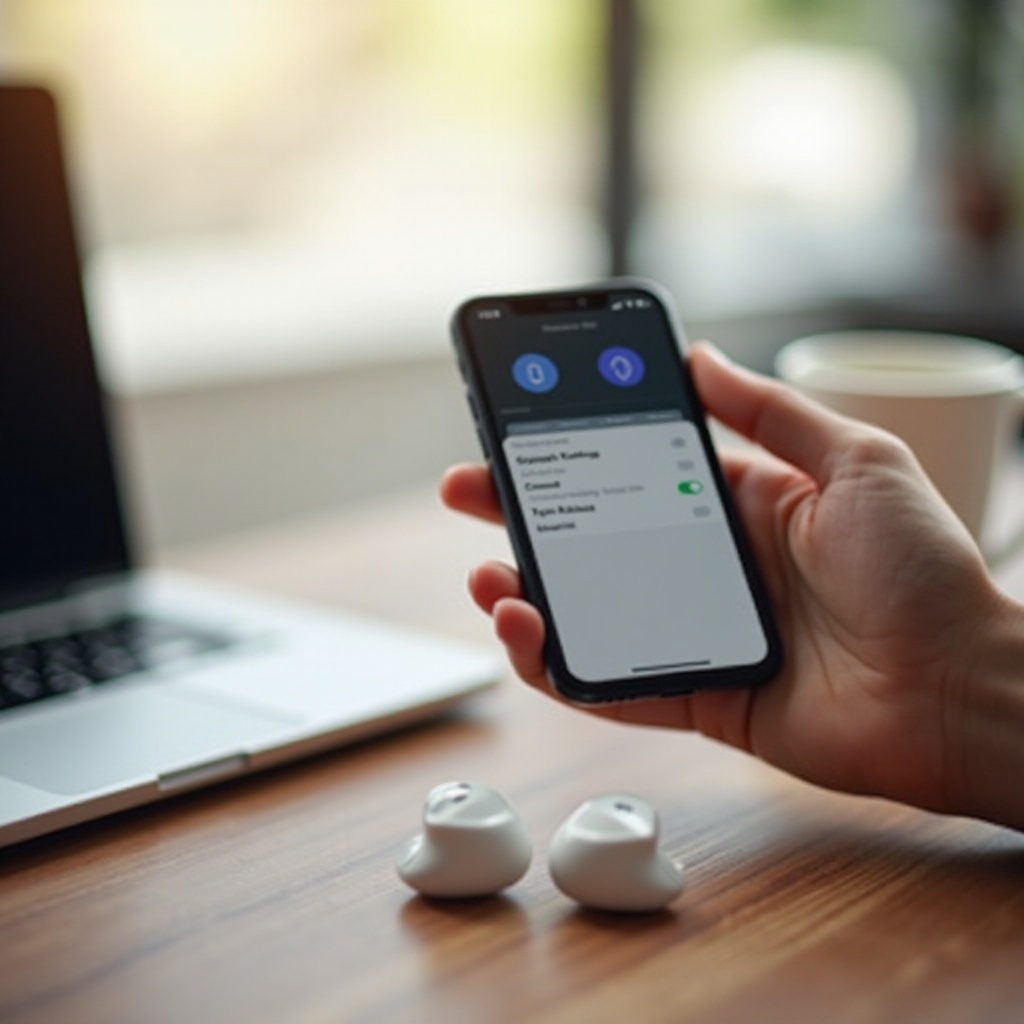
โหมดการจับคู่บนหูฟัง Raycon คืออะไร?
โหมดการจับคู่คือสถานะพิเศษที่หูฟัง Raycon ใช้เพื่อประกาศตัวเองให้กับอุปกรณ์ใหม่ เมื่อคุณใส่หูฟัง Raycon ให้อยู่ในโหมดการจับคู่ หูฟังจะส่งสัญญาณบลูทูธออกมาให้อุปกรณ์อย่างโทรศัพท์ แท็บเล็ต และคอมพิวเตอร์ตรวจจับได้ หากไม่มีโหมดการจับคู่ อุปกรณ์ของคุณจะไม่สามารถค้นหาและเชื่อมต่อกับหูฟังได้
Raycon ส่วนใหญ่จะเข้าสู่โหมดการจับคู่โดยอัตโนมัติเมื่อคุณนำหูฟังออกจากเคสเป็นครั้งแรก หลังจากนั้น คุณสามารถเปิดโหมดการจับคู่ด้วยตนเองเมื่อคุณต้องการเพิ่มอุปกรณ์ใหม่หรือแก้ปัญหาการเชื่อมต่อ โหมดการจับคู่ช่วยให้คุณควบคุมได้ เพราะหูฟังจะถูกค้นพบได้ก็ต่อเมื่อคุณเป็นคนเปิดโหมดนี้เท่านั้น
เมื่อเข้าใจว่าโหมดการจับคู่ทำอะไร จะช่วยให้ทำตามขั้นตอนต่อไปได้ง่ายขึ้น เมื่อคุณรู้วิธีสังเกตโหมดการจับคู่และสิ่งที่มันทำได้แล้ว คุณก็พร้อมจะไปสู่ขั้นตอนจริงในการใส่หูฟัง Raycon ให้อยู่ในสถานะนั้น
การจับคู่บลูทูธทำงานอย่างไรกับหูฟัง Raycon
การจับคู่บลูทูธคือการสร้างลิงก์ที่เชื่อถือได้ระหว่างหูฟัง Raycon กับอุปกรณ์อีกชิ้น เพื่อให้สามารถเชื่อมต่อกันอัตโนมัติในอนาคต กระบวนการมีดังนี้:
- คุณใส่หูฟัง Raycon ให้อยู่ในโหมดการจับคู่
- โทรศัพท์ แท็บเล็ต หรือคอมพิวเตอร์จะสแกนหาอุปกรณ์บลูทูธใกล้เคียง
- คุณแตะชื่อรุ่น Raycon ที่ปรากฏบนหน้าจอ
- อุปกรณ์จะแลกเปลี่ยนกุญแจรักษาความปลอดภัยและบันทึกกันและกันเป็นอุปกรณ์ที่เชื่อถือได้
- ครั้งถัดไปพวกมันจะเชื่อมต่อกันอัตโนมัติเมื่อเปิดบลูทูธไว้
หูฟัง Raycon ส่วนใหญ่จำอุปกรณ์ได้หลายเครื่อง เช่น โทรศัพท์และแล็ปท็อป อย่างไรก็ตาม โดยทั่วไปแล้วจะเชื่อมต่อกับอุปกรณ์ที่ใช้งานเพียงหนึ่งเครื่องในเวลาเดียวกัน เว้นแต่รุ่นนั้นจะรองรับการเชื่อมต่อแบบมัลติโพอินต์
สัญญาณบ่งบอกว่าหูฟัง Raycon อยู่ในโหมดการจับคู่
หูฟัง Raycon ใช้ไฟ LED และสัญญาณเสียงเพื่อบอกว่าเข้าสู่โหมดการจับคู่แล้ว แม้สัญญาณจะแตกต่างกันไปตามรุ่น แต่ส่วนใหญ่คุณจะสังเกตเห็น:
- ไฟกระพริบเร็วบนหูฟังข้างใดข้างหนึ่งหรือทั้งสองข้าง
- ไฟกะพริบสลับไปมาระหว่างหูซ้ายและขวา
- เสียงแจ้งเตือน เช่น ‘Pairing’ หรือเสียงสัญญาณเฉพาะ
หากไฟติดค้างและคุณได้ยินคำว่า ‘Connected’ แสดงว่าหูฟังจับคู่กับอุปกรณ์แล้ว หากไฟดับและหูฟังไม่ตอบสนอง อาจเป็นเพราะปิดเครื่องหรือแบตหมด เมื่อคุณรู้จักสัญญาณโหมดการจับคู่แล้ว คุณก็พร้อมจะเตรียมอุปกรณ์เพื่อให้เชื่อมต่อได้สำเร็จ
ก่อนเริ่ม: ขั้นตอนเตรียมความพร้อมที่สำคัญ
การรู้ว่าโหมดการจับคู่คืออะไรเป็นเพียงส่วนหนึ่งของคำตอบ ก่อนที่คุณจะใส่หูฟัง Raycon ให้อยู่ในโหมดการจับคู่ คุณควรเตรียมหูฟังและอุปกรณ์ของคุณให้พร้อม ขั้นตอนตรวจสอบสั้นๆ เหล่านี้ช่วยป้องกันความล้มเหลวในการจับคู่ส่วนใหญ่และประหยัดเวลา
ก่อนอื่น คุณจะต้องตรวจสอบให้แน่ใจว่าหูฟัง Raycon และเคสมีแบตเตอรี่เพียงพอ จากนั้นคุณจะยืนยันว่าบลูทูธเปิดใช้งานบนอุปกรณ์ที่คุณจะใช้ ท้ายสุดคุณจะตรวจสอบให้แน่ใจว่าหูฟังไม่ได้เชื่อมติดกับอุปกรณ์อื่นอยู่ เมื่อเตรียมพื้นฐานเหล่านี้ครบ การเข้าสู่โหมดการจับคู่จะเชื่อถือได้มากขึ้น
ชาร์จหูฟัง Raycon และเคสชาร์จของคุณ
แบตเตอรี่ต่ำมักทำให้หูฟัง Raycon ปิดตัวลงหรือไม่สามารถอยู่ในโหมดการจับคู่ได้ เพื่อหลีกเลี่ยงปัญหานี้:
- วางหูฟังทั้งสองข้างลงในเคสชาร์จ
- ตรวจสอบว่าไฟ LED เล็กๆ บนหูฟังติดขึ้นชั่วครู่
- ดูไฟแสดงสถานะบนเคสชาร์จเพื่อยืนยันว่ามีไฟ
- หากไฟบนเคสติดน้อยหรือไม่ติดเลย ให้เสียบเคสเข้ากับสาย USB เพื่อชาร์จ
ปล่อยให้หูฟังชาร์จอย่างน้อย 10–15 นาทีหากแบตหมด เมื่อมีพลังงานเพียงพอ หูฟังจะเปิดติดได้อย่างสม่ำเสมอและเข้าสู่โหมดการจับคู่โดยไม่ดับกลางคัน
ตรวจสอบการตั้งค่าบลูทูธบนโทรศัพท์ แท็บเล็ต หรือคอมพิวเตอร์ของคุณ
แม้หูฟังจะพร้อมใช้งาน แต่การจับคู่จะล้มเหลวหากบลูทูธบนอุปกรณ์ของคุณถูกปิดอยู่ เพื่อป้องกันไม่ให้เกิดเหตุการณ์นี้:
- เปิด ‘การตั้งค่า’ บนโทรศัพท์ แท็บเล็ต หรือคอมพิวเตอร์ของคุณ
- ไปที่หัวข้อบลูทูธ
- สลับให้บลูทูธอยู่ในสถานะเปิด
- ค้างอยู่ที่หน้าจอนั้นเพื่อดูอุปกรณ์ที่พร้อมใช้งานปรากฏขึ้น
หากคุณใช้คอมพิวเตอร์ตั้งโต๊ะ ให้ยืนยันว่าระบบรองรับบลูทูธ บางระบบต้องใช้ตัวรับสัญญาณบลูทูธแบบ USB หรือมีปุ่มไร้สายที่ใช้เปิดปิดสัญญาณ
ตรวจสอบให้แน่ใจว่าหูฟัง Raycon ไม่ได้เชื่อมต่อกับอุปกรณ์อื่นอยู่
หูฟัง Raycon มักจะเชื่อมต่อกลับไปยังอุปกรณ์ล่าสุดที่เคยจับคู่ หากอุปกรณ์นั้นอยู่ใกล้ หูฟังอาจข้ามโหมดการจับคู่แล้วเชื่อมต่อกับอุปกรณ์ที่คุณไม่ต้องการทันที
เพื่อป้องกันปัญหานี้:
- ปิดบลูทูธบนอุปกรณ์อื่นที่เคยจับคู่กับหูฟัง Raycon ของคุณ
- หรือยกเลิกการเชื่อมต่อ Raycon จากอุปกรณ์เครื่องเก่าในเมนูบลูทูธ
- รอสักครู่ จากนั้นใส่หูฟังของคุณเข้าสู่โหมดการจับคู่ใหม่อีกครั้ง
เมื่อหูฟังของคุณไม่ได้ผูกกับอุปกรณ์อื่นแล้ว คุณก็สามารถดำเนินการต่อด้วยวิธีอเนกประสงค์สำหรับการเข้าสู่โหมดการจับคู่
วิธีใส่หูฟัง Raycon ในโหมดการจับคู่: วิธีอเนกประสงค์
เมื่อเตรียมพื้นฐานเรียบร้อยแล้ว คุณก็สามารถมุ่งไปที่ขั้นตอนหลักได้ วิธีอเนกประสงค์ใช้ได้กับหูฟัง Raycon ส่วนใหญ่และให้ขั้นตอนที่เชื่อถือได้ที่คุณสามารถทำซ้ำทุกครั้งเมื่อจำเป็นต้องจับคู่อุปกรณ์ใหม่
ก่อนจะเริ่ม คุณจะลองใช้การจับคู่อัตโนมัติที่หลายรุ่นตั้งค่าไว้ หากไม่ทำงาน คุณจึงค่อยใช้วิธีเปิดโหมดการจับคู่ด้วยปุ่มกดหรือทัชคอนโทรล ระหว่างขั้นตอน คุณต้องสังเกตสีไฟ LED และรูปแบบการกระพริบเพื่อให้รู้ว่าหูฟังอยู่ในสถานะใด
การเข้าสู่โหมดการจับคู่โดยตรงจากเคสชาร์จ
หูฟัง Raycon หลายรุ่นเข้าสู่โหมดการจับคู่ทันทีที่คุณนำออกจากเคส โดยเฉพาะหลังจากรีเซ็ตหรือการตั้งค่าเริ่มต้นครั้งแรก ทำตามขั้นตอนดังนี้:
- วางหูฟังทั้งสองข้างให้แน่นในเคสชาร์จและปิดฝา
- รอประมาณ 5–10 วินาที
- เปิดฝาแล้วหยิบหูฟังทั้งสองข้างออกพร้อมกัน
- สังเกตไฟ LED ที่กระพริบเร็วบนหูฟังหนึ่งข้างหรือทั้งสองข้าง
เมื่อคุณเห็นไฟกระพริบเร็ว แสดงว่าหูฟังมักจะอยู่ในโหมดการจับคู่ ในขณะนั้นให้เปิดการตั้งค่าบลูทูธบนอุปกรณ์ของคุณและมองหาชื่อรุ่น Raycon จากนั้นแตะเพื่อเชื่อมต่อ
หากคุณได้ยินคำว่า ‘Connected’ หรือเห็นไฟติดค้าง แสดงว่าหูฟังได้เชื่อมต่อกับอุปกรณ์ที่เคยรู้จักแล้ว ให้ยกเลิกการเชื่อมต่อจากอุปกรณ์นั้นหรือปิดบลูทูธของมัน แล้วทำขั้นตอนเดิมซ้ำ
การใช้ทัชคอนโทรลหรือปุ่มเพื่อเปิดโหมดการจับคู่ด้วยตนเอง
หากวิธีอัตโนมัติไม่เริ่มโหมดการจับคู่ ให้ใช้ปุ่มหรือท่าทางสัมผัสแทน:
- นำหูฟังทั้งสองข้างออกจากเคส
- หากหูฟังเชื่อมต่อกับอุปกรณ์ ให้ยกเลิกการเชื่อมต่อในเมนูบลูทูธของอุปกรณ์นั้น
- ปิดหูฟังหากจำเป็นโดยกดปุ่มหรือบริเวณสัมผัสค้างไว้จนกระทั่งปิดเครื่อง
- กดค้างที่ปุ่มหลักหรือพื้นผิวสัมผัสบนหูฟังทั้งสองข้างเป็นเวลาหลายวินาที โดยมากประมาณ 5–10 วินาที จนกว่าไฟ LED จะเริ่มกระพริบเร็วหรือได้ยินคำว่า ‘Pairing’
บางรุ่นอาจใช้ท่าทางที่แตกต่างเล็กน้อย เช่น กดสองครั้งแล้วตามด้วยการกดค้างบนพื้นผิวสัมผัส หากการกดค้างครั้งเดียวยังไม่ทำงาน ให้ตรวจคู่มือเริ่มต้นแบบย่อที่มากับหูฟังเพื่อดูท่าทางที่ถูกต้อง
ความหมายของสีไฟ LED และรูปแบบการกระพริบระหว่างการจับคู่
การเข้าใจรูปแบบไฟ LED จะช่วยยืนยันว่าหูฟัง Raycon อยู่ในโหมดการจับคู่จริงหรือไม่:
- ไฟสีน้ำเงินหรือขาวกระพริบเร็ว: หูฟังอยู่ในโหมดการจับคู่
- ไฟสีน้ำเงินและแดงกระพริบสลับกัน: หูฟังอยู่ระหว่างการรีเซ็ตหรือพร้อมจับคู่ ขึ้นกับรุ่น
- ไฟกระพริบช้า: เชื่อมต่อแล้วแต่ยังไม่ได้เล่นเสียง
- ไฟติดค้าง: กำลังเชื่อมต่อหรือกำลังชาร์จ
หากไฟดับไปอย่างกะทันหัน หูฟังอาจแบตหมดหรือปิดตัวเอง ให้วางคืนลงในเคสเพื่อชาร์จแล้วลองทำขั้นตอนเดิมอีกครั้ง เมื่อคุณอ่านสัญญาณเหล่านี้ได้ การแก้ปัญหาจะง่ายขึ้นมาก
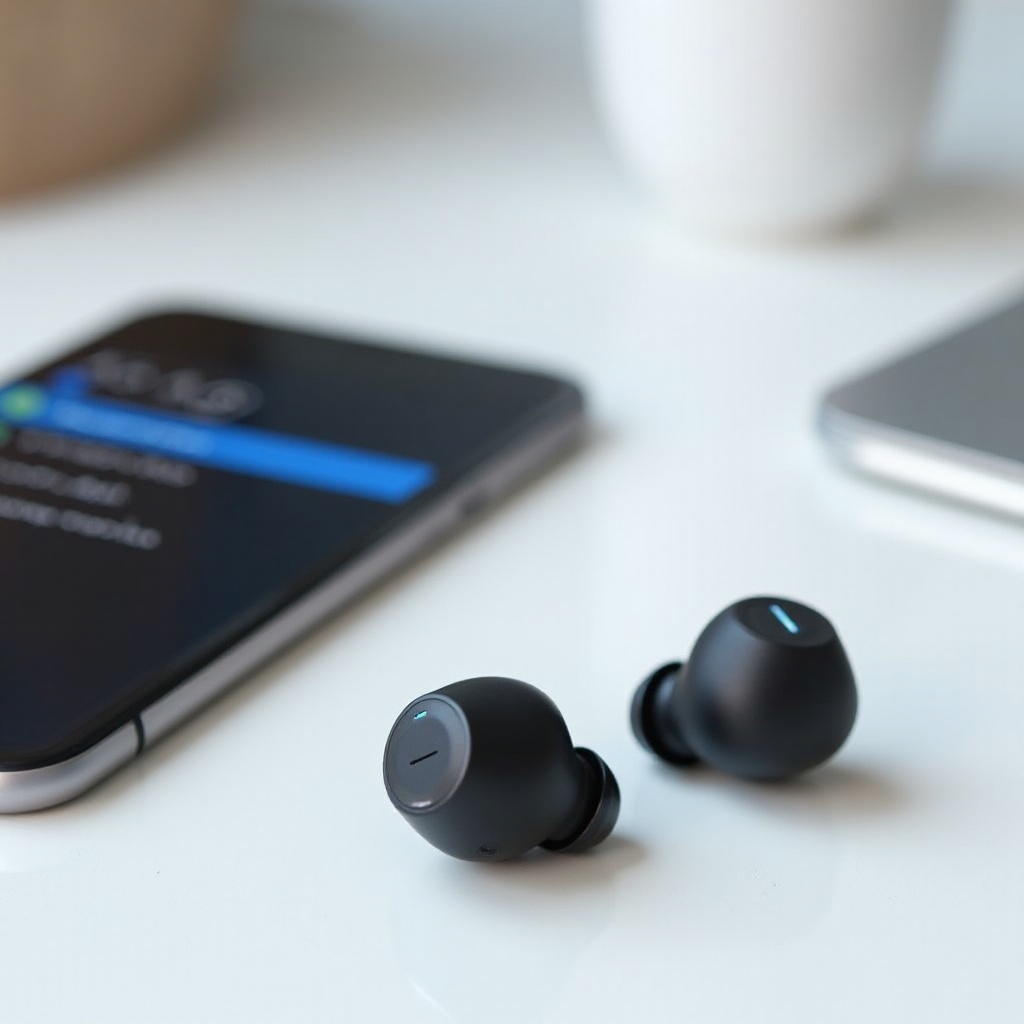
คำแนะนำการจับคู่เฉพาะรุ่นสำหรับหูฟัง Raycon ยอดนิยม
วิธีอเนกประสงค์มักเพียงพอ แต่ความแตกต่างเล็กน้อยระหว่างแต่ละรุ่นอาจส่งผลต่อระยะเวลาและท่าทางการควบคุม การเข้าใจพฤติกรรมของรุ่นที่คุณใช้จะทำให้กระบวนการจับคู่ลื่นไหลและลดการเดาสุ่ม
ต่อไป คุณจะเห็นขั้นตอนแบบเฉพาะสำหรับ Raycon Everyday (E25/E25 Pro), Performer (E55 และรุ่นคล้ายกัน) รวมถึงหูฟังตระกูล Work และ Fitness ใช้คำแนะนำเหล่านี้หากวิธีอเนกประสงค์ดูไม่เสถียรหรือหูฟังของคุณมีคำสั่งควบคุมพิเศษเพิ่มเติม
หูฟัง Everyday (E25/E25 Pro): ขั้นตอนโหมดการจับคู่
สำหรับ Raycon Everyday เช่น E25 และ E25 Pro:
- วางหูฟังทั้งสองข้างในเคสชาร์จและปิดฝา
- รอสักครู่แล้วเปิดฝา
- หยิบหูฟังทั้งสองข้างออกมาพร้อมกัน
- ดูว่าไฟบนหูฟังข้างใดข้างหนึ่งกระพริบเร็วหรือไม่ ซึ่งมักจะหมายถึงโหมดการจับคู่
เปิดการตั้งค่าบลูทูธบนโทรศัพท์ของคุณแล้วเลือกชื่อรุ่น Raycon Everyday เมื่อปรากฏขึ้น หากหูฟังไม่เข้าสู่โหมดการจับคู่:
- ปิดหูฟังด้วยตนเอง
- กดปุ่มหรือพื้นผิวสัมผัสของหูฟังทั้งสองข้างค้างไว้จนกว่าไฟจะกระพริบเร็ว
- ลองจับคู่ใหม่จากเมนูบลูทูธของอุปกรณ์ของคุณ
หูฟัง Performer (E55) และรุ่นประสิทธิภาพอื่นๆ: ขั้นตอนโหมดการจับคู่
หูฟังตระกูล Performer อย่าง E55 มีรูปแบบคล้ายกัน แต่ต้องกดปุ่มค้างนานขึ้นเล็กน้อยเพื่อเปิดโหมดการจับคู่:
- ใส่หูฟังทั้งสองข้างในเคสชาร์จและปิดฝา
- เปิดฝาแล้วนำหูฟังออกทั้งสองข้าง
- หากไฟไม่กระพริบ ให้กดปุ่มค้างจนกว่าจะปิดเครื่อง
- จากนั้นกดปุ่มทั้งสองข้างค้างอีกครั้งจนเห็นไฟกระพริบเร็วหรือได้ยินเสียงจับคู่
เมื่อเห็นสัญญาณการจับคู่แล้ว ให้เปิดบลูทูธบนอุปกรณ์ของคุณและเลือกชื่อ Raycon Performer หากรุ่นของคุณมีโหมดเสียงพิเศษ สามารถสลับโหมดหลังจากจับคู่แล้วด้วยท่าทางการแตะ
ตระกูล Work และ Fitness: โหมดการจับคู่และฟีเจอร์พิเศษ
หูฟัง Raycon Work และ Fitness มักมาพร้อมขอเกี่ยวหู ไมโครโฟนเพิ่มเติม และฟีเจอร์กันเสียงรบกวน แต่ขั้นตอนการจับคู่ยังคงตรงไปตรงมา:
- ตรวจสอบว่าหูฟังทั้งสองข้างอยู่ในเคสอย่างถูกต้องและกำลังชาร์จ
- หลังจากชาร์จสักครู่ ให้นำหูฟังออกจากเคส
- หากไม่เข้าสู่โหมดการจับคู่อัตโนมัติ ให้กดปุ่มหลักหรือพื้นที่สัมผัสค้างไว้จนเห็นไฟกระพริบเร็ว
บางรุ่นในตระกูล Work รองรับการเชื่อมต่อแบบมัลติโพอินต์ ดังนั้นอาจพยายามเชื่อมต่อกับโทรศัพท์และอุปกรณ์อื่นพร้อมกัน หากทำให้เกิดปัญหา ให้ยกเลิกการเชื่อมต่อจากทุกอุปกรณ์ก่อน จากนั้นใส่หูฟังในโหมดการจับคู่และจับคู่กับอุปกรณ์ที่คุณต้องการเท่านั้น เมื่อคุณเข้าใจพฤติกรรมของรุ่นที่ใช้ การจับคู่จะสม่ำเสมอและคาดเดาได้
วิธีจับคู่หูฟัง Raycon กับอุปกรณ์ต่างๆ
เมื่อหูฟัง Raycon อยู่ในโหมดการจับคู่แล้ว คุณต้องทำขั้นตอนการเชื่อมต่อจากฝั่งอุปกรณ์ แต่ละระบบปฏิบัติการใช้เมนูบลูทูธต่างกัน แต่หลักการเหมือนกันคือ เปิดบลูทูธ ค้นหาหูฟังในรายการ แล้วแตะเพื่อจับคู่
ด้านล่างคือขั้นตอนปฏิบัติในการจับคู่หูฟัง Raycon กับ iPhone และ iPad โทรศัพท์และแท็บเล็ต Android คอมพิวเตอร์ Windows และอุปกรณ์ macOS ทำตามขั้นตอนเรียงลำดับจะช่วยลดความสับสนและความผิดพลาดซ้ำๆ
การจับคู่หูฟัง Raycon กับ iPhone หรือ iPad
วิธีจับคู่หูฟัง Raycon กับ iOS:
- เปิด ‘การตั้งค่า’ บน iPhone หรือ iPad ของคุณ
- แตะ ‘Bluetooth’ และตรวจสอบให้แน่ใจว่าสวิตช์เปิดอยู่
- ค้างอยู่บนหน้าจอบลูทูธ
- ใส่หูฟัง Raycon ของคุณในโหมดการจับคู่
- ภายใต้ ‘อุปกรณ์อื่น’ มองหาชื่อรุ่น Raycon ของคุณ
- แตะชื่อเพื่อเชื่อมต่อ
หากมีคำขอการจับคู่ปรากฏขึ้น ให้แตะ ‘Pair’ หรือ ‘Allow’ หลังจากเชื่อมต่อแล้ว หูฟัง Raycon ของคุณจะแสดงอยู่ใต้ ‘อุปกรณ์ของฉัน’ พร้อมสถานะ ‘Connected’ จากนั้นเป็นต้นไปจะเชื่อมต่ออัตโนมัติเมื่อเปิดบลูทูธและหูฟัง
การจับคู่หูฟัง Raycon กับโทรศัพท์และแท็บเล็ต Android
วิธีเชื่อมต่อหูฟัง Raycon กับ Android:
- เปิด ‘การตั้งค่า’ บนอุปกรณ์ Android ของคุณ
- แตะ ‘การเชื่อมต่อ’ หรือ ‘Bluetooth & device connection’ จากนั้นแตะ ‘Bluetooth’
- เปิดบลูทูธ
- ใส่หูฟัง Raycon ให้อยู่ในโหมดการจับคู่
- แตะ ‘จับคู่อุปกรณ์ใหม่’ หรือรอให้รายการอุปกรณ์รีเฟรช
- เลือกหูฟัง Raycon ของคุณจากอุปกรณ์ที่มีให้
ยืนยันข้อความแจ้งเตือนด้วยการแตะ ‘Pair’ โทรศัพท์ Android หลายรุ่นจะแสดงไอคอนหูฟังเล็กๆ เมื่อเชื่อมต่อสำเร็จ คุณยังสามารถปรับโค้เดกและการตั้งค่าเสียงในตัวเลือกอุปกรณ์ที่จับคู่แล้ว หากโทรศัพท์รองรับ
การจับคู่หูฟัง Raycon กับพีซีและแล็ปท็อป Windows 10/11
วิธีจับคู่หูฟัง Raycon กับ Windows:
- คลิกปุ่ม ‘Start’ แล้วเปิด ‘Settings’
- เลือก ‘Bluetooth & devices’ (Windows 11) หรือ ‘Devices > Bluetooth & other devices’ (Windows 10)
- ตรวจสอบให้แน่ใจว่าบลูทูธเปิดอยู่
- คลิก ‘Add device’ หรือ ‘Add Bluetooth or other device’
- เลือก ‘Bluetooth’ จากตัวเลือก
- ใส่หูฟัง Raycon ให้อยู่ในโหมดการจับคู่
- เมื่อชื่อ Raycon ปรากฏขึ้น ให้คลิกเพื่อเชื่อมต่อ
Windows มักจะแสดงข้อความ ‘Connected’ และอาจระบุหูฟังสำหรับ ‘voice’ และ ‘music’ คุณสามารถตรวจสอบว่าหูฟังเป็นอุปกรณ์เอาต์พุตหลักได้ใต้ไอคอนเสียงในทาสก์บาร์
การจับคู่หูฟัง Raycon กับอุปกรณ์ macOS
วิธีเชื่อมต่อหูฟัง Raycon กับ macOS:
- คลิกเมนู Apple แล้วเปิด ‘System Settings’ (หรือ ‘System Preferences’)
- คลิก ‘Bluetooth’ และตรวจสอบว่าบลูทูธเปิดอยู่
- ใส่หูฟัง Raycon ให้อยู่ในโหมดการจับคู่
- รอให้ชื่อรุ่น Raycon ปรากฏใต้ ‘Devices’
- คลิก ‘Connect’
หลังจับคู่แล้ว macOS มักจะแสดงหูฟัง Raycon ในรายการเอาต์พุตเสียง คุณสามารถสลับระหว่างลำโพงและหูฟังได้อย่างรวดเร็วผ่านศูนย์ควบคุมหรือไอคอนเสียงในแถบเมนู
วิธีเชื่อมต่อหูฟัง Raycon กับอุปกรณ์ที่เคยจับคู่แล้ว
เมื่อจับคู่หูฟัง Raycon แล้ว การใช้งานในชีวิตประจำวันควรจะง่ายขึ้นมาก แทนที่จะต้องทำขั้นตอนจับคู่ทั้งหมดซ้ำ คุณมักจะต้องเพียงเชื่อมต่อใหม่เท่านั้น การเข้าใจการเชื่อมต่ออัตโนมัติและการสลับระหว่างอุปกรณ์จะทำให้การใช้งานประจำวันราบรื่นขึ้น
คุณจะเริ่มจากกรณีง่ายที่สุด คือการเชื่อมต่อกลับไปยังอุปกรณ์ล่าสุด จากนั้นคุณจะเรียนรู้วิธีสลับหูฟัง Raycon ระหว่างอุปกรณ์หลายเครื่องโดยไม่สับสน
การเชื่อมต่ออัตโนมัติเมื่อเปิดเคสชาร์จ
หูฟัง Raycon ส่วนใหญ่จะพยายามเชื่อมต่อกลับไปยังอุปกรณ์ที่จับคู่ล่าสุด เพื่อใช้คุณสมบัตินี้:
- เปิดบลูทูธบนอุปกรณ์ที่คุณใช้ล่าสุด
- เปิดเคสชาร์จ Raycon ใกล้กับอุปกรณ์นั้น
- หยิบหูฟังออกจากเคส
- รอสักครู่ให้การเชื่อมต่อทำงาน
หากหูฟังไม่เชื่อมต่ออัตโนมัติ ให้เปิดเมนูบลูทูธบนอุปกรณ์ของคุณแล้วแตะชื่อ Raycon ด้วยตนเอง วิธีนี้มักจะปลุกการเชื่อมต่อขึ้นมาโดยไม่ต้องเข้าสู่โหมดการจับคู่ใหม่
การสลับ Raycon ระหว่างอุปกรณ์หลายเครื่องที่เคยจับคู่
หากหูฟัง Raycon ของคุณเคยจับคู่กับอุปกรณ์หลายเครื่อง หูฟังอาจพยายามเชื่อมต่อกับอุปกรณ์ที่ไม่ถูกต้องก่อน เพื่อสลับอย่างราบรื่น:
- บนอุปกรณ์ปัจจุบัน เปิดการตั้งค่าบลูทูธแล้วแตะ ‘Disconnect’ สำหรับหูฟัง Raycon หรือปิดบลูทูธ
- บนอุปกรณ์ใหม่ เปิดบลูทูธและเมนูบลูทูธ
- ค้นหาหูฟัง Raycon ในรายการอุปกรณ์ที่จับคู่แล้ว
- แตะเพื่อเชื่อมต่อ
Raycon บางรุ่นรองรับการเชื่อมต่อแบบมัลติโพอินต์และสามารถเชื่อมต่อกับสองอุปกรณ์พร้อมกันได้ แม้จะมีมัลติโพอินต์ คุณอาจต้องปลุกเสียงบนอุปกรณ์ที่ต้องการด้วยการกดเล่นหรือเลือกหูฟังเป็นเอาต์พุต ตรวจสอบเอกสารของรุ่นที่คุณใช้เพื่อดูว่ารองรับมัลติโพอินต์หรือไม่
การแก้ปัญหา: หูฟัง Raycon ไม่เข้าสู่โหมดการจับคู่
แม้คุณจะมีขั้นตอนที่ดีอยู่แล้ว บางครั้งหูฟัง Raycon อาจไม่ปรากฏในรายการบลูทูธหรือมีเสียงออกเพียงข้างเดียว เมื่อเกิดเหตุการณ์นี้ การแก้ปัญหาอย่างเป็นระบบจะช่วยให้เจอสาเหตุได้รวดเร็วขึ้น
ต่อไป คุณจะผ่านปัญหาการจับคู่ที่พบบ่อยที่สุด คือ หูฟังไม่แสดงในรายการบลูทูธ มีเพียงหูข้างเดียวที่เชื่อมต่อ และความล้มเหลวในการจับคู่ที่ต้องใช้การรีเซ็ตโรงงาน
เมื่อหูฟัง Raycon ไม่แสดงในรายการบลูทูธ
หากอุปกรณ์ของคุณไม่สามารถตรวจจับหูฟังได้เลย:
- ยืนยันว่าหูฟังอยู่ในโหมดการจับคู่ด้วยไฟ LED กระพริบเร็ว
- เลื่อนหูฟังให้อยู่ห่างจากอุปกรณ์เพียงไม่กี่ฟุต
- ปิดบลูทูธบนอุปกรณ์แล้วรอสักครู่ จากนั้นเปิดใหม่
- รีสตาร์ทโทรศัพท์ แท็บเล็ต หรือคอมพิวเตอร์หากรายการยังไม่อัปเดต
- ลองจับคู่หูฟังกับอุปกรณ์อื่นเพื่อดูว่าปัญหามาจากหูฟังหรืออุปกรณ์เดิม
หาก Raycon ไม่ปรากฏในอุปกรณ์ใดเลย อาจต้องรีเซ็ตหรือมีปัญหาฮาร์ดแวร์
หูฟัง Raycon เชื่อมต่อเพียงข้างเดียว อีกข้างไม่ทำงาน
บางครั้งมีเพียงหูฟังข้างเดียวที่เล่นเสียงหรือแสดงว่ามีการเชื่อมต่อ โดยทั่วไปหมายความว่าหูฟังทั้งสองข้างหลุดการซิงค์กัน เพื่อซิงค์ใหม่:
- ใส่หูฟังทั้งสองข้างกลับลงในเคสชาร์จ
- ปิดฝาแล้วรอ 10–15 วินาที
- เปิดฝาแล้วนำหูฟังทั้งสองข้างออกพร้อมกัน
- รอให้หูฟังเชื่อมต่อกันเองก่อน มักจะเห็นไฟ LED มีรูปแบบคงที่เมื่อเชื่อมกันแล้ว
- เมื่อซิงค์กันแล้วให้เชื่อมต่อกับอุปกรณ์ของคุณอีกครั้ง
หากยังไม่หาย การรีเซ็ตแบบเต็มมักจะกู้การเชื่อมระหว่างหูซ้ายและขวาได้
การรีเซ็ตหูฟัง Raycon เป็นค่าโรงงานเพื่อแก้ปัญหาการจับคู่
การรีเซ็ตโรงงานจะล้างข้อมูลบลูทูธที่เก็บไว้และมักจะแก้ปัญหาการจับคู่ที่ดื้อดึงได้ แม้ขั้นตอนจะต่างกันไปตามรุ่น แต่กระบวนการรีเซ็ตทั่วไปมีดังนี้:
- ปิดบลูทูธบนอุปกรณ์ใกล้เคียงทั้งหมดที่เคยจับคู่กับหูฟัง Raycon ของคุณ
- ใส่หูฟังทั้งสองข้างลงในเคสชาร์จ
- นำหูฟังออกจากเคส
- กดปุ่มหรือพื้นผิวสัมผัสบนหูฟังทั้งสองข้างค้างไว้ประมาณ 8–10 วินาทีจนเห็นรูปแบบไฟ LED เฉพาะหรือได้ยินเสียงรีเซ็ต
- วางหูฟังกลับลงในเคส จากนั้นนำออกมาอีกครั้ง
หลังการรีเซ็ต หูฟังจะทำงานเหมือนใหม่และควรเข้าสู่โหมดการจับคู่เมื่อคุณนำออกจากเคส จากนั้นคุณสามารถจับคู่กับอุปกรณ์ของคุณใหม่ด้วยขั้นตอนที่กล่าวไปก่อนหน้า
เคล็ดลับขั้นสูงเพื่อให้การเชื่อมต่อบลูทูธแข็งแรงและเสถียร
เมื่อคุณรู้วิธีใส่หูฟัง Raycon ในโหมดการจับคู่และเชื่อมต่อแล้ว คุณยังสามารถปรับปรุงประสบการณ์การฟังในชีวิตประจำวันได้อีกเล็กน้อย การปรับเล็กๆ น้อยๆ ช่วยลดเสียงสะดุด หน่วง และการหลุดการเชื่อมต่อแบบสุ่ม
เคล็ดลับต่อไปนี้เน้นเรื่องระยะห่างและตำแหน่ง การจัดการสัญญาณรบกวน และการจัดระเบียบการเชื่อมต่อบลูทูธบนอุปกรณ์ของคุณ การปรับเหล่านี้สามารถทำให้หูฟัง Raycon ของคุณดูน่าเชื่อถือและตอบสนองได้ดีขึ้นในทุกวัน
ระยะและตำแหน่งที่ดีที่สุดสำหรับหูฟัง Raycon
บลูทูธทำงานได้ดีที่สุดในระยะใกล้และมีสิ่งกีดขวางน้อยที่สุด เพื่อให้การเชื่อมต่อคงที่:
- อยู่ห่างจากอุปกรณ์ไม่เกินประมาณ 10 เมตร (33 ฟุต)
- หลีกเลี่ยงผนังหนา วัสดุโลหะ และเครื่องใช้ไฟฟ้าขนาดใหญ่ระหว่างคุณกับอุปกรณ์
- หากพกโทรศัพท์ไว้ในกระเป๋า ให้ใส่ไว้ด้านเดียวกับหูฟังหลัก
การปรับเล็กๆ เหล่านี้มักช่วยแก้ปัญหาเสียงสะดุดหรือขาดหายสั้นๆ โดยเฉพาะในพื้นที่ที่มีคนหนาแน่น
หลีกเลี่ยงสัญญาณรบกวนจาก Wi‑Fi อุปกรณ์ และสภาพแวดล้อม
อุปกรณ์ไร้สายจำนวนมากใช้ย่านความถี่ 2.4 GHz ซึ่งอาจทำให้เกิดสัญญาณรบกวนได้ เพื่อลดผลกระทบ:
- ขยับออกห่างจากเราเตอร์ Wi‑Fi หรือแหล่งสัญญาณไร้สายหนาแน่นอื่นๆ เล็กน้อย
- หลีกเลี่ยงการวางโทรศัพท์ทับบนเราเตอร์หรือแล็ปท็อปขณะฟังเพลง
- ปิดบลูทูธบนอุปกรณ์ที่คุณไม่ได้ใช้งาน เพื่อลดการค้นหาการเชื่อมต่ออย่างต่อเนื่อง
หากปัญหาเสียงเกิดขึ้นเฉพาะในห้องหรือพื้นที่บางแห่ง มีความเป็นไปได้สูงว่ามาจากสัญญาณรบกวน
การจัดการการเชื่อมต่อบลูทูธหลายรายการบนอุปกรณ์เดียว
เมื่อเวลาผ่านไป โทรศัพท์และคอมพิวเตอร์จะเก็บโปรไฟล์บลูทูธไว้จำนวนมาก ความรกนี้อาจทำให้การจับคู่ช้าลงหรือทำให้หูฟัง Raycon มีพฤติกรรมแปลกๆ เพื่อจัดระเบียบ:
- เปิดการตั้งค่าบลูทูธบนอุปกรณ์ของคุณ
- ลบหรือ ‘ลืม’ อุปกรณ์เก่าที่คุณไม่ได้ใช้แล้ว
- เก็บไว้เพียงอุปกรณ์ที่คุณใช้งานจริง เช่น หูฟัง Raycon และสมาร์ทวอทช์
เมื่อหูฟังมีอาการผิดปกติ การลบโปรไฟล์เก่าแล้วจับคู่ใหม่จากศูนย์มักช่วยให้กลับมาทำงานได้ปกติ
ควรติดต่อฝ่ายสนับสนุน Raycon หรือพิจารณาเปลี่ยนใหม่เมื่อใด
ปัญหาส่วนใหญ่เกี่ยวกับโหมดการจับคู่และบลูทูธสามารถแก้ได้ด้วยการตั้งค่า การรีเซ็ต และการจัดการอุปกรณ์ที่ดีขึ้น อย่างไรก็ตาม บางครั้งปัญหาอาจเกิดจากความเสียหายของฮาร์ดแวร์หรือแบตเตอรี่เสื่อม
การรู้ว่าเมื่อใดควรหยุดแก้ปัญหาด้วยตัวเองแล้วติดต่อฝ่ายสนับสนุนของ Raycon จะช่วยประหยัดเวลาและช่วยให้คุณปลอดภัย ส่วนต่อไปจะอธิบายสัญญาณที่บ่งบอกถึงปัญหาฮาร์ดแวร์และวิธีใช้การรับประกันและบริการสนับสนุนของ Raycon ในปี 2024
สัญญาณของความเสียหายด้านฮาร์ดแวร์หรือแบตเตอรี่
คุณอาจกำลังเผชิญกับความล้มเหลวของฮาร์ดแวร์ หากพบสิ่งต่อไปนี้:
- หูฟังหนึ่งหรือทั้งสองข้างไม่มีไฟเลย แม้จะชาร์จแล้ว
- หูฟังปิดเองหลังใช้งานเพียงไม่กี่นาที
- เคสชาร์จไม่แสดงไฟ LED หรือไม่ยอมชาร์จ
- หูฟังหรือเคสร้อนผิดปกติขณะชาร์จหรือใช้งาน
หากคุณพบสัญญาณเหล่านี้ ให้หยุดใช้หูฟังก่อนจนกว่าจะเข้าใจปัญหา แบตเตอรี่ที่เสียหายและปัญหาการชาร์จรุนแรงอาจมีความเสี่ยงด้านความปลอดภัย
การใช้การรับประกันและบริการสนับสนุนของ Raycon ในปี 2024
Raycon มักให้การรับประกันสำหรับหูฟังรุ่นใหม่ เพื่อใช้สิทธิ์นี้:
- เยี่ยมชมเว็บไซต์ทางการของ Raycon แล้วไปที่ส่วนสนับสนุนหรือการรับประกัน
- ตรวจสอบนโยบายการรับประกันปี 2024 ล่าสุดสำหรับรุ่นของคุณ
- เตรียมหลักฐานการซื้อและหมายเลขรุ่นหรือซีเรียลนัมเบอร์ที่เกี่ยวข้อง
- ติดต่อฝ่ายสนับสนุน Raycon ผ่านช่องทางอย่างเป็นทางการ และอธิบายปัญหาการจับคู่หรือปัญหาด้านพลังงาน รวมถึงขั้นตอนการแก้ปัญหาที่คุณได้ลองไปแล้ว
เจ้าหน้าที่สนับสนุนอาจแนะนำการทดสอบเพิ่มเติมหรืออนุมัติการซ่อมหรือเปลี่ยนหูฟังหากอยู่ในเงื่อนไขรับประกัน นี่มักเป็นขั้นตอนที่ดีที่สุดเมื่อการรีเซ็ตและวิธีแก้ไขพื้นฐานใช้ไม่ได้ผลแล้ว
บทสรุป
การใส่หูฟัง Raycon ให้อยู่ในโหมดการจับคู่จะง่ายขึ้นอย่างมากเมื่อคุณเข้าใจสัญญาณและทำตามลำดับขั้นตอนที่ชัดเจน คุณเริ่มจากการชาร์จหูฟังและเคส เปิดบลูทูธบนอุปกรณ์ของคุณ และตรวจสอบให้แน่ใจว่าหูฟังไม่ได้ติดกับการเชื่อมต่ออื่น จากนั้นใช้วิธีอัตโนมัติผ่านเคสหรือวิธีกดปุ่มด้วยตนเองเพื่อเข้าสู่โหมดการจับคู่
จากจุดนั้น คุณทำขั้นตอนสุดท้ายในเมนูบลูทูธของอุปกรณ์ ไม่ว่าจะเป็น iOS, Android, Windows หรือ macOS หากเกิดปัญหา คุณสามารถรีเซ็ตหูฟัง ซิงค์หูซ้ายและขวาใหม่ และลบโปรไฟล์บลูทูธเก่าๆ ออก วิธีง่ายๆ เช่น การรักษาระยะใกล้ ลดสัญญาณรบกวน และจัดการการเชื่อมต่อหลายรายการ จะช่วยให้หูฟัง Raycon ของคุณใช้งานได้เสถียรทุกวัน
ใช้คู่มือนี้เป็นข้อมูลอ้างอิงทุกครั้งที่คุณสลับอุปกรณ์หรือพบปัญหาการเชื่อมต่อ เมื่อฝึกฝนสักพัก คุณจะสามารถใส่หูฟัง Raycon ในโหมดการจับคู่และจับคู่กับเกือบทุกอุปกรณ์ได้ภายในเวลาไม่ถึงหนึ่งนาที
คำถามที่พบบ่อย
ทำไมหูฟัง Raycon ของฉันไม่เข้าสู่โหมดจับคู่แม้จะรีเซ็ตแล้ว?
หากหูฟัง Raycon ของคุณยังคงไม่ยอมเข้าสู่โหมดจับคู่หลังจากรีเซ็ตแล้ว ให้ตรวจสอบให้แน่ใจว่าทั้งหูฟังและเคสถูกชาร์จเต็ม และมีไฟ LED ติดขึ้นเมื่อคุณวางหูฟังลงในเคส ปิดการใช้งานบลูทูธบนอุปกรณ์ใกล้เคียงทั้งหมดที่เคยจับคู่กับ Raycon ของคุณเพื่อไม่ให้เชื่อมต่ออัตโนมัติ จากนั้นทำตามขั้นตอนการรีเซ็ตสำหรับรุ่นของคุณอีกครั้ง โดยแน่ใจว่าคุณกดปุ่มค้างไว้จนครบเวลาที่กำหนด หากไฟ LED ไม่กะพริบเลยหรือหูฟังไม่ตอบสนองใด ๆ เลย อาจมีปัญหาด้านฮาร์ดแวร์หรือแบตเตอรี่ และคุณควรติดต่อฝ่ายสนับสนุนของ Raycon เพื่อขอรับการซ่อมแซมหรือเปลี่ยนสินค้า
จะทำให้มีแค่หูฟัง Raycon ข้างเดียวเข้าสู่โหมดจับคู่เพื่อฟังแบบโมโนได้อย่างไร?
หากต้องการใช้หูฟัง Raycon เพียงข้างเดียวแบบโมโน ให้เริ่มจากการวางหูฟังทั้งสองข้างลงในเคสชาร์จ จากนั้นหยิบเฉพาะหูฟังข้างที่คุณต้องการใช้ขึ้นมา หูฟัง Raycon หลายรุ่นจะตั้งให้หูฟังข้างนั้นกลายเป็นตัวหลักโดยอัตโนมัติและเข้าสู่สถานะที่สามารถค้นหาได้ หากมันไม่เข้าสู่โหมดจับคู่ ให้กดปุ่มหรือพื้นผิวสัมผัสของหูฟังข้างนั้นค้างไว้จนกว่าคุณจะเห็นไฟกะพริบอย่างรวดเร็ว หลังจากนั้น เปิดการตั้งค่าบลูทูธบนอุปกรณ์ของคุณและเลือกหูฟัง Raycon จากรายการ ควรเก็บหูฟังอีกข้างไว้ในเคสเพื่อป้องกันไม่ให้เชื่อมต่อในเวลาเดียวกัน
หูฟัง Raycon สามารถอยู่ในโหมดจับคู่ขณะเชื่อมต่อกับอุปกรณ์อื่นอยู่แล้วได้หรือไม่?
หูฟัง Raycon ส่วนใหญ่ไม่สามารถอยู่ในโหมดจับคู่เต็มรูปแบบในขณะที่ยังเชื่อมต่อกับอุปกรณ์อื่นอยู่ได้ โดยปกติแล้วพวกมันจะส่งสัญญาณจับคู่เฉพาะเมื่อไม่ได้เชื่อมต่อ หรือเมื่อคุณสั่งให้เข้าสู่โหมดจับคู่ด้วยตัวเอง หากคุณต้องการเพิ่มอุปกรณ์ใหม่ ให้ตัดการเชื่อมต่อหูฟัง Raycon จากอุปกรณ์ปัจจุบันก่อน หรือปิดบลูทูธของอุปกรณ์นั้น จากนั้นนำหูฟังกลับเข้าสู่โหมดจับคู่และเชื่อมต่อจากเมนูบลูทูธของอุปกรณ์ใหม่ บางรุ่นรองรับการเชื่อมต่อหลายอุปกรณ์ (multipoint) แต่ถึงอย่างนั้น คุณก็ยังต้องเข้าสู่โหมดจับคู่ในขณะที่ไม่มีการเชื่อมต่อใด ๆ เพื่อเพิ่มอุปกรณ์ใหม่ให้เรียบร้อย