
كيفية إعادة توصيل HomePod بشبكة Wi‑Fi: دليل استكشاف الأخطاء وإصلاحها الكامل لعام 2024
المقدمة
لا يكون HomePod ذكياً إلا بقدر جودة اتصال Wi‑Fi الخاص به. عندما يخرج HomePod أو HomePod mini من الشبكة، يتوقف Siri عن الاستجابة، وتتوقف الموسيقى، وقد تفشل مشاهد المنزل الذكي. الخبر السار هو أنه في معظم الحالات، يمكنك إعادة توصيل HomePod بشبكة Wi‑Fi في غضون بضع دقائق فقط.
يوضح هذا الدليل كيفية إعادة توصيل HomePod بشبكة Wi‑Fi خطوة بخطوة، سواء قمت بتغيير جهاز التوجيه، أو تحديث كلمة المرور، أو الانتقال إلى منزل جديد، أو أن السماعة توقفت ببساطة عن العمل. سترى فحوصات سريعة وإصلاحات أعمق، بحيث يمكنك البدء بخطوات بسيطة والانتقال إلى الخطوات المتقدمة فقط عند الحاجة.
سنبدأ بالمتطلبات الأساسية التي يحتاجها HomePod للانضمام إلى شبكة. ثم سنلقي نظرة على كيفية استخدام HomePod لإعدادات iPhone الخاص بك، ونتناول طرق إعادة الاتصال في تطبيق المنزل، ونتعامل مع رسائل الخطأ الشائعة، وننهي بخيارات إعادة الضبط ومتى يجب الاتصال بدعم Apple.

قبل أن تبدأ: المتطلبات والفحوصات السريعة
قبل أن تغوص في القوائم، تأكد من أن الأساسيات كلها جاهزة. الكثير من مشكلات Wi‑Fi في HomePod تأتي من مشاكل بسيطة في الشبكة أو الطاقة يمكنك إصلاحها في ثوانٍ. مراجعة سريعة هنا يمكن أن توفر عليك الكثير من الوقت لاحقاً.
1. تأكد من أن شبكة Wi‑Fi المنزلية تعمل بشكل صحيح
تأكد من أن شبكة Wi‑Fi نفسها ليست المشكلة:
- تحقق مما إذا كانت الأجهزة الأخرى، مثل هاتفك أو حاسوبك المحمول، تستطيع الاتصال بالإنترنت.
- أجرِ اختبار سرعة على هاتفك للتأكد من أن الاتصال مستقر.
- إذا لم يتصل أي شيء، أعد تشغيل المودم وجهاز التوجيه عن طريق فصلهما لمدة 30 ثانية ثم إعادة توصيلهما.
إذا كانت شبكتك معطلة أو غير مستقرة، فلن تنجح إعادة توصيل HomePod بشبكة Wi‑Fi حتى تحل هذه المشكلة الأساسية.
2. تأكد من أن iPhone أو iPad متصل بالشبكة الصحيحة
يستخدم HomePod جهاز iPhone أو iPad كجسر لربط Wi‑Fi وعمليات الإعداد. لتجنب الالتباس:
- افتح “الإعدادات” على iPhone وتحقق من شبكة Wi‑Fi.
- تأكد من أنه متصل بنفس الشبكة التي تريد أن يستخدمها HomePod.
- تجنب التبديل المتكرر بين شبكات 2.4 GHz و5 GHz ذات الأسماء المختلفة إلا إذا كنت تعرف السبب.
عندما يكون iPhone أو iPad على الشبكة المقصودة، يستطيع HomePod نسخ تلك الإعدادات بشكل أكثر موثوقية.
3. تحقق من طاقة HomePod، وموقعه، وقوة الإشارة
تكون مشكلات Wi‑Fi أحياناً بسيطة:
- تأكد من أن HomePod موصول بإحكام وأن الجزء العلوي مضاء أو يستجيب.
- ضعه بعيداً عن الجدران السميكة والأجسام المعدنية وأفران الميكروويف أو الثلاجات التي يمكن أن تحجب Wi‑Fi.
- إن أمكن، انقل HomePod أقرب إلى جهاز التوجيه وجرّب مرة أخرى.
بمجرد التحقق من الأساسيات، يصبح من الأسهل تحديد ما إذا كانت المشكلة في إعدادات Wi‑Fi وليس في العتاد أو الإشارة. بعد إتمام هذه الفحوصات السريعة، تصبح جاهزاً لفهم كيفية اتصال HomePod بحيث يمكنك اختيار الحل المناسب.
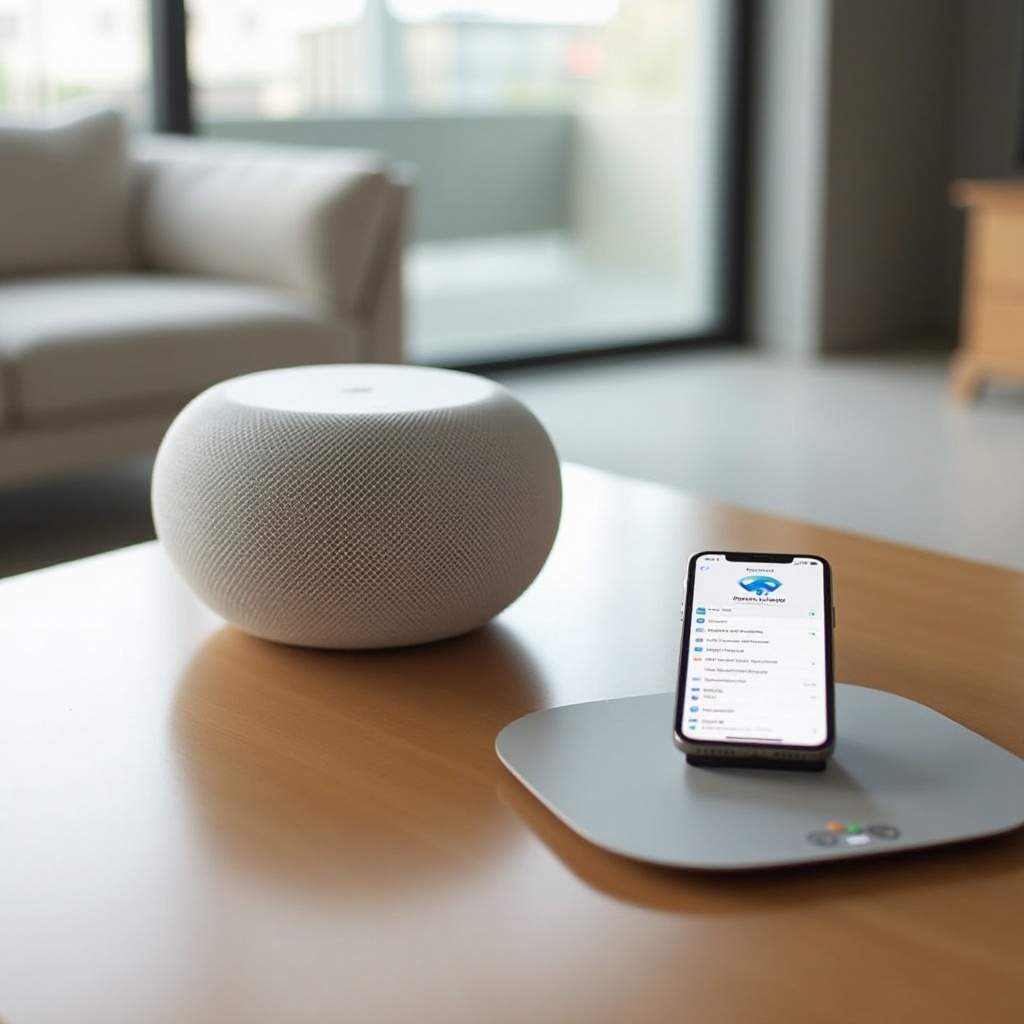
كيفية اتصال HomePod بشبكة Wi‑Fi في عام 2024
يساعدك فهم كيفية انضمام HomePod إلى شبكتك على استكشاف المشكلات وإصلاحها بطريقة أذكى. ليس لديه صفحة إعداد Wi‑Fi تقليدية مثل الحاسوب المحمول؛ بل يعتمد كثيراً على أجهزة Apple الخاصة بك، وiCloud، وتطبيق المنزل.
كيف يستخدم HomePod إعدادات Wi‑Fi على iPhone
عندما تقوم بإعداد HomePod، تقرّب iPhone أو iPad منه. عندها يقوم HomePod بما يلي:
- قراءة Apple ID وحساب iCloud الخاصين بك.
- نسخ شبكة Wi‑Fi وكلمة المرور من iPhone.
- الانضمام تلقائياً إلى نفس الشبكة في الخلفية.
لاحقاً، إذا اتصل iPhone بشبكة جديدة في نفس المنزل وقمت بتحديث كلمات المرور، غالباً ما يقوم HomePod بالتحديث بصمت دون أن يطلب منك كتابة أي شيء.
HomePod وHomePod mini ونطاقات Wi‑Fi المدعومة
تدعم طرازات HomePod وHomePod mini الحديثة:
- شبكات 2.4 GHz (مدى أفضل، سرعة أبطأ).
- شبكات 5 GHz (أسرع، مدى أقصر).
يعمل النطاقان جيداً، لكن مكبرات الصوت الذكية تكون غالباً أكثر استقراراً على تغطية 2.4 GHz قوية في المنازل الكبيرة. إذا كان جهاز التوجيه يستخدم أسماء شبكات منفصلة لكل نطاق، فضع ذلك في الاعتبار أثناء إعادة توصيل HomePod بشبكة Wi‑Fi.
لماذا يفقد HomePod اتصال Wi‑Fi بعد تغييرات الشبكة
قد يخرج HomePod عن الشبكة عندما:
- تغيّر اسم شبكة Wi‑Fi (SSID) أو كلمة المرور.
- تستبدل جهاز التوجيه أو تنتقل إلى مزود إنترنت جديد.
- تنتقل إلى منزل جديد وتقوم بإنشاء شبكة جديدة.
- تُفعّل ميزات جديدة في جهاز التوجيه مثل تصفية عناوين MAC أو شبكات الضيوف الصارمة.
في هذه الحالات، يرى HomePod شبكة “جديدة” ولا يمكنه استخدام بيانات الاعتماد القديمة. عندها تحتاج إلى إرشاده للعودة باستخدام تطبيق المنزل. ومع هذه الخلفية في الاعتبار، يمكنك الآن المرور عبر خطوات إعادة الاتصال الرئيسية.
خطوة بخطوة: إعادة توصيل HomePod بشبكة Wi‑Fi باستخدام تطبيق المنزل
بعد التحقق من الأساسيات وفهم كيفية تعامل HomePod مع Wi‑Fi، تكون جاهزاً لإعادة توصيله. تطبيق المنزل على iPhone أو iPad هو الأداة الرئيسية التي ستستخدمها.
1. افتح تطبيق المنزل واعثر على HomePod
اتبع هذه الخطوات:
- افتح تطبيق المنزل على iPhone أو iPad.
- تأكد من تسجيل الدخول باستخدام نفس Apple ID الذي استخدمته لإعداد HomePod.
- اعثر على بطاقة HomePod في الغرفة الصحيحة. إذا لم تره، قم بالتمرير، وتحقق من غرف أخرى، أو اضغط على أيقونات الغرف والمنزل.
إذا كان HomePod مفقوداً تماماً، فقد تحتاج إلى إزالته وإعادة إضافته لاحقاً، وسنغطي ذلك في قسم لاحق.
2. عرض تفاصيل Wi‑Fi وحالة HomePod
لمعرفة كيفية اتصال HomePod حالياً:
- اضغط مطولاً على بطاقة HomePod.
- اضغط على أيقونة الإعدادات (الترس) أو مرّر للأسفل إلى إعدادات HomePod.
- مرّر إلى قسم “Wi‑Fi” لرؤية:
- اسم الشبكة الحالي.
- حالة الاتصال.
- رسائل الخطأ مثل “لا توجد شبكة” أو “لا يمكن الاتصال”.
إذا رأيت اسم شبكتك الحالية دون خطأ، فقد تكون مشكلتك في جودة الإشارة أو إعدادات جهاز التوجيه بدلاً من بيانات اعتماد Wi‑Fi.
3. نقل HomePod إلى شبكة Wi‑Fi مختلفة
إذا قمت بتغيير الشبكات أو أردت وضع HomePod على اسم Wi‑Fi جديد:
- تأكد من أن iPhone متصل بالفعل بشبكة Wi‑Fi الجديدة.
- في إعدادات HomePod، ابحث عن رسالة مثل “نقل HomePod إلى [اسم الشبكة]”.
- اضغط عليها لنقل HomePod إلى نفس شبكة iPhone.
- انتظر بينما يقوم HomePod بتحديث إعدادات Wi‑Fi؛ قد يستغرق هذا دقيقة، وقد يعرض لفترة وجيزة “جارٍ التحديث”.
بعد النقل، اختبر Siri وتشغيل الموسيقى للتأكد من أن HomePod متصل مرة أخرى.
4. ماذا تفعل إذا لم ترَ خيارات Wi‑Fi
إذا لم يكن هناك خيار ظاهر لتغيير Wi‑Fi:
- أعد تشغيل iPhone وHomePod.
- تأكد من أن iPhone قريب جداً من HomePod أثناء العملية.
- تحقق من أنك تستخدم أحدث إصدار من iOS أو iPadOS وأحدث إصدار من تطبيق المنزل.
إذا لم تظهر خيارات Wi‑Fi بعد ذلك، فقد تكون تتعامل مع تغييرات أكبر في الشبكة، مثل جهاز توجيه جديد أو كلمة مرور جديدة. يركز القسم التالي على إعادة توصيل HomePod بعد هذه التغييرات.
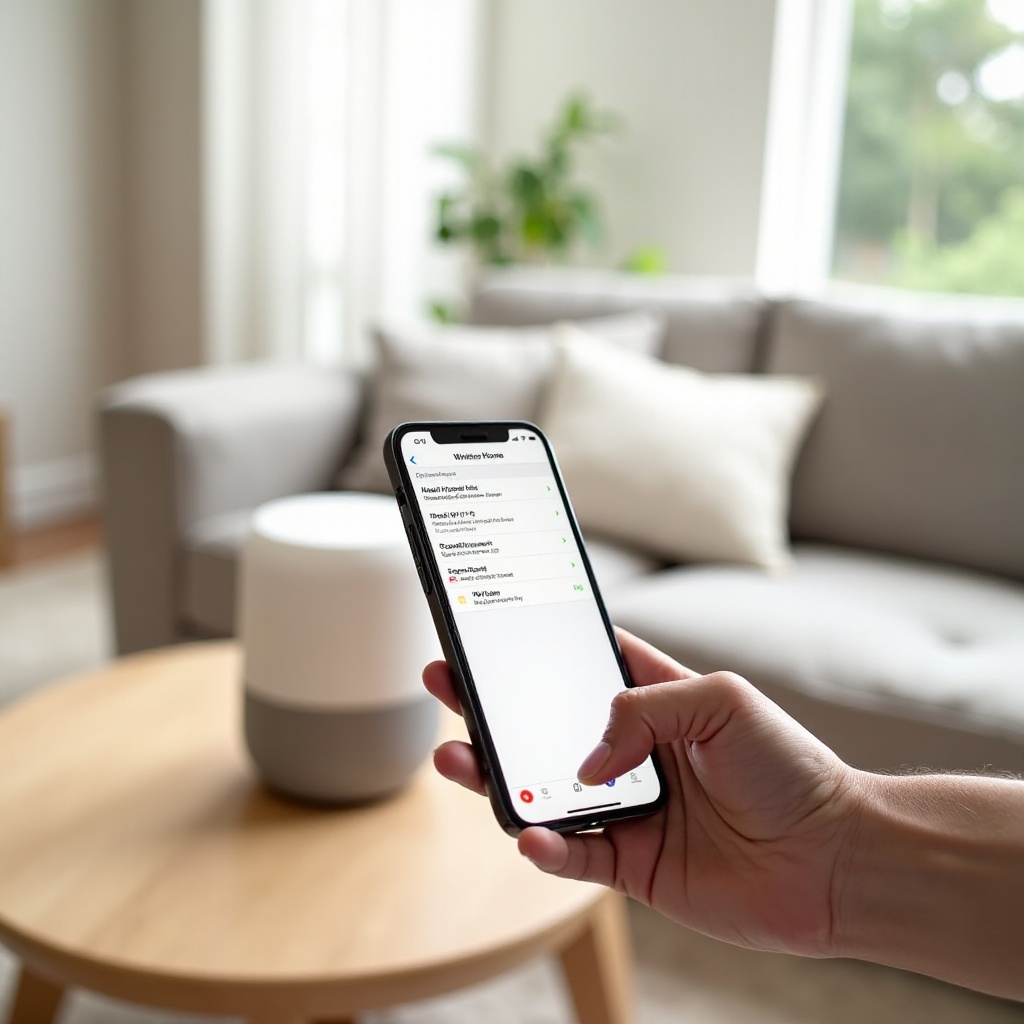
إعادة توصيل HomePod بعد تغيير جهاز التوجيه أو كلمة المرور أو مزود خدمة الإنترنت
تعد تغييرات الشبكة من أكثر الأسباب شيوعاً التي تجعلك تحتاج إلى إعادة توصيل HomePod بشبكة Wi‑Fi. تعتمد الخطوات التي ستتخذها على ما تغير بالضبط في إعدادك.
عندما تحتفظ بنفس اسم الشبكة (SSID)
إذا استبدلت جهاز التوجيه ولكن احتفظت بنفس اسم Wi‑Fi وكلمة المرور:
- ستُعاد عادةً معظم الأجهزة، بما فيها HomePod، الاتصال تلقائياً.
- إذا لم يُعد HomePod الاتصال، أعد تشغيل جهاز التوجيه وHomePod معاً.
- افتح تطبيق المنزل وتحقق من قسم Wi‑Fi مرة أخرى لمعرفة ما إذا كان قد التقط الشبكة.
أحياناً يستخدم جهاز التوجيه الجديد إعدادات أمان افتراضية مختلفة، والتي قد تحجب HomePod حتى تقوم بضبطها، لذا ضع ذلك في الاعتبار إذا استمرت المشاكل.
عندما تغيّر اسم الشبكة أو كلمة المرور
إذا قمت بتغيير SSID أو كلمة المرور:
- صل iPhone بالشبكة الجديدة.
- افتح تطبيق المنزل وانتقل إلى إعدادات HomePod.
- ابحث عن خيار نقل HomePod إلى شبكة iPhone.
- أكد وانتظر حتى يُعاد الاتصال.
إذا استمر HomePod في رفض الاتصال، فكّر في استعادة SSID وكلمة المرور القديمين مؤقتاً على جهاز التوجيه، والسماح للأجهزة بالانضمام، ثم تغيير الإعدادات مرة أخرى. هذه خطوة متقدمة وليست مطلوبة لمعظم المستخدمين، لكنها قد تساعد عندما تمتلك العديد من الأجهزة الذكية.
استخدام iPhone لمشاركة بيانات اعتماد Wi‑Fi الجديدة
عندما تقرب iPhone غير مقفل من HomePod غير مهيأ:
- قد تظهر لك رسالة إعداد على iPhone.
- اتبع التعليمات لإضافة HomePod إلى منزلك ومشاركة بيانات اعتماد Wi‑Fi.
- تشبه هذه العملية الإعداد الأولي وغالباً ما تكون أسهل طريقة لإعادة الاتصال بعد تغييرات كبيرة.
إعادة توصيل HomePod بعد التحول إلى شبكة Wi‑Fi شبكية (Mesh)
توزّع أنظمة Mesh شبكة Wi‑Fi عبر عدة عقد. لمساعدة HomePod على البقاء متصلاً:
- ضع عقدة واحدة على الأقل من النظام الشبكي بالقرب من HomePod.
- تأكد من أن جميع العقد تشترك في نفس SSID وكلمة المرور.
- اتصل بالشبكة الشبكية من iPhone أولاً، ثم انقل HomePod إليها باستخدام تطبيق المنزل.
إذا استمرت الانقطاعات في نظام Mesh، فقد تكون المشكلة مرتبطة بإعدادات متقدمة أو تداخل. يمكن لرسائل الخطأ أن تعطي مزيداً من الدلائل، وسننظر في ذلك لاحقاً.
إصلاح أخطاء ورسائل Wi‑Fi الشائعة في HomePod
بعد محاولة إعادة توصيل HomePod بشبكة Wi‑Fi، قد ترى رسائل خطأ محددة. يشير كل منها إلى سبب مختلف ويتطلب حلاً مختلفاً.
“لا يمكن لـ HomePod الاتصال بشبكة Wi‑Fi”
عادةً ما تعني هذه الرسالة:
- أن كلمة المرور غير صحيحة.
- أن الشبكة خارج النطاق.
- أن نوع الأمان غير مدعوم.
يمكنك إصلاح ذلك عن طريق:
- التحقق من كلمة المرور على جهاز آخر.
- نقل HomePod أقرب إلى جهاز التوجيه.
- التأكد من أن جهاز التوجيه يستخدم أماناً حديثاً مثل WPA2 أو WPA3، وليس خيارات قديمة مثل WEP.
“أواجه صعوبة في الاتصال بالإنترنت”
هنا قد يكون HomePod متصلاً بـ Wi‑Fi لكنه لا يستطيع الوصول إلى الإنترنت:
- اختبر الأجهزة الأخرى على نفس الشبكة لمعرفة ما إذا كانت تفتح مواقع الويب.
- أعد تشغيل المودم وجهاز التوجيه وHomePod بهذا الترتيب.
- تحقق مما إذا كان مزود خدمة الإنترنت لديك يعاني من انقطاع في منطقتك.
إذا أظهرت الأجهزة الأخرى أيضاً مشاكل، فركّز على اتصال الإنترنت أولاً بدلاً من التركيز على HomePod.
انفصال HomePod بشكل عشوائي أو تجمده
تشير الانقطاعات المتقطعة غالباً إلى:
- ضعف إشارة Wi‑Fi في المكان الذي يوجد فيه HomePod.
- تداخل في القناة من أجهزة توجيه الجيران.
- جهاز توجيه مثقل بالحمل أو قديم.
يمكنك تحسين ذلك عن طريق:
- تغيير قناة Wi‑Fi في جهاز التوجيه إلى قناة أقل ازدحاماً.
- نقل HomePod وجهاز التوجيه بعيداً عن الجدران والإلكترونيات الأخرى.
- تقليل عدد الأجهزة ذات البث الكثيف على نفس النطاق.
عمل HomePod مع AirPlay لكن ليس مع Siri
إذا كنت تستطيع بث الصوت عبر AirPlay ولكن Siri يفشل أو يكون بطيئاً:
- قد يكون Wi‑Fi جيداً، لكن خوادم Apple أو DNS بطيئة بالنسبة لـ HomePod.
- غيّر DNS في جهاز التوجيه إلى مزود موثوق مثل Google DNS أو Cloudflare إذا كنت مرتاحاً لتغيير إعدادات الشبكة.
- تأكد من تسجيل الدخول بحساب Apple ID الصحيح في تطبيق المنزل وأن HomePod يظهر في المنزل الصحيح.
تشير هذه الأخطاء الظاهرة للمستخدم غالباً إلى إعدادات أعمق في جهاز التوجيه. لإصلاحها، قد تحتاج إلى مراجعة خيارات الشبكة المتقدمة.
إعدادات الشبكة المتقدمة التي تؤثر على HomePod
يمكن لبعض خيارات جهاز التوجيه المتقدمة أن تُعطّل اتصالات HomePod بصمت، حتى عندما تبدو الأجهزة الأخرى بخير. قد يؤدي فحص بعض هذه الإعدادات إلى حل مشكلات عنيدة.
2.4 GHz مقابل 5 GHz والشبكات ثنائية النطاق
إذا كان جهاز التوجيه يبث:
- نفس SSID لكلا النطاقين: يختار HomePod تلقائياً.
- SSID مختلفة: قد ينتهي الأمر بـ HomePod على النطاق الأضعف أو الأكثر ازدحاماً.
في المنازل الكبيرة، غالباً ما يعمل استخدام SSID واحد لكلا النطاقين بشكل أفضل. إذا كان يجب عليك فصلهما، ضع HomePod على النطاق الذي لديه إشارة أقوى وأكثر موثوقية في موقعه.
شبكات الضيوف، عزل الأجهزة، وتصفية عناوين MAC
غالباً ما تقوم شبكات الضيوف بـ:
- منع الأجهزة من التواصل مع بعضها البعض.
- منع HomePod من التواصل مع iPhone أو مركز المنزل الخاص بك.
لتجنب ذلك:
- لا تضع HomePod على شبكة ضيوف مع تفعيل عزل العملاء.
- إذا كنت تستخدم تصفية عناوين MAC، أضف عنوان MAC الخاص بـ HomePod إلى قائمة الأجهزة المسموح بها في إعدادات جهاز التوجيه.
أوضاع أمان جهاز التوجيه والإعدادات غير المدعومة
يتوقع HomePod أماناً حديثاً:
- استخدم WPA2 أو WPA3 كلما أمكن ذلك.
- تجنب الشبكات المفتوحة أو WEP أو إعدادات الشركات المعقدة إلا إذا كنت تعرف كيفية تكوينها.
إذا كان جهاز التوجيه يقدم “WPA3 فقط” وتواجه الأجهزة الأقدم صعوبة، جرّب “وضع مختلط WPA2/WPA3” حتى تتمكن كل الأجهزة من الاتصال والبقاء متصلة.
أجهزة توجيه VPN وDNS والخيارات المتقدمة الأخرى
إذا كانت شبكة منزلك بالكامل تمر عبر جهاز توجيه VPN:
- قد لا تعمل بعض خدمات Apple كما هو متوقع مع HomePod.
- اختبر ذلك عن طريق تعطيل VPN مؤقتاً على جهاز التوجيه والتحقق من اتصال HomePod.
يمكن أن تؤدي تغييرات DNS وجدران الحماية المخصصة أيضاً إلى حجب خوادم Apple. إذا قمت بتغيير هذه الإعدادات مؤخراً ثم فقد HomePod الوصول إلى Wi‑Fi، حاول التراجع عن التغيير واختبر مرة أخرى. عندما تصبح الإعدادات معقدة جداً، يصبح إجراء إعادة ضبط خياراً معقولاً.
إعادة ضبط HomePod وإعادة إضافته عندما لا يُعاد الاتصال
إذا جرّبت جميع الخطوات العادية لإعادة توصيل HomePod بشبكة Wi‑Fi وما زال يفشل، يمكن أن تؤدي إعادة ضبط الجهاز إلى مسح الإعدادات التالفة ومنحك بداية جديدة.
إعادة تشغيل HomePod وجهاز التوجيه بالطريقة الصحيحة
قبل إجراء إعادة ضبط كاملة، جرّب إعادة تشغيل نظيفة:
- افصل HomePod لمدة 10 ثوانٍ، ثم أعد توصيله.
- افصل جهاز التوجيه لمدة 30 ثانية، ثم أعد توصيله.
- انتظر بضع دقائق حتى يقلع كلاهما بالكامل.
في بعض الأحيان، يكفي هذا وحده لحل مشكلات الاتصال العنيدة التي تظهر بعد انقطاعات الكهرباء أو تحديثات البرامج الثابتة.
إزالة HomePod وإعادة إضافته في تطبيق المنزل
إذا ظهر HomePod لكنه لا يعمل بشكل صحيح أو يستمر في الفشل في إعادة الاتصال:
- افتح تطبيق المنزل واضغط على HomePod.
- انتقل إلى الإعدادات ومرّر للأسفل.
- اضغط على “إزالة الملحق” وأكد.
- بعد الإزالة، أعد تشغيل HomePod وiPhone.
- قرب iPhone من HomePod واتبع مطالبات الإعداد للانضمام إلى Wi‑Fi مرة أخرى.
تمنح هذه العملية HomePod مكاناً جديداً في تكوين منزلك، مما يمكن أن يمسح مشاكل تكوين مخفية.
إعادة ضبط المصنع لـ HomePod باستخدام التطبيق
للحصول على إعادة ضبط أعمق عبر البرامج:
- في إعدادات HomePod، مرّر للأسفل للعثور على خيارات إعادة الضبط.
- اختر “إعادة ضبط HomePod” أو إزالة الملحق.
- أكد الإجراء وانتظر حتى تكتمل إعادة الضبط.
هذا يمسح الإعدادات، بما في ذلك Wi‑Fi وتخصيص الغرفة وأي تكوين مخصص. بعدها تقوم بإعداد HomePod كجهاز جديد، تماماً كما في المرة الأولى.
إعادة ضبط المصنع لـ HomePod باستخدام سطح اللمس العلوي
إذا لم تتمكن من الوصول إلى تطبيق المنزل، يمكنك إعادة ضبط HomePod مباشرةً:
- افصل HomePod، وانتظر 10 ثوانٍ، ثم أعد توصيله.
- انتظر 10 ثوانٍ أخرى.
- المس الجزء العلوي من HomePod مع الاستمرار.
- استمر في الضغط حتى يتحول الضوء الأبيض الدوّار إلى اللون الأحمر.
- ستسمع صوتاً يخبرك بأن HomePod على وشك إعادة الضبط.
- حرر عندما تسمع ثلاث نغمات.
بعد إعادة الضبط، قرب iPhone واتبع التعليمات على الشاشة لإعادة توصيل HomePod بشبكة Wi‑Fi من البداية. بمجرد أن يعمل كل شيء مرة أخرى، يمكنك التركيز على الحفاظ على استقرار الاتصال على المدى الطويل.
الحفاظ على استقرار HomePod ومكبرات الصوت الأخرى على Wi‑Fi
الإصلاح لمرة واحدة مفيد، لكن إعداد Wi‑Fi مستقر يوفر الوقت على المدى الطويل، خاصة إذا كنت تستخدم عدة أجهزة HomePod أو مكبرات صوت ذكية أخرى في غرف مختلفة.
تحديث HomePod وiOS بانتظام
غالباً ما تقوم التحديثات البرمجية بـ:
- تحسين توافق وأداء Wi‑Fi.
- إصلاح الأخطاء التي تسبب الانقطاعات أو مشاكل إعادة الاتصال.
للبقاء محدثاً:
- فعّل التحديثات التلقائية لـ HomePod في تطبيق المنزل.
- حافظ على تحديث iPhone أو iPad إلى أحدث إصدار من iOS أو iPadOS.
تحسين موضع جهاز التوجيه لأجل مكبرات الصوت الذكية
يساعد تصميم Wi‑Fi الجيد كل جهاز في منزلك:
- ضع جهاز التوجيه في موقع مركزي ومرتفع، وليس مخفياً في خزانة.
- أبعده عن الجدران الخرسانية السميكة والرفوف المعدنية والأجهزة الكبيرة.
- في المنازل الكبيرة، فكّر في استخدام نظام Mesh بدلاً من جهاز توجيه واحد في زاوية.
سيستفيد HomePod من تغطية أقوى وأكثر توازناً عبر الغرف.
استخدام شبكة Wi‑Fi شبكية (Mesh) وEthernet لـ Apple TV والمراكز (Hubs)
لتحسين الاستقرار في منزلك الذكي بأكمله:
- استخدم نظام Mesh لتغطية واسعة ومتسقة.
- إذا كنت تستخدم Apple TV كمركز منزل، قم بتوصيله عبر Ethernet عندما يكون ذلك ممكناً.
- تقلل المراكز السلكية الحمل عن Wi‑Fi ويمكن أن تساعد في الحفاظ على بث HomePod بسلاسة.
متى تفكر في ترقية جهاز التوجيه
إذا كنت تحتاج باستمرار إلى إعادة توصيل HomePod بشبكة Wi‑Fi وتواجه الأجهزة الأخرى أيضاً مشاكل، فقد يكون جهاز التوجيه قديماً. فكّر في الترقية إذا:
- كان عمره سنوات عديدة أو لم يعد يحصل على تحديثات للبرامج الثابتة.
- لم يعد يدعم أمان WPA2 أو WPA3.
- لم يعد يستطيع التعامل مع عدد الأجهزة في منزلك دون أن يبطئ.
غالباً ما يحل جهاز توجيه حديث أو نظام Mesh مجموعة واسعة من مشكلات المنزل الذكي دفعة واحدة ويجعل HomePod أكثر موثوقية.
متى تتواصل مع دعم Apple بشأن مشكلات Wi‑Fi في HomePod
أحياناً تقوم بكل شيء بشكل صحيح ويظل HomePod يرفض البقاء متصلاً بـ Wi‑Fi. هنا يكون دعم Apple مفيداً ويمكنه مساعدتك في تحديد ما إذا كانت هناك مشكلة في العتاد.
علامات مشكلة العتاد مقابل مشكلة الشبكة
قد تكون لديك مشكلة في عتاد HomePod إذا:
- كان يعيد التشغيل كثيراً من تلقاء نفسه أثناء توصيله بمقبس ثابت.
- لم يظهر الضوء العلوي أبداً، حتى مع استخدام كابل طاقة ومقبس معروفين بأنهما يعملان.
- كانت الأجهزة الأخرى تعمل تماماً على نفس شبكة Wi‑Fi لكن HomePod لا يعمل أبداً، حتى بعد إعادة الضبط وتجربة شبكات مختلفة.
إذا ظهرت هذه العلامات، فقد يحتاج مكبر الصوت إلى صيانة أو استبدال بدلاً من المزيد من ضبط الشبكة.
المعلومات التي يجدر جمعها قبل أن تتصل أو تجري محادثة
لتسريع الدعم وتجنب تكرار الخطوات:
- دوّن طراز HomePod والرقم التسلسلي (في تطبيق المنزل أو على ملصق الجهاز).
- اكتب علامة جهاز التوجيه، وطرازه، وأي إعدادات خاصة قمت بتغييرها.
- سجّل الخطوات التي جرّبتها بالفعل وأي رسائل خطأ رأيتها في تطبيق المنزل.
يساعد هذا دعم Apple على تجاوز الأسئلة الأساسية والانتقال مباشرةً إلى الفحوصات الأعمق وخيارات الإصلاح المحتملة.
خيارات احتياطية أثناء انتظارك للحل
إذا كان HomePod غير متصل أثناء انتظارك للصيانة أو مزيد من المساعدة:
- استخدم AirPlay لمكبرات صوت أخرى متوافقة أو لتلفازك.
- استخدم iPhone أو iPad مباشرةً لـ Siri والتحكم في المنزل.
- إذا كان لديك HomePod آخر، اجعله مكبر الصوت الأساسي في مشاهدك وأتمتاتك.
مع كل هذه الخيارات والخطوات المغطاة، ينبغي أن يكون لديك مسار واضح من الفحوصات البسيطة إلى استكشاف الأخطاء المتقدم وإصلاحها، وإذا لزم الأمر، الدعم الاحترافي.
الخاتمة
عندما تفهم كيف يستخدم HomePod إعدادات iPhone الخاص بك وWi‑Fi في جهاز التوجيه، تصبح إعادة توصيل HomePod بشبكة Wi‑Fi أسهل بكثير. تأتي معظم المشكلات من كلمات مرور متغيرة، أو أجهزة توجيه جديدة، أو إعدادات شبكة غير معتادة، ويمكنك عادةً إصلاحها باستخدام تطبيق المنزل ببضع نقرات فقط.
ابدأ بالفحوصات الأساسية، ثم انتقل عبر عملية إعادة الاتصال خطوة بخطوة، وتعامل مع أي رسائل خطأ، واضبط إعدادات جهاز التوجيه المتقدمة فقط عند الحاجة. إذا استمر HomePod في عدم الاستجابة كما ينبغي، غالباً ما تؤدي إعادة الضبط والإعداد النظيف إلى حل المشكلة. بالنسبة لأعطال العتاد النادرة، يكون دعم Apple هو محطتك الأخيرة.
باتباع هذه الخطوات، يجب أن يبقى HomePod أو HomePod mini متصلاً عبر الإنترنت، سريع الاستجابة، وجاهزاً لتشغيل الموسيقى، والإجابة عن الأسئلة، والتحكم في منزلك الذكي بشكل موثوق.
الأسئلة الشائعة
لماذا لا يتصل HomePod مجددًا بشبكة Wi‑Fi بعد أن غيّرت جهاز التوجيه أو كلمة المرور؟
عندما تغيّر جهاز التوجيه أو كلمة مرور شبكة Wi‑Fi، يستمر HomePod في محاولة استخدام بيانات الاعتماد القديمة. لإصلاح ذلك، وصّل iPhone الخاص بك بشبكة Wi‑Fi الجديدة، ثم افتح تطبيق المنزل (Home)، وانتقل إلى إعدادات HomePod، واختر خيار نقل HomePod إلى شبكة iPhone الخاصة بك. إذا لم يظهر هذا الخيار، أعد تشغيل كلًّا من جهاز التوجيه وHomePod، ثم حاول مرة أخرى أو أعد ضبط HomePod وقم بإعداده كجهاز جديد.
هل يمكنني توصيل HomePod بشبكة Wi‑Fi بدون iPhone أو iPad في عام 2024؟
لا. لا يزال HomePod يعتمد على iPhone أو iPad من أجل الإعداد ومشاركة شبكة Wi‑Fi. تحتاج إلى جهاز iOS أو iPadOS متوافق، مسجّل الدخول باستخدام Apple ID، لإضافة HomePod إلى تطبيق المنزل ومشاركة إعدادات Wi‑Fi الخاصة بك. بعد الاتصال، يمكن لـ HomePod البقاء على شبكة Wi‑Fi بمفرده، لكنك لا تزال بحاجة إلى جهاز Apple لإدارة الإعدادات والتحديثات.
كيف أحافظ على عدة أجهزة HomePod على نفس شبكة Wi‑Fi للحصول على صوت متعدد الغرف بشكل موثوق؟
للحفاظ على استقرار عدة أجهزة HomePod على نفس شبكة Wi‑Fi، استخدم اسم شبكة (SSID) واحدًا ثابتًا وكلمة مرور واحدة في جميع أنحاء المنزل، ويفضّل أن يكون ذلك مع جهاز توجيه حديث أو نظام شبكي (Mesh). ضع جهاز التوجيه أو نقاط الشبكة بحيث يكون لكل غرفة يوجد فيها HomePod إشارة قوية. احرص على تحديث أجهزة HomePod وiPhone وأي جهاز Apple TV يعمل كمنزل محوري (Home Hub). إذا لاحظت انقطاعات، تحقق من وجود تداخل، وقلّل من التحميل الزائد على جهاز التوجيه، وتجنّب وضع أي HomePod على شبكة الضيوف التي تستخدم عزل الأجهزة.