
كيف أوصل تلفزيون سوني الخاص بي بالإنترنت؟ دليل الإعداد واستكشاف الأخطاء وإصلاحها الكامل لعام 2024
المقدمة
لقد اشتريت تلفزيون سوني من أجل جودة صورته العالية، وتطبيقاته الذكية، وسهولة الوصول إلى خدمات البث. ولا تعمل أي من هذه الميزات بشكل صحيح حتى يتصل التلفزيون بالإنترنت، ولهذا يبحث الكثير من الناس عن “كيف أوصل تلفزيون سوني بالإنترنت” مباشرة بعد الإعداد.
هذا الدليل يشرح لك كل منصات تلفزيونات سوني الرئيسية: Google TV وAndroid TV وتلفزيونات Bravia الذكية الأقدم. ستجد تعليمات واضحة خطوة بخطوة للاتصال عبر الواي فاي والإيثرنت، بالإضافة إلى نصائح عملية للشبكات الضيف ونقاط الاتصال المحمولة.
ستتعلم أيضًا كيفية إصلاح المشكلات الشائعة مثل “عدم العثور على شبكات”، والتخزين المؤقت، والانقطاعات العشوائية. بنهاية الدليل، يفترض أن يكون تلفزيون سوني الخاص بك متصلاً بالإنترنت بشكل مستقر، وجاهزًا لبث محتوى HD أو 4K مع عدد أقل من المقاطعات.
قبل أن تبدأ بالضغط على الأزرار في جهاز التحكم عن بعد، تحتاج إلى التأكد من أن كلاً من التلفزيون وشبكة المنزل جاهزان لعملية الاتصال.
ما الذي تحتاجه قبل توصيل تلفزيون سوني بالإنترنت
بعض الفحوصات السريعة في البداية توفر الوقت وتقلل الإحباط لاحقًا. تجهيز التلفزيون والموجّه (الراوتر) واتصال الإنترنت يجعل بقية الخطوات أكثر سلاسة.
تحقق من طراز تلفزيون سوني ومنصة النظام الذكي (Google TV أو Android TV أو Bravia)
ابدأ بمعرفة الطراز الدقيق لتلفزيون سوني الذي تملكه.
- ابحث عن الملصق الموجود في الجزء الخلفي أو الجانبي من التلفزيون.
- أو اذهب إلى الإعدادات في التلفزيون وابحث عن قسم “حول” أو “معلومات الجهاز”.
- دوّن رقم الطراز وابحث عنه في الموقع الرسمي لسوني.
تأكد ما إذا كان تلفزيونك يعمل على:
- سوني Google TV
- سوني Android TV
- منصة تلفزيون Bravia الذكية الأقدم
هذا مهم لأن أسماء القوائم وتخطيطاتها تختلف حسب المنصة. الطرازات الأحدث تتمتع بدعم أفضل للواي فاي ومعالجات أسرع، بينما تحتاج بعض تلفزيونات Bravia القديمة إلى محول واي فاي USB محدد. معرفة المنصة بدقة يساعدك على اتباع الخطوات الصحيحة وتجنب التخمين في القوائم.
تأكيد حالة شبكة المنزل وسرعة الإنترنت
بعد ذلك، تحقق من أن الإنترنت والموجّه يعملان بشكل صحيح.
- استخدم هاتفك أو حاسوبك المحمول للاتصال بالواي فاي المنزلي.
- افتح صفحة ويب أو قم ببث مقطع فيديو قصير.
- أجرِ اختبار سرعة باستخدام أداة موثوقة.
استهدف حدًا أدنى قدره:
- 5 ميجابت في الثانية لكل بث لمحتوى HD (1080p)
- 15–25 ميجابت في الثانية لكل بث لمحتوى 4K
إذا لم تتمكن الأجهزة الأخرى من الاتصال بالإنترنت أو فشل اختبار السرعة، أعد تشغيل المودِم والموجّه قبل لمس التلفزيون. من الأسهل إصلاح مشاكل الشبكة أولاً ثم توصيل التلفزيون بشبكة معروفة أنها تعمل جيدًا.
اتخاذ قرار بين الواي فاي والإيثرنت لإعدادك
قرر ما إذا كنت ستوصل تلفزيون سوني بالواي فاي أم عبر كابل الإيثرنت.
الاتصال عبر الواي فاي:
- سهل الإعداد
- لا يحتاج إلى كابلات إضافية
- أفضل عندما لا يكون الموجّه قريبًا من التلفزيون
الاتصال عبر الإيثرنت (السلكي):
- أكثر استقرارًا وعادةً أسرع
- أفضل لبث 4K ولوجود عدة بثوث في آن واحد
- يتطلب كابل LAN من الموجّه إلى التلفزيون
إذا كان بإمكانك تمرير كابل بسهولة، فاختر الإيثرنت من أجل الاعتمادية. إذا لم يكن هذا عمليًا، فيمكن للواي فاي أن يعمل بشكل جيد عند تحسين قوة الإشارة وتقليل التداخل.
مع جاهزية الأساسيات، يمكنك الانتقال إلى التعليمات الخاصة بكل منصة. العديد من تلفزيونات سوني الجديدة تستخدم Google TV، لذلك فهو أفضل مكان للبدء.
كيفية توصيل تلفزيون سوني Google TV بالإنترنت
تقدم طرازات Sony Google TV واجهة عصرية وعملية إعداد موجهة. يمكنك الاتصال أثناء التثبيت الأولي أو لاحقًا من قائمة الإعدادات.
استخدام معالج الإعداد لأول مرة
عندما تقوم بتشغيل تلفزيون سوني Google TV جديد لأول مرة أو بعد إعادة ضبط المصنع، سترى معالج إعداد.
للاتصال بالإنترنت أثناء الإعداد الأولي:
- اختر اللغة والمنطقة.
- اتبع التعليمات حتى تظهر شاشة الاتصال بالإنترنت.
- اختر ما إذا كنت تريد الاتصال باستخدام الواي فاي أو الإيثرنت السلكي.
- للوصول عبر الواي فاي:
- اختر اسم شبكتك من القائمة.
- أدخل كلمة مرور الواي فاي بعناية.
- أكد وانتظر رسالة نجاح الاتصال.
- للاتصال عبر الإيثرنت:
- وصل كابل إيثرنت من الموجّه بمنفذ LAN في التلفزيون.
- اختر الاتصال السلكي أو الإيثرنت في شاشة الإعداد.
- عادةً ما يتصل التلفزيون تلقائيًا.
الاتصال في هذه المرحلة يسمح للتلفزيون بتنزيل التحديثات المهمة مبكرًا ويسهل تسجيل الدخول إلى حسابك في Google وتثبيت التطبيقات.
الاتصال بالواي فاي من قائمة الإعدادات
إذا تخطيت إعداد الواي فاي في البداية، أو انتقلت إلى مكان جديد، أو غيرت الموجّه، يمكنك الاتصال لاحقًا من خلال الإعدادات.
اتبع هذه الخطوات:
- اضغط على زر Home في جهاز التحكم.
- انتقل إلى أيقونة الإعدادات (عادةً شكل ترس).
- اختر “الشبكة والإنترنت” (Network & Internet).
- تأكد من أن الواي فاي قيد التشغيل.
- اختر شبكة الواي فاي الخاصة بك من القائمة.
- أدخل كلمة المرور واختر “اتصال” (Connect).
إذا لم ترَ شبكتك:
- انزل للأسفل واختر “إضافة شبكة” (Add network) لكتابة الاسم (SSID) يدويًا.
- تحقق من أن الموجّه يبث الشبكة وأنه ليس مضبوطًا على إخفاء الـ SSID.
استخدام اتصال إيثرنت سلكي على تلفزيون سوني Google TV
الاتصال السلكي مثالي عندما يكون الموجّه قريبًا من التلفزيون.
- وصل أحد طرفي كابل الإيثرنت بالموجّه.
- وصل الطرف الآخر بمنفذ LAN في تلفزيون سوني.
- اضغط Home ثم اذهب إلى الإعدادات.
- افتح “الشبكة والإنترنت” (Network & Internet).
- اختر “الإيثرنت السلكي” (Wired Ethernet) إذا لم يتصل تلقائيًا.
معظم موجّهات المنازل تستخدم تعيين IP تلقائيًا، لذلك لن تحتاج إلى إعدادات إضافية. بمجرد رؤية تأكيد الاتصال، يمكنك البدء في استخدام تطبيقات البث.
لا يزال العديد من مالكي سوني يستخدمون طرازات Android TV، والتي تعمل بطريقة مشابهة لـ Google TV ولكن بقوائم مختلفة قليلاً. يغطي القسم التالي تلك الخطوات.
كيفية توصيل تلفزيون سوني Android TV بالإنترنت
طرازات Sony Android TV ما زالت شائعة جدًا وتدعم مجموعة واسعة من التطبيقات. عملية الاتصال أيضًا مباشرة بمجرد معرفة مكان خيارات الشبكة.
الوصول إلى إعدادات “الشبكة والإنترنت”
لفتح إعدادات الشبكة على تلفزيون سوني Android TV:
- اضغط زر Home في جهاز التحكم.
- انتقل إلى أيقونة الإعدادات واخترها.
- اختر “الشبكة والإنترنت” (Network & Internet) أو “الشبكة” (Network) فقط حسب طرازك.
تتيح لك هذه القائمة إدارة الواي فاي، وLAN السلكي، وتفاصيل الشبكة المتقدمة مثل إعدادات IP وDNS.
الاتصال بالواي فاي باستخدام كلمة مرور أو WPS
للاتصال بالواي فاي باستخدام كلمة مرور:
- في قائمة “الشبكة والإنترنت”، تأكد من أن الواي فاي مفعّل.
- اختر شبكة الواي فاي الخاصة بك من قائمة الشبكات المتاحة.
- أدخل كلمة مرور الواي فاي باستخدام لوحة المفاتيح على الشاشة.
- أكد وانتظر حتى يتصل التلفزيون.
إذا كان الموجّه يدعم WPS (إعداد الواي فاي المحمي)، يمكنك استخدامه لتجنب كتابة كلمة المرور.
- في إعدادات الواي فاي، اختر خيار WPS (زر الضغط أو ما شابهه).
- اضغط على زر WPS الفعلي في الموجّه.
- انتظر بينما يقترن التلفزيون والموجّه تلقائيًا.
يعد WPS مريحًا في الشبكات المنزلية، لكن لأفضل أمان، يُفضَّل تعطيله في الموجّهات العامة أو المشتركة.
إعداد اتصال LAN سلكي على Android TV
لاستخدام اتصال إيثرنت سلكي:
- وصل كابل إيثرنت من الموجّه إلى منفذ LAN في التلفزيون.
- اذهب إلى الإعدادات في التلفزيون.
- افتح “الشبكة والإنترنت”.
- اختر “LAN سلكي” (Wired LAN) أو “إيثرنت” (Ethernet) حسب ما يظهر.
معظم الموجّهات ستمنح التلفزيون عنوان IP تلقائيًا. إذا كانت شبكتك تستخدم عناوين IP ثابتة، يمكنك فتح الخيارات المتقدمة وإدخال عنوان IP والبوابة (Gateway) وقناع الشبكة الفرعية (Subnet Mask) وDNS يدويًا.
يغطي Android TV وGoogle TV معظم الطرازات الحالية، لكن العديد من المنازل لا تزال تعتمد على تلفزيونات Bravia الذكية الأقدم. يمكن لهذه التلفزيونات أيضًا الاتصال بالإنترنت مع بعض الفحوصات الإضافية.
توصيل تلفزيونات سوني Bravia الذكية الأقدم بالإنترنت
تستطيع تلفزيونات Sony Bravia الذكية الأقدم التعامل مع البث، لكن العتاد والبرمجيات لديها أكثر محدودية. فهم طريقة اتصالها سيساعدك على تجنب المشكلات الشائعة.
منفذ LAN المدمج مقابل محولات الواي فاي الاختيارية
العديد من طرازات Bravia الأقدم تتضمن:
- منفذ LAN مدمج لاتصال الإيثرنت السلكي
- دعم محدود أو معدوم للواي فاي المدمج
تتطلب بعض الطرازات محول واي فاي USB من سوني محددًا للاتصال لاسلكيًا. ينبغي لك:
- التحقق من دليل المستخدم لمعرفة تفاصيل دعم الواي فاي
- البحث عن طرازك في موقع دعم سوني
إذا كان من الصعب العثور على المحول المطلوب أو كانت وظيفة الواي فاي غير مستقرة، يكون الاتصال عبر الإيثرنت من خلال منفذ LAN أكثر موثوقية عادةً.
الإعداد اليدوي للشبكة في طرازات Bravia القديمة
القوائم في تلفزيونات Bravia القديمة تختلف عن منصات سوني الأحدث.
- اضغط زر Home أو Menu في جهاز التحكم.
- اذهب إلى “الإعدادات” (Settings) أو “إعداد” (Setup).
- ابحث عن “الشبكة” (Network) أو “إعداد الشبكة” (Network Setup).
- اختر “إعداد سلكي” (Wired Setup) أو “إعداد لاسلكي” (Wireless Setup)، حسب خيارك.
للاتصالات السلكية:
- اختر IP تلقائي (DHCP) إذا كان الموجّه يستخدم الإعدادات القياسية.
للاتصالات اللاسلكية:
- اختر شبكة الواي فاي من القائمة.
- أدخل كلمة المرور.
- إذا فشل الإعداد التلقائي، اختر الإعداد اليدوي وأدخل عنوان IP والبوابة وقناع الشبكة الفرعية وDNS كما هي في الموجّه.
حدود الميزات في منصات التلفزيون الذكية القديمة
غالبًا ما تحتوي تلفزيونات Bravia الذكية الأقدم على:
- متاجر تطبيقات صغيرة أو قديمة
- عدم دعم لأحدث تطبيقات البث
- معالجات أبطأ، ما قد يسبب بطئًا أو تخزينًا مؤقتًا متكررًا
إذا بدا تلفزيونك بطيئًا أو لم تعد بعض التطبيقات تعمل، يمكنك الاحتفاظ بالتلفزيون وإضافة جهاز بث صغير. توصيل جهاز مثل Chromecast أو Roku أو Fire TV Stick يمنحك تطبيقات حديثة وأداءً أفضل بينما يعمل تلفزيون سوني كشاشة عالية الجودة.
حتى مع الطرازات الأقدم، يمكن أن يؤدي ضبط بعض إعدادات الشبكة المتقدمة إلى تحسين الاستقرار والتوافق.
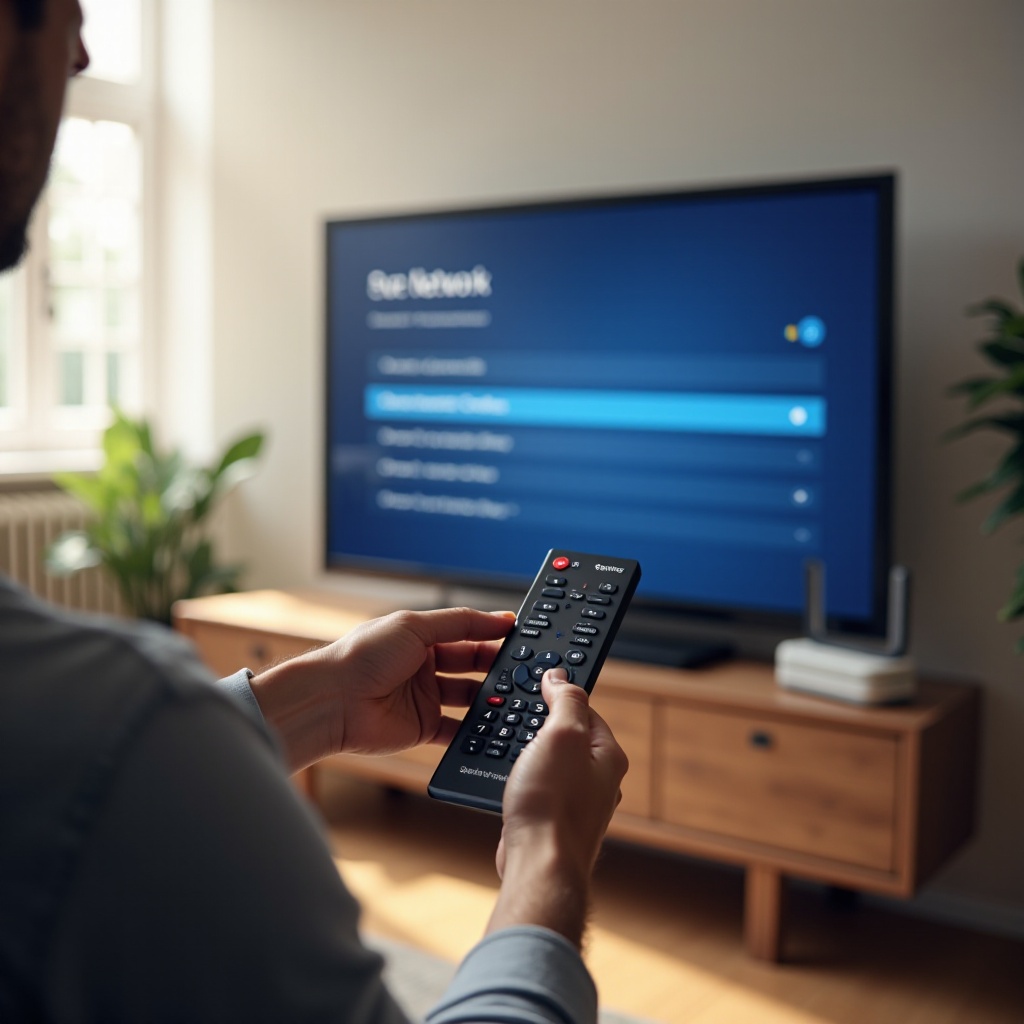
إعدادات الشبكة المتقدمة في تلفزيونات سوني
بعد توصيل تلفزيون سوني بالإنترنت، يمكن أن يساعد ضبط بعض الخيارات المتقدمة في حل مشكلات محددة وتحسين الأداء، خاصة في الشبكات المنزلية المزدحمة.
التبديل بين شبكات 2.4 جيجاهرتز و5 جيجاهرتز
معظم الموجّهات الحديثة تبث على نطاقي واي فاي:
- 2.4 جيجاهرتز
- مدى أطول
- تداخل أكبر من الأجهزة الأخرى
- سرعات أبطأ
- 5 جيجاهرتز
- مدى أقصر
- تداخل أقل
- سرعات أعلى، مثالية لبث 4K
إذا كان الموجّه يستخدم أسماء شبكات منفصلة لكل نطاق، يمكنك اختيار الأنسب للتلفزيون.
- استخدم 2.4 جيجاهرتز إذا كان التلفزيون بعيدًا عن الموجّه أو بينهما العديد من الجدران.
- استخدم 5 جيجاهرتز إذا كان التلفزيون أقرب وتريد سرعات أعلى.
يمكن أن يؤدي التبديل بين النطاقين إلى حل مشاكل الاستقرار الناتجة عن الازدحام والتداخل.
تعيين IP ثابت وDNS مخصص
في بعض الشبكات، يساعد تعيين عنوان IP ثابت أو DNS مخصص للتلفزيون في الاستقرار أو السرعة.
لضبط هذه الخيارات على معظم طرازات Sony Google TV وAndroid TV:
- افتح الإعدادات.
- اذهب إلى “الشبكة والإنترنت”.
- اختر الاتصال النشط لديك (واي فاي أو إيثرنت).
- افتح “الإعدادات المتقدمة” (Advanced settings).
- غيّر إعدادات IP من تلقائي (DHCP) إلى ثابت (Static) إذا لزم الأمر.
- أدخل عنوان IP والبوابة وقناع الشبكة الفرعية وقيم DNS التي يوفرها الموجّه أو مسؤول الشبكة.
يمكن أن يؤدي استخدام خوادم DNS عامة موثوقة إلى تسريع طريقة حل أسماء النطاقات للتطبيقات، مما قد يقلل بعض فترات الانتظار في التحميل.
التعامل مع شبكات الضيف ونقاط الاتصال والبورتالات المقيدة
يمكن لتلفزيونات سوني الاتصال بـ:
- شبكات الضيف المنزلية التي تتطلب فقط كلمة مرور واي فاي
- نقاط الاتصال المحمولة من الهواتف أو الأجهزة اللوحية
مع ذلك، قد تسبب الشبكات ذات البورتالات المقيدة (صفحات تسجيل الدخول في المتصفح)، مثل تلك الموجودة في بعض الفنادق أو السكن الجامعي، مشاكل. قد يتصل التلفزيون بالواي فاي لكنه لا يصل إلى الإنترنت لأنه لا يستطيع إكمال تسجيل الدخول عبر المتصفح.
تتضمن الحلول البديلة:
- اتصال حاسوب محمول أو هاتف بالشبكة أولاً وإتمام تسجيل الدخول على هذا الجهاز، ثم محاولة توصيل التلفزيون.
- استخدام هاتفك كنقطة اتصال محمولة وتوصيل التلفزيون بهذه النقطة بدلاً من ذلك.
- استخدام موجّه سفر (Travel Router) يتولى التعامل مع البورتال المقيد ثم يشارك شبكة واي فاي عادية مع التلفزيون.
حتى مع الإعداد الدقيق، يمكن أن تظهر مشاكل. معرفة كيفية تشخيص المشكلات الشائعة وإصلاحها يجعل من الأسهل الحفاظ على اتصال تلفزيون سوني بالإنترنت.
مشكلات اتصال الإنترنت الشائعة في تلفزيونات سوني وحلولها
عادةً ما تأتي مشاكل الاتصال من أحد ثلاثة مصادر: التلفزيون، أو الموجّه، أو مزود خدمة الإنترنت. العمل من خلال الفحوصات الأساسية بالترتيب يساعدك في العثور على السبب الحقيقي بسرعة أكبر.
عدم تمكن التلفزيون من العثور على أي شبكات واي فاي
إذا عرض تلفزيون سوني قائمة شبكات فارغة:
- تأكد من أن الواي فاي مفعّل في إعدادات “الشبكة والإنترنت”.
- أعد تشغيل التلفزيون عن طريق فصله من مقبس الكهرباء لمدة 30 ثانية تقريبًا ثم توصيله مرة أخرى.
- أعد تشغيل الموجّه والمودِم.
- حرّك الموجّه ليكون أقرب إلى التلفزيون أو قلل العوائق مثل الجدران السميكة أو الخزائن المعدنية.
إذا كانت الأجهزة الأخرى ترى شبكة الواي فاي لكن التلفزيون لا يراها، فتحقق مما إذا كان الموجّه يستخدم أوضاعًا لاسلكية غير عادية أو تم تعطيل بث SSID. في بعض الحالات، يمكن أن يؤدي تحديث برمجيات التلفزيون إلى استعادة قدرة الكشف عن الواي فاي.
متصل بالواي فاي لكن لا يوجد إنترنت أو بث
أحيانًا يتصل التلفزيون بالواي فاي لكن التطبيقات لا تتمكن من الوصول إلى الإنترنت.
جرب الخطوات التالية:
- شغّل اختبار تشخيص الشبكة المدمج في التلفزيون من إعدادات الشبكة.
- أعد تشغيل الموجّه والمودِم.
- في التلفزيون، انسَ شبكة الواي فاي (Forget network) ثم أعد الاتصال من الصفر.
- غيّر خادم DNS في إعدادات الشبكة المتقدمة إلى DNS عام مثل 8.8.8.8 أو 1.1.1.1.
افحص أيضًا الأجهزة الأخرى على نفس الشبكة. إذا لم يكن أي منها قادرًا على الوصول إلى الإنترنت، فالمشكلة على الأرجح من مزود الخدمة وليس التلفزيون.
انقطاعات متكررة أو بطء أو تخزين مؤقت أثناء التشغيل
إذا تمكنت من الاتصال لكن البث يتوقف أو يتخزن مؤقتًا أو ينقطع باستمرار:
- تحقق من قوة إشارة الواي فاي على التلفزيون؛ إذا كانت ضعيفة، قرّب الموجّه أو استخدم مقوّي إشارة الواي فاي.
- قلل التنزيلات الكبيرة أو تحديثات الألعاب على الأجهزة الأخرى أثناء البث.
- بدّل بين نطاقي 2.4 جيجاهرتز و5 جيجاهرتز لإيجاد النطاق الأكثر استقرارًا.
- إذا أمكن، انتقل إلى اتصال إيثرنت سلكي أو استخدم محولات Powerline.
يوفر الاتصال السلكي تقريبًا دائمًا تجربة بث أكثر استقرارًا، خاصة في الشقق المزدحمة أو المنازل متعددة الطوابق.
إعادة تعيين إعدادات الشبكة ومتى يجب استخدام إعادة ضبط المصنع
إذا استمرت المشاكل بعد تجربة الخطوات السابقة، يمكن أن يؤدي إعادة تعيين إعدادات الشبكة إلى إزالة التعارضات الخفية.
- افتح الإعدادات في تلفزيون سوني.
- اذهب إلى قسم النظام (System) أو تفضيلات الجهاز (Device Preferences).
- ابحث عن “إعادة تعيين” (Reset) أو “إعادة تعيين إعدادات الشبكة” (Reset network settings).
- أكد عملية إعادة التعيين ثم أعد الاتصال بشبكة الواي فاي أو الإيثرنت.
إذا استمرت مشاكل الشبكة، تكون إعادة ضبط المصنع الكاملة هي الخطوة الأخيرة. هذه الخطوة تزيل جميع التطبيقات والإعدادات الشخصية، لذا استخدمها فقط عندما تكون مستعدًا لإعداد التلفزيون من جديد وبعد فشل المحاولات الأخرى.
بمجرد استقرار الاتصال، يمكنك التركيز على تحسين السرعة وجودة البث بدلاً من مجرد إبقاء التلفزيون متصلاً بالإنترنت.
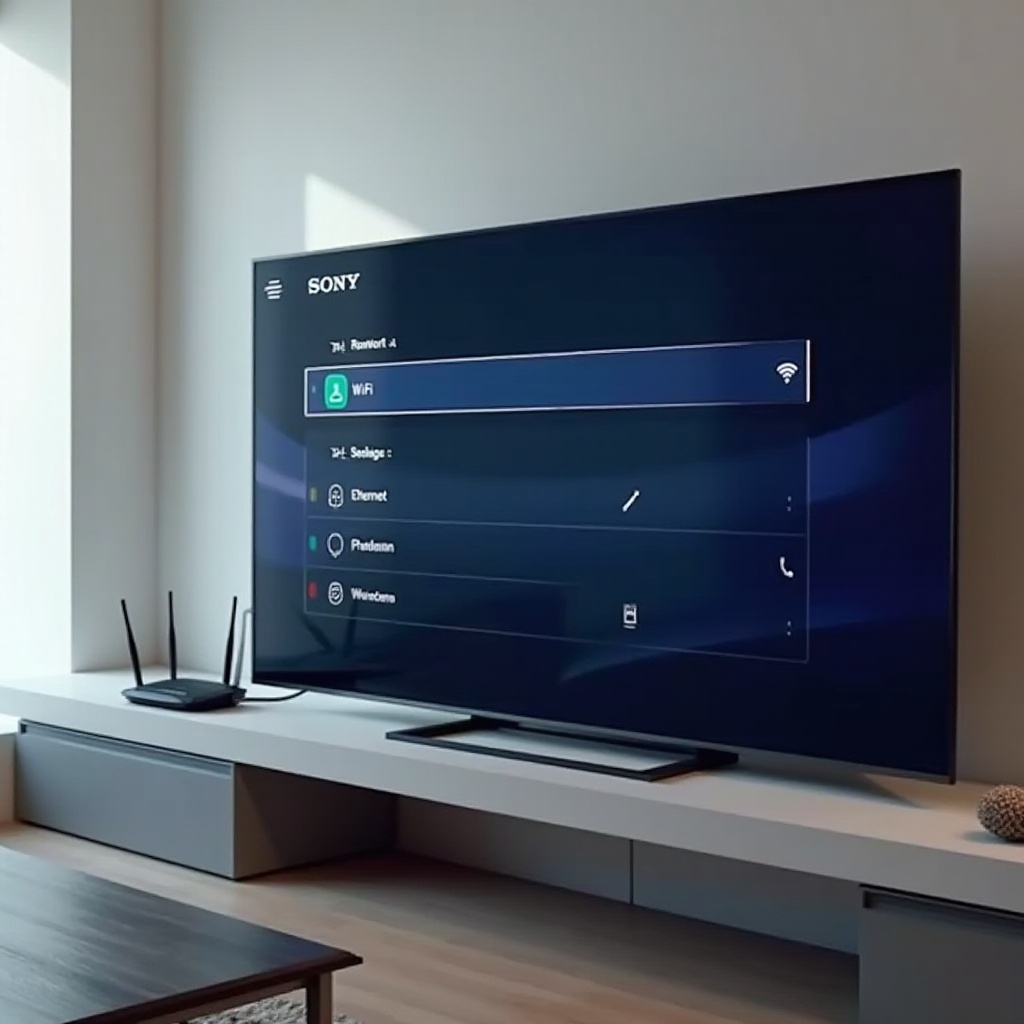
تحسين أداء البث على تلفزيون سوني
وجود اتصال عامل هو الخطوة الأولى فقط. للاستمتاع ببث سلس لمحتوى HD أو 4K، تحتاج أيضًا إلى عرض نطاق ترددي كافٍ وشبكة منزلية مضبوطة جيدًا.
السرعات الموصى بها لبث HD و4K وHDR
للحصول على بث متسق دون تخزين مؤقت مستمر، استهدف الحد الأدنى التالي لكل بث:
- 5 ميجابت في الثانية لمحتوى HD (1080p)
- 15 ميجابت في الثانية لمحتوى 4K الأساسي
- 25 ميجابت في الثانية أو أكثر لـ4K HDR أو إذا كانت عدة أجهزة تبث في الوقت نفسه
إذا كانت نتائج اختبار السرعة قريبة من هذه الأرقام وكان عدة أشخاص يبثون أو يلعبون عبر الإنترنت في المنزل، فكر في ترقية خطة الإنترنت أو الحد من عدد جلسات البث النشطة في أوقات الذروة.
تحسين موضع الموجّه وتقليل التداخل
لموضع الموجّه تأثير كبير على جودة الواي فاي.
- ضع الموجّه في مكان مركزي ومرتفع.
- تجنب إخفاءه داخل خزائن أو خلف أشياء معدنية كبيرة.
- أبعده عن أفران الميكروويف والهواتف اللاسلكية والجدران الخرسانية السميكة.
يمكنك أيضًا تسجيل الدخول إلى واجهة الموجّه و:
- تغيير القناة اللاسلكية إلى قناة أقل ازدحامًا.
- تفعيل اختيار القناة التلقائي إن توفر.
تساعد هذه التغييرات على ضمان حصول تلفزيون سوني على إشارة قوية ونظيفة مع تداخل أقل من الشبكات المجاورة.
متى يجب استخدام الشبكات المتشابكة (Mesh) أو Powerline أو الإيثرنت
إذا كان لديك منزل كبير أو العديد من المناطق الميتة، قد لا يكون موجّه واحد كافيًا.
تشمل الخيارات:
- أنظمة واي فاي Mesh التي تستخدم عدة نقاط لتوسيع التغطية.
- محولات Powerline التي ترسل الإنترنت عبر الأسلاك الكهربائية للمنزل.
- كابلات إيثرنت مباشرة للحصول على الاتصال الأكثر موثوقية.
إذا كان التلفزيون بعيدًا عن الموجّه الرئيسي ولا يمكنك تمرير كابل إيثرنت، يمكن لـ Powerline أو شبكة Mesh سد الفجوة ومنح تلفزيون سوني اتصالاً أكثر استقرارًا بكثير.
أحيانًا قد لا تتمكن من تغيير شبكة المبنى الرئيسية على الإطلاق. في تلك الحالات، يمكن لطرق الاتصال البديلة أن تتيح لك الاستمتاع بالبث على تلفزيون سوني.
طرق بديلة لتوصيل تلفزيون سوني بالإنترنت
إذا واجه تلفزيون سوني صعوبة مع الواي فاي الرئيسي أو كنت في وضع سكن مؤقت، لا يزال بإمكانك الاستمتاع بالميزات الذكية باستخدام أجهزة وطرق اتصال أخرى.
استخدام أجهزة البث (Roku وFire TV وChromecast)
يمكن لأجهزة البث الخارجية أن تتولى مهام الشبكة والتطبيقات للتلفزيونات الأقدم أو المحدودة من سوني.
- وصل جهاز البث بمخرج HDMI في التلفزيون.
- صل الجهاز بالواي فاي أو الإيثرنت.
- استخدم جهاز التحكم ومتجر التطبيقات الخاص به للوصول إلى Netflix وYouTube وDisney+ وغيرها.
هذا الأسلوب مثالي عندما تكون تطبيقات التلفزيون الداخلية بطيئة أو مفقودة أو لم تعد مدعومة، بينما جودة الشاشة لا تزال ممتازة.
البث والنسخ المتطابق للشاشة من الهاتف أو الحاسوب المحمول
يدعم العديد من طرازات سوني Google TV وAndroid TV ميزات البث (Casting).
- بالنسبة لأجهزة أندرويد ومتصفح Chrome، استخدم Chromecast المدمج.
- تدعم بعض تلفزيونات سوني الأحدث Apple AirPlay من iPhone وiPad وMac.
للبث:
- قم بتوصيل هاتفك أو حاسوبك المحمول والتلفزيون بنفس الشبكة.
- افتح تطبيقًا مدعومًا على جهازك.
- انقر على أيقونة البث أو AirPlay.
- اختر تلفزيون سوني من القائمة.
سيتم تشغيل المحتوى على التلفزيون بينما يعمل هاتفك أو حاسوبك كجهاز تحكم.
استخدام نقطة اتصال محمولة للاتصال المؤقت بالإنترنت
إذا تعطل الإنترنت المنزلي أو كنت تسافر مع التلفزيون، يمكن لنقطة الاتصال المحمولة أن تكون حلاً احتياطيًا.
- فعّل ميزة نقطة الاتصال (Hotspot) في هاتفك الذكي.
- ضع كلمة مرور قوية.
- في تلفزيون سوني، اتصل بهذه النقطة كما تفعل مع أي شبكة واي فاي أخرى.
ضع في الاعتبار أن البث، خاصة بجودة HD أو 4K، يستهلك الكثير من البيانات. راقب باقتك المحمولة لتجنب الرسوم الإضافية.
بغض النظر عن طريقة الاتصال، فإن الحفاظ على تحديث تلفزيون سوني وتأمين شبكتك سيساعد على توفير تجربة سلسة على المدى الطويل.
الحفاظ على تلفزيون سوني آمنًا ومحدّثًا
بعد توصيل تلفزيون سوني بالإنترنت، تحمي الصيانة المنتظمة وممارسات الأمان الأساسية بياناتك وتحافظ على ثبات الأداء.
التحقق من تحديثات النظام والتطبيقات
تتلقى تلفزيونات سوني تحديثات للبرامج الثابتة تعمل على إصلاح الأخطاء وتحسين التوافق وإضافة ميزات أحيانًا.
للتحقق من تحديثات النظام:
- افتح الإعدادات في تلفزيون سوني.
- اذهب إلى قسم النظام (System) أو “حول” (About).
- اختر “تحديث البرنامج” (Software update) أو “تحديث النظام” (System update).
- تحقق من وجود تحديثات وقم بتثبيتها إذا كانت متاحة.
يجب عليك أيضًا تحديث التطبيقات:
- افتح متجر التطبيقات (Google Play Store على Google TV وAndroid TV).
- ابحث عن قسم التحديثات.
- حدّث تطبيقات البث الأساسية مثل Netflix وYouTube وغيرها.
تساعد التحديثات المنتظمة على تجنب الانهيارات ومشاكل تسجيل الدخول وأخطاء البث.
إدارة إعدادات الخصوصية والصوت والإعلانات
تجمع التلفزيونات الذكية بعض البيانات لتخصيص المحتوى والإعلانات، لكن يمكنك إدارة العديد من هذه الإعدادات.
- راجع أذونات التطبيقات مثل الوصول إلى الميكروفون والموقع.
- قم بضبط أو تعطيل ميزات المساعد الصوتي إذا كنت لا تستخدمها.
- غيّر إعدادات تخصيص الإعلانات في حساب Google الخاص بك أو في إعدادات التلفزيون.
قضاء بضع دقائق في هذه الخيارات يضمن أن يتصرف تلفزيون سوني بطريقة تتوافق مع مستوى راحتك فيما يخص الخصوصية.
تأمين الواي فاي وشبكة المنزل الذكية
تحمي الشبكة المنزلية الآمنة جميع الأجهزة المتصلة بها، بما في ذلك تلفزيون سوني.
- استخدم تشفير WPA2 أو WPA3 في الموجّه.
- ضع كلمة مرور واي فاي قوية وفريدة.
- غيّر اسم المستخدم وكلمة المرور الافتراضيين لحساب إدارة الموجّه.
- فكر في استخدام شبكة ضيف للزوار والأجهزة الأقل ثقة.
يقلل أمان الشبكة الجيد من خطر الوصول غير المصرح به ويساعد على الحفاظ على استقرار وسلامة منزلك الذكي.
الخلاصة
يعد توصيل تلفزيون سوني بالإنترنت أمرًا بسيطًا بمجرد فهم طراز التلفزيون ومنصته ونوع الاتصال المفضل لديك. سواء كان تلفزيونك يعمل على Google TV أو Android TV أو نظام Bravia الأقدم، يمكنك اتباع خطوات واضحة للانضمام إلى الواي فاي أو الإيثرنت والاتصال في بضع دقائق.
عندما تظهر المشاكل، ابدأ بالتحقق من الأساسيات أولاً: أعد تشغيل التلفزيون والموجّه، وتحقق من كلمات المرور، واختبر الأجهزة الأخرى على نفس الشبكة. ثم انتقل إلى الخيارات المتقدمة مثل تغيير DNS أو تبديل نطاقات الواي فاي أو استخدام اتصال سلكي. يمكن لأدوات مثل شبكات Mesh ومحولات Powerline وأجهزة البث أيضًا إنقاذ الإعدادات المعقدة والتلفزيونات الأقدم.
مع الإعداد المناسب، يصبح تلفزيون سوني مركز ترفيه موثوقًا، جاهزًا لبث أفلام HD و4K وتشغيل تطبيقاتك المفضلة والبقاء آمنًا على شبكتك المنزلية. بمجرد توصيله بشكل صحيح، يمكنك التركيز على الاستمتاع بالمحتوى بدلاً من مواجهة مشاكل الاتصال.
الأسئلة الشائعة
لماذا يستمر تلفزيون سوني الخاص بي في الانفصال عن شبكة الواي فاي؟
عادةً ما تنتج حالات الانفصال المتكررة عن ضعف إشارة الواي فاي أو التداخل أو ضغط زائد على جهاز التوجيه. جرّب تقريب جهاز التوجيه من التلفزيون، والتبديل بين نطاقي 2.4 غيغاهرتز و5 غيغاهرتز، وتقليل الاستخدام الكثيف للشبكة على الأجهزة الأخرى أثناء البث. يمكن أن يساعد أيضًا تحديث برامج التلفزيون وجهاز التوجيه الثابتة، وإذا أمكن، توصيل التلفزيون عبر كابل إيثرنت أو استخدام شبكة واي فاي شبكية في تحسين الاستقرار بشكل كبير.
هل يمكنني توصيل تلفزيون سوني بالإنترنت بدون واي فاي؟
نعم. يمكنك توصيل تلفزيون سوني بالإنترنت باستخدام كابل إيثرنت سلكي من جهاز التوجيه إلى منفذ الشبكة (LAN) في التلفزيون. غالبًا ما يكون هذا أكثر استقرارًا وأسرع من الواي فاي، خاصةً لبث محتوى بدقة 4K. إذا لم تتمكن من مدّ كابل مباشرة، يمكنك أيضًا استخدام محولات عبر خطوط الكهرباء أو جهاز بث يدعم الإيثرنت، ثم استخدام تلفزيون سوني كشاشة عرض.
هل أحتاج إلى الإنترنت لاستخدام جميع الميزات في تلفزيون سوني؟
لا تحتاج إلى الإنترنت للوظائف الأساسية مثل مشاهدة قنوات البث التلفزيوني، أو استخدام أجهزة HDMI مثل أجهزة الألعاب، أو ضبط إعدادات الصورة. ومع ذلك، تحتاج معظم الميزات الذكية إلى اتصال بالإنترنت. تطبيقات البث، وتحديثات البرامج الثابتة، وتنزيل التطبيقات، والبحث الصوتي، والتوصيات المخصصة كلها تعتمد على الاتصال بالإنترنت. للحصول على تجربة التلفزيون الذكي الكاملة، يُوصى بشدة بتوفير اتصال إنترنت مستقر.