كيفية توصيل كاميرا Reolink بشبكة WiFi: دليل كامل لإعداد المنزل الذكي 2024
المقدمة
يمكن لكاميرا Reolink أن تقوم بالكثير أكثر من مجرد تسجيل الفيديو. عندما تقوم بتوصيل كاميرا Reolink بشبكة WiFi بالطريقة الصحيحة، فإنك تفتح باب العرض عن بُعد، والتنبيهات الفورية، والوصول إلى الفيديو من السحابة أو من التخزين المحلي، وتكاملات سلسة مع المنزل الذكي. عندما يفشل إعداد WiFi، تحصل على كاميرات غير متصلة، وتنبيهات حركة مفقودة، ونظام أمان أضعف.
يرشدك هذا الدليل خطوة بخطوة إلى كيفية توصيل كاميرا Reolink بشبكة WiFi بالضبط. ستتعلم ما الذي يجب تحضيره قبل الإعداد، وكيفية استخدام تطبيق Reolink، والفرق بين وضع رمز QR ووضع نقطة الوصول (AP)، وكيفية منع مشاكل الاتصال الشائعة. سترى أيضًا كيفية ربط كاميرات Reolink مع Alexa وGoogle Home بمجرد اتصالها بالإنترنت.
سواء كنت قد اشتريت للتو أول كاميرا Reolink أو كنت تقوم بإصلاح كاميرا لا تتصل، اتبع هذا الدليل من البداية إلى النهاية. بنهاية الدليل، ينبغي أن تكون كاميرتك متصلة بالإنترنت، مستقرة، وجاهزة للعمل كجزء من منزلك الذكي.
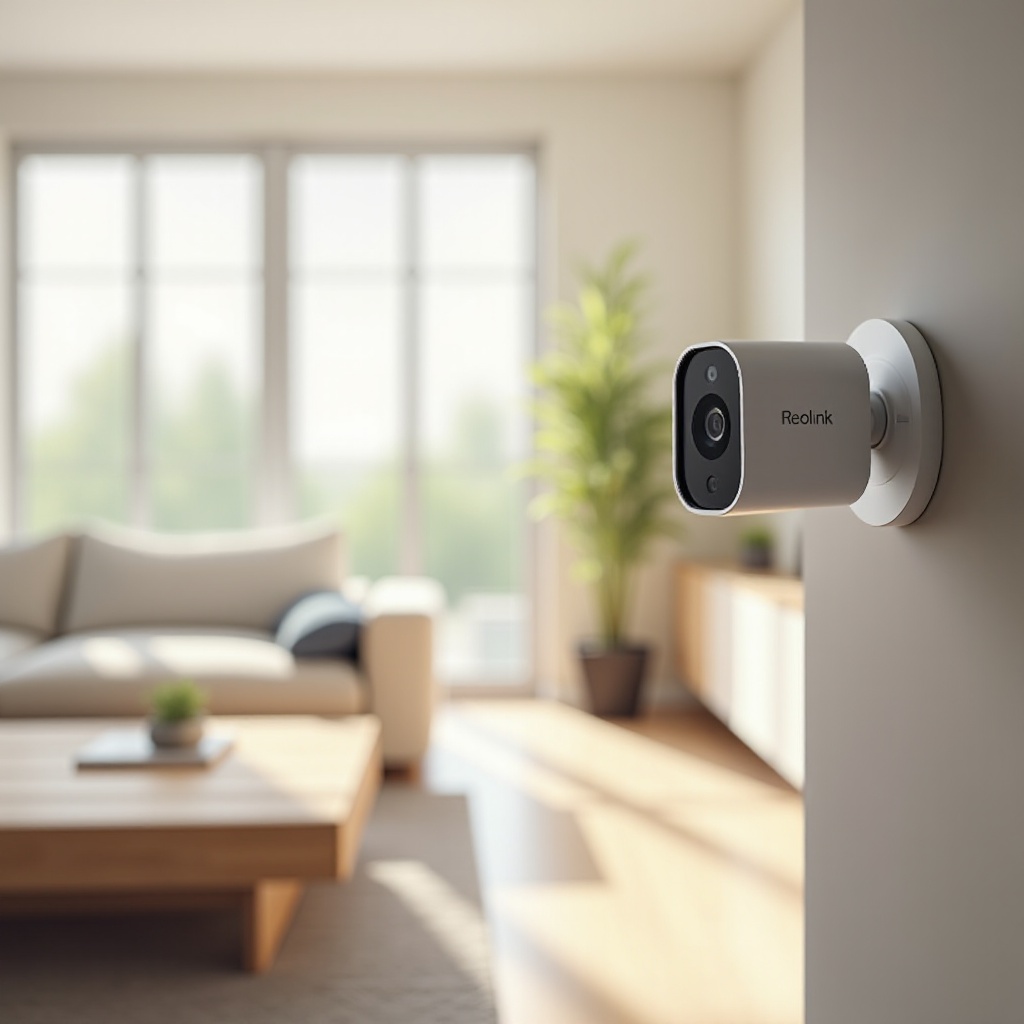
ما تحتاجه قبل توصيل كاميرا Reolink بشبكة WiFi
قبل أن تفتح التطبيق وتتنقل عبر القوائم، سيوفر لك القيام ببعض الفحوصات السريعة الكثير من محاولات الإعداد الفاشلة وإعادة الضبط المتكررة. تجهيز الكاميرا والشبكة والأدوات مسبقًا يجعل العملية برمتها أكثر سلاسة وسرعة.
تحقق من طراز كاميرا Reolink والميزات
ابدأ بالتأكد من طراز كاميرا Reolink التي تملكها. انظر إلى الملصق على جسم الكاميرا أو على العلبة وسجّل اسم الطراز الدقيق، مثل Argus أو Lumus أو E1 أو سلسلة أخرى.
بعد ذلك، تحقق من وثائق Reolink الرسمية أو موقع الويب لمعرفة ما إذا كان طرازك:
- يستخدم WiFi بتردد 2.4 غيغاهرتز، أو مزدوج النطاق، أو سلكي فقط
- يدعم إعداد رمز QR، أو وضع AP، أو كليهما
- يتطلب محطة قاعدة للاتصال
معرفة طرازك وميزاته تساعدك على اتباع خطوات WiFi الصحيحة وتجنب الإحباط عندما لا ينطبق أحد الخيارات على كاميرتك.
متطلبات شبكة WiFi لكاميرات Reolink
تعتمد كاميرا Reolink على شبكة WiFi المنزلية، لذلك يجب أن تستوفي الشبكة الأساسيات:
- معظم كاميرات Reolink اللاسلكية تستخدم تردد 2.4 غيغاهرتز (قد تدعم بعض الطرازات نطاقين، لكن 2.4 غيغاهرتز يبقى الافتراضي)
- يجب أن يستخدم الموجّه أمان WPA2 أو أمانًا متوافقًا، أو وضعًا مختلطًا WPA2/WPA3
- يُفضّل ألا تكون كلمة مرور WiFi طويلة جدًا أو مليئة بالرموز غير المعتادة
- يجب أن تتحمل سرعة الرفع في الإنترنت لديك بث الفيديو، ويفضّل ألا تقل عن 1–2 ميغابت في الثانية لكل كاميرا
يمكنك التحقق من هذه التفاصيل في واجهة الموجّه أو تطبيق الموجّه على الهاتف ضمن إعدادات لاسلكي أو WiFi. إذا لم تكن متأكدًا، دوّن ما تجده وقارنه مع التوصيات الرسمية من Reolink لطراز الكاميرا الخاص بك.
الأدوات والأجهزة التي ينبغي تحضيرها
لربط كاميرا Reolink بشبكة WiFi دون انقطاع، جهّز هذه العناصر:
- هاتف ذكي أو جهاز لوحي مشحون مع اتصال بالإنترنت
- كاميرا Reolink، قيد التشغيل أو مشحونة بالكامل
- اسم الموجّه (SSID) وكلمة مرور WiFi
- دبوس صغير أو مشبك ورق لزر إعادة الضبط
- مقبس كهرباء أو سلك تمديد إذا كنت ستجري الإعداد بالقرب من الموجّه
بمجرد أن تكون الكاميرا وتفاصيل الشبكة والأدوات جاهزة، تكون في وضع جيد للتحقق من كيفية عمل WiFi في منزلك قبل بدء الإعداد الفعلي.
فهم شبكة WiFi المنزلية
الاتصال المستقر بشبكة WiFi هو العمود الفقري لأي نظام أمان منزلي ذكي. قبل توصيل كاميرا Reolink بشبكة WiFi، ينبغي أن تفهم كيفية عمل الموجّه، وأي نطاق تحتاجه الكاميرا، وأين تكون الإشارة قوية أو ضعيفة في أنحاء المنزل. هذه المعرفة ستساعدك أيضًا في حل المشكلات لاحقًا.
2.4 غيغاهرتز مقابل 5 غيغاهرتز: أي النطاقات تستخدمها Reolink في 2024
ما تزال معظم كاميرات Reolink اللاسلكية تعتمد على تردد 2.4 غيغاهرتز. قد تدعم بعض الطرازات الأحدث أو الأعلى مستوى نطاقين، لكن تردد 2.4 غيغاهرتز يبقى الخيار الأكثر موثوقية لكاميرات الأمان لأنه:
- يصل لمسافة أبعد من 5 غيغاهرتز
- يخترق الجدران والعوائق بشكل أفضل
- يتعامل مع وضع الكاميرات الخارجية بشكل أكثر اعتمادية
إذا كان الموجّه يدمج ترددي 2.4 غيغاهرتز و5 غيغاهرتز تحت اسم واحد، قد يتصل هاتفك على 5 غيغاهرتز بينما تحتاج الكاميرا إلى 2.4 غيغاهرتز. في هذه الحالة، سجّل الدخول إلى إعدادات الموجّه وقم إما بفصل النطاقين إلى اسمين مختلفين أو إنشاء SSID مخصص بتردد 2.4 غيغاهرتز لأجهزة المنزل الذكي مثل كاميرا Reolink.
إعدادات الموجّه التي تؤثر على اتصال الكاميرا
أحيانًا يمنع الموجّه الأجهزة الجديدة أو يجعل من الصعب على الكاميرات الاتصال. تحقق من هذه المشكلات الشائعة:
- تصفية عناوين MAC: عطّلها أو أضف عنوان MAC الخاص بالكاميرا إلى قائمة السماح
- SSID مخفي: أظهر اسم الشبكة أثناء الإعداد، ثم يمكنك إخفاؤه مرة أخرى إذا أردت
- أمان WPA3 فقط: العديد من الأجهزة ما تزال تحتاج إلى WPA2 أو الوضع المختلط
- عزل العملاء أو عزل AP في الشبكات الضيف: يمكن أن يمنع هذا هاتفك والكاميرا من التواصل
قبل تغيير أي شيء، التقط صورة للشاشة أو دوّن الإعدادات الحالية. إذا حدث خطأ ما، يمكنك دائمًا العودة إلى التكوين الأصلي.
كيفية التحقق من قوة الإشارة في مكان تركيب الكاميرا
اذهب إلى الموقع المخطط للكاميرا حاملاً هاتفك. تأكد من أنك متصل بشبكة WiFi نفسها التي تخطط لاستخدامها مع الكاميرا. ثم:
- استخدم رمز إشارة WiFi على هاتفك كمؤشر سريع
- أو ثبّت تطبيق تحليل WiFi لقياس قوة الإشارة واكتظاظ القنوات
إذا كانت الإشارة ضعيفة أو غير مستقرة في المكان الذي تريد تركيب الكاميرا فيه، فكّر في إجراء تعديلات بسيطة الآن:
- حرّك الموجّه إلى مكان أعلى أو أكثر مركزية
- غيّر موقع الكاميرا قليلًا لتقليل العوائق
- خطط لاستخدام نظام WiFi شبكي (Mesh) أو مقوّي إشارة بالقرب من تلك المنطقة
مع فهم واضح لشبكتك وإشارتها، تكون جاهزًا لتثبيت تطبيق Reolink وإنشاء حسابك.
الخطوة 1 – تثبيت تطبيق Reolink وإنشاء حسابك
يعمل تطبيق Reolink كمركز التحكم الرئيسي. ستستخدمه لتوصيل الكاميرا بشبكة WiFi، ومشاهدة الفيديو المباشر، وتغيير إعدادات الحركة، وتحديث البرنامج الثابت. إعداده بشكل صحيح الآن سيجعل إدارة الكاميرا أسهل بكثير لاحقًا.
تحميل تطبيق Reolink على iOS وAndroid
على هاتفك أو جهازك اللوحي:
- افتح متجر App Store (لنظام iOS) أو متجر Google Play (لنظام Android).
- ابحث عن ‘Reolink’.
- اختر وثبّت تطبيق Reolink الرسمي من Reolink Digital Technology.
تجنب تطبيقات الجهات الخارجية ذات الأسماء أو الأيقونات المشابهة. قد لا تدعم أجهزتك أو قد تشكل خطرًا أمنيًا.
إنشاء حساب Reolink آمن
افتح تطبيق Reolink واضغط للتسجيل في حساب جديد إذا لم يكن لديك واحد. عند إنشاء الحساب:
- استخدم كلمة مرور قوية وفريدة لا تعيد استخدامها في خدمات أخرى
- أدخل عنوان بريد إلكتروني نشط تتحقق منه بانتظام
- أكمل أي خطوات تحقق عبر البريد الإلكتروني يطلبها التطبيق
يتيح لك حساب Reolink الوصول إلى كاميراتك من عدة أجهزة، وفي بعض الحالات من شبكات مختلفة. احمِه كما تحمي أي حساب إلكتروني مهم.
منح الأذونات اللازمة للإعداد
أثناء التشغيل الأول، سيطلب التطبيق عدة أذونات. لإكمال إعداد WiFi بسلاسة، ينبغي أن تسمح بما يلي:
- الوصول إلى الكاميرا، ليتمكن التطبيق من مسح رموز QR على جهازك
- الوصول إلى الشبكة المحلية، ليتمكن التطبيق من اكتشاف الكاميرات والتواصل معها
- الإشعارات، حتى تتمكن من تلقي تنبيهات الحركة ورسائل النظام المهمة
يمكنك ضبط هذه الأذونات لاحقًا، لكن اسمح بها أثناء الإعداد حتى يتمكن التطبيق من التواصل مع الكاميرا دون مشكلات.
بعد تثبيت التطبيق وتجهيز حسابك، تتمثل الخطوة التالية في تشغيل كاميرا Reolink وتحضيرها لأول اتصال.
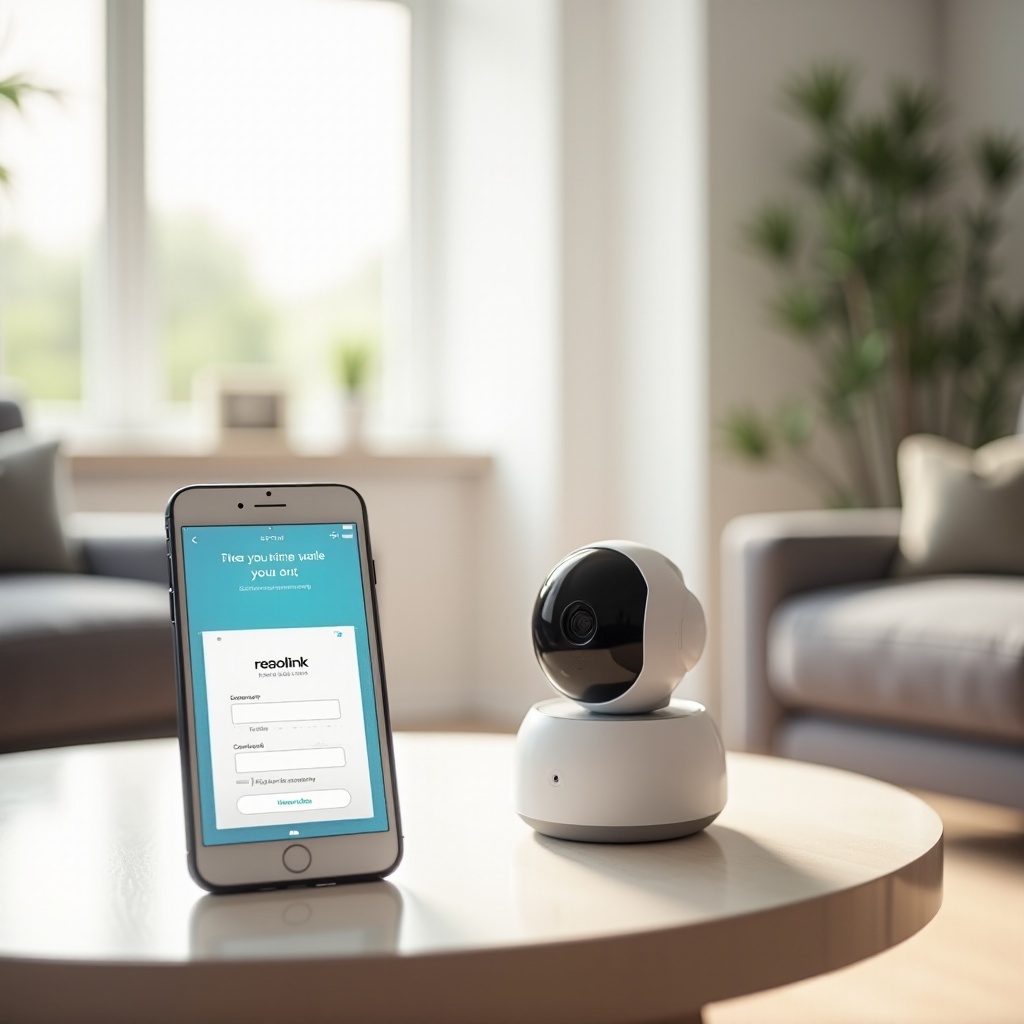
الخطوة 2 – تشغيل كاميرا Reolink وتحضيرها
تحتاج كاميرا Reolink إلى مصدر طاقة مستقر وحالة نظيفة قبل توصيلها بشبكة WiFi. أخذ لحظة لتحضيرها الآن يمنع الأعطال أثناء عملية الإعداد اللاسلكي.
تشغيل كاميرات Reolink التي تعمل بالبطارية مقابل الكاميرات الموصولة بالكهرباء
تعمل طرازات Reolink المختلفة بطرق مختلفة:
- الكاميرات التي تعمل بالبطارية: اشحن البطارية بالكامل باستخدام الكابل المرفق. أدخل البطارية وفقًا للدليل. اضغط زر التشغيل إذا كان موجودًا، ثم انتظر مؤشرات الأضواء أو رسالة صوتية.
- الكاميرات الموصولة بالكهرباء: صِل الكاميرا بمقبس الحائط باستخدام محول الطاقة المرفق. انتظر حتى يضيء مؤشر LED أو يبدأ بالوميض.
- كاميرات PoE المزودة بـ WiFi: إذا كان طرازك يدعم PoE وWiFi معًا، يمكنك البدء باتصال سلكي لتكوين الإعدادات، ثم الانتقال إلى WiFi لاحقًا من داخل التطبيق.
لأول إعداد لشبكة WiFi، ضع الكاميرا بالقرب من الموجّه. يقلل هذا من احتمال فشل الاتصال بسبب ضعف الإشارة أثناء الاتصال الأول.
فهم مؤشرات LED والرسائل الصوتية
تستخدم معظم كاميرات Reolink أضواء LED ورسائل صوتية لتوضيح ما يحدث:
- ضوء يومض أو رسالة صوتية مثل ‘WiFi is not configured’ تعني عادة أن الكاميرا جاهزة للإعداد
- ضوء ثابت أو ‘Connection succeeded’ يعني أن الكاميرا متصلة بالشبكة
- أصوات خطأ متكررة أو رسائل تشير إلى فشل الإعداد أو عدم قدرة الكاميرا على الوصول إلى الموجّه
انتبه لهذه الإشارات. إذا لم تدخل الكاميرا وضع الإعداد تلقائيًا، أو إذا لم يتطابق سلوك LED مع الدليل، فقد تحتاج إلى إعادة ضبطها.
متى وكيف تعيد ضبط الكاميرا قبل الإعداد
إذا كانت الكاميرا مثبتة مسبقًا، أو اشتريتها مستعملة، أعد ضبطها إلى إعدادات المصنع حتى تبدأ من حالة نظيفة:
- اعثر على زر إعادة الضبط. غالبًا ما يكون ثقبًا صغيرًا غائرًا على الكاميرا أو قاعدتها.
- استخدم دبوسًا أو مشبك ورق للضغط مع الاستمرار على زر إعادة الضبط لمدة 5–10 ثوان تقريبًا.
- حرر الزر عند سماع رسالة صوتية أو رؤية تغيّر في نمط ضوء LED.
بعد إعادة الضبط، يجب أن تعود الكاميرا إلى وضع الإعداد وتكون جاهزة لاستقبال تفاصيل WiFi الجديدة عبر تطبيق Reolink.
الآن بعد أن أصبحت الكاميرا موصولة بالطاقة وجاهزة، يمكنك إضافتها إلى التطبيق حتى تتمكن من إرسال معلومات WiFi إليها.
الخطوة 3 – إضافة كاميرا Reolink في التطبيق
مع فتح تطبيق Reolink والكاميرا في وضع الإعداد، تتمثل مهمتك التالية في ربط التطبيق بالكاميرا باستخدام رقم التعريف الفريد للجهاز أو رمز QR. هذه الخطوة تجهز التطبيق لإرسال بيانات WiFi إلى الجهاز الصحيح.
مسح رمز QR للجهاز على الكاميرا أو العبوة
في تطبيق Reolink:
- اضغط على زر ‘+’ أو ‘Add Device’.
- اسمح للتطبيق باستخدام كاميرا هاتفك إذا طُلب منك ذلك.
- وجّه هاتفك نحو رمز QR المطبوع على جسم الكاميرا أو قاعدتها أو ملصق المنتج على العلبة.
إذا فشل المسح، يسمح لك التطبيق غالبًا بإدخال معرف الكاميرا (UID) يدويًا. يمكنك العثور على هذا المعرف مطبوعًا بالقرب من رمز QR. تأكد من كتابته بعناية، فحرف واحد خاطئ سيمنع التطبيق من العثور على الجهاز.
اختيار نوع الكاميرا الصحيح في التطبيق
بعد المسح، يكتشف التطبيق عادة نوع الجهاز، لكن أحيانًا قد يطلب منك التأكيد. اختر الفئة الصحيحة لطرازك، مثل:
- كاميرا WiFi تعمل بالبطارية
- كاميرا WiFi موصولة بالكهرباء
- كاميرا PTZ (متعددة الاتجاهات مع التقريب)
- مسجل NVR أو نظام PoE
اختيار النوع الصحيح يضمن أن يعرض التطبيق خطوات إعداد WiFi المناسبة، وتعليمات LED، والخيارات الخاصة بتلك الكاميرا.
تسمية الكاميرا لإدارة أسهل في المنزل الذكي
عندما يُطلب منك ذلك، أعطِ الكاميرا اسمًا واضحًا ووصفيًا. من الأمثلة الجيدة:
- ‘الباب الأمامي’
- ‘الفناء الخلفي’
- ‘المرآب’
- ‘غرفة المعيشة’
تظهر هذه التسميات في تطبيق Reolink وعلى الشاشات الذكية مثل Echo Show أو Google Nest Hub. الأسماء الواضحة تجعل من السهل معرفة أي مشهد تشاهد أو أي كاميرا أطلقت تنبيهًا.
بمجرد إضافة الكاميرا والتعرف عليها في التطبيق، تكون جاهزًا لأهم خطوة: إرسال معلومات WiFi إلى الكاميرا وجعلها متصلة بالإنترنت.
الخطوة 4 – توصيل كاميرا Reolink بشبكة WiFi
هذه هي جوهر العملية. توجهك الشاشات التالية في تطبيق Reolink خلال إعداد WiFi. اتبع كل خطوة ببطء وبعناية، وتحقق من أسماء الشبكات وكلمات المرور أثناء المتابعة. تحدث معظم حالات فشل الاتصال بسبب أخطاء بسيطة في الإدخال أو عدم تطابق في النطاق.
اختيار شبكة WiFi الصحيحة (SSID) في التطبيق
عندما يطلب منك التطبيق اختيار شبكة WiFi:
- تأكد من أن هاتفك متصل بشبكة 2.4 غيغاهرتز، خاصة إذا كان الموجّه يستخدم أسماء منفصلة لترددي 2.4 غيغاهرتز و5 غيغاهرتز.
- يجب أن يعرض التطبيق تلقائيًا SSID الذي يستخدمه هاتفك. تأكد من أنه الشبكة التي تريد أن تنضم إليها الكاميرا.
- إذا كانت لديك عدة شبكات، تجنّب الشبكات الضيف التي تعزل الأجهزة عن بعضها، إلا إذا كنت تعرف كيفية إعدادها.
إذا كانت شبكتك الرئيسية على تردد 5 غيغاهرتز فقط حاليًا، فعّل تردد 2.4 غيغاهرتز في إعدادات الموجّه أو أنشئ SSID مخصصًا بتردد 2.4 غيغاهرتز لأجهزة إنترنت الأشياء والكاميرات. ثم أعد توصيل هاتفك بذلك الـSSID الجديد وأعد الإعداد من البداية.
إدخال كلمات مرور WiFi بشكل صحيح وآمن
اكتب كلمة مرور WiFi بعناية. تأتي العديد من حالات فشل الإعداد من أخطاء إملائية صغيرة. لتقليل المخاطر:
- انتبه للأحرف الملتبسة مثل ‘O’ و’0′ أو ‘l’ و’1′
- تأكد من عدم وجود مسافات إضافية قبل الكلمة أو بعدها
- تحقق مما إذا كانت لوحة مفاتيح هاتفك تفعّل الحروف الكبيرة تلقائيًا
إذا عرض التطبيق رمز ‘إظهار كلمة المرور’، اضغط عليه وتحقق من إدخالك بصريًا. خطأ في حرف واحد سيجعل الكاميرا ترفض الشبكة ويجبرك على إعادة العملية.
استخدام طريقة رمز QR لاقتران الكاميرا بالهاتف
تستخدم معظم كاميرات Reolink اللاسلكية طريقة رمز QR لاستقبال معلومات WiFi:
- بعد تأكيد SSID وإدخال كلمة المرور، ينشئ التطبيق رمز QR على شاشة هاتفك.
- أمسك هاتفك على بعد 6–12 بوصة تقريبًا أمام عدسة الكاميرا.
- حرّك الهاتف ببطء نحو الكاميرا وبعيدًا عنها إلى أن تسمع رسالة صوتية من الكاميرا مثل ‘Scan succeeded’.
لتحسين نجاح المسح:
- زد سطوع شاشة هاتفك
- تجنب الانعكاسات القوية على الشاشة
- شغّل الضوء إذا كانت الغرفة مظلمة جدًا ولا تستطيع الكاميرا رؤية الرمز
إذا لم تقرأ الكاميرا الرمز بعد عدة محاولات، يمكنك الانتقال إلى وضع AP إذا كان طرازك يدعمه.
استخدام وضع AP (نقطة الوصول) إذا فشل إعداد رمز QR
تقدم بعض كاميرات Reolink وضع AP كطريقة احتياطية:
- ضع الكاميرا في وضع AP باتباع الدليل أو الضغط القصير على زر إعادة الضبط، حسب الطراز.
- على هاتفك، افتح إعدادات WiFi واتصل بالشبكة المؤقتة التي تبثها الكاميرا. غالبًا ما يبدأ اسمها بـ’Reolink’ أو باسم الطراز.
- عد إلى تطبيق Reolink واتبع التعليمات لاختيار شبكة WiFi المنزلية وإدخال كلمة المرور.
ينشئ وضع AP رابطًا لاسلكيًا مباشرًا بين هاتفك والكاميرا، مما يمكن أن يتجاوز مشكلات مسح رمز QR ويجعل الإعداد الأولي أكثر موثوقية.
بعد إكمال هذه الخطوات، ستحاول الكاميرا الانضمام إلى شبكة WiFi المنزلية. تتمثل المهمة التالية في التأكد من نجاح الاتصال واختبار الوظائف الأساسية للكاميرا.
الخطوة 5 – تأكيد الاتصال واختبار العرض المباشر
لا يكتمل إعداد WiFi ناجح حتى تؤكد أن الكاميرا متصلة بالإنترنت وتعمل كما هو متوقع. هذا يشمل التحقق من الحالة وجودة الفيديو ووظائف الأمان الأساسية.
التحقق من الرسائل الصوتية وحالة الاتصال
استمع لرسالة صوتية من الكاميرا مثل ‘Connection succeeded’ أو ‘WiFi connected’. في تطبيق Reolink، ابحث عن حالة الكاميرا لتظهر على أنها ‘Online’ أو ما شابه.
إذا سمعت ‘Connection failed’ أو ما زال التطبيق يظهر الكاميرا على أنها غير متصلة:
- تأكد من أن الكاميرا قريبة بما يكفي من الموجّه
- أعد التحقق من كلمة مرور WiFi
- تأكد من أنك استخدمت شبكة 2.4 غيغاهرتز إذا كانت كاميرتك تتطلب ذلك
- أعد محاولة خطوات الإعداد أو غيّر الطريقة (رمز QR مقابل وضع AP)
فتح العرض المباشر والتحقق من جودة الفيديو
بمجرد أن تظهر الكاميرا على أنها متصلة، اختبر الفيديو المباشر:
- افتح تطبيق Reolink واضغط على اسم الكاميرا.
- ابدأ العرض المباشر وشاهد الفيديو لمدة 10–20 ثانية على الأقل.
- تحقق من وجود تأخير أو تجمّد أو تشويش قوي.
إذا كان الفيديو بطيئًا جدًا أو يتوقف باستمرار لتحميله، يمكنك تحسين الأداء من خلال:
- تحريك الموجّه أو الكاميرا لتعزيز قوة الإشارة
- خفض دقة الفيديو أو معدل البت في إعدادات الكاميرا
- تقليل عدد الأجهزة التي تبث على الشبكة في نفس الوقت
اختبار الرؤية الليلية والصوت وتنبيهات الحركة
للتأكد من أن الكاميرا جاهزة حقًا لمهام الأمان:
- قم بتفعيل وضع الرؤية الليلية بإطفاء أضواء الغرفة أو تغطية العدسة لفترة وجيزة وملاحظة مصابيح الأشعة تحت الحمراء أو التحول إلى فيديو بالأبيض والأسود
- تحدث بالقرب من الكاميرا واستمع إلى الصوت في التطبيق للتحقق من جودة الصوت
- سر أمام الكاميرا لتنشيط كشف الحركة وتحقق من تلقي إشعار دفع على هاتفك
الآن بعد أن أصبحت الكاميرا متصلة بالإنترنت وتعمل، يمكنك التركيز على تحسين قوة WiFi في موقع التركيب النهائي حتى تبقى موثوقة على مدار الساعة.
تحسين إشارة WiFi ووضع الكاميرا
الموضع الفيزيائي الجيد هو مفتاح الاستقرار على المدى الطويل. حتى الكاميرا المضبوطة بشكل صحيح ستنقطع إذا كانت الإشارة في موقعها النهائي ضعيفة أو محجوبة. قبل حفر الثقوب أو تركيب الحوامل، خذ لحظة لتحسين الموضع.
المسافة المثالية بين الكاميرا والموجّه
كنقطة بداية:
- حافظ على الكاميرات الداخلية ضمن مسافة تقريبية من 30–50 قدمًا من الموجّه، بحسب الجدران ومواد البناء
- بالنسبة للكاميرات الخارجية، حاول وضعها في الجانب نفسه من المنزل الذي يوجد فيه الموجّه أو بالقرب من عقدة شبكة Mesh
إذا احتجت إلى وضع كاميرا في مكان أبعد، توقّع أنك قد تحتاج إلى مقوّي إشارة WiFi أو وحدة Mesh لتوفير إشارة قوية في تلك المنطقة.
تجنب الجدران والمعادن ومصادر التداخل الأخرى
تفقد إشارات WiFi قوتها عند عبورها للمواد الكثيفة أو العاكسة. لتحسين جودة الإشارة:
- تجنب وضع الكاميرات خلف جدران خرسانية سميكة أو جدران من الطوب أو الحجر قدر الإمكان
- أبعدها عن الأجسام المعدنية الكبيرة أو مجاري الهواء أو اللوحات الكهربائية
- تجنب تركيب الكاميرات بالقرب من الأجهزة الكبيرة مثل الثلاجات أو أفران المايكروويف
أحيانًا يؤدي تحريك الموجّه أو الكاميرا لبضعة أقدام فقط إلى تقليل عدد العوائق بينهما وتحقيق اتصال أكثر استقرارًا.
متى تستخدم شبكة Mesh أو مقوّي WiFi
إذا كان منزلك كبيرًا أو متعدد الطوابق أو مبنيًا بمواد ثقيلة، قد لا يغطي الموجّه الحالي كل الزوايا. في هذه الحالة:
- فكّر في نظام WiFi شبكي مع عقد موضوعة بالقرب من مواقع الكاميرات
- استخدم مقوّي WiFi جيد إذا كنت تحتاج فقط إلى تقوية الإشارة في منطقة محددة
- تأكد من أن كل كاميرا Reolink تتصل بأقرب عقدة أو مقوّي للحصول على أقوى إشارة ممكنة
مع ضبط الإشارة والموضع، ينبغي أن تبقى الكاميرا متصلة. الخطوة التالية هي الاستفادة من هذا الاتصال الجديد من خلال دمج كاميرا Reolink في إعدادات منزلك الذكي.
دمج المنزل الذكي بعد إعداد WiFi
بمجرد أن تكون كاميرا Reolink متصلة بشبكة WiFi ومستقرة، يمكنك إدخالها في منظومة المنزل الذكي الأوسع. تجعل المساعدات الصوتية والروتينات الذكية من مراقبة المنزل والاستجابة السريعة للأحداث الأمنية أمرًا أسهل.
توصيل Reolink بأجهزة Amazon Alexa
لعرض بث كاميرا Reolink على Echo Show أو Fire TV أو غيرها من شاشات Alexa:
- افتح تطبيق Alexa على هاتفك.
- اذهب إلى ‘More’ > ‘Skills & Games’ وابحث عن ‘Reolink’.
- فعّل مهارة Reolink وسجّل الدخول باستخدام حساب Reolink الخاص بك.
- اضغط ‘Discover devices’ حتى يتمكن Alexa من العثور على الكاميرات.
بعد الربط، يمكنك قول أوامر مثل:
- ‘Alexa، اعرض الباب الأمامي’
- ‘Alexa، اعرض كاميرا الفناء الخلفي على Fire TV’
يسهّل هذا رؤية من يقف عند الباب أو ما يحدث بالخارج دون فتح تطبيق الهاتف.
عرض Reolink على Google Home وChromecast
إذا كنت تستخدم Google Home أو أجهزة Nest:
- افتح تطبيق Google Home.
- اضغط على أيقونة ‘+’ واختر ‘Set up device’ ثم ‘Works with Google’.
- ابحث عن ‘Reolink’ واربط حساب Reolink الخاص بك.
- عيّن الكاميرات إلى غرف إذا طُلب منك ذلك.
يمكنك بعدها قول:
- ‘Hey Google، اعرض الباب الأمامي على تلفزيون غرفة المعيشة’
- ‘Hey Google، اعرض الفناء الخلفي على Nest Hub’
يتيح لك هذا التكامل مراقبة المنزل بدون استخدام اليدين بطريقة تنسجم بسلاسة مع روتينك اليومي.
أفكار أتمتة أساسية لإعداد أمان أكثر ذكاءً
بمجرد عمل التحكم الصوتي، يمكنك إنشاء أتمتة بسيطة باستخدام المنصات والأجهزة المتوافقة. على سبيل المثال:
- تشغيل أضواء الشرفة أو الممر عند اكتشاف حركة من الكاميرا الأمامية ليلًا
- استخدام مكبرات الصوت الذكية للإعلان عن ‘حركة عند الباب الأمامي’ عندما يقترب شخص ما
- تشغيل تسجيل الكاميرا أو التقاط صور عند فتح قفل ذكي أو فتح مستشعر باب
تساعدك هذه الأفكار على الحصول على قيمة أكبر من كاميرات Reolink من خلال ربطها بنظام منزل ذكي أوسع يستجيب تلقائيًا.
بالطبع، حتى الأنظمة المدمجة جيدًا قد تواجه مشكلات. عندما تفشل الكاميرا في الاتصال أو تنقطع، سيعيدها استكشاف الأخطاء المستهدف إلى العمل.
استكشاف الأخطاء: كاميرا Reolink لا تتصل بشبكة WiFi
حتى إذا اتبعت كل خطوة بعناية، يمكن أن تظهر الأخطاء. تؤثر تحديثات الموجّه وتغيّر الإشارة ومشكلات التكوين في الكاميرات اللاسلكية. إليك كيفية التعامل مع أكثر المشكلات شيوعًا عندما لا تتصل كاميرا Reolink أو تستمر في الانقطاع.
إصلاح ‘Failed to Connect’ أثناء الإعداد الأولي
إذا سمعت ‘Connection failed’ أثناء الإعداد أو عرض التطبيق خطأ:
- تأكد من أن هاتفك متصل بشبكة 2.4 غيغاهرتز إذا كانت كاميرتك لا تدعم 5 غيغاهرتز.
- أعد إدخال كلمة مرور WiFi واستخدم خيار ‘إظهار كلمة المرور’ للتحقق منها.
- حرّك الكاميرا أقرب إلى الموجّه وحاول مسح رمز QR مرة أخرى.
- أعد ضبط الكاميرا إلى إعدادات المصنع وأعد الإعداد من البداية.
إذا استمرت المشكلة، تحقق من أن الموجّه ليس في وضع WPA3 فقط أو في تصفية صارمة لعناوين MAC. يمكن أن يسمح التبديل إلى وضع مختلط WPA2/WPA3 وتعطيل تصفية MAC مؤقتًا بانضمام الكاميرا.
حل الانقطاعات المتكررة أو حالة غير متصل
إذا كانت الكاميرا تتصل ولكنها غالبًا ما تصبح غير متصلة أو تظهر ‘network unstable’:
- استخدم تطبيق Reolink (أو محلل WiFi) للتحقق من قوة الإشارة في موقع الكاميرا
- قلّل دقة الفيديو أو معدل البت في الكاميرا لتقليل استهلاك عرض النطاق
- غيّر قناة WiFi لتجنب التداخل من الشبكات المجاورة
- أعد تشغيل الموجّه والكاميرا لمسح الأعطال المؤقتة
إذا بقيت الإشارة ضعيفة حتى بعد التعديلات، ضع عقدة Mesh أو مقوّي إشارة أقرب إلى الكاميرا ووصل الكاميرا بنقطة الوصول الجديدة.
إعادة الاتصال بعد تغيير الموجّه أو SSID أو كلمة المرور
عندما تستبدل الموجّه أو تغير اسم WiFi أو كلمة المرور، تفقد جميع الكاميرات المتصلة وصولها. لإعادة توصيل كاميرا Reolink:
- إذا ظهرت الكاميرا ما تزال في التطبيق، افتح إعداداتها وابحث عن خيارات الشبكة أو WiFi.
- حدّث SSID وكلمة المرور لتطابق الشبكة الجديدة.
- احفظ التغييرات وانتظر لترى ما إذا عادت الكاميرا إلى الاتصال.
إذا كانت الكاميرا غير متصلة تمامًا ولا تستجيب:
- أعد ضبط الكاميرا باستخدام زر إعادة الضبط المادي.
- أعد تنفيذ إعداد WiFi بالكامل، بما في ذلك رمز QR أو وضع AP، باستخدام تفاصيل الشبكة الجديدة.
في المنازل التي تحتوي على عدة كاميرات، خطط لتغييرات الموجّه عندما يكون لديك الوقت لتحديث جميع الأجهزة حتى لا يبقى نظام الأمان خارج الخدمة لفترة طويلة.
نصائح شبكة متقدمة لعدة كاميرات Reolink
إذا كنت تشغّل عدة كاميرات Reolink في الوقت نفسه، تصبح إعدادات الشبكة أكثر أهمية. سيُسهم التخطيط لعروض النطاق وتوزيع عناوين IP وبنية الشبكة الآن في الحفاظ على استقرار نظامك أثناء توسيع منزلك الذكي.
تخطيط عرض النطاق وسرعة الإنترنت في 2024
يمكن لكل كاميرا عالية الدقة أن تستخدم بين 1–4 ميغابت في الثانية من سرعة الرفع، حسب الدقة ومعدل الإطار وإعدادات الضغط. للحفاظ على السلاسة:
- اجمع الاحتياجات التقريبية لعروض النطاق لجميع كاميراتك
- قارن ذلك بسرعة الرفع التي يعلن عنها مزود خدمة الإنترنت
- اترك هامشًا إضافيًا لمكالمات الفيديو والبث والألعاب
على سبيل المثال، إذا كان لديك أربع كاميرات وتستخدم كل واحدة حوالي 2 ميغابت في الثانية، فاستهدف على الأقل 10 ميغابت في الثانية للرفع. كلما زادت السرعة كان أفضل، خصوصًا إذا كان عدة أشخاص يبثون في الوقت نفسه.
استخدام عناوين IP ثابتة لمزيد من الاستقرار
يمكن أن يجعل تخصيص عناوين IP ثابتة لكاميراتك الإدارة أسهل ويحسّن الاعتمادية عند استخدام أدوات متقدمة:
- سجّل الدخول إلى إعدادات DHCP أو LAN في الموجّه
- احجز عنوان IP محددًا لكل كاميرا Reolink بناءً على عنوان MAC الخاص بها
- دوّن هذه العناوين حتى تتمكن من الوصول إليها من أجهزة NVR أو NAS أو برمجيات مثل Home Assistant
تقلل عناوين IP الثابتة من الارتباك بعد إعادة تشغيل الموجّه أو حدوث تعارض في عناوين IP، وتسهّل العثور على الكاميرات وإدارتها على الشبكة.
إنشاء شبكة منفصلة لإنترنت الأشياء لأجهزة المنزل الذكي
لتحسين الأمان والأداء، فكّر في إنشاء شبكة WiFi منفصلة لأجهزة المنزل الذكي:
- قم بإعداد SSID مخصص باسم ‘IoT’ أو ‘SmartHome’ في الموجّه أو نظام Mesh
- وصل الكاميرات والأضواء الذكية والمقابس وغيرها من أجهزة إنترنت الأشياء بهذه الشبكة
- أبقِ أجهزة اللابتوب والهواتف وأجهزة العمل على SSID الرئيسي
يمكن لهذا الفصل تقليل الازدحام على شبكتك الرئيسية والحد من التأثير إذا تعرّض أحد أجهزة المنزل الذكي للاختراق. كما يسهل تطبيق قواعد جدار الحماية أو الوصول الخاصة على أجهزة إنترنت الأشياء مع نمو نظامك.
الخاتمة
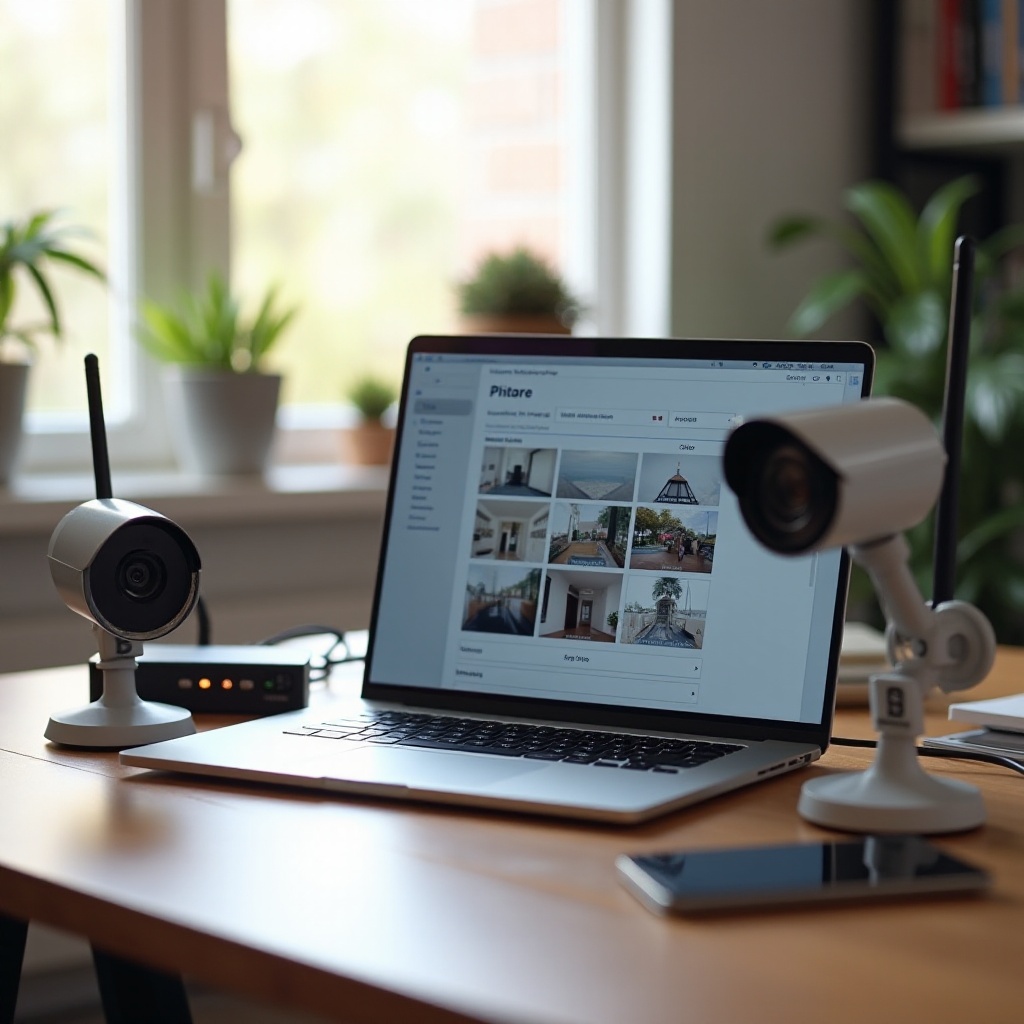
لا يجب أن يكون توصيل كاميرا Reolink بشبكة WiFi أمرًا معقدًا. عندما تجهّز شبكتك، وتثبت تطبيق Reolink، وتشغّل الكاميرا وتعيد ضبطها بشكل صحيح، وتتبع خطوات رمز QR أو وضع AP، ينجح معظم الإعدادات من المحاولة الأولى أو الثانية. إذا حدث شيء خاطئ، فأنت الآن تعرف كيفية التحقق من النطاقات اللاسلكية وقوة الإشارة وإعدادات أمان الموجّه ووضعيات الإعداد البديلة.
بمجرد اتصال كاميرا Reolink بالإنترنت، يمكنك اختبار العرض المباشر وضبط جودة الفيديو وربطها بـ Alexa أو Google Home للتحكم الصوتي المريح والأتمتة. بالنسبة للأنظمة الأكبر التي تحتوي على عدة كاميرات، يضمن التخطيط لعروض النطاق، واستخدام عناوين IP ثابتة، وإنشاء شبكة إنترنت الأشياء استقرار كل شيء وأمانه.
استخدم هذا الدليل كلما أضفت كاميرا Reolink جديدة، أو نقلت كاميرا إلى موقع جديد، أو غيرت الموجّه. مع قليل من التحضير والخطوات الصحيحة، سيظل نظام أمان المنزل الذكي لديك موثوقًا وسريع الاستجابة وسهل الإدارة.
الأسئلة الشائعة
لماذا لا يتصل جهاز كاميرا Reolink الخاص بي بشبكة WiFi بتردد 5 جيجاهرتز في عام 2024؟
لا تزال معظم كاميرات Reolink التي تعمل بالـ WiFi تعتمد على تردد 2.4 جيجاهرتز، الذي يوفر نطاقًا أفضل وقدرة أعلى على اختراق الجدران. العديد من الطرازات لا تدعم شبكات 5 جيجاهرتز فقط. لحل هذه المشكلة، فعّل نطاق 2.4 جيجاهرتز على جهاز التوجيه الخاص بك أو أنشئ معرّف شبكة (SSID) منفصلًا لتردد 2.4 جيجاهرتز، ثم صِل هاتفك بذلك النطاق وأعد إعداد الكاميرا بحيث تتلقى تفاصيل الشبكة الصحيحة.
كيف أعيد توصيل كاميرا Reolink بشبكة WiFi بعد تغيير جهاز التوجيه أو كلمة المرور؟
عند تغيير جهاز التوجيه أو اسم الشبكة (SSID) أو كلمة مرور WiFi، تفقد الكاميرا إمكانية الوصول إلى الشبكة. إذا كانت الكاميرا لا تزال تظهر في تطبيق Reolink، فافتح إعدادات الشبكة الخاصة بها وأدخل اسم شبكة WiFi الجديد وكلمة المرور الجديدة. إذا كانت غير متصلة تمامًا، فأعد ضبط الكاميرا باستخدام زر إعادة الضبط ثم أعد إجراء إعداد WiFi بالكامل مرة أخرى باستخدام رمز الاستجابة السريعة (QR) أو وضع نقطة الوصول (AP) مع تفاصيل جهاز التوجيه الجديد.
هل يمكنني استخدام كاميرات Reolink مع مقوّيات إشارة WiFi أو أنظمة الشبكات المتشابكة (Mesh) في المنزل الذكي؟
نعم. تعمل كاميرات Reolink مع مقوّيات إشارة WiFi الجيدة وأنظمة الشبكات المتشابكة. ضع مقوّي الإشارة أو عقدة الشبكة المتشابكة بالقرب من موقع الكاميرا، ثم صِل الكاميرا بتلك نقطة الوصول. تجنب استخدام المقوّيات الرخيصة جدًا التي تقلل عرض النطاق بشكل كبير. عادةً ما يوفر نظام Mesh جيد تغطية أكثر استقرارًا لعدة كاميرات Reolink في أرجاء منزلك وساحتك.