
Cách ẩn thanh tác vụ trên màn hình thứ hai trong Windows 11 (Cập nhật 2024)
Giới thiệu
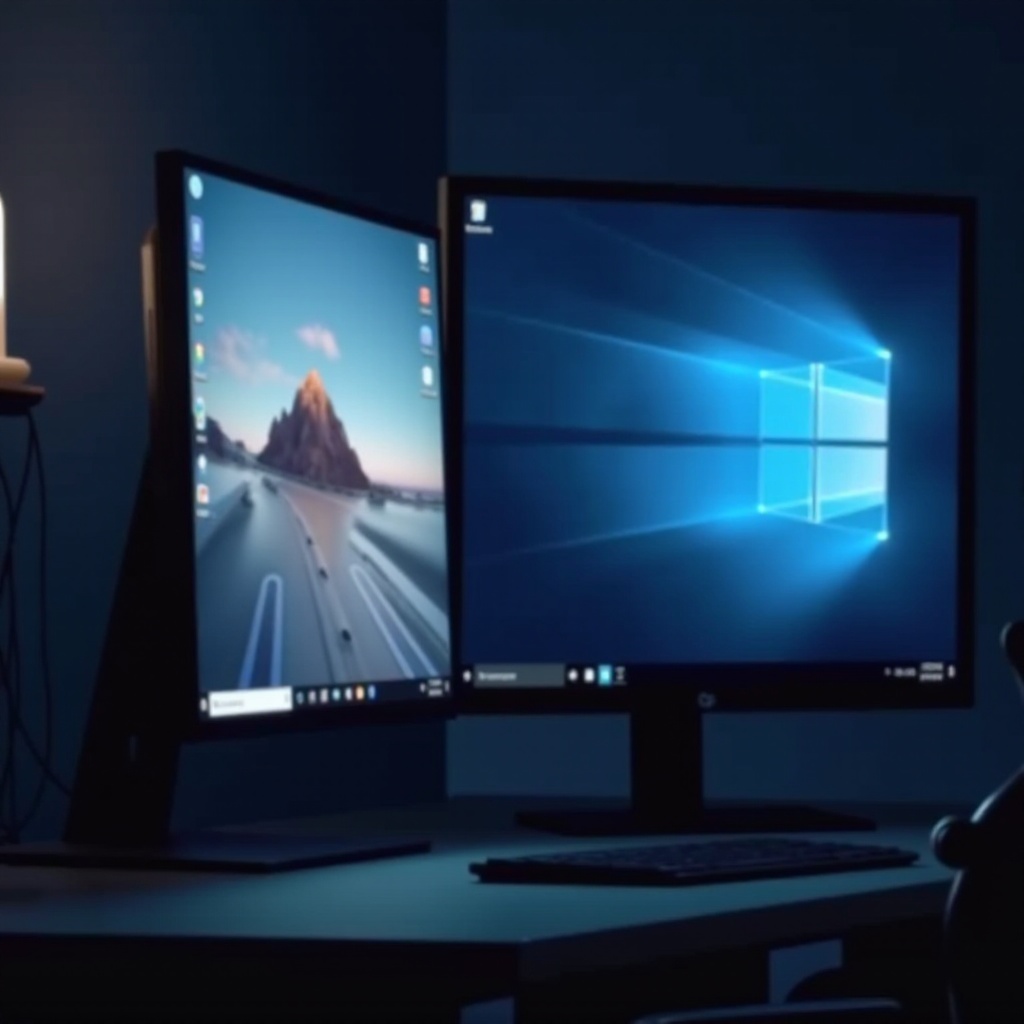
Điều hướng không gian làm việc kỹ thuật số một cách hiệu quả là rất quan trọng, đặc biệt là với thiết lập đa màn hình trên Windows 11. Một tùy chỉnh phổ biến là ẩn thanh tác vụ trên màn hình thứ hai, tạo thêm không gian màn hình và giảm sự phân tâm. Hướng dẫn này sẽ khám phá cách điều chỉnh các cài đặt này và tối ưu hóa trải nghiệm máy tính để bàn của bạn một cách hiệu quả.
Hiểu về các cài đặt thanh tác vụ của Windows 11
Để quản lý hiệu quả thanh tác vụ của bạn trên nhiều màn hình, hãy bắt đầu bằng cách hiểu các tính năng đã được cập nhật trong Windows 11. Microsoft đã tinh chỉnh thanh tác vụ để đa nhiệm mượt mà hơn, tập trung vào sự đơn giản và tùy chỉnh.
Tổng quan về các tính năng mới của thanh tác vụ
Windows 11 giới thiệu một thanh tác vụ được thiết kế lại với các biểu tượng ứng dụng được tập trung để dễ dàng điều hướng. Thiết kế tối giản này giúp hợp lý hóa các tác vụ nhưng cần thiết để tùy chỉnh để phù hợp với nhu cầu cá nhân, đặc biệt là với nhiều màn hình.
Tầm quan trọng của việc tùy chỉnh bố cục thanh tác vụ
Tùy chỉnh bố cục thanh tác vụ của bạn có thể ảnh hưởng đáng kể đến quy trình làm việc của bạn. Một thiết lập cá nhân hóa giúp nâng cao hiệu quả bằng cách giảm bớt sự lộn xộn và làm cho các ứng dụng cần thiết dễ dàng truy cập nhanh chóng. Điều chỉnh hành vi của thanh tác vụ trên các màn hình phụ là một bước tiến tới một môi trường máy tính để bàn gọn gàng hơn.
Các bước để ẩn thanh tác vụ trên màn hình thứ hai
Phương pháp chủ yếu để tinh chỉnh không gian làm việc trong cấu hình đa màn hình là ẩn thanh tác vụ trên các màn hình không phải chính. Thực hiện theo các bước sau để đạt được một màn hình hiển thị sạch:
Truy cập vào Cài đặt Thanh tác vụ
- Bắt đầu bằng cách nhấp chuột phải vào thanh tác vụ và chọn ‘Cài đặt thanh tác vụ’.
- Khám phá các tùy chọn cấu hình khác nhau trong cửa sổ cài đặt để điều chỉnh theo sở thích của bạn.
Ẩn thanh tác vụ qua Tùy chọn Hiển thị
- Cuộn qua phần ‘Cài đặt thanh tác vụ’ cho đến khi bạn đến phần ‘Nhiều màn hình’.
- Chuyển tùy chọn ‘Hiển thị thanh tác vụ trên tất cả các màn hình’ sang ‘Tắt’. Hành động này tự động ẩn thanh tác vụ khỏi bất kỳ màn hình phụ nào, tăng cường sự tập trung của bạn vào các công việc quan trọng.
Sử dụng Ứng dụng Bên thứ ba
Đôi khi, các cài đặt tích hợp có thể không đủ. Để kiểm soát nhiều hơn, các ứng dụng bên thứ ba có thể tối ưu hóa cấu hình hiển thị:
– DisplayFusion và Actual Multiple Monitors cung cấp các tùy chỉnh bổ sung.
– Các công cụ này cho phép trải nghiệm thanh tác vụ cá nhân hóa qua các màn hình khác nhau, bao gồm thay đổi về giao diện và hành vi.
Xử lý sự cố các vấn đề thường gặp
Khi cố gắng cấu hình cài đặt thanh tác vụ của bạn, bạn có thể gặp phải vấn đề. Hiểu rõ các vấn đề điển hình cho phép khắc phục sự cố hiệu quả, đảm bảo quá trình thiết lập mượt mà.
Thanh tác vụ vẫn hiển thị: Các cách khắc phục thường gặp
Nếu thanh tác vụ vẫn còn nhìn thấy, hãy đảm bảo hệ thống Windows của bạn được cập nhật đầy đủ, vì các bản cập nhật mới có thể giải quyết các lỗi liên quan đến thanh tác vụ. Kiểm tra kỹ các cài đặt để xác nhận chúng đã được áp dụng đúng trên tất cả các màn hình.
Đảm bảo cài đặt tồn tại sau khi khởi động lại
Đôi khi, cài đặt thanh tác vụ có thể không tồn tại sau khi khởi động lại máy tính của bạn. Để ngăn chặn điều này:
– Lưu trữ thủ công các cấu hình để giữ lại các thay đổi.
– Sử dụng cài đặt ‘Hệ thống’ của Windows 11 để tạo một hồ sơ hiển thị mà bảo quản được sự tùy chỉnh của bạn qua những lần khởi động lại.
Giải quyết các vấn đề phát hiện hiển thị
Khi màn hình phụ của bạn không được nhận diện, kiểm tra các kết nối vật lý và cập nhật các trình điều khiển đồ họa để tương thích với các cải tiến của Windows 11. Điều này có thể giải quyết nhanh chóng hầu hết các vấn đề phát hiện hiển thị.
Mẹo tùy chỉnh nâng cao
Đối với những người đam mê và người dùng cao cấp, tìm hiểu sâu hơn về tùy chỉnh thanh tác vụ có thể mang lại lợi ích lớn về năng suất. Kiến thức chi tiết trong lĩnh vực này có thể nâng cao quản lý máy tính để bàn của bạn.
Chỉnh sửa sổ đăng ký cho người dùng nâng cao
Người dùng nâng cao có thể thích chỉnh sửa trực tiếp sổ đăng ký để tùy chỉnh thanh tác vụ:
– Mở trình chỉnh sửa sổ đăng ký và điều hướng đến ‘HKEY_CURRENT_USER\Software\Microsoft\Windows\CurrentVersion\Explorer\Advanced’.
– Sửa đổi các giá trị ‘MMTaskbarEnabled’ để điều chỉnh các chức năng của thanh tác vụ cho từng màn hình.
Tích hợp với ứng dụng năng suất
Nâng cao năng suất cũng có thể đến từ việc tích hợp các ứng dụng liên quan mà quản lý cài đặt thanh tác vụ một cách động:
– Các công cụ năng suất phổ biến như Trello hoặc Slack có các tích hợp có thể tự động điều chỉnh thanh tác vụ khi bạn chuyển đổi các công việc, tăng cường thêm việc tùy chỉnh.
Kết luận
Một thiết lập Windows 11 cá nhân hóa không chỉ tối ưu hóa thanh tác vụ của bạn trên nhiều màn hình mà còn thúc đẩy năng suất. Được trang bị kiến thức từ hướng dẫn này, bạn đã sẵn sàng để quản lý không gian làm việc kỹ thuật số một cách hiệu quả. Bắt đầu tùy chỉnh cài đặt thanh tác vụ của bạn ngày hôm nay để có một môi trường không bị xáo trộn và tập trung.
Các câu hỏi thường gặp
Tại sao thanh tác vụ của tôi không ẩn trên màn hình thứ hai?
Sự cố này có thể do phần mềm lỗi thời hoặc cài đặt cấu hình không chính xác. Kiểm tra cài đặt hiển thị của bạn và đảm bảo hệ thống của bạn được cập nhật.
Tôi có thể chọn màn hình nào hiển thị thanh tác vụ không?
Có, trong Windows 11, bạn có thể chọn màn hình chính sẽ hiển thị thanh tác vụ mặc định. Điều chỉnh các tùy chọn này trong cài đặt hiển thị.
Liệu có rủi ro nào khi sử dụng ứng dụng bên thứ ba không?
Mặc dù ứng dụng bên thứ ba có thể tăng cường chức năng, hãy đảm bảo bạn tải xuống từ các nguồn đáng tin cậy để tránh phần mềm độc hại và đảm bảo chúng tương thích với hệ thống của bạn.