
Bộ điều hợp WiFi tốt nhất cho máy tính để bàn
Các máy tính để bàn tiếp tục yêu cầu kết nối WiFi chất lượng cao khi chúng phát triển cho các nhiệm vụ khác nhau, từ công việc đến giải trí. Việc chọn đúng bộ điều hợp WiFi có thể cải thiện đáng kể trải nghiệm trực tuyến của bạn, dù bạn đang chơi game, phát trực tuyến hay làm việc từ xa. Hướng dẫn này được thiết kế để giúp bạn tìm kiếm các tùy chọn tốt nhất có sẵn vào năm 2024, đáp ứng cả hiệu suất và giá trị.
Giới thiệu
Bộ điều hợp WiFi đóng vai trò quan trọng đối với người dùng máy tính để bàn bằng cách cho phép kết nối không dây mượt mà và loại bỏ sự bất tiện của cáp. Với nhiều sự lựa chọn trên thị trường, việc tìm kiếm một bộ điều hợp WiFi đáp ứng nhu cầu cụ thể của bạn có thể là một thách thức. Bài viết này xem xét các lựa chọn hàng đầu trong các danh mục khác nhau, đảm bảo bạn chọn một bộ điều hợp phù hợp với yêu cầu của máy tính để bàn của bạn.
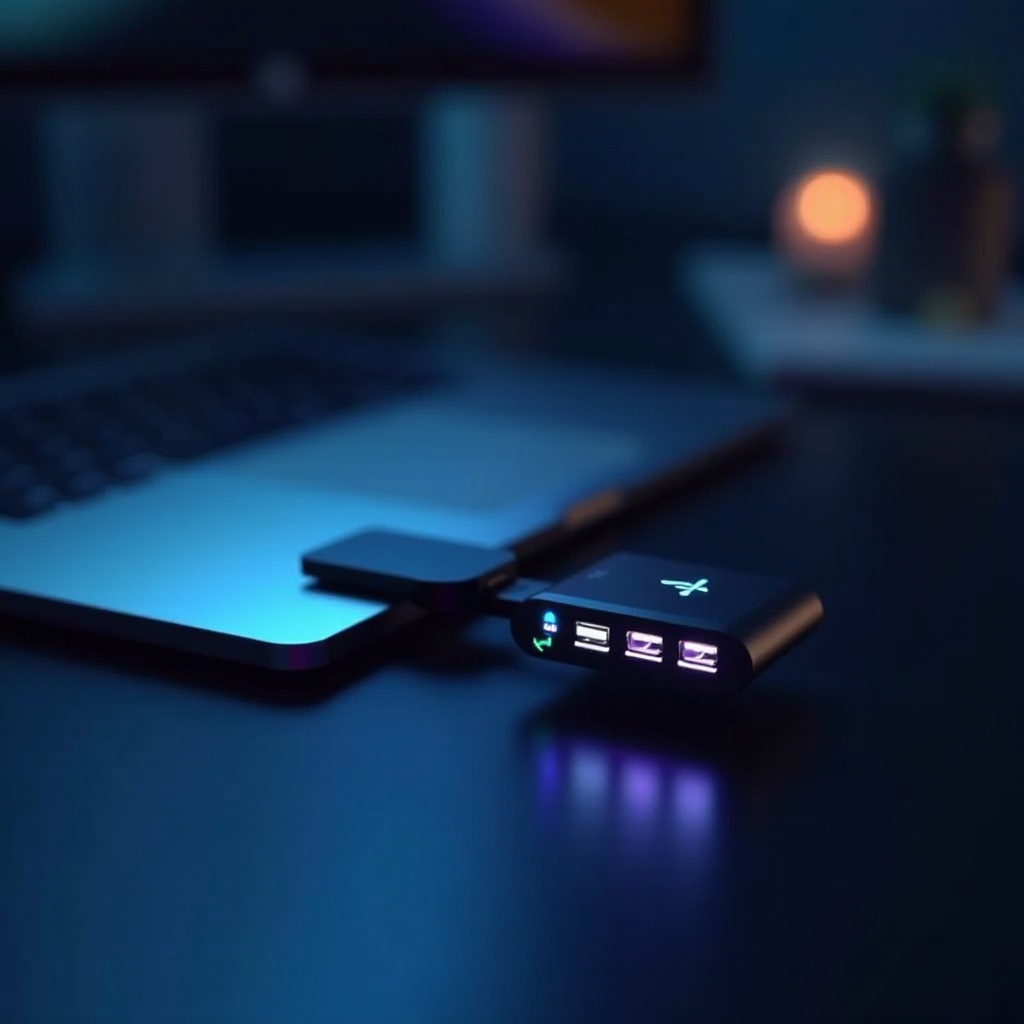
Hiểu về Bộ điều hợp WiFi cho máy tính để bàn
Trước khi chúng ta đi sâu vào các bài đánh giá sản phẩm, điều quan trọng là phải hiểu bộ điều hợp WiFi là gì và chúng hoạt động như thế nào. Cung cấp giải pháp đơn giản cho kết nối không dây, bộ điều hợp WiFi là cần thiết cho các máy tính để bàn thiếu khả năng WiFi tích hợp.
Các loại Bộ điều hợp WiFi: USB vs. PCIe
Các bộ điều hợp WiFi chủ yếu tồn tại dưới hai dạng: USB và PCIe. Bộ điều hợp USB, nổi tiếng vì tính di động của chúng, được cắm trực tiếp vào cổng USB và dễ dàng cài đặt, khiến chúng trở nên lý tưởng cho những người dùng coi trọng sự dễ dàng cài đặt. Bộ điều hợp PCIe, yêu cầu cài đặt nội bộ, cung cấp hiệu suất vượt trội, với băng thông lớn hơn và khả năng thu sóng anten cải thiện.
Những đặc điểm chính cần xem xét
Khi chọn một bộ điều hợp WiFi, hãy cân nhắc các đặc điểm sau:
- Tốc độ: Chọn các bộ điều hợp hỗ trợ tốc độ Mbps cao để đảm bảo phát trực tuyến hoặc chơi game nhanh chóng.
- Phạm vi: Đảm bảo bộ điều hợp có thể bao phủ toàn bộ ngôi nhà hoặc văn phòng mà không bị rớt sóng.
- Băng tần kép vs. Băng tần ba: Bộ điều hợp băng tần kép hỗ trợ 2.4GHz và 5GHz, trong khi băng tần ba cung cấp một băng tần bổ sung để giảm tắc nghẽn.
- Loại anten: Anten bên ngoài thường mang lại khả năng tiếp nhận tín hiệu tốt hơn so với anten bên trong.
Các bộ điều hợp WiFi hàng đầu cho máy tính để bàn (2024)
Với một sự hiểu biết rõ ràng về các loại và tính năng, hãy xác định các bộ điều hợp WiFi tốt nhất cho các nhu cầu máy tính để bàn khác nhau trong năm 2024. Những lựa chọn này dựa trên hiệu suất, khả năng chi trả và trường hợp sử dụng cụ thể.
Bộ điều hợp WiFi tốt nhất chung
‘NetFast-X1000’ đứng đầu với hiệu suất xuất sắc và phạm vi phủ sóng rộng. Cung cấp khả năng băng tần kép, nó hoàn thành tốt trong các môi trường đông đúc, duy trì kết nối mượt mà.
- Đặc điểm: Hỗ trợ lên đến 1.200 Mbps; Công nghệ beamforming tiên tiến.
- Ưu điểm: Tốc độ cao và phạm vi tuyệt vời; Quá trình cài đặt thân thiện người dùng.
- Nhược điểm: Thiết kế hơi cồng kềnh.
Lựa chọn kinh tế nhất
Đối với những người tìm kiếm sự tiết kiệm mà không hy sinh chất lượng, ‘EasyNet-B200’ là một lựa chọn xuất sắc. Nó phục vụ cho việc duyệt web hàng ngày và tải xuống nhỏ, khiến nó trở thành một lựa chọn tuyệt vời cho những người dùng có ngân sách.
- Đặc điểm: Tốc độ lên đến 600 Mbps; Thiết kế USB nhỏ gọn.
- Ưu điểm: Giá cả phải chăng; Thiết kế di động.
- Nhược điểm: Phạm vi 5GHz hạn chế.
Tốt nhất cho chơi game và nhu cầu hiệu suất cao
Đối với game thủ và những người dùng hiệu suất cao, ‘GameWave-Z500’ cung cấp tốc độ hàng đầu và kết nối độ trễ thấp, cần thiết cho việc chơi game trực tuyến mượt mà.
- Đặc điểm: Tốc độ lên đến 2.400 Mbps; Hỗ trợ băng tần ba.
- Ưu điểm: Tốc độ cực nhanh; Giảm nhiễu với băng tần ba.
- Nhược điểm: Giá cao hơn.
Hướng dẫn cài đặt cho Bộ điều hợp WiFi máy tính để bàn
Sau khi chọn một bộ điều hợp phù hợp, cài đặt đúng sẽ đảm bảo hiệu suất tối ưu. Cả bộ điều hợp USB và PCIe đều có các bước cài đặt riêng biệt rất quan trọng cho chức năng.
Cách cài đặt Bộ điều hợp WiFi USB
- Cắm bộ điều hợp: Cắm nó vào một cổng USB trống.
- Cài đặt trình điều khiển: Sử dụng đĩa CD trình điều khiển đi kèm hoặc tải xuống từ trang web của nhà sản xuất.
- Kết nối với mạng: Làm theo hướng dẫn để tham gia mạng WiFi mong muốn.
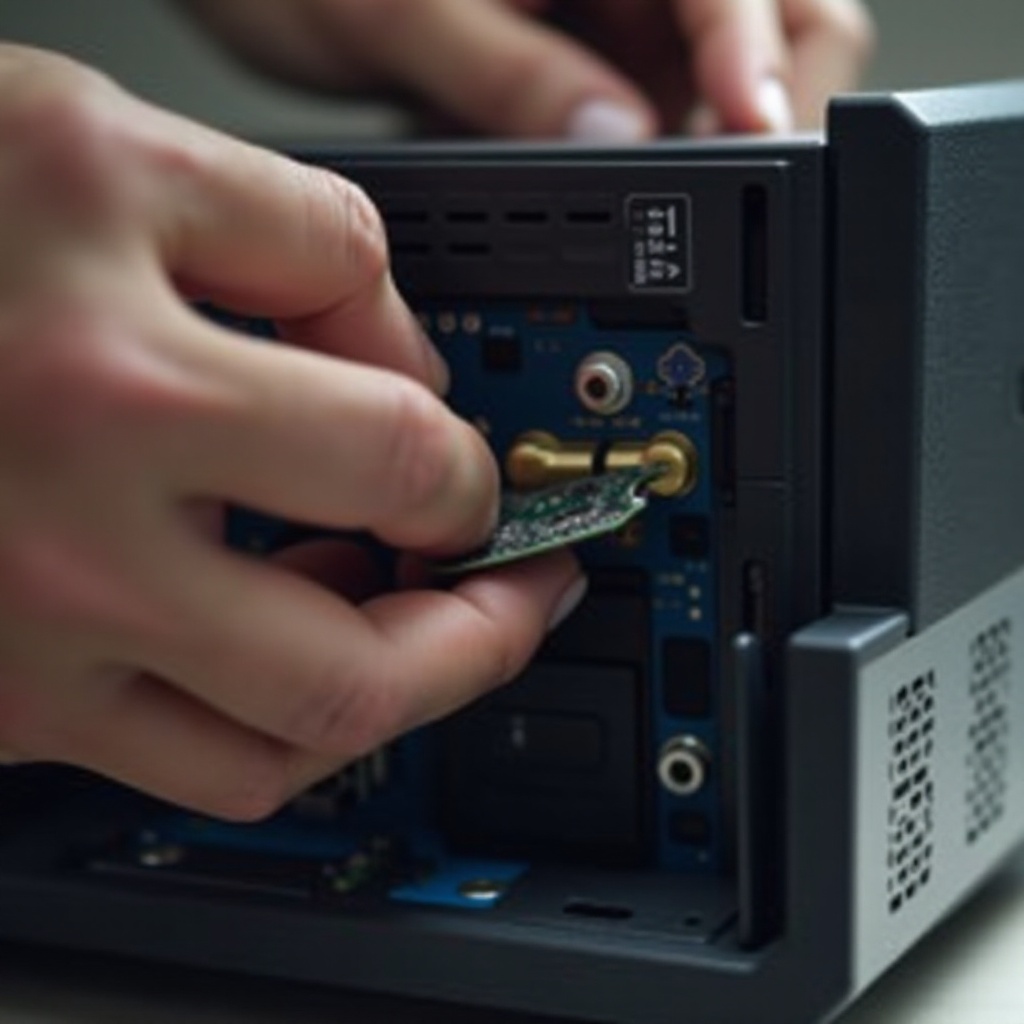
Cách cài đặt Bộ điều hợp WiFi PCIe
- Mở vỏ: Tắt máy tính để bàn và truy cập bên trong.
- Lắp bộ điều hợp: Cắm thẻ PCIe vào khe cắm thích hợp.
- Bảo vệ và đóng: Cố định thẻ bằng ốc và đóng vỏ.
- Cài đặt phần mềm: Sử dụng đĩa CD kèm theo hoặc tài nguyên trực tuyến để cài đặt trình điều khiển.
- Kết nối với mạng: Truy cập cài đặt mạng để kết nối với WiFi.
Tối ưu hóa hiệu suất Bộ điều hợp WiFi của bạn
Cài đặt đúng là chỉ bước đầu tiên. Để đảm bảo bộ điều hợp WiFi của bạn hoạt động tốt nhất, cần có sự tối ưu hóa và bảo trì liên tục.
Mẹo để tối đa hóa tốc độ và sự ổn định
- Đặt vị trí: Đặt bộ điều hợp ở một không gian mở, tránh xa những vật cản.
- Cập nhật: Thường xuyên cập nhật trình điều khiển để cải thiện hiệu suất.
- Cài đặt mạng: Tối ưu hóa cài đặt để ưu tiên hiệu suất thiết bị.
Bảo trì định kỳ và Cập nhật phần mềm
Mẹo bảo trì định kỳ:
- Giữ trình điều khiển luôn được cập nhật để cải thiện liên tục.
- Thực hiện các kiểm tra định kỳ để xác nhận tính toàn vẹn của phần cứng.
- Giám sát lưu lượng mạng để ngăn ngừa tắc nghẽn.
Xử lý sự cố chung của Bộ điều hợp WiFi
Bất kể cài đặt và bảo trì kỹ lưỡng, vấn đề có thể xảy ra. Các thách thức phổ biến bao gồm kết nối không ổn định và tốc độ chậm.
Vấn đề kết nối
- Giải pháp: Khởi động lại bộ định tuyến hoặc thiết bị để giải quyết vấn đề.
- Đảm bảo bộ điều hợp được lắp đặt chắc chắn và hoạt động.
- Cân nhắc cài đặt lại trình điều khiển nếu vấn đề vẫn tiếp diễn.
Mối quan tâm về tốc độ và hiệu suất
- Thay đổi kênh: Chuyển sang các kênh ít đông đúc hơn có thể giúp ích.
- Kiểm tra phần cứng: Đảm bảo anten được định vị tối ưu.
- Tình trạng mạng: Kiểm tra và quản lý nhiễu mạng.

Kết luận
Chọn bộ điều hợp WiFi tốt nhất cho máy tính để bàn của bạn cần cân đối giữa các nhu cầu cụ thể của bạn, dù là thân thiện ngân sách, tối ưu hóa cho chơi game, hay tập trung vào hiệu suất. Bằng cách hiểu các lựa chọn và quy trình cài đặt, bạn có thể đạt được kết nối không dây đáng tin cậy và mạnh mẽ.
Các câu hỏi thường gặp
Tôi có cần gỡ cài đặt trình điều khiển cũ khi nâng cấp lên bộ điều hợp WiFi mới không?
Có, gỡ cài đặt trình điều khiển cũ có thể ngăn ngừa xung đột tiềm năng và đảm bảo rằng bộ điều hợp mới của bạn chạy trơn tru.
Tôi có thể sử dụng bộ điều hợp WiFi cho cả máy tính để bàn Windows và macOS không?
Hầu hết các bộ điều hợp đều tương thích với cả hai hệ thống, nhưng luôn kiểm tra thông số kỹ thuật của nhà sản xuất để chắc chắn.
Bộ điều hợp WiFi ảnh hưởng đến bảo mật internet của tôi như thế nào?
Một bộ điều hợp WiFi tốt hỗ trợ các giao thức bảo mật mới nhất (ví dụ: WPA3) để tăng cường bảo mật internet, nhưng điều quan trọng là cấu hình các cài đặt đúng cách và giữ cho phần mềm được cập nhật.