
Cách sửa lỗi thông báo Gmail không hiển thị trên iPhone năm 2024
Giới thiệu
Điện thoại thông minh đã trở thành thiết yếu để cập nhật email và thông báo. Bỏ lỡ thông báo Gmail quan trọng trên iPhone của bạn có thể làm gián đoạn công việc hàng ngày và giao tiếp. Hướng dẫn chi tiết này sẽ hướng dẫn bạn khắc phục những vấn đề thông báo này một cách hiệu quả, đảm bảo rằng bạn không bao giờ bỏ lỡ một tin nhắn quan trọng nào nữa.
Hiểu cài đặt thông báo Gmail trên iPhone
Trước khi tìm hiểu các giải pháp, điều quan trọng là phải nắm bắt cách cài đặt thông báo Gmail trên iPhone. Thông báo có thể thay đổi dựa trên việc bạn sử dụng ứng dụng Thư mặc định hay ứng dụng Gmail độc lập.
- Ứng dụng Gmail so với ứng dụng Thư mặc định: Mặc dù cả hai ứng dụng đều có thể quản lý email của bạn, ứng dụng Gmail cung cấp nhiều tùy chọn kiểm soát thông báo hơn. Kiểm tra cả hai ứng dụng để đảm bảo cài đặt được cấu hình đúng cho việc nhận thông báo.
Kiểm tra ban đầu cho vấn đề thông báo
Bắt đầu bằng việc kiểm tra một số cấu hình cơ bản trên iPhone của bạn có thể ảnh hưởng đến thông báo:
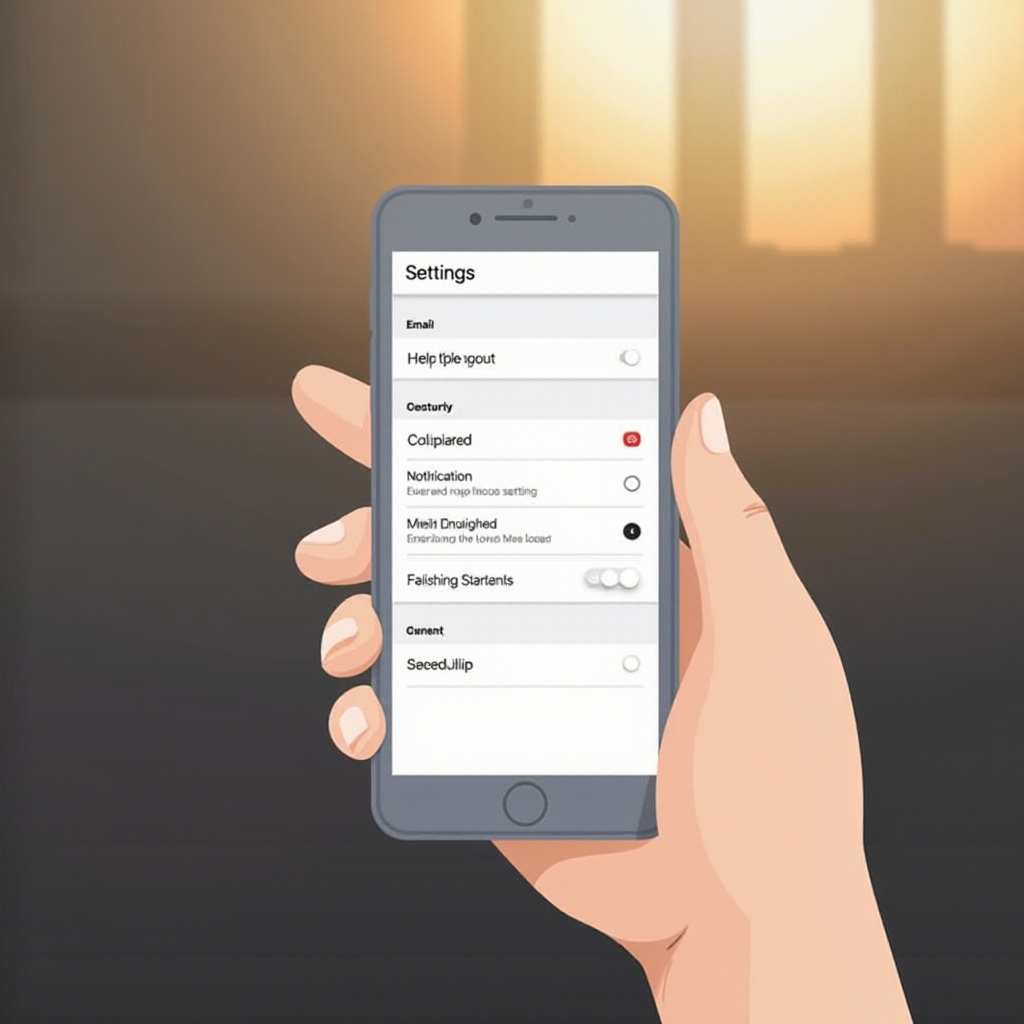
- Xác nhận quyền thông báo: Đi tới Cài đặt > Thông báo > Gmail. Đảm bảo rằng ‘Cho phép thông báo’ được bật và xem xét bạn muốn có biểu ngữ, âm thanh hay biểu tượng huy hiệu hoạt động.
- Xem lại chế độ Tập trung và Không làm phiền: Các chế độ này có thể chặn thông báo. Xác minh trong Cài đặt > Tập trung/Không làm phiền rằng chúng không can thiệp vào thông báo Gmail của bạn.
Sau khi xác minh những cài đặt chính này, chúng ta có thể tiếp tục tinh chỉnh cài đặt thông báo cụ thể cho thiết bị của bạn.
Tối ưu hóa cài đặt iPhone và Gmail
Sau khi kiểm tra các cài đặt cơ bản, hãy đi sâu vào các cấu hình cụ thể hơn có tác động đến việc nhận thông báo:
- Cấu hình cài đặt trung tâm thông báo: Đi tới Cài đặt > Thông báo > Gmail. Đảm bảo rằng Gmail được đặt để xuất hiện trong ‘Trung tâm thông báo’ và điều chỉnh kiểu cảnh báo khi cần.
- Điều chỉnh tùy chọn thông báo trong ứng dụng: Trong ứng dụng Gmail, đi tới Menu > Cài đặt > [Tài khoản của bạn] > Thông báo. Chọn ‘Chỉ ưu tiên cao’ để nhận thông báo quan trọng.
- Bật tính năng làm mới ứng dụng nền: Cho phép Gmail cập nhật nội dung trong nền bằng cách đi tới Cài đặt > Chung > Làm mới ứng dụng nền và xác nhận rằng nó được bật cho Gmail.
Những tối ưu hóa này nên cải thiện độ tin cậy của thông báo và giảm bớt việc bỏ lỡ các email quan trọng.
Các bước khắc phục sự cố nâng cao
Nếu việc sửa chữa đơn giản không giải quyết vấn đề, hãy khám phá các giải pháp nâng cao sau:
- Cập nhật ứng dụng và phần mềm iOS: Việc chạy các ứng dụng hoặc iOS lỗi thời có thể dẫn đến các vấn đề đồng bộ hóa. Đảm bảo rằng cả ứng dụng Gmail và iOS đều được cập nhật.
- Cài đặt lại ứng dụng Gmail: Thay đổi hệ thống bằng cách xóa và cài đặt lại ứng dụng Gmail. Nhấn và giữ biểu tượng ứng dụng, chọn Xóa ứng dụng, sau đó cài đặt lại từ App Store.
- Đặt lại cài đặt mạng để ổn định: Đi tới Cài đặt > Chung > Chuyển hoặc Đặt lại iPhone > Đặt lại > Đặt lại cài đặt mạng. Điều này sẽ yêu cầu bạn nhập lại mật khẩu Wi-Fi.
Những bước này xử lý các sự cố kỹ thuật phức tạp hơn có thể chưa được giải quyết bởi các điều chỉnh cơ bản.
Xử lý các yếu tố bên ngoài
Xem xét các yếu tố bên ngoài có thể ảnh hưởng đến hiệu suất thông báo:
- Đảm bảo kết nối internet ổn định: Kiểm tra kỹ rằng iPhone của bạn đang được kết nối với mạng Wi-Fi tin cậy hoặc có tín hiệu dữ liệu di động mạnh.
- Kiểm tra tối ưu hóa pin và cài đặt hiệu suất: Truy cập Cài đặt > Pin và đảm bảo rằng Chế độ tiết kiệm pin đã tắt, vì nó hạn chế một số hoạt động nền.
Bằng cách xử lý các yếu tố bên ngoài này, bạn củng cố độ tin cậy của khả năng giao tiếp của thiết bị.
Kết luận
Bằng cách theo dõi các chiến lược toàn diện được nêu trong hướng dẫn này, bạn sẽ lấy lại quyền kiểm soát thông báo Gmail trên iPhone của mình. Từ những tinh chỉnh đơn giản đến khắc phục sự cố nâng cao, những bước này đảm bảo rằng bạn luôn được thông báo và kết nối mà không bỏ lỡ một nhịp nào.
Câu hỏi thường gặp
Tại sao thông báo Gmail trên iPhone của tôi bị chậm?
Sự chậm trễ thường xảy ra do kết nối internet yếu hoặc cài đặt thông báo bị cấu hình sai.
Thông báo Gmail hoạt động khác nhau trong Chế độ Tập trung không?
Có, Chế độ Tập trung có thể giới hạn hoặc ẩn thông báo dựa trên cấu hình của nó.
Làm thế nào để tôi liên hệ với hỗ trợ Gmail cho các vấn đề thông báo?
Để được trợ giúp, truy cập Trợ giúp Gmail qua Menu > Trợ giúp & Phản hồi hoặc truy cập Hỗ trợ Gmail trực tuyến.