
Cài Đặt Tốt Nhất cho Màn Hình Acer Nitro: Hướng dẫn Hoàn Chỉnh
Giới thiệu
Tối ưu hóa cài đặt màn hình Acer Nitro của bạn có thể cải thiện đáng kể cả trải nghiệm chơi game và làm việc của bạn. Được trang bị các tính năng tiên tiến để mang lại hình ảnh đặc biệt, những màn hình này tạo ra môi trường hiển thị hiệu suất cao. Tuy nhiên, để tận dụng được những khả năng này, bạn phải điều chỉnh cài đặt của mình một cách thích hợp. Cho dù là cho các phiên chơi game căng thẳng hay công việc chuyên nghiệp, hướng dẫn này sẽ hướng dẫn bạn qua các điều chỉnh cần thiết để mở khóa tiềm năng hiển thị vượt trội từ màn hình Acer Nitro của bạn.
Hiểu về Màn hình Acer Nitro của bạn
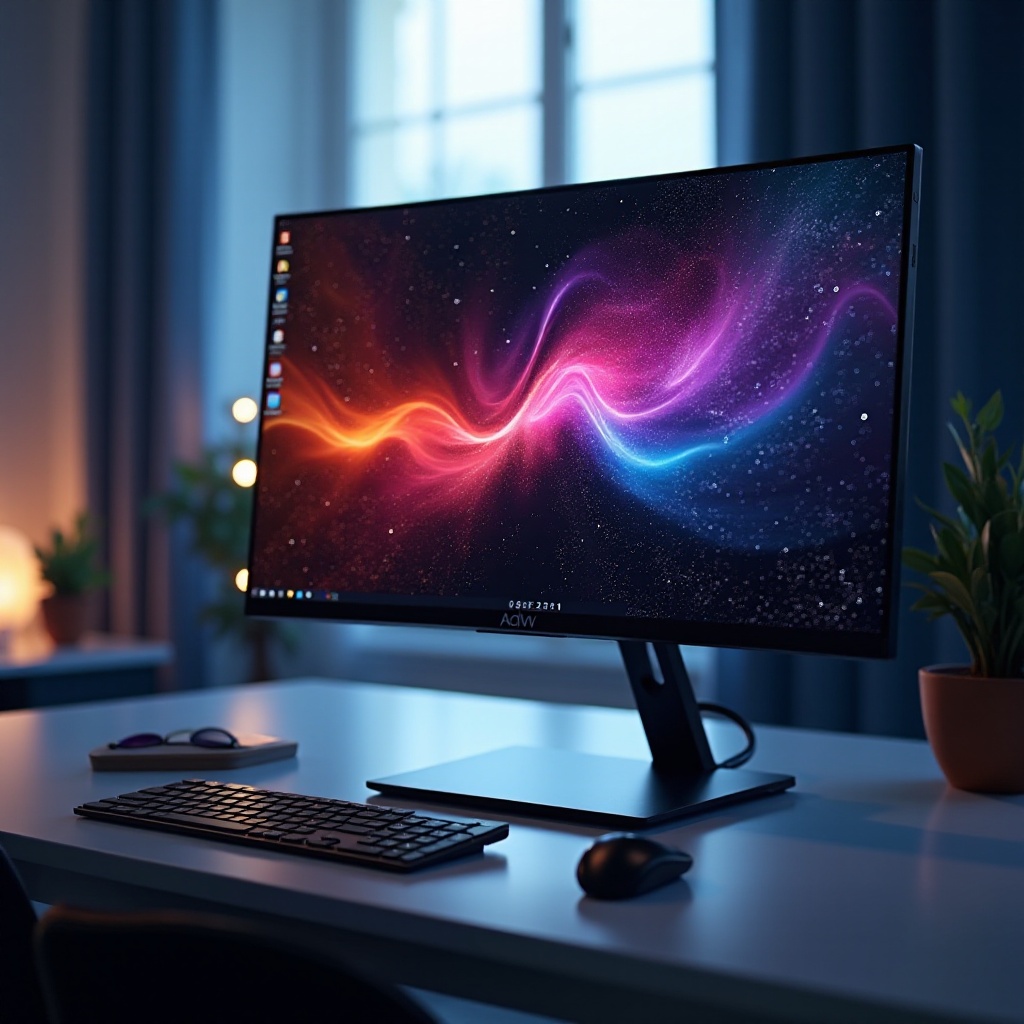
Dòng sản phẩm Acer Nitro nổi tiếng với sự kết hợp giữa hiệu suất và giá cả phải chăng, trở thành lựa chọn yêu thích của cả game thủ lẫn chuyên gia. Những màn hình này cung cấp tốc độ làm mới cao, độ chính xác màu xuất sắc và nhiều lựa chọn đầu vào, cung cấp nhiều khả năng tùy chỉnh.
-
Các tính năng chính của Màn hình Acer Nitro: Thông thường, những màn hình này có tốc độ làm mới từ 60Hz đến 144Hz hoặc cao hơn, ảnh hưởng đến độ mượt của chuyển động hiển thị. Cùng với độ phân giải cao và độ chính xác về màu sắc, chúng mang lại độ rõ nét hình ảnh tuyệt vời.
-
Tại sao cần tối ưu hóa cài đặt: Cài đặt không tốt có thể gây căng thẳng cho mắt và giảm hiệu suất. Bằng cách tối ưu hóa, bạn không chỉ nâng cao trải nghiệm hình ảnh mà còn tăng hiệu suất làm việc và hiệu quả chơi game.
Hiểu rõ các tính năng này và sự cần thiết phải tối ưu hóa sẽ mở đường cho việc thiết lập màn hình của bạn một cách hợp lý.
Cài đặt ban đầu và Cấu hình
Cài đặt đúng cách màn hình Acer Nitro của bạn là rất quan trọng để trải nghiệm tất cả các khả năng của nó ngay từ khi mở hộp.
-
Lấy ra và Cài đặt: Cẩn thận lấy màn hình của bạn ra khỏi hộp và đặt nó ở độ cao mắt, cách một cánh tay nhỏ. Thiết lập này tối thiểu hóa căng thẳng cho mắt và đảm bảo trải nghiệm xem thoải mái.
-
Kết nối các thiết bị và đầu vào: Đảm bảo tất cả các thiết bị của bạn được kết nối đúng cách. Sử dụng HDMI hoặc DisplayPort để có chất lượng video tối ưu. Đảm bảo tất cả các dây cáp đều được cố định để tránh bất kỳ vấn đề về kết nối.
Cài đặt đúng cách màn hình của bạn tạo nền tảng cho các điều chỉnh tiên tiến và chi tiết hơn giúp nâng cao sự sử dụng hàng ngày của bạn.
Cài đặt hiển thị tối ưu
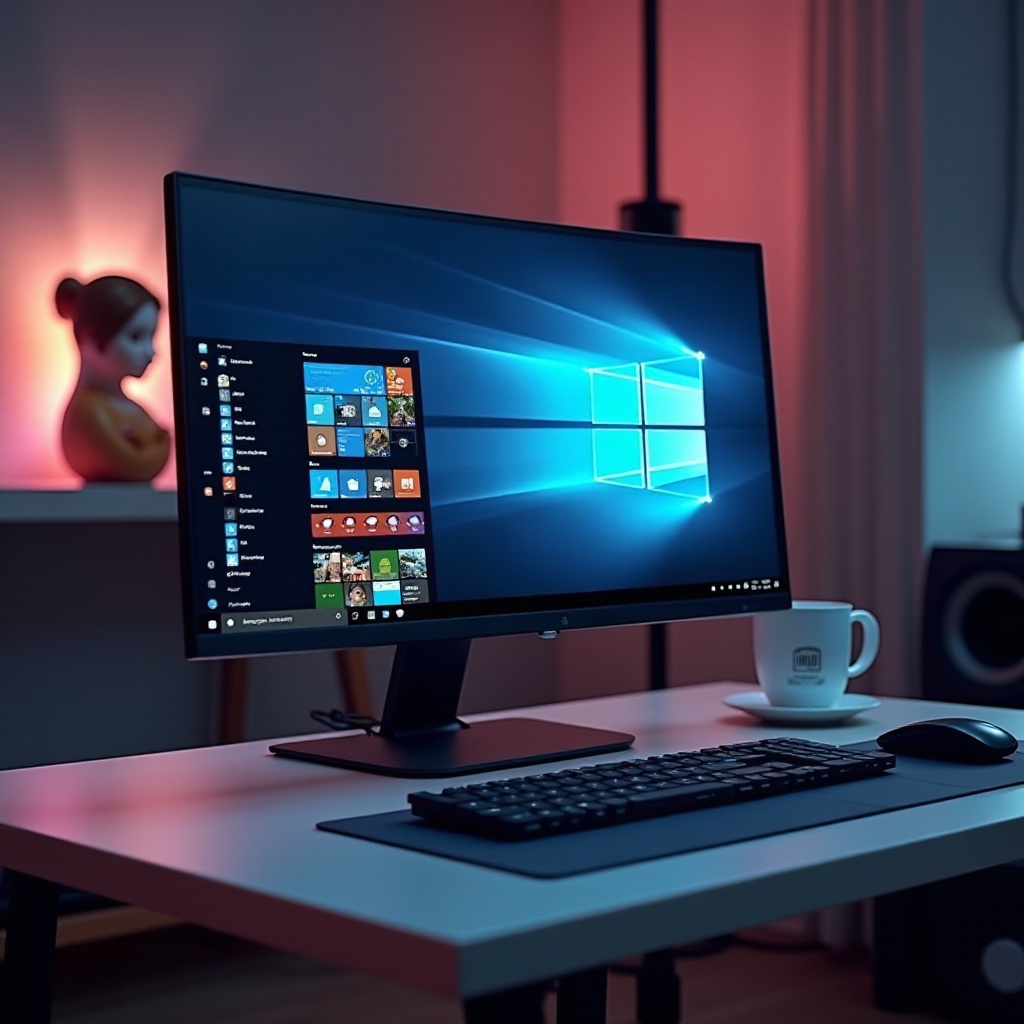
Khi thiết lập của bạn hoàn tất, việc điều chỉnh cài đặt hiển thị là rất quan trọng để đạt được trải nghiệm hình ảnh tốt nhất.
-
Điều chỉnh Độ sáng và Độ tương phản: Bắt đầu bằng cách điều chỉnh độ sáng với ánh sáng trong phòng của bạn. Độ sáng cao có thể gây lóa, trong khi độ sáng thấp có thể làm căng mắt của bạn. Điều chỉnh độ tương phản cho đến khi màu đen sâu và màu trắng rõ nét.
-
Chọn tốc độ làm mới phù hợp: Đối với chơi game, tốc độ làm mới 144Hz là ưu tiên bởi vì nó cung cấp hình ảnh mượt mà hơn và giảm độ trễ.
-
Điều chỉnh chính xác độ chính xác màu: Sử dụng các công cụ hiệu chỉnh màu có sẵn trong màn hình. Việc chính xác hóa đảm bảo rằng màu sắc hiển thị sống động và trung thực, điều này quan trọng đối với các công việc sáng tạo hoặc thiết kế.
Điều chỉnh các cài đặt này theo môi trường và nhu cầu của bạn có thể nâng cao đáng kể khả năng hiển thị của bạn trên màn hình Acer Nitro.
Tùy chỉnh cài đặt cho các trường hợp sử dụng cụ thể
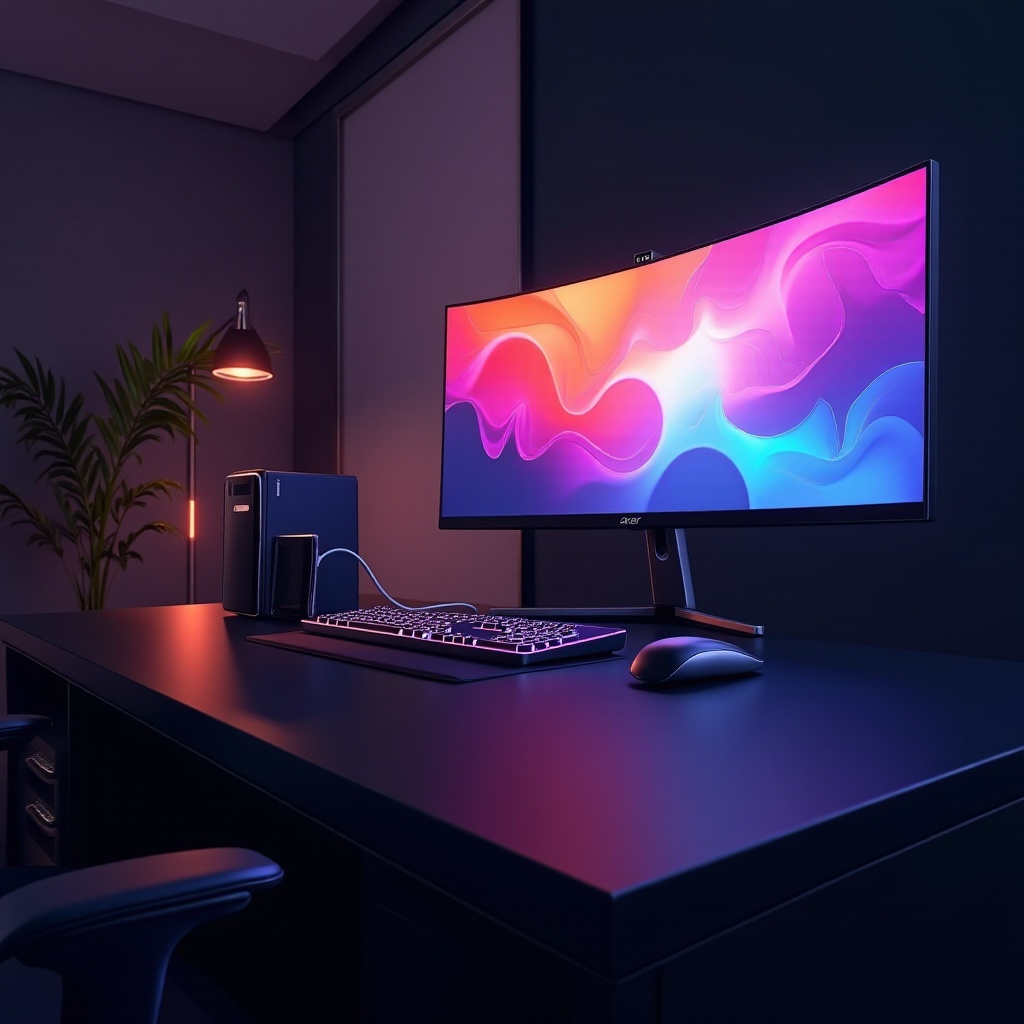
Đã cấu hình cài đặt cơ bản, hãy đi sâu vào các thiết lập tùy chỉnh để phù hợp với nhiều ứng dụng và môi trường khác nhau.
-
Cài đặt cho Gaming: FPS, RPG và hơn thế nữa: Trong các trò chơi nhanh như FPS, tốc độ làm mới cao và độ trễ đầu vào thấp là điều cần thiết. Điều chỉnh các cài đặt hiển thị theo từng loại trò chơi của bạn để tăng khả năng cạnh tranh và sự thoải mái.
-
Hiệu chỉnh cho công việc Sáng tạo và Năng suất: Khi chuyển đổi giữa nhiều nhiệm vụ như mã hóa và thiết kế đồ họa, ưu tiên độ chính xác màu và mức độ sáng phù hợp. Xem xét tạo các hồ sơ hiển thị khác nhau để dễ dàng chuyển đổi.
-
Tối ưu hóa Xem phim và Truyền phát: Làm cho việc xem phim trở thành niềm vui bằng cách chọn nhiệt độ màu ấm hơn và tăng độ tương phản để có hình ảnh chi tiết.
Tùy chỉnh cài đặt màn hình của bạn theo nhu cầu cụ thể không chỉ nâng cao hiệu suất mà còn tăng cường sự đắm chìm.
Mẹo cấu hình nâng cao
Đối với những người quan tâm đến việc cải thiện hiệu suất màn hình thêm nữa, có một số mẹo cấu hình nâng cao có sẵn.
-
Sử dụng các công cụ hiệu chỉnh: Xem xét sử dụng các công cụ hiệu chỉnh chuyên nghiệp hoặc phần mềm để điều chỉnh màu sắc chính xác. Những công cụ này đảm bảo màn hình của bạn đạt được sự chính xác và chi tiết tốt nhất có thể.
-
Sử dụng công nghệ hiển thị Acer: Sử dụng các công nghệ như Acer’s BlueLightShield để giảm căng thẳng mắt và GameView cho các cài đặt được định trước phù hợp với nhiều trường hợp khác nhau.
Cấu hình nâng cao có thể nâng cao hiệu suất màn hình Acer Nitro của bạn lên cao hơn cả thiết lập thông thường, mang lại cho bạn độ chính xác và trải nghiệm cá nhân hóa.
Khắc phục sự cố phổ biến
Ngay cả sau khi điều chỉnh cẩn thận, bạn có thể gặp phải các vấn đề. Dưới đây là các vấn đề phổ biến và giải pháp của chúng:
-
Giải quyết các vấn đề hiển thị: Nếu bạn nhận thấy giảm độ rõ nét, hãy kiểm tra kết nối cáp và xác minh xem driver có cần cập nhật hay không. Đảm bảo card đồ họa của bạn được cấu hình chính xác.
-
Mẹo bảo trì định kỳ: Việc làm sạch bụi thường xuyên và đặt màn hình trong khu vực được thông gió tốt sẽ giúp bảo trì tuổi thọ của nó. Cấu hình lại thường xuyên sẽ giúp nó hoạt động tối ưu.
Theo đuổi một chiến lược bảo trì chủ động sẽ giúp ngăn chặn các vấn đề hiển thị phổ biến, đảm bảo trải nghiệm hiển thị sống động liên tục.
Kết luận
Điều chỉnh cài đặt màn hình Acer Nitro của bạn có ý nghĩa cải thiệu trải nghiệm chơi game và làm việc. Từ lắp đặt đến điều chỉnh nâng cao, những cài đặt này mở khóa hình ảnh rõ nét và sống động. Cá nhân hóa cài đặt của bạn cho các hoạt động khác nhau và xem xét lại chúng định kỳ để thích ứng với nhu cầu thay đổi.
Câu Hỏi Thường Gặp
Làm thế nào để đặt lại màn hình Acer Nitro về cài đặt mặc định?
Để đặt lại màn hình, truy cập vào menu của màn hình và chọn tùy chọn đặt lại từ nhà máy. Điều này sẽ khôi phục các cài đặt gốc.
Tần số quét tốt nhất cho chơi game trên màn hình Acer Nitro là bao nhiêu?
Để chơi game tối ưu, tần số quét 144Hz trở lên được khuyến nghị để có hiển thị mượt mà và giảm mờ chuyển động.
Làm thế nào để cải thiện độ chính xác màu trên màn hình Acer Nitro?
Sử dụng các công cụ hiệu chỉnh tích hợp sẵn hoặc cân nhắc phần mềm hiệu chỉnh chuyên nghiệp để đảm bảo hiển thị màu chính xác.