
อะแดปเตอร์ WiFi ที่ดีที่สุดสำหรับคอมพิวเตอร์ตั้งโต๊ะ
เดสก์ท็อปยังคงต้องการการเชื่อมต่อ WiFi คุณภาพสูงเนื่องจากพัฒนาเพื่อการใช้งานต่างๆ ตั้งแต่การทำงานจนถึงการพักผ่อน การเลือกอะแดปเตอร์ WiFi ที่เหมาะสมสามารถปรับปรุงประสบการณ์ออนไลน์ของคุณอย่างมีนัยสำคัญ ไม่ว่าคุณจะเล่นเกม สตรีม หรือทำงานจากระยะไกล คู่มือนี้ถูกออกแบบมาเพื่อช่วยให้คุณค้นหาตัวเลือกที่ดีที่สุดที่มีในปี 2024 ซึ่งครอบคลุมทั้งด้านประสิทธิภาพและความคุ้มค่า
บทนำ
อะแดปเตอร์ WiFi มีบทบาทสำคัญสำหรับผู้ใช้เดสก์ท็อปในการเชื่อมต่ออินเทอร์เน็ตไร้สายที่ไหลลื่นและกำจัดความยุ่งยากของสาย ด้วยตัวเลือกจำนวนมากในตลาด การหาอะแดปเตอร์ WiFi ที่ตรงกับความต้องการเฉพาะของคุณอาจเป็นเรื่องท้าทาย บทความนี้จะพิจารณาตัวเลือกที่ดีที่สุดในหลากหลายหมวดหมู่ เพื่อให้แน่ใจว่าคุณเลือกอะแดปเตอร์ที่ตอบสนองความต้องการของเดสก์ท็อปของคุณ

การเข้าใจอะแดปเตอร์ WiFi สำหรับเดสก์ท็อป
ก่อนที่เราจะเจาะลึกบทวิจารณ์ผลิตภัณฑ์ สิ่งสำคัญคือต้องเข้าใจว่าอะแดปเตอร์ WiFi คืออะไรและทำงานอย่างไร โดยเสนอวิธีง่ายๆ ในการเชื่อมต่อแบบไร้สาย อะแดปเตอร์ WiFi เป็นสิ่งจำเป็นสำหรับเดสก์ท็อปที่ขาดความสามารถ WiFi ในตัว
ประเภทของอะแดปเตอร์ WiFi: USB กับ PCIe
อะแดปเตอร์ WiFi มีสองรูปแบบหลัก ๆ คือ USB และ PCIe อะแดปเตอร์ USB เป็นที่รู้จักในเรื่องความพกพา เชื่อมต่อโดยตรงกับพอร์ต USB และติดตั้งง่าย ทำให้เหมาะสำหรับผู้ใช้ที่ให้ความสำคัญกับการติดตั้งที่ง่าย อะแดปเตอร์ PCIe ซึ่งต้องการการติดตั้งภายใน มีประสิทธิภาพสูงกว่า โดยมีแบนด์วิธที่มากกว่าและการรับสัญญาณของเสาอากาศที่ดีขึ้น
คุณสมบัติที่สำคัญที่ควรพิจารณา
เมื่อเลือกอะแดปเตอร์ WiFi ให้พิจารณาคุณสมบัติต่อไปนี้:
- ความเร็ว: เลือกอะแดปเตอร์ที่รองรับการให้คะแนน Mbps สูงเพื่อให้แน่ใจว่าการสตรีมหรือการเล่นเกมอย่างรวดเร็ว
- ระยะ: ตรวจสอบให้แน่ใจว่าอะแดปเตอร์สามารถครอบคลุมทั้งบ้านหรือสำนักงานโดยไม่มีสัญญาณหลุด
- ดูอัลแบนด์ กับ ไตรแบนด์: ดูอัลแบนด์รองรับ 2.4GHz และ 5GHz ในขณะที่ไตรแบนด์มีแบนด์เพิ่มเติมเพื่อลดการแออัด
- ประเภทของเสาอากาศ: เสาอากาศภายนอกโดยทั่วไปให้การรับสัญญาณที่ดีกว่าภายใน
อะแดปเตอร์ WiFi ยอดนิยมสำหรับคอมพิวเตอร์เดสก์ท็อป (2024)
ด้วยความเข้าใจที่แข็งแกร่งเกี่ยวกับประเภทและคุณสมบัติ มาเลือกอะแดปเตอร์ WiFi ที่ดีที่สุดสำหรับความต้องการของเดสก์ท็อปต่างๆ ในปี 2024 การเลือกนี้อิงจากประสิทธิภาพ ความคุ้มค่า และการใช้งานเฉพาะเจาะจง
อะแดปเตอร์ WiFi ที่ดีที่สุดโดยรวม
‘NetFast-X1000’ นำโด่งด้วยประสิทธิภาพเป็นเลิศและครอบคลุมระยะไกลขนาดใหญ่ ด้วยความสามารถดูอัลแบนด์ สามารถทำงานได้ดีในสภาพแวดล้อมที่คนหนาแน่น รักษาความเชื่อมต่อได้ราบรื่น
- คุณสมบัติ: รองรับได้ถึง 1,200 Mbps; เทคโนโลยี beamforming ขั้นสูง
- ข้อดี: ความเร็วสูงและระยะทางที่ดี; กระบวนการติดตั้งที่ใช้งานง่าย
- ข้อเสีย: การออกแบบอาจใหญ่กว่าเล็กน้อย
ตัวเลือกที่เหมาะสมกับงบประมาณมากที่สุด
สำหรับผู้ที่มองหาความคุ้มค่าโดยไม่ลดคุณภาพ ‘EasyNet-B200’ เป็นตัวเลือกที่ยอดเยี่ยม มุ่งสำหรับการท่องเว็บทั่วไปและดาวน์โหลดขนาดเล็ก ทำให้เป็นตัวเลือกที่ยอดเยี่ยมสำหรับผู้ใช้งบประมาณต่ำ
- คุณสมบัติ: ความเร็วได้ถึง 600 Mbps; ดีไซน์ USB ที่กะทัดรัด
- ข้อดี: ประหยัดงบ; ดีไซน์ที่พกพาสะดวก
- ข้อเสีย: ขอบเขตการทำงานของ 5GHz จำกัด
เหมาะสำหรับการเล่นเกมและความต้องการประสิทธิภาพสูง
สำหรับเกมเมอร์และผู้ใช้ที่ต้องการประสิทธิภาพสูง ‘GameWave-Z500’ มอบความเร็วสูงสุดและการเชื่อมต่อที่มีความหน่วงต่ำ ที่จำเป็นสำหรับการเล่นเกมออนไลน์ที่ไม่สะดุด
- คุณสมบัติ: ความเร็วได้ถึง 2,400 Mbps; การสนับสนุนไตรแบนด์
- ข้อดี: ความเร็วสูงเป็นพิเศษ; ลดสัญญาณรบกวนด้วยไตรแบนด์
- ข้อเสีย: ราคาที่สูงกว่า
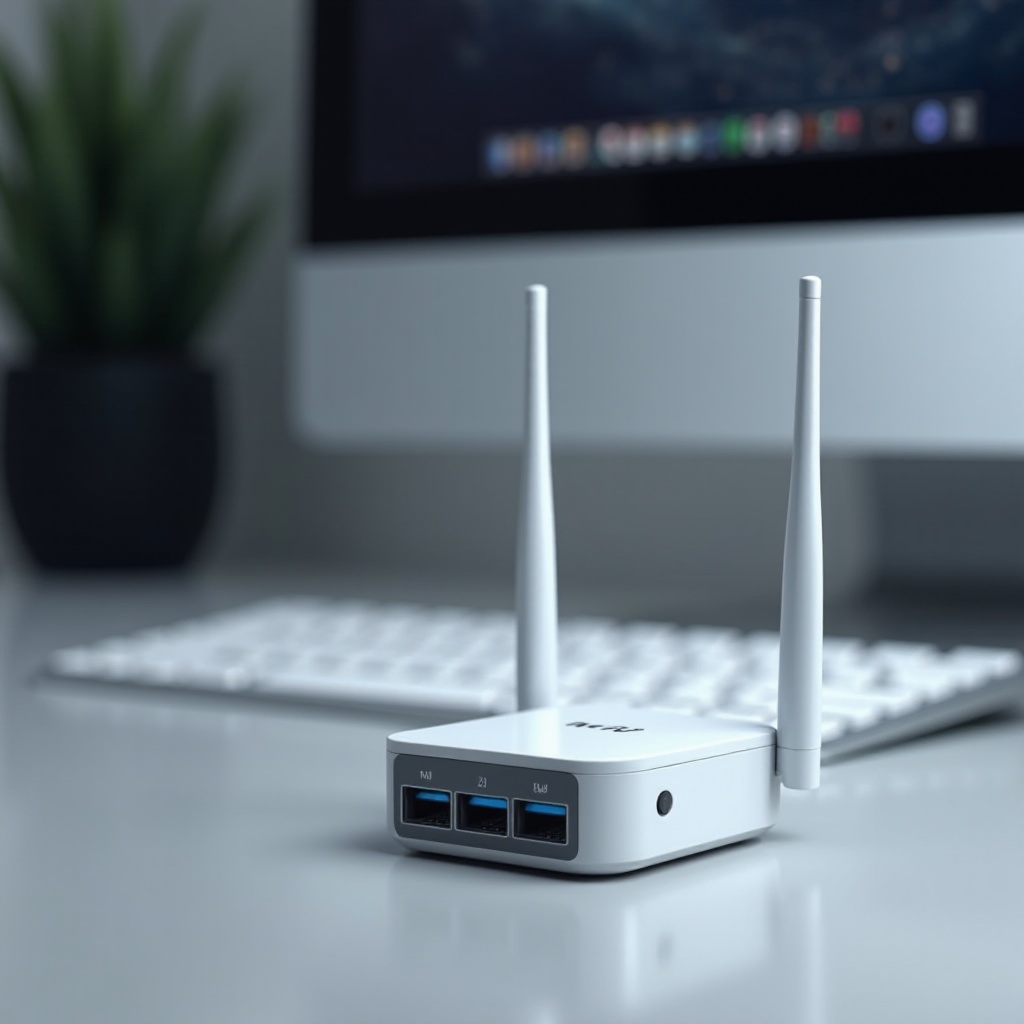
คู่มือการติดตั้งอะแดปเตอร์ WiFi สำหรับเดสก์ท็อป
หลังจากเลือกอะแดปเตอร์ที่เหมาะสมแล้ว การติดตั้งที่ถูกต้องจะช่วยให้มั่นใจได้ถึงประสิทธิภาพสูงสุด ทั้งอะแดปเตอร์ USB และ PCIe มีขั้นตอนการติดตั้งที่แตกต่างกัน ซึ่งมีความสำคัญต่อการทำงาน
วิธีติดตั้งอะแดปเตอร์ WiFi USB
- เสียบอะแดปเตอร์: ใส่ลงในพอร์ต USB ที่มีอยู่
- ติดตั้งไดรเวอร์: ใช้ซีดีไดรเวอร์ที่รวมมาด้วยหรือดาวน์โหลดจากเว็บไซต์ของผู้ผลิต
- เชื่อมต่อกับเครือข่าย: ทำตามคำแนะนำเพื่อเข้าร่วมเครือข่าย WiFi ที่ต้องการ
วิธีติดตั้งอะแดปเตอร์ WiFi PCIe
- เปิดเคส: ปิดเครื่องคอมพิวเตอร์แล้วเข้าถึงภายใน
- ติดตั้งอะแดปเตอร์: ใส่การ์ด PCIe ลงในสล็อตที่เหมาะสม
- ยึดและปิด: ยึดการ์ดด้วยสกรูและปิดเคส
- ติดตั้งซอฟต์แวร์: ใช้ซีดีที่รวมมาด้วยหรือทรัพยากรออนไลน์สำหรับไดรเวอร์
- เชื่อมต่อกับเครือข่าย: เข้าถึงการตั้งค่าเครือข่ายเพื่อเชื่อมต่อ WiFi
การเพิ่มประสิทธิภาพของอะแดปเตอร์ WiFi ของคุณ
การติดตั้งที่ถูกต้องเป็นเพียงขั้นตอนแรก เพื่อให้แน่ใจว่าอะแดปเตอร์ WiFi ของคุณทำงานได้ดีที่สุด การปรับแต่งและการบำรุงรักษาอย่างต่อเนื่องเป็นสิ่งจำเป็น
เคล็ดลับการเพิ่มความเร็วและความเสถียร
- การจัดวาง: วางอะแดปเตอร์ในพื้นที่เปิด ห่างจากสิ่งกีดขวาง
- การอัปเดต: อัปเดตไดรเวอร์อย่างสม่ำเสมอเพื่อปรับปรุงประสิทธิภาพ
- การตั้งค่าเครือข่าย: ปรับการตั้งค่าเพื่อให้ลำดับความสำคัญด้านประสิทธิภาพของอุปกรณ์
การบำรุงรักษาและการอัปเดตซอฟต์แวร์ประจำ
เคล็ดลับการบำรุงรักษาประจำ:
- รักษาไดรเวอร์ให้อัปเดตเพื่อปรับปรุงอย่างต่อเนื่อง
- ตรวจสอบฮาร์ดแวร์เป็นปกติเพื่อยืนยันความสมบูรณ์
- ตรวจสอบการจราจรของเครือข่ายเพื่อลดความแออัด
การแก้ปัญหาทั่วไปเกี่ยวกับอะแดปเตอร์ WiFi
ไม่วาการติดตั้งและการบำรุงรักษาจะระมัดระวังแค่ไหน ปัญหาอาจเกิดขึ้น ปัญหาที่พบบ่อยคือการเชื่อมต่อไม่เสถียรและความเร็วช้า
ปัญหาการเชื่อมต่อ
- วิธีแก้ปัญหา: รีสตาร์ทเราเตอร์หรืออุปกรณ์เพื่อแก้ไขปัญหา
- ตรวจสอบว่าอะแดปเตอร์ถูกติดตั้งแน่นหนาและสามารถทำงานได้
- พิจารณาการติดตั้งไดรเวอร์ใหม่หากปัญหายังคงอยู่
กังวลเกี่ยวกับความเร็วและประสิทธิภาพ
- เปลี่ยนช่อง: การเปลี่ยนไปยังช่องที่ไม่ค่อยแออัดสามารถช่วยได้
- ตรวจสอบฮาร์ดแวร์: ยืนยันว่าเสาอากาศถูกจัดวางอย่างเหมาะสม
- สุขภาพของเครือข่าย: ตรวจสอบและจัดการการรบกวนของเครือข่าย
บทสรุป
การเลือกอะแดปเตอร์ WiFi ที่ดีที่สุดสำหรับเดสก์ท็อปของคุณเกี่ยวข้องกับการปรับความต้องการเฉพาะของคุณ ไม่ว่าจะเป็นเรื่องการประหยัดงบ การเน้นเกม หรือการมุ่งเน้นประสิทธิภาพ ด้วยการเข้าใจตัวเลือกและกระบวนการติดตั้ง คุณสามารถได้รับความสามารถในการเชื่อมต่อเครือข่ายไร้สายที่เชื่อถือได้และแข็งแกร่ง
คำถามที่พบบ่อย
ฉันจำเป็นต้องถอนการติดตั้งไดรเวอร์เก่าเมื่ออัปเกรดเป็นอะแดปเตอร์ WiFi ใหม่หรือไม่?
ใช่ การถอนการติดตั้งไดรเวอร์เก่าจะช่วยป้องกันความขัดแย้งที่อาจเกิดขึ้นและช่วยให้ตัวปรับแต่งใหม่ของคุณทำงานได้อย่างราบรื่น
ฉันสามารถใช้อะแดปเตอร์ WiFi สำหรับเดสก์ท็อปทั้ง Windows และ macOS ได้หรือไม่?
อะแดปเตอร์ส่วนใหญ่เข้ากันได้กับทั้งสองระบบ แต่ควรตรวจสอบข้อกำหนดของผู้ผลิตเสมอเพื่อให้แน่ใจ
อะแดปเตอร์ WiFi มีผลต่อความปลอดภัยทางอินเทอร์เน็ตของฉันอย่างไร?
อะแดปเตอร์ WiFi ที่ดีรองรับโปรโตคอลความปลอดภัยล่าสุด (เช่น WPA3) เพื่อเสริมความปลอดภัยทางอินเทอร์เน็ต แต่สิ่งสำคัญคือต้องกำหนดค่าการตั้งค่าอย่างเหมาะสมและรักษาให้ซอฟต์แวร์ทันสมัย