
การตั้งค่าที่ดีที่สุดสำหรับจอภาพ Acer Nitro: คู่มือฉบับสมบูรณ์
บทนำ
การปรับแต่งการตั้งค่ามอนิเตอร์ Acer Nitro สามารถเพิ่มประสิทธิภาพในการเล่นเกมและการทำงานของคุณได้อย่างมาก มอนิเตอร์เหล่านี้มาพร้อมคุณสมบัติขั้นสูงเพื่อให้ภาพที่ยอดเยี่ยม สร้างสภาพแวดล้อมการแสดงผลที่มีประสิทธิภาพสูง อย่างไรก็ตาม เพื่อใช้ประโยชน์จากความสามารถเหล่านี้ คุณต้องปรับตั้งค่าของคุณให้เหมาะสม ไม่ว่าจะเป็นสำหรับการเล่นเกมแบบเข้มข้นหรือการทำงานอย่างมืออาชีพ คู่มือนี้จะนำคุณไปสู่การปรับเปลี่ยนที่จำเป็นเพื่อปลดล็อกศักยภาพการแสดงภาพที่เหนือชั้นจากมอนิเตอร์ Acer Nitro ของคุณ
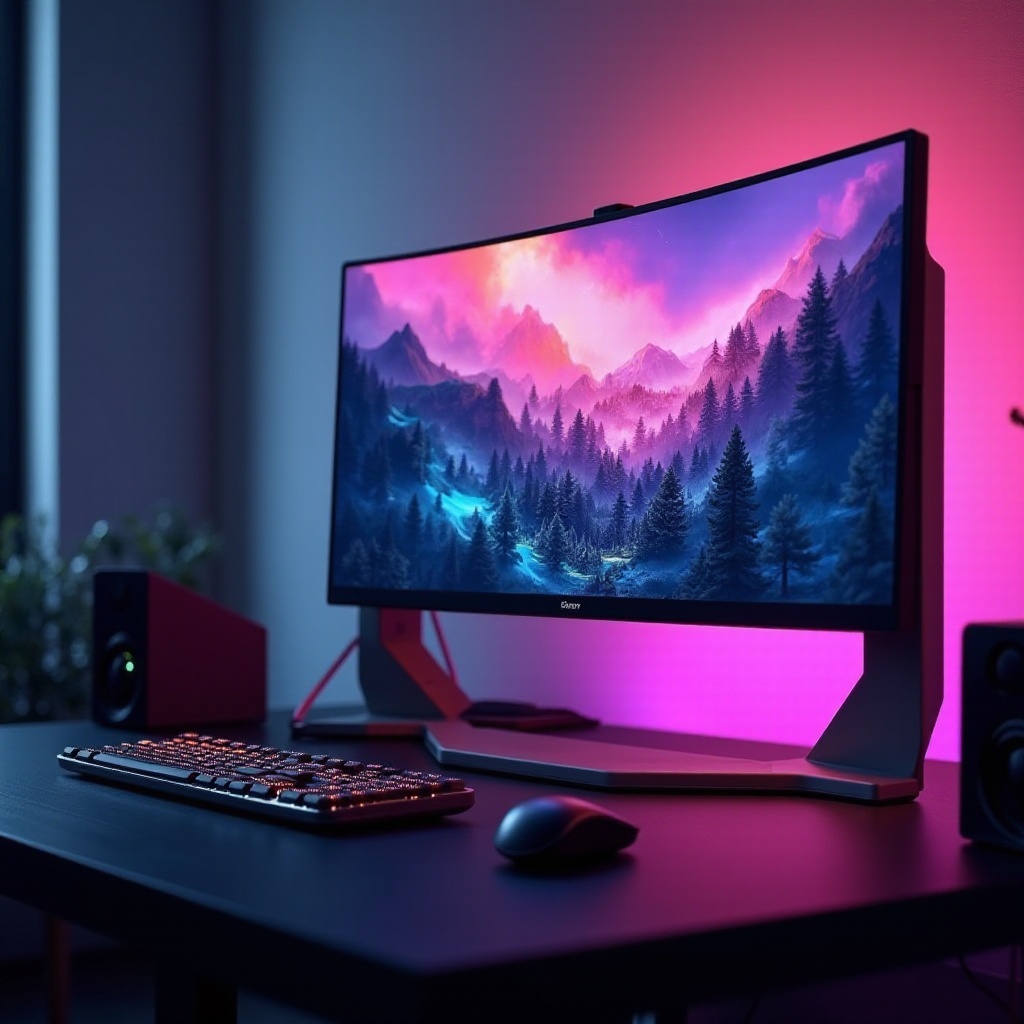
การทำความเข้าใจมอนิเตอร์ Acer Nitro ของคุณ
ซีรีส์ Acer Nitro ได้รับความนิยมเนื่องจากการผสมผสานระหว่างประสิทธิภาพและความคุ้มค่า กลายเป็นที่ชื่นชอบในหมู่นักเล่นเกมและมืออาชีพ มอนิเตอร์เหล่านี้มีอัตราการรีเฟรชสูง ความแม่นยำของสีที่ยอดเยี่ยม และตัวเลือกการป้อนข้อมูลต่างๆ ทำให้มีความเป็นไปได้ในการปรับแต่งได้หลากหลาย
-
คุณสมบัติหลักของมอนิเตอร์ Acer Nitro: โดยทั่วไป มอนิเตอร์เหล่านี้มีอัตราการรีเฟรชตั้งแต่ 60Hz ถึง 144Hz หรือสูงกว่า ส่งผลต่อความลื่นไหลของการเคลื่อนไหวของจอแสดงผล ร่วมกับความละเอียดสูงและความเชื่อถือได้ในความซื่อสัตย์ของสี ทำให้มีความชัดเจนของภาพอย่างยอดเยี่ยม
-
ทำไมต้องปรับแต่งการตั้งค่า: การตั้งค่าที่ปรับไม่ดีอาจนำไปสู่อาการปวดตาและประสิทธิภาพที่ลดลง โดยการปรับแต่ง คุณจะไม่เพียงแค่เพิ่มประสบการณ์การแสดงผล แต่ยังเพิ่มประสิทธิภาพรวมทั้งการทำงานและการเล่นเกม
การทำความเข้าใจคุณสมบัติเหล่านี้และความจำเป็นในการปรับแต่งเป็นการปูทางสำหรับการตั้งค่ามอนิเตอร์ของคุณอย่างถูกต้อง
การตั้งค่าและการกำหนดค่าขั้นต้น
การตั้งค่ามอนิเตอร์ Acer Nitro ของคุณอย่างถูกต้องเป็นสิ่งสำคัญสำหรับการสัมผัสประสบการณ์เต็มรูปแบบของความสามารถตั้งแต่ตอนที่เปิดกล่อง
-
การแกะกล่องและการตั้งค่า: แกะมอนิเตอร์ของคุณออกมาอย่างระมัดระวัง และวางไว้ที่ระดับตาประมาณหนึ่งแขนยาว การตั้งค่านี้ช่วยลดอาการปวดตาและรับรองการรับชมที่สะดวกสบาย
-
การเชื่อมต่ออุปกรณ์และการป้อนข้อมูล: ตรวจสอบให้แน่ใจว่าอุปกรณ์ทั้งหมดของคุณเชื่อมต่อได้อย่างถูกต้อง ใช้ HDMI หรือ DisplayPort สำหรับคุณภาพวิดีโอที่ดีที่สุด และตรวจสอบให้แน่ใจว่าสายทั้งหมดแน่นหนาเพื่อหลีกเลี่ยงปัญหาการเชื่อมต่อ
การตั้งค่ามอนิเตอร์ของคุณอย่างถูกต้องสร้างพื้นฐานสำหรับการปรับเพิ่มและปรับละเอียดที่ส่งเสริมการใช้งานประจำวันของคุณ
การตั้งค่าการแสดงผลที่เหมาะสมที่สุด
เมื่อการตั้งค่าของคุณเสร็จสิ้น การปรับการตั้งค่าการแสดงผลเป็นสิ่งสำคัญที่มีประสิทธิภาพในการแสดงภาพที่ดีที่สุด
-
การปรับความสว่างและความคมชัด: เริ่มต้นด้วยการปรับความสว่างให้เข้ากับแสงในห้อง ความสว่างที่สูงเกินไปอาจทำให้เกิดแสงสะท้อน ส่วนความสว่างที่ต่ำอาจก่อให้เกิดอาการปวดตา ปรับความคมชัดให้ดำดูเข้ม และขาวดูชัดเจน
-
การเลือกอัตราการรีเฟรชที่เหมาะสม: สำหรับการเล่นเกม อัตราการรีเฟรช 144Hz เป็นอันดับที่ต้องการเนื่องจากให้ภาพที่ลื่นไหลและลดการรอคอย
-
การปรับแต่งความถูกต้องของสี: ใช้เครื่องมือปรับเทียบสีในตัวของมอนิเตอร์ ความแม่นยำในการปรับเทียบสีรับรองว่
สีจะดูสดและมีชีวิตชีวาซึ่งสำคัญสำหรับงานที่เน้นการสร้างสรรค์หรือการออกแบบ
การปรับการตั้งค่าเหล่านี้ตามสภาพแวดล้อมและความต้องการของคุณสามารถเพิ่มความสามารถในการชมภาพของคุณบนมอนิเตอร์ Acer Nitro ของคุณได้อย่างมาก
การปรับแต่งการตั้งค่าสำหรับการใช้งานเฉพาะ
เมื่อได้กำหนดการตั้งค่าพื้นฐานแล้ว มาทำความเข้าใจเกี่ยวกับการตั้งค่าที่สอดคล้องกับแอพพลิเคชั่นและสภาพแวดล้อมต่างๆ
-
การตั้งค่าสำหรับการเล่นเกม: FPS, RPG และอื่นๆ ในเกมที่มีความเร็วสูงอย่าง FPS อัตราการรีเฟรชที่สูงและการรอคอยที่ต่ำเป็นสิ่งสำคัญ ปรับการตั้งค่ารูปแบบภาพตามประเภทเกมของคุณเพื่อเพิ่มการแข่งขันและความสนุกสนาน
-
การปรับเทียมการทำงานและการสร้างสรรค์: เมื่อสลับระหว่างงานต่างๆ เช่น การเขียนโค้ดและการออกแบบกราฟิก ให้ความสำคัญกับความถูกต้องของสีและระดับความสว่างที่ถูกต้อง พิจารณาการสร้างโปรไฟล์การแสดงผลหลายโปรไฟล์เพื่อการเปลี่ยนที่ง่ายขึ้น
-
การปรับปรุงการดูภาพยนตร์และการสตรีม: ทำให้การดูภาพยนตร์เป็นประสบการณ์ที่น่าพอใจโดยการเลือกอุณหภูมิสีที่อุ่นขึ้นและเพิ่มความคมชัดสำหรับการแสดงภาพที่มีรายละเอียด
การปรับแต่งการตั้งค้ามอนิเตอร์ตามความต้องการเฉพาะของคุณจะไม่เพียงแต่เพิ่มประสิทธิภาพแต่ยังขยายการมีส่วนร่วมด้วย
เคล็ดลับการกำหนดค่าแบบขั้นสูง
สำหรับผู้ที่สนใจในการเพิ่มประสิทธิภาพของมอนิเตอร์ มีเคล็ดลับการกำหนดค่าแบบขั้นสูงหลายอย่างที่พร้อมใช้งาน
-
การใช้เครื่องมือปรับเทียบ: พิจารณาการใช้เครื่องมือหรือซอฟต์แวร์ปรับท
เทียบสีแบบมืออาชีพเพื่อการจัดลำดับสีที่แม่นยำ เครื่องมือเหล่านี้ช่วยรับรองว่ามอนิเตอร์ของคุณมีความแม่นยำและละเอียดที่สุด -
การใช้เทคโนโลยีการแสดงผล Acer: ใช้ประโยชน์จากเทคโนโลยีอย่าง BlueLightShield ของ Acer เพื่อลดอาการปวดตา และ GameView สำหรับการตั้งค่าที่กำหนดไว้ล่วงหน้าที่เหมาะสมกับสถานการณ์ต่างๆ
การกำหนดค่าแบบขั้นสูงสามารถยกระดับประสิทธิภาพของมอนิเตอร์ Acer Nitro ของคุณให้สูงกว่าการตั้งค่าปกติ ให้ความถูกต้องและการมีส่วนร่วมในรูปแบบที่เป็นเอกลักษณ์
การแก้ไขปัญหาทั่วไป
แม้ว่าจะทำการปรับแต่งอย่างพิถีพิถันแล้ว แต่คุณอาจพบปัญหา ต่อไปนี้คือปัญหาทั่วไปและวิธีแก้ปัญหา:
-
การแก้ไขปัญหาการแสดงผล: หากคุณสังเกตเห็นการลดลงของความ
คมชัด ตรวจสอบการเชื่อมต่อสายและตรวจสอบว่าไดรเวอร์ต้องการการอัปเดตหรือไม่ รับรองว่าการ์ดจอของคุณกำหนดค่าได้ถูกต้อง -
เคล็ดลับการบำรุงรักษาประจำ: ทำความสะอาดฝุ่นเป็นประจำและตรวจสอบว่ามอนิเตอร์วางอยู่ในบริเวณที่มีการระบายอากาศดีเพื่อรักษาความยาวนานของมัน การปรับเทียบใหม่เป็นระยะจะทำให้มันทำงานได้ดียอดเยี่ยม
การทำตามกลยุทธ์การบำรุงรักษาเชิงรุกจะช่วยป้องกันปัญหาการแสดงผลทั่วไป รับรองว่ามีประสบการณ์การแสดงผลที่โดดเด่นอย่างสม่ำเสมอ
บทสรุป
การปรับการตั้งค่ามอนิเตอร์ Acer Nitro อย่างหมายมีความสำคัญต่อการปรับปรุงประสบการณ์การเล่นเกมและการทำงาน จากการติดตั้งไปจนถึงการปรับแต่งขั้นสูง การตั้งค่าเหล่านี้ปลดล็อกภาพที่ชัดเจนและสดใส ปรับตั้งค่าของคุณให้เหมาะสมกับกิจกรรมต่าง ๆ และกลับมาปรับปรุงเป็นประจำเพื่อปรับตัวให้เข้ากับความต้องการที่เปลี่ยนแปลง
คำถามที่พบบ่อย
ฉันจะรีเซ็ตหน้าจอ Acer Nitro เป็นค่าเริ่มต้นได้อย่างไร?
ในการรีเซ็ตหน้าจอ ให้เข้าถึงเมนูของหน้าจอแล้วเลือกตัวเลือกรีเซ็ตโรงงาน ซึ่งจะคืนค่าการตั้งค่าเดิม
อัตราการรีเฟรชที่ดีที่สุดสำหรับการเล่นเกมบนหน้าจอ Acer Nitro คืออะไร?
สำหรับการเล่นเกมที่ดีที่สุด แนะนำให้อัตราการรีเฟรช 144Hz หรือสูงกว่าเพื่อภาพที่ราบรื่นขึ้นและลดภาพเบลอขณะเคลื่อนไหว
ฉันจะปรับปรุงความเที่ยงตรงของสีบนหน้าจอ Acer Nitro ได้อย่างไร?
ใช้เครื่องมือปรับแต่งที่มีอยู่ในตัวหน้าจอหรือพิจารณาใช้ซอฟต์แวร์ปรับแต่งสีระดับมืออาชีพเพื่อให้แน่ใจว่าการแสดงผลสีถูกต้อง