
วิธีแก้ไขปัญหา USB ไม่แสดงใน File Explorer
บทนำ
เมื่อแฟลชไดร์ฟ USB ของคุณไม่ปรากฏใน File Explorer อาจก่อให้เกิดความไม่สะดวกอย่างมาก โดยเฉพาะอย่างยิ่งเมื่อไฟล์สำคัญเกิดปัญหา ปัญหาทั่วไปนี้อาจเกิดจากหลายสาเหตุ รวมถึงปัญหาพอร์ตที่เรียบง่ายหรือปัญหาไดรเวอร์ที่ซับซ้อน คู่มือนี้จะให้วิธีแก้ปัญหาทีละขั้นตอนในการแก้ไขปัญหาการมองเห็น USB ได้อย่างรวดเร็วและมีประสิทธิภาพ เพื่อให้แน่ใจว่าคุณจะสามารถเข้าถึงข้อมูลของคุณได้โดยไม่ต้องเครียด
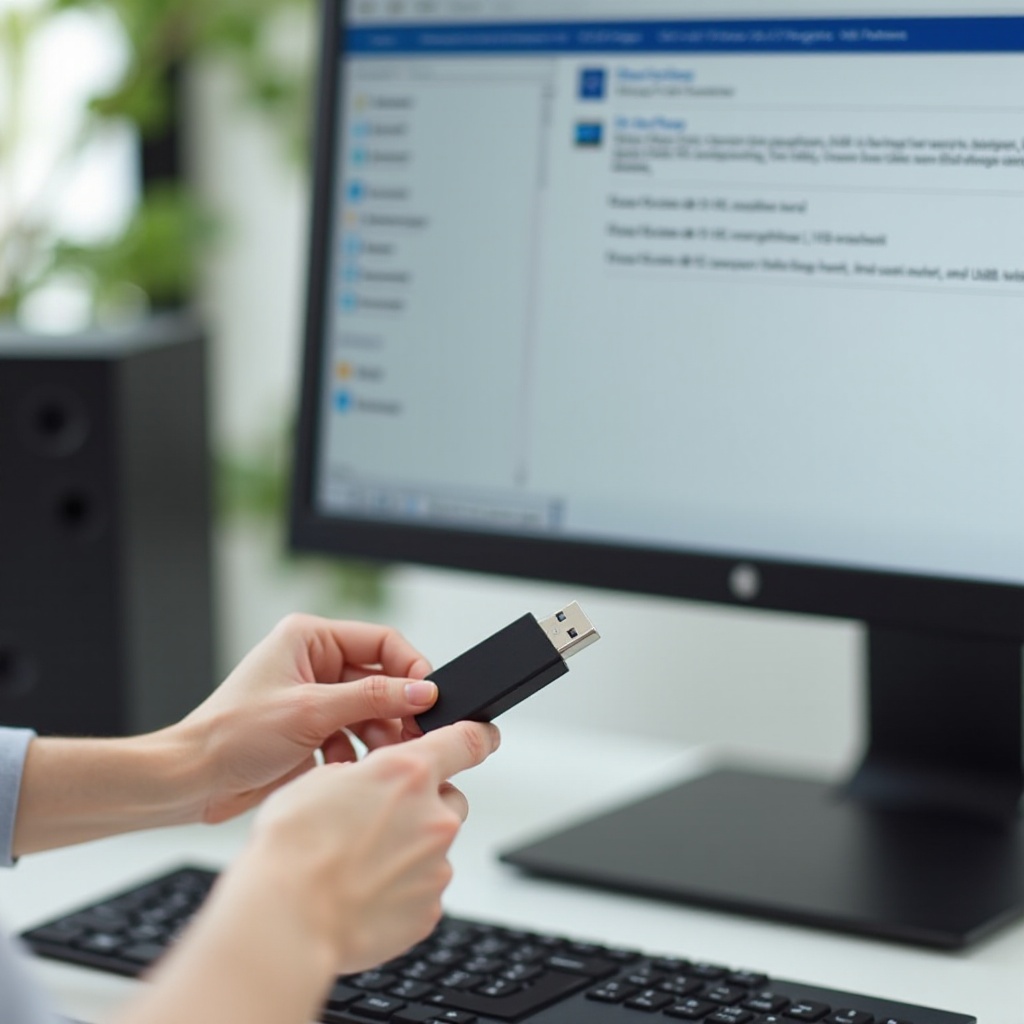
สาเหตุทั่วไปที่ทำให้ USB ไม่ปรากฏใน File Explorer
การทำความเข้าใจสาเหตุทั่วไปที่ทำให้เกิดปัญหาการตรวจพบ USB ช่วยให้การแก้ไขปัญหามีประสิทธิภาพยิ่งขึ้น:
- พอร์ต USB เสีย: พอร์ตที่เสียหายอาจขัดขวางการจดจำไดรฟ์ที่เชื่อมต่อ
- ไดรเวอร์ล้าสมัยหรือขาดหายไป: Windows อาจตรวจไม่พบ USB หากไม่มีการติดตั้งไดรเวอร์ที่เหมาะสม
- ความขัดแย้งของตัวอักษรไดรฟ์: การกำหนดหมายเลขไดร์ฟอาจทำให้ไม่สามารถมองเห็นใน File Explorer
- ข้อผิดพลาดของระบบไฟล์: ระบบไฟล์ที่เสียหายอาจป้องกันไม่ให้ปรากฏ USB
โดยการระบุจุดกำเนิดของปัญหา การแก้ไขปัญหาตรวจจับ USB จะง่ายยิ่งขึ้น ให้เราดำเนินการตรวจสอบเบื้องต้นบางอย่าง
การตรวจสอบเบื้องต้นก่อนการแก้ไขปัญหา
การตรวจสอบเบื้องต้นอย่างง่ายมักจะช่วยชี้แนะที่มาของปัญหา:
- ตรวจสอบการทำงานของอุปกรณ์ USB: เชื่อมต่อ USB กับคอมพิวเตอร์เครื่องอื่นเพื่อยืนยันว่าใช้งานได้
- ทดสอบพอร์ต USB หลายพอร์ต: ใส่ USB ลงในพอร์ตหลายๆ เพื่อดูว่ามีปัญหาเฉพาะพอร์ตรึเปล่า
- ลองใช้ USB กับคอมพิวเตอร์เครื่องอื่น: การตรวจสอบว่าปัญหาแพร่หลายอาจช่วยในการวินิจฉัย
หากการตรวจสอบเหล่านี้ไม่สามารถแก้ไขปัญหาได้ ขั้นตอนต่อไปจำเป็นในการเปิดเผยปัญหาที่อาจส่งผลต่อการทำงานของ USB
คู่มือการแก้ไขปัญหาทีละขั้นตอน
หากการตรวจสอบเบื้องต้นไม่สามารถแก้ไขปัญหาได้ ให้ทำตามขั้นตอนโดยละเอียดเหล่านี้:
- อัปเดตหรือติดตั้งไดรเวอร์ USB ใหม่:
- เปิดตัวจัดการอุปกรณ์ (Device Manager)
- ภายใต้ ‘Universal Serial Bus controllers’ ให้คลิกขวาและอัปเดตหรือลบอุปกรณ์
-
รีสตาร์ทพีซีหลังการถอนการติดตั้งเพื่อให้ไดรเวอร์ติดตั้งใหม่โดยอัตโนมัติ
-
เปลี่ยนหรือกำหนดตัวอักษรไดรฟ์:
- เปิดใช้งานการจัดการดิสก์ (Disk Management)
-
คลิกขวาที่ไดรฟ์ USB ของคุณและเลือก ‘Change Drive Letter and Paths’ เพื่อกำหนดตัวอักษรใหม่
-
ใช้เครื่องมือจัดการดิสก์:
- ผ่านปุ่ม Start ป้อน ‘Disk Management’
-
ตรวจสอบให้แน่ใจว่า USB ของคุณใช้งานอยู่หรือสามารถมองเห็นได้ที่นั่น
-
เรียกใช้การแก้ไขปัญหาของ Windows:
- ไปที่การตั้งค่า > อัปเดตและความปลอดภัย > การแก้ไขปัญหา
- เรียกใช้ ‘Hardware and Devices’ จากการแก้ไขปัญหาเพิ่มเติม
ขั้นตอนเหล่านี้มักจะช่วยแก้ปัญหาได้ ทำให้ USB ของคุณสามารถมองเห็นได้อีกครั้งใน File Explorer
การแก้ไขปัญหาการเกิดความเสียหายของ USB
ความเสียหายใน USB อาจทำให้เกิดปัญหาการตรวจพบซึ่งสามารถซ่อมแซมได้ด้วย:
- ฟอร์แมตอุปกรณ์ USB: ใช้การจัดการดิสก์สำหรับการฟอร์แมต สำรองไฟล์หากเป็นไปได้
- ซ่อมแซม USB โดยใช้ CHKDSK:
- เรียกใช้ Command Prompt ในฐานะผู้ดูแลระบบและป้อน
chkdsk [drive letter]: /f - ใช้เครื่องมือกู้คืนของบุคคลที่สาม: เครื่องมือที่เชื่อถือได้สามารถกู้คืนหรือซ่อมแซม USB ที่มองไม่เห็นอย่างแน่นอน
หลังจากพยายามแก้ปัญหาด้วยวิธีการทั่วไป บางครั้งการเผชิญหน้ากับการเกิดความเสียหายอาจทำให้เห็นความสามารถในการทำงานอีกครั้ง แต่หากวิธีเหล่านี้ไม่สำเร็จ ก็อาจจำเป็นต้องมีวิธีแก้ปัญหาเพิ่มเติม

วิธีแก้ปัญหาขั้นสูงเมื่อการซ่อมแซมเบื้องต้นล้มเหลว
สำหรับกรณีที่ยากอาจจำเป็นต้องใช้วิธีแก้ปัญหาทางเทคนิคมากขึ้น:
- ปรับการตั้งค่าการจัดการพลังงาน:
-
เข้าถึงตัวจัดการอุปกรณ์ ค้นหาตัวควบคุม USB และแก้ไขการตั้งค่าในแท็บ ‘การจัดการพลังงาน’
-
แก้ไขรีจิสทรีด้วยความระมัดระวัง:
-
เปิดรีจิสทรีเอดิเตอร์ผ่าน Windows + R จากนั้นไปที่
HKEY_LOCAL_MACHINE\SYSTEM\CurrentControlSet\Services\USBSTORและตรวจสอบให้แน่ใจว่าตั้งค่า ‘Start’ เป็น 3 -
ตรวจสอบการตั้งค่า BIOS/UEFI:
- รีสตาร์ทและเข้าสู่ BIOS/UEFI ตรวจสอบให้แน่ใจว่ามีพอร์ต USB ที่เปิดใช้งานภายใต้การกำหนดค่า
แม้ว่าวิธีขั้นสูงเหล่านี้จะต้องการการดำเนินการอย่างแม่นยำ แต่ก็สามารถปลดล็อกปัญหาที่เกี่ยวข้องกับการตรวจจับ USB ที่ดื้อด้านได้
มาตรการป้องกันสำหรับปัญหา USB ในอนาคต
เพื่อป้องกันปัญหาในอนาคต ให้ปฏิบัติตามคำแนะนำในการป้องกันเหล่านี้:
- ถอดอุปกรณ์ USB อย่างปลอดภัย: ใช้ ‘Safely Remove Hardware’ ก่อนการถอดเสมอ
- หลีกเลี่ยงการฟอร์แมตที่ไม่จำเป็น: ฟอร์แมตเฉพาะเมื่อจำเป็นเท่านั้น
- อัปเดตไดรเวอร์อย่างสม่ำเสมอ: การอัปเดตเป็นประจำช่วยป้องกันปัญหาด้านความเข้ากันได้
การนำการปฏิบัติเหล่านี้ไปใช้สามารถป้องกันปัญหาที่เกิดขึ้นซ้ำกันได้ ทำให้มั่นใจได้ว่าอุปกรณ์ USB ของคุณยังคงใช้งานและสามารถตรวจพบได้ง่าย
บทสรุป
การทำให้ USB ของคุณปรากฏใน File Explorer ไม่จำเป็นต้องเป็นงานที่ยาก คุณสามารถแก้ปัญหานี้ได้อย่างมีประสิทธิภาพด้วยการทำความเข้าใจสาเหตุทั่วไปอย่างชัดเจนและแนวทางที่มีโครงสร้างในการแก้ปัญหา การบำรุงรักษาอย่างเหมาะสมและมาตรการป้องกันจะช่วยป้องกันปัญหาที่คล้ายคลึงกันในอนาคต ทำให้การถ่ายโอนไฟล์และการจัดการข้อมูลเป็นไปอย่างราบรื่นและไร้ความกังวล
คำถามที่พบบ่อย
ทำไม USB ของฉันไม่ปรากฏใน File Explorer แม้จะลองพอร์ตที่แตกต่างกันแล้ว?
โปรดตรวจสอบว่า USB ใช้งานได้หรือไม่โดยทดสอบกับอุปกรณ์อื่น ถ้ามันทำงานได้ แสดงว่าปัญหาอาจเฉพาะเจาะจงกับพอร์ตของคอมพิวเตอร์ของคุณหรือไดรเวอร์ที่ติดตั้งไว้
การฟอร์แม็ตไดรฟ์ USB สามารถแก้ปัญหาระบบตรวจจับได้หรือไม่?
การฟอร์แม็ตอาจแก้ปัญหาการตรวจจับได้หากระบบไฟล์เสียหาย แต่ควรทำอย่างระมัดระวังโดยสำรองข้อมูลก่อน
มีความเสี่ยงต่อข้อมูลของฉันหรือไม่ขณะการแก้ไขปัญหา USB?
ขั้นตอนการแก้ไขปัญหาส่วนใหญ่ปลอดภัย แต่อย่างไรก็ตามการฟอร์แม็ตและการแก้ไขรีจิสตรีอาจมีผลต่อข้อมูล ดังนั้นจึงแนะนำให้สำรองข้อมูลที่สำคัญไว้