
Windowsページファイルの場所: 2024年の包括的ガイド
はじめに
Windowsページファイルはシステムパフォーマンスを管理する上で重要なコンポーネントです。RAM容量が限界に達した時に物理メモリの拡張として機能します。このファイルは見過ごされがちですが、メモリを多用する状況下でもコンピューターがスムーズに動作するために重要な役割を果たします。このガイドでは、Windowsページファイルの重要性、場所の特定方法、設定の変更理由、および最大限のパフォーマンスとセキュリティのために最適化する方法について探ります。
Windowsページファイルとは?
Windowsページファイルを理解することは、コンピュータのパフォーマンスを最適化するために不可欠です。このファイルは仮想メモリの拡張として機能し、ハードドライブやSSDに存在し、物理メモリ(RAM)が制限されている場合に、Windowsがより多くのアプリケーションを同時に管理することを可能にします。ページファイルを利用することで、Windowsはシステムの応答性を維持し、メモリを大量に消費するプロセスによる遅延を防ぎます。
RAMはページファイルよりも高速なアクセスを提供しますが、メモリが限られたシステムにはページファイルが不可欠です。適切に管理されたページファイルは、コンピュータの効率を大幅に向上させ、重大な遅延なく複数のタスクを処理できるようにします。
Windows 10および11でのWindowsページファイルの場所を特定する方法
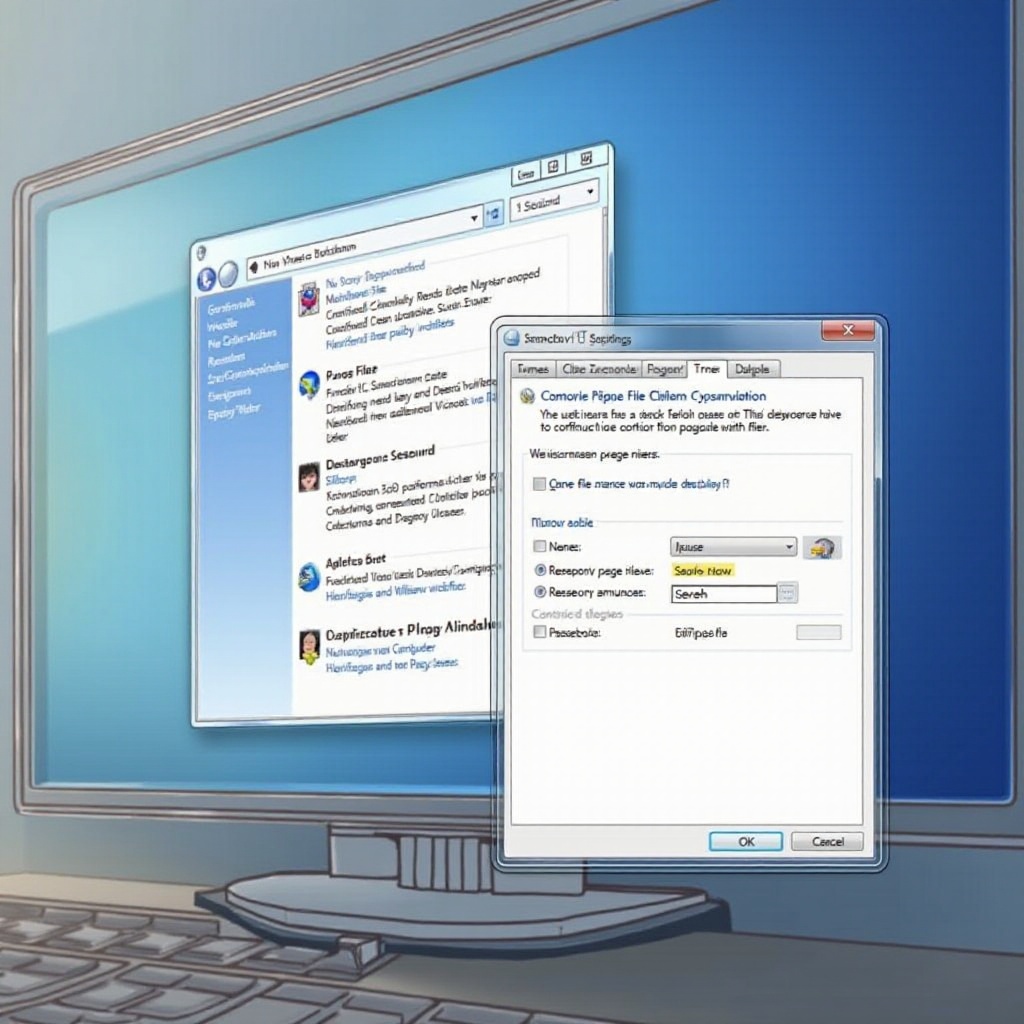
Windowsページファイルの場所を特定することは簡単なプロセスであり、アクセス方法を知ることはシステムのパフォーマンスを管理および最適化するための最初のステップです。通常、ページファイルはシステムの主要ドライブ、通常はC:\にありますが、アクセスするにはシステム設定に入り込む必要があります。
- システム設定を通じてページファイルにアクセスする方法:
- 「設定」を開き、「システム」を選びます。
- 「バージョン情報」をクリックし、「システムの詳細設定」を選択します。
- 「パフォーマンス」セクションで「設定」をクリックし、「詳細設定」タブを選択します。
-
ここで、「仮想メモリ」下の「変更」をクリックして、現在のページファイルの場所と設定を表示します。
-
コマンドプロンプトを使用してページファイルを見つける方法:
- 管理者としてコマンドプロンプトを起動します。
- 「wmic pagefile list /format:list」と入力し、Enterキーを押します。
- 出力がページファイルの場所と設定の詳細を示します。
ページファイルの場所を特定したら、その設定を調整してパフォーマンスを向上させる準備が整います。
ページファイルの場所を変更する理由
特定の設定でシステムパフォーマンスを向上させたり、ストレージの使用を最適化するためにページファイルをデフォルトの場所から移動することを考慮する理由には正当性があります。
-
パフォーマンスへの考慮事項:
同じドライブでOSとページファイルが競合すると、パフォーマンスが低下する可能性があります。異なるドライブに移動することで、この問題を軽減できます。特に複数のドライブがある場合に有効です。 -
ストレージの最適化:
主要なドライブに限られたスペースしかない場合、ページファイルを移動することで重要なアプリケーションやシステムアップデートのためのスペースを確保できます。
これらの調整は、システムの安定性を損なうことなく望ましい利点を提供できるよう、注意深い計画を伴う必要があります。
より良いパフォーマンスのためのページファイルの移動とサイズ変更の手順
ページファイルのサイズや場所を変更することで、システムの応答性や効率性を大幅に改善することができます。最適な結果を得るための手順は次のとおりです:
- ページファイルを別のドライブに移動する:
- 「システム設定」を開き、仮想メモリ設定にアクセスします。
- ページファイル用の希望のドライブを選択し、カスタムサイズを設定して「設定」をクリックします。
-
変更を完了するために古いドライブを選択解除することを忘れないでください。
-
最適なパフォーマンスのためのページファイルのサイズ変更:
- システムのRAMの1.5から3倍の理想的なサイズを決定します。
-
仮想メモリ設定で初期サイズと最大サイズの値をそれに応じて調整します。
-
変更の確認とトラブルシューティング:
- コンピュータを再起動して変更を適用します。
- タスクマネージャーを使用して、変更後のパフォーマンスの向上を確認します。
- 問題が続く場合は、デフォルト設定に戻すことを検討します。
これらの手順を通じて、システムは性能効率の新たな水準を達成することができます。
ページファイルのセキュリティに関する影響
パフォーマンスを最適化しながら、ページファイルが一時的に機密データを格納する可能性があるため、セキュリティも優先事項とすべきです。
-
データセキュリティの理解:
ページファイルには開いているアプリケーションデータの断片が含まれる可能性があり、不正アクセスがあった場合にリスクとなる可能性があります。 -
ページファイルの暗号化の有効化:
- BitLockerを利用してページファイルを含むドライブを暗号化し、データの整合性を保護します。
- コントロールパネルでドライブのプロパティを確認し、有効化を確認します。
これらの予防策を取ることで、ページファイル設定を強化しつつ、データの安全性を確保します。
結論
適切に管理されたWindowsページファイルは、システムの応答やデータ処理を大幅に向上させる可能性があります。その役割を理解し、場所を特定し、最適化し、安全性を確保することで、ユーザーはコンピュータのパフォーマンスを大幅に向上させ、データの安全性を確保することができます。
よくある質問
Windowsのページファイルの最適なサイズは何ですか?
一般的な推奨は、ページファイルをインストールされたRAMの1.5倍から3倍に設定し、さまざまなタスクに対してコンピュータを最適化することです。
Windowsでページファイルを無効にすることはできますか、またそうすべきですか?
ページファイルを無効にすることは可能ですが、推奨されません。不安定性やアプリケーションクラッシュを引き起こす可能性があり、特にRAMが不足しているシステムでは注意が必要です。
ページファイルがシステムの遅延を引き起こしているかどうかはどうすればわかりますか?
タスクマネージャを使用してシステムパフォーマンスを監視します。RAMが満杯のときにディスク使用率が高い状態が続く場合、ページファイルの最適化が必要であることを示唆します。