
コンピューターケースを交換する方法:包括的な2024年ガイド
紹介
PCケースの交換は、より良い冷却、改良された美観、アップグレードのスペースを提供してPC環境を活性化します。難しそうに思えるかもしれませんが、計画的なアプローチで成功を確実にします。このステップバイステップのガイドは、スムーズにケースを交換し、よくある落とし穴を避けるのに役立ちます。
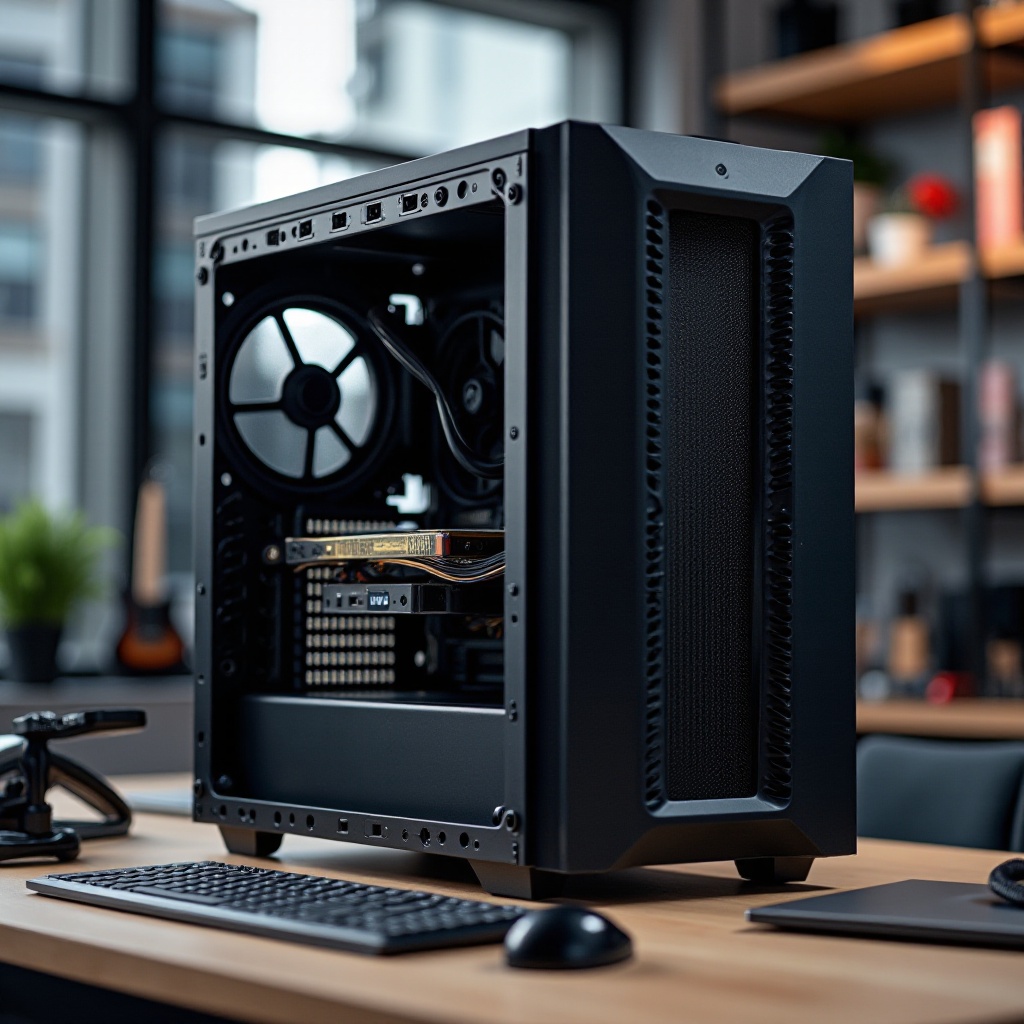
PCケースを交換する理由は?
ケースを交換することは多くの利点を提供し、さまざまなニーズに対応します。高性能ビルドのためには改善された冷却ソリューションと気流が不可欠であり、追加のスペースはハードウェアのアップグレードや新しい外観を収容します。
- ケースのアップグレードの利点: 改善された気流は、コンポーネントの寿命と性能を維持するのに役立ち、ゲーマーやパワーユーザーにとって重要です。新しいケースはシステムの出力を安定化し、最適化することができます。
- ケースを交換する一般的な理由: より大型のグラフィックカード、追加のドライブ、先進的な冷却システムは、しばしばより広いケースを必要とします。ビジュアル面も重要で、美観の良いケースは作業スペースに個性的な雰囲気を加えます。
ケースを交換することは、性能を向上させるだけでなく、PCの外観を刷新することもでき、強化ガラスパネルやRGBライティングなどの機能を追加します。
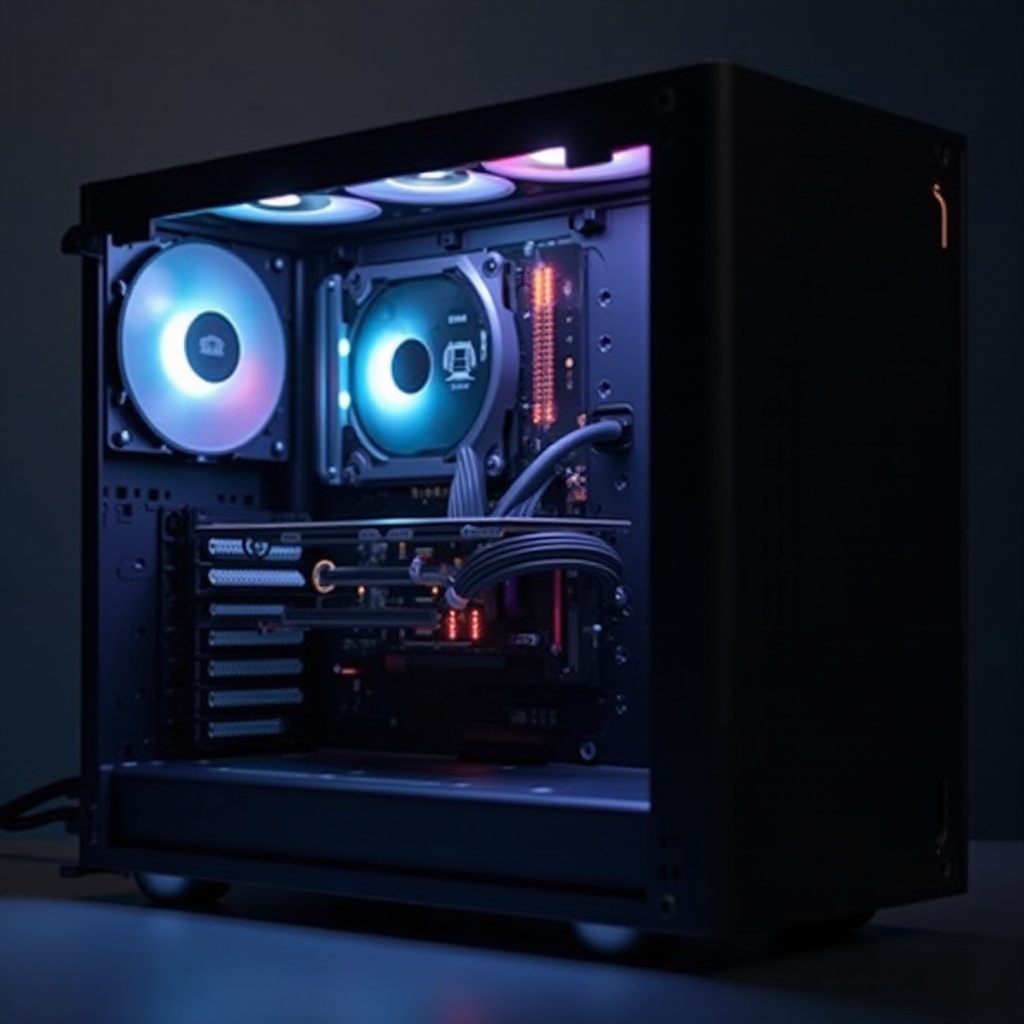
交換の準備
準備はスムーズな移行のための鍵です。無計画や無組織は不必要なフラストレーションやコンポーネントの損傷につながる可能性があります。
- ニーズと好みの評価: 新しいケースの要件を特定します。より多くのスペースや改善された気流が優先事項ですか?耐久性のために特定の材料を好みますか?選択を行う前に何が最も重要かを確立します。
- 必要な工具と機器を集める: 必要な工具には、ドライバー(できれば磁気付き)、ケーブルを整理するためのケーブルタイ、繊細な部品を守るための静電気防止リストバンドが含まれます。
- プレ交換チェックリストの作成: 必要な工具と資源を集めます。物理的な変更を加える前にデータをバックアップします。交換のためのクリアな作業スペースを準備します。
思慮深い準備はダウンタイムを最小限に抑え、古いケースから新しいケースへのスムーズな移行を助けます。
古いケースからのコンポーネントの取り外し
慎重な準備を終えたら、コンポーネントを新しいケースに移すことを始めます。
- 安全第一: コンピュータをオフにし、すべてのケーブルを切断します。静電気による損傷を防ぐために静電気防止リストバンドを装着します。
- コンポーネント取り外しのステップバイステップガイド:
- モニター、キーボード、マウスなどの周辺機器を取り外します。
- サイドパネルと電源ユニット(PSU)から始めます。
- グラフィックカードを慎重に取り外し、コネクタを損傷しないようにします。
- マザーボードを支えているすべてのケーブルに注意しながら、ネジを外し持ち上げます。
- ネジや小さな部品の整理: ラベル付きの容器を使用して、ネジや小さな部品を追跡し、損失を避け、再組み立てを簡素化します。
これらの手順を注意深く守り、コンポーネントの損傷を防ぎ、新しいケースに再配置する準備をします。
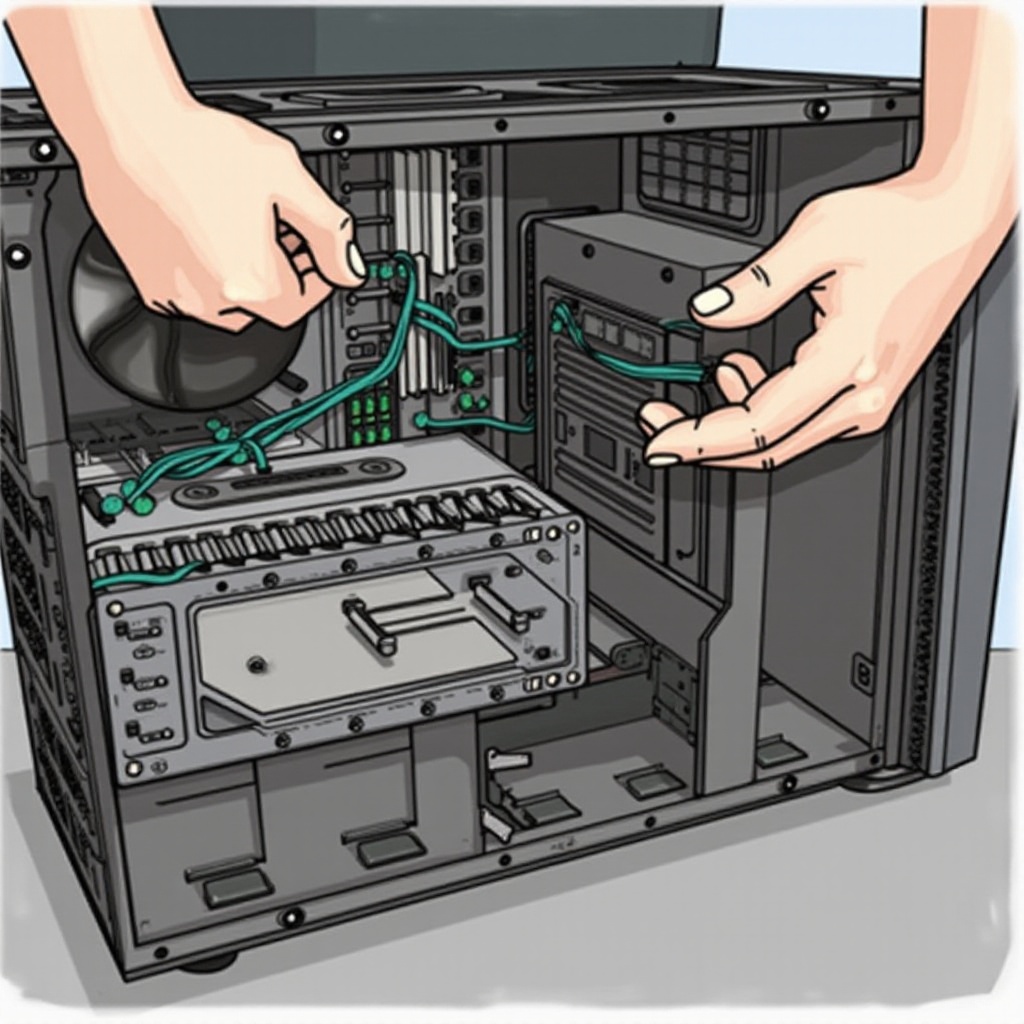
新しいケースにコンポーネントを取り付ける
古いコンポーネントを安全に取り外したら、新しいケースに取り付ける時が来ました。詳細に注意することでこのプロセスが簡単になります。
- インストールのための新しいケースの準備: 事前に取り付けられたコンポーネント(ネジ、ブラケット、余分なカバーなど)を取り外します。ケースファンやダストフィルターなどの追加要素を取り付けて気流を改善します。
- 電源ユニットとマザーボードの再インストール: PSUをスロットにしっかりと配置します。マザーボードを整列し固定し、I/Oシールドとスタンドオフとの接続を確認します。
- ドライブと周辺機器の接続: ドライブをベイに挿入し、電源ケーブルを接続します。SATAケーブルを絡まないように効率的に配線します。
整理されたケースレイアウトがコンポーネントの配置を助け、気流と冷却を最適化します。
ケーブル管理とトラブルシューティング
効果的なケーブル管理は、メンテナンスの容易さと気流の最適化において重要で、システム性能を向上させます。
- 効率的なケーブル管理技術: ケーブルをまとめてケーブルタイやベルクロを使用します。設けられた開口部を通して配線し、セットアップを整頓かつ効率的に保ちます。
- よくある問題のトラブルシューティング: 再組み立ての後、コンピュータを起動して機能をテストします。コンポーネントの着席とケーブル接続をチェックして起動問題を修正します。
整理されたケースは冷却効率を高め、将来的な変更を簡素化します。
最適な冷却と気流のためのヒント
最大限の気流が、ストレス下のコンポーネントを冷却し、性能と寿命を守ります。
- ファンの配置による最良の性能: 前方から空気を引き込み、後方または上部から排出するようにファンを配置します。このセットアップが気流とコンポーネントの冷却を促進します。
- 追加コンポーネントでの気流の強化: 大型で静かに動作するファンにアップグレードするか、液体冷却を考慮して気流をさらに強化します。
戦略的に配置されたファンとよく考えられた冷却戦略は、効率性とシステム安定性に大きな影響を与えます。
結論
PCケースを交換することは挑戦的に見えるかもしれませんが、計画的で準備の整ったアプローチにより、有意義な体験になります。セットアップのニーズを再確認し、作業スペースを整理し、私たちのステップバイステップのガイドに従うことで、システムの性能と外観を向上させることができます。忍耐と慎重な実行がスムーズで成功する移行を確保します。
よくある質問
コンピュータケースを交換するのに通常どれくらい時間がかかりますか?
コンピュータケースの交換には、システムの複雑さや経験レベルによりますが、通常1〜3時間かかります。
新しいケースが部品と互換性がない場合はどうすればいいですか?
購入前に互換性の問題を確認してください。ミスマッチが発生した場合は、ケースを返品するか、互換性のない部品をアップグレードすることを検討してください。
自分でコンピュータケースを交換することにリスクはありますか?
はい、静電気や誤ったインストールによるコンポーネントの損傷などの潜在的なリスクがありますが、慎重な準備と取り扱いでこれらを軽減できます。