
วิธีแก้ไขการแจ้งเตือน Gmail ไม่แสดงบน iPhone ในปี 2024
Introduction
สมาร์ทโฟนกลายเป็นสิ่งสำคัญในการติดตามอัพเดตอีเมลและการแจ้งเตือน การพลาดการแจ้งเตือน Gmail ที่สำคัญบน iPhone ของคุณอาจขัดขวางการทำงานประจำวันและการสื่อสาร คู่มือฉบับละเอียดนี้จะนำคุณผ่านวิธีการแก้ไขปัญหาการแจ้งเตือนเหล่านี้อย่างมีประสิทธิภาพ เพื่อให้คุณไม่พลาดข้อความสำคัญอีกต่อไป
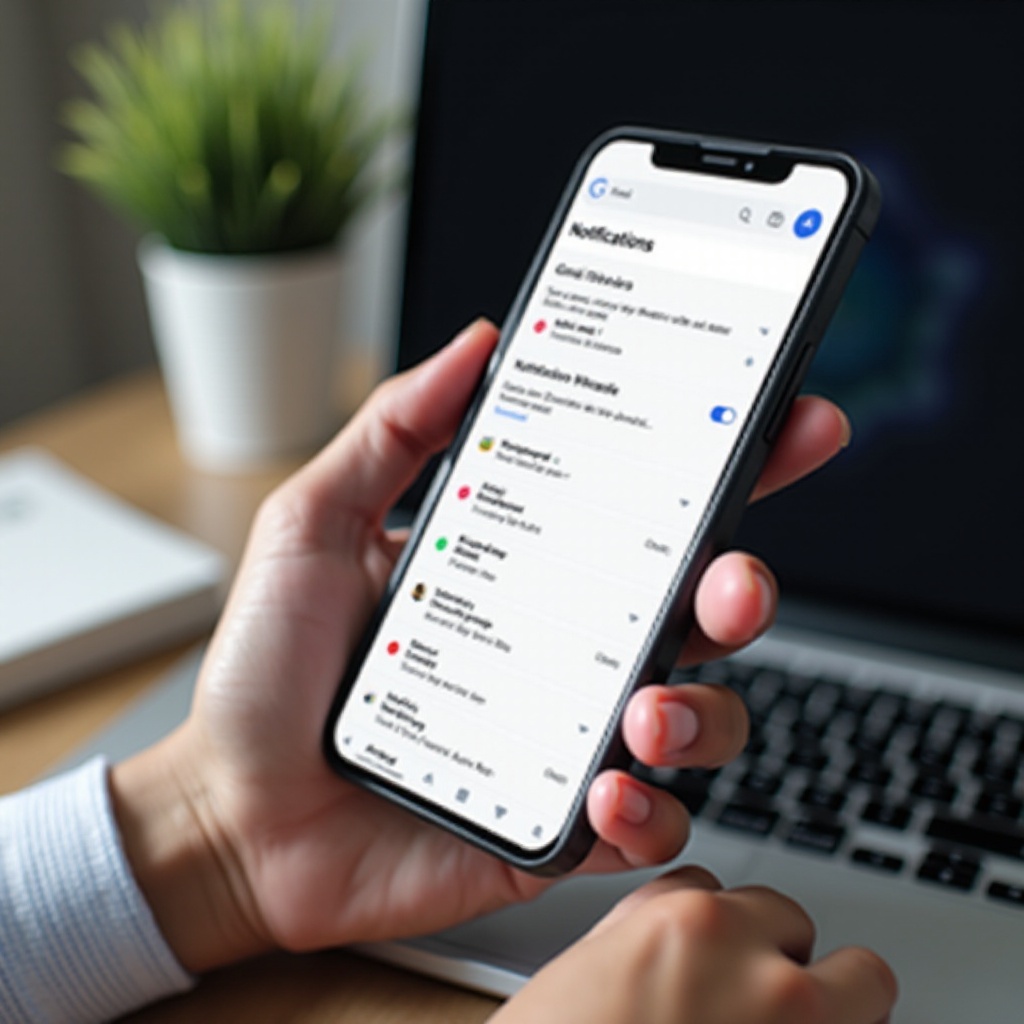
ทำความเข้าใจการตั้งค่าการแจ้งเตือน Gmail บน iPhone
ก่อนดำเนินการแก้ไข จำเป็นต้องเข้าใจว่าการแจ้งเตือน Gmail ถูกกำหนดค่าอย่างไรบน iPhone โดยที่การแจ้งเตือนสามารถแตกต่างกันออกไปตามว่าคุณใช้แอพ Mail ที่มาพร้อมกับเครื่องหรือแอพ Gmail แยกต่างหาก
- แอพ Gmail vs. แอพ Mail ที่มาพร้อมกับเครื่อง: ถึงแม้ทั้งสองแอพจะสามารถจัดการอีเมลของคุณได้ แต่แอพ Gmail มีการควบคุมการแจ้งเตือนที่กว้างขวางกว่า ตรวจสอบทั้งสองแอพเพื่อให้แน่ใจว่าการตั้งค่าได้รับการกำหนดค่าอย่างถูกต้องสำหรับการรับการแจ้งเตือน
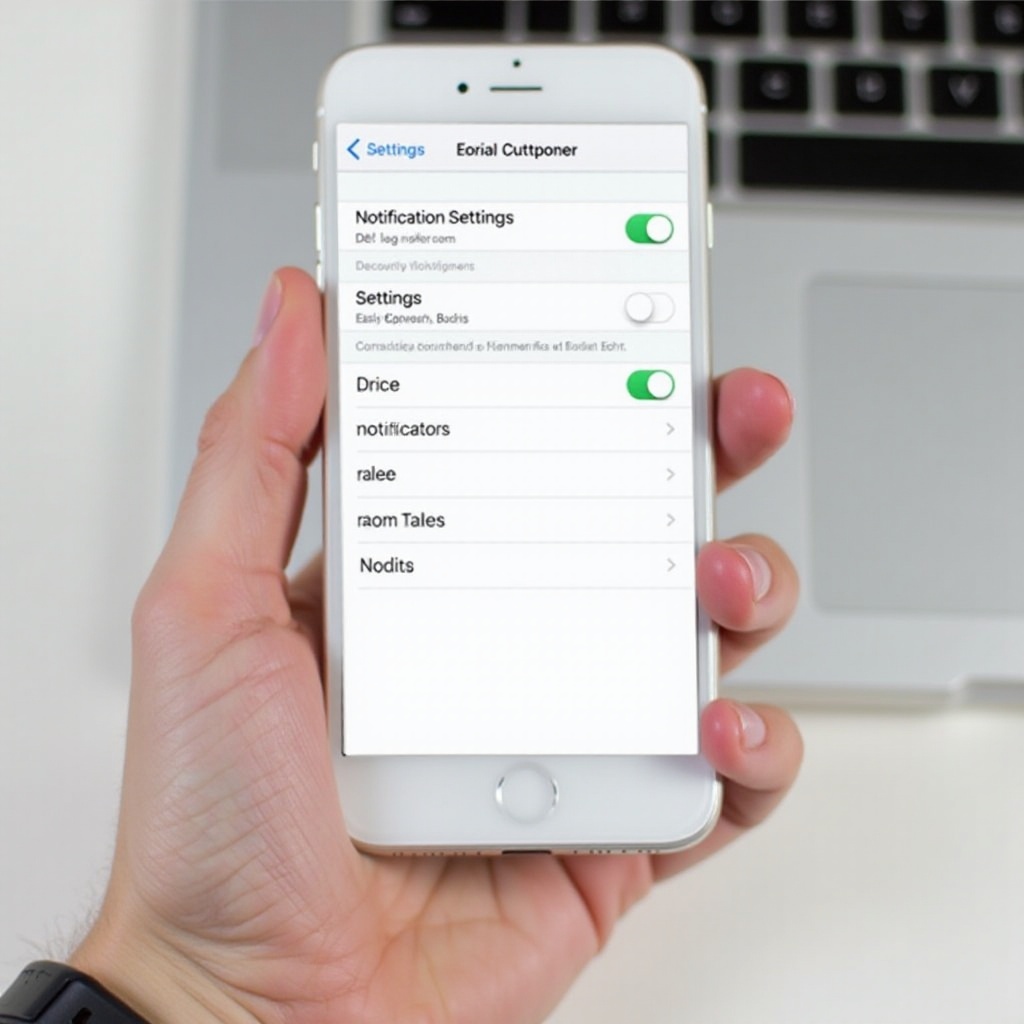
การตรวจสอบในขั้นต้นสำหรับปัญหาการแจ้งเตือน
เริ่มต้นด้วยการตรวจสอบการกำหนดค่าพื้นฐานบางอย่างบน iPhone ของคุณที่อาจมีผลกระทบต่อการแจ้งเตือน:
- ยืนยันสิทธิ์การแจ้งเตือน: ไปที่การตั้งค่า > การแจ้งเตือน > Gmail ตรวจสอบให้แน่ใจว่าเปิด “อนุญาตการแจ้งเตือน” และตรวจชั้นว่าคุณต้องการแบนเนอร์ เสียง หรือป้ายแจ้งเตือนหรือไม่
- ตรวจสอบโหมดโฟกัสและห้ามรบกวน: โหมดเหล่านี้อาจบล็อกการแจ้งเตือน ตรวจสอบใน การตั้งค่า > โฟกัส/ห้ามรบกวน ว่าโหมดเหล่านี้ไม่เป็นอุปสรรคต่อการแจ้งเตือน Gmail ของคุณ
เมื่อคุณยืนยันการตั้งค่าเริ่มต้นแล้ว เราสามารถดำเนินการปรับแต่งการตั้งค่าการแจ้งเตือนเฉพาะของอุปกรณ์ของคุณต่อได้
การเพิ่มประสิทธิภาพการตั้งค่า iPhone และ Gmail
หลังจากตรวจสอบการตั้งค่าพื้นฐานแล้ว ให้ดูรายละเอียดต่อในคำแนะนำเฉพาะที่มีผลต่อการรับการแจ้งเตือน:
- ตั้งค่าศูนย์แจ้งเตือน: ไปที่การตั้งค่า > การแจ้งเตือน > Gmail ตรวจสอบให้แน่ใจว่า Gmail ปรากฏใน ‘ศูนย์แจ้งเตือน’ และปรับแต่งสไตล์การแจ้งเตือนตามความจำเป็น
- ปรับตั้งค่าการแจ้งเตือนในแอพ: ในแอพ Gmail ไปที่ เมนู > ตั้งค่า > [บัญชีของคุณ] > การแจ้งเตือน เลือก ‘เฉพาะสำคัญสูง’ เพื่อรับการแจ้งเตือนที่จำเป็น
- เปิดใช้งานการรีเฟรชแอพในพื้นหลัง: อนุญาตให้ Gmail อัพเดตเนื้อหาในพื้นหลังโดยไปที่ การตั้งค่า > ทั่วไป > การรีเฟรชแอพในพื้นหลัง และยืนยันว่าเปิดสำหรับ Gmail
การเพิ่มประสิทธิภาพเหล่านี้ควรช่วยเพิ่มความเชื่อถือได้ของการแจ้งเตือนและลดการพลาดอีเมลสำคัญ
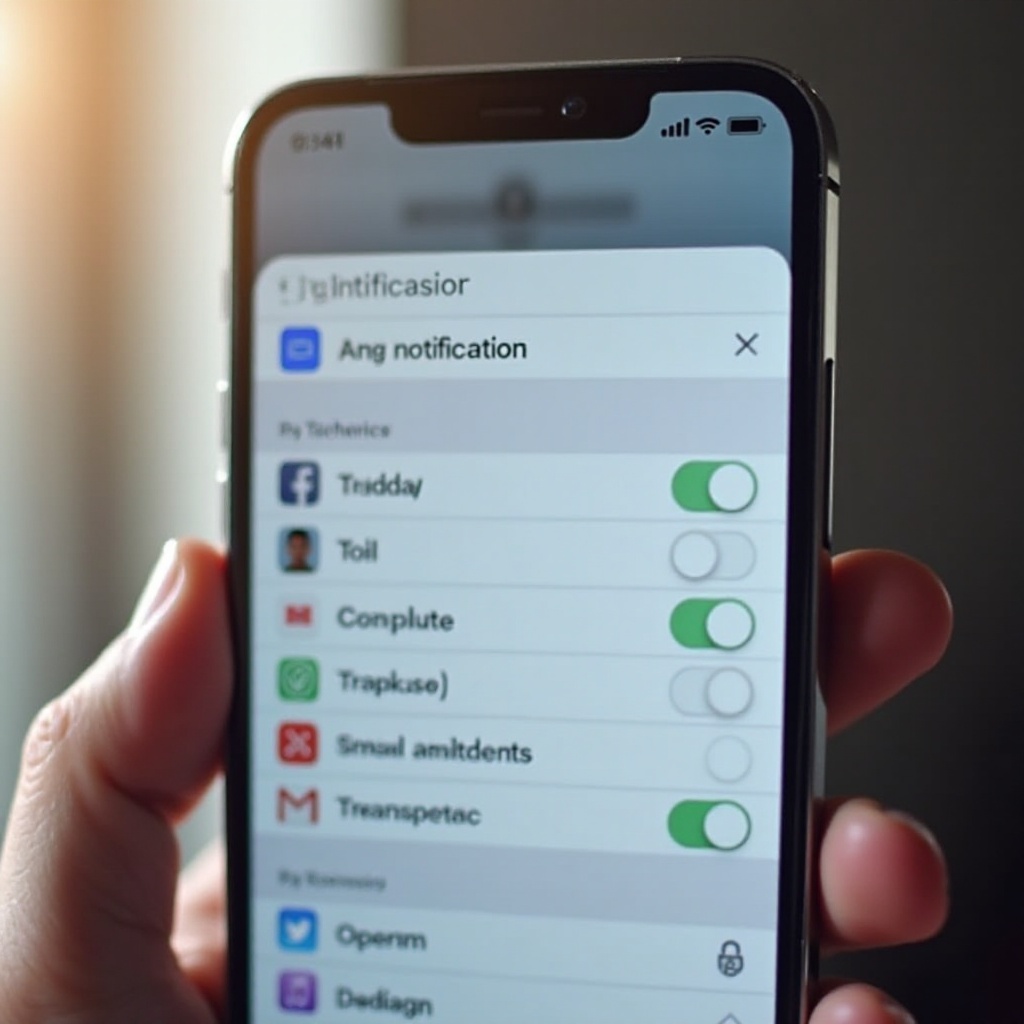
ขั้นตอนแก้ไขที่ซับซ้อน
หากการแก้ไขง่ายๆไม่สามารถแก้ปัญหาได้ ให้สำรวจโซลูชันขั้นสูงเหล่านี้:
- อัปเดตแอพและซอฟต์แวร์ iOS: การใช้แอพหรือ iOS ที่ล้าสมัยสามารถทำให้เกิดปัญหาการซิงค์ ตรวจสอบให้แน่ใจว่าแอพ Gmail และ iOS ทั้งสองนั้นอัปเดตแล้ว
- ติดตั้งแอพ Gmail ใหม่: กระตุ้นระบบด้วยการลบและติดตั้งแอพ Gmail ใหม่กดแอพไอคอนแตะเลือก Remove App จากนั้นติดตั้งใหม่จาก App Store
- รีเซ็ตการตั้งค่าเครือข่ายเพื่อความเสถียร: ไปที่การตั้งค่า > ทั่วไป > โอนหรือรีเซ็ต iPhone > รีเซ็ต > รีเซ็ตการตั้งค่าเครือข่าย จะต้องใส่รหัสผ่าน Wi-Fi อีกครั้ง
ขั้นตอนเหล่านี้เป็นการจัดการกับข้อผิดพลาดทางเทคนิคที่ลึกซึ้งซึ่งอาจไม่ได้รับการแก้ไขจากการปรับง่ายๆเท่านั้น
จัดการปัจจัยภายนอก
พิจารณาปัจจัยภายนอกที่อาจมีผลต่อประสิทธิภาพการแจ้งเตือน:
- ตรวจสอบการเชื่อมต่ออินเทอร์เน็ตที่เสถียร: ดูว่า iPhone ของคุณเชื่อมต่อกับเครือข่าย Wi-Fi ที่เชื่อถือได้หรือมีสัญญาณข้อมูลมือถือแรงหรือไม่
- ตรวจสอบการประหยัดแบตเตอรี่และการตั้งค่าประสิทธิภาพ: ไปที่การตั้งค่า > แบตเตอรี่และตรวจสอบให้แน่ใจว่าโหมดประหยัดพลังงานปิดอยู่ เนื่องจากมันจำกัดกิจกรรมบางอย่างในพื้นหลัง
โดยการจัดการกับปัจจัยภายนอกเหล่านี้ คุณสามารถเสริมความเชื่อถือได้ของความสามารถในการสื่อสารของอุปกรณ์ของคุณ
Conclusion
โดยปฏิบัติตามกลยุทธ์ที่ครอบคลุมที่ระบุไว้ในคู่มือนี้ คุณควรได้รับการควบคุมการแจ้งเตือน Gmail บน iPhone ของคุณกลับคืนมา ตั้งแต่การปรับแต่งง่ายๆไปจนถึงการแก้ไขขั้นสูง ขั้นตอนเหล่านี้ช่วยให้คุณได้ข้อมูลอัพเดตและเชื่อมต่อตลอดเวลา โดยไม่พลาดแม้จังหวะเดียว
คำถามที่พบบ่อย
ทำไมการแจ้งเตือน Gmail บน iPhone ของฉันถึงล่าช้า?
ความล่าช้ามักเกิดจากการเชื่อมต่ออินเทอร์เน็ตที่อ่อนแอหรือการตั้งค่าการแจ้งเตือนที่ไม่ถูกต้อง
การแจ้งเตือนของ Gmail ทำงานต่างกับในโหมดโฟกัสหรือไม่?
ใช่ โหมดโฟกัสสามารถจำกัดหรือซ่อนการแจ้งเตือนขึ้นอยู่กับการตั้งค่า
ฉันจะติดต่อฝ่ายสนับสนุน Gmail เกี่ยวกับปัญหาการแจ้งเตือนได้อย่างไร?
สำหรับความช่วยเหลือ เข้าถึง Gmail Help ผ่าน เมนู > ช่วยเหลือ & ข้อเสนอแนะ หรือเยี่ยมชม Gmail Support ออนไลน์