
วิธีการเปลี่ยนเคสคอมพิวเตอร์: คู่มือที่ครอบคลุมสำหรับปี 2024
บทนำ
การเปลี่ยนเคสคอมพิวเตอร์สามารถเพิ่มประสิทธิภาพในการระบายความร้อน ปรับปรุงรูปลักษณ์ และเพิ่มพื้นที่สำหรับการอัพเกรดการตั้งค่าพีซีของคุณ แม้ว่ามันอาจดูยุ่งยาก แต่การทำอย่างเป็นขั้นตอนจะช่วยให้คุณประสบความสำเร็จ คู่มือแบบทีละขั้นตอนนี้จะช่วยให้คุณเปลี่ยนเคสได้อย่างราบรื่นและหลีกเลี่ยงข้อผิดพลาดทั่วไป
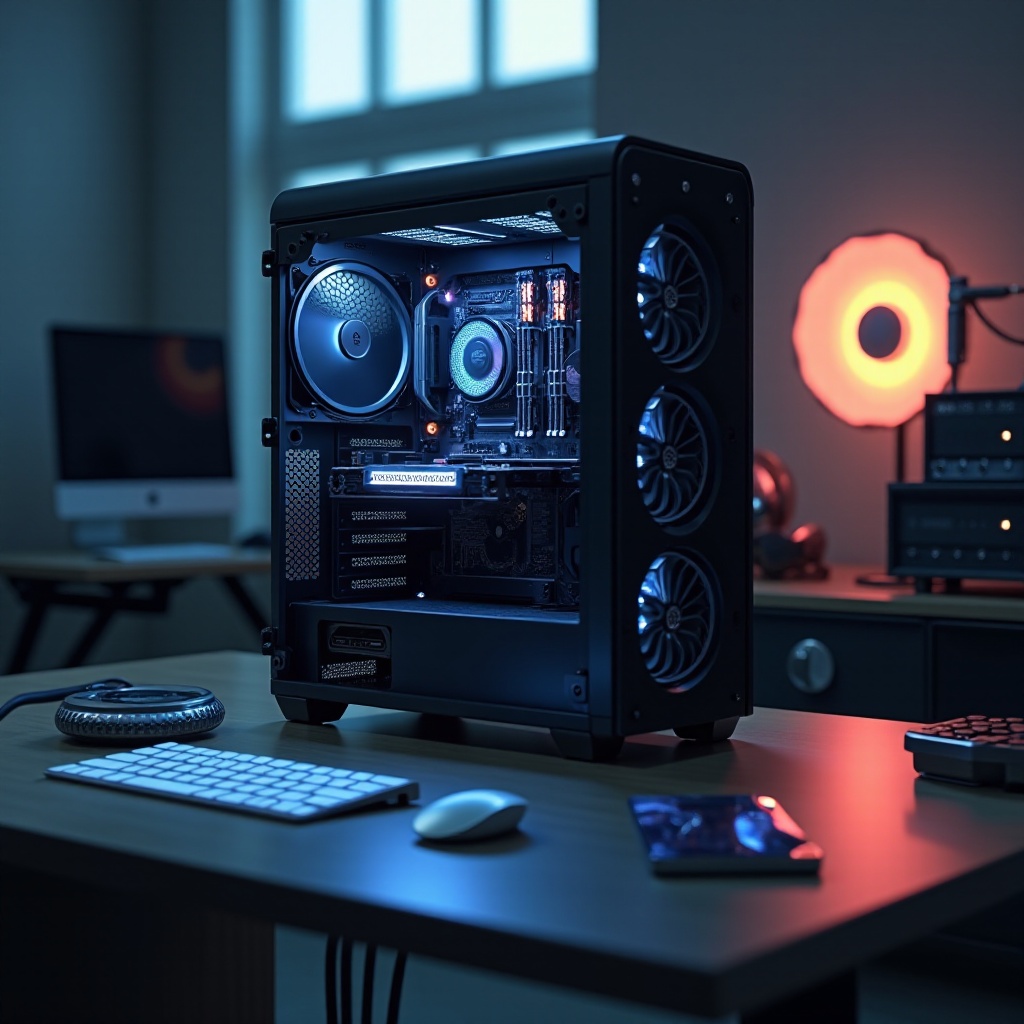
ทำไมต้องเปลี่ยนเคสคอมพิวเตอร์?
การเปลี่ยนเคสคอมพิวเตอร์ของคุณสามารถมอบประโยชน์มากมายและตอบสนองความต้องการที่หลากหลาย โซลูชั่นการระบายความร้อนและการไหลเวียนของอากาศที่ดีขึ้นจำเป็นสำหรับการสร้างประสิทธิภาพสูง ขณะที่พื้นที่เพิ่มเติมรองรับการอัพเกรดฮาร์ดแวร์หรือรูปลักษณ์ใหม่
- ประโยชน์ของการอัพเกรดเคส: การไหลเวียนของอากาศที่เสริมจะช่วยยืดอายุและประสิทธิภาพของส่วนประกอบ ซึ่งมีความสำคัญสำหรับเกมเมอร์และผู้ใช้ที่เน้นพลังงาน เคสใหม่สามารถทำให้ระบบมีเสถียรภาพและเพิ่มประสิทธิภาพได้
- สาเหตุทั่วไปในการเปลี่ยนเคส: การ์ดจอขนาดใหญ่กว่า, ฮาร์ดไดรฟ์เพิ่มเติม และระบบระบายความร้อนขั้นสูงมักต้องการเคสที่มีความจุมากขึ้น ความงามก็มีความสำคัญเช่นกัน เคสที่มีรูปแบบที่ดึงดูดสายตาให้ความประทับใจแก่พื้นที่ทำงานของคุณ
การเปลี่ยนเคสไม่เพียงแค่เพิ่มประสิทธิภาพเท่านั้น แต่ยังสามารถรีเฟรชรูปลักษณ์ของคอมพิวเตอร์ของคุณได้ด้วยการเพิ่มคุณสมบัติเช่นแผงกระจกนิรภัยหรือไฟ RGB
เตรียมการสำหรับการเปลี่ยน
การเตรียมการเป็นสิ่งสำคัญในการเปลี่ยนไปสู่ขั้นต่อไปอย่างราบรื่น การไม่มีระเบียบและการวางแผนที่ไม่ดีอาจทำให้เกิดความผิดหวังโดยไม่จำเป็นหรือความเสียหายต่อส่วนประกอบ
- ประเมินความต้องการและความชอบของคุณ: ระบุความต้องการของคุณสำหรับเคสใหม่ พื้นที่มากขึ้นหรือการไหลเวียนของอากาศที่ดีขึ้นเป็นลำดับความสำคัญหรือไม่? มีวัสดุเฉพาะที่คุณชอบเพื่อความทนทานหรือไม่? กำหนดสิ่งที่สำคัญที่สุดก่อนการเลือก
- รวบรวมอุปกรณ์และเครื่องมือต่าง ๆ: เครื่องมือที่จำเป็นรวมถึงไขควง (โดยเฉพาะอย่างยิ่งแบบแม่เหล็ก), สายรัดสายเคเบิลในการจัดระเบียบสายไฟ และสายรัดป้องกันไฟฟ้าสถิตเพื่อปกป้องชิ้นส่วนละเอียดอ่อน
- สร้างรายการตรวจสอบก่อนการเปลี่ยน: รวบรวมเครื่องมือและทรัพยากรที่จำเป็นทั้งหมด สำรองข้อมูลของคุณก่อนที่จะแก้ไขทางกายภาพ จัดเตรียมพื้นที่ทำงานให้ชัดเจนสำหรับการเปลี่ยน
การเตรียมการที่รอบคอบทำให้เวลาการหยุดทำงานน้อยที่สุดและทำให้การเปลี่ยนจากเคสเก่าเป็นเคสใหม่เป็นไปอย่างราบรื่น
การถอดส่วนประกอบจากเคสเก่า
ด้วยการเตรียมที่รอบคอบ เริ่มถ่ายโอนส่วนประกอบไปยังเคสใหม่
- ความปลอดภัยก่อน: ให้แน่ใจว่าคอมพิวเตอร์ปิดและสายเคเบิลทั้งหมดถูกถอดออก สวมสายรัดป้องกันไฟฟ้าสถิตเพื่อป้องกันความเสียหายจากไฟฟ้าสถิต
- คู่มือขั้นตอนการถอดชิ้นส่วน:
- ถอดอุปกรณ์ต่อพ่วงเช่นจอมอนิเตอร์ คีย์บอร์ด และเมาส์
- เริ่มจากแผงด้านข้างและแหล่งจ่ายไฟ (PSU)
- ถอดการ์ดจออย่างระมัดระวังเพื่อหลีกเลี่ยงความเสียหายต่อขั้วต่อ
- คลายสกรูและยกเมนบอร์ดออก โดยระวังสายเคเบิลที่เชื่อมต่อทั้งหมด
- การจัดการสกรูและชิ้นส่วนขนาดเล็ก: ใช้ภาชนะที่มีป้ายกำกับเพื่อติดตามสกรูและชิ้นส่วนขนาดเล็ก หลีกเลี่ยงการสูญหายและทำให้ง่ายต่อการประกอบใหม่
การปฏิบัติตามขั้นตอนเหล่านี้อย่างรอบคอบช่วยป้องกันความเสียหายต่อส่วนประกอบและเตรียมพวกเขาสำหรับการจัดตำแหน่งใหม่ในเคสใหม่
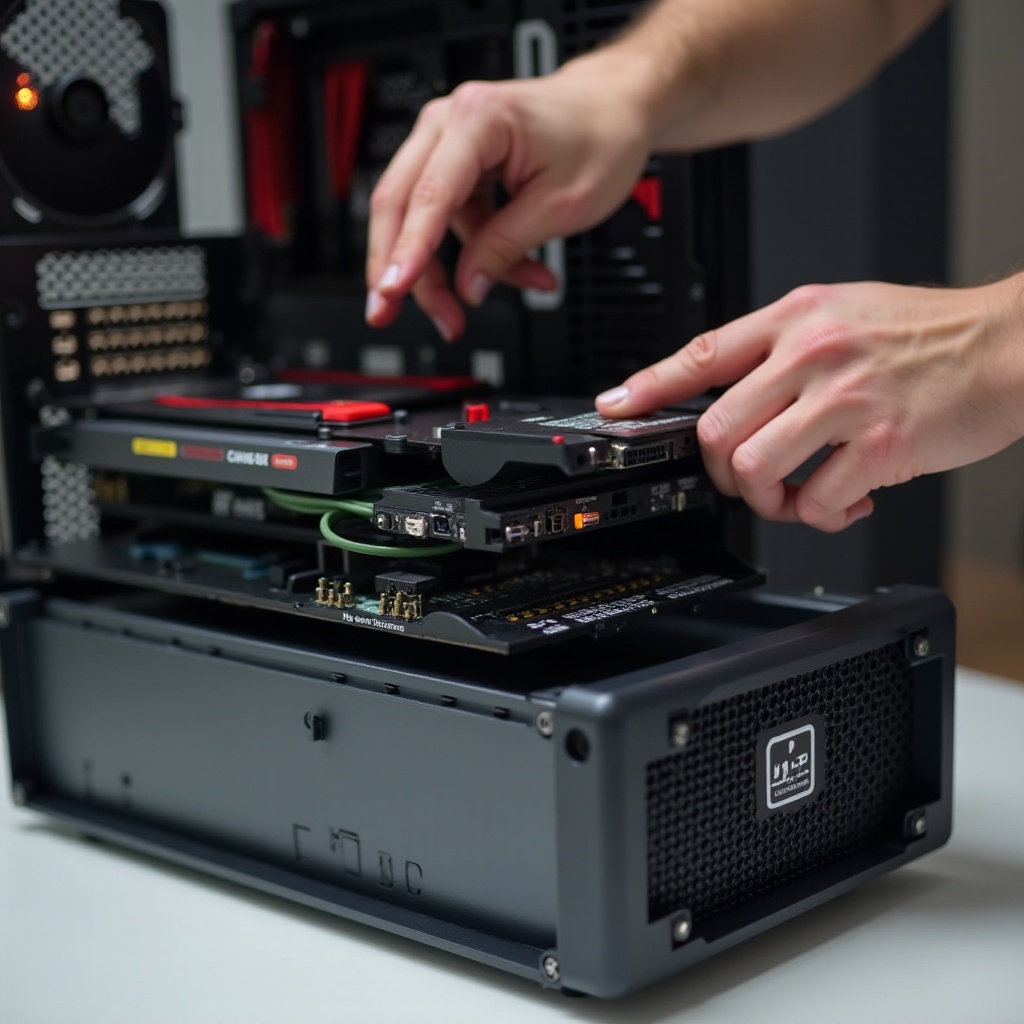
การติดตั้งส่วนประกอบลงในเคสใหม่
เมื่อถอดส่วนประกอบเก่าออกอย่างปลอดภัย ก็ถึงเวลาติดตั้งพวกเขาลงในเคสใหม่ การใส่ใจในรายละเอียดจะทำให้กระบวนการนี้ง่ายขึ้น
- การเตรียมเคสใหม่สำหรับการติดตั้ง: ถอดส่วนประกอบที่ติดตั้งก่อนหน้าใด ๆ เช่นสกรู, ขอบไม้หรือครอบพิเศษ ติดตั้งองค์ประกอบเพิ่มเติมเช่นพัดลมเคสหรือตัวกรองฝุ่นเพื่อการไหลเวียนของอากาศที่ดียิ่งขึ้น
- การติดตั้งแหล่งจ่ายไฟและเมนบอร์ด: จัดวาง PSU อย่างมั่นคงในช่องของมัน จัดเรียงและขันเมนบอร์ดลงไปยันการเชื่อมต่อกับแผง I/O และตัวยึด
- การเชื่อมต่อไดรฟ์และอุปกรณ์ต่อพ่วง: ใส่ไดรฟ์ลงในช่องและเชื่อมต่อสายไฟ จัดเรียงสาย SATA อย่างมีประสิทธิภาพเพื่อหลีกเลี่ยงการพันกัน
การจัดการเคสที่เป็นระเบียบช่วยให้การวางส่วนประกอบสะดวกและเพิ่มประสิทธิภาพการไหลเวียนของอากาศและการระบายความร้อน
การจัดการสายเคเบิลและการแก้ปัญหา
การจัดการสายเคเบิลอย่างมีประสิทธิภาพสำคัญต่อความสะดวกในการบำรุงรักษาและการเพิ่มประสิทธิภาพการไหลเวียนของอากาศ และยังช่วยเพิ่มประสิทธิภาพของระบบ
- เทคนิคการจัดการสายเคเบิลที่มีประสิทธิภาพ: ใช้สายรัดหรือ Velcro เพื่อรวมสายเคเบิลให้ออกไปข้างนอก จัดเรียงพวกเขาผ่านช่องเปิดที่กำหนดเพื่อให้การตั้งค่าดูเป็นระเบียบและมีประสิทธิภาพ
- การแก้ปัญหาทั่วไป: หลังการประกอบใหม่ เปิดคอมพิวเตอร์เพื่อทดสอบการทำงาน แก้ไขปัญหาการบูตโดยตรวจสอบการวางส่วนประกอบและการเชื่อมต่อสายเคเบิล
เคสที่เป็นระเบียบช่วยให้การไหลเวียนของอากาศมีประสิทธิภาพและทำให้การแก้ไขในอนาคตง่ายขึ้น

เคล็ดลับสำหรับการระบายความร้อนและการไหลเวียนของอากาศที่ดีที่สุด
การไหลเวียนของอากาศที่เพิ่มขึ้นทำให้ส่วนประกอบเย็นตามความต้องการ ปกป้องประสิทธิภาพและอายุการใช้งาน
- การจัดวางพัดลมให้ได้ประสิทธิภาพดีที่สุด: วางพัดลมเพื่อดึงอากาศเข้าจากด้านหน้าและปล่อยออกทางด้านหลังหรือด้านบน การตั้งค่านี้จะเพิ่มการไหลเวียนของอากาศและการระบายความร้อนของส่วนประกอบ
- การเพิ่มการไหลเวียนของอากาศด้วยส่วนประกอบเพิ่มเติม: อัพเกรดเป็นพัดลมขนาดใหญ่เงียบหรือพิจารณาการระบายความร้อนด้วยน้ำสำหรับเคสที่เข้ากันได้เพื่อเพิ่มการไหลเวียนของอากาศเพิ่มเติม
การวางพัดลมในตำแหน่งที่สมบูรณ์แบบและกลยุทธ์การระบายความร้อนที่ดีจะมีผลกระทบอย่างมากต่อประสิทธิภาพและความเสถียรของระบบ
บทสรุป
แม้การเปลี่ยนเคสคอมพิวเตอร์อาจดูน่าท้าทาย แต่การดำเนินการอย่างเป็นระบบและการเตรียมตัวที่ดีทำให้มันเป็นประสบการณ์ที่น่าพอใจ โดยการตรวจสอบความต้องการในการตั้งค่าของคุณ การจัดเตรียมพื้นที่ทำงาน และตามคู่มือขั้นตอนของเรา คุณสามารถยกระดับประสิทธิภาพและรูปลักษณ์ของระบบของคุณได้ ความอดทนและการดำเนินการอย่างระมัดระวังรวมถึงการเปลี่ยนแปลงที่ราบรื่นและประสบความสำเร็จ
คำถามที่พบบ่อย
โดยทั่วไปใช้เวลานานเท่าไหร่ในการเปลี่ยนเคสคอมพิวเตอร์?
การเปลี่ยนเคสคอมพิวเตอร์ใช้เวลาโดยทั่วไปประมาณ 1-3 ชั่วโมง ขึ้นอยู่กับความซับซ้อนของระบบและระดับประสบการณ์ของคุณ
ควรทำอย่างไรถ้าเคสใหม่เข้ากันไม่ได้กับส่วนประกอบของฉัน?
ตรวจสอบปัญหาความเข้ากันได้ก่อนทำการซื้อ ถ้าเกิดปัญหาไม่ตรงกัน พิจารณาการคืนเคสหรืออัปเกรดส่วนประกอบที่ไม่เข้ากัน
มีความเสี่ยงใด ๆ ในการเปลี่ยนเคสคอมพิวเตอร์ด้วยตัวเองหรือไม่?
มี ความเสี่ยงที่อาจเกิดขึ้นรวมถึงการเสียหายของส่วนประกอบจากไฟฟ้าสถิตหรือการติดตั้งที่ไม่ถูกต้อง แต่สามารถลดความเสี่ยงได้ด้วยการเตรียมตัวและจัดการอย่างระมัดระวัง