
أفضل محول WiFi لجهاز الكمبيوتر المكتبي.
تستمر أجهزة سطح المكتب في طلب اتصال WiFi عالي الجودة مع تطورها لمهام متنوعة، بدءًا من العمل وصولًا إلى الترفيه. يمكن أن يؤدي اختيار محول WiFi المناسب إلى تحسين تجاربك عبر الإنترنت بشكل كبير، سواء كنت تلعب الألعاب أو تبث المحتوى أو تعمل عن بُعد. تم تصميم هذا الدليل لمساعدتك في العثور على أفضل الخيارات المتاحة في عام 2024، من حيث الأداء والقيمة.
المقدمة
يلعب محولات WiFi دورًا حيويًا لمستخدمي سطح المكتب من خلال تمكين الاتصال اللاسلكي السلس والقضاء على متاعب الكابلات. مع وجود العديد من الخيارات في السوق، يمكن أن يكون العثور على محول WiFi يلبي احتياجاتك الخاصة تحديًا. تتناول هذه المقالة أفضل الخيارات في فئات متنوعة، مما يضمن اختيارك لمحول يتناسب مع متطلبات سطح المكتب الخاص بك.
فهم محولات WiFi لأجهزة سطح المكتب
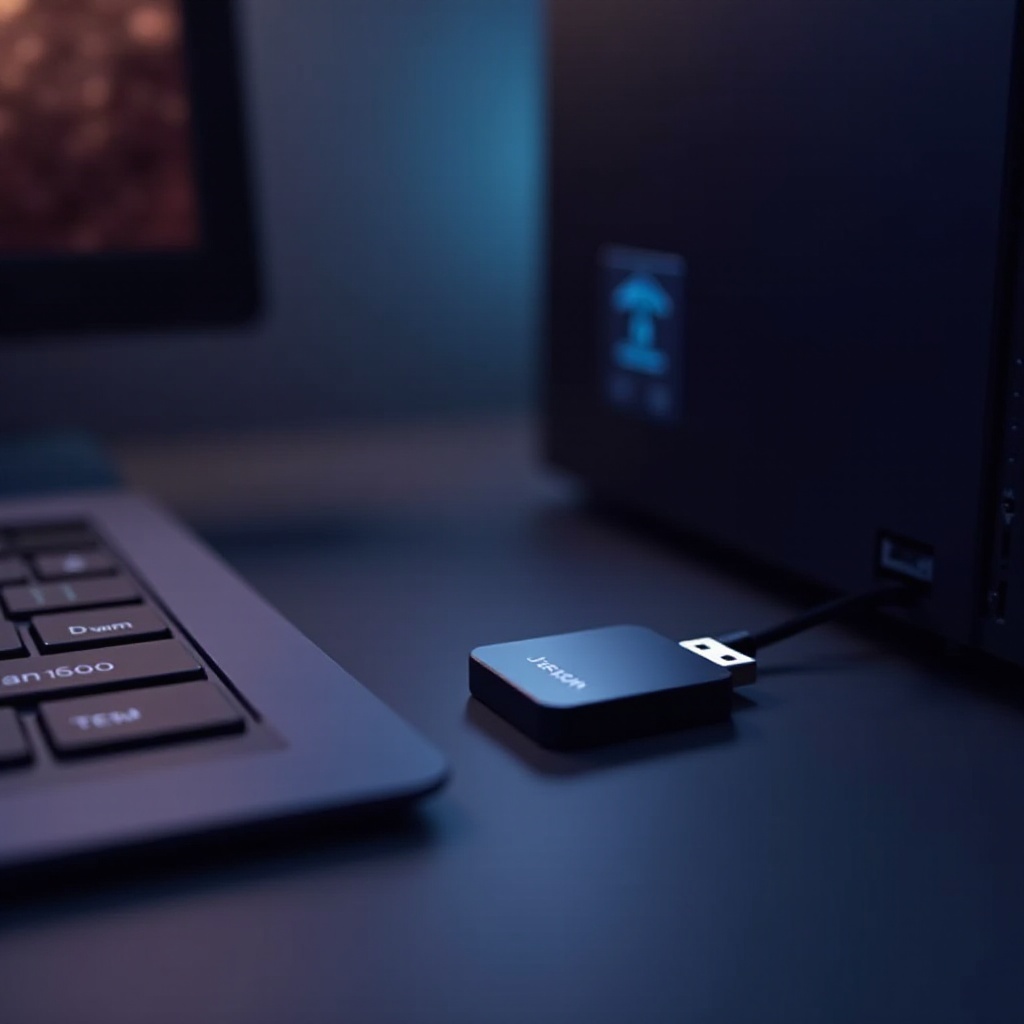
قبل أن نتعمق في مراجعات المنتجات، من المهم فهم ماهية محولات WiFi وكيف تعمل. من خلال توفير حل بسيط للاتصال اللاسلكي، تعد محولات WiFi ضرورية لسطح المكتب الذي يفتقر إلى إمكانيات WiFi المدمجة.
أنواع محولات WiFi: USB مقابل PCIe
تأتي محولات WiFi بشكل رئيسي في شكلين: USB وPCIe. تُعرف محولات USB بقابليتها للحمل، وتُشغَّل مباشرة في منفذ USB وهي بسيطة التركيب، مما يجعلها مثالية للمستخدمين الذين يقدرون سهولة التثبيت. تتطلب محولات PCIe تركيبًا داخليًا وتوفر أداءً فائقًا، حيث توفر نطاقًا تردديًا أكبر واستقبالًا محسنًا للهوائي.
الميزات الرئيسية التي ينبغي مراعاتها
عند اختيار محول WiFi، ينبغي مراعاة الميزات التالية:
- السرعة: اختر المحولات التي تدعم التصنيفات العالية للميغابت في الثانية لضمان بث سريع أو ألعاب سلسة.
- المدى: تأكد من أن المحول يمكنه تغطية المنزل أو المكتب بأكمله دون انقطاع الإشارة.
- النطاق المزدوج مقابل النطاق الثلاثي: تدعم المحولات ذات النطاق المزدوج 2.4GHz و5GHz، بينما يقدم النطاق الثلاثي نطاقًا إضافيًا لتقليل الازدحام.
- نوع الهوائي: الهوائيات الخارجية عادة ما توفر استقبال إشارة أفضل من الداخلية.
أفضل محولات WiFi لأجهزة سطح المكتب (2024)
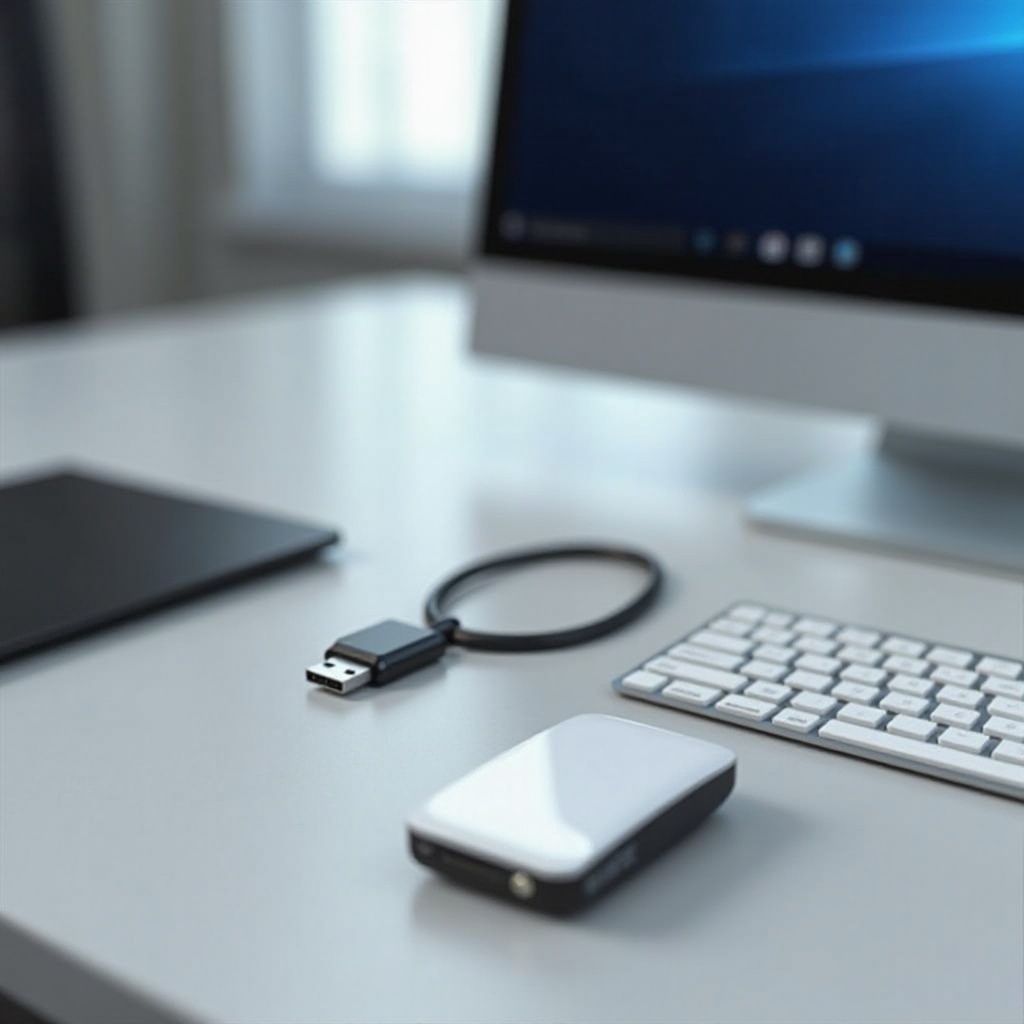
مع فهم جيد للأنواع والميزات، دعونا نحدد أفضل محولات WiFi لمختلف احتياجات سطح المكتب في عام 2024. تستند هذه الاختيارات إلى الأداء، والقابلية الشرائية، وحالات الاستخدام المحددة.
أفضل محول WiFi بشكل عام
يحتل “NetFast-X1000” الصدارة بأدائه الاستثنائي وتغطيته الموسعة للنطاق. بتقديمه لقدرات النطاق المزدوج، يتفوق في البيئات المزدحمة، محافظًا على اتصال سلس.
- الميزات: يدعم حتى 1,200 ميغابت في الثانية؛ تقنية تشكيل الأشعة المتقدمة.
- المزايا: سرعة عالية ومدى ممتاز؛ عملية تثبيت سهلة الاستخدام.
- العيوب: تصميم كبير قليلاً.
أفضل خيار صديق للميزانية
لأولئك الذين يبحثون عن القابلية الشرائية دون التضحية بالجودة، يعد “EasyNet-B200” خيارًا ممتازًا. يناسب التصفح اليومي والتحميلات الصغيرة، مما يجعله اختيارًا رائعًا للمستخدمين الذين يعتنون بالميزانية.
- الميزات: سرعات تصل إلى 600 ميغابت في الثانية؛ تصميم USB مدمج.
- المزايا: صديق للميزانية؛ تصميم محمول.
- العيوب: مدى محدود للنطاق 5GHz.
أفضل للألعاب واحتياجات الأداء العالي
للاعبي الألعاب والمستخدمين ذوي الأداء العالي، يقدم “GameWave-Z500” سرعات من الدرجة الأولى واتصالات ذات فترات استجابة منخفضة، ضرورية لتجربة ألعاب سلسة عبر الإنترنت.
- الميزات: سرعات تصل إلى 2,400 ميغابت في الثانية؛ دعم النطاق الثلاثي.
- المزايا: سرعة فائقة؛ تقليل التداخل مع النطاق الثلاثي.
- العيوب: سعر أعلى.
دليل التثبيت لمحولات WiFi لسطح المكتب
بعد اختيار محول مناسب، يضمن التثبيت الصحيح الأداء الأمثل. تتمتع كل من محولات USB وPCIe بخطوات تثبيت مميزة حاسمة للوظيفة.
كيفية تثبيت محول WiFi USB
- توصيل المحول: قم بإدخاله في منفذ USB متاح.
- تثبيت التعريفات: استخدم قرص التعريف المتضمن أو قم بتنزيلها من موقع الشركة المصنعة.
- الاتصال بالشبكة: اتبع التعليمات للانضمام إلى شبكة WiFi المرغوبة.
كيفية تثبيت محول WiFi PCIe
- فتح الصندوق: أطفئ جهاز سطح المكتب وادخل إلى الداخل.
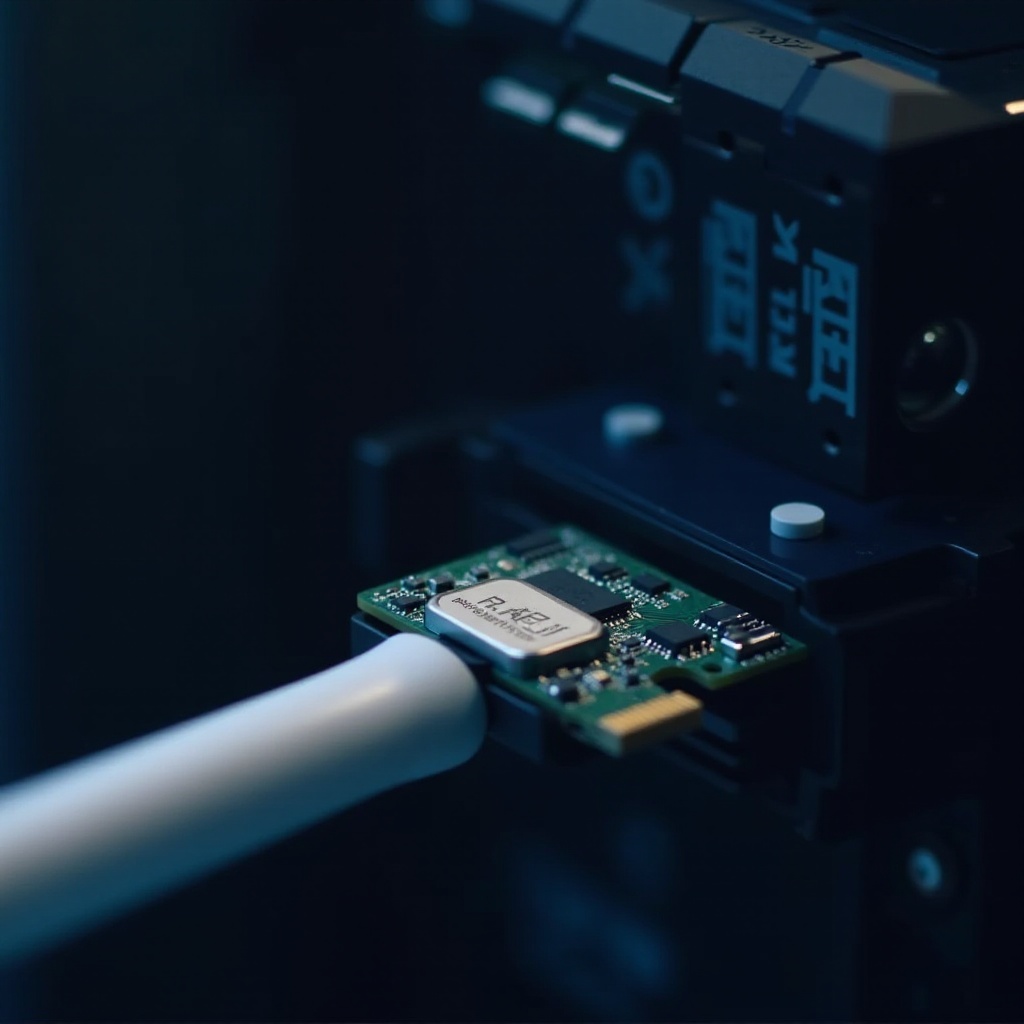
- تثبيت المحول: أدخل بطاقة PCIe في الفتحة المناسبة.
- التأمين والإغلاق: قم بتأمين البطاقة بالمسامير وقم بإغلاق الصندوق.
- تثبيت البرنامج: استخدم القرص المضمّن أو الموارد عبر الإنترنت للحصول على التعريفات.
- الاتصال بالشبكة: قم بالوصول إلى إعدادات الشبكة للاتصال بـWiFi.
تحسين أداء محول WiFi الخاص بك
يعتبر التثبيت الصحيح مجرد الخطوة الأولى. لضمان أداء محول WiFi بأفضل شكل، فإن التحسين المستمر والصيانة ضروريان.
نصائح لتعزيز السرعة والاستقرار
- الموضع: ضع المحول في مساحة مفتوحة، بعيدًا عن العوائق.
- التحديثات: قم بتحديث التعريفات بانتظام لتحسين الأداء.
- إعدادات الشبكة: قم بتحسين الإعدادات لإعطاء الأولوية لأداء الجهاز.
الصيانة المنتظمة وتحديث البرامج
نصائح للصيانة المنتظمة:
- احتفظ بالتعريفات محدثة للتحسينات المستمرة.
- قم بفحوصات منتظمة للتأكد من سلامة الأجهزة.
- راقب حركة مرور الشبكة لمنع الازدحام.
استكشاف مشكلات محول WiFi الشائعة وإصلاحها
بغض النظر عن الإعداد الدقيق والصيانة، قد تنشأ مشاكل. تشمل التحديات الشائعة الاتصالات غير المستقرة والسرعات البطيئة.
مشكلات في الاتصال
- الحل: قم بإعادة تشغيل الموجه (الراوتر) أو الجهاز لحل المشاكل.
- تأكد من تثبيت المحول بشكل آمن وعملي.
- فكر في إعادة تثبيت التعريفات إذا استمرت المشاكل.
السرعة ومخاوف الأداء
- تغيير القنوات: يمكن أن يساعد التبديل إلى قنوات أقل ازدحامًا.
- فحص الأجهزة: تأكد من أن الهوائيات في الوضع الأمثل.
- صحة الشبكة: تحقق من التدخلات الإدارية وادارتها في الشبكة.
الخاتمة
اختيار أفضل محول WiFi لسطح المكتب الخاص بك يتضمن تحقيق التوازن بين احتياجاتك الخاصة، سواء كانت صديقة للميزانية أو محسنة للألعاب أو تركز على الأداء. من خلال فهم الخيارات وعمليات التثبيت، يمكنك تحقيق اتصال لاسلكي موثوق وقوي.
الأسئلة المتكررة
هل أحتاج إلى إزالة تثبيت برامج التشغيل القديمة عند الترقية إلى محول WiFi جديد؟
نعم، يمكن لإزالة تثبيت برامج التشغيل القديمة منع التعارضات المحتملة وضمان عمل المحول الجديد بسلاسة.
هل يمكنني استخدام محول WiFi لكل من أجهزة كمبيوتر Windows وmacOS المكتبية؟
معظم المحولات متوافقة مع كلا النظامين، لكن تحقق دائمًا من مواصفات الشركة المصنعة للتأكد.
كيف يؤثر محول WiFi على أمان الإنترنت الخاص بي؟
يؤيد محول WiFi الجيد بروتوكولات الأمان الأحدث (مثل WPA3) لتعزيز أمان الإنترنت، ولكن من المهم تكوين الإعدادات بشكل صحيح والحفاظ على تحديث البرنامج.