
كيفية إدارة إعدادات ملف ترحيل الصفحات في Windows 10 لتحقيق الأداء الأمثل
المقدمة
يمكن أن يؤدي تحسين إعدادات ملف الصفحة في نظام التشغيل Windows 10 إلى تعزيز أداء جهاز الكمبيوتر واستقراره بشكل كبير. ملف الصفحة، أو ملف التبادل، هو مكون أساسي يعزز ذاكرة الوصول العشوائي لديك من خلال العمل كفيض من الذاكرة الافتراضية. عند معالجة المهام التي تتطلب موارد مكثفة، يمكن أن يكون فهم وتعديل هذه الإعدادات هو الفارق بين التشغيل السلس والتأخيرات المحبطة. ستشرح لك هذه المقالة المعرفة الأساسية والخطوات اللازمة لتحسين إعدادات ملف الصفحة بشكل فعال.
فهم ملفات الصفحة في نظام التشغيل Windows 10
للقيام بتعديلات مدروسة، من المهم أولاً فهم دور وأهمية ملف الصفحة في عمليات النظام.
ما هو ملف الصفحة؟
يشكل ملف الصفحة منطقة مخصصة على محرك القرص الصلب يستخدمها نظام تشغيل Windows كامتداد لذاكرة الوصول العشوائي الفعلية. عندما يتم استهلاك ذاكرة الوصول العشوائي بالكامل بواسطة التطبيقات التي تعمل، يقوم النظام بنقل بعض البيانات إلى ملف الصفحة للحفاظ على سير كل شيء بسلاسة. يتيح لك هذا الميكانيزم معالجة المزيد من المهام بشكل متزامن، حتى وإن كانت عملية الوصول إلى البيانات في ملف الصفحة أبطأ من الوصول إلى ذاكرة الوصول العشوائي.
كيف تعمل ملفات الصفحة مع ذاكرة الوصول العشوائي؟
تعمل ذاكرة الوصول العشوائي وملفات الصفحة معاً لإدارة احتياجات النظام من الذاكرة. بينما تكون ذاكرة الوصول العشوائي مسؤولة عن تخزين سريع الوصول للبيانات النشطة، يحتفظ ملف الصفحة بالمعلومات الأقل استخداماً بشكل متكرر، مما يحرر ذاكرة الوصول العشوائي لاحتياجات المعالجة الأكثر إلحاحاً. هذا التوازن يمنع تباطؤ النظام بضمان أن حتى لو نفدت ذاكرة الوصول العشوائي، فلن يتعطل النظام أو يتجمد.
كيفية الوصول إلى وضبط إعدادات ملف الصفحة
الآن بعد أن فهمت أهمية ملفات الصفحة، فإن الخطوة التالية هي الوصول إلى هذه الإعدادات وتكوينها لتناسب احتياجاتك بشكل أفضل.
التنقل إلى قائمة إعدادات ملف الصفحة
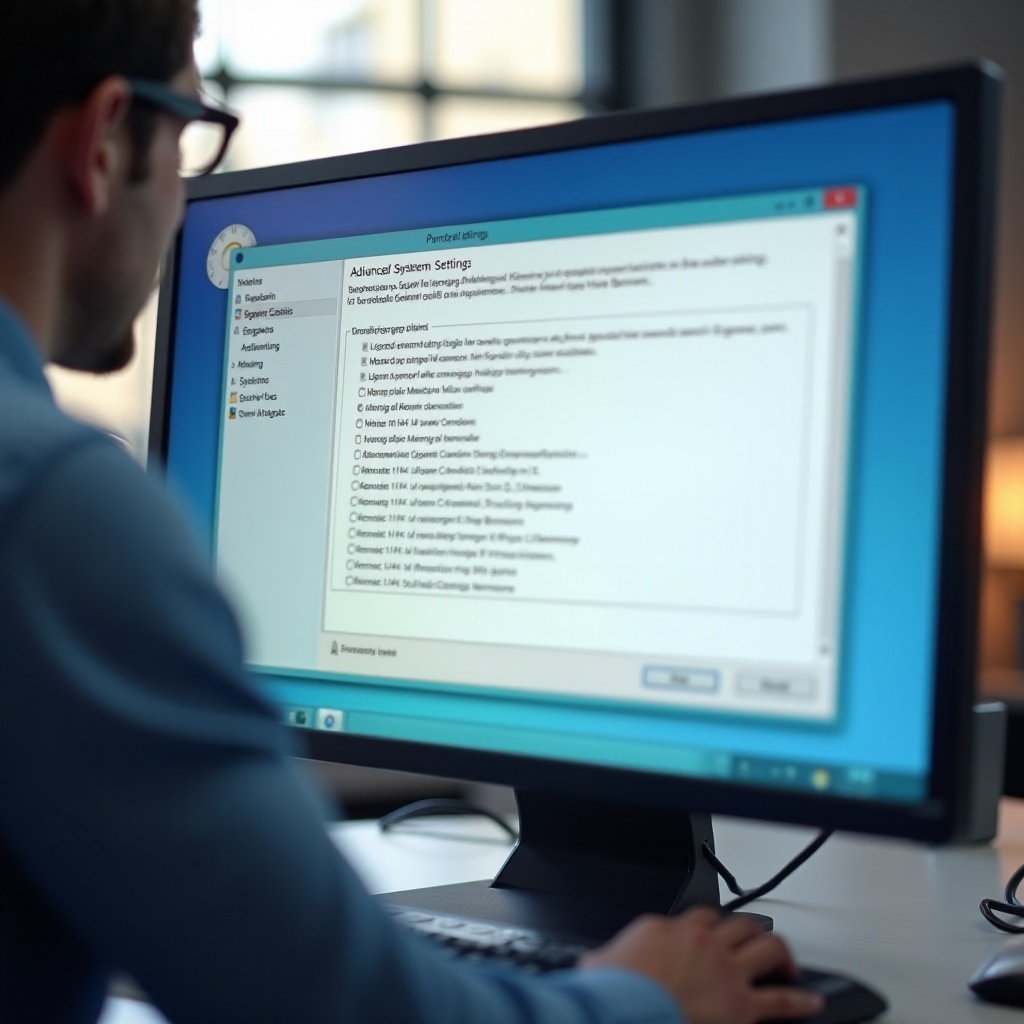
- انقر بالزر الأيمن على زر Start واختر ‘System’.
- انقر على ‘Advanced system settings’ على الجانب الأيسر.
- في نافذة خصائص النظام، انتقل إلى علامة التبويب ‘Advanced’.
- تحت الأداء، انقر على ‘Settings’.
- انتقل مرة أخرى إلى علامة التبويب ‘Advanced’، ثم انقر على ‘Change’ تحت الذاكرة الافتراضية.
دليل خطوة بخطوة لتغيير حجم ملف الصفحة
- ألغِ تحديد ‘Automatically manage paging file size for all drives’ للتعديل اليدوي.
- حدد القسم الذي تم تثبيت نظام التشغيل لديك عليه (عادة C:).
- اختر ‘Custom size’ وأدخل الأحجام المبدئية والقصوى المفضلة لديك بالميجابايت. يُنصح غالباً بتعيين الحجم المبدئي مساوياً لمقدار ذاكرة الوصول العشوائي والحد الأقصى ثلاث مرات لذاكرة الوصول العشوائي.
- انقر على ‘Set’، ثم ‘OK’ لتأكيد التغييرات.
- تطبيق الإعدادات الجديدة يتطلب إعادة تشغيل النظام.
إعدادات ملف الصفحة الموصى بها للحالات المختلفة
بعد تعديل إعداداتك، فإن فهم التوصيات لسيناريوهات المستخدم المختلفة يمكن أن يساعد في تحسين نظامك.
الإعدادات الافتراضية مقابل إعدادات ملف الصفحة المخصصة
يقوم الإدارة الافتراضية في Windows بتعديل حجم ملف الصفحة ديناميكياً بناءً على احتياجاتك الحالية. بالنسبة لمعظم المستخدمين، يعمل هذا بشكل جيد، لكن تخصيص الإعدادات يمكن أن يوفر مزيدًا من الاستقرار وتحسينات الأداء من خلال حجم ملفات متسق، مما يقلل من تجزئة الملفات.
الإعدادات المثلى للألعاب والوسائط المتعددة
بالنسبة لمحبي الألعاب وخلق محتوى الوسائط المتعددة، يُنصح بتحديد ملف صفحة ذو حجم كبير وثابت. يحد هذا الحجم الثابت من التعديلات اللحظية في النظام، مما يوفر تجربة مستقرة أثناء المهام عالية الطلب.
أفضل الممارسات للأعمال والإنتاجية
بالنسبة لمستخدمي الأعمال والإنتاجية، تكفي الإعدادات الافتراضية ما لم تكن تعمل باستمرار في حدود ذاكرة الوصول العشوائي الخاصة بك. في هذه الحالات، يمكن أن يوجهك تكبير حجم ملف الصفحة في معالجة مهام إضافية بفعالية دون حدوث اختناقات في الأداء.
استكشاف مشاكل ملف الصفحة الشائعة وإصلاحها
على الرغم من التعديلات الدقيقة، قد تواجه مشاكل متعلقة بملف الصفحة. دعونا نبحث في أساليب استكشاف الأخطاء وإصلاحها.
التعرف على أخطاء ملف الصفحة
تشمل الأعراض المتعلقة بمشاكل ملف الصفحة أعطال النظام، تدهور الأداء، أو رسائل الخطأ مثل ‘ذاكرتك الافتراضية منخفضة.’ تعامل مع هذه المسائل فورًا للحفاظ على الوظائف.
الحلول للمشاكل الشائعة
- رسائل الخطأ: تحقق واضبط حجم ملف الصفحة إذا كان غير كافٍ.
- الأداء البطيء: فكّر في تجزئة القرص الصلب، خاصة إذا كان HDD.
- أعطال النظام: تأكد من وجود مساحة كافية على القرص، وإن أمكن، قم بتوزيع ملف الصفحة عبر محركات أقراص متعددة لتحسين استخدام الموارد.
نصائح متقدمة لتحسين ملف الصفحة
أخيرًا، دعونا نلقي نظرة على بعض الاستراتيجيات المتقدمة لأولئك الذين يسعون للحصول على أداء أقصى.
الاستفادة من محركات SSD لتحسين الأداء
نقل ملف الصفحة إلى SSD يمكن أن يحسن سرعات استرجاع البيانات بشكل كبير مقارنة ب HDD، نظرًا لقدرات القراءة/الكتابة الأسرع لـ SSD. ومع ذلك، راقب المساحة وتذكر أن الكتابات المتكررة قد تقلل قليلاً من عمر SSD.
الإعدادات اليدوية مقابل الإعدادات التي يديرها النظام
قيّم احتياجات نظامك للاختيار بين الإعدادات اليدوية أو التلقائية. توفر الخيارات اليدوية استقرارًا لحجم ثابت، في حين تسمح الإعدادات التلقائية لنظامك بالتكيف بسلاسة مع الطلبات المختلفة.
الخاتمة
يمكن أن يؤدي فهم وإدارة إعدادات ملف الصفحة في Windows 10 إلى تحسين كفاءة نظامك بشكل كبير، سواء كنت تلعب الألعاب، تدير مشروعًا صغيرًا، أو تقوم باستكشاف مشكلات الأداء. تذكر التجربة ضمن الحدود المعقولة لتجد ما يناسب تجهيزاتك، وستحصل على تجربة حوسبة أكثر سلاسة وفعالية.
الأسئلة المتكررة
ماذا يحدث إذا لم أقم بتعيين ملف الصفحة؟
بدون ملف الصفحة، قد يصبح نظامك بطيئًا أو يتعطل عند طلب الذاكرة أكثر مما هو متاح. الحفاظ على ملف الصفحة هو أمر أساسي للاستقرار.
هل يمكن أن تؤثر إعدادات ملف الصفحة على أداء الألعاب؟
الإعدادات المخصصة المناسبة لنظامك يمكن أن تقلل من التأخير وتحسن أداء الألعاب خلال الجلسات التي تتطلب موارد كبيرة.
هل من الآمن تعطيل ملف الصفحة في Windows 10؟
تعطيل ملف الصفحة لا يُنصح به، لأنه قد يسبب عدم استقرار، خصوصًا عند تشغيل تطبيقات تستهلك الكثير من الذاكرة.