
كيفية الدخول إلى BIOS في لوحات الأم ASRock: دليل كامل لعام 2024
الوصول إلى البيوس على اللوحة الأم ASRock أمر ضروري لتحسين أداء جهاز الكمبيوتر الخاص بك. البيوس، أو نظام الإدخال/الإخراج الأساسي، يُبادر بتشغيل مكونات الأجهزة ويقوم بتحميل نظام التشغيل. هذا الدليل سيوجهك خلال الوصول والتنقل في البيوس على اللوحات الأم ASRock. سواء كنت مستخدمًا ذو خبرة أو جديدًا في مجال أجهزة الكمبيوتر، فإن هذا الدليل يوفر المعرفة اللازمة لتكوين نظامك بفعالية.
فهم البيوس على اللوحات الأم ASRock
يعمل البيوس كجسر بين أجهزة الكمبيوتر الخاص بك ونظام التشغيل. على اللوحات الأم ASRock، يوفر ميزات لضبط إعدادات النظام الحرجة. معرفة هذه الميزات يساعدك على اتخاذ قرارات مستنيرة حول تكوين جهاز الكمبيوتر الخاص بك.
ما هو البيوس وما هي أهميته؟
البيوس هو البرنامج منخفض المستوى الذي يبدأ عند تشغيل جهاز الكمبيوتر الخاص بك، حيث يقوم بإجراء اختبار ذاتي عند التشغيل (POST) للتأكد من عمل المكونات بشكل صحيح. إنه إدارة تدفق البيانات بين نظام التشغيل والأجهزة المتصلة، مثل القرص الصلب ولوحة المفاتيح.
الميزات الرئيسية لبيوس ASRock
توفر اللوحات الأم ASRock واجهة بيوس سهلة الاستخدام لضبط الإعدادات مثل ترتيب التمهيد وتكوينات الأجهزة. يسمح البيوس بخيارات لرفع تردد المعالج والتحكم في سرعات المروحة وتمكين أو تعطيل مكونات النظام.

التحضير للوصول إلى بيوس ASRock
قبل الدخول إلى البيوس، تأكد من أن إعداداتك جاهزة لتوفير الوقت ومنع الأخطاء. التحضير السليم مفتاح للوصول بسلاسة إلى هذا المكون الحيوي.
إيقاف التشغيل بشكل صحيح
- احفظ الملفات المفتوحة وأغلق التطبيقات.
- انقر على ‘ابدأ’ ثم اختر ‘إيقاف التشغيل’.
- انتظر حتى يتم إيقاف تشغيل الكمبيوتر تمامًا.
التحقق من الاتصالات ولوحة المفاتيح
- تأكد من توصيل لوحة المفاتيح بشكل محكم.
- تحقق من تأمين اتصال كابل الطاقة والشاشة.
بمجرد تجهيز إعداداتك، أنت جاهز للدخول إلى البيوس دون تعقيدات.
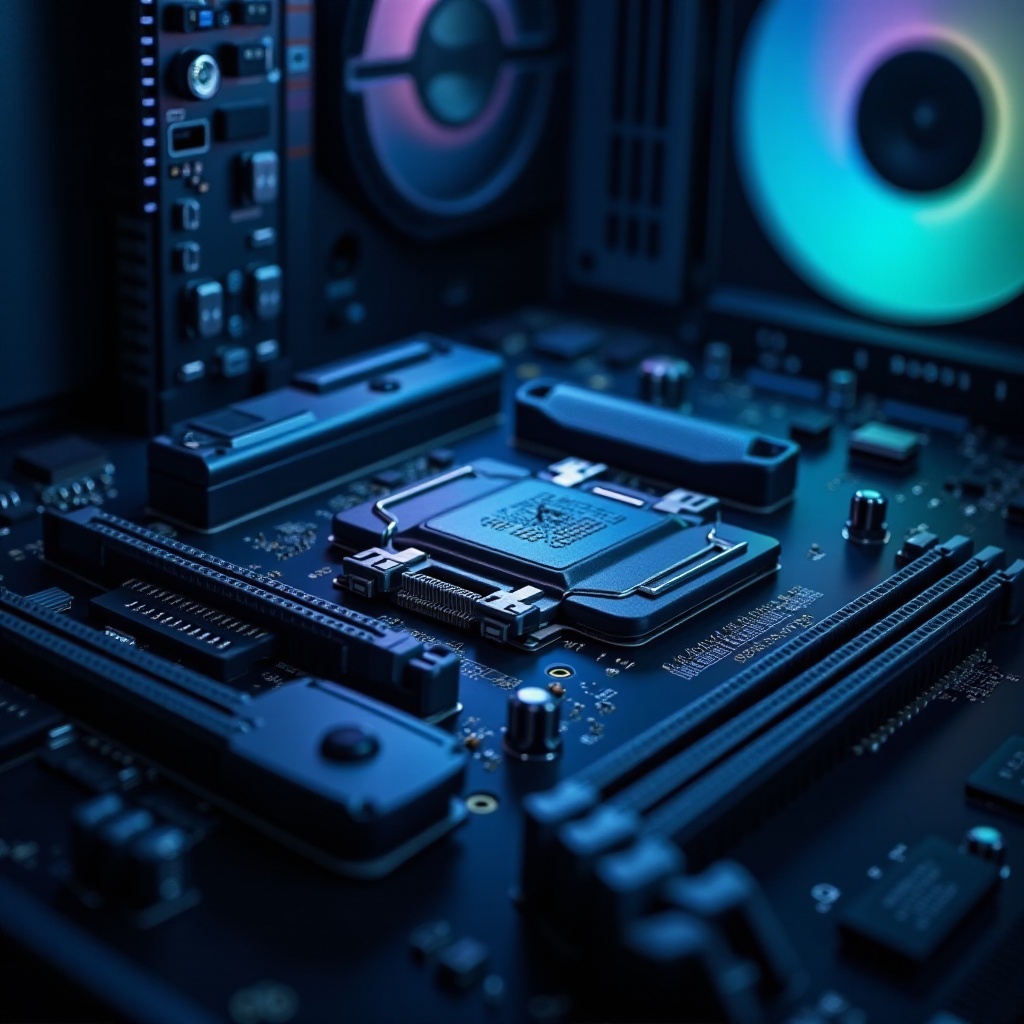
دليل خطوة بخطوة للدخول إلى بيوس ASRock
الوصول إلى البيوس على اللوحات الأم ASRock يكون بسيطًا إذا اتبعت الخطوات الصحيحة. سيساعدك هذا الدليل السهل في الدخول بسلاسة إلى البيوس.
إعادة تشغيل جهاز الكمبيوتر
- اضغط على زر الطاقة لتشغيل جهاز الكمبيوتر الخاص بك.
- قم فورًا بالضغط على مفتاح البيوس على لوحة المفاتيح الخاصة بك.
تحديد اللحظة المناسبة
التوقيت ضروري عند الدخول إلى البيوس. ابدأ بالضغط على مفتاح البيوس، الذي عادة ما يكون ‘Del’ أو ‘F2’، أثناء تشغيل الكمبيوتر قبل تحميل نظام التشغيل.
استخدام مفتاح البيوس الصحيح
اللوحات الأم ASRock تستخدم عادة ‘Del’ أو ‘F2’ للوصول إلى البيوس. إذا لم يعمل أحدهما، حاول الآخر. استمر في الضغط حتى يظهر قائمة البيوس.
عند الدخول، تعرف على التخطيط والخيارات المتاحة في واجهة البيوس.
التنقل في واجهة بيوس ASRock
رغم تعقيدها، تعتبر واجهة البيوس سهلة الاستخدام. فهم هذه الواجهة أمر ضروري لإجراء التعديلات بسلاسة.
نظرة عامة على الواجهة
تتكون واجهة البيوس من علامات تبويب مثل ‘الرئيسية’ و ‘المتقدمة’ و ‘التمهيد’ و ‘الخروج’. تحتوي كل علامة تبويب على إعدادات يمكن تعديلها لتحسين الأداء.
اختصارات لوحة المفاتيح للتنقل
استخدم مفاتيح الأسهم للتنقل بين الخيارات. يُحدد ‘Enter’ عنصرًا، و’Esc’ يخرج من القوائم أو يعود إلى الشاشة السابقة.
مع وجود مهارات التنقل، أنت جاهز لإجراء التعديلات اللازمة على الإعدادات.
إعدادات وتكوينات بيوس ASRock الشائعة
بمجرد شعورك بالراحة في التنقل في البيوس، استكشاف الإعدادات الشائعة يمكن أن يعزز من أداء ووظائف جهاز الكمبيوتر الخاص بك.
تحديد أولوية التمهيد
- اذهب إلى علامة التبويب ‘التمهيد’.
- استخدم مفاتيح الأسهم لضبط أولوية التمهيد. قم بضبط الترتيب للتمهيد من جهاز محدد مثل وحدة USB أو SSD.
تكوين إعدادات الأجهزة الأساسية
- ادخل إلى علامة التبويب ‘المتقدمة’ لإعدادات الأجهزة المحددة.
- قم بتعديل إعدادات المعالج أو تمكين ميزات مثل التمثيل الافتراضي بناءً على احتياجاتك.
استكشاف المشكلات الشائعة عند الدخول إلى بيوس ASRock وحلها
قد تنشأ مشاكل في الوصول، ولكن معظمها لديه حلول بسيطة. معرفة كيفية استكشاف هذه المشاكل وحلها يمكن أن يمنع الانقطاعات.
التعامل مع مشاكل دخول البيوس
- تأكد من أنك تضغط على المفتاح الصحيح.
- افصل الأجهزة المحيطية غير الضرورية، حيث قد تداخل بعض الأجهزة مع الوصول إلى البيوس.
إعادة تعيين البيوس إذا لزم الأمر
إذا جعلت التغييرات نظامك غير مستقر، أعد التعيين إلى الإعدادات الافتراضية:
- أغلق جهاز الكمبيوتر.
- أعد الدخول إلى البيوس.
- اختر ‘تحميل الإعدادات الافتراضية’ في علامة تبويب ‘الخروج’ واحفظ التغييرات.
فهم كيفية استكشاف المشاكل يضمن الدخول إلى البيوس بسلاسة واستقرار النظام.

نصائح للسلامة وأفضل الممارسات
عند تعديل البيوس، اتبع أفضل الممارسات للحفاظ على استقرار النظام وتشغيله بسلاسة.
حفظ التغييرات بشكل صحيح
اذهب دائمًا إلى علامة التبويب ‘الخروج’ واختر ‘حفظ التغييرات والخروج’ لتطبيق إعداداتك الجديدة.
إنشاء نسخة احتياطية من البيوس
يمكن أن يوفر حفظ إعدادات البيوس نسخ احتياطية مستقبلية. استخدم محركات خارجية أو ميزات اللوحة الأم للحفاظ على نسخة احتياطية من التكوينات.
الخاتمة
يمكن للوصول وتكوين البيوس على اللوحات الأم ASRock أن يعزز بشكل كبير من أداء جهاز الكمبيوتر الخاص بك. لقد زودك هذا الدليل بالخطوات اللازمة للتحضير والوصول والتنقل في البيوس، مما يمكنك من إجراء التعديلات اللازمة على الإعدادات بثقة. إن أداء جهاز الكمبيوتر الأمثل لعام 2024 وما بعده أصبح الآن في متناول يديك.
الأسئلة المتكررة
ماذا أفعل إذا لم أتمكن من الدخول إلى BIOS على لوحة الأم ASRock الخاصة بي؟
تحقق من استخدام المفتاح الصحيح للدخول إلى BIOS. تأكد من توصيل لوحة المفاتيح وضمان عدم تدخل أي أجهزة طرفية في عملية الإقلاع.
كم مرة يجب أن أقوم بتحديث BIOS على لوحة الأم ASRock الخاصة بي؟
قم بتحديث BIOS فقط عند الضرورة، مثل تحسين التوافق مع الأجهزة الجديدة أو حل المشكلات. تحقق من موقع ASRock للحصول على التحديثات.
ما هي المخاطر المرتبطة بتغيير إعدادات BIOS على لوحات الأم ASRock؟
الإعدادات غير الصحيحة يمكن أن تؤدي إلى عدم استقرار النظام. افهم دائمًا التغييرات واحفظ نسخة احتياطية من التكوينات الحالية.